

近年では、紙よりも簡単にメモを蓄積・共有できる「メモ共有ツール」を使うのが一般的です。ツールを活用して、各社員がメモした内容を社内で共有すれば、都度、誰かに確認する手間を省けるだけでなく、ナレッジとして活用できるようになります。
しかし、メモ共有ツールを導入したいが「どれが自社に合っているのか分からない」と悩む方も多いのではないでしょうか。
そこで今回は、おすすめのメモ共有ツール7選を中心にご紹介します。
- どのメモ共有ツール・アプリを使えばいいか知りたい
- メモアプリ・ツールの機能や特徴を比較し、導入を検討したい
- 誰でも簡単に使えるメモ共有ツール・アプリが欲しい
という方はこの記事を参考にすると、自社に最適なメモ共有ツールが分かり、業務をスムーズに進められるようになります。
目次
社内でメモ共有ツールを導入すべき3つの理由
ここでは、社内でメモ共有ツールを導入すべき3つの理由を解説します。以下の内容を社内で周知すれば、メモの共有やツール導入に対する社員の理解を促せます。
(1)情報の抜け漏れを防げる
まずは、メモを共有すべき理由として、情報の抜け漏れを防げることが挙げられます。
メモをこまめに共有する仕組みをつくれば、重要な連絡の抜け漏れや情報伝達の遅延を防ぐことができます。また、ひとつのメモ内に重要な情報を集約できるので、社員間の情報格差を埋められるメリットもあるのです。
さらに、時間や場所を問わずにメモを共有できるツールであれば、移動中や出張先でも連絡が後回しになりません。
(2)ノウハウを蓄積できる
次に、ノウハウを蓄積できることも、メモを共有すべき理由の一つです。
たとえば、ベテラン社員のノウハウや知識をメモで管理すれば、業務に不明点があったときでもすぐに解決できます。さらに、口頭での連絡にありがちな「言った・言わないのトラブル」も防げるのです。
このように、メモを共有するとノウハウを確実に残せるメリットがあります。紙のメモでは紛失のリスクが高いため、メモの蓄積・管理にはITツールを活用しましょう。
(3)リアルタイムで情報を共有できる
最後に、リアルタイムで情報を共有できることも大きな利点です。
作成したメモがリアルタイムで共有されると、関係者全員の進捗を即座に把握可能です。シフトなどで「時間的」に離れていても、外出が多く「物理的」に離れていても、リアルタイム共有によって、重要な連絡のタイムラグを防ぎやすくなります。
さらに、メモ共有機能に加えて、メッセージ機能もある「Stock」のようなツールを使えば、業務に関する意見のやり取りに他ツールを併用する必要がないため便利です。
共同編集できる!おすすめのメモ共有ツール7選
以下では、すぐに使えるおすすめのメモ共有ツール7選をご紹介します。
メモ共有ツールを選定するときは「操作がシンプルか」「共有が簡単か」がポイントになります。とくに、チームで利用する場合は、ITツールに不慣れなメンバーも使いこなせるツールでなければなりません。
したがって、多機能なものではなく「メモ共有に必要な機能が過不足なく備わっており、誰でも簡単にメモを作成・共有できるツール」を選びましょう。
結論、自社に最適なメモ共有ツールは、非IT企業の65歳以上の社員でも、導入したその日から使いこなせるほどシンプルな「Stock」一択です。
Stockの「ノート」にテキストを書き込むだけで簡単にメモを残しつつ、任意のメンバーとリアルタイムで共有・共同編集できます。また、ノートに紐づく「メッセージ」で関連するやり取りや、「タスク」でメモの内容に関するタスクの管理・振り分けも可能です。
【Stock】誰でも簡単にメモを共有できるツール

/ 情報ストック、タスク管理、メッセージ機能 /
チームの情報を、最も簡単に管理できるツール「Stock」
Stockは、社内のあらゆる情報を、最も簡単に「管理」できるツールです。「社内の情報を、簡単に管理する方法がない」という問題を解消します。
Stockを使えば、「ノート」の機能を利用して、要件などのテキスト情報や、画像やファイルなどのあらゆる情報を誰でも簡単に残せます。
また、「タスク」や「メッセージ」の機能を利用すると、ノートに記載したテーマごとにコミュニケーションを取ることができるため、あちこちに情報が分散せず、常に整理された状態で業務を遂行できます。
<Stockをおすすめするポイント>
- ITの専門知識がなくてもすぐに使える
「ITに詳しくない65歳の方でも、何の説明もなく使える」程シンプルです。
- 社内のあらゆる情報を、最も簡単に「ストック」できる
作業依頼、議事録・問い合わせ管理など、あらゆる情報を一元管理可能です。
- 驚くほど簡単に、「タスク管理」「メッセージ」もできる
直感的な操作で、「タスクの担当者・期日の設定」と「メッセージでのやりとり」が可能です。
<Stockの口コミ・評判>

塩出 祐貴さん
松山ヤクルト販売株式会社 |
|
「強烈な『ITアレルギー』がある弊社にも、Stockならば、一切混乱なく導入できました」 ★★★★★ 5.0 弊社の宅配部門のスタッフの半分近くは50代以上と高齢で、キーボード入力が苦手なスタッフもいるほど、ITツールへの強い抵抗感がありました。しかし、Stockは他ツールに比べて圧倒的にシンプルで、直感的に使えるため、予想通り非常にスムーズに使い始めることができました。 |

竹原陽子さん、國吉千恵美さん
リハビリデイサービスエール |
|
「会社全体が、『Stock(ストック)さえ見ればOK』という認識に180度変わった」 ★★★★★ 5.0 特に介護業界では顕著かもしれませんが、『パソコンやアプリに関する新しい取り組みをする』ということに対して少なからず懸念や不安の声はありました。しかしその後、実際にStock(ストック)を使ってみると、紙のノートに書く作業と比べて負担は変わらず、『Stock(ストック)さえ見れば大半のことが解決する』という共通の認識がなされるようになりました。 |

江藤 美帆さん
栃木サッカークラブ(栃木SC) |
|
「ナレッジが属人化しやすいプロスポーツクラブには、Stockを非常に強くお勧めします!」 ★★★★★ 5.0 元々悩んでいた『ナレッジがブラックボックス化してしまう』という問題が、驚くほどうまく解消されました。 『Stockさえ見れば、すぐに必要な情報を把握できる』という状況を作り出すことに成功し、明らかに生産性が向上しました。 |

<メモ共有に役立つStockの機能>
ここではメモ共有に役立つStockの機能を3つご紹介します。
Stockは、メモを取るノートに加え、タスク管理やスケジュール管理に活用できる機能を備えています。さらに、SlackやGmailなどのツールとも連携可能なので、メンバーとのコミュニケーションにも便利です。
- 「ノート」機能
- 「メッセージ」機能
- 「タスク」機能
共有するフォルダを選択し、ノートを作成します。ノートに情報を書きこむと、フォルダに参加しているメンバー全員に、リアルタイムで情報が反映されます。

より分かりやすく共有するなら、メッセージを活用しましょう。ノートの右下にある「メッセージ」をクリックします。
「To」をクリックし、連絡したいメンバーを選択します。メッセージを送信したら、Toで選択した相手に通知が飛びます。

Stockでは、メモの情報と関連づけてタスクを管理する使い方も可能です。ノートの右上にある「+タスク設定」をクリックします。
タスク名や期限などを設定してタスクを作成しましょう。期限に関する通知も備わっているので、タスク漏れの防止に役立ちます。

このように、Stockの「ノート」と、ノートに紐づく「メッセージ」「タスク」を活用すれば、誰でも簡単にメモを管理・共有できるのです。
【Google Keep】付箋形式でメモを共有・共同編集できるツール

<Google Keepの特徴>
- 付箋形式でメモを残せる
- Googleアカウントと連動
作成したメモはタイトルと内容が表示される「付箋形式」で表示されるため、一目で見やすいのが特徴です。ただし、階層管理はできないため、メモの量が多くなった場合には管理がしづらいです。
Googleアカウントがあれば、場所やデバイスを問わずメモにアクセスできます。
<Google Keepの機能・使用感>
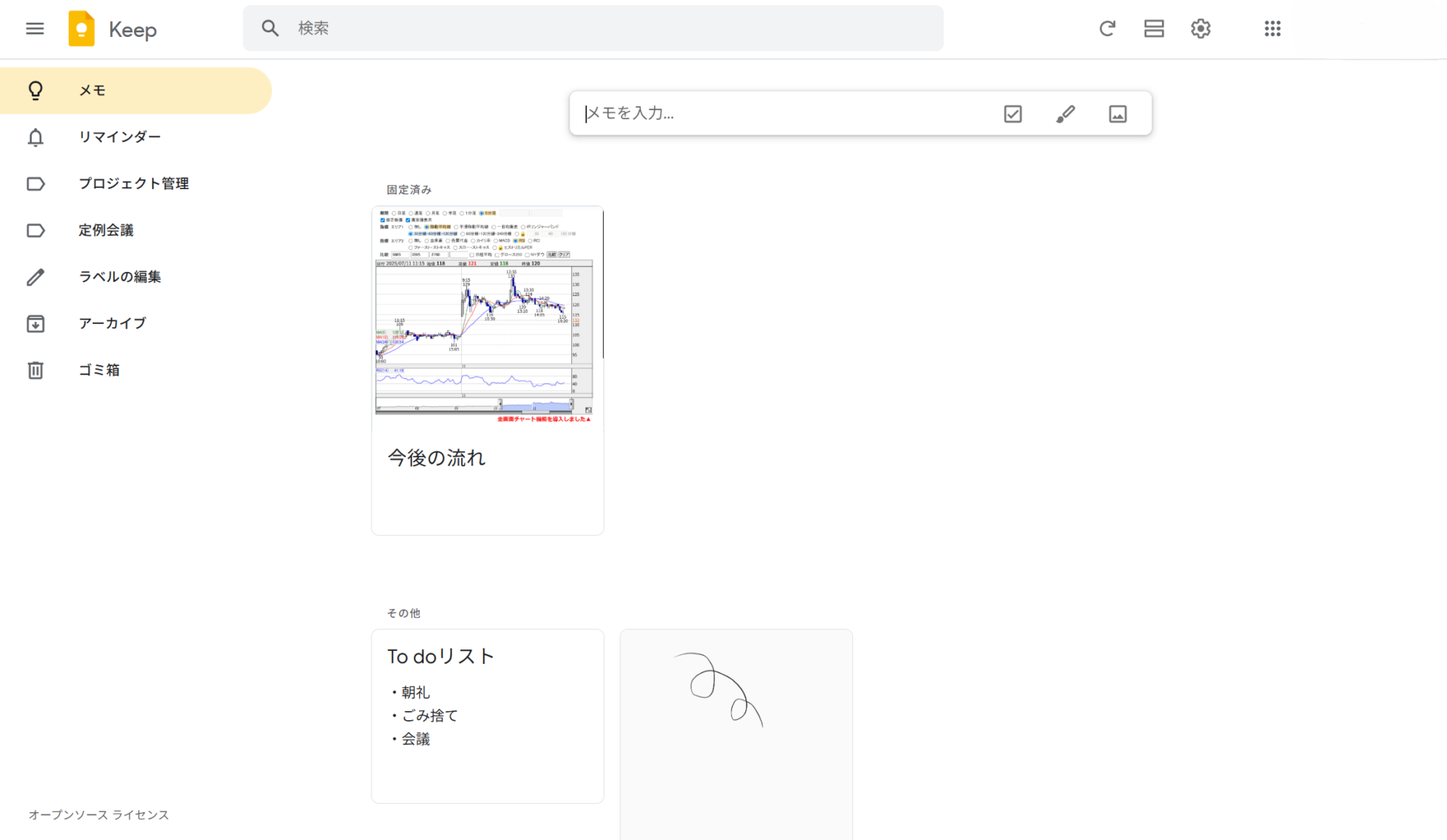
- 固定機能
- ラベル機能
- 手書き機能
すぐに見たい、または重要なメモに関しては固定機能を使うことで、常に画面の上部に表示させておくことができます。
メモはラベルごとに分類して管理できるので、メモの整理に便利です。
Google Keepでは、手書きでメモを残せます。そのため、言葉にしづらいアイデアもメモにして残せるので、商品企画の案などを残すときに便利です。
<Google Keepの注意点>
- メモを一括共有できない
- タブでの分類ができない
書き留めたメモは、共有先の相手をメモごとに選択しなくてはならず、一括共有ができません。
実際に使用するユーザーからは「タブでの分類ができないのが惜しいです。ラベル機能はありますが、シンプルな「タブ分けTo-Doアプリ」にあるような「タブ切り替え」でサッと画面を分けたい時があります。」という意見があります。(参考:ITreview)
<Google Keepの料金体系>
Googleアカウントを持っていれば、すべての機能を無料で利用できます。
【Evernote】手書きメモも残せる多機能メモツール
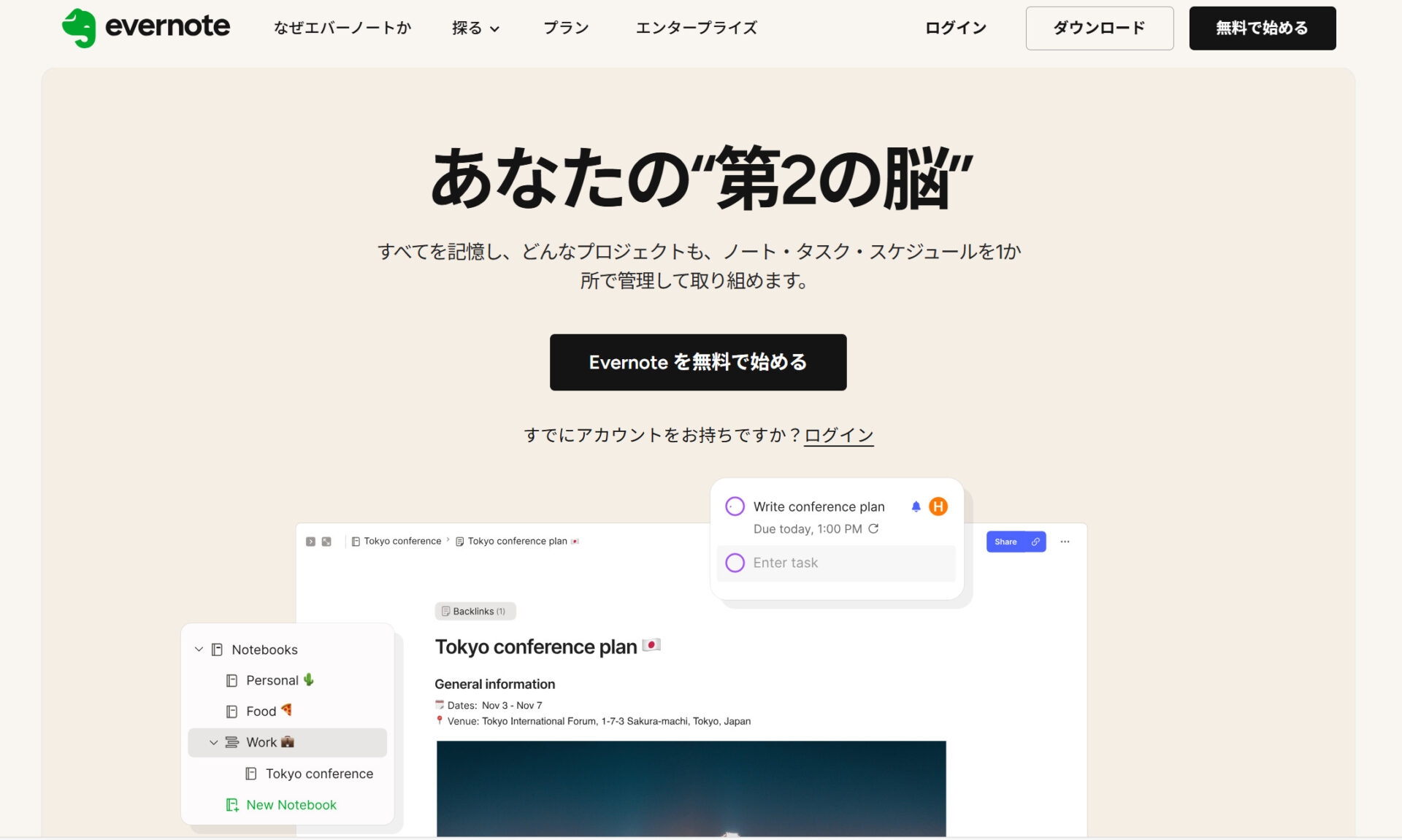
<Evernoteの特徴>
- 検索機能
- あらゆる情報をメモできる
作成したメモ・タスクに関するキーワードを検索欄に入力すると、ヒットしたノートを瞬時に表示してくれます。
テキストでメモを取ることはもちろん、画像やPDFファイルなども貼りつけられるため、より詳細なメモを作成できます。
<Evernoteの機能・使用感>
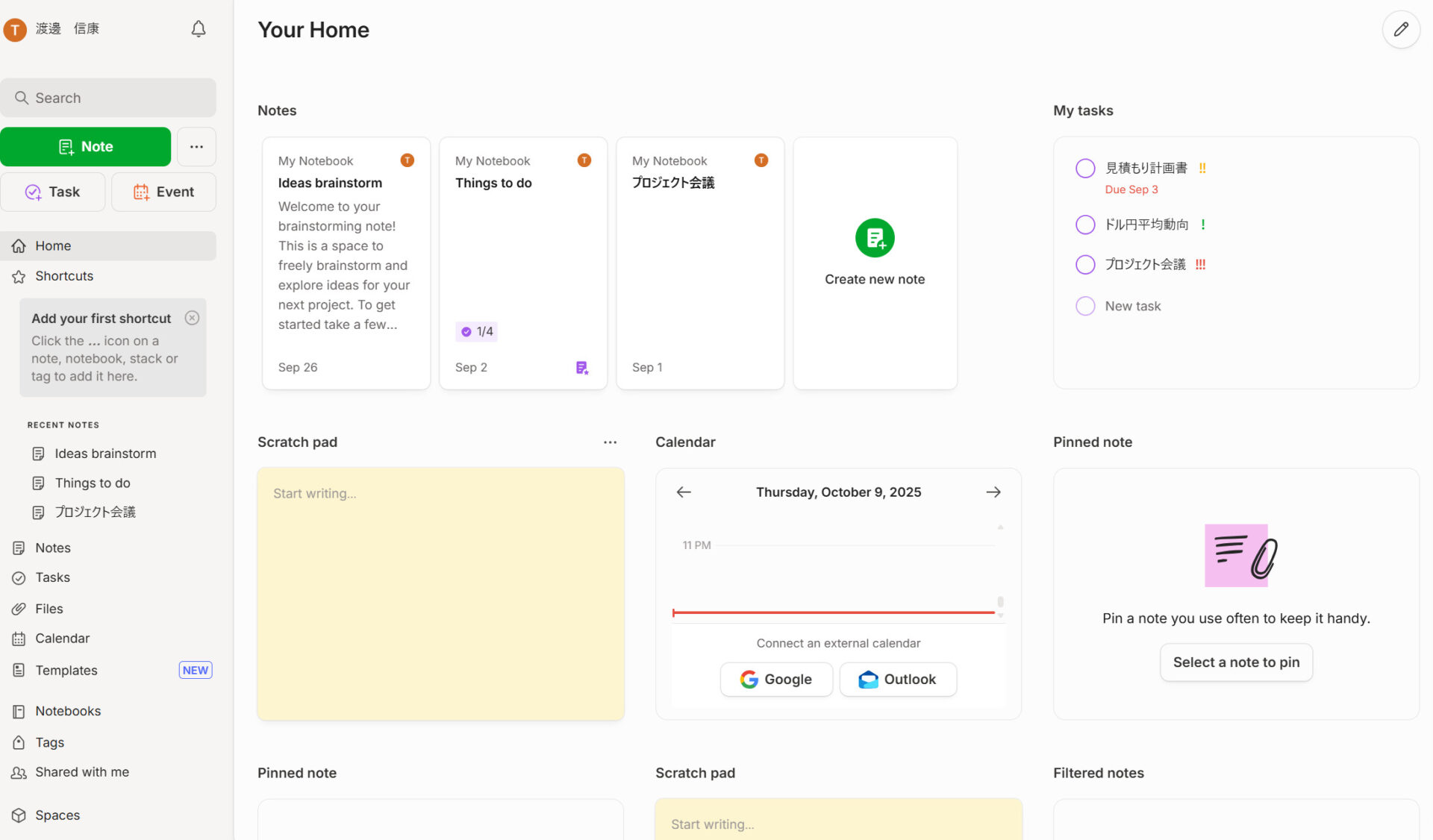
- ドキュメントスキャナ機能
- タスクの優先順位
書類をスキャンしてデジタル化できるので、紙のメモでもEvernote上で管理可能です。また、スキャンした書類は文字検索にも対応しているので、紙と電子データを併用したい場合に便利です。
Evernoteは、作成したタスクに、上記画像の右上のような優先度マークを表示させることができ、緊急性の高いタスクを視覚的に把握できます。
<Evernoteの注意点>
- 無料プランでは制限が大きい
- リンク管理が複雑
無料プランでは、利用できるノート数が50個・ノートブック数が1個に制限されているほか、同期できる端末も1台までとなっているため、ビジネス利用には不向きです。
利用しているユーザーからは「ノート間のリンク管理がやや煩雑であり、料金プランと制限内容がわかりづらい。」という声が見られます。(参考:ITreview)
<Evernoteの料金体系>
- Free:0円
- Starter:1,100円/月(月払い)
- Advanced:1,799円/月(月払い)
- Enterprise:要問い合わせ
【OneNote】テキストを自由に配置できるツール

<OneNoteの特徴>
- 共同作業ができる
- Office製品と連携できる
OneNoteでは、作成したノートに対して複数人で共同作業ができるため、チームでの運用に適しています。
Officeソフトとの連携でさらに便利に使えます。たとえば、ExcelやWordのファイルを貼りつければ、ダウンロードせずにプレビューできます。
<OneNoteの機能・使用感>
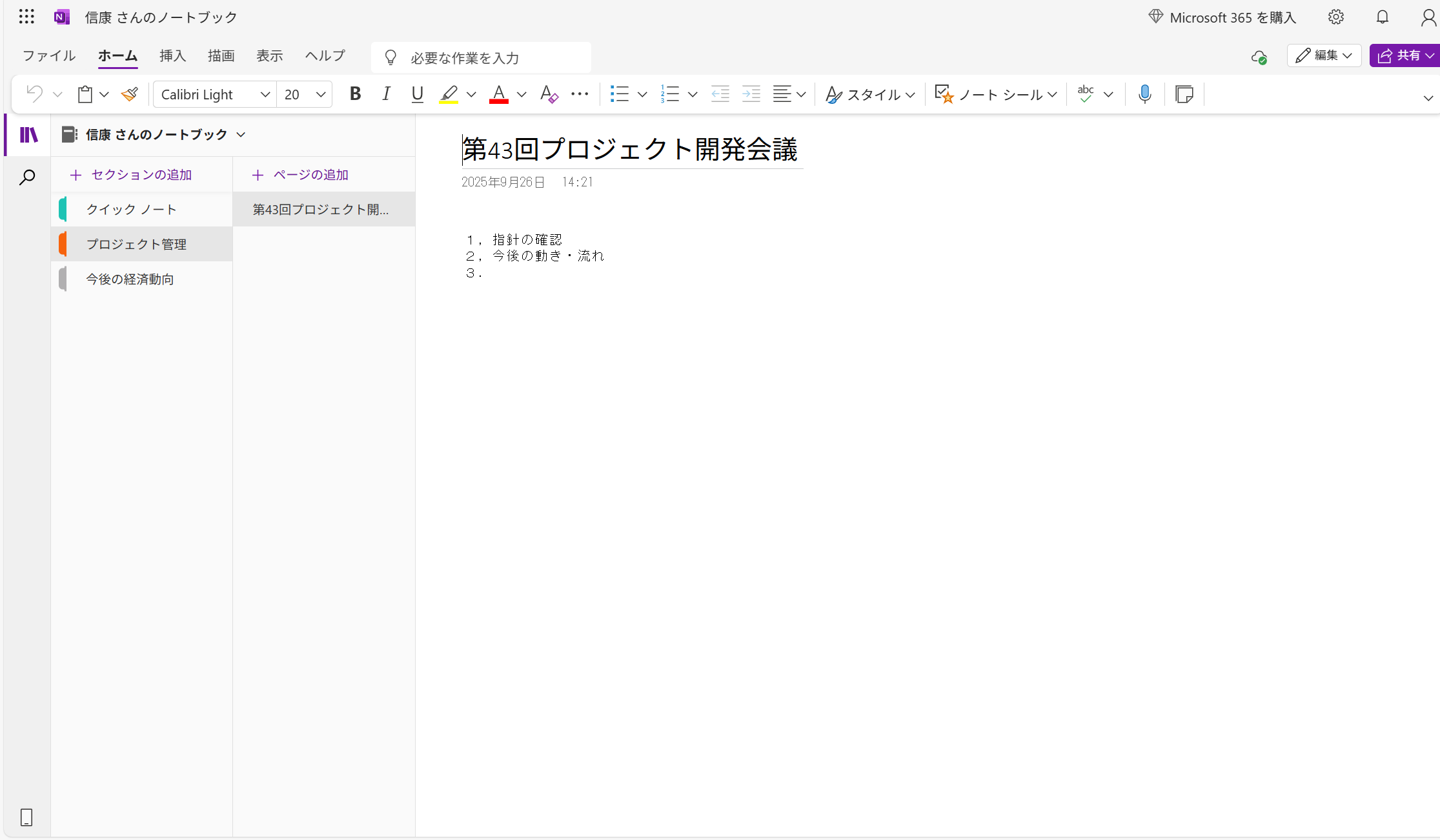
- 階層構造での管理
- オーディオ機能
OneNoteでは、作成したセクションに対して複数のページを追加できるため、階層構造でのノート管理がしやすいです。
ノートブック内にオーディオも添付できるため、会議で重要な発言などを音声として記録しておくことができます。
<OneNoteの注意点>
- 作成・編集に慣れが必要
- 計算機能がついていない
自由度が高いため、イメージ通りのノートを作ることができる一方で、慣れるまでに時間がかかる可能性があります。たとえば、1文字目の位置や文字のフォントを毎回設定する必要があるため、統一されたノートを取るには不便です。
ユーザーからは「自由度が高く、チェックボックス機能もついているのでタスク管理としても使えるが計算機能がないため、タスクにかかる時間の計算ができない。」という声があります。(参考:ITreview)
<OneNoteの料金体系>
- 無料版:0円
- Microsoft 365 Business Basic:1,079円/ユーザー/月(月払い)
- Microsoft 365 Business Standard:2,249円/ユーザー/月(月払い)
- Microsoft 365 Business Premium:3,958円/ユーザー/月(月払い)
【Dropbox Paper】あらゆる規模のチームで使えるツール

<Dropbox Paperの特徴>
- リアルタイムで共同編集できる
- Dropboxのファイルと連携できる
複数人とリアルタイムで共同編集可能で、チームの作業を効率化します。
Dropbox Paper内にDropboxで管理されているファイルを貼りつけられ、ワンクリックで開くことができます。
<Dropbox Paperの機能・使用感>

- 様々な添付形式に対応
- プレゼンテーション機能
- セクション管理
「アップロード」をすることで、パソコン内にダウンロードしてあるYoutube動画、GIF、Pinterest ボード、Google マップ、SoundCloud クリップ、Figma、Invisionなどをノート内に添付できます。
ドキュメントから本格的なプレゼンテーションを自動で作成できるので、メモをもとに効率よくスライドをつくれます。
セクション内にドキュメントを作成していく構造のため、ドキュメントが増えるに連れて管理が煩雑になりやすいと言えます。
<Dropbox Paperの注意点>
- 共有リンクに注意
- バランス調整しづらい
メンバー以外にメモを簡単に共有できる「共有リンク」がありますが、第三者にアクセスされる可能性もあるので、管理には十分注意しましょう。
挿入した画像は、サイズ調整ができません。そのため、ユーザーからは「フォントサイズ、行間などのバランス調整できるようにして欲しい」という意見が見られます。(参考:ITreview)
<Dropbox Paperの料金体系>
以下「Dropbox」のプランのいずれかに登録すると、Dropbox Paperも使えます。
- Basic:0円
- Plus:1,500円/月(月払い)
- Standard:1,800円/ユーザー/月(月払い)
- Professional:2,400円/月(月払い)
- Advanced:2,880円/ユーザー/月(月払い)
- Enterprise:要問い合わせ
【Cosense(旧Scrapbox)】メモを共同編集できるツール

<Cosense(旧Scrapbox)の特徴>
- 外部との連携
- あらゆる情報を簡単に残せる
CosenseではSlackとの連携が可能です。しかしそれ以外の外部連携はできないため、限定的と言えます。
ドラッグアンドドロップやコピーペーストの直感的な操作で画像ファイルやYouTube動画、Google Mapsの添付が可能です。
<Cosense(旧Scrapbox)の機能・使用感>

- ページ間リンク機能
- Cosense(旧Scrapbox)独自の記述
単語を[]で囲むとリンク化してページ間のネットワークが構築され、自動でメモを整理できます。
Cosense(旧Scrapbox)独自の記述方法でページを作成していくので、使い慣れるまでに時間がかかる恐れがあります。とくに、ITが苦手な方にとっては使いづらいと言えます。
<Cosense(旧Scrapbox)の注意点>
- フォルダで階層管理できない
- 権限を設定できない
フォルダによる階層管理ができないので、メモを整理しきれなくなったり、必要な情報にすぐにアクセスできなかったりする可能性があります。
ページの閲覧・編集権限をメンバーごとに設定できないので、情報漏えいや改ざんのリスクに注意しましょう。
<Cosense(旧Scrapbox)の料金体系>
- PERSONAL/EDUCATION:0円
- BUSINESS:1,100円/ユーザー/月
- BUSINESS ENTERPRISE:要問い合わせ
【Milanote】デザイン性の高いメモ共有ツール
<Milanoteの特徴>
- 視覚的に分かりやすいメモを残せる
- 手書きで自由に書き込める
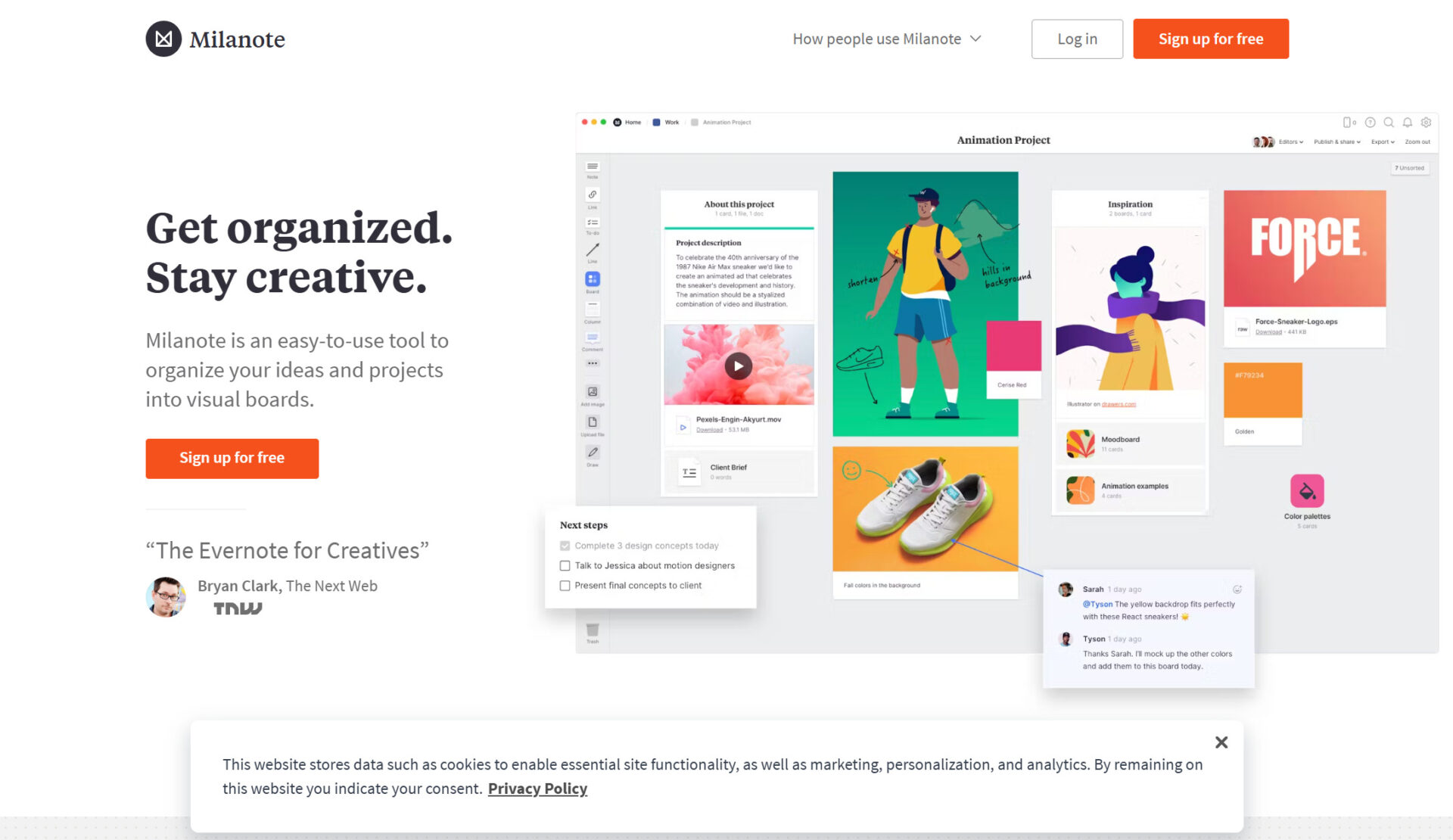
付箋を貼りつける感覚で画像やファイルを自由にボード上で配置できるので、視覚的に分かりやすいメモを残せます。
ボード上のあらゆる部分に手書きで書き込めるほか、スケッチ専用のカードも用意されており、クリエイティブ職におすすめのツールです。
<Milanoteの機能・使用感>
- 自由な操作感
- リンクの添付
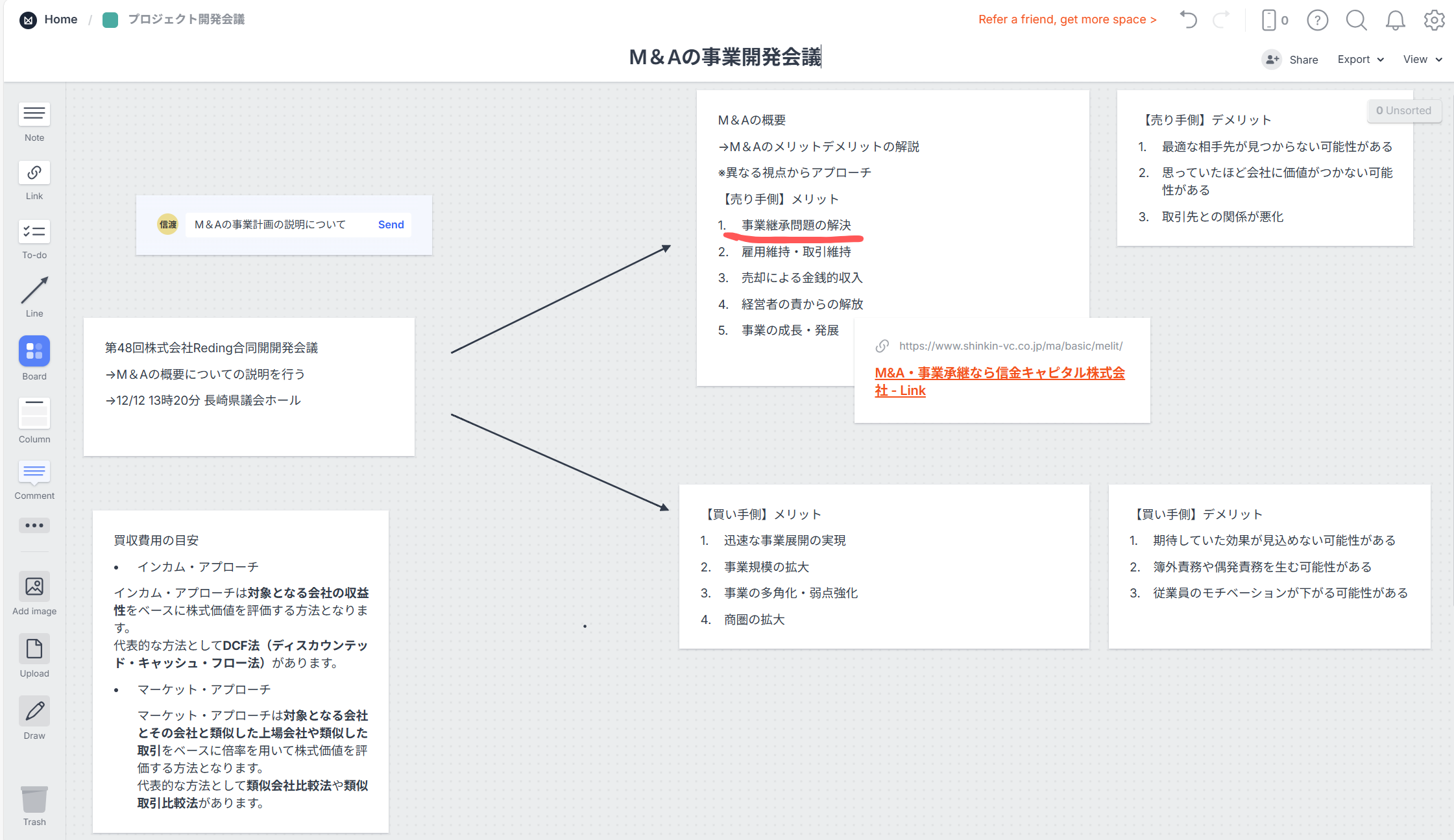
Noteをドラッグ&ドロップで動かせるため自由な配置が可能です。また、矢印を活用することで関連するNoteを視覚的に把握できます。
Noteを作成する時に使った参考資料などのリンクを貼り付けることができるため、ワンクリックで瞬時に移動ができます。
<Milanoteの注意点>
- ボードに限りがある
- 無料版の制限が大きい
Noteやリンクをボード上に貼り付けていくことができますが、その幅には限界があるため膨大な量を1つのボード上にまとめあげるのは難しいです。
無料版ではカード数が100個まで、ファイルアップロード数が10個までに制限されているので、多くの情報を残したい方は有料化が必須です。
<Milanoteの料金体系>
- 無料プラン:$0
- 個人プラン:$12.50/月(月払い)
- チームプラン(最大10名):$49/月(年払い)
- チームプラン(最大50名):$99/月(年払い)
<比較表>オンラインのメモ共有ツール一覧
「忙しくて、ツールを選定するのに時間をかけられない」という方は、以下の比較表を参考に、導入を検討しましょう。
| Stock【一番おすすめ】 | Google Keep | Evernote | OneNote | Dropbox Paper | Cosense(旧Scrapbox) | Milanote | |
|---|---|---|---|---|---|---|---|
| 特徴 |
誰でも簡単にメモを共有できるツール |
付箋形式でメモを残せるツール |
手書きメモも残せる多機能メモツール |
テキストを自由に配置できるツール |
あらゆる規模のチームで使えるツール |
メモを共同編集できるツール |
デザイン性の高いメモ共有ツール |
| シンプルで簡単or多機能 |
シンプルで簡単 |
多機能 |
多機能 |
多機能 |
多機能 |
多機能 |
多機能 |
| メッセージ機能 |
【〇】 |
【×】※2023年10月で「ワークチャット機能」は廃止 |
【×】 |
【〇】※同社製品のTeamsとの連携が必須 |
【×】 |
【×】 |
【〇】※コメント機能でやりとりできる |
| 情報のリアルタイム共有 |
【〇】 |
【〇】 |
【〇】 |
【〇】 |
【〇】 |
【〇】 |
【〇】 |
| 注意点 |
5名以上での利用が前提 |
メモを一括共有できない |
無料プランでは制限が多い |
作成・編集に慣れが必要 |
共有リンクには注意が必要 |
フォルダで階層管理できない |
1度に使えるボードは限りがある |
| 料金 |
・無料
・有料プランでも1人あたり500円/月〜 |
・無料
※Googleアカウントが必要 |
・無料プランあり
・有料プラン:1,100円/月(月払い)~ |
・無料プランあり
・有料プラン:1,079円/ユーザー/月(月払い)~ |
・無料プランあり
・有料プラン:1,500円/月(月払い)~ |
・無料プランあり
・有料プラン:1,100円/ユーザー/月~ |
・無料プランあり
・有料プラン:$12.50/月(月払い)~ |
| 公式サイト |
「Stock」の詳細はこちら |
「Google Keep」の詳細はこちら |
「Evernote」の詳細はこちら |
「OneNote」の詳細はこちら |
「Dropbox Paper」の詳細はこちら |
「Cosense(旧Scrapbox)」の詳細はこちら |
「Milanote」の詳細はこちら |
単純にメモの作成・共有ができるだけでは、業務の効率化にはつながりません。そのため、メモした情報を元にほかのメンバーとやりとりしたり、タスクを振り分けたりできるツールを使うべきなのです。
共同編集できるメモ共有ツールの選定ポイント
ここでは共同編集できるメモ共有ツールの選定ポイントについてご紹介します。メモ共有ツールを導入したいけど何をみたらいいか分からない方は必見です。
- PC・スマホなど複数のデバイスに対応しているか
- クラウドに対応しているか
- メモの作成、編集、検索がスムーズか
- ToDoリスト、タスク管理ができるか
メモ共有ツールはスマートフォンで使用するイメージがありますが、パソコンやタブレットなどで使用できると利便性が高まります。たとえば、外出先でスマートフォンからメモを編集して、帰社してからパソコンでメモを確認できます。
クラウドに対応していれば、オフェスだけでなく外出先や自宅からでもメモを利用できます。特に昨今ではリモートワークが一般的なため、オフィス以外の場所でメモにアクセスできるようにしておく必要があります。
メモの作成・編集・検索がスムーズにできるかも重要です。メモが作成しにくく、編集に手間がかかる場合、使用を避ける人も出てきます。そのため、導入前に1度メモを使い、使い勝手を確認しましょう。
ToDoリストを作成し、タスク管理ができるとより便利です。タスクを追加・管理できれば業務の抜け漏れ防止に繋がります。
このように、マルチデバイス対応か、タスク管理が行えるかなどに着目して自社に合ったメモ共有ツールを導入するようにしましょう。
メモ共有ツール・アプリのセキュリティ対策
メモ共有ツール・アプリのセキュリティ対策として、「安全性を高めるための機能があるか」を確認することが大切です。
セキュリティ対策がなされていないメモ共有ツール・アプリを選んでしまうと、社内情報を書き込んだメモが外部に漏えいしてしまったり、不正アクセスされ、社内の機密データが盗まれてしまう可能性があります。
そのため、「Stock」のように、国際基準のセキュリティ対策が整っており、二段階認証や全ての通信・情報が暗号化、そして万が一に備えてバックアップ体制が整ってるメモ共有ツール・アプリを選ぶようにしましょう。
LINE「ノート」は共同編集できない?代替ツールを紹介
LINEのオープンチャットである「ノート」は、現在、共同編集できません。
LINEのノートには、共同編集できるリレー機能がありましたが、2022年11月に廃止となりました。LINEは、代替方法として“ハッシュタグの利用”を推奨していますが、認識の齟齬を解消したい場合に、情報をリアルタイムで修正できない点が使いづらいと言えます。
そこで、代替ツールとして、複数人とリアルタイムで編集できる「Stock」のようなメモ共有ツールを導入しましょう。Stockはノート型のツールなので、LINEのノートのような感覚で、誰でも簡単に情報を残せます。
おすすめのメモ共有ツールまとめ
ここまで、おすすめのメモ共有ツール7選や、メモを共有すべき理由を解説しました。
メモ共有ツールを使えば、重要な連絡にタイムラグがなくなり、ほかのメンバーの進捗もすぐに把握できます。また、メモの共有機能だけでなく「メッセージ機能」「タスク管理機能」もあるツールであれば、共有したメモをもとに作業を進められるのです。
しかし、多機能なメモ共有ツールを導入しても、ITが苦手な社員は使いこなせない可能性が高いです。したがって「必要な機能に過不足のない、シンプルなメモ共有ツール」を導入しましょう。
結論、自社で使うべきツールは、「ノート」「メッセージ」「タスク」の機能を兼ね備えたツール『Stock』一択です。
ぜひ「Stock」を導入し、メモの円滑な共有を実現しましょう。

