

システム運用の現場で、予期せぬトラブルである「インシデント」が起こったときは迅速な対処が求められます。また、同じインシデントが継続的に起こるケースでは、メンバーに共有したうえで早急な解決をしなければなりません。
しかし、「そもそも課題管理との違いが分からない」「インシデントの対応が上手くいかない」と悩む方も多いのではないでしょうか。
そこで今回は、インシデント管理と課題管理の違いや、インシデント管理に最適なツール7選をご紹介します。
- インシデント管理と課題管理の違いを踏まえて問題を解消したい
- インシデント管理のフローを把握し、迅速に対処したい
- インシデントの共有に役立つツールを探している
という方はこの記事を参考にすると、インシデント管理と課題管理の違いを押さえられるほか、インシデント管理に最適なツールも分かります。
目次
分かりやすく解説|インシデント管理とは
ITサービス管理の分野で使われるインシデントとは「システムが提供するサービスの質を低下させる、イレギュラーな事象」を指し、インシデント管理には、インシデントに対して策を打ち、可能な限り早く正常な状態に戻すことが求められます。
そのため、インシデント管理は、ユーザーや従業員がシステムの利用を素早く再開するために必須なのです。以下では、インシデント管理と周辺の用語の違いを紹介しています。
インシデント管理と課題管理の違いとは
インシデント管理と課題管理では、取り組む目的が違います。
インシデント管理では「一刻も早く問題や障害を復旧させること」が目的なので、早急な対応が求められます。一方、課題管理では「インシデントの根本的な原因を見つけること」が目的であり、時間をかけて取り組む必要があるのです。
ITサービスの成功事例とノウハウをまとめたものである「ITIL」には、インシデント管理とは「迅速な業務復旧対応」であり、課題(問題)管理とは「根本的な原因の特定」と定義されています。
したがって、迅速な対応が求められるときは「インシデント管理」を、根本的な問題をなくしたいときは「課題管理」を実施しましょう。
インシデントと問題の違いとは
「インシデント」と「問題」では、指している段階が違います。
インシデントは、「システムの質が低下してしまうシステムイレギュラーな事象」をさすのに対し、問題は「インシデントを引き起こす根本原因」のことを指します。
そのため、インシデントは、問題よりも迅速に対応すべきことだと言えるのです。
インシデント管理のフロー
ここでは、インシデント管理のフローを紹介します。以下の流れをメンバーに共有して、対応フローを社内で統一しましょう。
- インシデントの発生を確認する
- インシデントを分類したうえで担当者をアサインする
- 対策を打つ
- 顧客へ報告をする
ユーザーからの問い合わせや従業員の通報によって、システム障害や情報漏えいなどのインシデントが発覚します。発見後は速やかに関係者へ共有し、初動対応の方針を整理しましょう。
次に、業務への影響範囲や緊急度を基準にインシデントを分類します。そのうえで、該当システムや業務を担当する従業員に対応を依頼します。
続いて、担当者が原因の切り分けや復旧作業などの対策を実行します。このとき、再発防止に向けて、対応内容や判断理由を記録しておきましょう。
対応完了後は、復旧状況や影響範囲を顧客へ報告します。経緯を簡潔に伝えることで、不安の軽減や信頼の維持につながります。
上記のようなフローをつくっておけば、インシデントが発生したときも迷わず対処できるようになります。
インシデントを管理するときに起こる2つの問題
以下では、インシデント管理における2つの問題をご紹介します。下記を参考に、インシデント管理の懸念事項を洗い出しましょう。
インシデントが報告されない
インシデント管理における1つ目の問題は、インシデントが報告されないことです。
インシデントが報告されなければ、問題に対処することが困難になってしまいます。結果的に「トラブルが頻発するシステム」という印象を与えかねないので、早急な改善が必要です。
そのため、従業員や顧客へ定期的にトラブルの報告をして、インシデントの情報が集まりやすい仕組みを整えましょう。
改善策が共有できていない
インシデント管理の2つ目の問題点として、改善策が従業員に共有できていないことが挙げられます。
トラブルの対処法が共有されていないと、従業員は手順が分からず、対応が遅れてしまいます。紙やWordでマニュアルを運用する方法もあるものの、必要な情報を見つけるのに時間がかかり、かえって従業員の負担となりかねません。
そこで、ITツールを使えば、簡単に対処法を共有できるほか、必要な項目をすぐに検索可能になります。また、シンプルなITツールを選べば、全従業員が使いこなせるので導入即日から運用をはじめられるのです。
そのため、従業員へ手間なく改善策を共有したい方は、65歳の従業員でも説明なしで使えるほどシンプルな「Stock」などのITツールを活用しましょう。
無料あり|インシデント管理におすすめのツール7選
以下では、インシデント管理に最適なツール7選を紹介します。
紙やメールでのインシデント管理では、必要な情報を見つけるのに時間がかかり、結果として対処も遅れてしまいます。一方、ITツールなら必要な情報をすぐに見つけられるので、スムーズなトラブル解決につながるのです。
ただし、多機能なツールでは従業員が使いこなせず、緊急時のインシデント共有が素早くできません。そのため、直感的に使える「シンプルなITツール」を選ぶ必要があります。
したがって、インシデント管理に必須の機能が過不足なく備わった、65歳の従業員でも使いこなせるほどシンプルなツール「Stock」が最適です。
Stockの「ノート」に対応記録を記載すれば、任意のメンバーに自動で共有されます。また、「メッセージ」でコミュニケーションをとれるほか、作業漏れも「タスク」で防止でき、インシデント管理がStockひとつで効率化するのです。
【Stock】情報とタスクの共有が完結するシンプルなツール

/ 情報ストック、タスク管理、メッセージ機能 /
チームの情報を、最も簡単に管理できるツール「Stock」
Stockは、社内のあらゆる情報を、最も簡単に「管理」できるツールです。「社内の情報を、簡単に管理する方法がない」という問題を解消します。
Stockを使えば、「ノート」の機能を利用して、要件などのテキスト情報や、画像やファイルなどのあらゆる情報を誰でも簡単に残せます。
また、「タスク」や「メッセージ」の機能を利用すると、ノートに記載したテーマごとにコミュニケーションを取ることができるため、あちこちに情報が分散せず、常に整理された状態で業務を遂行できます。
<Stockをおすすめするポイント>
- ITの専門知識がなくてもすぐに使える
「ITに詳しくない65歳の方でも、何の説明もなく使える」程シンプルです。
- 社内のあらゆる情報を、最も簡単に「ストック」できる
作業依頼、議事録・問い合わせ管理など、あらゆる情報を一元管理可能です。
- 驚くほど簡単に、「タスク管理」「メッセージ」もできる
直感的な操作で、「タスクの担当者・期日の設定」と「メッセージでのやりとり」が可能です。
<Stockの口コミ・評判>

塩出 祐貴さん
松山ヤクルト販売株式会社 |
|
「強烈な『ITアレルギー』がある弊社にも、Stockならば、一切混乱なく導入できました」 ★★★★★ 5.0 弊社の宅配部門のスタッフの半分近くは50代以上と高齢で、キーボード入力が苦手なスタッフもいるほど、ITツールへの強い抵抗感がありました。しかし、Stockは他ツールに比べて圧倒的にシンプルで、直感的に使えるため、予想通り非常にスムーズに使い始めることができました。 |

竹原陽子さん、國吉千恵美さん
リハビリデイサービスエール |
|
「会社全体が、『Stock(ストック)さえ見ればOK』という認識に180度変わった」 ★★★★★ 5.0 特に介護業界では顕著かもしれませんが、『パソコンやアプリに関する新しい取り組みをする』ということに対して少なからず懸念や不安の声はありました。しかしその後、実際にStock(ストック)を使ってみると、紙のノートに書く作業と比べて負担は変わらず、『Stock(ストック)さえ見れば大半のことが解決する』という共通の認識がなされるようになりました。 |

江藤 美帆さん
栃木サッカークラブ(栃木SC) |
|
「ナレッジが属人化しやすいプロスポーツクラブには、Stockを非常に強くお勧めします!」 ★★★★★ 5.0 元々悩んでいた『ナレッジがブラックボックス化してしまう』という問題が、驚くほどうまく解消されました。 『Stockさえ見れば、すぐに必要な情報を把握できる』という状況を作り出すことに成功し、明らかに生産性が向上しました。 |

<Stockで作成したインシデント報告書>
以下は、Stockのノートで作成したインシデント報告書です。
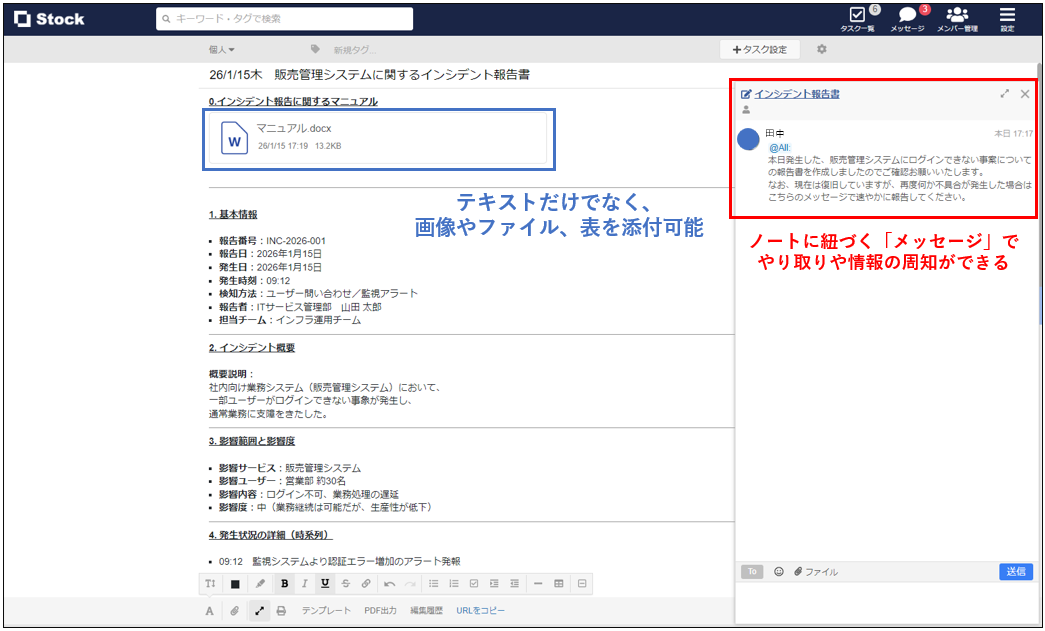
Stockのノートには、テキストに加え、ファイルや画像、表を使って分かりやすく情報をまとめられるうえ、作成と同時に任意のメンバーと共有できます。また、ノートには「メッセージ」と「タスク」が紐づいているため、チームでのインシデント管理に最適です。
【Jira Software】アジャイルチームで役立つツール
<Jira Softwareの特徴>
- 進捗の表示を変えられる
- タスクごとに担当者を割り振れる
「カンバン」や「スクラム」など複数の表示方法から選べるため、さまざまな用途で使えます。
タスクと担当者を紐づけられるので「誰が、どのタスクを、どれほど進めているか」が分かりやすいです。
<Jira Softwareの機能・使用感>
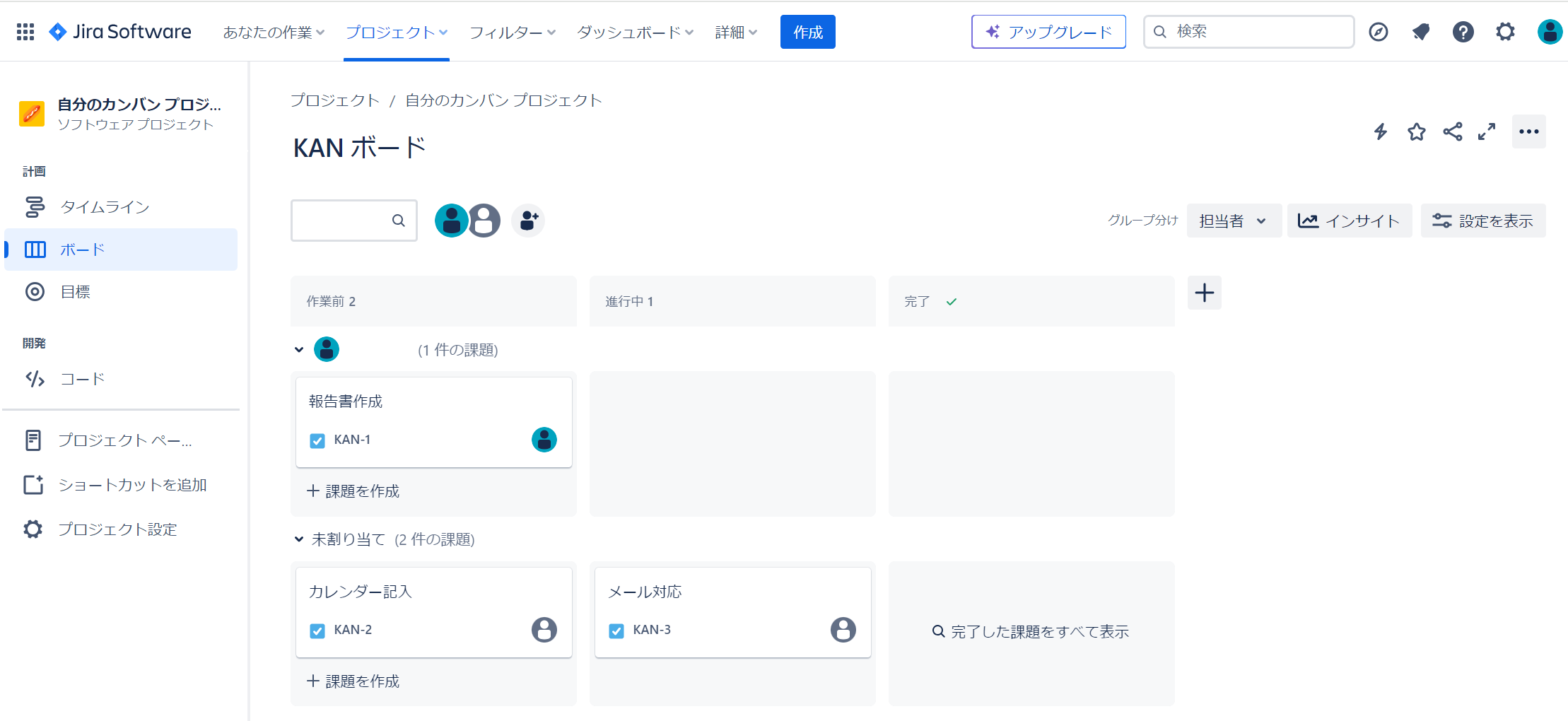
- タスクをステータスごとに分けられる
- タスクを検索できる
「ボード」では、各々のタスクを「作業前」「進行中」「完了」のステータスごとに分けて表示できます。タスクの漏れや重複対応を防ぎたい方に役立ちます。
ステータスや担当者、作成日などの条件を絞ってタスクを検索できます。大量のタスクを抱えている場合でも、素早く目的の情報を探し出せて便利です。
<Jira Softwareの注意点>
- 情報にすぐにたどり着けない
- 多機能で操作が複雑
一部のユーザーからは「検索が早く広範囲から検索できるのはいいが、もう少し絞り込んで検索する機能が直感的に使えると素早く情報が探し出せる」との声が挙がっています。(引用:ITreview)
「初見ではどのようにしたら必要な作業ができるかなどの使いづらさがあり、他メンバーにこのツールの使用を浸透させるまでに時間がかかりました。」というユーザーもいます。(引用:ITreview)
<Jira Softwareの料金体系>
- Free:0円
- Standard:〜1,240円/ユーザー/月(月払い)
- Premium:〜2,500円/ユーザー/月(月払い)
- Enterprise:要問い合わせ(年払い)
【Backlog】エンジニア向けのタスク管理ツール

<Backlogの特徴>
- ガントチャートをつくれる
- メンバーが増えても料金が変わらない
ガントチャートをつくることで、未解決のインシデントや、プロジェクト全体の進行状況が視覚的に分かります。
Backlogはスペース課金なので、スタータープラン以外であれば、途中でメンバーが増えても料金が変わりません。そのため、大規模なプロジェクトでも活躍します。
<Backlogの機能・使用感>
- 課題へのコメント機能
- 最新の課題がすぐに分かる
メンバーの課題に対してコメントやフィードバック、質問ができるほか、課題の内容が良ければスターを送れます。そのため、社内で気軽なコミュニケーションをとれるようになるのです。
課題を新しく追加したり担当者を決めたりしたときは、該当メンバーに通知が届くので、すぐに課題へ取りかかれます。あらゆる課題へ迅速に対応したい方に便利な機能です。
<Backlogの注意点>
- 独自の記法を覚える必要がある
- スマホで操作しにくい
エンジニア向けのツールであり、Markdownなどの独自の記法を覚える必要があります。そのため、非IT企業では使いづらい可能性が高いので注意しましょう。
利用しているユーザーからは、「モバイルアプリのレスポンスが遅く、通勤中のタスク確認が難しいです。」という声もあります。(引用:ITreview)
<Backlogの料金体系>
- スタータープラン:2,970円/月(月払い)
- スタンダードプラン:17,600円/月(月払い)
- プレミアムプラン:29,700円/月(月払い)
- プラチナプラン:82,500円/月(月払い)
【Zendesk】顧客管理を効率化するツール
<Zendeskの特徴>
- 顧客情報をまとめて管理できる
- 問い合わせ対応を一部自動化できる
メールやSNS、ホームページなど、さまざまな媒体から届いた問い合わせをZendeskに集約できます。
AIによる自動化機能があるため、顧客からの問い合わせ対応の手間を減らせます。
<Zendeskの機能・使用感>
- 顧客からのリクエストをすぐにチケット化できる
- 正確なレポート分析ができる
メールやチャット、電話などあらゆるチャンネルからの問い合わせを、自動でチケット(課題)化して未解決チケットとして管理できます。顧客にもリクエストを受理した旨のメールが自動で届くので、顧客対応の負担を解消したい方に役立ちます。
Zendesk内のあらゆるチャンネルでのやりとりを一元化して、顧客対応や営業活動をリアルタイムで分析できます。その結果、問題点の特定・解決もスムーズになり、顧客へのより良いアプローチにつなげられるのです。
<Zendeskの注意点>
- サービスページが分かりづらい
- 検索機能が使いにくい
アメリカ生まれのツールであり、英語を直訳したような表現も使われているので、すぐに内容を理解できない恐れがあります。
「特定の条件で絞り込むことが難しいことがあり、フィルタリングや検索の精度がもう少し細かく設定できると便利だと思います。」など、不満を感じるユーザーもいます。(引用:ITreview)
<Zendesk for serviceの料金体系>
Zendesk for serviceプランには、基本機能を使える「Basicプラン」と、高度な機能も利用できる「Zendesk Suiteプラン」の2つがあります。
- カスタマーサービス
・Support Team:$25/ユーザー/月(月払い)
・Suit Team:$69/ユーザー/月(月払い)
・Support Professional:$149/ユーザー/月(月払い)
・Support Enterprise:$219/ユーザー/月(月払い)
- 従業員サービス
・Suite Team:$39/ユーザー/月(月払い)
・Suite Growth:$79/ユーザー/月(月払い)
・Suite Professional:$149/ユーザー/月(月払い)
・Suite Enterprise:要問い合わせ
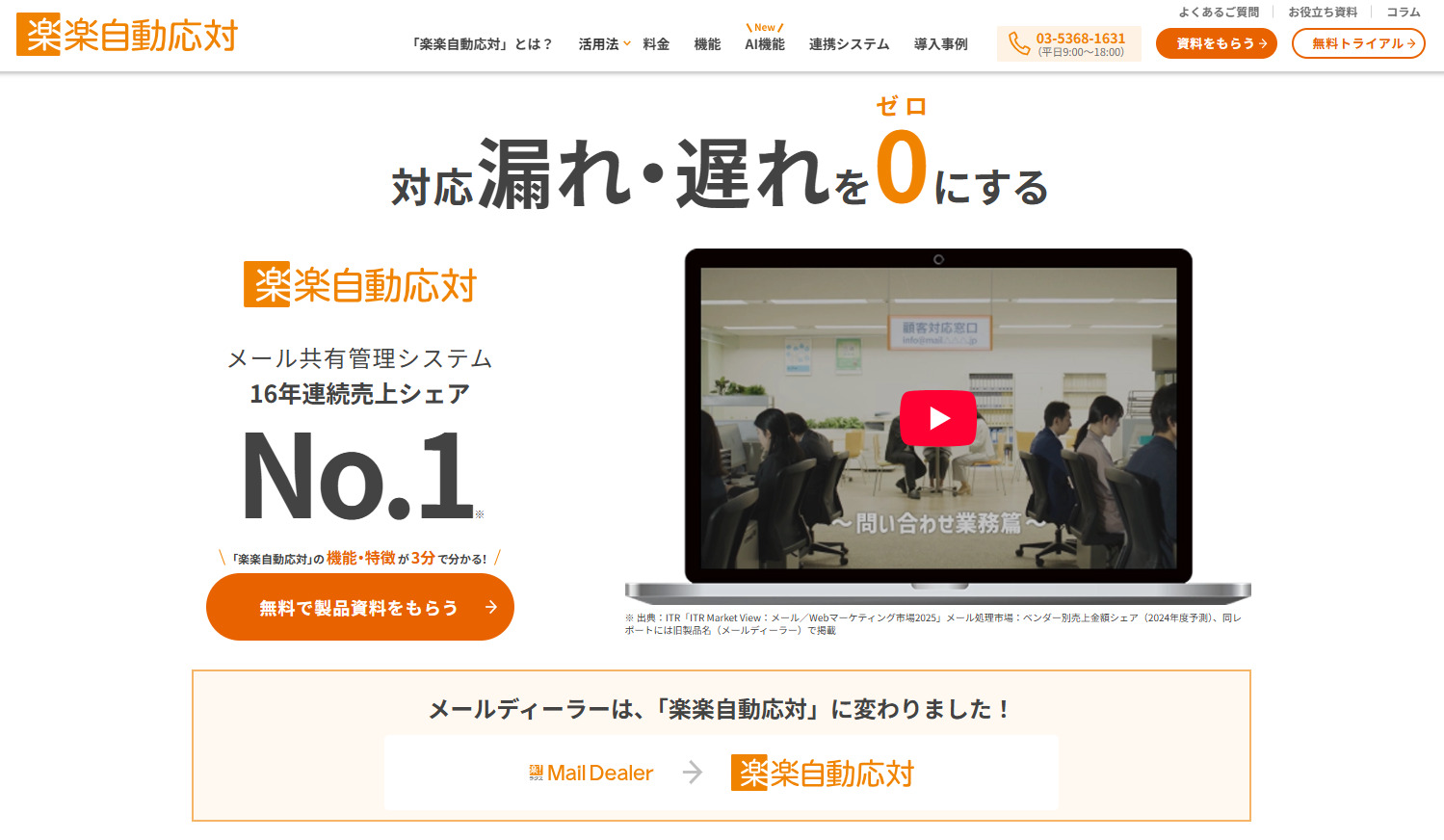
【楽楽自動応対】メールの対応漏れを防げるツール
<楽楽自動応対の特徴>
- メールのステータスが一目で分かる
- 複数の問い合わせチャネルをまとめて管理できる
誰がどこまで対応しているかを一目で把握できるので、対応漏れを防げます。
メールアドレスからの問い合わせはもちろん、電話やSNSからの連絡もまとめて管理できます。
<楽楽自動応対の機能・使用感>
- メールの対応履歴が分かる
- メールにメモを残せる
メールアドレスをクリックすると、過去のやりとりを時系列順で見られます。そのため、過去の対応履歴を確認するのに、逐一担当者に聞く手間がかかりません。
メールにメモを残して共有できるので、進捗を記録したり、ほかのメンバーへ確認を促したりしたい場合に役立ちます。
<楽楽自動応対の注意点>
- スマートフォンアプリがない
- SNSの中で対応しているのはLINEのみである
スマートフォンアプリが提供されておらず、ブラウザにのみ対応しているため、社外では利用しづらい恐れがあります。(参考:よくあるご質問|環境・設定>スマートフォンでも利用できますか?)
「SNSの中で対応しているのはLINEのみで、TwitterやFacebookにも対応してほしい」というユーザーの声もあります。(参考:ITreview)
<楽楽自動応対の料金体系>
参考:楽楽自動応対の料金ページ
- 詳細は問い合わせが必要です。
【Redmine】オープンソースのプロジェクト管理ツール

<Redmineの特徴>
- 作業を視覚的に管理できる
- オープンソースなので自由にアレンジできる
ガントチャートなどを使って、タスクを視覚的に管理できます。
カスタマイズしやすいほか、オンプレミス型とクラウド型の2種類から選べるため、目的に合わせて運用できます。
<Redmineの機能・使用感>
- ドキュメントの管理もできる
- ユーザー同士での議論もできる
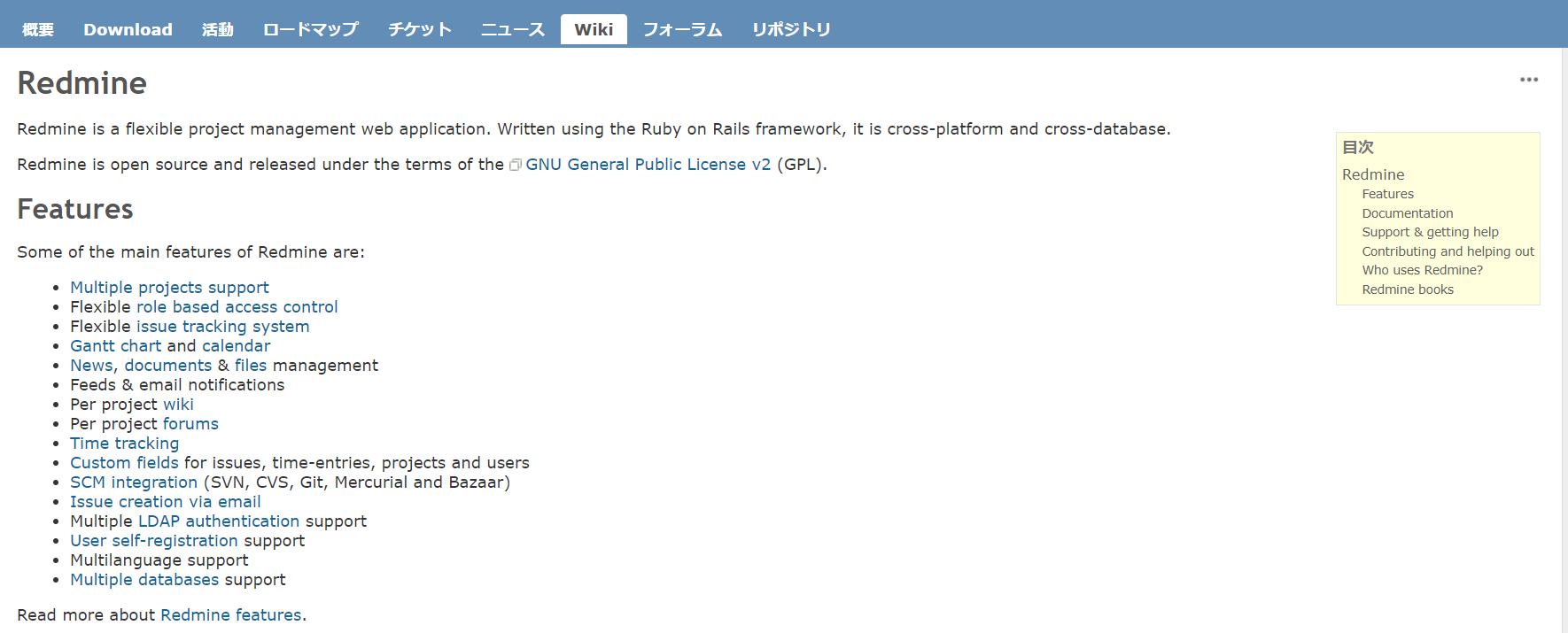
「Wiki」を使えば、プロジェクトの情報やインシデントに関するメモを記載できます。また、編集履歴が残るため、更新箇所をあとから確認したい場合でも安心です。
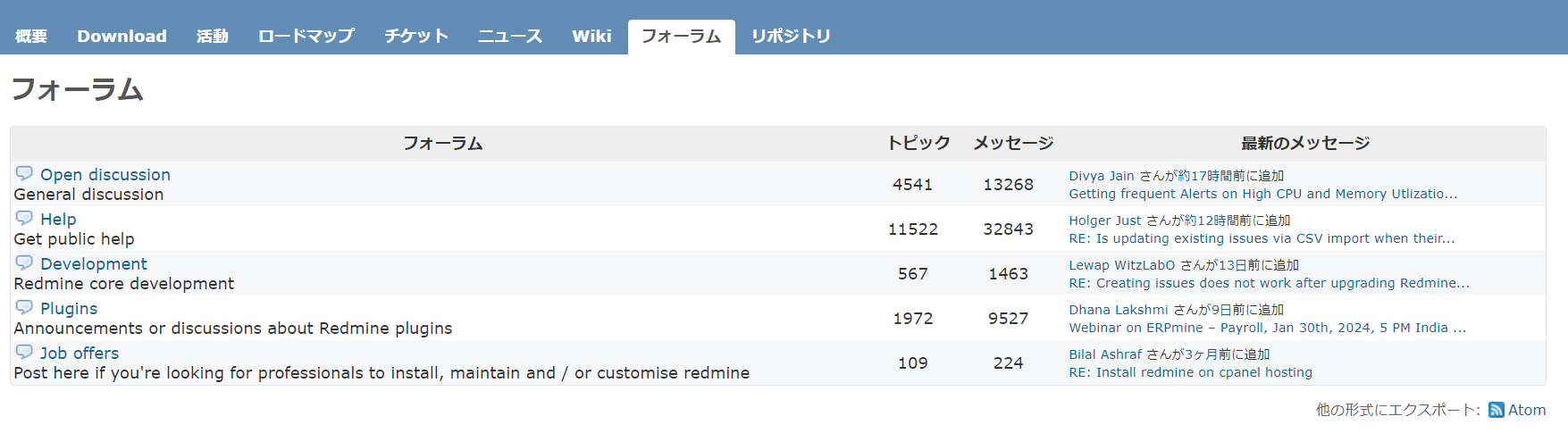
「フォーラム」はテーマごとに議論できる掲示板機能です。インシデントの解決策について、複数人で意見を交わしたいときなどに役立ちます。
<Redmineの注意点>
- 動きが遅い時がある
- カスタマイズには専門知識が必要
「クリック後の処理が遅くなる場合が時々あるため、急いでいるときなどは、使いづらいと感じる場合があります。」というユーザーもいます。(引用:ITreview)
Redmineで機能を追加するには、ITの専門知識が必要になるので、場合によっては操作に苦労する恐れがあります。
<Redmineの料金体系>
- オープンソースなので無料で利用できます。
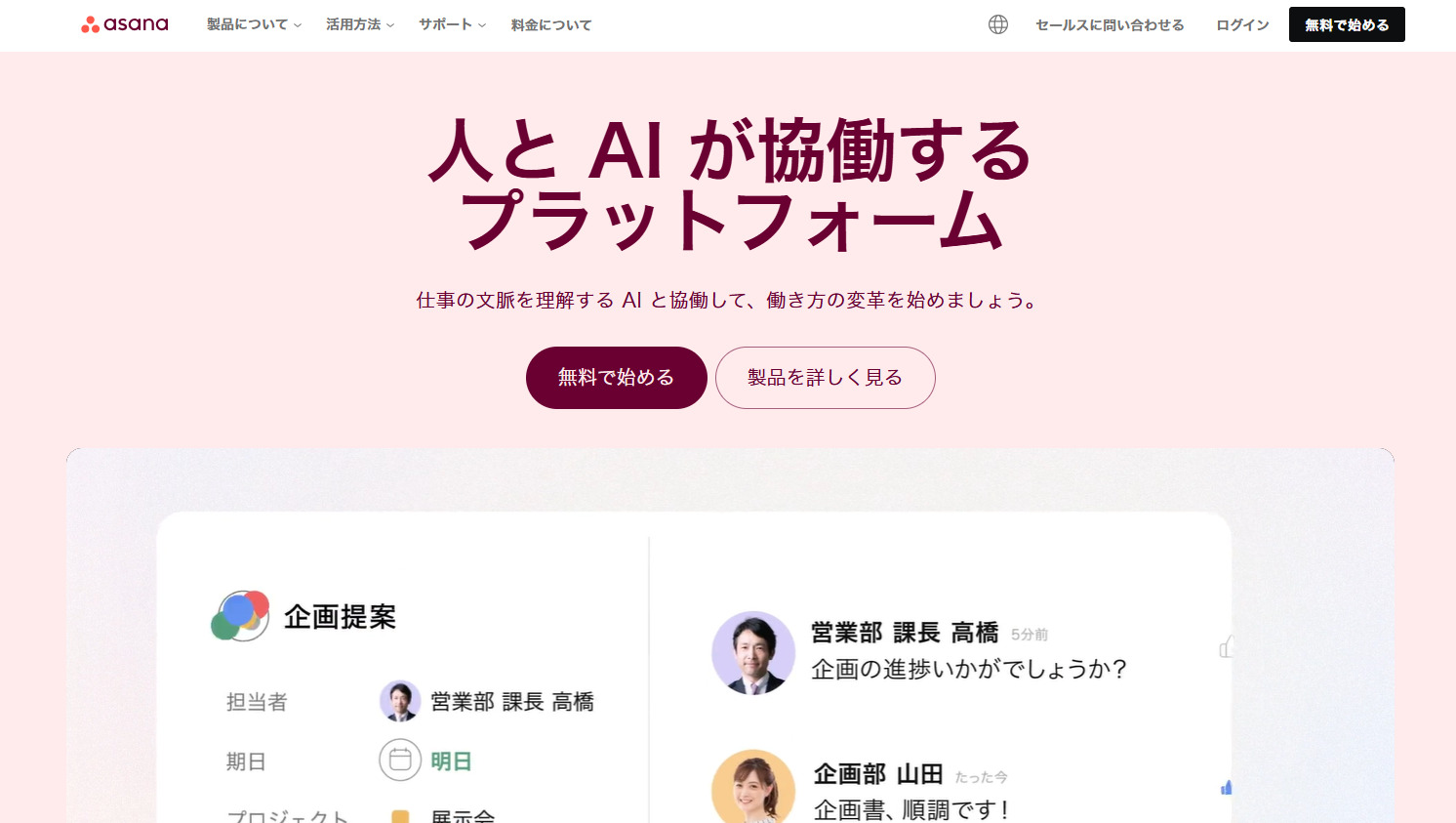
【Asana】海外製のワークマネジメントツール
<Asanaの特徴>
- 複数の方法でタスクを見える化できる
- 連携できるアプリが豊富にある
「リストビュー」「タイムライン」「ボード」などでタスクの進捗を把握できます。
200個以上のアプリと連携できるため、情報をまとめて管理しやすくなっています。
<Asanaの機能・使用感>

- プロジェクトごとのタスクが一目でわかる
- カレンダー機能
「リスト」では、タスクごとの期日や公開範囲だけでなく、どのプロジェクトのタスクかも分かります。そのため、情報が混ざる心配もありません。
「カレンダー」では、設定したタスクが週次や月次で一覧表示できるのはもちろん、カレンダー内に直接タスクを追加することも可能です。「どの課題を何日までに終わらせれば良いか」を、カレンダー形式で確認したい方に便利な機能です。
<Asanaの注意点>
- 無料で使えるのは10人まで
- 初期設定に時間がかかる
無料のプランに登録できるのは10人までとなっているため、大人数での利用を検討している場合は、有料プランへの加入が必須です。
「初期設定の難しさは感じました。機能が豊富なことはとても良いのですが、初期設定や運用ルールを固めるのに時間がかかります。」というユーザーの声もあります。(引用:ITreview)
<Asanaの料金体系>
参考:Asanaの料金ページ
- Personal:0円
- Starter:1,475円/ユーザー/月(月払い)
- Advanced:3,300円/ユーザー/月(月払い)
- Enterprise:要問い合わせ
- Enterprise+:要問い合わせ
<比較表>インシデント管理におすすめのツール一覧
以下は、インシデント管理に最適なツール7選の比較表です。(左右にスクロール可)
| Stock【一番おすすめ】 | Jira Software | Backlog | Zendesk | 楽楽自動応対 | Redmine | Asana | |
|---|---|---|---|---|---|---|---|
| 特徴 |
情報とタスクの共有が完結するシンプルなツール |
アジャイルチームで役立つツール |
エンジニア向けのタスク管理ツール |
顧客管理を効率化するツール |
メールの対応漏れを防げるツール |
オープンソースのプロジェクト管理ツール |
海外製のワークマネジメントツール |
| タスク機能 |
【〇】 |
【〇】 |
【〇】 |
【〇】 |
【〇】 |
【〇】 |
【〇】 |
| メッセージ機能 |
【〇】 |
【×】 |
【×】※課題ごとのコメント機能のみ |
【〇】 |
【〇】 |
【×】※チケットへのコメント機能のみ |
【〇】 |
| 注意点 |
5名以上での利用が前提 |
多機能で操作が複雑 |
独自の記法を覚える必要がある |
日本語のドキュメントが少ないため、サービスページがわかりにくい |
スマホアプリはなく、ブラウザのみからの利用 |
カスタマイズにはITの専門知識が必要 |
初期設定に時間がかかる |
| 料金 |
・無料
・有料プランでも500円~/ユーザー/月 |
・無料プランあり
・有料プランは1,240円/ユーザー/月〜 |
・無料プランなし
・2,970円/月〜 |
・無料プランなし
・$25~/ユーザー/月〜 |
・詳細は要問い合わせ |
・無料 |
・無料プランあり
・有料プランは1,475円/ユーザー/月〜 |
| 公式サイト |
「Stock」の詳細はこちら |
「Jira Software」の詳細はこちら |
「Backlog」の詳細はこちら |
「Zendesk」の詳細はこちら |
「楽楽自動応対」の詳細はこちら |
「Redmine」の詳細はこちら |
「Asana」の詳細はこちら |
このように、ツールによっては有料での利用が前提になっていたり、ITの知識が求められたりするものもあります。そのため、ツールを選ぶうえでは「予算を圧迫しないか」や「誰でもストレスなく使えるか」を確かめましょう。
インシデント管理にITツールを活用すべき理由
インシデント管理にITツールを活用すべき理由は、インシデント管理において迅速な情報共有が必須だからです。
インシデント管理では、迅速な対応によってなるべく早くシステムの利用を再開できるようにする必要があります。そして、そのためには、現状報告を素早く共有したり、過去の情報を振り返りやすく管理しなければなりません。
つまり、インシデント管理を正確に、かつ効率的に進めるには、ITツールを活用して、情報の共有・確認を円滑にできる環境を整えておくべきなのです。
インシデント管理と課題管理の違いまとめ
これまで、「インシデント管理と課題管理の違い」や「インシデント管理に最適なツール7選」をご紹介しました。
インシデント管理は「トラブルの早急な対処」に重きを置き、一方で課題管理は「根本的な問題の解決」を重視するという違いがあります。また、インシデント管理にITツールを活用すれば対処法を共有しやすくなり、対応スピードも改善されるのです。
しかし、多機能なITツールを選ぶと、従業員が使いこなせず社内に浸透しません。そのため、「誰でも使いこなせるシンプルなITツール」を選びましょう。
結論、非IT企業の65歳以上の方でも、すぐに操作できるほど使いやすいツール「Stock」が最適です。Stockは快適な操作性が評価されて、企業規模・業界・業種を問わず240,000社以上に導入されています。
無料登録は1分で完了するので、ぜひ「Stock」でインシデントを管理し、トラブルをスムーズに対処できる仕組みを整えましょう。

