

課題管理表を活用すると、課題の解決方法や担当者、期限などを正しく押さえられ、プロジェクトを当初の計画通りに進められるようになります。また、課題管理表を作るときにテンプレートを使うと、一から表を作成する工数を削減できて便利です。
しかし、課題管理表を作成したいが、「どのテンプレートを使えば良いのか分からない」と悩む方も多いのではないでしょうか。
そこで今回は、課題管理表の作成と運用方法、おすすめのテンプレートを中心にご紹介します。
- チームの課題を把握して生産性を向上したい
- テンプレートを活用して手間なく課題管理表を作成したい
- Excelよりも簡単に課題管理ができるツールを探している
という方はこの記事を参考にすると、自社に適した課題管理表のテンプレートが見つかり、プロジェクトの課題を円滑に管理できるようになります。
目次
課題管理表の概要
以下では、課題管理表の概要をご紹介します。「課題管理表とは何か」「なぜ課題管理をすべきなのか」といった基本的な内容のため、これから運用をはじめる方は必見です。
課題管理表とは
課題管理表とは、プロジェクトの顕在化した問題を把握し、改善へとつなげるために作成する表を指します。なお、課題管理はプロジェクトマネジメントに必要な工程を定義する「PMBOK(Project Management Body of Knowledge)」でも重要とされています。
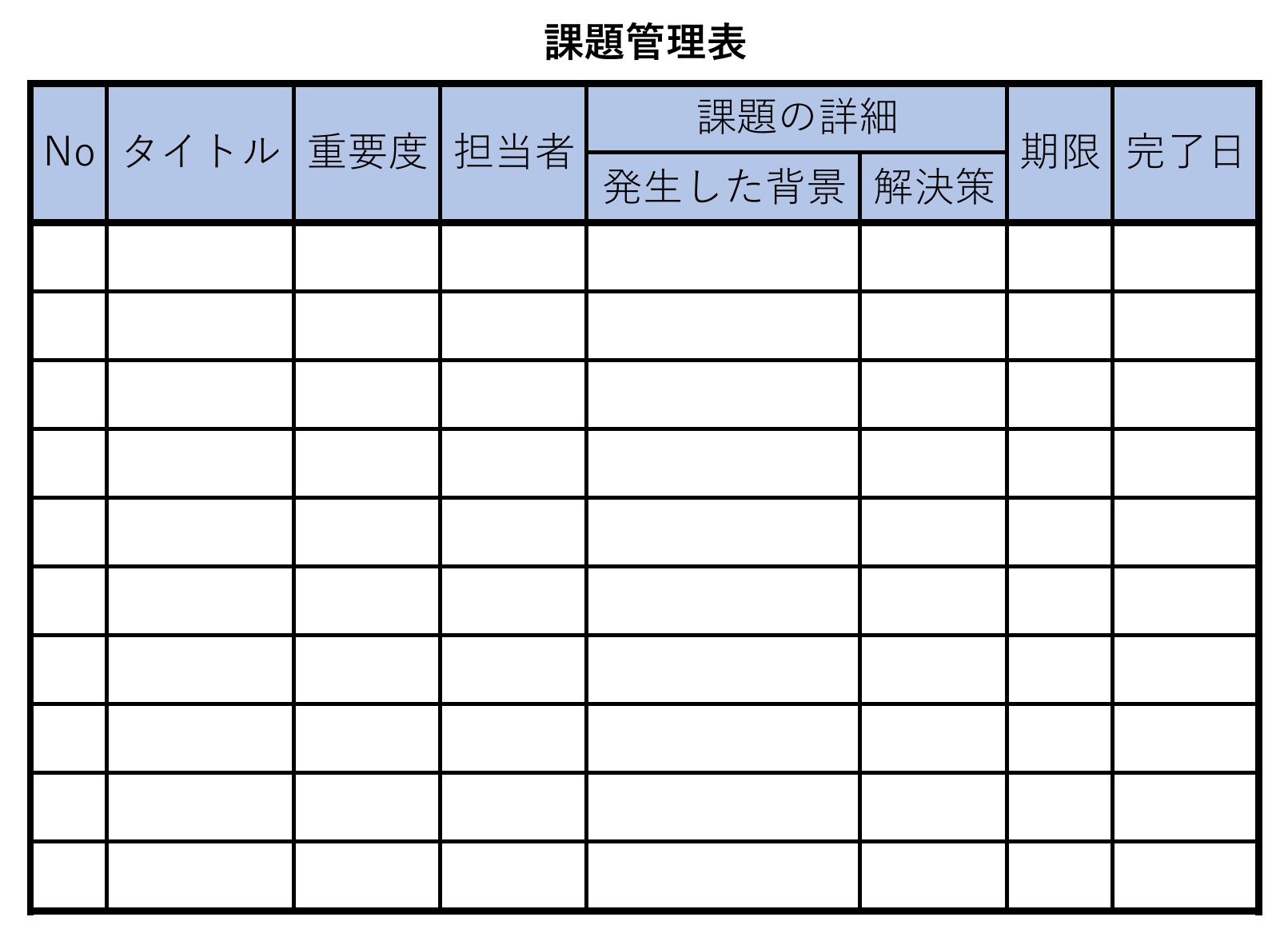
課題管理表は、作業の遅延や工数の見積もりミスなど、進捗に影響を与えるトラブルの解決を目的とするため、以下の項目を管理し、対応漏れを防ぐのがポイントです。
- 課題が発生した背景
- 課題を解決するための対策
- 対策のスケジュール
さらに、上記に加えて課題の重要度や担当者を明記しておけば、メンバーが各々で優先順位をつけながら対応できます。
課題管理表とWBS・タスク管理表の違い
課題管理表とタスク管理表・WBSは、以下の違いがあります。
<WBSとの違い>
WBSと課題管理表では「管理する内容」と「必要とする時期」が異なります。
WBSはプロジェクトが始まる前に想定される業務を洗い出し、「親タスク>子タスク」のように細分化していくことで、プロジェクトの遂行に必要な工数やスケジュールを見積もるのです。一方、課題管理表はプロジェクトの進行中に起きた課題を管理します。
<タスク管理表との違い>
課題管理表とタスク管理表では、記載する情報に違いがあります。
課題管理表では、プロジェクトにおける「解決すべき問題」を一覧にして、漏れなく対応するために管理します。一方で、タスク管理表では、「実行する作業」をあらかじめ整理しておき、進行管理に使います。
ただし、いずれにせよ、作業の担当者や期限を明確にする必要があります。そのため、「Stock」のように、期限や担当者を細かく設定して一覧で管理できる「タスク管理機能」が備わったツールを活用すると運用がスムーズです。
課題管理が必要な理由
以下では、課題管理が必要な理由を3つご紹介します。課題管理の必要性を社内で共有して、全社で共通認識を持つようにしましょう。
(理由1)同じミスを繰り返さないため
1つ目の理由として、同じミスを繰り返さないことが挙げられます。
適切にプロジェクトの課題管理をしていないと、同じミスが繰り返され、業務の質も改善されません。そこで、課題管理表にトラブルの原因や対応策を記録しておけば、過去の事例をもとに再発防止が図れます。
したがって、課題管理表は「対応の履歴」を蓄積し、ミスの再発を防ぐ仕組みづくりに役立ちます。
(理由2)ナレッジとして情報資産にするため
「課題をどう対処したか」は貴重な情報資産として社内ナレッジになります。
課題管理表を活用してミスやトラブルの事例をまとめておけば、再発防止や新人教育にも役立つ重要な情報資産となります。ただし、ナレッジが蓄積されていても、メンバーがナレッジを簡単に活用できる仕組みでなければ活用されません。
そこで、ファイルを都度開く手間のない「Stock」のようなノート型ツールを使えば、情報の検索・編集が簡単で、ナレッジの活用が促進されます。
(理由3)チームの生産性を向上させるため
チームの生産性を向上させるためにも、課題管理は必要です。
適切に課題管理をしていれば、チーム全体での課題が把握できるため、業務の生産性の向上につながります。たとえば、課題管理表で「誰が・いつ・どんな課題を・いつまでに対応するか」を明確にすれば、重複作業の防止や業務の優先度の判断がしやすくなります。
しかし、課題管理表だけでは課題の詳細を把握することは難しいため、メッセージなどでメンバー同士が気軽にやり取りする仕組みを整えておくと便利です。
<無料ダウンロード>おすすめの課題管理表テンプレート・フォーマット5選
以下では、無料で使えるおすすめの課題管理表のテンプレート・フォーマットをご紹介します。自社に最適なテンプレートを見つけて、スムーズに課題管理表を作成しましょう。
(1)Excel|重要度や優先度も管理できるテンプレート

こちらは、Excel・Word基礎講座とテンプレートが提供する、課題管理表の無料テンプレートです。
課題の内容はもちろんですが、重要度や優先度、対応期限まで管理できる表になっています。項目は減りますがA4縦の課題管理表も用意されているので、自社の運用に合う様式を選びましょう。
(2)Excel|課題の区分を整理できるテンプレート

こちらはフリーテンプレートダウンロードが提供する課題管理表のテンプレートです。
ほかのテンプレートとは異なり、区分の項目があるため「改善」や「品質」などで課題をカテゴライズできます。また、「暫定完了」と「恒久完了」の項目が分けられているので、細かいタスクの対応状況を表に反映可能です。
(3)Excel|プロジェクトの概要まで管理できるテンプレート
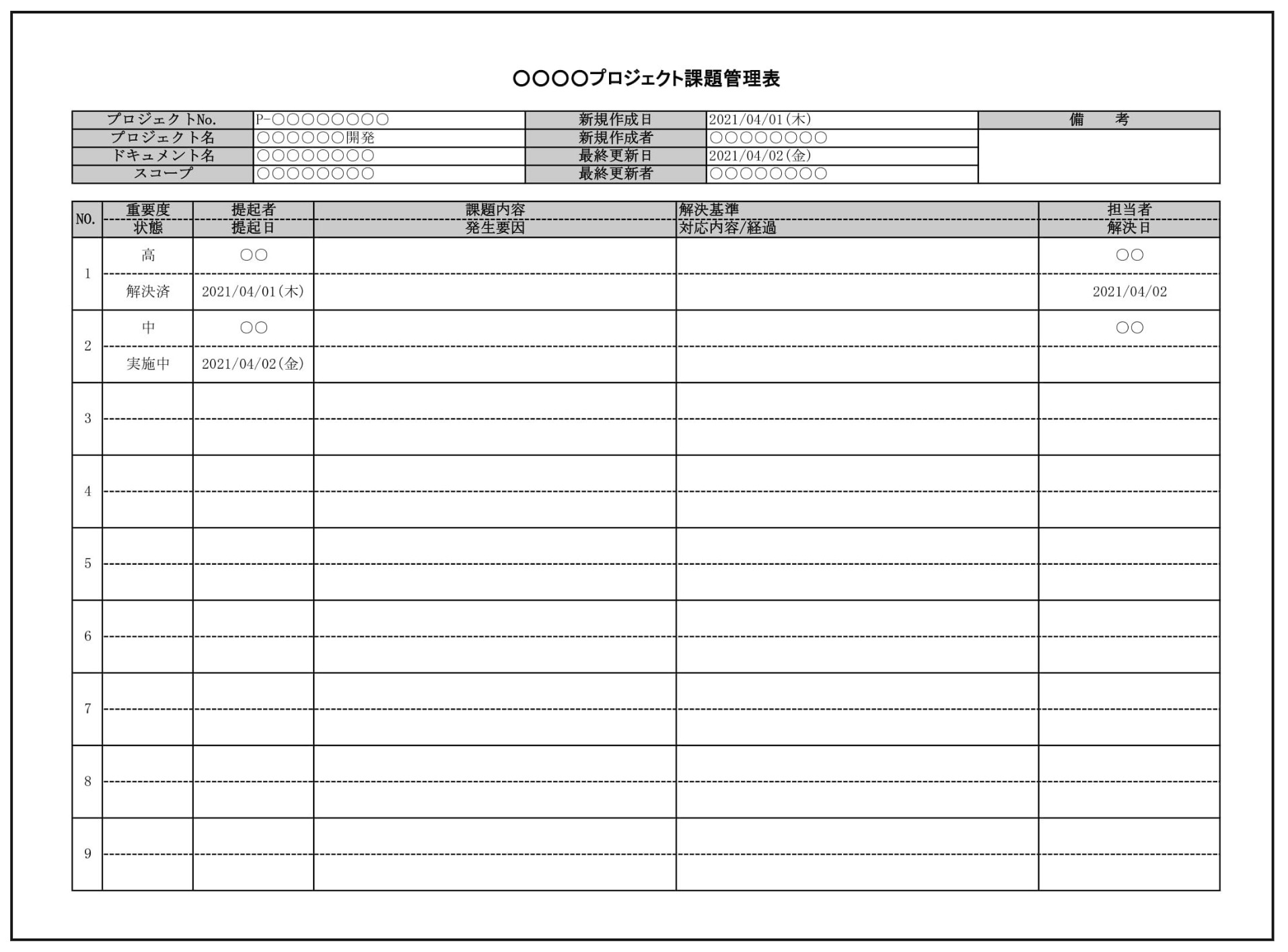
こちらはテンプレート・フリーBizが提供する課題管理表の無料テンプレートです。
このテンプレートでは、プロジェクトごとの課題を記録して管理できます。さらに、作成者や更新者の名前も記録できるため、対応履歴の追跡や責任の明確化に役立ちます。
(4)Excel|最低限の項目で管理するテンプレート

こちらはフリー雛形が提供する、課題管理表の無料テンプレートです。
課題のタイトル、詳細、期限、完了日、優先度など、必要最低限の項目で構成されているので、誰でも直感的に使えます。
(5)Googleスプレッドシート|ステータスも管理できるテンプレート
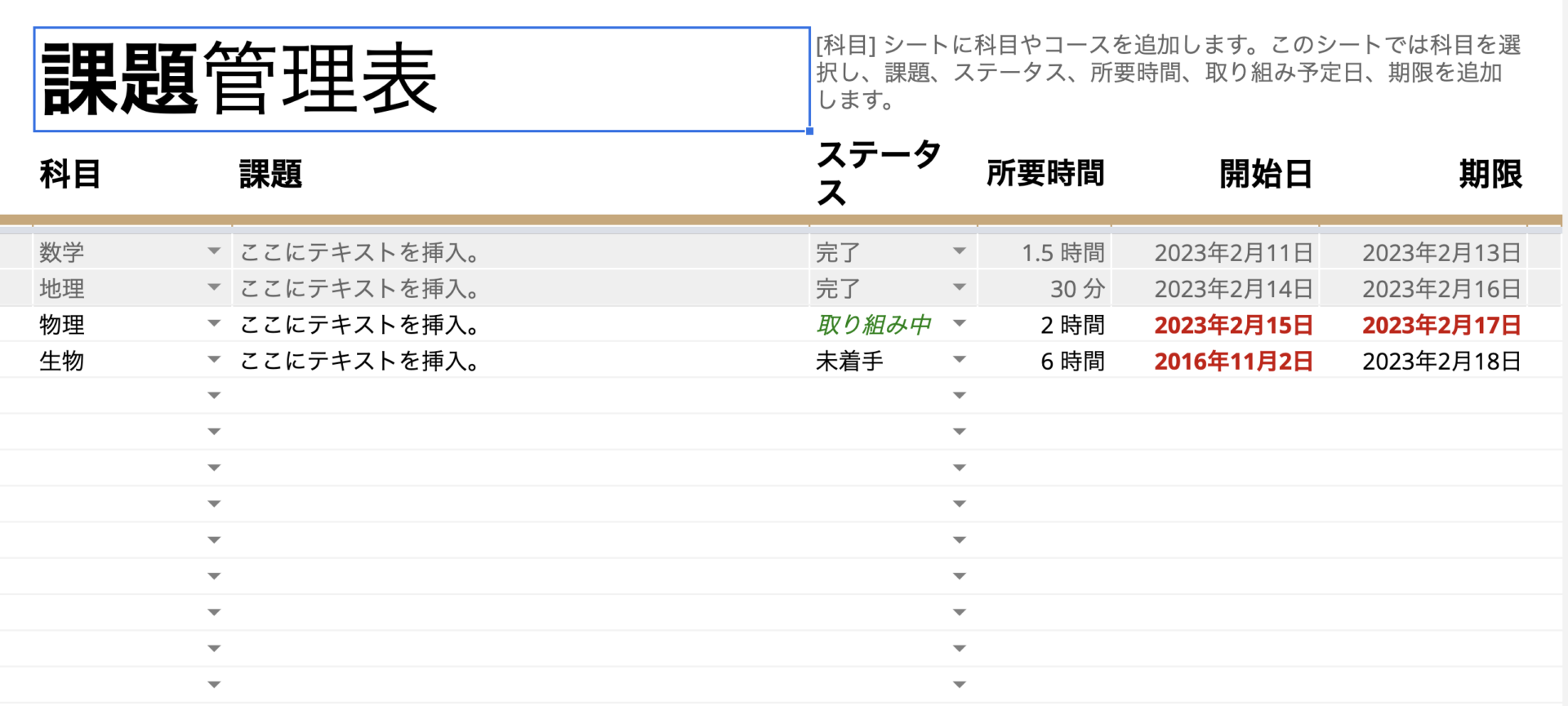
こちらは、Google社が提供する、課題管理表の無料テンプレートです。
「テンプレート ギャラリー」の「”説明”カテゴリ」から選択できます。課題管理表の基本的な項目が揃っており、課題のステータスの種類まで管理できます。
ただし、このテンプレートはあくまで学生向けであり、ビジネスで利用するにはカスタマイズが必要な点に注意しましょう。
【5ステップ】見やすい課題管理表の作り方とは
以下では、見やすい課題管理表の作り方をご紹介します。見やすい課題管理表を作成し、スムーズに運用したい方は必見です。
ステップ1|課題管理に必要な項目を洗い出す
まずは、課題を管理するために必要な項目を洗い出します。一般的な課題管理表に必要な項目は以下の通りです。
- 記入者名:課題を記入したメンバー名
- 担当者名:課題の改善を担当するメンバー名
- タイトル:課題の概要
- 課題の詳細:課題に関する詳しい情報
- 対応方法:改善のために実施する内容
- 対応期限:改善完了期限の目安
- 優先度:業務への影響度
<記入例>
| 記入者名 |
大谷翔平
|
|---|---|
| 担当者名 |
鈴木一郎
|
| タイトル |
新規顧客獲得のためのWebサイト改善
|
| 課題の詳細 |
Webサイトのコンバージョン率が目標値を下回っている。特に、スマートフォンからのアクセスにおける離脱率が高い。
|
| 対応方法 |
1. スマートフォン表示の最適化
2. ページ読み込み速度の改善
3. A/Bテストによる効果検証
|
| 対応期限 |
2026年12月1日
|
| 優先度 |
高
|
項目を適切に設定すれば、記載内容にばらつきが出にくくなり、必要な情報を確実に残せます。また、上記の項目以外にも、運用中に新たな項目が必要になった場合は、その都度追加していきましょう。
ステップ2|課題管理表の骨子を作成する
運用に必要な項目を選定したら、課題管理表の骨子を作成します。
骨子を作成するときは、仮運用を繰り返しながら記載項目を調整し、実際の運用に適した管理表に仕上げていくことが重要です。また、Excelのテンプレートを使用すれば骨子作成の手間を省けますが、管理や共有が面倒になりがちです。
たとえば、自社独自のテンプレートをわずかな操作で呼び出せる「Stock」のようなツールで課題管理をすれば、課題管理の作業効率が格段に向上するうえ、管理者の手間を省くことができます。
ステップ3|課題をメンバーに共有する
次に、実際にプロジェクトの課題を記入して、メンバーへ共有します。
課題管理表は、メンバー全員へ共有する必要があります。なぜなら、関わっている業務は一部だとしても、プロジェクトの全体像を把握しながら業務を進めた方がほかのメンバーと連携しやすいからです。
また、情報共有にITツールを活用すれば、外出中でもスマホから簡単に使えるうえに、分からないことがあればメッセージですぐに質問できます。
ステップ4|課題の対応を検討して実行する
次に、課題に対する対応を検討して実行します。
課題を記録しても、最終的に改善されなければ意味がありません。そのため、課題に対する解決策をメンバーで話し合い、改善に向けた対策を講じる必要があります。
また、確実に対応策が実行されるように担当者と期日を記載して、責任の所在を明らかにしておきましょう。
ステップ5|繰り返し更新する
課題管理表は、プロジェクトが終わるまで更新することが重要です。
課題管理表は常に最新の状況が反映されていないと、「すでに完了した課題に別の社員が再対応する」など、無駄な作業が発生してしまいます。こうした事態を避けるために、課題管理表が常に更新される仕組みづくりが大切です。
そこで、「Stock」のようなツールを使えば、ファイルを開いたり送信したりする手間なく、記録内容がリアルタイムで共有されます。したがって、情報更新の時間が短縮され、誰でも迷わず更新できるため、課題管理表を継続的に活用しやすくなります。
Excelで課題管理をする3つのデメリット
Excelで課題管理をする3つのデメリットは以下の通りです。テンプレートを活用すれば手間なく課題管理表を作成できる反面、以下のようなデメリットもあります。
- 更新漏れが発生する
- 共有するのに手間がかかる
- ファイル管理が煩雑になる
Excelでは同時編集ができないため、複数人が同時に操作すると、書き換えた内容が保存できていなかったり、読み取り専用になったりします。その結果、更新が後回しになり、最終的に更新漏れが起きてしまいます。
Excelでは、共有するのにメールやチャットツールなどの別ツール使う必要があります。また、受け手側も「ファイルが他のメールに埋もれる」「チャットツールだと情報が流れてファイルが見つからない」といったデメリットもあります。
Excelでは、社員ごとに保存場所が異なるとファイルが分散し、管理が煩雑になります。また、「似た名前が増えるので都度ファイルを開いて中身を確認しなければならない」「誤って古いファイルを送信してしまう」などのリスクもあります。
以上のように、Excelでは共有や管理が面倒なほか、更新漏れが発生するリスクがあるため、導入を検討している方は注意が必要です。たとえば、「Stock」のようなITツールを導入すれば、課題の記録・管理・共有を一箇所にまとめられて便利です。
【これで解決】Excelよりも簡単に課題管理できるツール
以下では、Excelよりも簡単に課題管理できるツールを紹介します。
Excelのテンプレートを活用すれば簡単に課題管理表を作れる一方で、ファイルを毎回開いて更新する必要があり、更新漏れのリスクが高まります。さらに、共有時にはファイルをメールやチャットに添付する手間がかかり、管理が煩雑になりがちです。
そこで、「各人の課題状況を簡単に更新でき、担当者が一目で把握できるツール」を導入すれば、負担のない課題管理を実現できます。ただし、多機能なツールではITに疎い社員が使いこなせず放置してしまうので、社内に浸透しやすいシンプルなツールが必須です。
したがって、自社が導入すべきなのは、各人に依頼したタスクを一覧で把握でき、誰でも簡単に使えるツール「Stock」一択です。
Stockの「ノート」機能では、テキストだけでなく画像やファイル、表など多様な形式で課題などの情報を記録できます。また、Stockの「メッセージ」機能は、ノートに紐づけてメンバーとやり取りできるので、課題に関する話がほかのメッセージに埋もれる心配がありません。
課題を一覧表示で確認できるツール「Stock」

/ 情報ストック、タスク管理、メッセージ機能 /
チームの情報を、最も簡単に管理できるツール「Stock」
Stockは、社内のあらゆる情報を、最も簡単に「管理」できるツールです。「社内の情報を、簡単に管理する方法がない」という問題を解消します。
Stockを使えば、「ノート」の機能を利用して、要件などのテキスト情報や、画像やファイルなどのあらゆる情報を誰でも簡単に残せます。
また、「タスク」や「メッセージ」の機能を利用すると、ノートに記載したテーマごとにコミュニケーションを取ることができるため、あちこちに情報が分散せず、常に整理された状態で業務を遂行できます。
<Stockをおすすめするポイント>
- ITの専門知識がなくてもすぐに使える
「ITに詳しくない65歳の方でも、何の説明もなく使える」程シンプルです。
- 社内のあらゆる情報を、最も簡単に「ストック」できる
作業依頼、議事録・問い合わせ管理など、あらゆる情報を一元管理可能です。
- 驚くほど簡単に、「タスク管理」「メッセージ」もできる
直感的な操作で、「タスクの担当者・期日の設定」と「メッセージでのやりとり」が可能です。
<Stockの口コミ・評判>

塩出 祐貴さん
松山ヤクルト販売株式会社 |
|
「強烈な『ITアレルギー』がある弊社にも、Stockならば、一切混乱なく導入できました」 ★★★★★ 5.0 弊社の宅配部門のスタッフの半分近くは50代以上と高齢で、キーボード入力が苦手なスタッフもいるほど、ITツールへの強い抵抗感がありました。しかし、Stockは他ツールに比べて圧倒的にシンプルで、直感的に使えるため、予想通り非常にスムーズに使い始めることができました。 |

竹原陽子さん、國吉千恵美さん
リハビリデイサービスエール |
|
「会社全体が、『Stock(ストック)さえ見ればOK』という認識に180度変わった」 ★★★★★ 5.0 特に介護業界では顕著かもしれませんが、『パソコンやアプリに関する新しい取り組みをする』ということに対して少なからず懸念や不安の声はありました。しかしその後、実際にStock(ストック)を使ってみると、紙のノートに書く作業と比べて負担は変わらず、『Stock(ストック)さえ見れば大半のことが解決する』という共通の認識がなされるようになりました。 |

江藤 美帆さん
栃木サッカークラブ(栃木SC) |
|
「ナレッジが属人化しやすいプロスポーツクラブには、Stockを非常に強くお勧めします!」 ★★★★★ 5.0 元々悩んでいた『ナレッジがブラックボックス化してしまう』という問題が、驚くほどうまく解消されました。 『Stockさえ見れば、すぐに必要な情報を把握できる』という状況を作り出すことに成功し、明らかに生産性が向上しました。 |
<Stockを使った課題管理>
Stockの「ノート」を活用すれば、簡単に課題管理表の作成・共有ができます。
以下は、ノートに課題管理表を作成した例です。また、ノートに紐づけてタスクを依頼したい場合は画面右上の【タスク設定】をクリックすることで、任意の社員にタスクとして依頼できます。

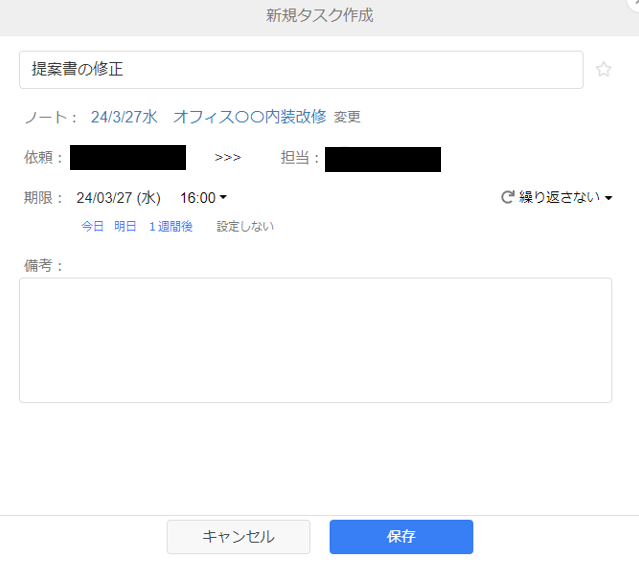
タスク作成画面では「依頼者」「担当者」「対応期限」「備考(課題の詳細)」などを簡単に設定できます。優先度の高いタスクには「スター(☆)」を付けることも可能です。
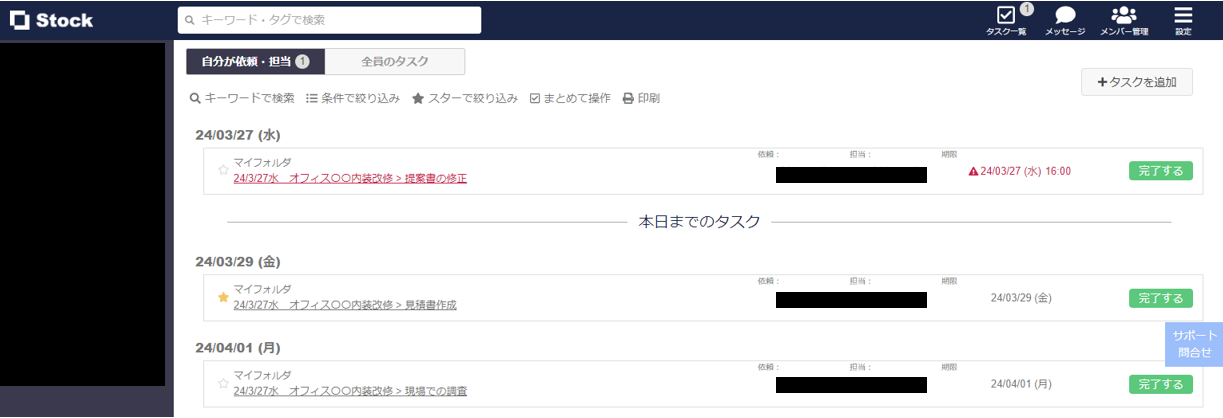
割り振られた課題やタスクは「タスク一覧」にて一目で確認できます。また、期限が迫っているタスクは赤文字で表示されるので、対応漏れを防止して、確実に課題管理できるのです。
課題管理が上手くいかない3つの理由
課題管理が上手くいかない理由として、以下の3つが挙げられます。
- 1.課題が十分に洗い出せていない
- 2.情報が共有できていない
- 3.進捗管理者が決まっていない
課題が十分に洗い出せていない場合、小さな課題に気づかず、後々大きな問題に発展する可能性があります。そのため、課題の大小に関係なく、生じた課題は全て社員同士で共有するべきです。
情報共有ができていない環境では、課題への対応策が共有されません。結果として、課題解決が滞ってしまうのです。
進捗管理者は、課題の割り振りや期限の設定、進捗状況の監視といった役割を持ちます。進捗管理者が決まっていないと、課題管理全体を客観的に見る人がいないため、対応漏れや遅延に繋がってしまうのです。
したがって、課題管理が上手くいく体制を整えたい方は、情報を書き出すための「ノート機能」に加え、「共有機能」と「タスク管理機能」を備えた「Stock」のような”ITツール”を導入しましょう。
課題管理表を上手く運用する人の3つの特徴
課題管理表を上手く運用する人の特徴は以下の3つです。
- 1.課題管理表をひとつに統一する
- 2.気になることがあったらすぐに起票する
- 3.課題解決のゴールを明確にする
課題管理表が複数存在していると、情報が分散し混乱が生じてしまいます。したがって、複数の課題管理表がある場合は1つに絞り、情報を一元化しましょう。
課題を認識しているにもかかわらず、起票せずにそのままでいると、業務効率の低下や、のちにトラブルに発展する可能性があります。そのため、些細なことでも気になることがあればすぐに起票することが重要です。
課題に対応する前に、課題解決のゴールを設定する必要があります。具体的には、「修正案を○月○日までにA社に提出する」といったように、どのような状態を「対応済」「解決」と見なすのか、事前に決めておくべきです。
上記の3つのポイントを意識して、課題管理表を運用しましょう。
おすすめの課題管理表テンプレートまとめ
これまで、課題管理表の作成と運用法、おすすめのテンプレートを中心に紹介しました。
課題管理表を作成することで課題の放置を予防できるうえ、期限を意識しながら適切な対策を講じられます。さらに、Excelのテンプレートを活用すれば、課題管理表を一から作成する必要がなくなります。
一方、Excelで課題を管理していると、ファイルを探して開くのが手間になり、次第に更新されなくなってしまいます。そこで、ファイルではなく、各メンバーが直接ツール上で課題を更新できる仕組みにすれば、更新の手間が減り、対応の抜け漏れも防止できます。
結論、自社が導入すべきなのは、任意のメンバーに依頼したタスクの進捗を一覧で確認できるツール「Stock」一択です。Stockは、業界・業種を問わず250,000社以上に導入されており、社内のプロジェクトマネジメントを効率化しています。
ぜひ「Stock」を導入して、課題管理に手間をかけない仕組みを整えましょう。
