

日々のタスクを効率的に管理するには「リマインダー」の設定が有効です。リマインダーを活用すれば、タスクの漏れを防ぎ、業務をスムーズに進めることができます。
一方、「リマインダーの具体的な使い方が分からない」「設定が面倒そう」と感じている方も多いのではないでしょうか。
そこで今回は、iPhone・Androidでのリマインダーの使い方や、Googleツールにおけるリマインダーの設定方法を中心に解説します。
- リマインダー機能の使い方が分からない
- iPhoneやAndroidのリマインダー機能を使ってみたい
- 誰でも簡単にリマインダー機能を設定できるツールが欲しい
という方はこの記事を参考にすると、各サービスのリマインダーの設定方法が分かるので、タスクが抜け漏れることなく確実に完了できるようになります。
目次
リマインダーとは
ここでは、リマインダーの概要について解説します。「リマインダー」を上手く活用するために、意味を正しく理解しましょう。
「リマインダー」と「リマインド」の違い
「リマインダー」と似た用語に「リマインド」があります。
「リマインダー」はスケジュールやタスクを忘れないように思い出させるモノや通知するサービスを指します。対して、「リマインド」は、タスク等を思い出させるという動作そのものを指すという違いがあります。
このように、「リマインダー」が名詞、「リマインド」が動詞であるという違いがあります。ビジネスシーンで用いるときは、誤った使い方をしないように注意しましょう。
リマインダーを使うメリット
リマインダーは単にタスクの漏れを防ぐだけでなく、以下のような3つの効果も期待できます。
- 余裕を持った行動が可能
- 効率的なタスク消化が可能
- 行動を習慣化できる
予定の前日にリマインダーを設定すると、ミーティングや取引先訪問などの重要な予定に向けて準備を余裕を持って進められます。これにより、予定の失念を防ぎ、万全の状態で仕事に臨むことができます。
タスクごとにリマインダーを設定すれば、優先順位や緊急性を明確にできます。その結果、今すぐ取り組むべき作業が一目で分かり、マルチタスクによる対応漏れの予防に役立ちます。
リマインダーを使って毎日・毎週・毎月などの繰り返し通知を設定すると、日常業務を忘れずに継続して実行できます。これにより、タスクをこなす行動が自然と習慣化されます。
リマインダーは、漏れ防止・効率化・継続という3つの視点で重要な役割を果たします。また、個人だけでなくチームでもタスク管理ができる「Stock」のようなアプリを活用すれば、さらに業務を円滑に進められます。
リマインダーが注目される背景
スマホやタブレットの普及に伴い、人々が抱える情報量は飛躍的に増大し、日常の予定やタスクが複雑化した結果、うっかり忘れが日常化してしまう人も珍しくありません。
一方、クライアントとの約束などは確実に守らなければ信用を損ないかねないため、「必要な情報を必要な時に思い出せる仕組み」が求められるようになりました。
このようなニーズに応えるために、スマホやPCに標準搭載されているリマインダー機能や各種アプリ・ツールが注目を集めています。単なるメモとは違い、通知やアラートを通じて確実に思い出させてくれる点が、リマインダーの最大の強みです。
【活用例あり】リマインダーの基本的な使い方
リマインダーは、予定やタスクの管理だけでなく、業務遂行をサポートする便利なツールです。ここでは、基本的な5つの使い方を紹介します。
使い方1|予定の管理
重要な予定を管理するために、リマインダーは最適です。
たとえば、会議や取引先訪問のリマインダーを設定すれば、前日や数時間前に通知が届き、余裕を持った準備ができます。通知の活用により、予定を忘れることで周囲の信用を損なう事態を防げるのです。
このように、予定をリマインダーで可視化することで、仕事の計画性が向上し、万全な状態でスケジュールに臨めます。
使い方2|タスクの管理
リマインダーを使えば、期限付きのタスクを優先順位をつけて管理できます。
たとえば、メールの返信や資料の提出など、細かな作業にも通知設定しておくことで、締切を忘れることがなくなります。また、緊急度の高いタスクを早めに通知するよう設定するなど、タスクごとに通知時間を変えることで、効率的なスケジュールが組めるのです。
このように、リマインダーを活用すれば、複数のタスクを管理しても漏れが生じません。
使い方3|ルーティンワークの管理
ルーティンワークを忘れずに進めるためにリマインダーは役立ちます。
タスクには、点検作業や請求書の発行など、ルーティンワーク化されたものもあります。しかし、「毎回の作業だからタスク設定しなくても良い」と判断すると、緊急のタスクが重なったときに抜け漏れが生じかねません。
そこで、ルーティンワークにもリマインダーを設定すれば、通知によって抜け漏れを防げます。たとえば、毎週や隔週、半年といった周期でタスクを「繰り返し設定」できる「Stock」のようなアプリが、ルーティンワーク業務の管理に最適です。
使い方4|電話のかけ直し
リマインダーを使えば、ビジネスでよくある電話のかけ直しを忘れずに実行できます。
たとえば、取引先や顧客からの着信に対して、忙しい場合はリマインダーで後の時間を指定して通知を設定すれば、忘れずに対応できます。通知が来ることで、後回しにする癖を防ぐ効果もあります。
リマインダーを利用することで、タイミングを逃さずスムーズに連絡を取り、信頼関係の構築に役立てられます。
使い方5|顧客へのフォローアップ
リマインダーは、顧客対応のフォローアップを確実に行うためにも便利です。
たとえば、商談後の定期的な連絡をリマインダーで設定すれば、顧客満足度を高めるフォローが可能になります。対応漏れを防げるので、関係構築がスムーズになるのです。
顧客フォローにリマインダーを活用することで、能動的な対応が可能となり、顧客からの信頼を得られるようになります。
【 仕事が上手く進む!】リマインダー活用におけるコツ
以下では、リマインダーをうまく活用するためのコツをご紹介します。これまで、”なんとなく”で活用していた方は必見です。
内容の定期的な見直し
リマインダーを活用するには、設定して終わりにするのではなく、内容を定期的に確認して更新することが重要です。
たとえば、プロジェクトの進行状況が変わったり、新しいタスクが発生したりした場合は、関連するリマインダーもそれに合わせて調整します。また、リマインダーに設定したタスクが不要になった場合には、忘れずに削除しましょう。
このような見直しを定期的に実施することで、本当に必要な情報を見落としてしまうのを防ぎ、リマインダーを有効活用できるのです。
通知の頻度と時間帯に注意する
通知の頻度と時間帯にも注意が必要です。
通知が多すぎると逆にストレスとなったり、重要な通知を見過ごしたりする可能性があるため、タスクの緊急性や重要度に合わせて適切に設定しましょう。また、時間帯に関しては、仕事の時間帯やリラックスしたい時間帯を考慮して調整することが重要です。
このように、自分に最適な通知の頻度と時間帯で設定すれば、ストレスなく効果的にリマインダーを活用できるのです。
【担当者必見】タスク管理とリマインダーに最適なアプリ
以下では、タスク管理とリマインダーに最適なアプリをご紹介します。
iPhoneやAndroidのアプリ、Googleカレンダーではタスクや期日の通知が可能ですが、タスクに関連する詳細情報の管理には不向きです。そのため、タスクの優先順位を考慮しないままリマインダーを設定してしまう恐れがあります。
そのため、リマインダー通知を効果的に活用するには、タスクと関連情報を一元管理できるツールがおすすめです。さらに、スマホとPC間で通知を連動できなければ、リマインド設定していても見落としてしまうため、マルチデバイスに対応したものを選びましょう。
したがって、自社が導入すべきは、誰でも簡単にタスクと関連情報の一元管理、リマインド設定が可能なツール「Stock」一択です。
マルチデバイス対応のStockでは「ノート」に作業内容をまとめておき、ノートに紐づけてタスクを設定できるため、関連情報とタスクの一元管理が可能です。また、「リマインド機能」では「繰り返し設定」が可能なので、タスクの抜け漏れを防げます。
タスクと情報を紐づけて情報を管理できるアプリ「Stock」

/ 情報ストック、タスク管理、メッセージ機能 /
チームの情報を、最も簡単に管理できるツール「Stock」
Stockは、社内のあらゆる情報を、最も簡単に「管理」できるツールです。「社内の情報を、簡単に管理する方法がない」という問題を解消します。
Stockを使えば、「ノート」の機能を利用して、要件などのテキスト情報や、画像やファイルなどのあらゆる情報を誰でも簡単に残せます。
また、「タスク」や「メッセージ」の機能を利用すると、ノートに記載したテーマごとにコミュニケーションを取ることができるため、あちこちに情報が分散せず、常に整理された状態で業務を遂行できます。
<Stockをおすすめするポイント>
- ITの専門知識がなくてもすぐに使える
「ITに詳しくない65歳の方でも、何の説明もなく使える」程シンプルです。
- 社内のあらゆる情報を、最も簡単に「ストック」できる
作業依頼、議事録・問い合わせ管理など、あらゆる情報を一元管理可能です。
- 驚くほど簡単に、「タスク管理」「メッセージ」もできる
直感的な操作で、「タスクの担当者・期日の設定」と「メッセージでのやりとり」が可能です。
<Stockの口コミ・評判>

塩出 祐貴さん
松山ヤクルト販売株式会社 |
|
「強烈な『ITアレルギー』がある弊社にも、Stockならば、一切混乱なく導入できました」 ★★★★★ 5.0 弊社の宅配部門のスタッフの半分近くは50代以上と高齢で、キーボード入力が苦手なスタッフもいるほど、ITツールへの強い抵抗感がありました。しかし、Stockは他ツールに比べて圧倒的にシンプルで、直感的に使えるため、予想通り非常にスムーズに使い始めることができました。 |

竹原陽子さん、國吉千恵美さん
リハビリデイサービスエール |
|
「会社全体が、『Stock(ストック)さえ見ればOK』という認識に180度変わった」 ★★★★★ 5.0 特に介護業界では顕著かもしれませんが、『パソコンやアプリに関する新しい取り組みをする』ということに対して少なからず懸念や不安の声はありました。しかしその後、実際にStock(ストック)を使ってみると、紙のノートに書く作業と比べて負担は変わらず、『Stock(ストック)さえ見れば大半のことが解決する』という共通の認識がなされるようになりました。 |

江藤 美帆さん
栃木サッカークラブ(栃木SC) |
|
「ナレッジが属人化しやすいプロスポーツクラブには、Stockを非常に強くお勧めします!」 ★★★★★ 5.0 元々悩んでいた『ナレッジがブラックボックス化してしまう』という問題が、驚くほどうまく解消されました。 『Stockさえ見れば、すぐに必要な情報を把握できる』という状況を作り出すことに成功し、明らかに生産性が向上しました。 |

「Stock」のリマインダー設定方法
「Stock」でタスク・リマインダーを設定する方法についてご紹介します。
- まず、Stockのノートの右上にある「タスク設定」を押します。
- つぎに、タスクのタイトルや期限を入力します。また、日常的に行うルーティン作業であれば、毎週・毎月の決まった日付に「繰り返し設定」も可能です。
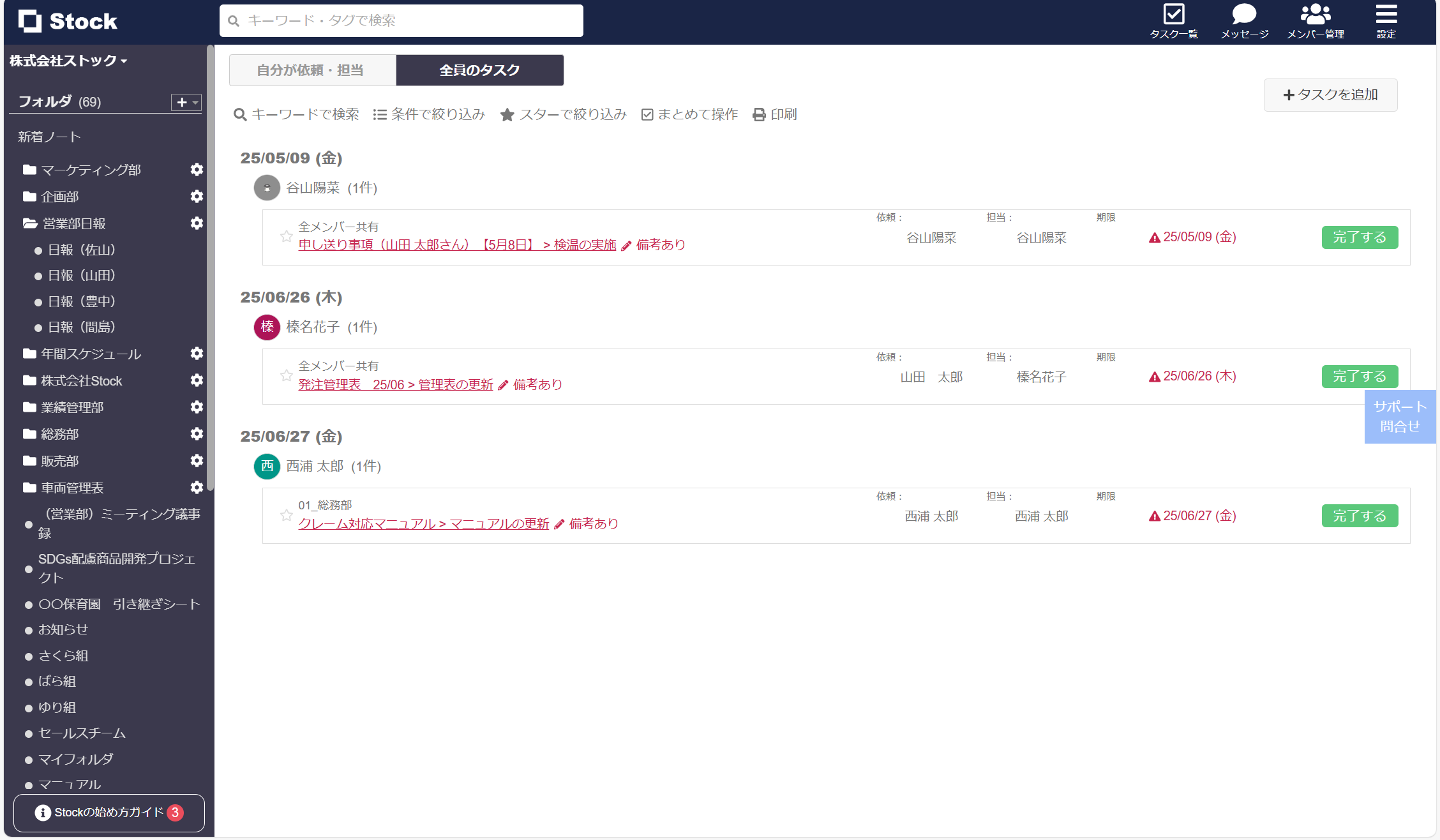
- 「タスク一覧」から自分や社内のメンバーが担当しているタスクを全て確認できます。これにより、誰かの対応漏れによってプロジェクト全体の進行が遅れるといったリスクを防ぎ、スムーズな業務連携が実現します。


iPhoneのリマインダー設定方法
ここでは、iPhoneのリマインダー設定方法を解説します。画像付きで解説するので、iPhoneユーザーの方は、以下の手順を踏みましょう。
(1)リマインダーの作成・追加
- リマインダーを作成・追加するには、はじめにリマインダーアプリを起動し、右下の [リストを追加]をタップします。
- 次に、リストの名前を入力し、[完了]をタップします。この操作でリストの作成が完了します。
- 続いて、リスト内にリマインダーを追加しましょう。リストを選択して[新規]をタップします。
- やるべきことを入力し、カレンダーのマークをタップします。右側の画像では、通知したい期日を選択しましょう。
- 任意の日付と時刻を設定して[適用]をタップすると、右側の画像のように通知日が記載されます。問題なければ[完了]をタップしましょう。
リストとは、複数のリマインダーを集めたグループなので、仕事の内容や案件ごとにリストを作成しましょう。


(2)リマインダーの削除
リマインダーを削除するには、左にスワイプ(タップしたまま引っ張ること)をして [削除] を選択しましょう。

(3)重要度の設定
- リマインダーに優先順位をつけるには、[ i ]マークをタップします。
- 続いて、画面下の[優先順位]をタップして[低・中・高]から重要度を選択し、[完了]をタップします。
- 重要度を選択すると、高いものほど 「!」 が多くなります。


Androidのリマインダー設定方法
ここからは、Androidで「Google Keep」を使ってリマインダーを設定する方法を解説します。Androidユーザーの方は以下を確認しましょう。
(1)リマインダーの作成・追加
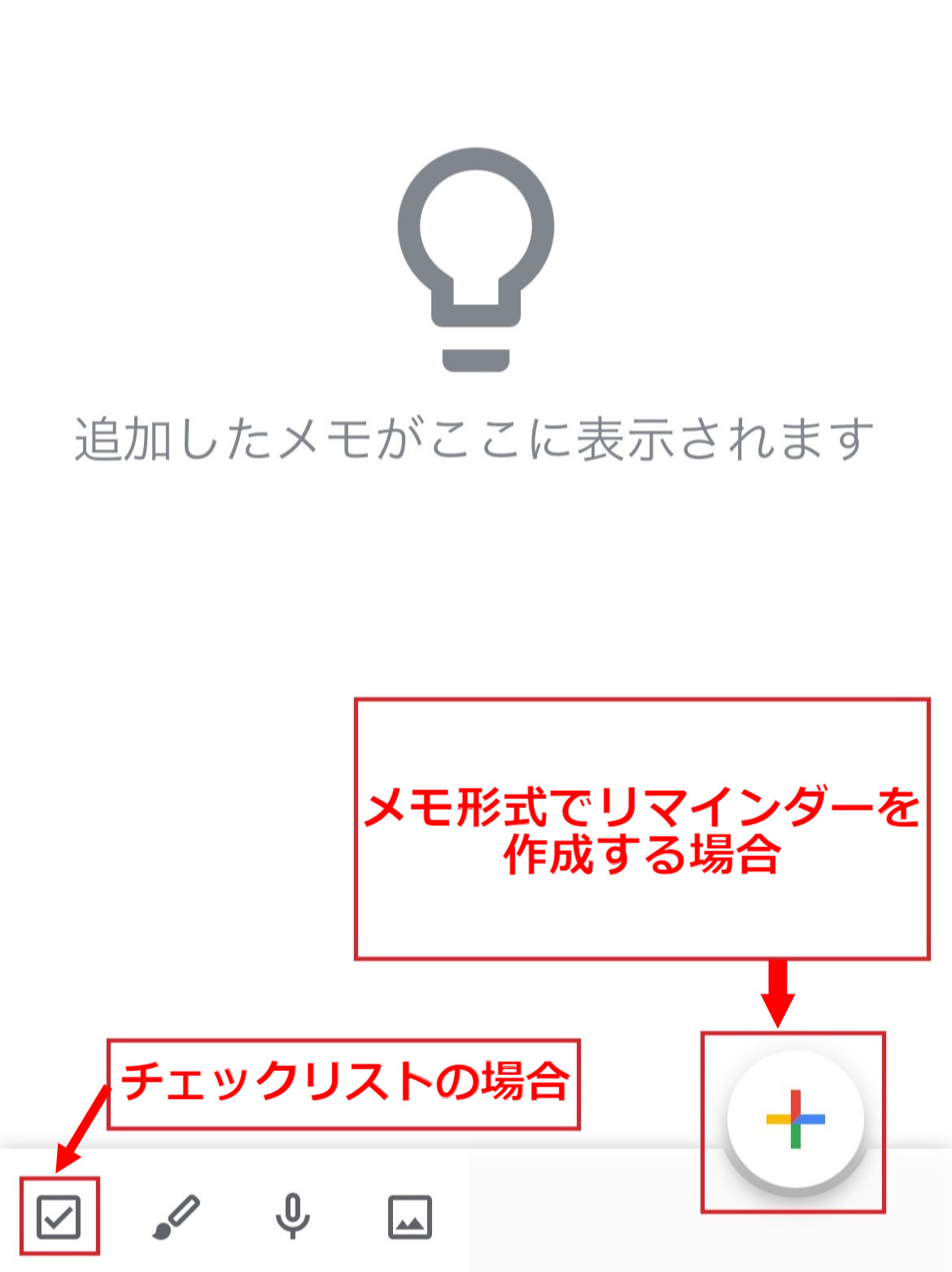
- リマインダーを作成・追加するには、Google Keepを起動して右下の[+]または、左下の[チェックボックス]をクリックします。
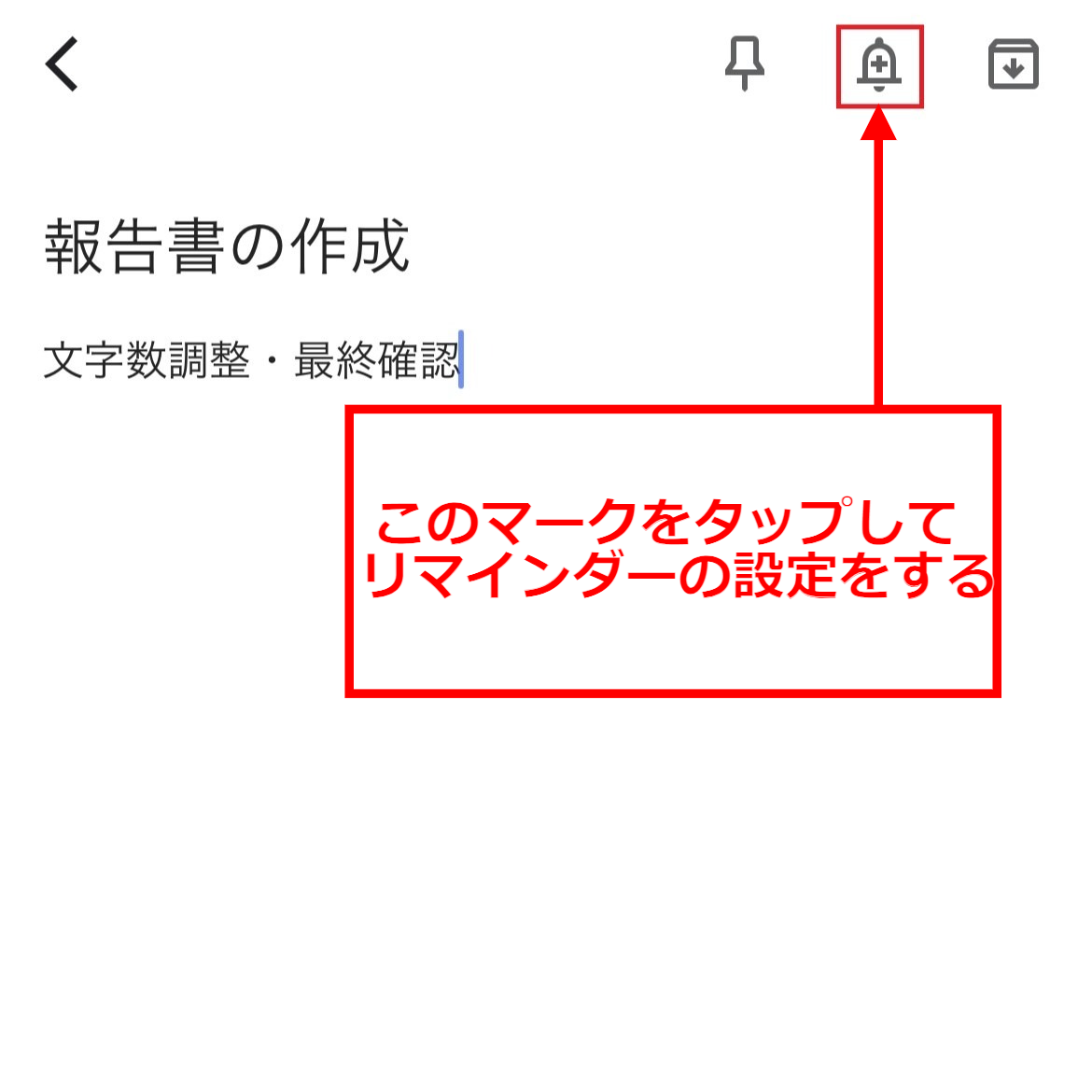
- 次に、タイトルや内容を入力し、右上の[リマインダーを追加/編集]アイコンをタップします。
- 通知を受ける日時または場所を選択し、リマインダーの設定を完了します。
メモ形式でリマインダーを設定するには[+]ボタン、リスト形式の場合は[チェックボックス]を選択しましょう。
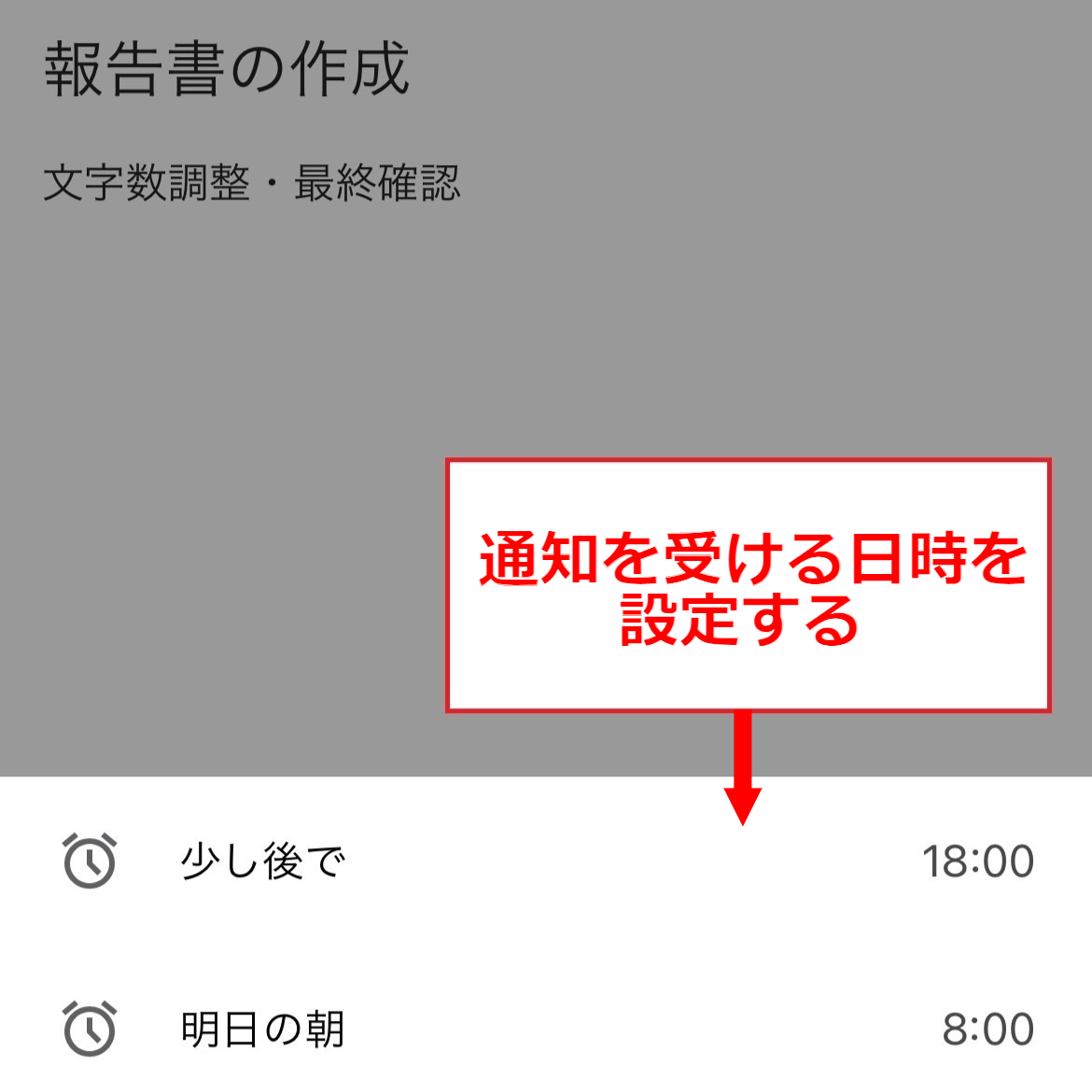
以下の画面が表示されたら、問題なくリマインダーの設定ができています。
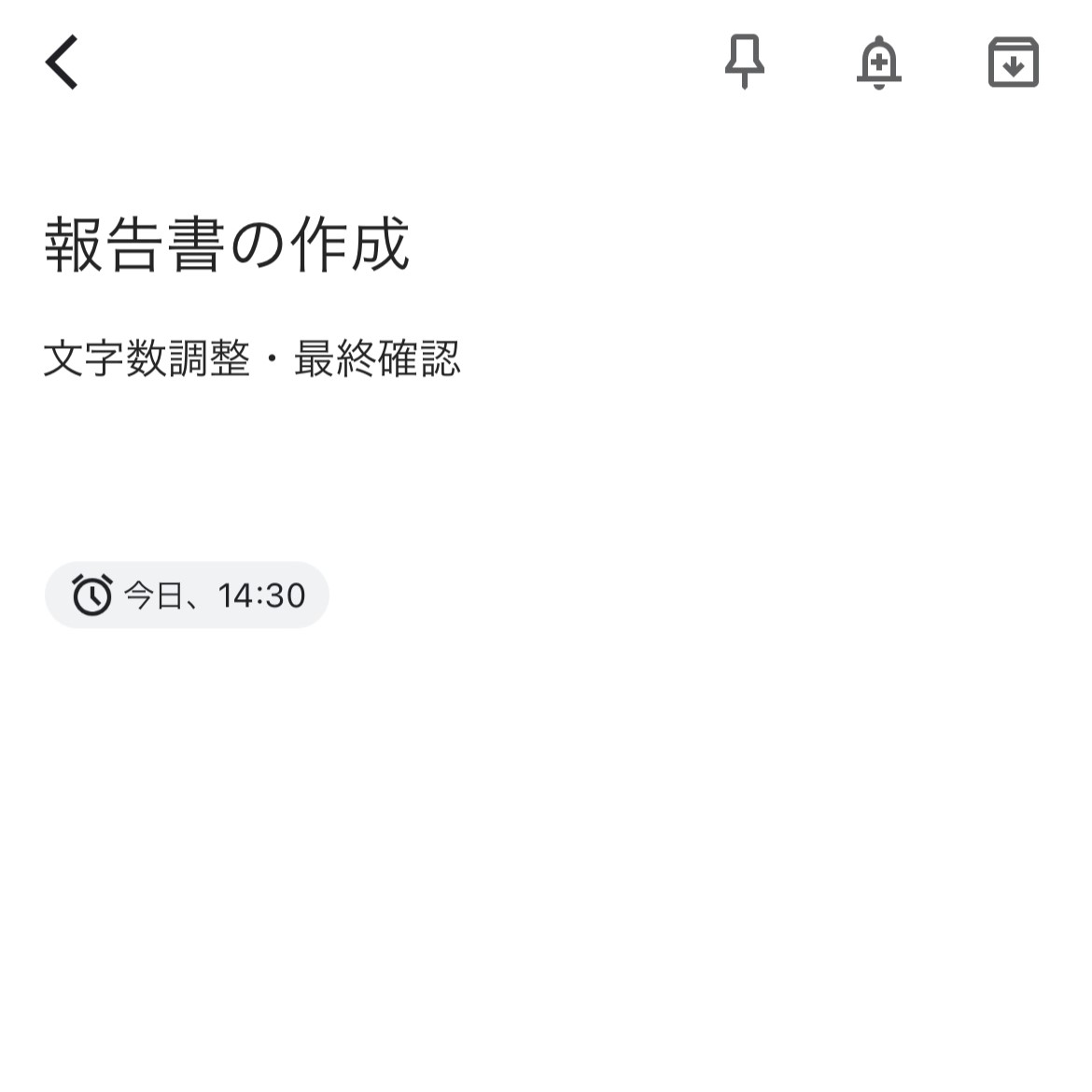
(2)リマインダーの削除
- リマインダーを削除するには、右下の[︙]アイコンをタップします。
- 次に、[ゴミ箱]アイコンの[削除]をタップすれば完了です。
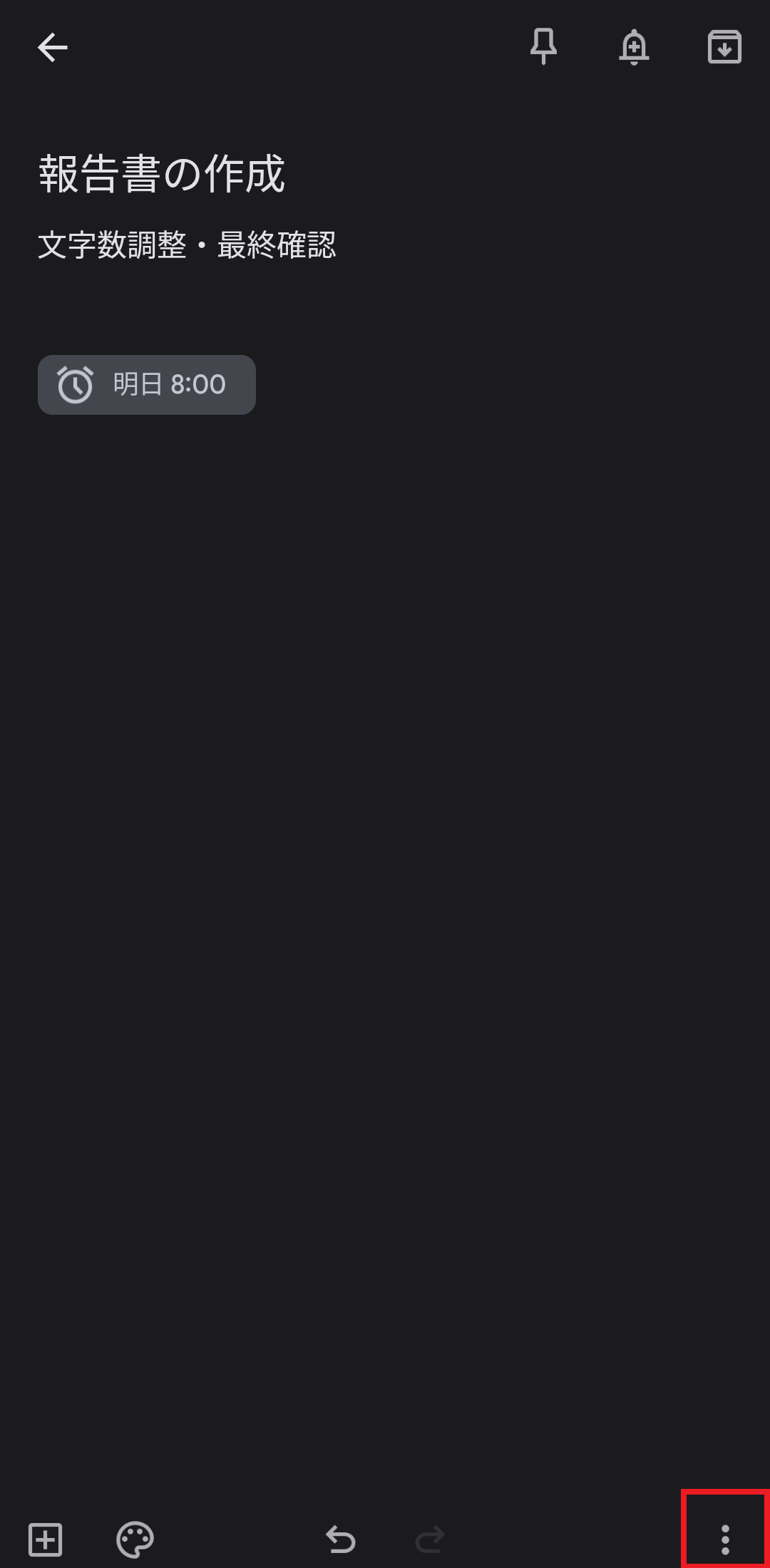
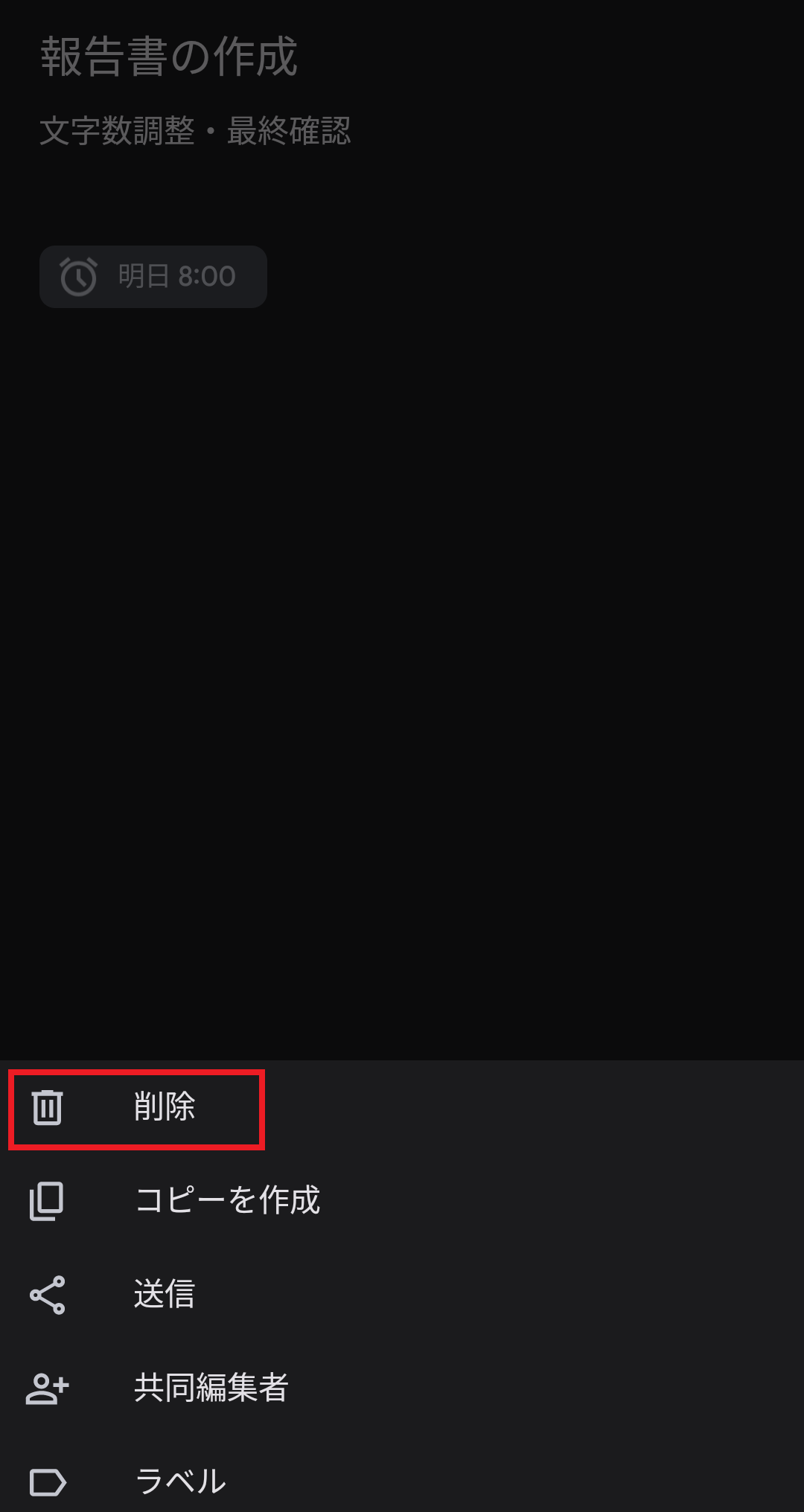
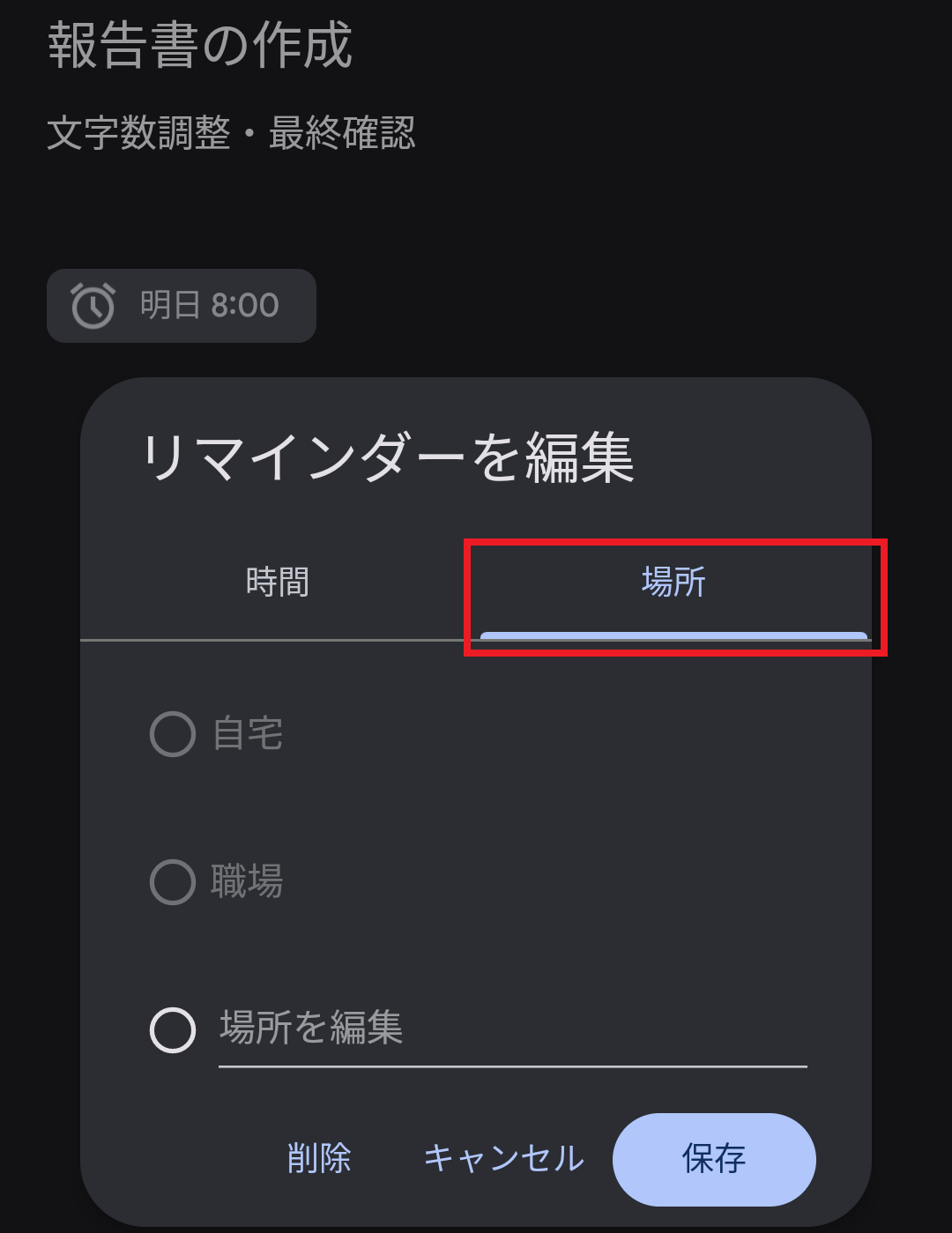
(3)リマインダーの編集
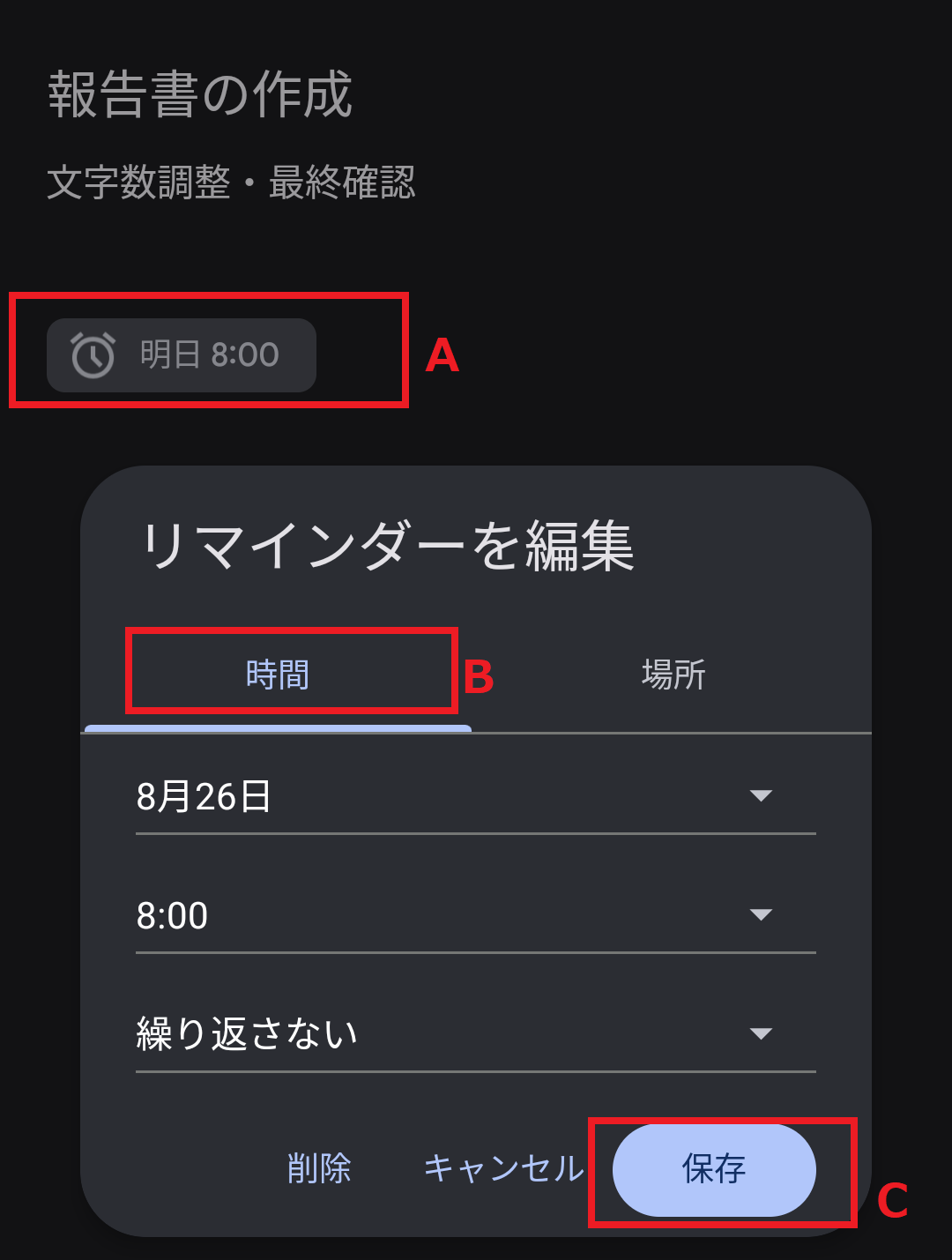
- リマインダーを編集するには、リマインダーの[日時]をクリックします。
- 日時を選択するとリマインダーを編集する画面が表示されるので、[時間]を選択して[保存]をタップします。
- リマインダーを受け取る[場所]を編集する場合も、同様の手順で完了します。
Googleカレンダーのリマインダー(タスク)設定方法
Googleカレンダーのリマインダーは、2023年中にGoogle ToDoリストに自動的に移行されました。そのため、Googleカレンダーでリマインダー機能を使いたい場合は、ToDoリストを使って設定しましょう。
(1)タスクの作成・追加
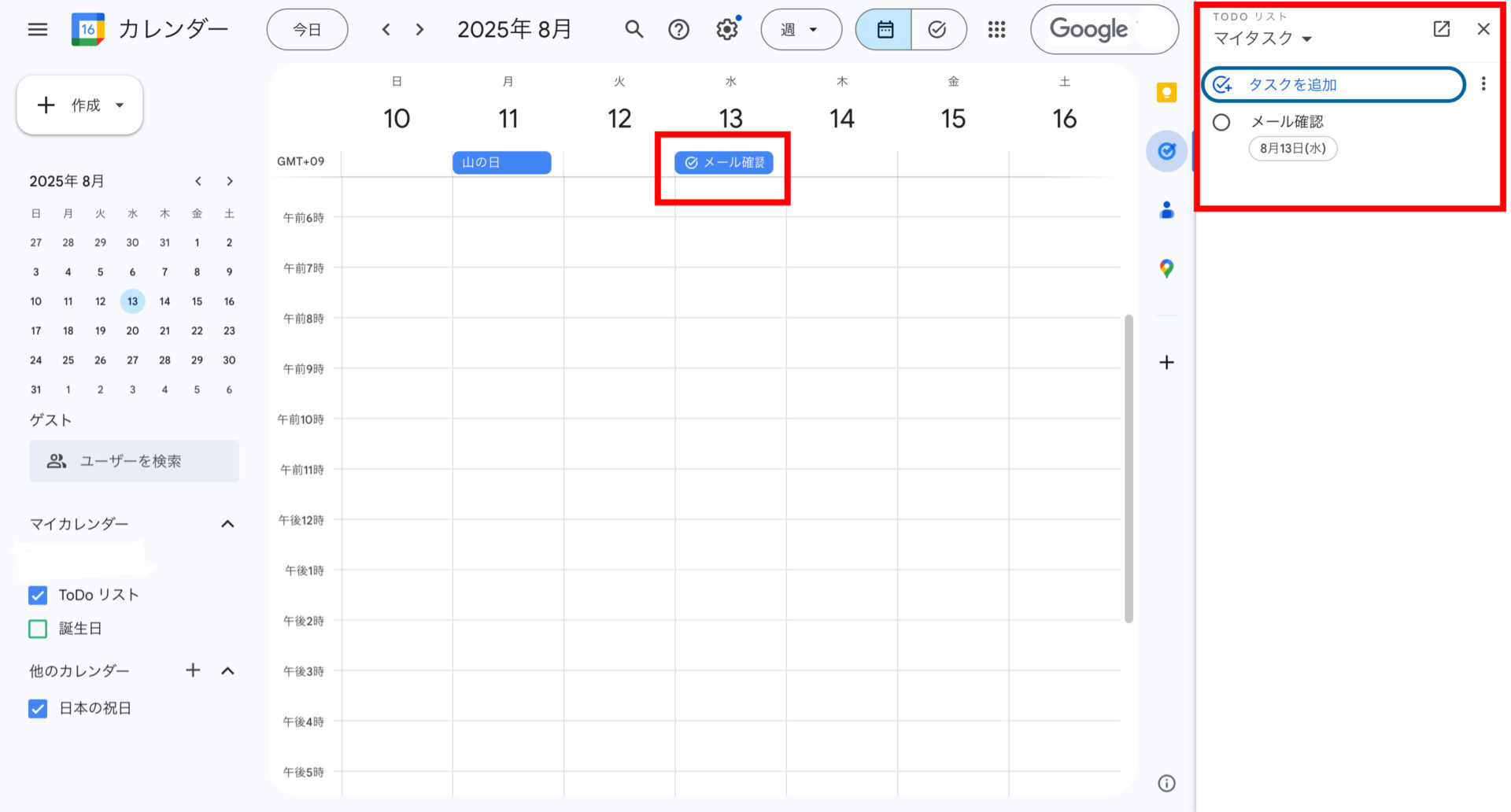
- タスクを作成するには、Googleカレンダーを開いて[マイカレンダー]に一覧表示されている[ToDoリスト]にチェックを入れます。
- 次に、タスクを設定する日時をクリックします。
- 最後に、タイトルを入力します。タイトル入力後[タスク]を選択し、[保存]をクリックすると設定完了です。
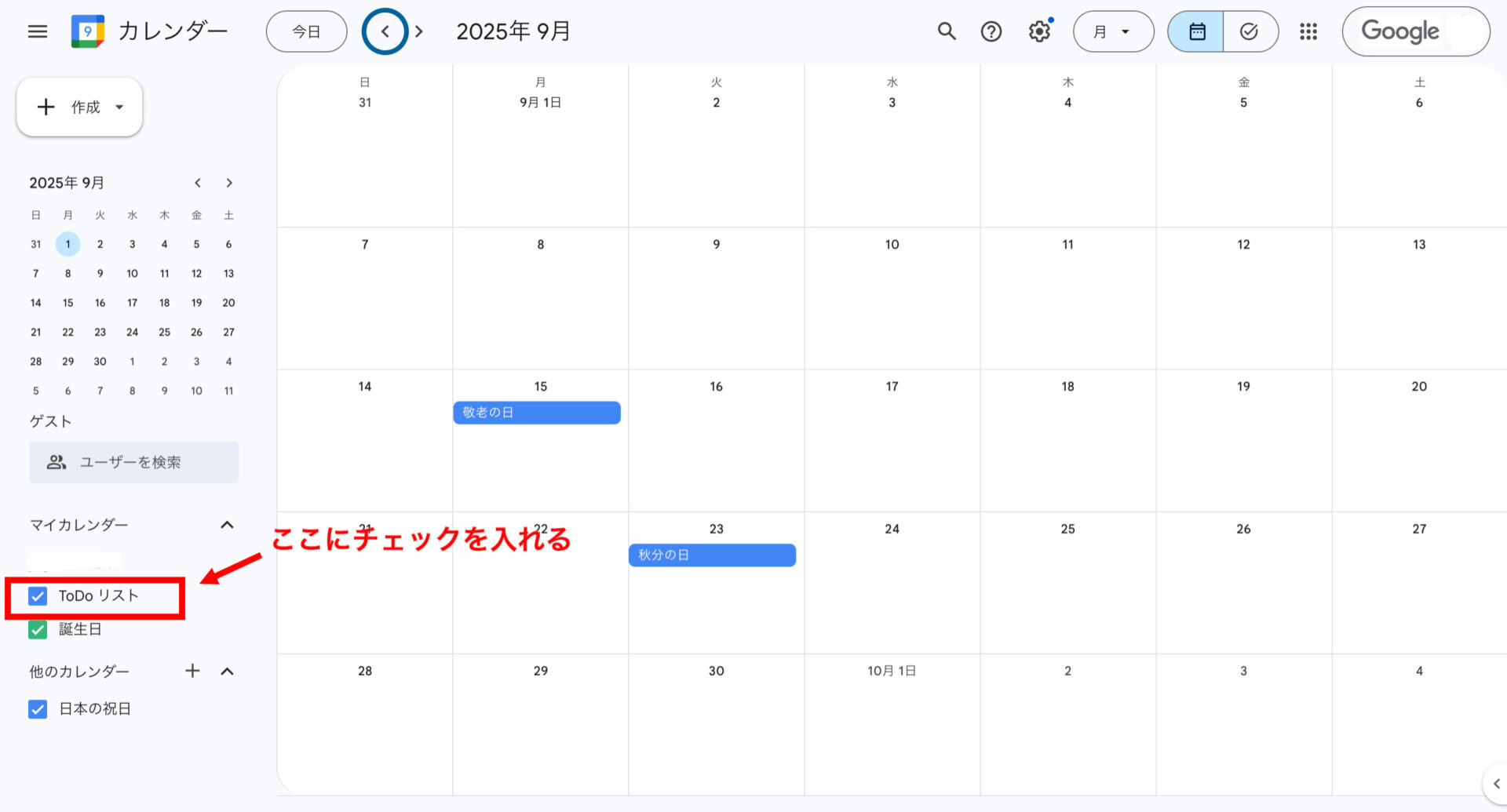
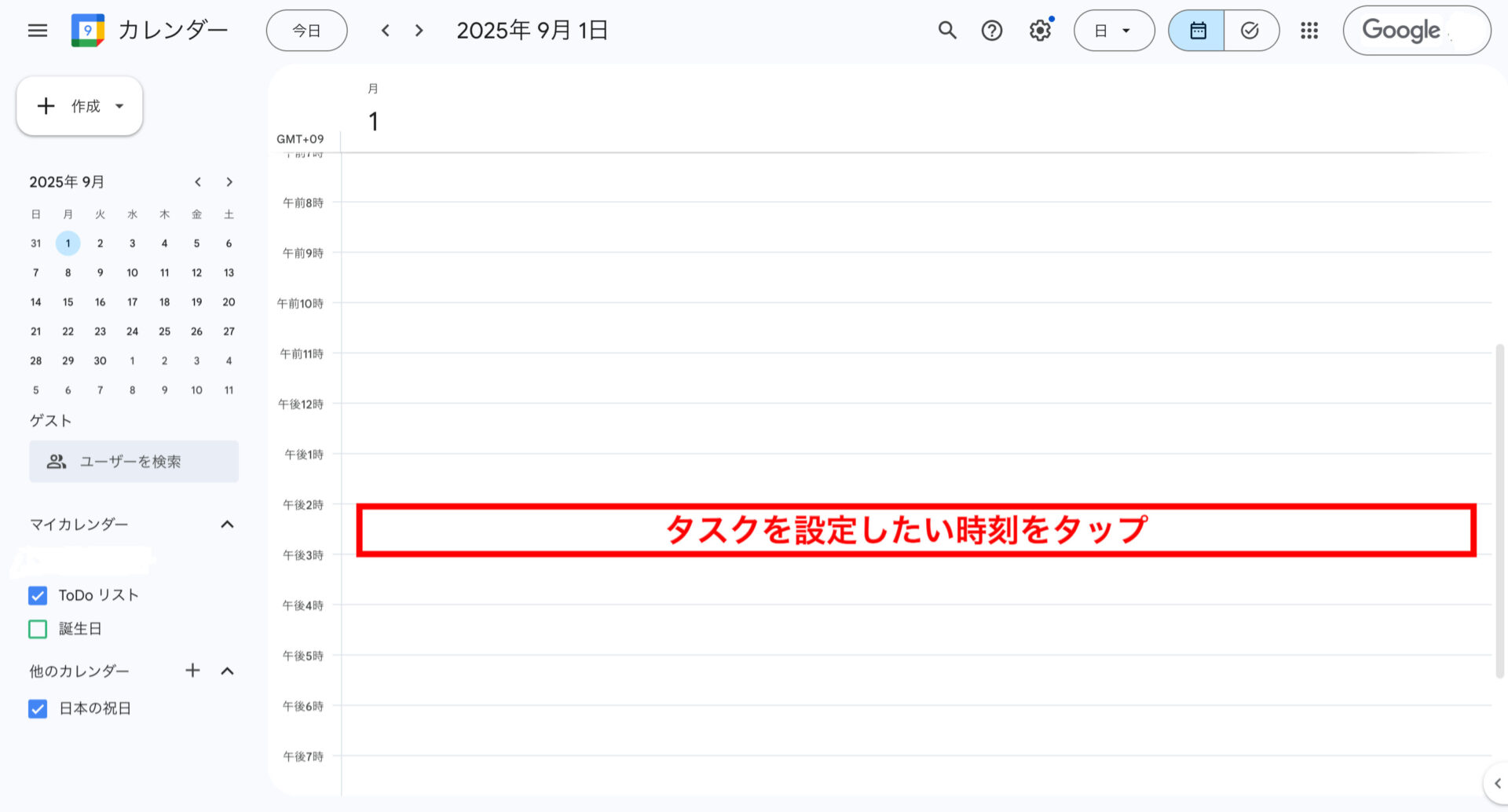
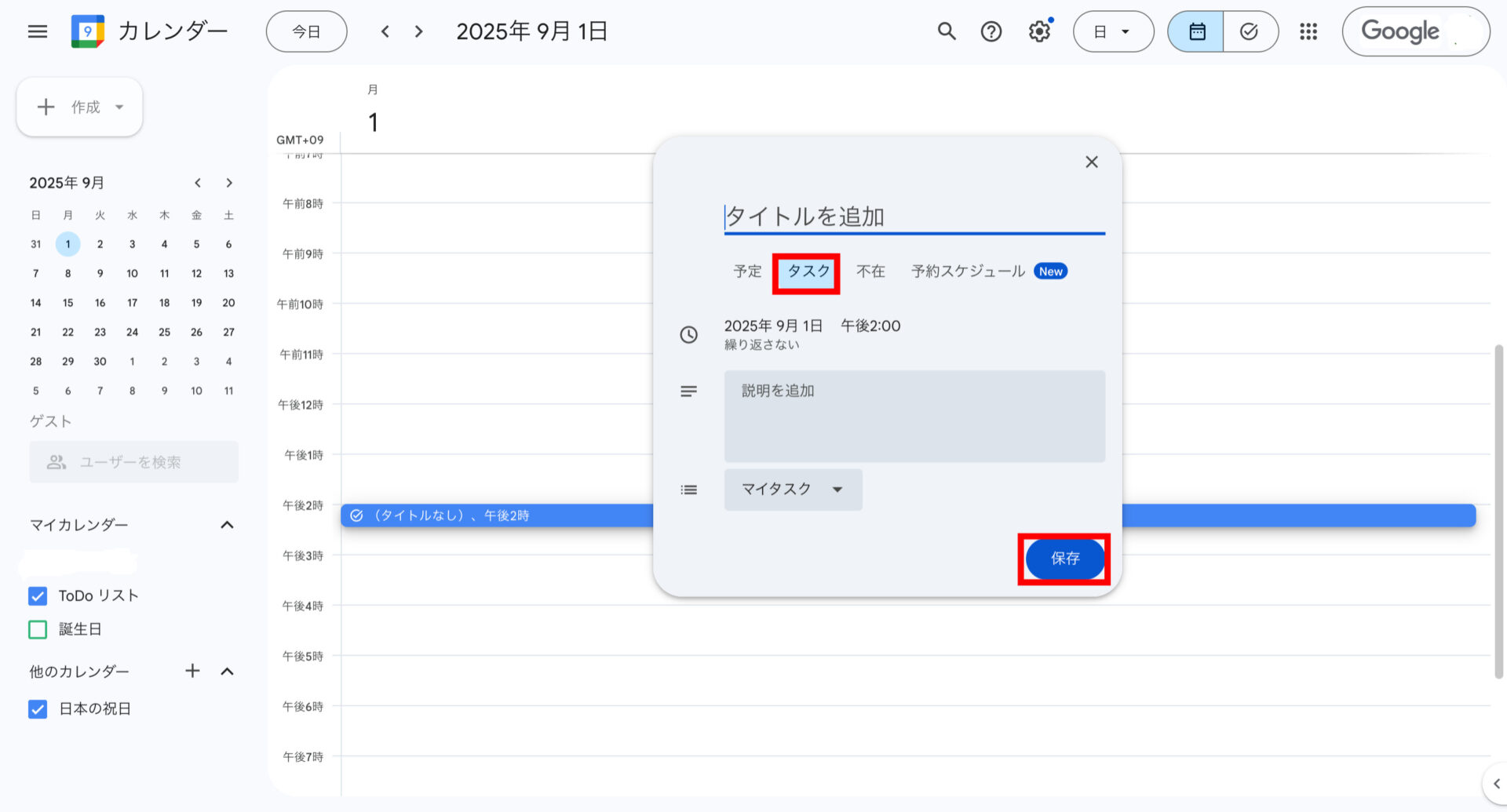
ここで作成したタスクは、「Google ToDo リスト」にも表示されます。逆に、「Google ToDo リスト」で作成したタスクはGoogleカレンダーにも表示されます。
(2)タスクの削除
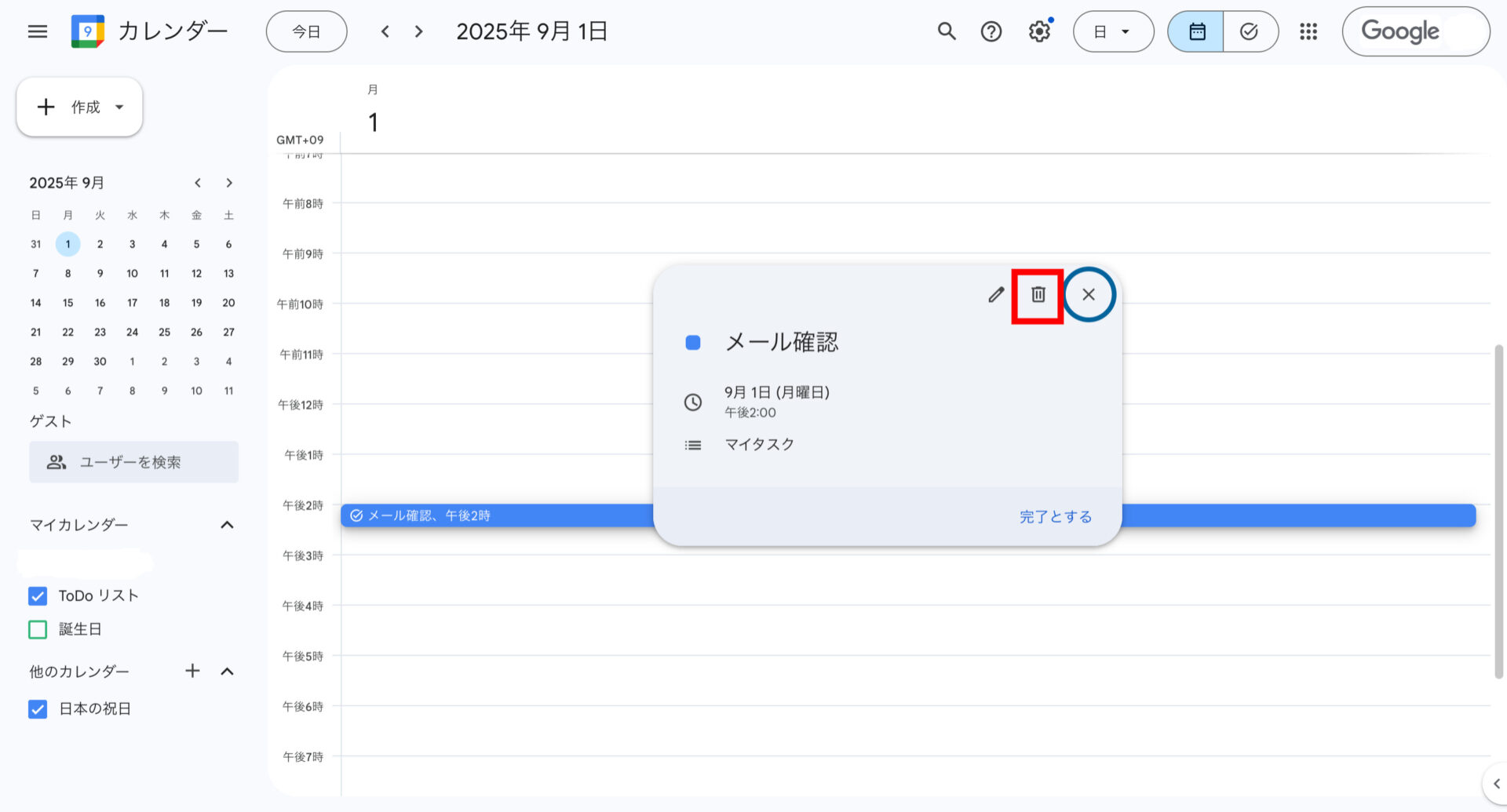
タスクを削除するには、登録したタスクのゴミ箱マークをクリックします。
(3)タスクの編集
- タスクを編集するには、登録したタスクの鉛筆マークをクリックします。
- タイトルや日時を変更し、[完了とする]ボタンを押すと編集完了です。

Google keepのリマインダー設定方法
以下では、Google keepのリマインダー設定方法を解説します。メモを使ってスケジュール管理をしている担当者の方は必見です。
(1)リマインダーの作成・追加
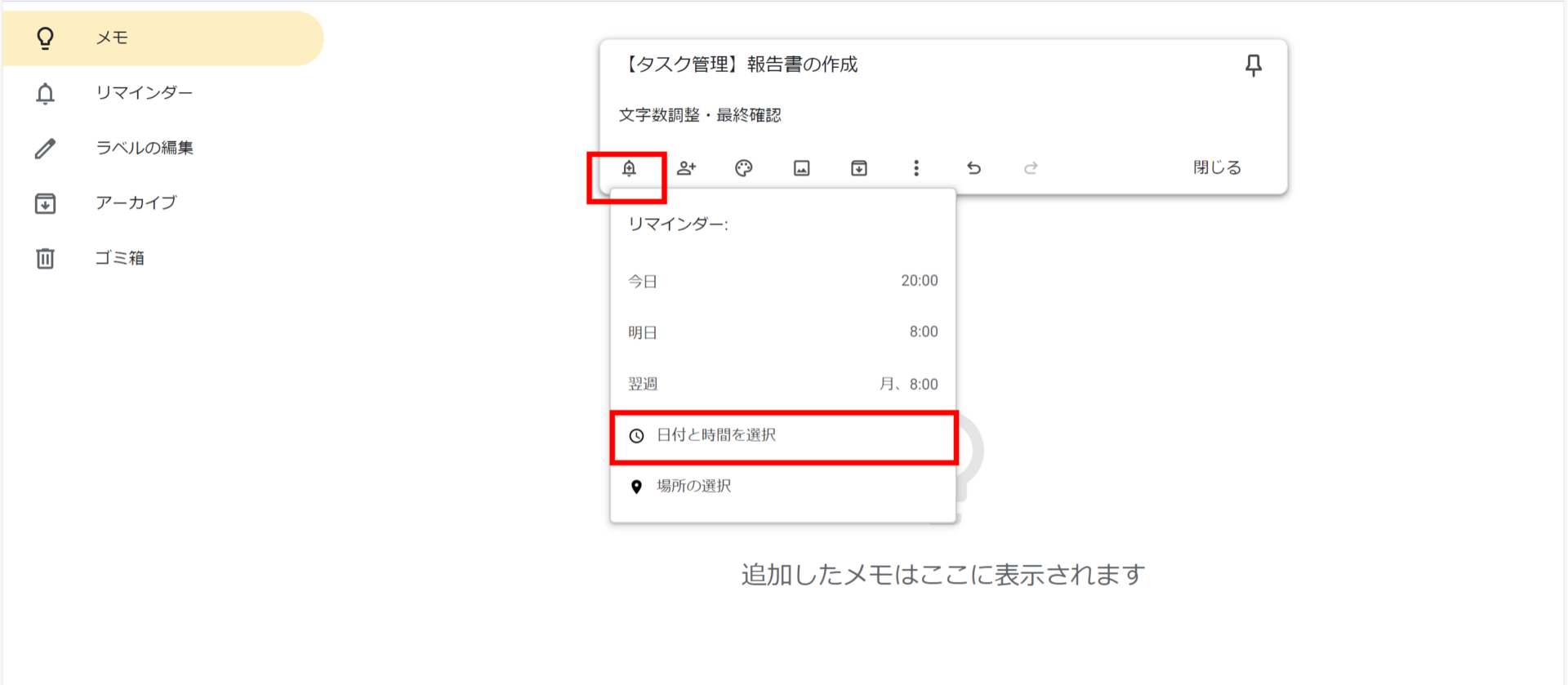
- リマインダーを作成するには、Google keepを開いて、通知が欲しいメモの左下にある[リマインダーを追加/編集]をクリックします。次に、[日付と時間を選択]をクリックします。
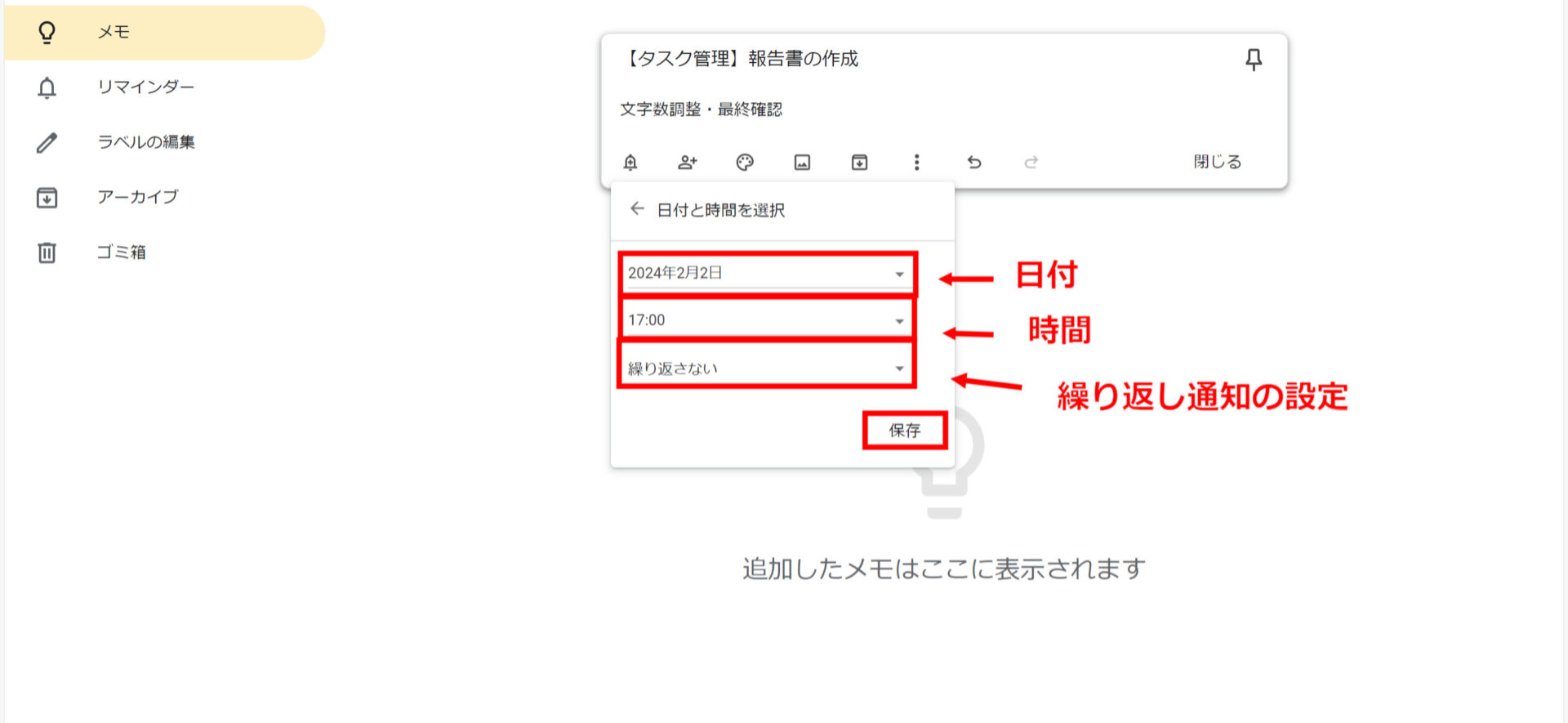
- 最後に、リマインダーを設定する日時(繰り返し通知の設定も可)を選択します。選択が終わり次第、[保存]を押して設定完了です。
(2)リマインダーの削除
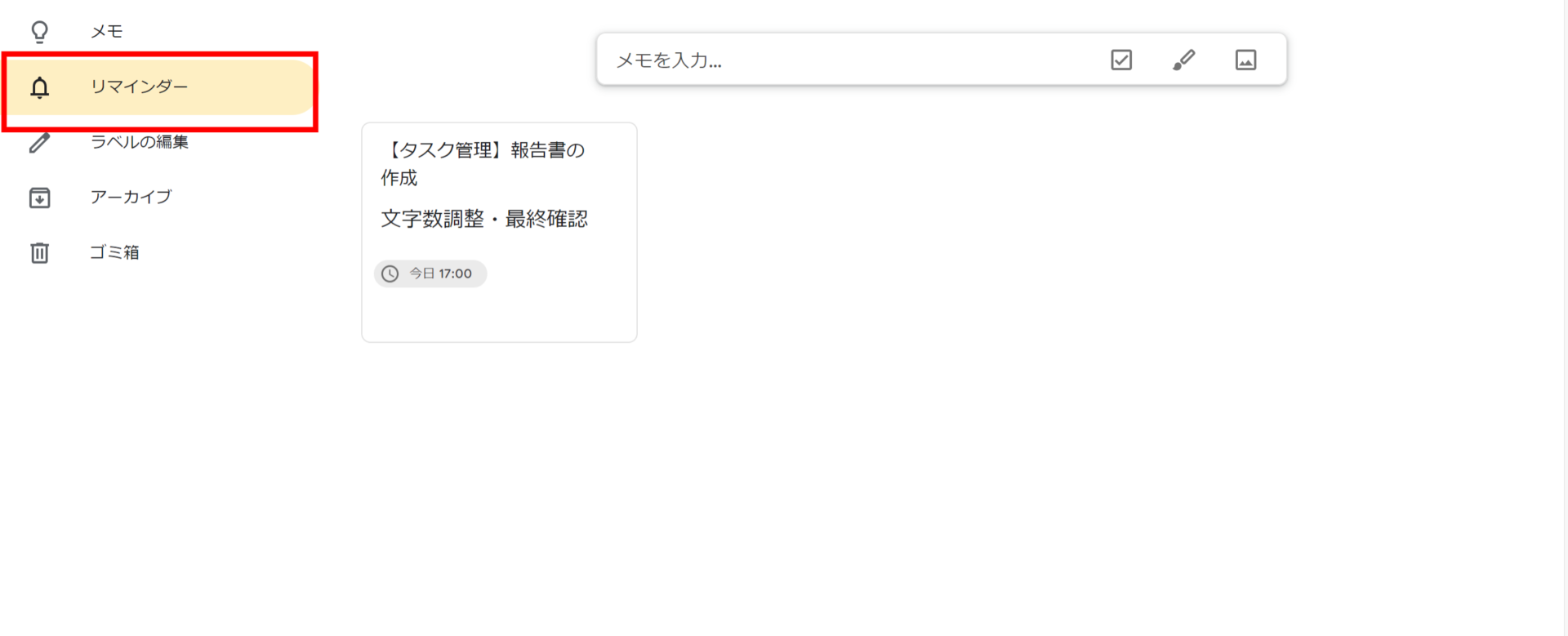
- まず、左の[リマインダー]をクリックします。すると、リマインダー設定をしたメモが表示されます。
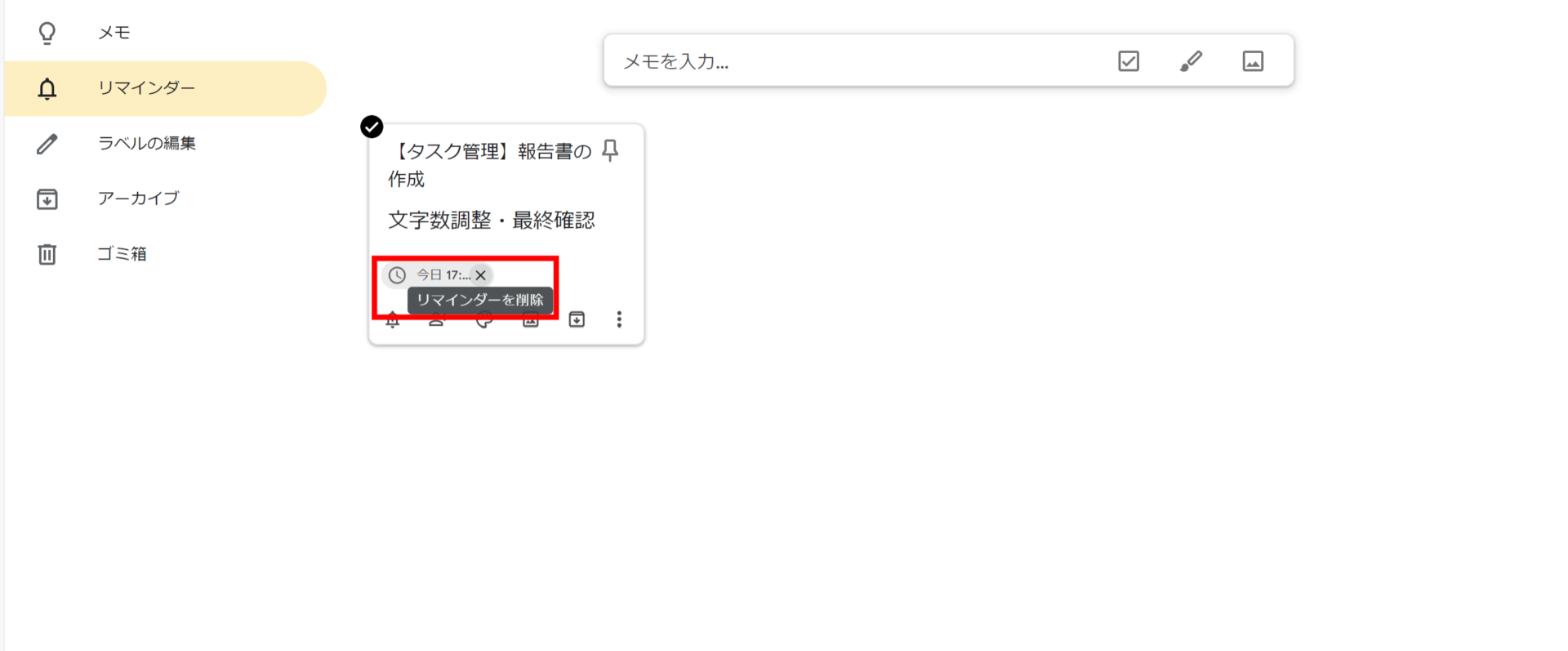
- 次に、リマインダーを削除したいメモのリマインダー設定にカーソルを置くと出てくる[×]をクリックします。
(2)リマインダーの削除
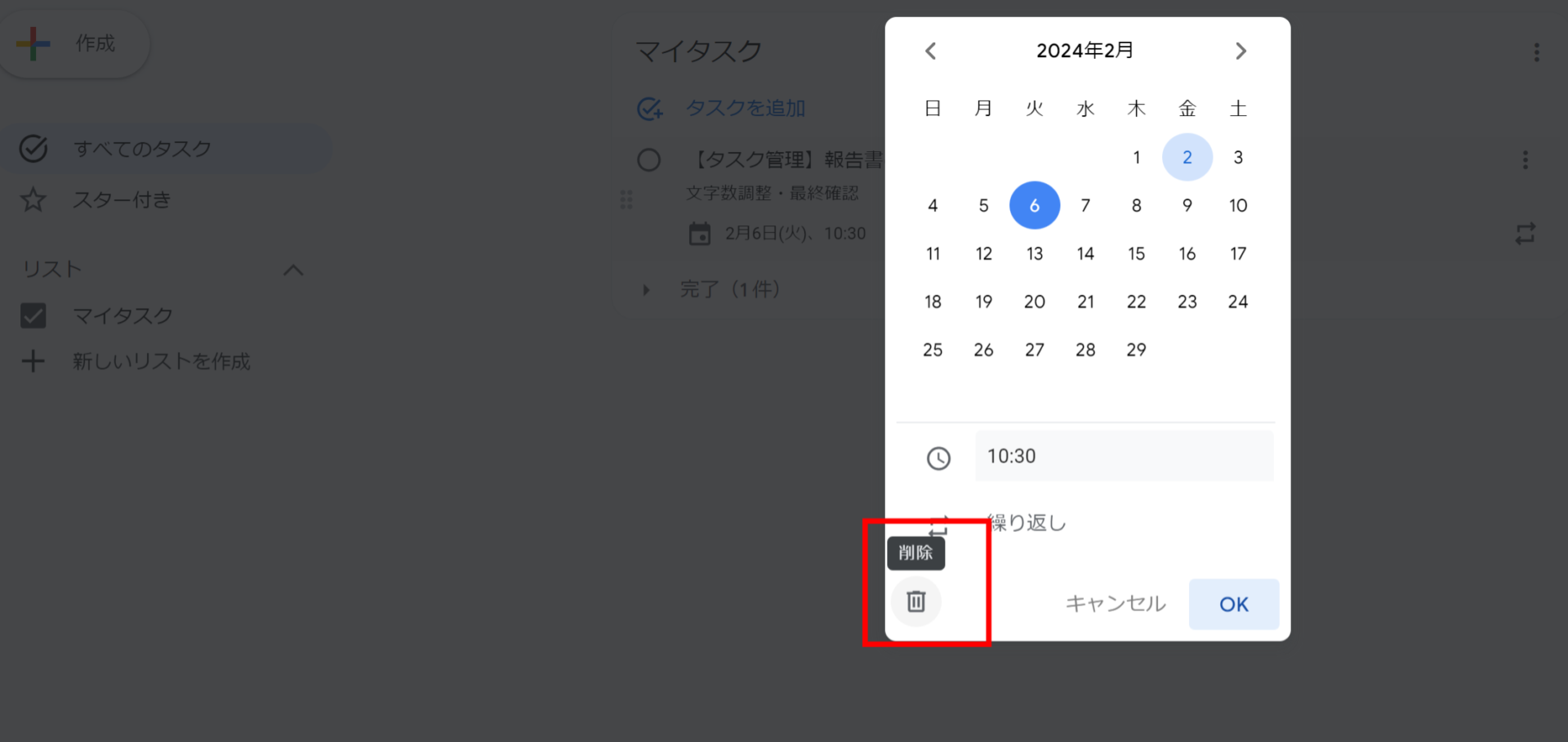
リマインダーを削除するには、登録したリマインダーのゴミ箱マークの[削除]をクリックします。
リマインダーアプリ選定の失敗例
以下では、リマインダーアプリ選定の失敗例についてご紹介します。事前に失敗例を確認しておくことで間違った選定を防ぐことができます。
(1)機能過多なアプリを選んでしまう
多機能すぎるリマインダーアプリはかえって使いづらくなる可能性があります。
機能が豊富すぎると、操作が複雑になり、必要なにたどり着くまでに時間がかかります。結果として、リマインダー本来の目的である「タスクの抜け漏れ防止」が果たせません。
そのため、リマインダーアプリは、必要な機能がシンプルに使えるかに着目して選びましょう。
(2)チーム連携機能を軽視する
リマインダーアプリにチーム連携機能が備わっているかを軽視すると、運用に失敗してしまいます。
個人向けのアプリでは、自身以外のタスクの共有や進捗確認ができず、チーム全体の動きが見えにくいです。結果として、対応漏れや業務の重複が発生するリスクがあります。
そのため、チームで使う場合は、タスク共有や通知機能が備わったアプリを選びましょう。
(3)モバイル対応を確認しない
モバイル対応していないリマインダーアプリは、外出先での確認・対応ができず不便です。
モバイル非対応だと、重要なリマインダーを見逃してしまう可能性があります。とくに、社外で商談したり出張が多いメンバーがいると、都度PCを開かなければ確認できず、リマインダーアプリも定着しません。
そのため、リマインダーアプリの選定時には、スマホ・タブレットなどマルチデバイス対応かも確認しましょう。
このように、リマインダーアプリ選定の失敗例はいくつか存在します。そこで、シンプルなデザインかつ共有機能やモバイル対応もしているアプリを選択するようにしましょう。
【比較表あり】iPhone/Android/Googleのデメリット3選
iPhone/Android/Googleツールのデメリットをご紹介します。一覧表を参考に自社に最適なツールを見つけましょう。
- 情報を一元管理できない
- 情報を簡単に共有できない
- 一覧でメンバーの予定を把握できない
1つ目に、「タスクの詳細情報」がまとめて管理されていなければ、詳細を確認するのに時間がかかってしまいます。その結果、正しい手順で業務を進められなかったり対応漏れが起きたりして、非効率な状態を招きかねません。
2つ目は、情報を簡単に共有できない点です。GoogleカレンダーとGoogleToDoリストは共有自体ができないうえ、Googleキープは共有はできるものの設定が面倒なため、ビジネスには向いていません。
3つ目は、一覧でメンバーの予定を把握できない点です。メンバーの仕事量や進捗状況を一目で把握するのが難しいので、仕事量の偏りや業務の遅れを早期発見できなくなってしまいます。
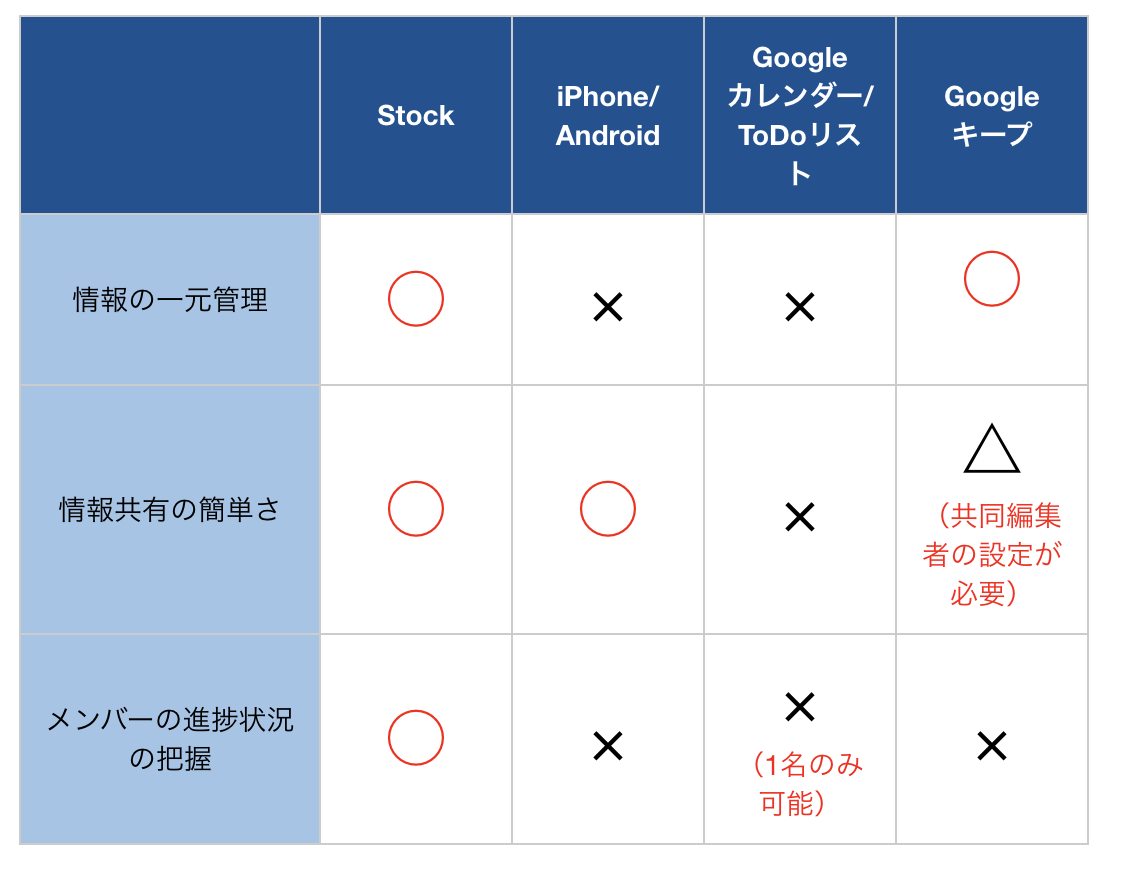
このように、iPhone/Android/Googleツールは、個人利用の範疇にとどまってしまいます。そのため、ビジネスでの使用を考える方は、「Stock」のような「情報の一元化」や「メンバー間でのタスク共有」が可能なアプリを利用すべきです。
リマインダーの使い方や設定方法のまとめ
ここまで、リマインダーの使い方や設定方法を中心に解説しました。
リマインダーでは期日を簡単に管理できるだけでなく、タスクの抜け漏れも防げて便利です。また、リマインダーの手段としては、iPhoneやAndroidのリマインダーアプリやGoogleツールが挙げられます。
ただし、これらのアプリでは「タスクの参考資料の紐づけ」や「メンバーのタスクの視覚化」が難しいというデメリットがあります。そのため、「メンバーのタスクを一覧化でき、タスクと紐づけて簡単に情報を管理できるアプリ」を使いましょう。
結論、リマインダー付きのタスクを簡単に管理できるだけでなく、関連した社内のあらゆる情報をストック可能なツール「Stock」が必須です。
ぜひ「Stock」を導入し、リマインダー機能でタスクを抜け漏れなく完了させましょう。

