

プロジェクトを遂行するにあたって、チームでタスクを割り振り、属人化によるタスクの漏れを防ぐことが重要です。各メンバーの進捗を管理・共有するために、「共有機能があるタスク管理ツール」を使えば、個別に連絡をとる手間を省けます。
一方、「タスク共有ツールを導入したいが、種類が多くどれを選べば良いかわからない」と悩む方も多いのではないでしょうか。
そこで今回は、おすすめのタスク共有ツール7選を中心にご紹介します。
- チーム内でタスクを共有すべき理由を知りたい
- 複数のタスク共有ツールを比較して、導入を検討したい
- チーム全員が簡単にタスクを管理・共有できるツールを探している
という方はこの記事を参考にすると、自社に最適なタスク共有ツールが見つけられ、タスクに関するやりとりもスムーズにできるようになります。
目次
チーム内でタスク・ToDoを共有するべき理由
ここでは、チーム内でタスク・ToDoを共有するべき理由をご紹介します。以下を参考に、チーム内でタスク・ToDoを共有する理由を社内に周知し、チーム内のタスク共有・管理を円滑にしましょう。
(1)チームの進捗を可視化できるから
タスクを共有する理由の1つ目は、チームの進捗を可視化できるからです。
チーム内でタスクを共有せず個人で管理していると、ほかのメンバーの進捗状況がわかりません。そのため、タスクの重複や進捗の遅れがあっても気づかず、問題が深刻化してから判明する事態になってしまいます。
そこで、チーム内でタスクを共有すれば現状の進捗状況がわかり、必要に応じてサポートや調整が可能です。このように、タスクを共有することでチーム全体の動きを把握しやすくなり、余裕をもって作業を進められるのです。
(2)業務を割り振りやすくなるから
タスクを共有する理由の2つ目は、業務を割り振りやすくなるからです。
チーム内でタスクを共有していないと、「誰がどの程度の業務を抱えているか」がわかりません。結果、特定のメンバーに業務が集中してしまったり、余裕のある人がいるにもかかわらず新たな業務が適切に割り振られなかったりする可能性があります。
そこで、チーム内でタスクを共有すれば、メンバーごとの業務量を正確に把握できるので、負担が偏ることなく適切にタスクを割り振れます。さらに、タスクごとの指示内容も明確に共有されるため、認識のズレが生まれる心配もありません。
(3)対応漏れを防げるから
タスクを共有する理由の3つ目は、対応漏れやミスを防げるからです。
個人でのタスク管理や、口頭やチャットのみでの指示出しは、「依頼したつもりだった」「すでに誰かが対応していると思っていた」といった認識のズレが生じやすくなります。結果、重要な業務が未着手のまま放置される可能性があるのです。
一方、チーム内でタスクを共有しておけば、未対応のタスクやタスク設定されていない業務に気づきやすくなります。さらに、「Stock」のようにツール上でタスクを依頼できれば、あとから振り返れるので口頭でのやりとりよりも認識のズレを防げます。
無料あり!チームでタスク管理・共有ができるツール・アプリ7選
以下では、チームでタスク管理・共有ができるおすすめのツール・アプリ7選をご紹介します。
チームでタスクを共有しないと、各メンバーの進捗がわからないため、対応漏れやタスクの遅れに気づきにくく、チームでフォローできません。さらに、各メンバーが抱えるタスクを把握しなければ、適切に業務を割り振れず、メンバーへの負担が偏ってしまいます。
しかし、紙やExcelではチームでのタスク共有に手間がかかり、情報も分散しやすいため、複数タスクの同時管理には向きません。
そこで、タスク管理ツールを導入すれば、複数のタスクがあっても簡単にチームで管理・共有できます。また、タスクに関する情報も同時に共有できれば、1つのツールでタスクの割り当て・管理・タスクに関する業務情報の共有が完結します。
なかでも、「ノート」にタスクの詳細な情報を記載し、ノートに紐づく「タスク」で簡単にタスクを依頼できる「Stock」が最適です。また、ノートには「メッセージ」も紐づいているので、メールやチャットツールを使わずにスムーズな情報共有が実現するのです。
【Stock】複数のタスクもシンプルに管理・共有できるツール

/ 情報ストック、タスク管理、メッセージ機能 /
チームの情報を、最も簡単に管理できるツール「Stock」
Stockは、社内のあらゆる情報を、最も簡単に「管理」できるツールです。「社内の情報を、簡単に管理する方法がない」という問題を解消します。
Stockを使えば、「ノート」の機能を利用して、要件などのテキスト情報や、画像やファイルなどのあらゆる情報を誰でも簡単に残せます。
また、「タスク」や「メッセージ」の機能を利用すると、ノートに記載したテーマごとにコミュニケーションを取ることができるため、あちこちに情報が分散せず、常に整理された状態で業務を遂行できます。
<Stockをおすすめするポイント>
- ITの専門知識がなくてもすぐに使える
「ITに詳しくない65歳の方でも、何の説明もなく使える」程シンプルです。
- 社内のあらゆる情報を、最も簡単に「ストック」できる
作業依頼、議事録・問い合わせ管理など、あらゆる情報を一元管理可能です。
- 驚くほど簡単に、「タスク管理」「メッセージ」もできる
直感的な操作で、「タスクの担当者・期日の設定」と「メッセージでのやりとり」が可能です。
<Stockの口コミ・評判>

塩出 祐貴さん
松山ヤクルト販売株式会社 |
|
「強烈な『ITアレルギー』がある弊社にも、Stockならば、一切混乱なく導入できました」 ★★★★★ 5.0 弊社の宅配部門のスタッフの半分近くは50代以上と高齢で、キーボード入力が苦手なスタッフもいるほど、ITツールへの強い抵抗感がありました。しかし、Stockは他ツールに比べて圧倒的にシンプルで、直感的に使えるため、予想通り非常にスムーズに使い始めることができました。 |

竹原陽子さん、國吉千恵美さん
リハビリデイサービスエール |
|
「会社全体が、『Stock(ストック)さえ見ればOK』という認識に180度変わった」 ★★★★★ 5.0 特に介護業界では顕著かもしれませんが、『パソコンやアプリに関する新しい取り組みをする』ということに対して少なからず懸念や不安の声はありました。しかしその後、実際にStock(ストック)を使ってみると、紙のノートに書く作業と比べて負担は変わらず、『Stock(ストック)さえ見れば大半のことが解決する』という共通の認識がなされるようになりました。 |

江藤 美帆さん
栃木サッカークラブ(栃木SC) |
|
「ナレッジが属人化しやすいプロスポーツクラブには、Stockを非常に強くお勧めします!」 ★★★★★ 5.0 元々悩んでいた『ナレッジがブラックボックス化してしまう』という問題が、驚くほどうまく解消されました。 『Stockさえ見れば、すぐに必要な情報を把握できる』という状況を作り出すことに成功し、明らかに生産性が向上しました。 |

【画像あり】Stockを使ったタスクの共有方法とは
Stockでは、情報を書き込む「ノート」に紐づけてタスクを管理できます。以下では、実際にStockを使用してノートに紐づいたタスクの共有方法を紹介します。
1.タスクを設定したい「ノート」を開き、右上の[タスク設定]をタップします。

2.タスクの[題名と期限]を設定して、保存を押します。タスクは自分以外の人に依頼もできるため、チーム間での業務依頼にも役立つのです。

3.タスクを設定したら、ノートの上部に反映されるため、見落としを防げます。タスクは後からでも編集できるので、期日や担当者を変更するのに手間がかかりません。

【Google ToDoリスト】Googleカレンダーと連携・共有できるツール

<Google ToDoリストの特徴>
- 端末を問わずに利用できる
- リマインダーを設定できる
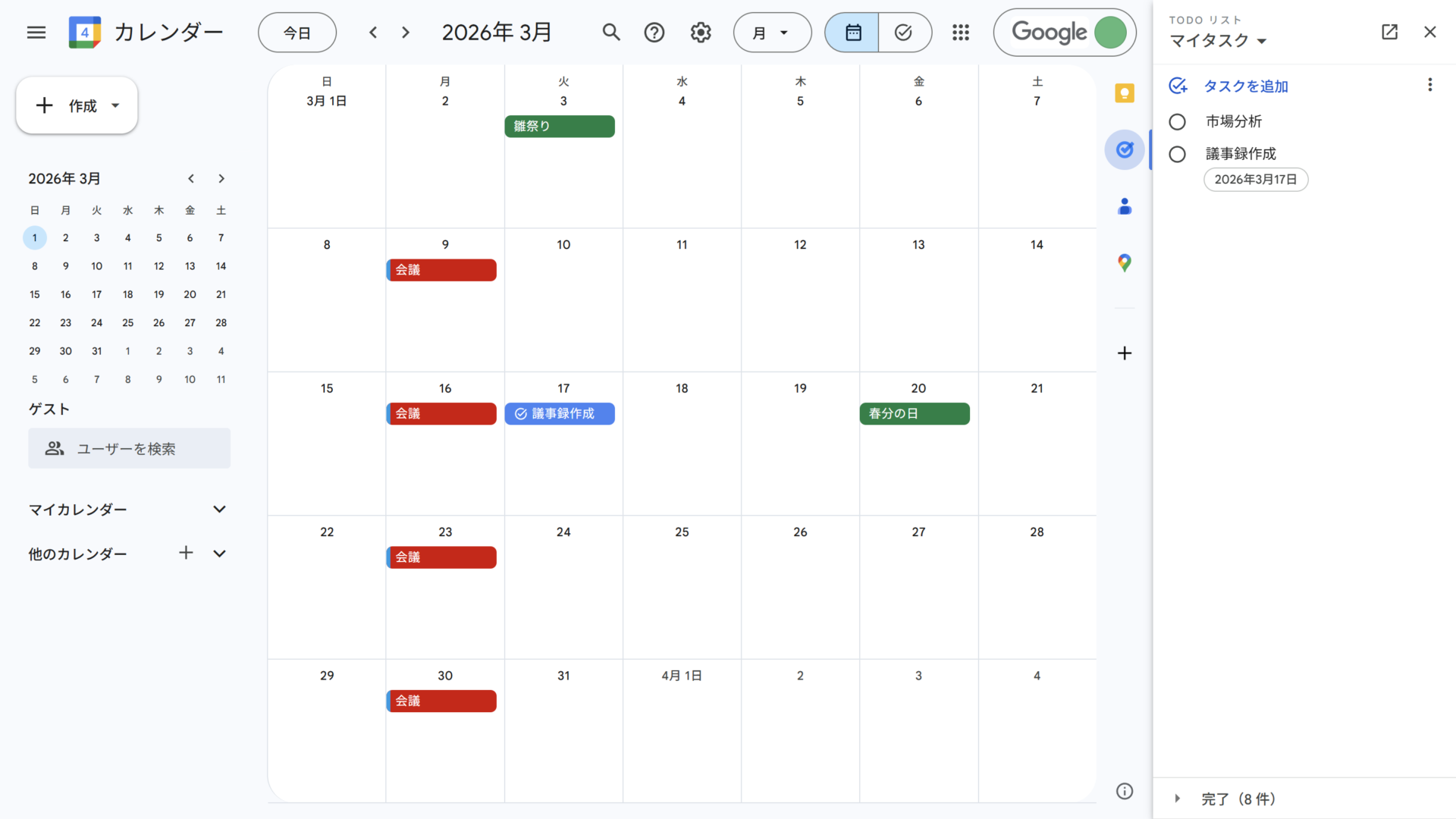
Google ToDoリストではGoogleアカウントさえ持っていれば、端末を問わずに利用できます。そのため、外出先やリモートワークなどさまざまな場面で活用できます。
リマインダーを設定できるため、タスクを忘れる心配がありません。
<Google ToDoリストの機能・使用感>
- サブタスク機能
- Googleのサービスとの連携が可能
1つのタスクが複数の作業で構成されている場合、サブタスクを使うことで、作業を細分化することができます。
GmailやGoogleカレンダーなどのサービスと連携し、一元的にスケジュールやタスクを管理することができます。
<Google ToDoリストの注意点>
- 個人向けのタスク管理アプリである
- 期限順に並べられない
Google ToDo リストには複数人でタスク共有する機能がないので、ビジネス利用するには不向きだと言えます。
ユーザーの口コミでは「期限順に見やすく一括で並べる機能が欲しい。今だと予定日しか反映されない。」という声も挙がっています。(引用:Googl Play)
<Google ToDoリストの料金体系>
Google ToDoリストは無料ですべての機能を利用できます。
【Microsoft Planner】Microsoft Teamsで使えるタスク管理ツール

<Microsoft Plannerの特徴>
- タスクを割り当てられる
- リストビューがある
個人でタスクを作成できるだけでなく、別のメンバーにタスクを割り当てられる機能があります。そのため、チームでのタスク管理に便利です。
「自身で作成したタスク」や「自身に割り当てられたタスク」がリストビューで表示されるので、タスクの一元管理に活用できます。
<Microsoft Plannerの機能・使用感>
- Microsoft Teamsと連携できる
- Microsoft 365 ドキュメントを共有できる
チャットでやりとりしながらタスク管理を進めたい場面では、Microsoft Teamsと連携すれば、円滑なコミュニケーションとタスク管理を両立できます。
「Word」「Excel」「PowerPoint」のファイルを共有し、コメントからタスクを作成できるので、複数人での共同作業に貢献します。
<Microsoft Plannerの注意点>
- 単体では購入できない
- 細かいリマインダーの設定ができない
Microsoft Plannerを導入するには、多機能なMicrosoft 365の有料プランを契約しなければなりません。そのため、タスク管理以外の機能が不要な場合は、無駄にコストがかかる恐れがあります。
ユーザーの口コミでは「締切前のリマインダーや更新通知を細かく設定できると、抜け漏れ防止になる。」という声も挙がっています。(参考:ITreview)
<Microsoft Plannerの料金体系>
以下は、Microsoft Planner単体の料金プランです。契約しているMicrosoft 365のプランによっては、Microsoft Plannerの一部機能を無料で使えます。
- Microsoft 365 の Planner:無料
- Planner Plan 1:1,499円/ユーザー/月(年払い)
- Planner and Project Plan 3:4,497円/ユーザー/月(年払い)
- Planner and Project Plan 5:8,245円/ユーザー/月(年払い)
また、「Microsoft 365」のプランであれば、Microsoft Plannerのほかにも、WordやExcelなどのアプリも利用できます。以下は、Microsoft 365の一般法人向けの料金プランです。
- Microsoft 365 Business Basic(Teams含む):1,079円/ユーザー/月(月払い)
- Microsoft 365 Business Standard(Teams含む):2,249円/ユーザー/月(月払い)
- Microsoft 365 Business Premium(Teams含む):3,958円/ユーザー/月(月払い)
(参考:Microsoft 365の料金ページ)
【Microsoft Outlook】タスク機能もあるメールソフト
<Microsoft Outlookの特徴>
- メールからタスクを作成できる
- 繰り返しのタスクを設定できる
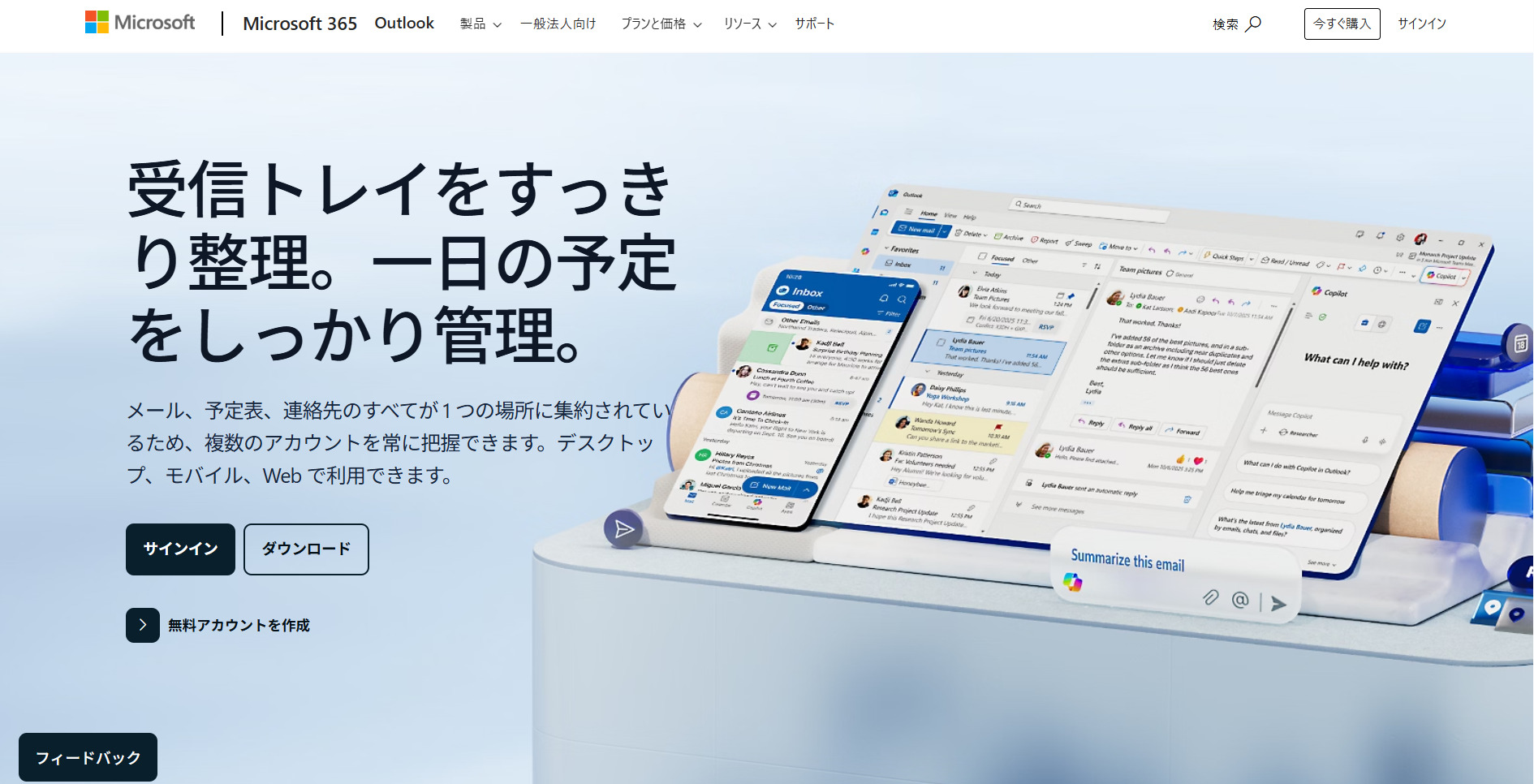
受信したメールをタスク管理のアイコンへドラッグすれば、そのままタスクとして登録できます。
定期的に繰り返すタスクをあらかじめ設定すれば、タスクの登録漏れを防げます。
<Microsoft Outlookの機能・使用感>

- To Doリストでタスク管理ができる
- 複数人にタスクを割り当てるには手間がかかる
To Doリストでタスク管理をしたい場面では、Microsoft To Doを活用すると、メールをタスクとして管理できます。
複数人にタスクを割り当てる場合、個々にタスクを作成しなければならないため手間がかかります。
<Microsoft Outlookの注意点>
- メール機能の利用が前提
- タブレットで使いづらい
Microsoft Outlookはメールアプリなので、タスク管理のために使うのは費用対効果に見合わない恐れがあります。
ユーザーの口コミでは「タブレットとの相性が全体的に良くない(閲覧性、過去メールの検索など)」という声も挙がっています。(参考:ITreview)
<Microsoft Outlookの料金体系>
以下は一般法人向けの料金プランです。個人や家庭での利用は無料で使えます。
- Microsoft 365 Business Basic(Teams含む):899円/ユーザー/月(年払い)
- Microsoft 365 Business Standard(Teams含む):1,874円/ユーザー/月(年払い)
【Todoist】ToDoリストでタスク管理するツール
<Todoistの特徴>
- タスクをリスト形式で整理する
- 外部ツールと連携できる
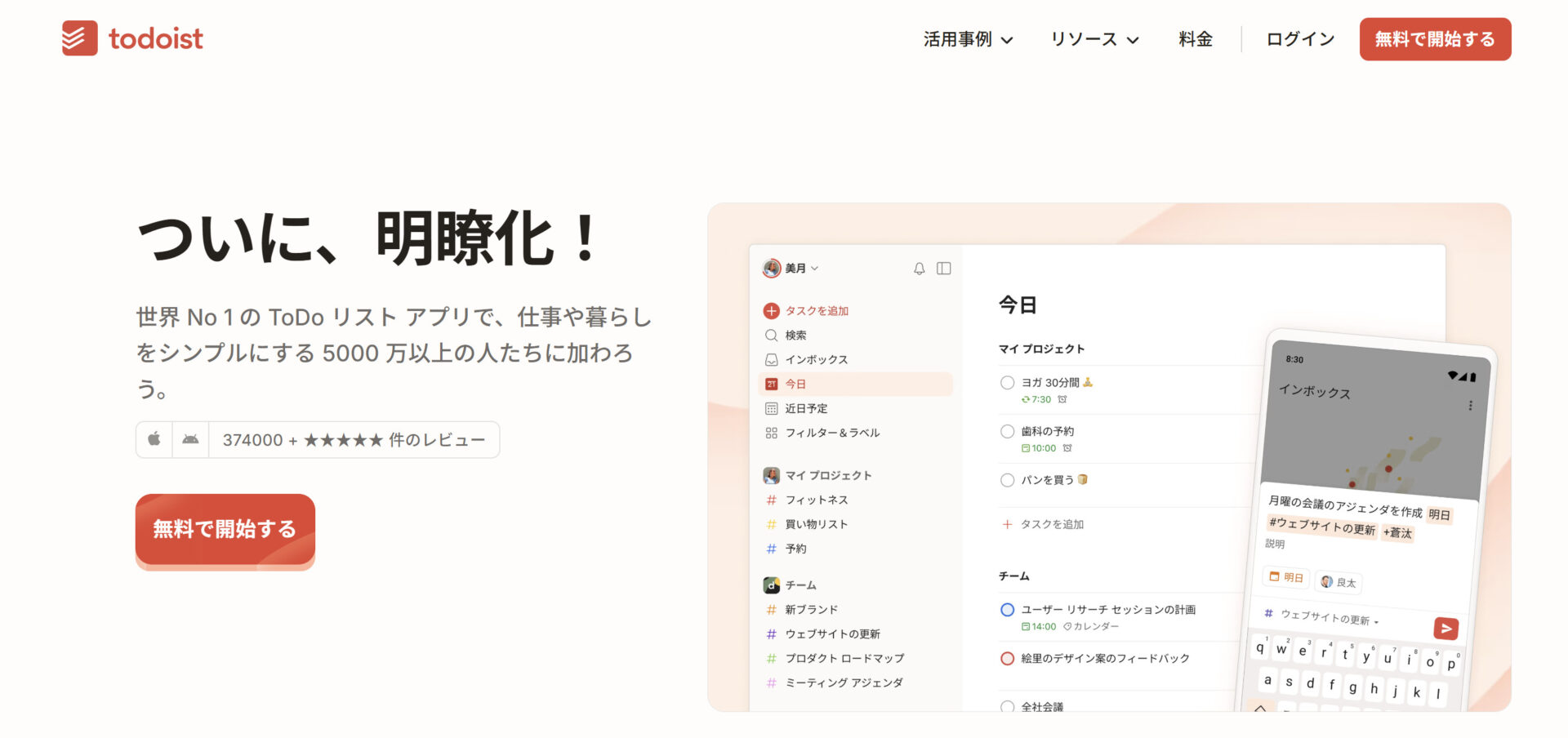
リスト形式のタスクを、一覧で確認できます。また、優先度設定やラベル管理もできるため、やるべきことを一目で把握できる点が特徴です。
Microsoft OutlookやSlack、Gmailといった多種多様な外部ツールと連携できます。
<Todoistの機能・使用感>
- 関連情報をタスクに紐づけられる
- コメントでやりとりできる
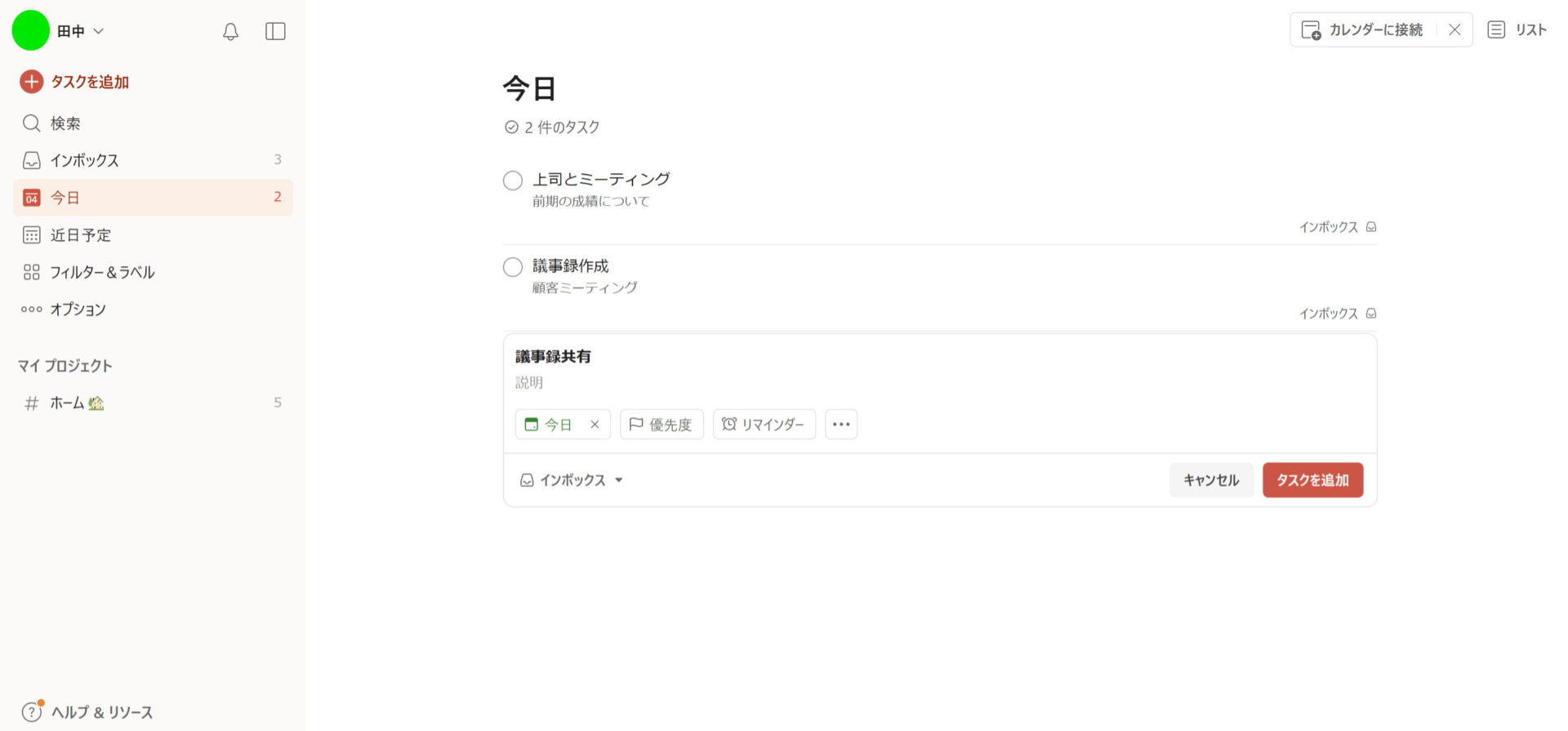
タスクに関連するリンクや必要な情報を記載しておけるため、即座に作業に取り掛かれます。
「タスク単体」や「プロジェクト全体」に対してコメントを追加できるので、タスクについてメンバー同士で話し合いたい場面で便利です。
<Todoistの注意点>
- 無料プランはリマインダー機能が乏しい
- 日付の自動認識機能が使いづらい
無料プランの場合、タスクを日付単位でしかリマインド設定ができません。そのため、「12月11日の13:00」のように細かい時間指定はできず、タスクの抜け漏れが懸念されます。
ユーザーの口コミでは「タスク登録の際に数字や『月』『週』などの期日を示すために利用される文字列があると、状況によって期日設定に反映されてしまうこと。また『毎週●曜日と●曜日』のような条件はたまにうまく登録できないこと。」という声もあります。(参考:ITreview)
<Todoistの料金体系>
- 初心者:0円
- プロ:894円/月(月払い)
- ビジネス:1,280円+地方税/ユーザー/月(月払い)
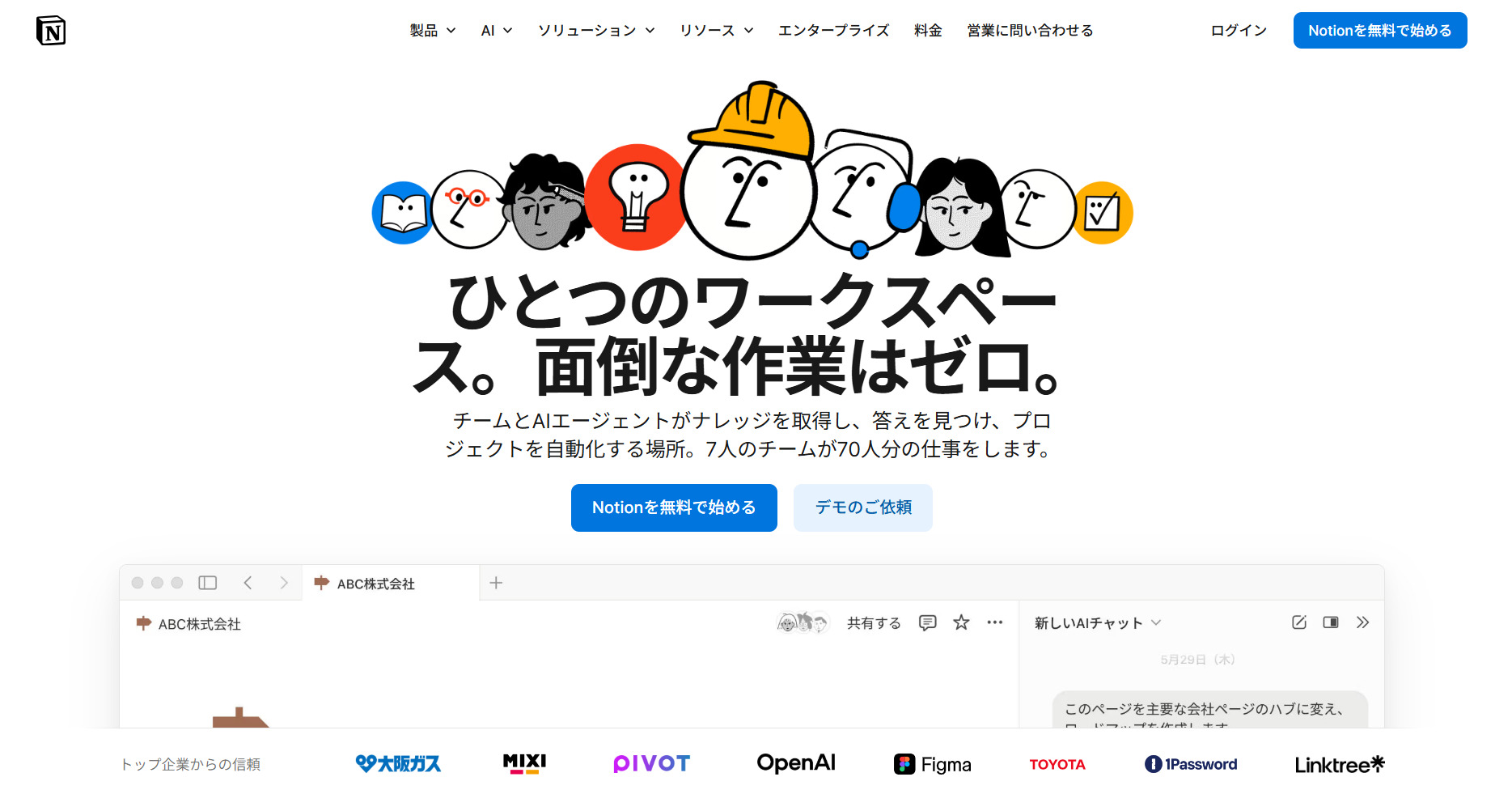
【Notion】進捗状況の可視化に役立つ多機能なツール
<Notionの特徴>
- 豊富な機能が揃っている
- カスタマイズ性が高い
タスク管理だけでなく、社内Wikiやデータベースの作成など、業務に活用できる豊富な機能が搭載されています。
コードや数式にも対応しているほか、アイコンや画像を組み合わせてデザイン性の高いページにカスタマイズできます。
<Notionの機能・使用感>

- チームで共同編集できる
- 進捗を可視化できる
ワークスペースに共同作業をしたい人を追加することで、作成ページやデータベースを簡単に共有できます。
プロジェクトごとのワークスペースで、タスクの進捗状況をタグで分類したり進捗率を%で表したりできるので、簡単に進捗を可視化できます。
<Notionの注意点>
- AI機能は一部プランで制限がある
- 1ファイル5MBを超えるとアップロードできない
AIから質問の回答が得られる「Q&A」や「議事録の自動作成」といったAI機能は、「ビジネス」または「エンタープライズ」でのプラン契約が必要です。
ユーザーの口コミでは「 画像、PDF、パワーポイントなどのファイルをアップロードする際、1ファイルが5MBを超えるとアップロードできません。動画マニュアルなどを直接Notionに保存したい場合には不便です。」という声も挙がっています。(引用:ITreview)
<Notionの料金体系>
- フリー:0円
- プラス:2,000円/ユーザー/月(月払い)
- ビジネス:3,800円/ユーザー/月(月払い)
- エンタープライズ:要問い合わせ
AI機能を制限なく利用するには、「ビジネスプラン」以上の契約が必要です。
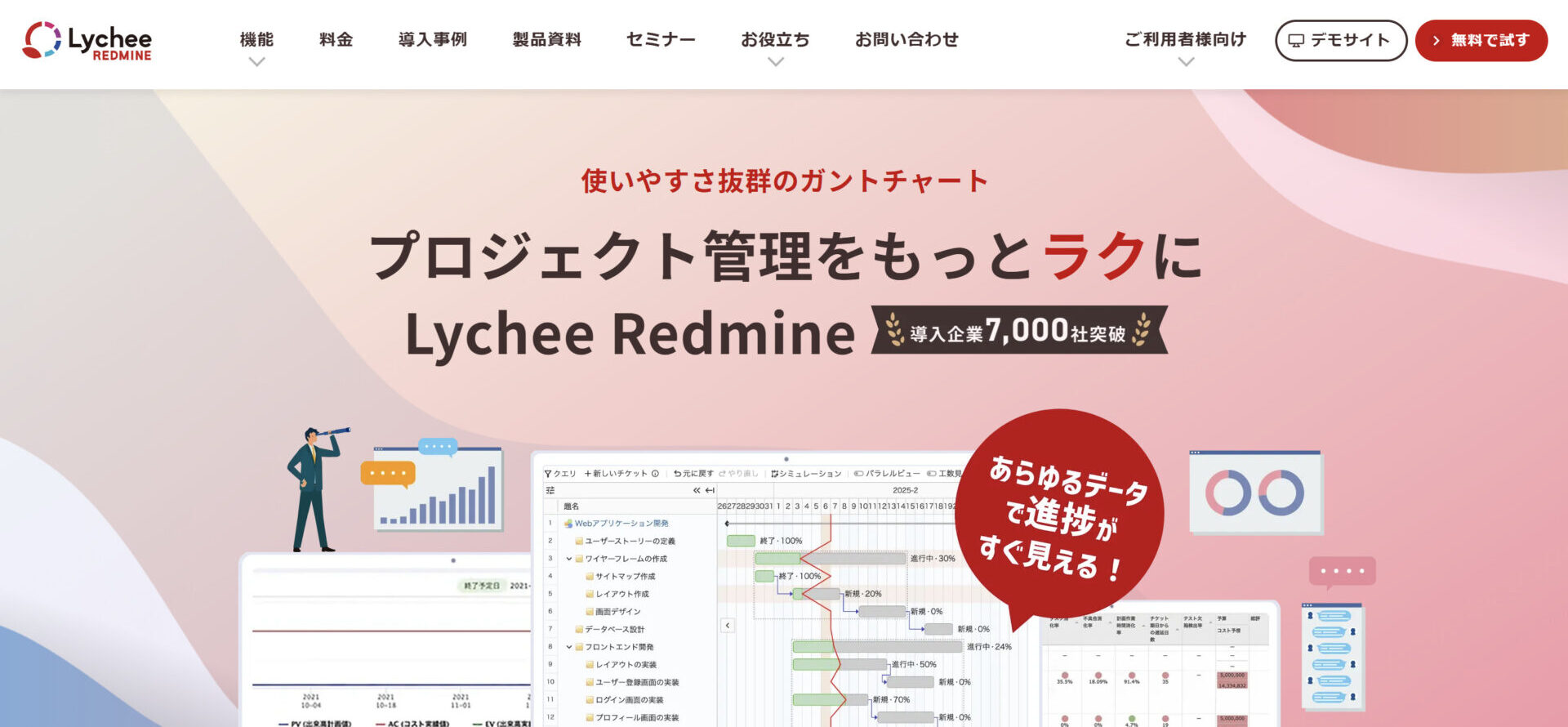
【Lychee Redmine】ガントチャートでタスク管理できるツール
<Lychee Redmineの特徴>
- チームの進捗がリアルタイムで見える
- 高度なタスク管理が可能
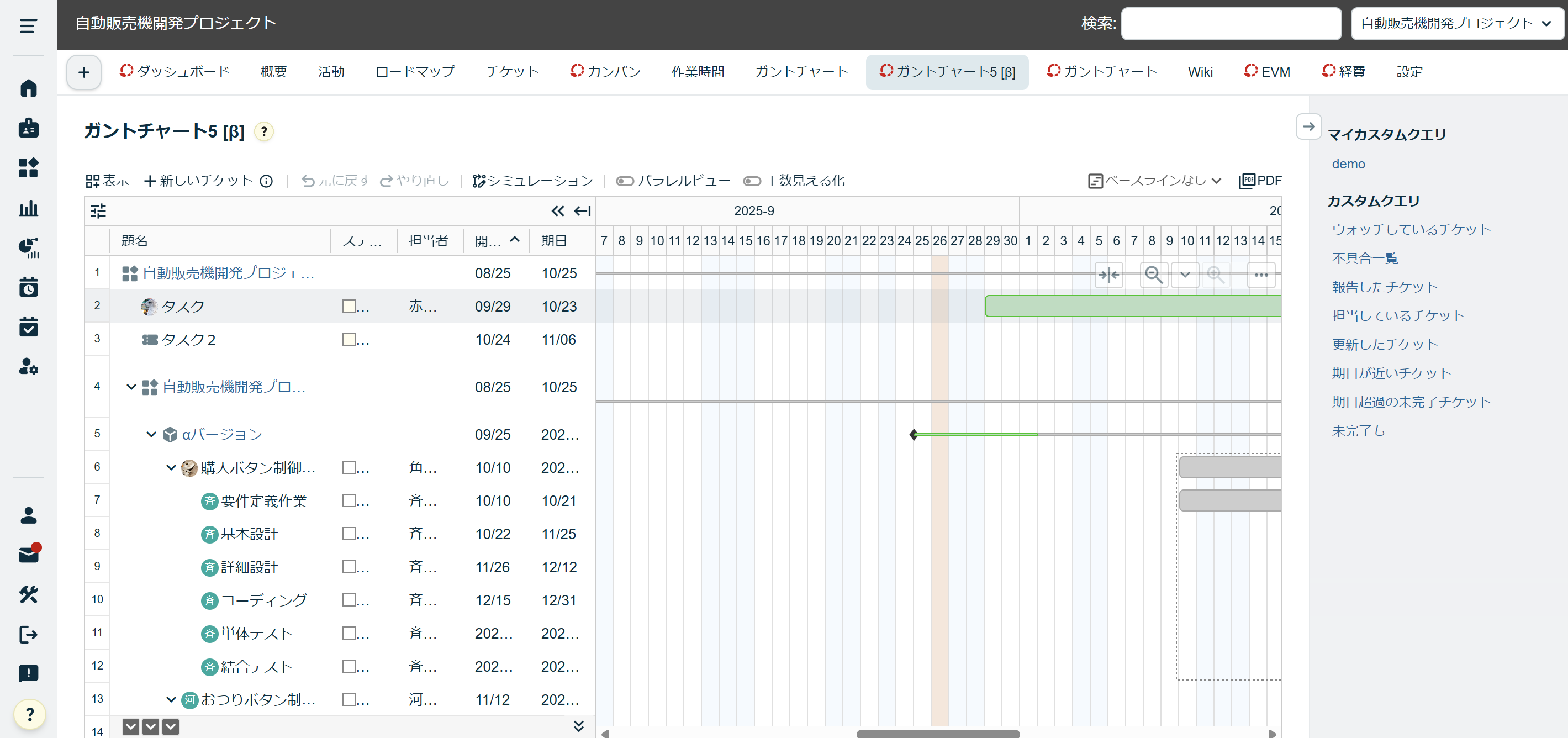
チーム全体の進捗や情報が、ガントチャートによって可視化されます。そのため、メンバーがお互いの状況を一目で把握できます。
カンバン機能により高度なタスク管理が可能です。たとえば、状況に応じてタスクの順番を変え、優先順位を変更すれば、各メンバーのタスクの重要度や目的を明確化できます。
<Lychee Redmineの機能・使用感>
- チームで共同編集できる
- 工数管理機能
プロジェクトにのほかメンバーを追加することで、複数メンバーが同時に編集することができます。
「時間」「稼動率」「生産性」などの指標から工数管理を実施できます。グラフで可視化されるため、メンバーの意識向上も期待できます。
<Lychee Redmineの注意点>
- 10ユーザー単位での購入が必要
- すべての機能を使いこなすのは難しい
購入は10ユーザー単位となっており、少人数で利用をする場合には、割高な料金がかかる場合があります。
ユーザーの口コミでは「充実した機能があり、プロジェクト作成やチケット作成の自由度が高いので、すべての機能を使いこなして運用するのは少々難しく感じるかもしれません。」という声も挙がっています。(参考:ITreview)
<Lychee Redmineの料金体系>
<クラウド版>
- フリー:0円
- スタンダード:900円/ユーザー/月(月払い)
- プレミアム:1,400円/ユーザー/月(月払い)
- ビジネス:2,100円/ユーザー/月(月払い)
<オンプレミス版>
- スタンダード:800円/ユーザー/月(月払い)
- プレミアム:1,500円/ユーザー/月(月払い)
- ビジネス:2,300円/ユーザー/月(月払い)
<比較表>タスク管理・共有におすすめのツール・アプリ7選
以下は、タスク管理・共有におすすめのツール・アプリ7選の比較表です。
(表は左右にスクロール可能)
| Stock【一番おすすめ】 | Google ToDoリスト | Microsoft Planner | Microsoft Outlook | Todoist | Notion | Lychee Redmine | |
|---|---|---|---|---|---|---|---|
| 特徴 | 最も簡単にチームでタスクを共有・管理できるツール |
Googleカレンダーと連携・共有できるツール |
Microsoft Teamsで使えるタスク管理ツール |
タスク機能もあるメールソフト |
ToDoリストでタスク管理するツール |
進捗状況の可視化に役立つ多機能なツール |
ガントチャートでタスク管理できるツール |
| シンプルで簡単or多機能 | シンプルで簡単(中小規模の企業向け) |
多機能 |
多機能 |
多機能 |
多機能 |
多機能 |
多機能 |
| メッセージ機能 | 【〇】 |
【×】 |
【〇】※Microsoft Teamsと連携しなければならない |
【〇】 |
【×】※タスクへのコメントは可能 |
【×】※ドキュメント上でのコメントは可能 |
【〇】 |
|
複数人への一括での
タスク設定 |
【〇】 |
【×】 |
【〇】※最大11人まで |
【×】 |
【×】 |
【〇】 |
【〇】 |
| 注意点 | 5名以上での利用が前提 |
個人利用が前提 |
単体では購入できない |
メール機能の利用が前提となる |
無料プランはリマインダー機能が乏しい |
AI機能は一部プランで制限がある |
使いこなすのが難しい |
| 料金 |
・無料
・有料プランでも1人あたり500円/月〜 |
・無料プランあり |
・無料プランなし
・有料プランは1,499円/ユーザー/月(月払い)~ |
・無料プランあり
・有料プランは899円/ユーザー/月(年払い)~ |
・無料プランあり
・有料プランは894円/月(月払い)~ |
・無料プランあり
・有料プランは2,000円/ユーザー/月(月払い)~ |
・無料プランあり
・有料プランは800円/ユーザー/月(月払い)~ |
| 公式サイト |
「Stock」の詳細はこちら |
「Google ToDoリスト」の詳細はこちら |
「Microsoft Planner」の詳細はこちら |
「Microsoft Outlook」の詳細はこちら |
「Todoist」の詳細はこちら |
「Notion」の詳細はこちら |
「Lychee Redmine」の詳細はこちら |
それぞれのツールの特徴や注意点は異なるので、自社の目的に合ったツールを導入しましょう。
【ビジネス向け】タスク管理ツール・アプリの選定ポイント
ここでは、タスク管理ツール・アプリの選定ポイントをご紹介します。以下のポイントを踏まえ、自社に適したツールを導入しましょう。
(1)誰でも簡単に利用できるか
1つ目のポイントは「誰でも簡単に利用できるか」です。
タスク管理ツールは多様にありますが、なかにはタスク管理には関係のない機能が搭載されているものもあります。「便利そうだから」と多機能なツールを選択すると、操作が複雑で使いこなせない社員が出てくる可能性が高いうえ、無駄なコストもかかります。
したがって、ツールを選定するときは「機能に過不足がなく、誰でも利用できる操作性か」を重視する必要があるのです。
(2)サポート体制が整っているか
2つ目のポイントは「サポート体制が整っているか」です。
チームや部署など、複数人のメンバーが参加している業務では、メンバー間で常に最新の進捗を報告し合う必要があります。そのため、ツール上でトラブルが発生し、進捗報告ができない状況では、プロジェクト全体の進行が妨げられてしまう恐れがあります。
したがって、ツール上でトラブルが発生してしまってもすぐに復旧できるよう、サポート体制が整っているツールを選びましょう。
(3)マルチデバイスに対応しているか
3つ目のポイントは「マルチデバイスに対応しているか」です。
端末を問わずに利用できるツールであれば、仕事の場所や時間にとらわれない柔軟な働き方が可能になります。また、外出先でスマートフォンに記入したタスクが、オフィスに戻ったときにパソコンにも自動で同期されるため、情報を共有する手間が省けます。
時間や場所に縛られず効率的にタスク管理を進めるためにも、「Stock」のようなマルチデバイス対応のツールを選択しましょう。
(4)セキュリティは高いか
4つ目のポイントは「セキュリティは高いか」です。
タスク管理ツールでは、タスクをはじめとした業務に関する重要な情報を管理するので、外部へ情報が漏れてしまうと会社の大きな損害となります。そのため、セキュリティが高いツールを選定するべきです。
たとえば、国際セキュリティを認証しているツールや、チーム内での情報共有の範囲を設定できるツールであれば、安心してタスク管理可能です。
タスク共有のよくある課題と解決策
以下では、タスク共有のよくある課題と解決策を3つご紹介します。チームでタスク共有がうまくいっていないと悩んでいる方は必見です。
(1)タスクの担当者が曖昧になる
タスク共有の課題1つ目は、タスクの担当者が曖昧になることです。
タスクを複数人に割り当てると、「誰がこのタスクを進めるのか」が曖昧になり、放置される恐れがあります。そのため、必ずタスクの担当者を1人に設定することが重要です。
また、「対応中」や「完了」のステータスを明確にし、定期的に進捗を確認できる仕組みを作るのも効果的です。たとえば、メンバーのタスク内容や進捗を把握できる「Stock」のようなタスク共有ツールであれば、状況に応じて適切な対応が可能になります。
(2)口頭やメールでのやりとりで伝達ミスが生じる
タスク共有の課題2つ目は、口頭やメールでのやりとりで伝達ミスが生じることです。
口頭やメールでタスクに関する連絡や質問をすると、「言った・言わない」のトラブルになったり、メールを見逃してすばやい情報伝達ができなかったりします。そこで、メッセージ機能のあるタスク管理ツールを活用すれば、タスクに関するやりとりがスムーズです。
さらに、タスク管理ツール内でやり取りが完結するため、別のチャットツールを併用する必要がなく、運用コストを大幅に削減できる点も大きなメリットです。このように、タスク共有ツールのメッセージ機能は業務効率化とコスト削減に貢献します。
(3)タスクの情報が分散して探しにくい
タスク共有の課題3つ目は、タスクの情報が分散して探しにくいことです。
タスク管理においては、「必要な資料やデータ」も合わせて管理することが有効です。しかし、メール、チャット、エクセルなど異なるツールでタスクに関する情報をやりとりすると、抜け漏れが発生しやすくなります。
さらに、複数のツールに情報が分散していると、ツールを切り替える手間が増え、必要な情報を探すのに時間がかかります。そこで、タスクの内容を、関連情報やメッセージと紐づけて一元管理できる「Stock」のようなツールの活用がおすすめです。
タスク管理・進捗共有ができるツール・アプリ7選まとめ
ここまで、タスク管理・共有ができるツール・アプリ7選を中心にご紹介しました。
タスク共有ツールを選ぶときは、「サポート体制が整っており、誰でも利用できるか」を確認することが重要です。また、メッセージや関連情報の管理ができるツールを選べば、ほかのツールでやりとりする手間が省け、必要な情報を迅速に探し出せます。
ただし、多機能すぎるツールでは社員が使いこなせないうえ、使わない機能に対するコストが無駄になる恐れがあるのです。そのため、「必要な機能に過不足がなく、ITに詳しくない社員でもストレスなく使えるツール」を選びましょう。
したがって、タスク管理に必要な機能が過不足なく揃い、非IT企業の社員でもすぐに使いこなせるほどシンプルなツール「Stock」が最適なのです。
無料登録は1分で完了するので、ぜひ「Stock」を導入して、タスクをはじめとする社内情報を共有し、チームのタスク管理を円滑に進めましょう。

