

「タスク期日管理ツール」を導入する企業が増加しています。タスク期日管理ツールは、業務の抜け漏れを防ぎ、計画に沿って仕事を確実に進められる業務効率化ツールのひとつです。
しかし、多くのツールがある中で「自社に最適なツールが分からない」と悩んでいる方も多いのではないでしょうか。
そこで本記事では、タスク期日管理ツール5選とその選び方を中心にご紹介します。
-
この記事でわかること
- タスク期日管理ツールで挫折する主な理由は、機能が多すぎる/ITリテラシーの格差/手動更新の癖が抜けないの3点です。
- タスク期日管理ツールで失敗したくない方は、まず通知範囲を確認しましょう。未完了タスクの視認性、入力項目の数も大切なチェックポイントです。
- Stock、Trello、Microsoft Plannerなどシンプルかつ無料で使えるタスク期日管理ツール5選を紹介しています。
目次
なぜ多くの企業がタスク期日管理ツールの導入で挫折するのか?
ここでは、なぜ多くの企業がタスク期日管理ツールの導入で挫折してしまうのか、現場で実際に起きている3つの根本的な原因を解説します。
(1)機能が多すぎて「入力」そのものが負担になるから
まず、タスク管理ツールの導入で挫折する原因として、多機能すぎるツールを選んだ結果、タスクを入力・更新する作業自体が新しい業務になってしまっていることが挙げられます。
細かなステータス管理など、高機能ツールほど設定項目が多くなりがちです。一見便利に見えても、毎日忙しく現場を回している社員にとっては、「タスク1つ登録するのも数分かかる」とストレスを生んでしまいます。
1日に10件以上の細かいタスクを処理するチームを想像してください。「タスク名」を入れるだけでなく、「優先度」「カテゴリ」「進捗率(%)」などを毎回ポチポチと選択する必要があります。
当初は細かく管理できていても、繁忙期に入ると「入力する時間がない」と放置され、結果的に「実態と乖離した、誰も見ないタスクボード」が完成してしまうのです。
(2)チーム内の「ITリテラシーの格差」を考慮していないから
次に、ツールを選定する側(マネージャーやIT担当者)の基準だけで決めてしまい、チーム内に存在する「ITリテラシーの格差」を無視して運用を始めてしまうからです。
どのような組織でも、新しいITツールの操作をすぐに覚えられる人と、苦手意識を持つ人がいます。操作が複雑なツールを導入すると、ツールを使える人・使えない人の二極化が起き、情報が分断されてしまいます。
チーム全体の期日漏れを防ぐためには、一番ITが苦手なメンバーでも「これなら自分でもできる」と迷わず使えるアクセシビリティ(使いやすさ)を最優先に考える必要があります。
(3)Excelの「手動更新の癖」をツールに持ち込んでしまうから
最後に、これまで慣れ親しんだExcelやスプレッドシートの「何でも手動入力する癖」を、そのまま新しいツールに持ち込もうとして自滅してしまうからです。
Excelは自由度が高いため、関数やマクロを駆使して、自分好みの管理表を作ることができます。しかし、それをそのまま専用ツールで再現しようとすると、ツールの本来の設計思想(タスクと情報の紐付けや自動化等)と衝突してしまいます。
このExcelでの手動管理から脱却するためには、単に「枠」をツールに移し替えるのではなく、「タスク・チャット・情報蓄積」が最初からシンプルに連動しているツールを選ぶことが、成功の近道です。
これら3つの原因から、多くの企業が、タスク期日管理ツールを導入して定着せず、形骸化してしまうのです。
タスク期日管理ツールの選定ポイント3選
ここでは、タスク期日管理ツールの選定ポイントを3つ紹介します。自社に最適なツールを導入するためにも、是非参考にしてください。
通知が担当者だけでなく管理者にも届くか
1つ目に、タスクの期日や遅延の通知が、作業する「担当者本人」だけでなく、チームを統括する「管理者(マネージャー)」にも届く設計になっているかです。
タスクの期日管理を個人の裁量だけに頼ってしまうと、「うっかり忘れていた」「体調不良で対応が遅れた」といったトラブルを未然に防ぐことができません。しかし、管理者にも同時に通知が届く仕組みがあれば、チーム全体でフォローし合う体制を構築可能です。
実際、重要な締切日に担当者が緊急対応で通知を見落としても、マネージャー側に「本日が期日です」と通知がいけば、「資料の進捗は大丈夫?」と事前に声をかけることができ、組織として致命的なミスを回避できます。
そのため、属人的な期日漏れをなくし、チーム全体でカバーし合える安心感を担保するためには、管理者と担当者の双方がタイムリーに期日を確認できる通知機能を備えたツールを選びましょう。
未完了タスクが放置されたまま埋もれないか
2つ目に、終わっていないタスク(未完了タスク)が画面の奥深くに隠れてしまわず、一目でパッと確認できる「一覧性」があるかです。
どれだけ便利なツールであっても、チャットのタイムラインや階層の深いフォルダの中にタスクが埋もれてしまうようでは意味がありません。人間は「目に見えないもの」への意識が薄れるため、視覚的に飛び込んでくる画面設計が必要です。
チャットツールでは新しいメッセージで過去のタスクが上に流れてしまいますが、優れたタスク期日管理ツールであれば、未完了のタスクだけが画面上に固定、または一覧で抽出され、ツールを開いた瞬間に「今日やるべきこと」をすぐに理解できます。
タスクの放置をゼロに近づけるためには、探す手間のいらない、未完了タスクが視覚的に把握できる一覧性を持ったツールを選びましょう。
入力項目が少なく期日を入れ忘れない設計か
3つ目に、タスク登録時の入力項目が最小限に絞り込まれており、最も重要な「期日」を入れ忘れない親切な設計になっているかです。
現場のメンバーがツールへの入力を面倒に感じるのは、入力項目が多すぎるからです。「タスク名」と「期日」さえあればタスク管理は成立するため、入力のハードルを下げることがツールの定着率を左右します。
このように、チーム全員に「期日を入力する癖」を無理なく定着させるためには、高機能なものではなく、入力項目が少なく、期日を入れ忘れる隙を与えない設計のツールを選ぶことです。
これら3つの選定ポイントを意識した上で、下記のおすすめのタスク期限・期日管理ツールを見ていきましょう。
無料あり|タスクの期日管理に役立つおすすめのタスク期日管理ツール・アプリ5選
以下では、タスクの期日管理に役立つタスク期日管理ツール・アプリ5選をご紹介します。
タスク管理ツールを選ぶときに重視すべきなのは”ツールの使いやすさ”です。多機能なツールは操作が難しく社内に浸透しないリスクがあるほか、機能が少なすぎても社内の進捗管理には向きません。
とくに、「繰り返し設定機能」や「リマインド通知機能」があると業務の抜け漏れが防げるほか、締め切り管理にも役立ちます。したがって、「必要な機能に過不足がなく、操作がシンプルで誰もが簡単に使えるツール」がおすすめです。
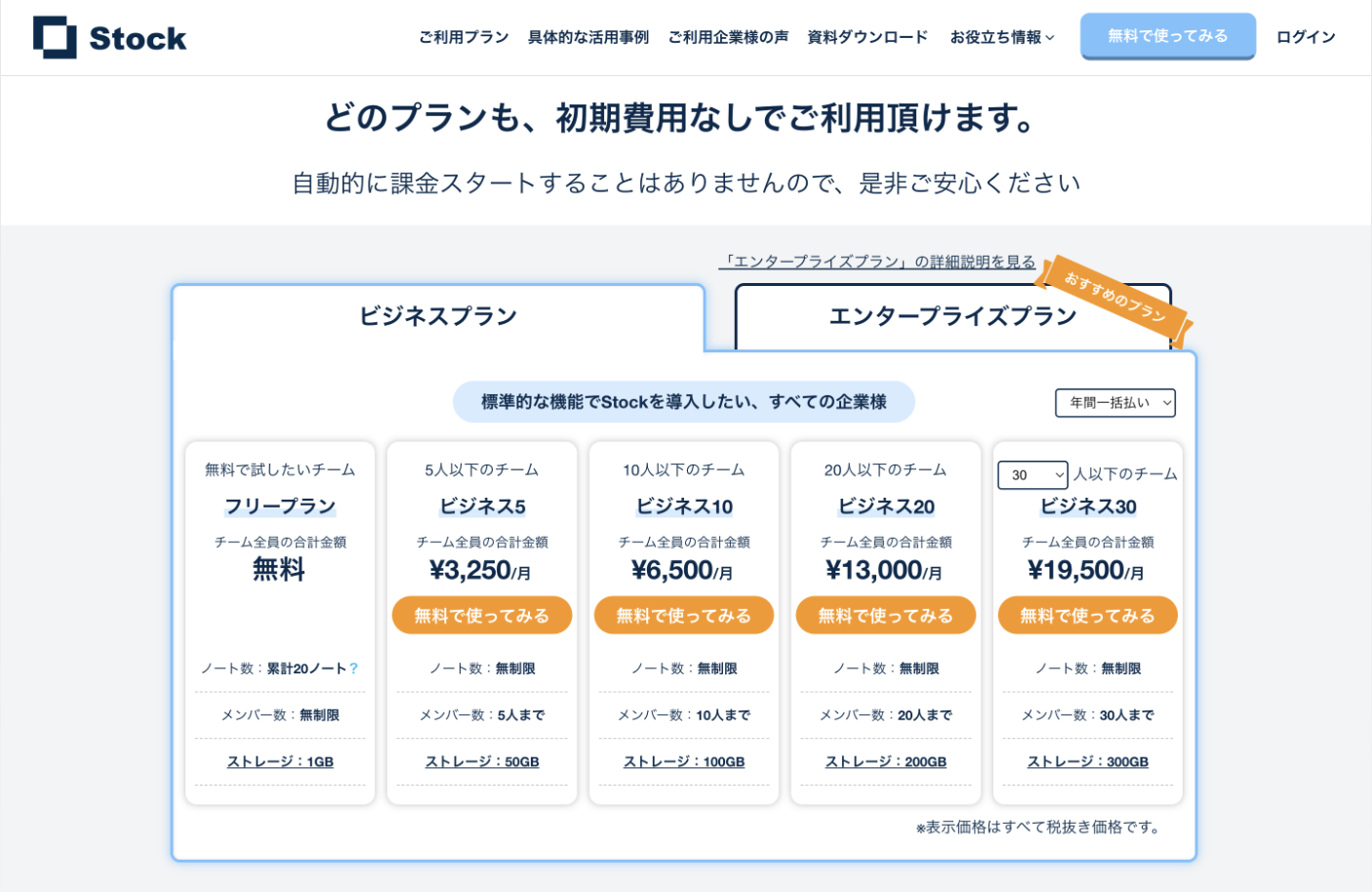
結論、タスクの期日管理に最適なのは、期限付きのタスクを案件ごとに割り振り、リストでメンバーごとの進捗が確認できるツール「Stock」一択です。
Stockの「ノート」はテキストや画像、ファイルで業務内容を自由にまとめられ、ノートに紐付けられた「タスク」で、案件ごとに期日付きのタスクを割り振れます。また、各メンバーのタスクの進捗を一目で把握できるため、業務を滞りなく進めるのに役立ちます。
【Stock】最も簡単に締め切り管理ができるアプリ

<Stockをおすすめするポイント>
- ITの専門知識がなくてもすぐに使える
「ITに詳しくない65歳の方でも、何の説明もなく使える」程シンプルです。
- 社内のあらゆる情報を、最も簡単に「ストック」できる
作業依頼、議事録・問い合わせ管理など、あらゆる情報を一元管理可能です。
- 驚くほど簡単に、「タスク管理」「メッセージ」もできる
直感的な操作で、「タスクの担当者・期日の設定」と「メッセージでのやりとり」が可能です。
<Stockの口コミ・評判>

塩出 祐貴さん
松山ヤクルト販売株式会社 |
|
「強烈な『ITアレルギー』がある弊社にも、Stockならば、一切混乱なく導入できました」 ★★★★★ 5.0 弊社の宅配部門のスタッフの半分近くは50代以上と高齢で、キーボード入力が苦手なスタッフもいるほど、ITツールへの強い抵抗感がありました。しかし、Stockは他ツールに比べて圧倒的にシンプルで、直感的に使えるため、予想通り非常にスムーズに使い始めることができました。 |

竹原陽子さん、國吉千恵美さん
リハビリデイサービスエール |
|
「会社全体が、『Stock(ストック)さえ見ればOK』という認識に180度変わった」 ★★★★★ 5.0 特に介護業界では顕著かもしれませんが、『パソコンやアプリに関する新しい取り組みをする』ということに対して少なからず懸念や不安の声はありました。しかしその後、実際にStock(ストック)を使ってみると、紙のノートに書く作業と比べて負担は変わらず、『Stock(ストック)さえ見れば大半のことが解決する』という共通の認識がなされるようになりました。 |

江藤 美帆さん
栃木サッカークラブ(栃木SC) |
|
「ナレッジが属人化しやすいプロスポーツクラブには、Stockを非常に強くお勧めします!」 ★★★★★ 5.0 元々悩んでいた『ナレッジがブラックボックス化してしまう』という問題が、驚くほどうまく解消されました。 『Stockさえ見れば、すぐに必要な情報を把握できる』という状況を作り出すことに成功し、明らかに生産性が向上しました。 |
<Stockを使った「タスク管理」の例>
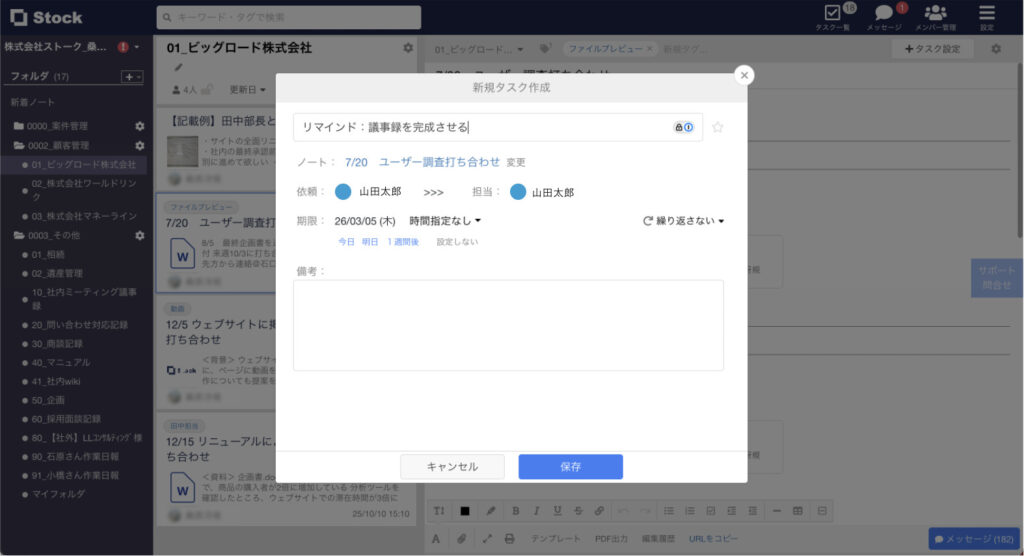
Stockでは、画像のように簡単にタスクを作成できます。タスクを設定すると担当者に通知が飛ぶため、確実に作業の依頼ができて”言った・言わない”の防止になります。
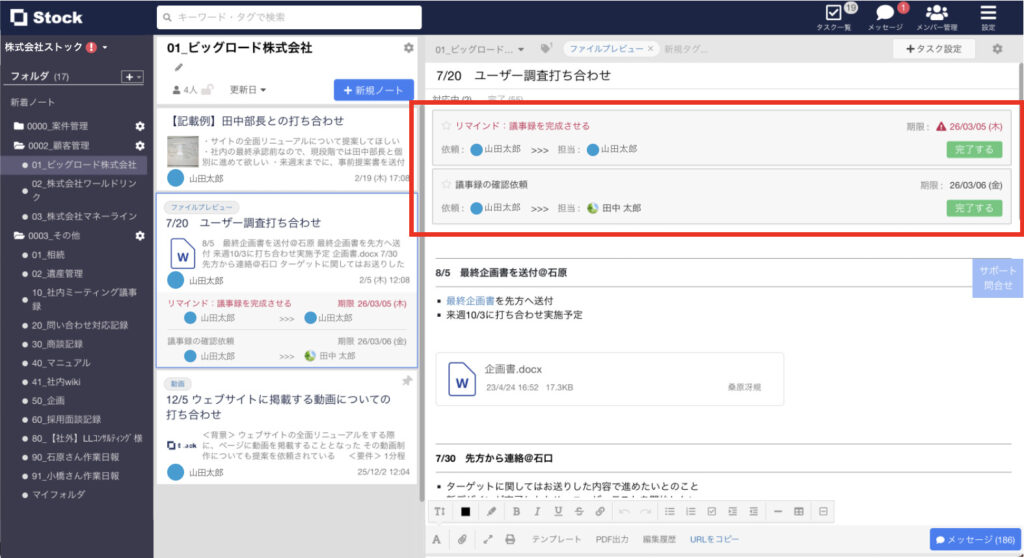
作成したタスクはStock内で情報を書き込む「ノート」に紐づいて表示されます。タスクが完了されると設定者にも通知が届くため、作業が進んでいるかどうかをリアルタイムで確認できます。
【Trello】カンバン方式でタスク管理できるツール

Trelloの特徴・使い方
- カンバン方式でタスクを管理する
Trelloはタスクの内容や期日、担当者をカードに入力して、ボードで管理するカンバン方式のタスク管理ツールです。ドラッグ&ドロップで簡単にカードを配置でき、複雑な操作は不要です。
- タスクをさまざまな方法で確認できる
ボードに加え、カレンダー、タイムラインなど6つの方法でタスクを確かめられます。ただし、無料プランで閲覧できるのはボードのみのため注意しましょう。
Trelloがおすすめな企業
- 少人数〜中規模のスタートアップ・成長企業(特にプロダクト・デザインチーム)
ボード・リスト・カードの直感的な操作で導入障壁が低く、無料〜Standardプランでも使えます。コンテンツ制作の進行管理、キャンペーン立案、プロダクトのアイデア出し〜リリース追跡などに向いています。
- 非エンジニア部門や現場オペレーションを抱える中小企業
ITリテラシーが高くないメンバーでも使うことが可能です。採用・オンボーディングの進捗、顧客対応パイプライン、現場の作業指示の可視化などに使われています。
Trelloの注意点
- 無料版の制限が多い
無料版ではワークスペース当たりのボード数が10個までとなっているほか、タイムラインビューなどタスクの期日管理に便利な多くの機能が制限されます。
- 作ったカードが増えると見づらい
利用しているユーザーからは「カードやチェックリストの項目数が増えると一覧の見通しが悪くなる点があります。」という声があります。(参考:ITreview)
Trelloの料金体系
- FREEプラン:$0
- STANDARDプラン:$6 USD/ユーザー/月(月払い)
- PREMIUMプラン:$12.50 USD/ユーザー/月(月払い)
- ENTERPRISEプラン:~$17.50 USD /ユーザー/月(年払い)(50ユーザーから)
【Wrike】ガントチャートでタスク管理できるツール
Wrikeの特徴・使い方
- ガントチャートを利用できる
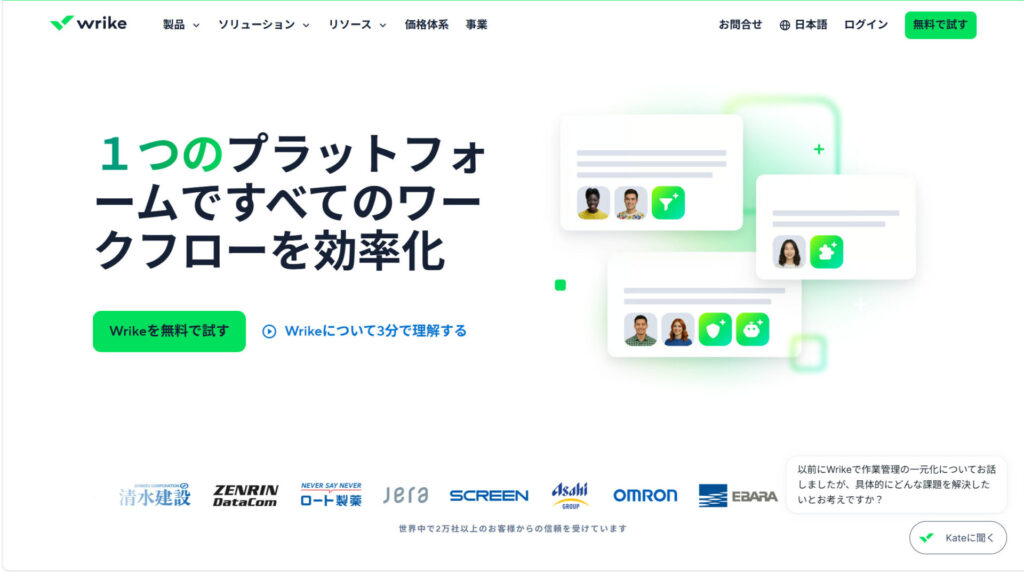
Wrikeの有料プランを契約すれば、プロジェクトの進捗状況を確かめられるガントチャートを使えます。また、タスクに開始日と終了日を記録すればガントチャートに反映させられます。
- リクエストフォームでタスクを依頼できる
Wrikeでのタスクの依頼は、リクエストフォームが窓口になります。リクエストの作成者がタスクに情報を入力し、割り当てると、担当者はリクエストフォームからまとめて受諾します。
Wrikeがおすすめな企業
- マーケティング・クリエイティブ部門や広告代理店
キャンペーン、コンテンツ制作、デザイン依頼のように、依頼受付 → 制作 → 校正・承認 → 公開までが長い案件に向いています。
- 複数部門が関わる中〜大企業のPMO・プロフェッショナルサービス
プロジェクトが部門横断になり、誰が空いているか・どこが遅れるか・経営層に何を見せるかを管理したい組織向きです。
Wrikeの注意点
- タスクビューの種類が多く混乱する
リスト、ボード、テーブル、ガントチャートなど、さまざまなタスクの表示方法があるので、デジタルに不慣れな社員は混乱する可能性があります。
- スマホで見ると見づらい
ユーザーのなかには「スマホで閲覧した際に見やすいかというとそれはまだ改善の余地がある。あくまでPCでの利用を前提として構築されている。」という声があり、見づらさを感じているようです。(参考:ITreview)
Wrikeの料金体系
- Free:$0
- Team:$10/ユーザー/月
- Business:$25/ユーザー/月
- Pinnacle:要問い合わせ
- Apex:要問い合わせ
【Microsoft Planner】Microsoft 365製品と連携できるツール

Microsoft Plannerの特徴・使い方
- ほかのMicrosoft製品と連携できる
WordやExcelなどのファイルが添付できるほか、Microsoftが提供しているTeamsやTo Doといったさまざまなツールと連携可能です。
- カンバン方式のタスク管理ができる
タスクをドラッグ&ドロップで移動させる直感的な操作で、簡単に”カンバン方式”のタスク管理ができます。
Microsoft Plannerがおすすめな企業
- すでにMicrosoft 365を全社導入している中小企業・部門
Outlook、Teams、SharePoint、OneDriveが日常の土台になっている組織では、Teamsのタブにボードを置くだけで、会議・チャット・ファイル・タスクが同じ場所に集まります。
- チームのToDo可視化を優先する現場部門
キャンペーンや製品開発のような多段階・多依存の案件より、週次の作業分担、採用チェックリスト、店舗・拠点の定型業務、社内改善タスクなど、担当者と期限が見えれば足りる仕事に適しています。
Microsoft Plannerの注意点
- 表示方法を切り替えられない
タスクを確認するのに、表示を切り替えれないので、使いにくいと感じる可能性があります。
- PC版とアプリ版で操作性が異なる
利用しているユーザーからは「タスクの期限や依存関係を視覚的に把握できると、プロジェクト全体の進行状況が一目で分かり、計画変更にも柔軟に対応できる。」という改善を求める声があります。(引用:ITreview)
Microsoft Plannerの料金体系
- Planner Plan 1:1,499円/ユーザー/月(年払い)
- Project Plan 3:4,497円/ユーザー/月(年払い)
- Project Plan 5:8,245円/ユーザー/月(年払い)
- Project Standard 2024:120,780円(買い切り型)
- Project Professional 2024:201,490円(買い切り型)
【Google ToDo リスト】Googleが提供するタスク管理ツール

Google ToDo リストの特徴・使い方
- あらゆるデバイスから利用できる
Googleアカウントを持っていれば、PCはデスクトップアプリから、スマホやタブレットなどはモバイルアプリから使用でき、あらゆるデバイスに対応しています。
- ほかのGoogleツールと連携できる
たとえば、Googleのメールツール「Gmail」に届いたメールをタスクに登録したり、カレンダーツール「Googleカレンダー」にタスクを反映したりできます。
Google ToDo リストがおすすめな企業
- Google Workspaceをすでに使っている小規模企業・個人事業
Gmail・カレンダー・ドライブが仕事の中心なら、追加料金も新しい画面もなく始められるため、コストを最小限に抑えることができます。
- 個人の対応漏れ防止を優先する現場
営業のフォロー、問い合わせ対応、資料作成、会議後の宿題など、自分のToDoが切れなければよい業務向きです。リスト・サブタスク・繰り返し・スター程度で足りる組織には十分で、カンバン・担当アサイン・承認フローは標準では弱いです。
Google ToDo リストの注意点
- タスクの共有は難しい
タスクをほかのメンバーと共有したり、担当者に割り振ったりできないので、チームのプロジェクト運用や案件管理におけるタスク管理には向いていません。
- 情報が蓄積されない
利用しているユーザーからは「過去リストの検索機能がなく、振り返りができずに困っている。」という声があります。(参考:Google Play)
Google ToDo リストの料金体系
Google ToDo リストは無料ですべての機能を利用できます。
<比較表>タスク期日管理に役立つツール・アプリ一覧
以下はタスク期日管理ツール・アプリ5選の比較表です。
| Stock【一番おすすめ】 | Trello | Wrike | Microsoft Planner | Google ToDo リスト | |
|---|---|---|---|---|---|
| 特徴 | 最も簡単に締め切り管理ができるアプリ | カンバン方式でタスク管理できるツール | ガントチャートでタスク管理できるツール | Microsoft 365と連携できるツール | Googleが提供するタスク管理ツール |
| シンプルで簡単or多機能 | シンプルで簡単 | 多機能 | 多機能 | シンプル | シンプル |
| 検索機能 | 【〇】 | 【〇】 | 【〇】 | 【〇】 | 【〇】 |
| メッセージ機能 | 【〇】 | 【〇】 | 【〇】 | 【×】※ただし、Microsoft Teamsとの連携により可能 | 【×】※ただし、Google Chatとの連携により可能 |
| 注意点 | 5人以上での利用が前提 | 特に無料版では、機能が限定的である | タスクビューの種類が多く混乱する | 表示方法を切り替えられない | メンバー間でタスクを共有するのは難しい |
| 料金 | ・無料 ・有料プランでも1人あたり650円/月〜 | ・無料プランあり ・有料プランは$5USD/ユーザー/月~ | ・無料プランあり ・有料プランは$10/ユーザー/月~ | ・無料プランなし ・有料プランは1,499円/ユーザー/月~ | ・無料 |
| 公式サイト | 「Stock」の詳細はこちら | 「Trello」の詳細はこちら |
「Wrike」の詳細はこちら |
「Microsoft Planner」の詳細はこちら |
「Google ToDo リスト」の詳細はこちら |
以上の項目を参考に比較検討し、自社に最適なツールを選びましょう。
タスク期日管理ツール5選まとめ
これまで、タスク期日管理ツール5選や選び方をご紹介しました。
タスクを期限内で効率よく終わらせるには、「必要な情報をタスクに紐付けられるタスク管理ツール」を導入しましょう。ツールを選ぶときには、”現場の業務フローに合っていること”や”誰でも簡単に使いこなせること”を重要視することが大切です。
また、社内でのタスク管理に必要な「重要なタスクを目立たせる」「メッセージでタスクに関するやりとりができる」といった機能がついているものであれば、タスク管理に感じているストレスが大幅に解消されます。
結論、自社のタスク期日管理には、非IT企業の65歳以上の社員でも即日でタスクを作成・共有・管理できるツール「Stock」が最適なのです。
無料登録は1分で完了するので、ぜひ「Stock」で期日までに確実にタスクを完了できる環境を整えましょう。
