

現在でも、手書きでメモを取る方法は一般的ですが、紛失のリスクがあったり管理が面倒だったりするため、メモサイトを利用する企業も増えています。
しかし、「ブラウザで利用できるメモサイトを探しているが、自社に最適なサイトが分からない」と悩む方も多いのではないでしょうか。
そこで今回は、ダウンロードなしで使えるブラウザ対応のメモサイト9選をご紹介します。
- 気軽にメモが取れるブラウザメモのサイトを知りたい
- 複数のメモサイトを比較して自社に最適なものを見つけたい
- 仕事のメモを安全に保存・管理できるメモサイトを探している
という方はこの記事を参考にすると、自社に合ったメモサイトが見つかり、メモを紛失することなく適切に管理できるようになります。
目次
ブラウザで使えるメモサイトとは
ブラウザで使えるメモサイトとは、「PCやスマホのブラウザ上でメモの作成や共有ができるサイト」です。
Webブラウザ上であれば、わざわざダウンロードせずに使えたり、あらゆる端末からメモにアクセスできたりするメリットがあります。また、フォルダを作ってメモを整理すれば、目的のメモをすぐに見つけられるのです。
ただし、ブラウザで使えるメモサイトは「メモが消えるリスクがある」「セキュリティ対策が不十分」などのケースもあるので、重要な情報をメモする前提の場合は、ビジネス向けのサービスを選びましょう。
ビジネス向け|おすすめのブラウザメモサイト4選
以下では、ビジネス向けにおすすめのブラウザメモサイト4選をご紹介します。
「Google Chrome」や「Safari」などのブラウザにしか対応していないメモサイトでは、メモが消えてしまったり、セキュリティが脆弱なため情報漏えいにつながったりする恐れがあります。そのため、ビジネス利用には不向きと言えます。
そこで、「ブラウザ版とアプリ版の両方があり、高いセキュリティのもとメモの保存・管理ができるメモサイト」を選びましょう。しかし、多機能で複雑なツールでは気軽にメモをとれないため、シンプルな操作性か確認することが大切です。
結論、ビジネスで利用すべきメモサイトは、非IT企業の65歳以上の社員でも、簡単にメモの作成から共有・管理までできるサイト「Stock」一択です。
Stockはブラウザ版とアプリ版が提供されているので場所を問わずメモが取れるうえ、メモが消えた場合にも編集履歴からすばやく内容を復元できます。また、国際セキュリティ資格を取得し、柔軟なアクセス権の設定も可能なので、安心して情報を残せるのです。
【Stock】最も簡単にメモを管理・共有できるサイト

/ 情報ストック、タスク管理、メッセージ機能 /
チームの情報を、最も簡単に管理できるツール「Stock」
Stockは、社内のあらゆる情報を、最も簡単に「管理」できるツールです。「社内の情報を、簡単に管理する方法がない」という問題を解消します。
Stockを使えば、「ノート」の機能を利用して、要件などのテキスト情報や、画像やファイルなどのあらゆる情報を誰でも簡単に残せます。
また、「タスク」や「メッセージ」の機能を利用すると、ノートに記載したテーマごとにコミュニケーションを取ることができるため、あちこちに情報が分散せず、常に整理された状態で業務を遂行できます。
<Stockをおすすめするポイント>
- ITの専門知識がなくてもすぐに使える
「ITに詳しくない65歳の方でも、何の説明もなく使える」程シンプルです。
- 社内のあらゆる情報を、最も簡単に「ストック」できる
作業依頼、議事録・問い合わせ管理など、あらゆる情報を一元管理可能です。
- 驚くほど簡単に、「タスク管理」「メッセージ」もできる
直感的な操作で、「タスクの担当者・期日の設定」と「メッセージでのやりとり」が可能です。
<Stockの口コミ・評判>

塩出 祐貴さん
松山ヤクルト販売株式会社 |
|
「強烈な『ITアレルギー』がある弊社にも、Stockならば、一切混乱なく導入できました」 ★★★★★ 5.0 弊社の宅配部門のスタッフの半分近くは50代以上と高齢で、キーボード入力が苦手なスタッフもいるほど、ITツールへの強い抵抗感がありました。しかし、Stockは他ツールに比べて圧倒的にシンプルで、直感的に使えるため、予想通り非常にスムーズに使い始めることができました。 |

竹原陽子さん、國吉千恵美さん
リハビリデイサービスエール |
|
「会社全体が、『Stock(ストック)さえ見ればOK』という認識に180度変わった」 ★★★★★ 5.0 特に介護業界では顕著かもしれませんが、『パソコンやアプリに関する新しい取り組みをする』ということに対して少なからず懸念や不安の声はありました。しかしその後、実際にStock(ストック)を使ってみると、紙のノートに書く作業と比べて負担は変わらず、『Stock(ストック)さえ見れば大半のことが解決する』という共通の認識がなされるようになりました。 |

江藤 美帆さん
栃木サッカークラブ(栃木SC) |
|
「ナレッジが属人化しやすいプロスポーツクラブには、Stockを非常に強くお勧めします!」 ★★★★★ 5.0 元々悩んでいた『ナレッジがブラックボックス化してしまう』という問題が、驚くほどうまく解消されました。 『Stockさえ見れば、すぐに必要な情報を把握できる』という状況を作り出すことに成功し、明らかに生産性が向上しました。 |

【Notion】AIアシストでメモの作成を効率化できるサイト
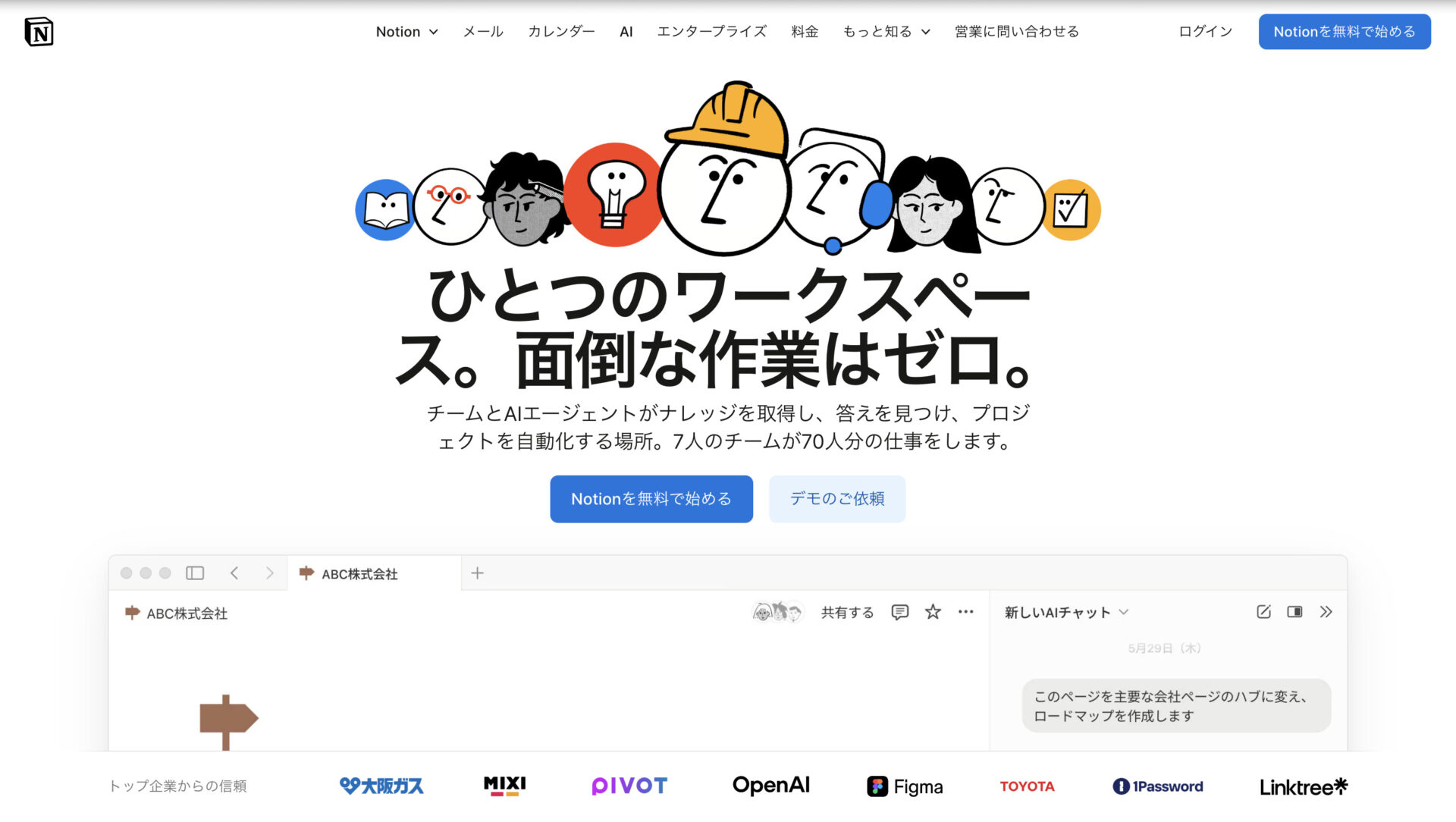
<Notionの特徴>
- 動画や写真、ライブチャートが追加できる
- AIによって質の高いメモの作成が可能
Notionのドキュメントは、Youtubeや動画ファイルを埋め込んだり、写真やグラフを挿入したりすることができます。
Notion AIとのチャットを通して、文章の改善やトーンの調整、コンテンツのフォーマット設定などを実行し、メモからしっかりした社内文書への書き換えが可能です。
<Notionの機能・使用感>
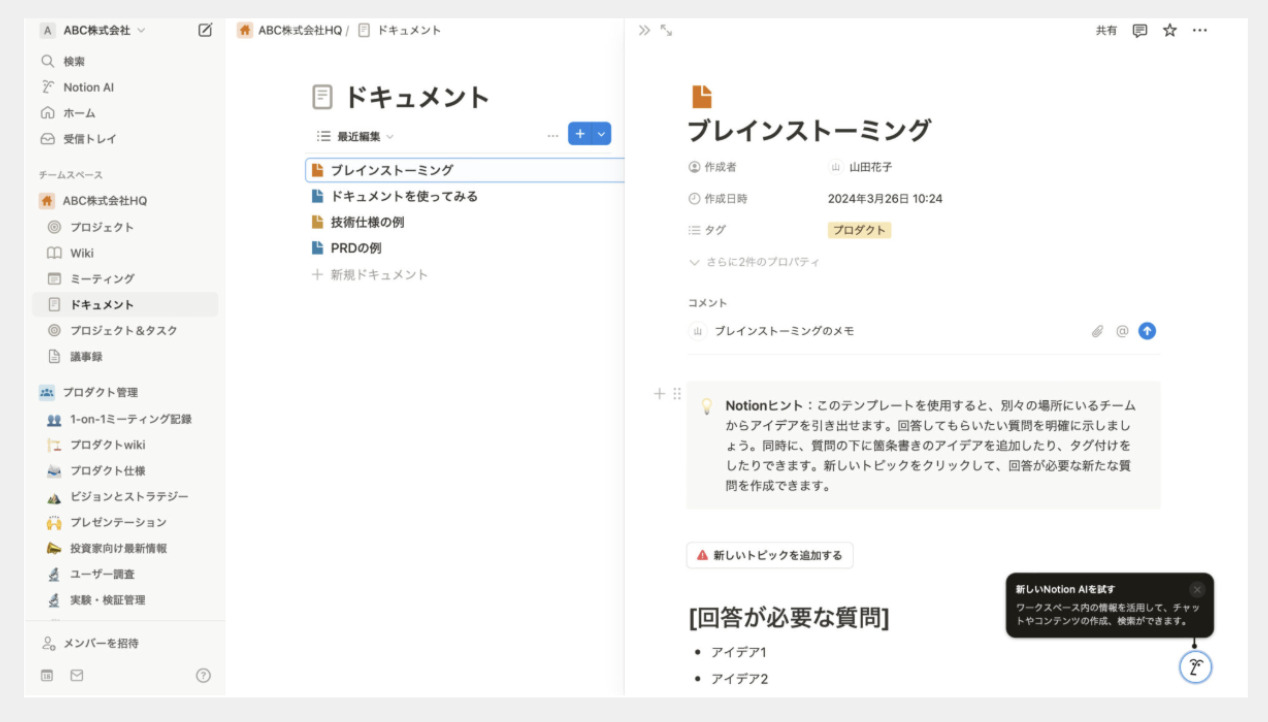
- 共同編集機能
- 社内wiki機能
他のユーザーとのコメントのやり取りやメモの同時編集が可能なため、大人数で一つのメモに情報を書き込めます。
メモの中でも社内で共有すべき情報を社内wikiとして管理できます。ページにドキュメントを紐付けられるうえ、高度な検索機能で社内wikiをすばやく見つけられます。
<Notionの注意点>
- プランによってAIの応答数に制限がある
- 使いこなすのに時間がかかる
無料プランとプラスプランではAI応答数が限られているため、無制限で使用するにはビジネス以上の有料プランを契約する必要があります。
ユーザーの口コミでは「どの機能もnotionのUIがベースになり、専用サービスと比べると使いづらさを感じる。ワークスペースの共有時に気をつけないと、全体の共有をしてしまう」といった声が寄せられています。(参考:ITreview)
<Notionの料金体系>
- フリー:0円
- プラス:2,000円/メンバー/月(月払い)
- ビジネス:3,800円/メンバー/月(月払い)
- エンタープライズ:要問い合わせ
【Evernote】手書きのメモが残せる多機能サイト
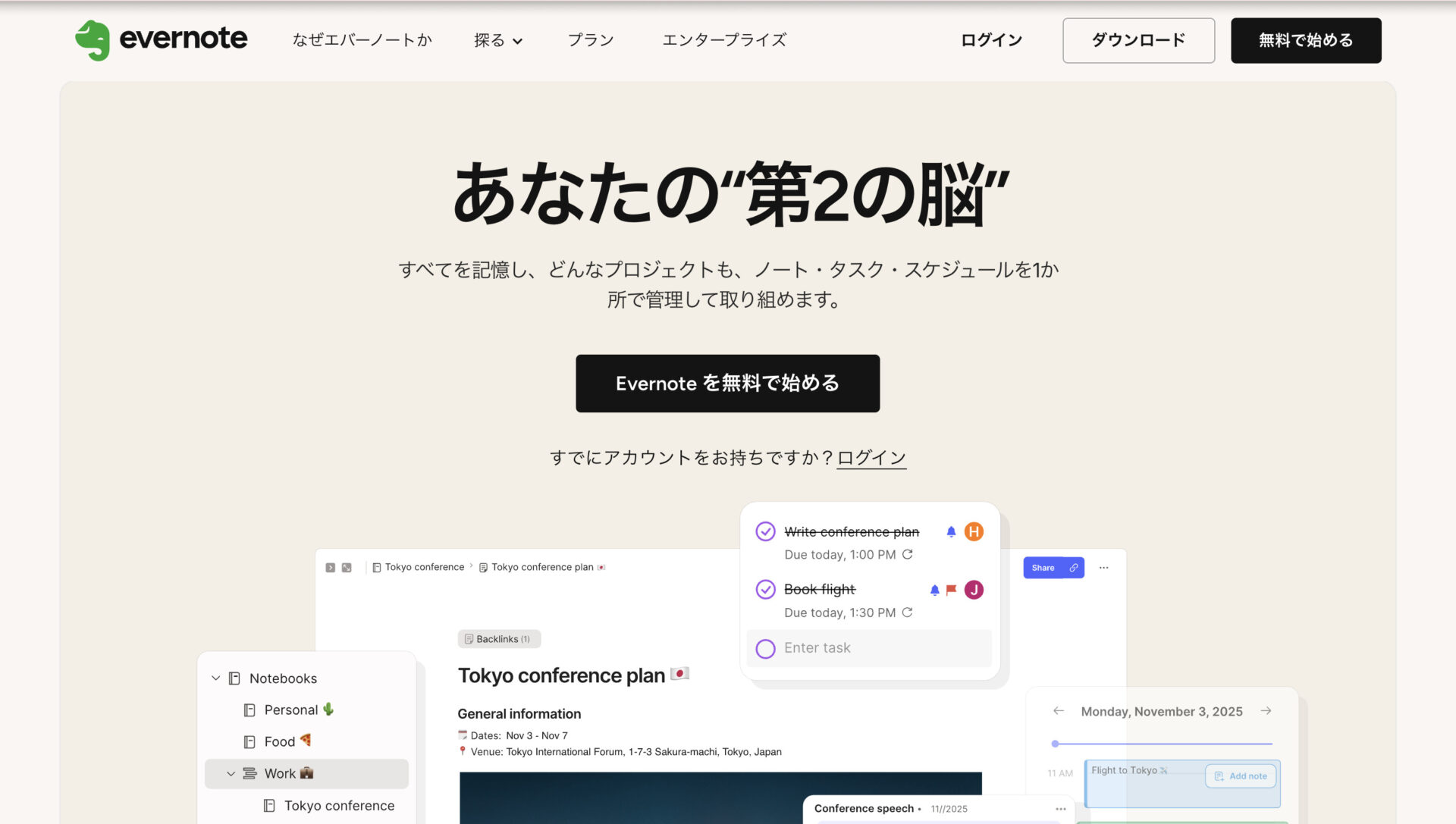
<Evernoteの特徴>
- ノート単位でメモできる
- 手書きのメモが残せる
Evernoteの大きな特徴は、ノートにメモをとるような感覚で使用できることです。ノートには画像やファイル情報を残せるほか、豊富なテンプレートも揃っているためビジネスシーンで役立ちます。
Evernoteには、テキストだけでなく手書きのメモも残せます。また、手書き文字はテキストとして認識され、検索も可能です。
<Evernoteの機能・使用感>
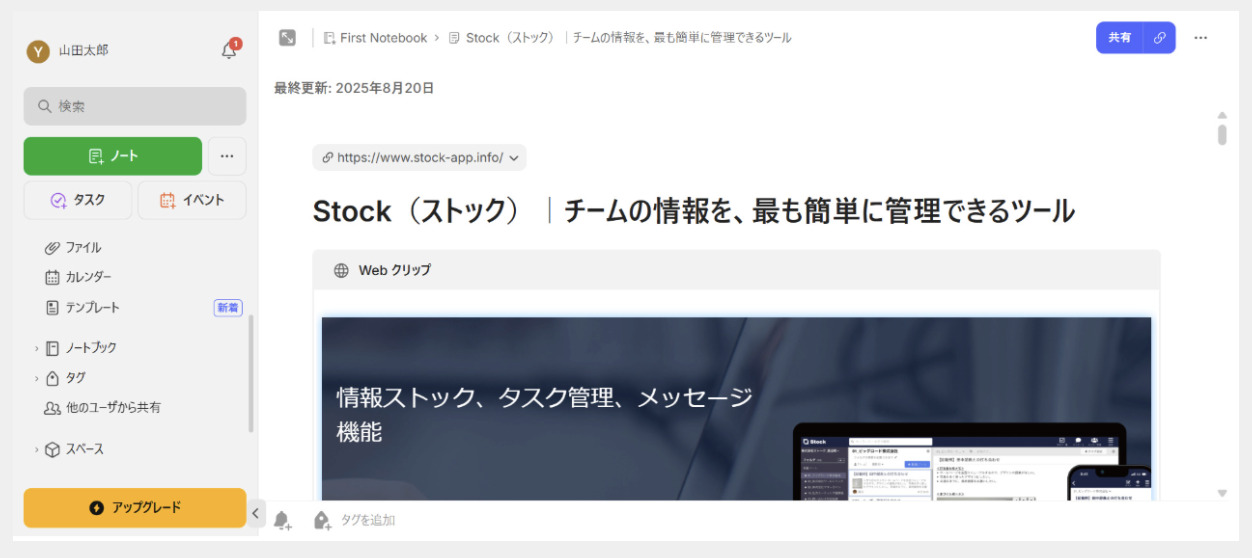
- Webクリッパー機能
- タスク機能
Web上のコンテンツを直接ノートに保存できます。わざわざコピー&ペーストする必要がないため、メモの手間が省けるのです。
ノート内にToDoリストを作成してタスク管理ができます。タスクは他の社員へ依頼したり、期限を設定したりできるため、チームでの進捗管理にも役立つのです。
<Evernoteの注意点>
- 無料プランでは制限が大きい
- 動作が重い場合がある
無料プランでは、利用できるノート数が50個・ノートブック数が1個に制限されているほか、同期できる端末も1台までとなっています。そのため、「たくさんメモを残したい」「PCとスマホで同期したい」場合は、有料プランの検討が必要です。
ユーザーの口コミでは「ノート同士を関連づけたいときに、内部リンクを手動で貼る必要があり、大量のノートを扱う場合には整理に手間がかかる」といった声が寄せられています。(参考:ITreview)
<Evernoteの料金体系>
- FREE:0円
- Starter:1,100円/月(月払い)
- Advanced:1,799円/月(月払い)
- ENTERPRIZE:要問い合わせ
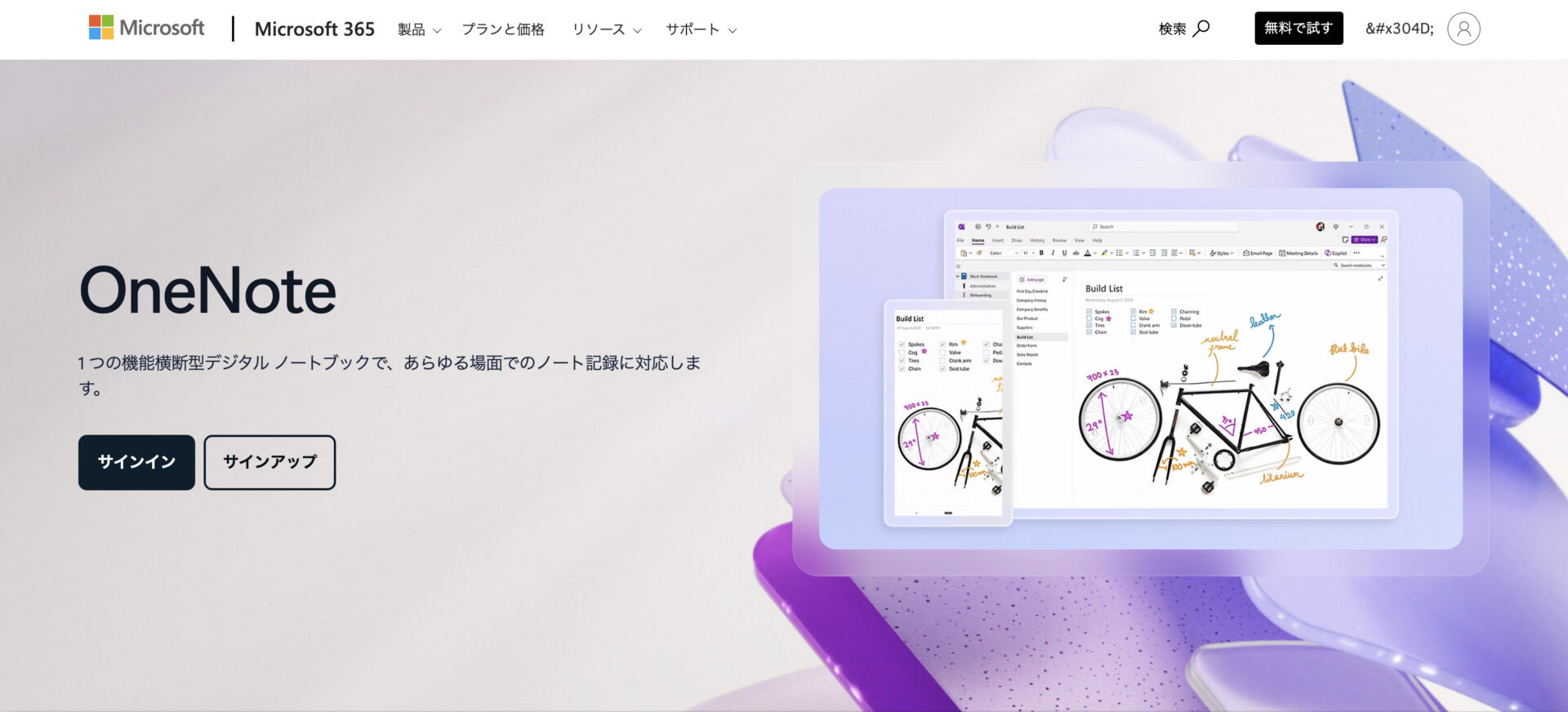
【OneNote】自由度の高いノートを作れるサイト
<OneNoteの特徴>
- Microsoftアプリと連携できる
- 手書き機能がある
ExcelやWordとの親和性が高く、簡単にファイルを添付できるので、業務でMicrosoft製品を利用する機会が多い方に適しています。
OneNoteには、テキストだけでなく手書きのメモも残せます。色付きで文字が書けたり蛍光ペンでマークできたりするため、自分が見やすいように記録することが可能です。
<OneNoteの機能・使用感>
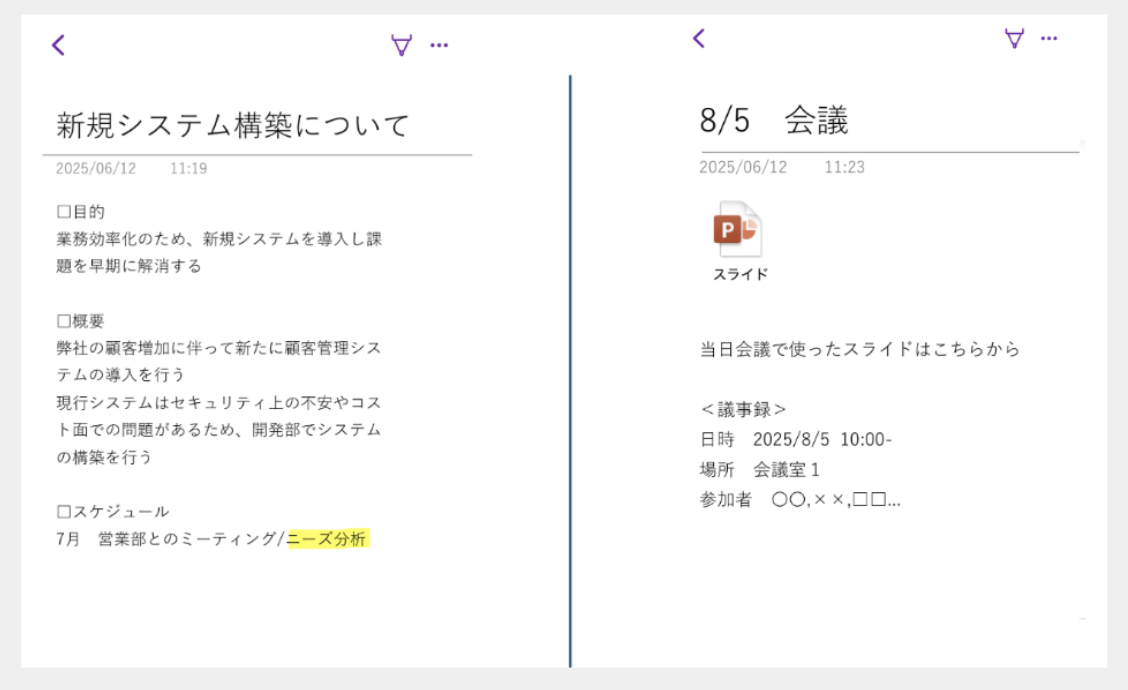
- Noteごとにセクション分けできる
- マルチデバイス同期ができる
プロジェクトや案件ごとにノートをセクション分けできるので、乱立して見つけづらくなる心配がありません。
外出先のスマホで書いたメモもPCに即反映されます。情報の遅れが発生しづらいため、業務の効率化につながります。
<OneNoteの注意点>
- 限定されている機能が多い
- 情報の整理に手間がかかる
サイバー攻撃に対する保護やデバイス管理は、最上位プラン(Microsoft 365 Business Premium)でのみ使える機能なので、無料版やベーシックプランを使うときは注意が必要です。
ユーザーの口コミでは「ページ数が増えてくると、目的の情報にたどり着くまでに時間がかかることがあります」といった声が寄せられています。(参考:ITreview)
<OneNoteの料金体系>
OneNoteは、Microsoftアカウントがあれば誰でも無料で利用できます。以下の有料プランは、他のアプリも含まれたMicrosoft 365の料金です。
- 無料版 OneNote:0円
- Microsoft 365 Business Basic:1,079円/ユーザー/月(月払い)
- Microsoft 365 Apps for business:1,483円/ユーザー/月(月払い)
- Microsoft 365 Business Standard:2,249円/ユーザー/月(月払い)
- Microsoft 365 Business Premium:3,958円/ユーザー/月(月払い)
※Business Basic、Business Standard、Business Premiumに関してはTeamsを含む価格を表示しています。
<無料>おすすめのブラウザメモサイト4選の比較表
以下は、おすすめのブラウザメモサイト4選の比較表です。特徴や注意点を比較して、自社に合うツールを見つけましょう。(左右にスクロールできます)
| Stock【一番おすすめ】 | Notion | Evernote | OneNote | |
|---|---|---|---|---|
| 特徴 |
最も簡単にメモを管理・共有できるサイト |
AIアシストでメモの作成を効率化できるサイト |
手書きのメモが残せる多機能サイト |
自由度の高いノートを作れるサイト |
| シンプルで簡単or多機能 |
シンプルで簡単 |
多機能 |
多機能 |
多機能 |
| フォルダ管理 |
【〇】 |
【〇】 |
【〇】 |
【〇】 |
| PC以外のデバイス対応 |
【〇】 |
【〇】 |
【〇】 |
【〇】 |
| 共有機能 |
【〇】 |
【〇】 |
【〇】 |
【〇】 |
| 注意点 |
5名以上での利用が前提 |
使いこなすのに時間がかかる |
無料プランでは制限が大きい |
情報の整理に手間がかかる |
| 料金 |
・無料
・有料プランでも1人あたり500円/月〜 |
・無料プランあり
・有料プランは2,000円/メンバー/月(月払い)〜 |
・無料プランあり
・有料プランは1,100円/月(月払い)〜 |
・Microsoftに登録すれば無料
・有料プランは1,079円/月(月払い)〜 |
| 公式サイト |
「Stock」の詳細はこちら |
「Notion」の詳細はこちら |
「Evernote」の詳細はこちら |
「OneNote」の詳細はこちら |
利用用途や必要な機能・予算を踏まえて、最適なメモサイトを利用しましょう。
プライベート向け|ダウンロードなしで使えるWebサイト5選
ここからは、Google Chromeなどのブラウザでのみ利用できるメモサイトを5つご紹介します。スマホの小さな画面から使うのは難しいので、PCでの利用が前提です。
【mimemo】Markdownが使えるメモ共有サイト
<mimemoの特徴>
- Markdown記法に対応している
- 閲覧用あいことばを設定できる
Markdown記法を使って、テキストを太字にしたり箇条書きにしたりと、メモの体裁を整えることが可能です。
個人用のメモは「あいことば」を設定すれば、他の人も閲覧可能にできます。
<mimemoの機能・使用感>
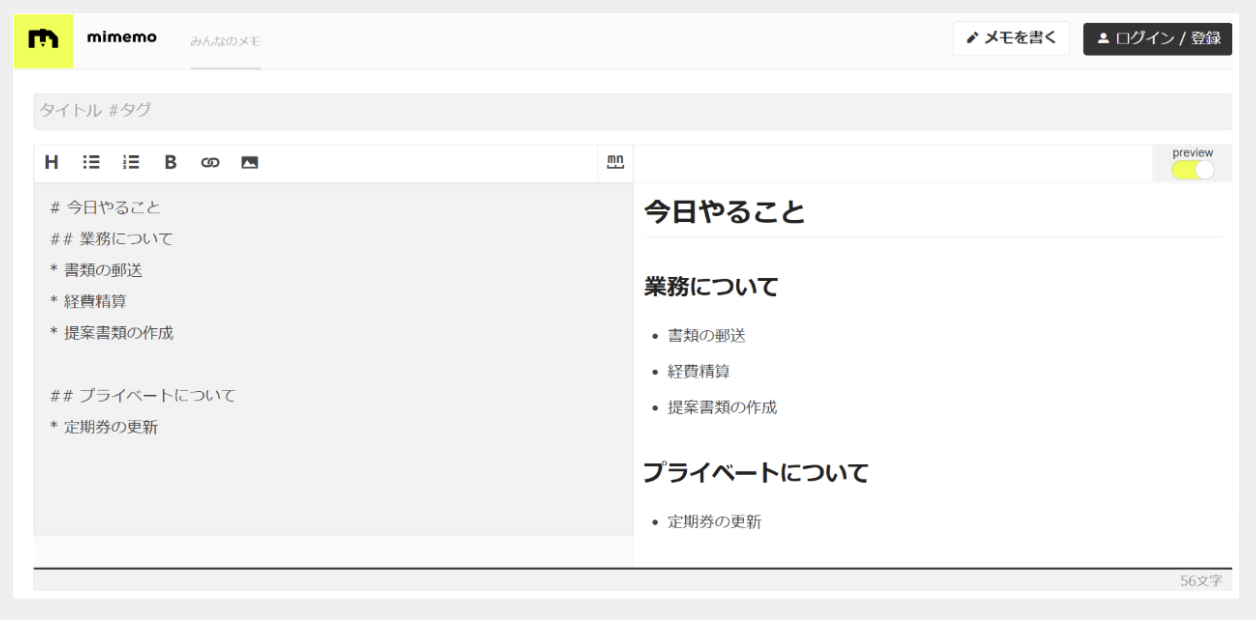
- プレビューで確認
- 編集履歴
Markdownで記載したメモは、プレビュー機能でどのように表示されるか確かめられます。Markdownを使いたいが慣れていない方に便利な機能です。
編集履歴を確認できます。メモの編集者以外は編集履歴が見えないようにすることも可能なので、完成したメモだけを見せたい場合は設定を変更しましょう。
<mimemoの注意点>
- 共有設定に注意が必要
- 無料プランで作成できるメモは5つまで
閲覧設定は「自分だけ」「URLを知っている人だけ」「誰でも」の3種類あります。「誰でも」を選ぶと、サイト内で公開され検索エンジンでも表示の対象になるため、機密情報の記録にはとくに注意が必要です。
無料プランで作成できるメモは5つまでとなっています。無制限にメモを残したい場合は、有料プランの契約を検討しましょう。
<mimemoの料金体系>
- mimemo:無料
- mimemoプラス:220円/月
- mimemoグループ:無料
- mimemoグループプラス:1,100円/月
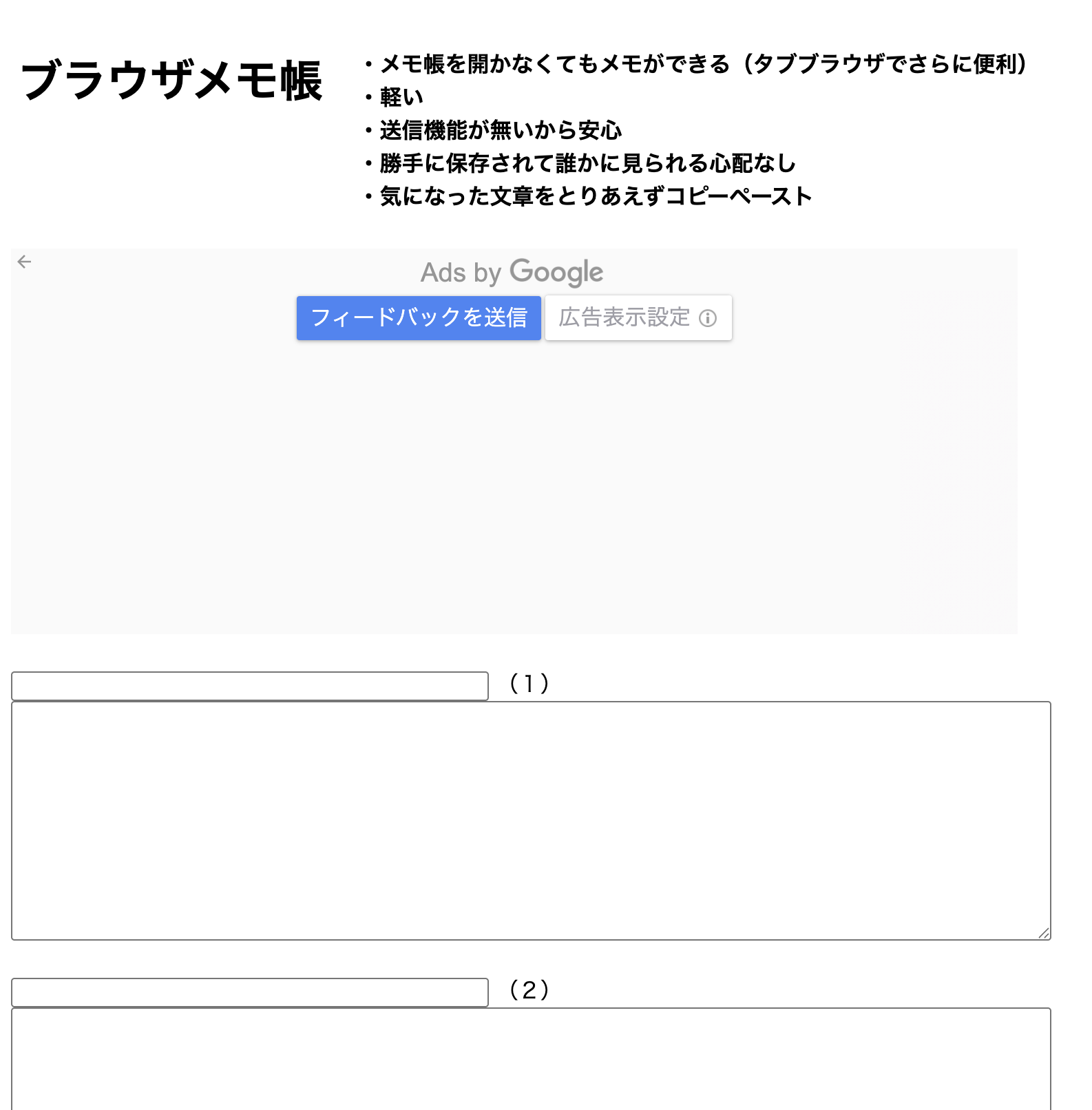
【ブラウザメモ帳】メモ機能に特化したWebサービス
<ブラウザメモ帳の特徴>
- 機能はメモだけ
- メモの情報が漏えいするリスクは低い
ブラウザメモ帳にはメモ機能のみが搭載されています。他に機能は備わっておらず、簡素です。
メモの保存や送信機能が備わっていないため、外部に漏れる可能性は少ないです。
<ブラウザメモ帳の機能・使用感>
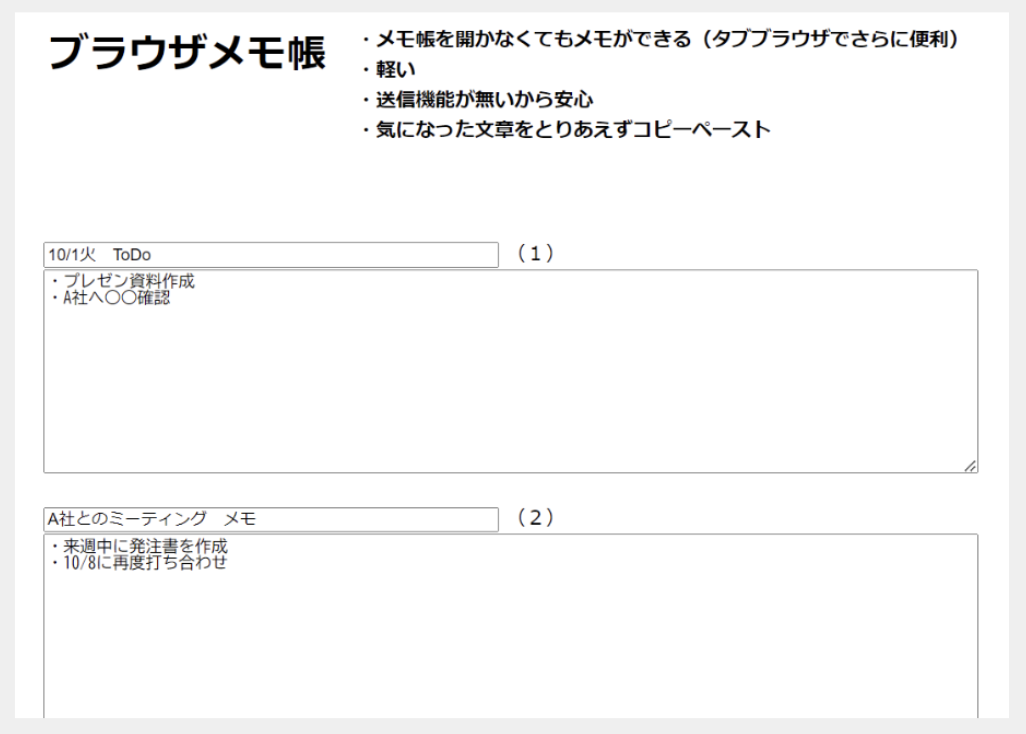
- シンプルなメモ
- メモのサイズを手動で変更できる
タイトル・本文を記入する箇所が10個あります。必要最低限の機能しかないため、誰でも簡単に使えます。
デフォルトではメモを書き込める枠が小さいので、枠の右下を引っ張って手動でサイズを調整する必要があります。ただし、文字のサイズは変更できません。
<ブラウザメモ帳の注意点>
- 保存機能がない
- 共有機能がない
サイトを再読み込みすると、記入していたメモは消去されます。そのため、一時的にメモをしておきたい人向けです。
作成したメモを共有する機能はありません。そのため、複数人での利用には向いていない点に注意です。
<ブラウザメモ帳の料金体系>
- 無料で利用できます。
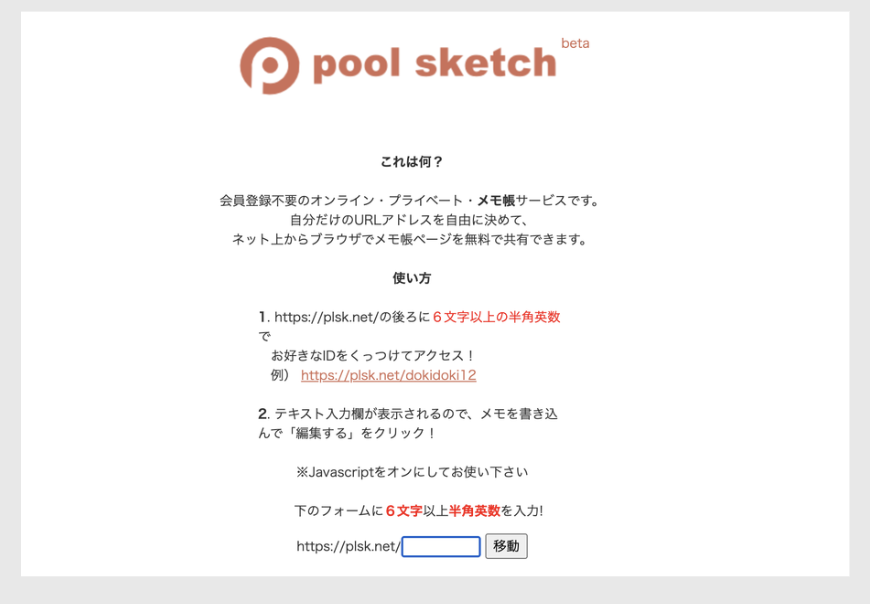
【pool sketch】オリジナルのメモ帳を作成できるWebサイト
<pool sketchの特徴>
- 独自のメモページを作成できる
- IDが分かれば誰でも編集可能
「http://plsk.net/」の続きに、6文字以上の半角英数字を設定して、オリジナルのメモを作成できます。
設定したIDを共有することで、複数人での編集が可能になります。一方で、推測されやすいIDの場合、意図せずメモが流出してしまう可能性があるため注意しましょう。
<pool sketchの機能・使用感>
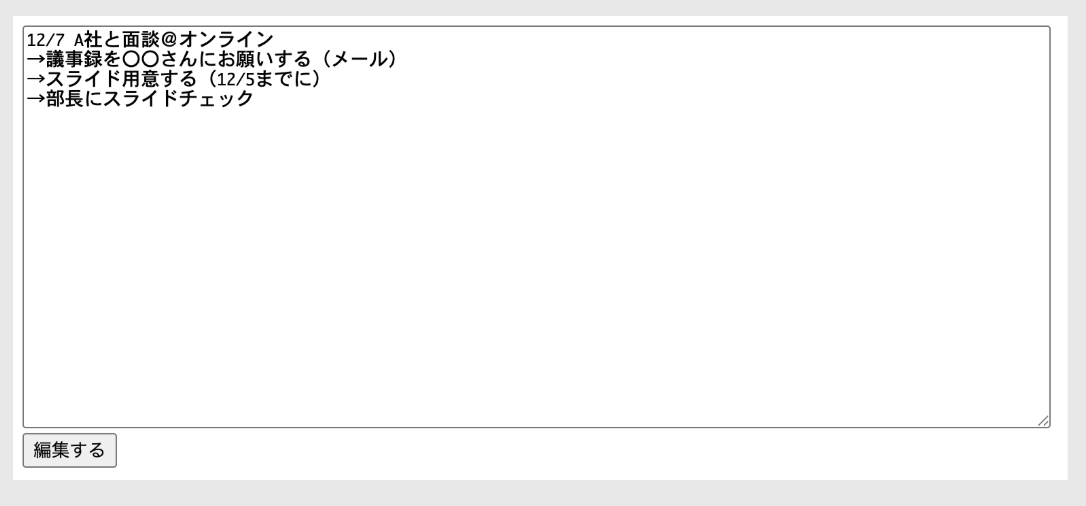
- インストールせずに利用できる
- IDを作成する手間がかかる
アプリのインストールは不要のため、どの会社でも使用しやすいです。ただし、サイト自体のセキュリティ対策については公表されていません。
メモのセキュリティ強度は、自身で作成するIDに委ねられるので、その都度英字や数字の組み合わせを慎重に考える必要があります。
<pool sketchの注意点>
- メモの内容が漏れる可能性がある
- 100日経過でメモが消去される場合がある
URLを知っていれば誰でも閲覧・編集が可能です。そのため、URLの管理には注意しましょう。
最終書き込み日時から100日を経過したメモは、内容が消去される可能性があります。そのため、消えてしまうと困る重要な内容は書き込まないようにしましょう。
<pool sketchの料金体系>
- 無料で利用できます。
【メモWeb】あらゆる端末からメモへアクセスできるサイト
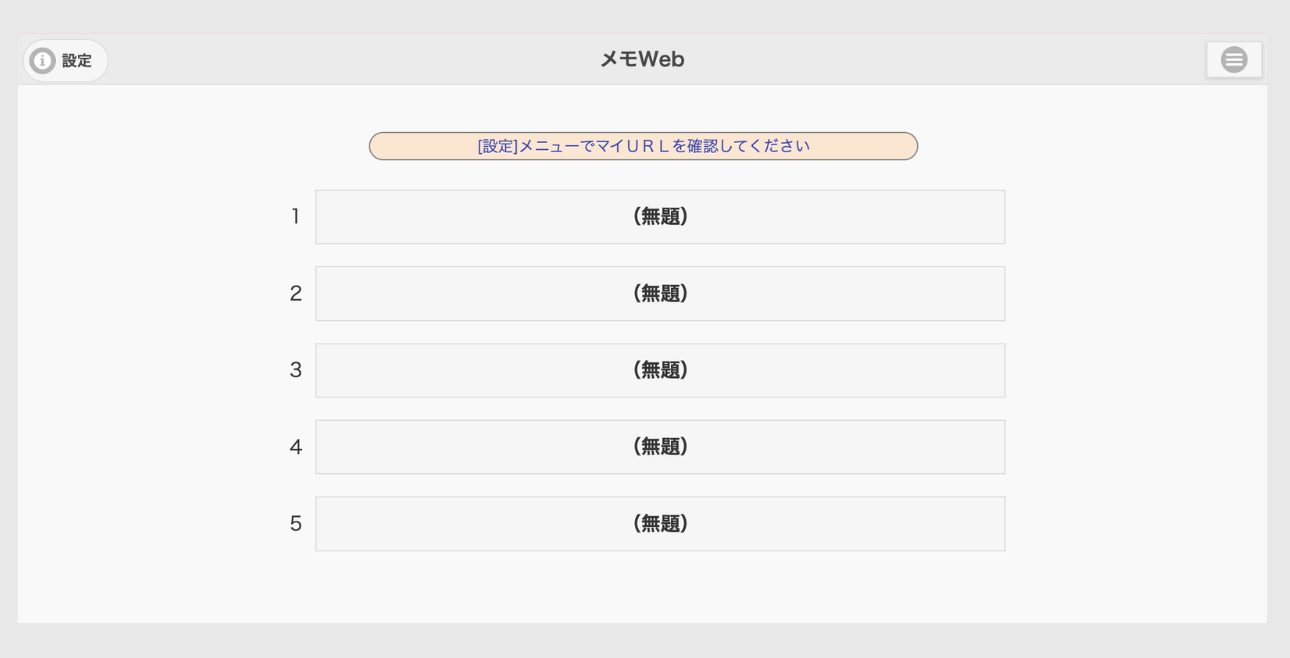
<メモWebの特徴>
- 会員登録せずにメモを保存できる
- タイトルをつけられる
「メモWeb」を一度開くとURLが付与されて、そのまま利用できます。そのため、会員登録は不要です。
それぞれのメモにはタイトルをつけることができます。そのため、何についてのメモなのかひと目でわかるよう、工夫してつけましょう。
<メモWebの機能・使用感>
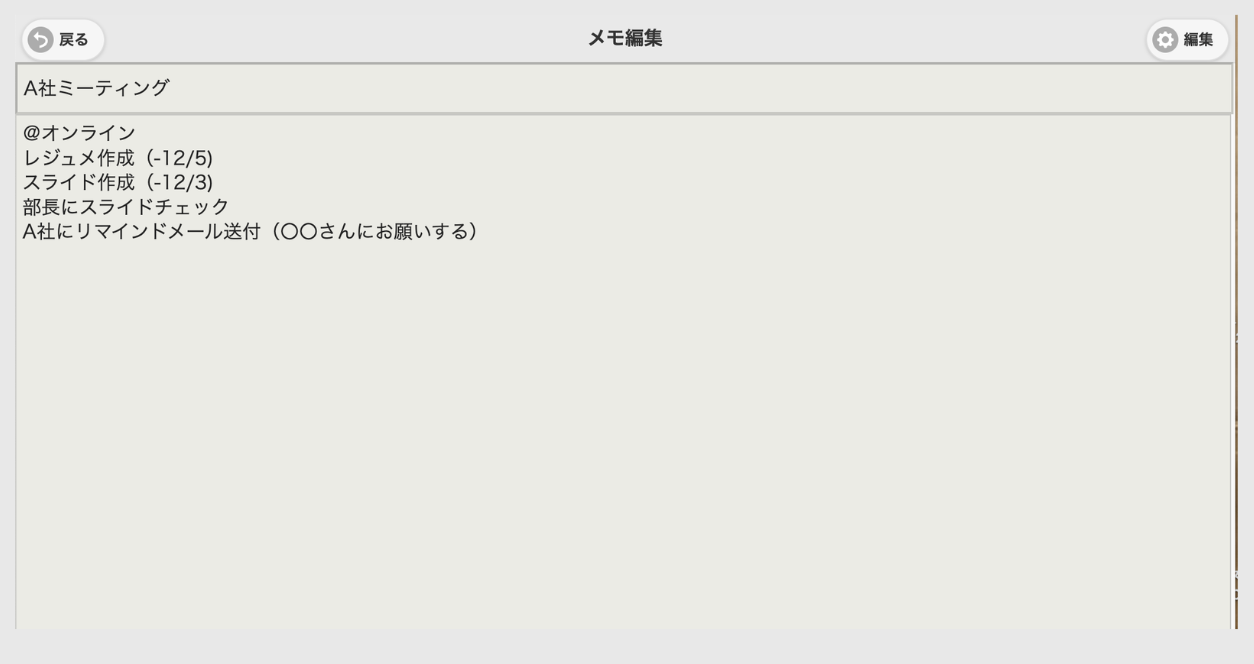
- 便利機能も搭載されている
- 読み取り専用に設定できる
電卓や手書きメモ、ファイル保存など、PCでよく使う便利な機能が備わっています。メモ機能だけではなく、同時に他の機能を使いたい方におすすめです。
設定から「読取専用」をONにすると、メモを編集できなくなります。そのため、編集されたくないメモの共有時に役立ちます。
<メモWebの注意点>
- アクセスがない場合、データが削除される
- メモの中身が分かりづらい
365日アクセスがないと、データは削除されます。そのため、消えてはならないメモは残すべきではありません。
トップページには、メモのタイトルしか表示されないので、中身が分かりづらいです。そのため、「どこに・何をメモしたか」が分かるように、メモのタイトルを工夫する必要があります。
<メモWebの料金体系>
- 無料で利用できます。
【Google Keep】Chrome上の情報もメモできるサイト
<Google Keepの特徴>
- あらゆるデバイスで使える
- Chromeとの連携
Googleのアカウントにアクセスできれば、WindowsからMac・iPhone・Androidまで、すべてのデバイスで利用できます。
Chromeの拡張機能を利用することで、閲覧しているウェブページや画像をGoogle Keepに保存しておくことも可能です。
<Google Keepの機能・使用感>
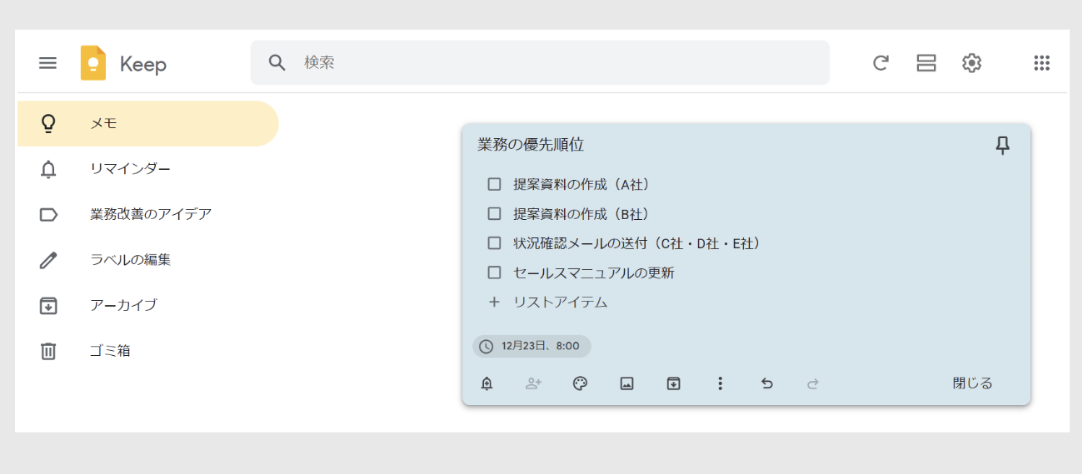
- リマインダー機能
- ラベル機能
「時間に基づくリマインダー」「場所に基づくリマインダー」の2種類を設定できます。そのため、状況に合わせて適切なリマインダーを設定できて便利です。
Google Keepで作成したメモは、ラベルを付けて整理できます。”顧客管理”や”案件管理”といった種類ごとにメモを整理することで、目的のメモを探す手間を省けます。
<Google Keepの注意点>
- 共有に手間がかかる
- メモを探すのに時間がかかる
Google Keep上のメモは一括で共有ができないので、複数のメモを共有したい場合でも、一つひとつのメモを設定する必要があります。
ユーザーの口コミでは「タブの分類ができないのが不便。完了したタスクの一括操作や、チェックボックスの挙動など、細かい使い勝手でもう少しカスタマイズ性が欲しい」という声が見られます。(参考:ITreview)
<Google Keepの料金体系>
- すべての機能を無料で利用できます。
<無料あり>ダウンロードなしで使えるWebサイト5選の比較表
以下は、ダウンロードなしで使えるWebサイト5選の比較表です。特徴や注意点を比較して、自社に合うツールを見つけましょう。(左右にスクロールできます)
| mimemo | ブラウザメモ帳 | pool sketch | メモWeb | Google Keep | |
|---|---|---|---|---|---|
| 特徴 |
Markdownが使えるメモ共有サイト |
メモ機能に特化したWebサービス |
メモを同時編集できるノートツール |
あらゆる端末からメモへアクセスできるサイト |
Chrome上の情報もメモできるサイト |
| シンプルで簡単or多機能 |
多機能 |
シンプルで簡単 |
シンプルで簡単 |
シンプルで簡単 |
シンプルで簡単 |
| フォルダ管理 |
【×】 |
【×】 |
【×】 |
【×】 |
【×】 |
| PC以外のデバイス対応 |
【〇】 |
【〇】 |
【〇】 |
【〇】 |
【〇】 |
| 共有機能 |
【〇】 |
【×】 |
【〇】 |
【×】 |
【〇】※メモの一括共有はできない |
| 注意点 |
共有設定に注意が必要 |
保存機能がない |
メモの内容が漏れる可能性がある |
一定期間アクセスがないと、データが削除される |
共有に手間がかかる |
| 料金 |
・無料プランあり
・有料プランは220円/月〜 |
・無料 |
・無料 |
・無料 |
・無料 |
| 公式サイト |
「mimemo」の詳細はこちら |
「ブラウザメモ帳」の詳細はこちら |
「pool sketch」の詳細はこちら |
「メモWeb」の詳細はこちら |
「Google Keep」の詳細はこちら |
利用用途や必要な機能・予算を踏まえて、最適なメモサイトを利用しましょう。
ブラウザメモサイトの選定ポイント3選
以下では、ブラウザメモサイトの選定ポイントを3つ紹介します。ブラウザメモサイトの導入を検討している方は以下を参考にしましょう。
(1)即メモできる手軽さがあるか
1つ目は、すばやくメモを残せる手軽さがあるかです。
アイデアをすぐに記録できる手軽さがあると、情報を取りこぼさず整理できます。たとえば、スマホやPCからどこでもメモできると外出先でも状況をすぐ共有できたり、画像やファイルも添付できるとテキストだけでは伝わりづらい内容も簡単に記録できたりします。
したがって、すばやくメモを残せるサイトを使って、迅速な情報共有の仕組みを構築しましょう。
(2)共有機能が備わっているか
2つ目は、共有機能が備わっているかです。
メモに共有機能が備わっていないと、他のメンバーと共有するときに、メールやチャットツールに書き写して送信する手間がかかります。結果、情報共有が円滑に進まず、対応の遅れや認識のズレが生じやすくなります。
そこで、リアルタイムで任意のメンバーにメモの情報を共有できる「Stock」のようなツールを使えば、情報共有にかかる工数を減らせるのです。
(3)セキュリティは万全か
3つ目は、セキュリティが万全かです。
セキュリティが万全でないサイトで社内情報を扱ってしまうと、情報漏えいによるトラブルに発展するリスクが上がります。そのため、ビジネスで使われるメモは、十分なセキュリティを備えているかどうか注意しましょう。
したがって、国際セキュリティ資格を有するなど高いセキュリティが保証されたメモサイトを導入して、安心してメモを利用できるようにすることが必要です。
ブラウザで使えるメモサイトのメリット
以下では、ブラウザで使えるメモサイトを利用するメリットをご紹介します。
- 容量を圧迫しない
- 複数の端末からアクセスできる
ブラウザで使えるメモサイトはダウンロードが不要なため、PC等のストレージを圧迫せずに利用できます。
ほとんどのサイトがPC以外の端末からも利用できるため、場所を選ばずメモの作成・確認が可能です。
このように、ブラウザで使えるメモサイトを利用すればストレージの容量を考慮する必要がないほか、どこでもメモの作成・内容の確認ができます。
【ブラウザメモ消えた?】ブラウザで使えるメモサイトのデメリット
ここでは、ブラウザで使えるメモサイトを利用するデメリットをご紹介します。以下をしっかりと確認した上で、メモサイトの導入を検討しましょう。
- メモがしっかりと保存されないことがある
- スマホだと利用しづらい
ブラウザで使用できるメモサイトの中には、メモの保存ができないものや時間が経つと消えてしまうものがあります。そのため、使用前にメモを保存する機能があるか確認すべきです。
スマホだと画面が小さく、ブラウザ上でメモをするのは不便です。そのため、スマホでの利用に最適化されたアプリ版があるメモサイトの方が便利と言えます。
これらのデメリットの発生を防ぎたい方は、スマホ用に適したアプリ版があり、メモを確実に保存できる「Stock」のようなツールの導入を検討しましょう。
メモ帳代わりに使えるおすすめのサイトまとめ
ここまで、メモ帳代わりに使えるおすすめのサイトや選定ポイントをご紹介しました。
「Safari」や「Chrome」などのブラウザから利用するメモサイトは、ダウンロード不要で端末を問わずに利用できるメリットがあります。しかし、メモを保存できなかったり、セキュリティ対策が不足していたりする恐れがあるのです。
そのため、仕事の情報を残すならビジネス向けのメモサイトを選びましょう。一方で、多機能なメモサイトを選ぶと、ITに不慣れな社員は使いこなせず、次第にメモを書くこと自体が面倒になって放置されてしまいます。
結論、自社で利用すべきメモサイトは、非IT企業の65歳の方でも、簡単かつ安全にメモを作成・保存・共有できる「Stock」一択です。
ぜひ「Stock」を導入して、快適にメモを管理しましょう。

