
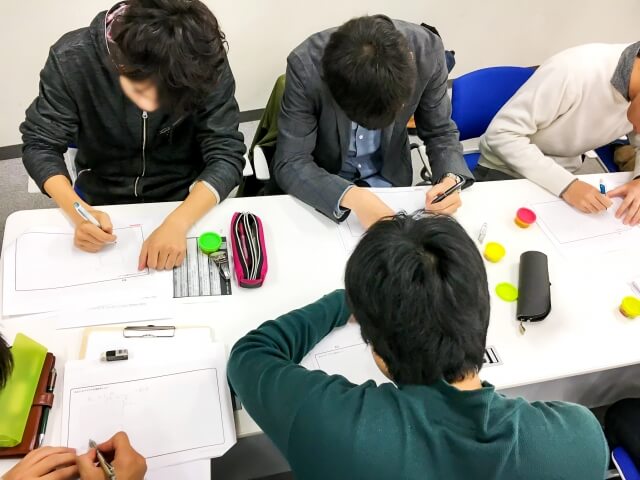
大学では、ゼミや研究室の資料、研究データ、議事録、授業資料などを学生と教職員が共同で扱うため、クラウドツールを活用した情報共有が進んでいます。しかし、ゼミ・研究室では、年度ごとに生徒が入れ替わるため、継続的な情報共有が難しいのです。
実際に「大学のゼミ・研究室に適したクラウドツールを導入したい」「毎年のメンバー交代で引き継ぎが難しく、情報管理が煩雑になっている」と悩む方も多いのではないでしょうか。
そこで今回は、大学におすすめのクラウドツールの選ぶときの判断基準、大学のゼミ・研究室で役立つクラウド管理ツール6選を中心にご紹介します。
- 研究室・ゼミの情報共有が複雑化して、管理方法を見直したいゼミ長
- 学生やTAが入れ替わり、毎年の引継ぎで情報が散乱してしまう研究室運営担当
- 研究データ・議事録・各種資料を安全に保管できるツールを導入したい大学関係者
上記に当てはまる方はこの記事を参考にすると、定着しやすいクラウドツールの選定基準を理解でき、機能だけでなく「誰でも継続して使える運用性」を重視したツール導入ができるようになります。
目次
大学のゼミ・研究室で使うべきクラウド管理ツール6選の比較表
以下は、「大学のゼミ・研究室で使うべきクラウド管理ツール6選」の比較表です。 (表は右にスクロールできます。)
| Stock【おすすめ】 | Slack | Cosense | Dropbox Education | Notion | Google Drive | |
|---|---|---|---|---|---|---|
| 特徴 | スムーズな情報共有を簡単に実現するツール | ゼミ・研究室の連絡に適しているツール | 情報の分類や整理が不要のツール | 簡単にファイル共有ができるツール | データベースを基に情報管理できるツール | 共同編集が可能な情報共有ツール |
| 多機能型 or シンプル特化型 | シンプル特化型 | 多機能型 | 多機能型 | 多機能型 | 多機能型 | 多機能型 |
| 個人メモ中心 or チーム共有中心 | チーム共有中心 | チーム共有中心 | 個人メモ・チーム共有の両方に対応 | チーム共有中心 | 個人メモ・チーム共有の両方に対応 | チーム共有中心 |
| 教職員向け中心 or 学生も使いやすい設計か | 学生も使いやすい設計 | 学生も使いやすい設計 | 学生も使いやすい設計 | 教職員向け中心 | 学生も使いやすい設計 | 学生も使いやすい設計 |
| 注意点 | 5名以上での利用が前提 | 情報が流れてしまう | 情報の階層化ができない | ファイル編集に手間がかかる | 機能が複雑で、使いこなすのが難しい | 無料プランのストレージ容量は15GBまで |
| 料金 |
・無料プランあり ・有料プランはStockアカデミックプラン(教育支援プラン)を確認 |
・無料プランあり ・有料プランは1,050円/ユーザー/月(月払い)~ |
・無料プランあり ・BUSINESSプランは1,100円/ユーザー/月~ |
・無料プランなし ・料金は要問い合わせ |
・無料プランあり ・有料プランは2,000円/ユーザー/月(月払い)~ |
・無料プランあり ・有料プランは要問い合わせ |
| 公式サイト | 「Stock」の詳細はこちら |
「Slack」の詳細はこちら
|
「Cosense(旧Scrapbox)」の詳細はこちら
|
「Dropbox Education」の詳細はこちら
|
「Notion」の詳細はこちら
|
「Google Drive」の詳細はこちら
|
以上のように、ツールによっては学生や教職員がお得に使えるものもあるので、使い道に合わせてツールを選びましょう。
大学のゼミ・研究室に共通するクラウド管理ツールの必須条件
大学のゼミ・研究室に共通するクラウド管理ツールの必須条件は、「情報の整理」「高い検索性と操作性」「セキュリティ」「コスト」の4つです。
| 必須条件 | 研究室での重要性・背景 | ゼミでの重要性・背景 | ツールに求められる具体的な機能 |
|---|---|---|---|
| 情報・データの確実な蓄積と整理 | 先行研究や日々の実験結果など、専門性の高い膨大なデータを「研究室のノウハウ」として漏れなく記録する必要があります。 | 学年ごとに学習内容や扱う情報が異なるため、年度や学年、グループごとに情報を切り分けて整理・蓄積する必要があります。 |
・階層化できるフォルダ(非公開・公開設定) ・テキスト、画像、ファイルのドキュメント化 |
| 優れた検索性と高い操作性 | 過去の実験方法や学会要項などの膨大な記録から、必要な情報を素早く見つけられなければ研究や発表の進行に支障が出ます。 | ITが苦手な教職員も含めて全員が直感的に使えないと、ディスカッションや共同作業をスムーズに進められません。 |
・キーワードによる高度な検索 ・マニュアル不要で誰でも使えるシンプルなUI・操作性 |
| 万全なセキュリティとアカウント管理 | 未公開の研究データや実験資料を扱うため、情報漏えい対策や卒業・入室に伴うメンバー管理を適切にする必要があります。 | 学生名簿やゼミ発表資料などの個人情報を扱うため、アクセス制限やメンバー入れ替えを安全に実施する必要があります。 |
・詳細なアクセス権限管理(閲覧・編集権限) ・通信の暗号化および二要素認証 ・スムーズなメンバー招待・削除機能 |
| 教育機関向けのコスト最適化 | 研究費や研究室の運営予算には限りがあるため、継続的に利用できるコストパフォーマンスの高いツールが求められます。 | ゼミ単体や学部で使える予算は限られているため、学生全員が利用しやすい料金体系であることが重要です。 |
・アカデミックプラン(教育支援プラン)の用意 ・学生向け・教育機関向けの割引料金体系 |
一般的に「研究室」は、理系学生が卒業論文を書く場所であるため、実験データや資料を継続的に蓄積・管理する環境が不可欠です。一方、「ゼミ」は文系学生が議論・発表をする場所であるため、議事録や資料をスムーズに共有できる仕組みが求められます。
大学向けクラウドツールを選ぶときの判断軸
ここでは、大学向けクラウドツールを選ぶときに押さえたい3つの判断軸を紹介します。研究室やゼミで長く運用できるツールを選びたい方は必見です。
多機能型 or シンプル特化型か
1つ目は、「多機能型 or シンプル特化型か」です。
高機能なツールは細かな設定や豊富な機能を備えていますが、その分だけ操作が複雑になり、学生や教職員によって使い方に差が生まれやすくなります。一方、シンプルな操作性であれば、情報共有の面倒さがないため、アイディアや議事録をまとめやすくなります。
そのため、誰でも直感的に操作でき、必要な情報を簡単に蓄積・閲覧できるシンプルなクラウドツールを選びましょう。
個人メモ中心 or チーム共有中心か
2つ目は、「個人メモ中心 or チーム共有中心か」です。
ゼミや研究室では、教員・学生・TAが共同で活動するため、情報が個人ごとに管理されていると、引き継ぎ漏れや重複作業が発生しやすくなります。一方、チーム共有しやすいツールであれば、過去の議事録や研究室の運営ルールを新しく参加した学生でも過去の経緯をすぐに確認できます。
そのため、ゼミ・研究室全体であらゆる情報を蓄積・共有できるクラウドツールを選びましょう。
教職員向け中心 or 学生も使いやすい設計か
3つ目は、「教職員向け中心 or 学生も使いやすい設計か」です。
研究室やゼミでは、毎年メンバーが入れ替わるため、新しく参加した学生が短時間で使い方を理解できなければ、運用が定着しません。操作方法の説明に毎回時間を割く状況では、教員や研究室担当者の負担も増えてしまいます。
そのため、特定の担当者だけが使いこなせるツールではなく、学生を含めた全員が迷わず利用できるクラウドツールを選びましょう。
【無料あり】大学のゼミ・研究室で使うべきクラウド管理ツール6選
ここでは、大学のゼミ・研究室で使えるクラウドツール6選を紹介します。
ゼミ・研究室では、実験データ・議事録・発表資料の情報が散乱し、「どこに何があるか分からない」「新しい学生が情報を追えない」といった問題が頻出します。さらに、毎年メンバーが入れ替わるため、複雑なツールは定着しにくく、引継ぎも面倒になるのです。
このような状況を放置すると、過去の研究経緯や議論の内容が見えなくなり、研究効率そのものが低下してしまいます。また、高機能なツールでは、学生が使いこなせず、情報が十分に蓄積されない結果として、資料探しに時間をとられかねません。
そのため、大学のゼミ・研究室では、機能の多さだけでなく「学生を含めて継続的に使えるか」という観点でツールを選ぶことが重要です。学生や研究室向けにアカデミックプランを用意しているツールであれば、費用を抑えつつ長期的に運用できます。
【Stock】スムーズな情報共有を簡単に実現するツール

<Stockをおすすめするポイント>
- ITの専門知識がなくてもすぐに使える
「ITに詳しくない65歳の方でも、何の説明もなく使える」程シンプルです。
- 社内のあらゆる情報を、最も簡単に「ストック」できる
作業依頼、議事録・問い合わせ管理など、あらゆる情報を一元管理可能です。
- 驚くほど簡単に、「タスク管理」「メッセージ」もできる
直感的な操作で、「タスクの担当者・期日の設定」と「メッセージでのやりとり」が可能です。
<Stockの口コミ・評判>

塩出 祐貴さん
松山ヤクルト販売株式会社 |
|
「強烈な『ITアレルギー』がある弊社にも、Stockならば、一切混乱なく導入できました」 ★★★★★ 5.0 弊社の宅配部門のスタッフの半分近くは50代以上と高齢で、キーボード入力が苦手なスタッフもいるほど、ITツールへの強い抵抗感がありました。しかし、Stockは他ツールに比べて圧倒的にシンプルで、直感的に使えるため、予想通り非常にスムーズに使い始めることができました。 |

竹原陽子さん、國吉千恵美さん
リハビリデイサービスエール |
|
「会社全体が、『Stock(ストック)さえ見ればOK』という認識に180度変わった」 ★★★★★ 5.0 特に介護業界では顕著かもしれませんが、『パソコンやアプリに関する新しい取り組みをする』ということに対して少なからず懸念や不安の声はありました。しかしその後、実際にStock(ストック)を使ってみると、紙のノートに書く作業と比べて負担は変わらず、『Stock(ストック)さえ見れば大半のことが解決する』という共通の認識がなされるようになりました。 |

江藤 美帆さん
栃木サッカークラブ(栃木SC) |
|
「ナレッジが属人化しやすいプロスポーツクラブには、Stockを非常に強くお勧めします!」 ★★★★★ 5.0 元々悩んでいた『ナレッジがブラックボックス化してしまう』という問題が、驚くほどうまく解消されました。 『Stockさえ見れば、すぐに必要な情報を把握できる』という状況を作り出すことに成功し、明らかに生産性が向上しました。 |
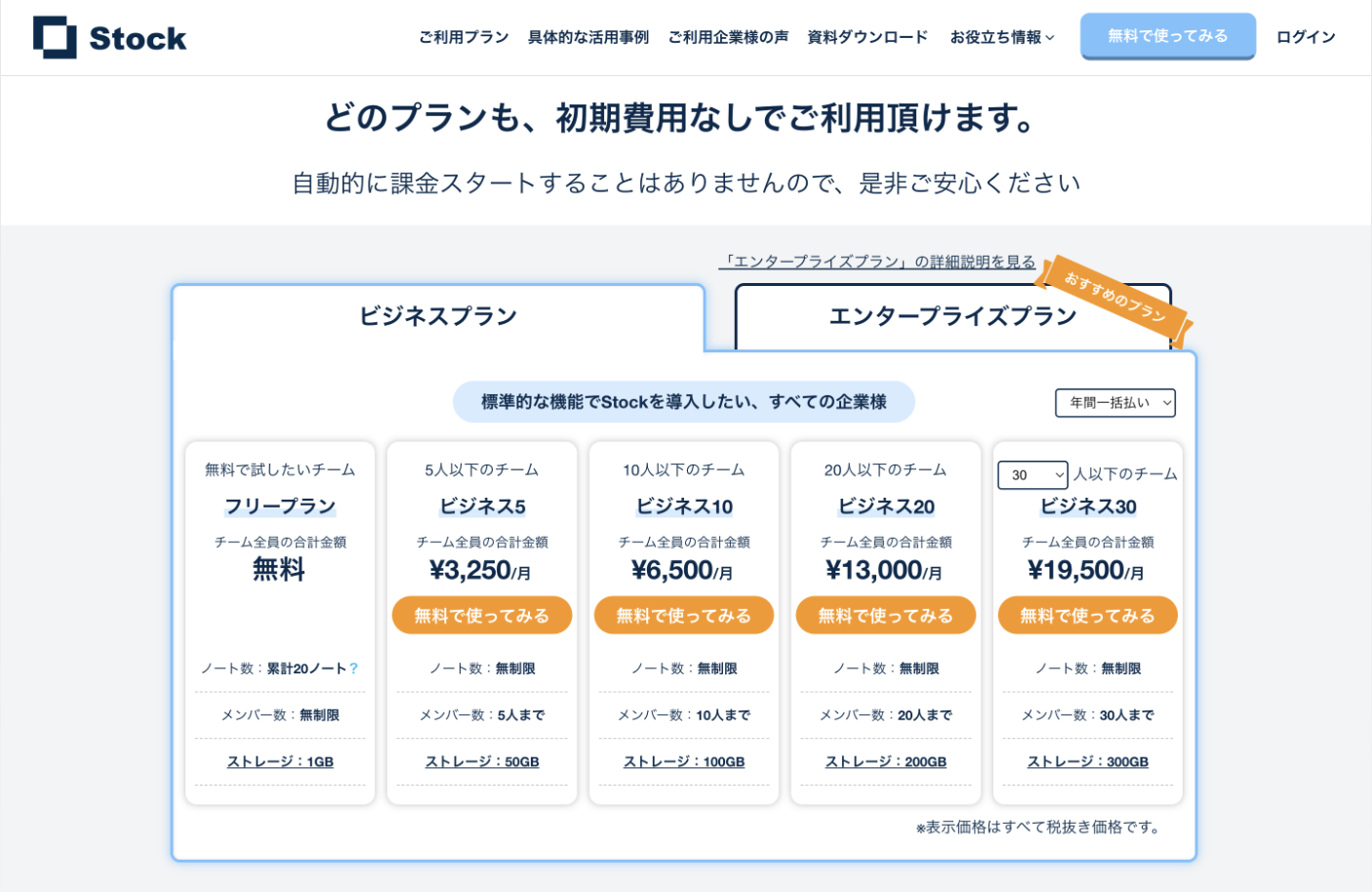
<Stockのアカデミックプラン(教育支援プラン)>

Stockでは、大学のゼミや研究室といった教育機関向けに有料プランを特別価格で提供しています。
198円/ユーザー/月から利用でき、少人数のゼミでも導入しやすい点が特徴です。「ノート」に年間スケジュールや研究資料、議事録を時系列で蓄積でき、学年やプロジェクトごとのフォルダ分けも可能です。
<Stockの活用事例>
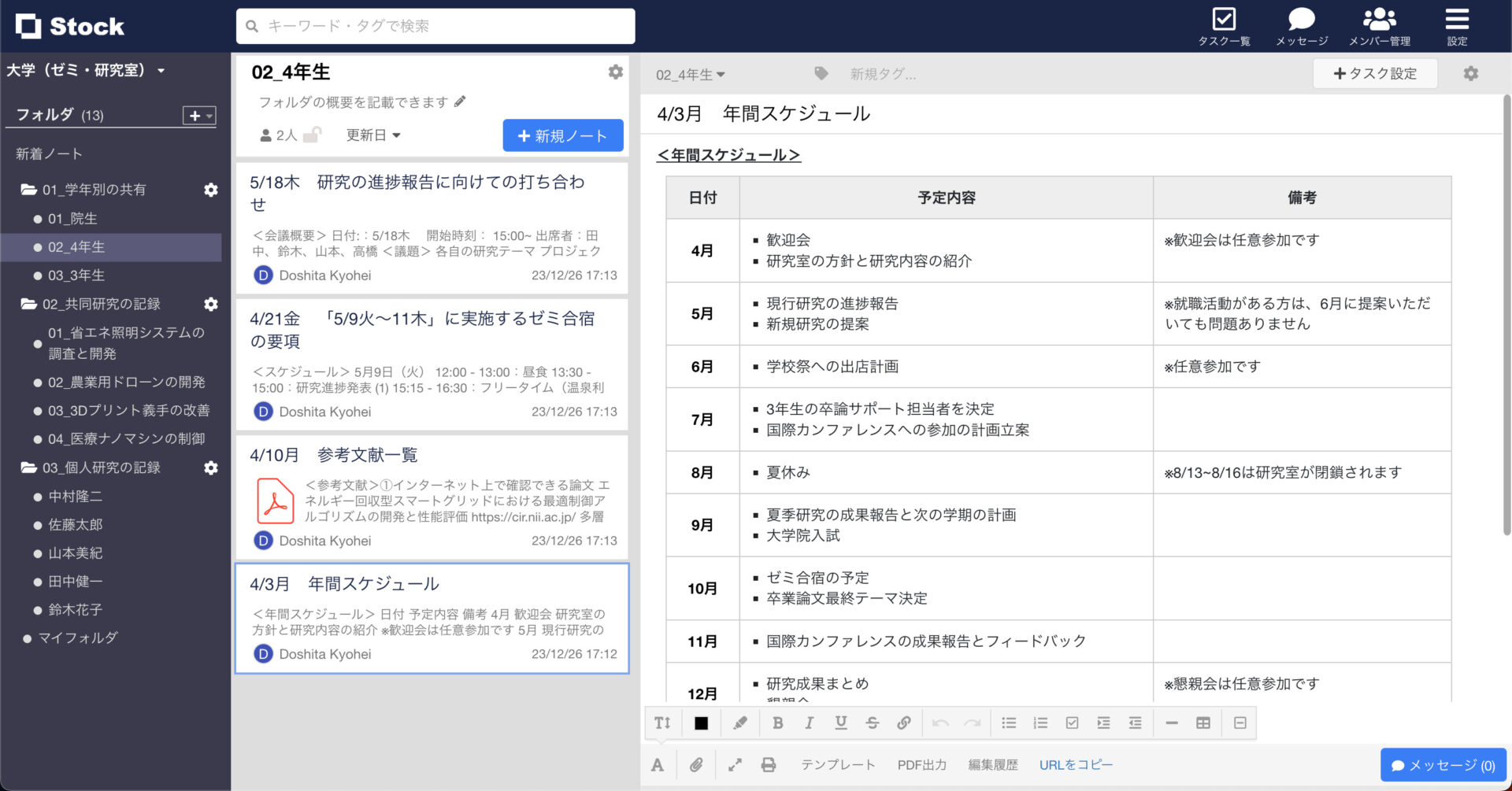
- 学年別の共有
学年ごとに議事録・発表資料・スケジュールなどを一か所に集約できます。過去のゼミの流れや先輩の知見もすぐに確認できるため、引き継ぎや振り返りがスムーズになります。
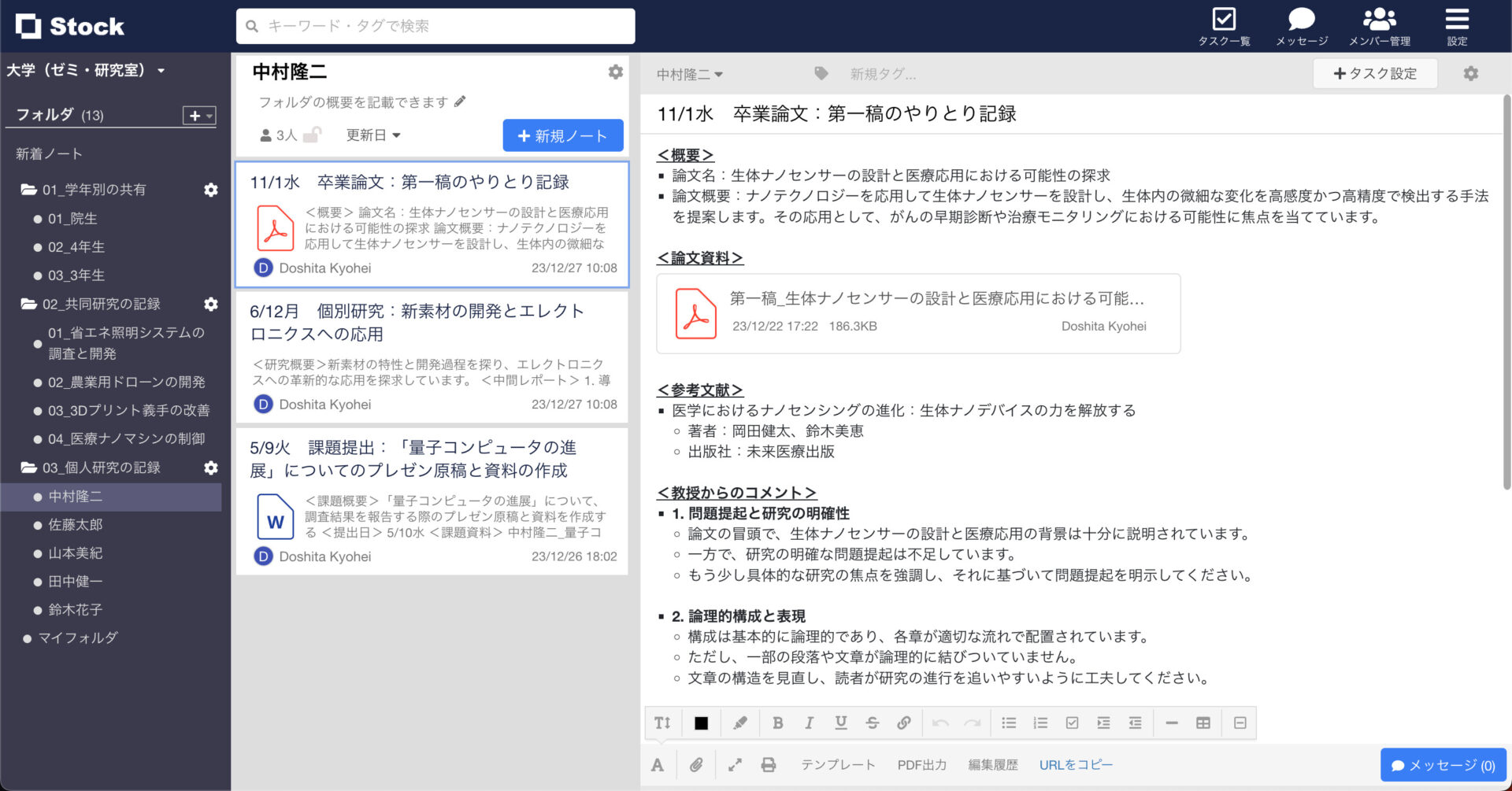
- 個人研究の進捗管理
各メンバーの研究テーマごとに進捗状況や参考文献などを記録・共有できます。誰がどこまで進んでいるかが可視化されるため、教授がアドバイスがしやすくなります。
【Slack】ゼミ・研究室の連絡に適しているツール
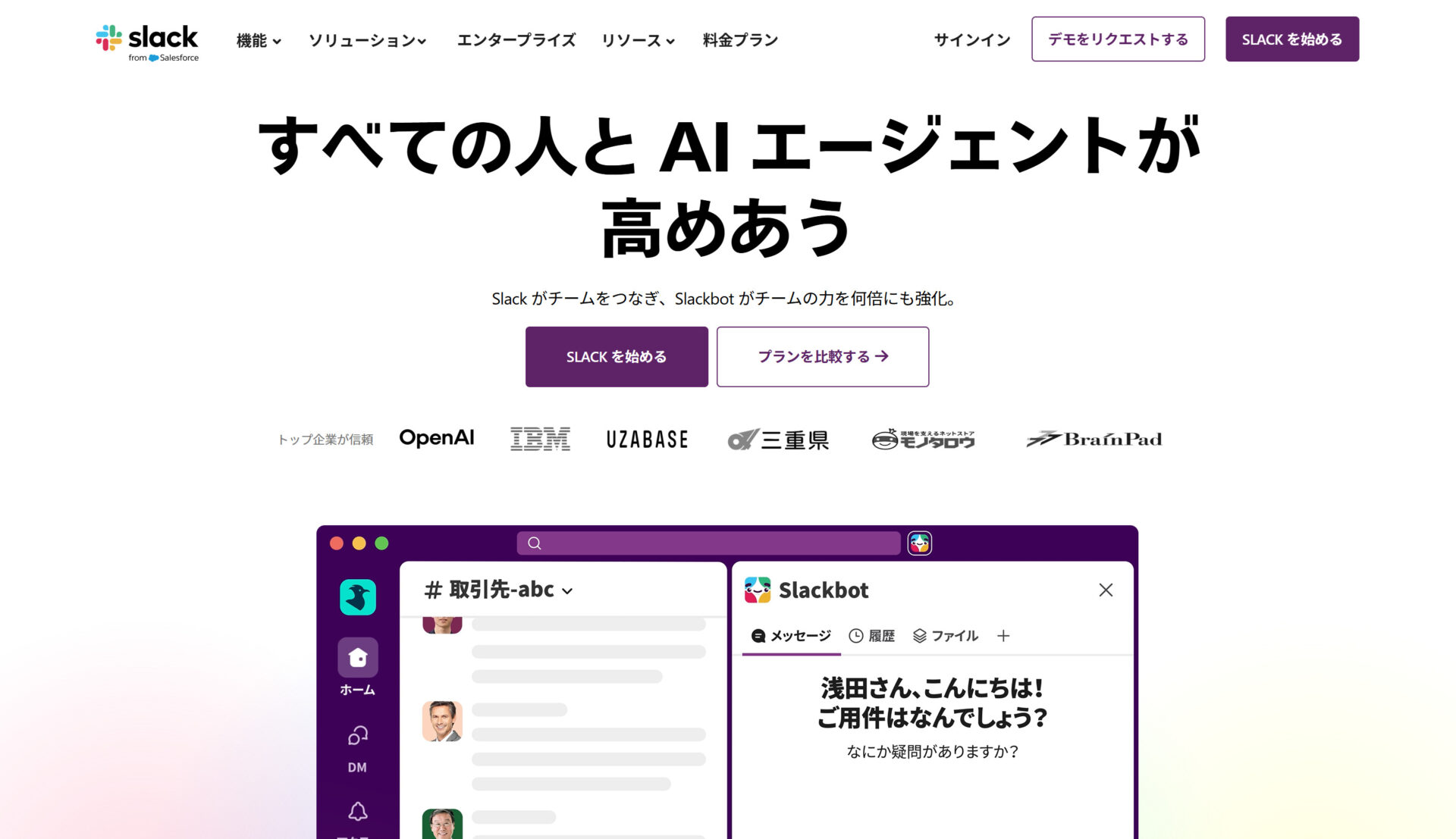
Slackの特徴・使い方
- チャットで簡単にコミュニケーションがとれる
オンライン上でコミュニケーションが完結するので、研究室にいない時間帯でもスムーズに連絡できます。遠隔地にいる学生や留学生、外部共同研究者とのやり取りにも便利です。 - 他社アプリと連携できる
OutlookやGoogle Drive、Zoomといった主要なアプリと連携でき、毎回ツールを切り替える必要がありません。授業資料の共有、論文ファイルの管理、オンラインゼミの案内もSlack上で完結します。
Slackがおすすめなゼミ・研究室
- 日常的な連絡をオンライン化したいゼミ・研究室
チャンネル機能を活用すれば、学年別・プロジェクト別に連絡先を整理できるため、情報共有がスムーズになります。 - 学外メンバーとも共同研究を進める大学・研究室
遠隔地の学生や共同研究者ともリアルタイムでコミュニケーションを取れるため、オンライン中心の研究活動にも適しています。
Slackの注意点
- 情報が流れてしまう
Slackのようなチャットツールは情報が流れるため、後日探し出すのに時間を要します。また、無料プランでは保存期間が90日以上の情報は削除されてしまうので、長期的な情報の記録には不向きです。 - タスク管理は向かない
Slackの料金体系
- フリープラン:0円/ユーザー/月
- プロプラン:1,050円/ユーザー/月(月払い)
- ビジネスプラス:2,160円/ユーザー/月(月払い)
- Enterprise+:要問い合わせ
【Cosense(旧Scrapbox)】情報の分類や整理が不要のツール
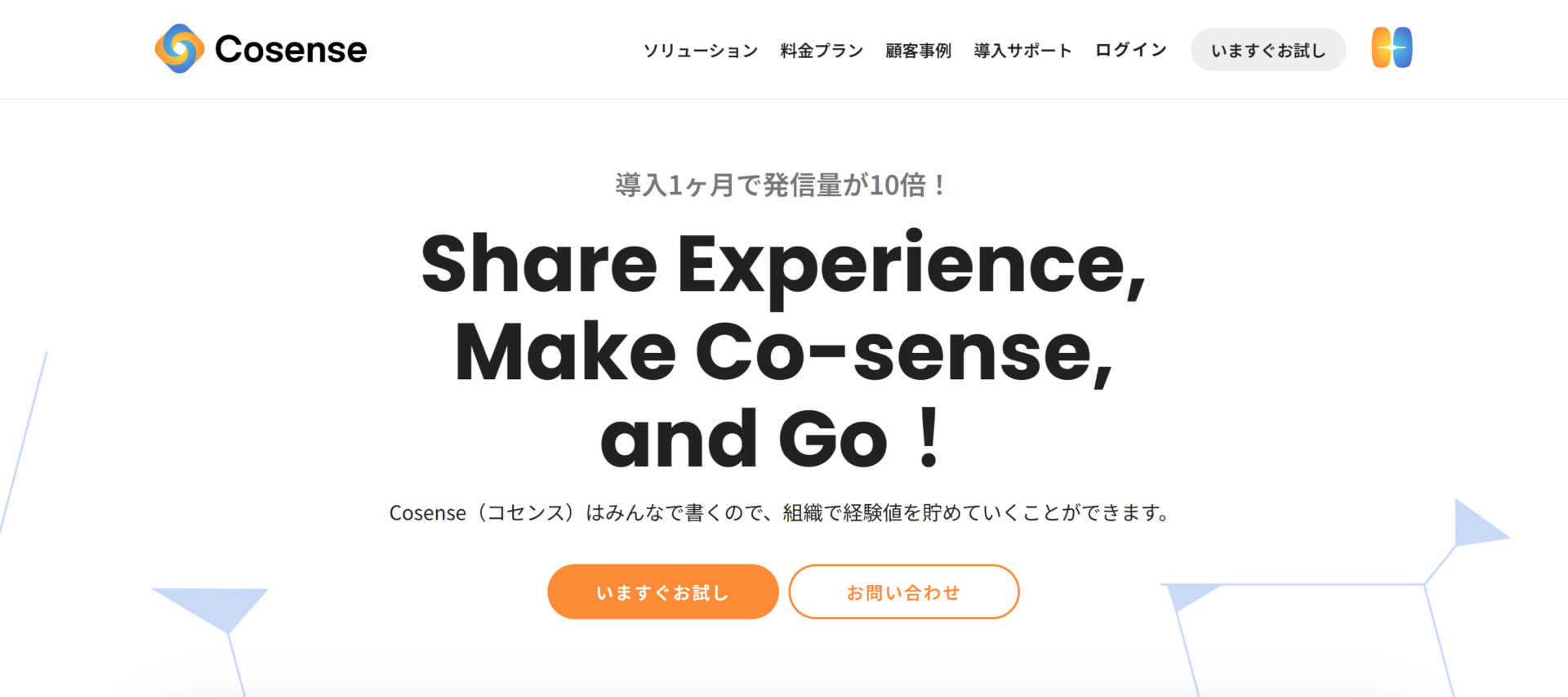
Cosense(旧Scrapbox)の特徴・使い方
- 自由度の高い情報整理ができる
フォルダ階層ではなく、任意の単語を括弧で囲んでリンクを作成する仕組みです。ページ同士をつなげながら、知識をネットワーク状に整理できます。 - 画像や動画、地図をまとめて共有できる
YouTube動画やGoogle Mapsなどを埋め込めるため、テキストだけでなく視覚的な情報も一元管理しやすく、チームでの共同作業にも役立ちます。
Cosense(旧Scrapbox)がおすすめなゼミ・研究室
- アイデアやノウハウを柔軟に蓄積したいゼミ・研究室
フォルダ構造に縛られず関連情報をリンクで整理できるため、ブレインストーミングや社内Wikiの運用に適しています。 - 情報を横断的に検索・活用したいゼミ・研究室
ページ同士が自動的につながるため、過去の議事録やメモ、ノウハウをあとから探しやすく、知識共有を促進できます。
Cosense(旧Scrapbox)の注意点
- フォルダによる階層管理には対応していない
内部リンクで情報を整理する仕組みのため、一般的なフォルダ管理に慣れている人は、使い始めの段階で戸惑う可能性があります。 - コンテンツ管理機能は充実していない
Cosense(旧Scrapbox)の料金体系
- PERSONAL / EDUCATIONプラン:0円
- BUSINESSプラン:1,100円/ユーザー/月(税込)
- BUSINESS ENTERPRISEプラン:要問い合わせ
なお、誰でも閲覧できる公開プロジェクトであれば、個人・ビジネス利用を問わず無料で利用できます。
【Dropbox Education】簡単にファイル共有ができるツール
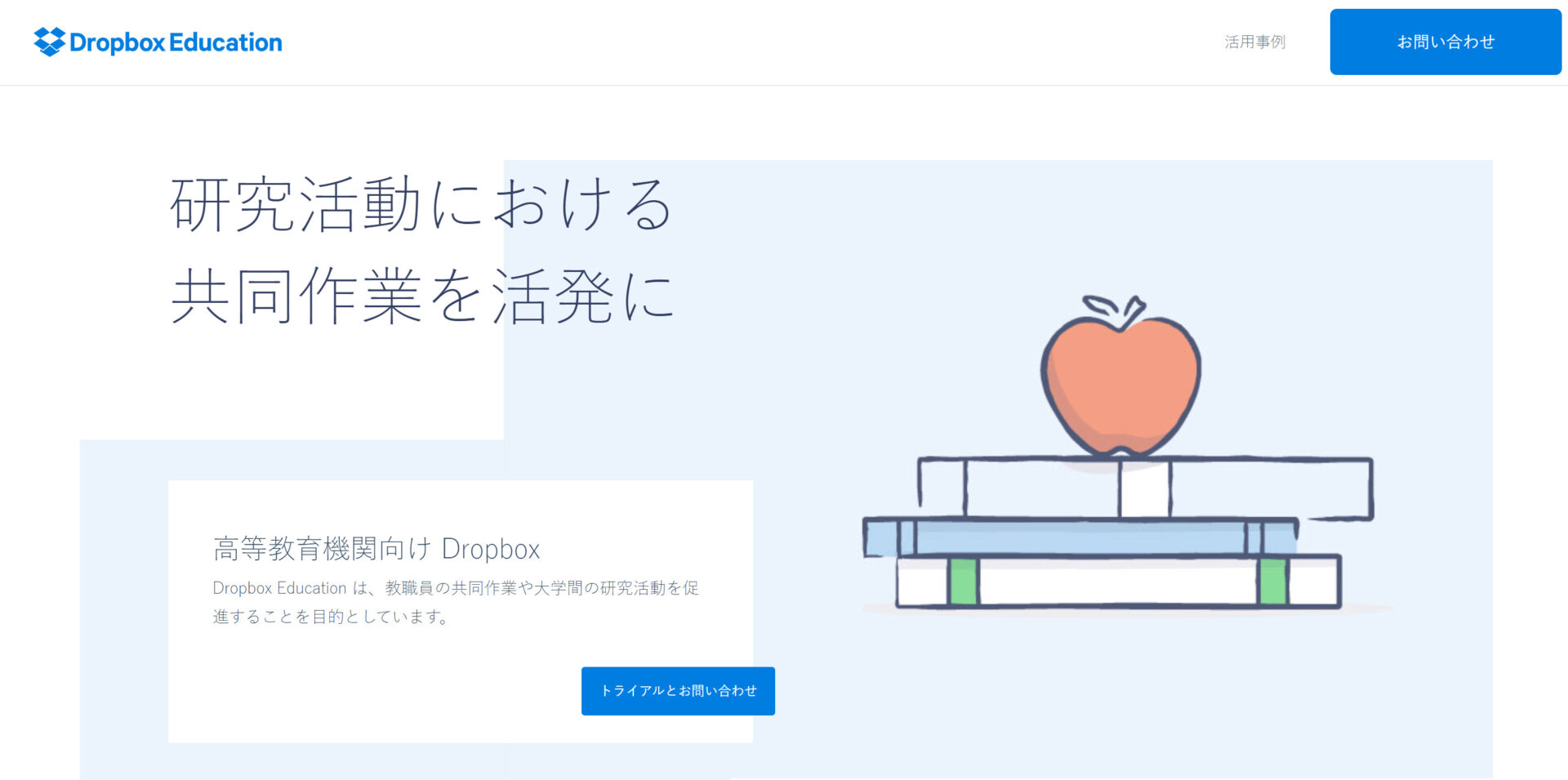
Dropbox Educationの特徴・使い方
- 教育機関向けに最適化されたオンラインストレージ
教職員や学生の共同作業を支援するために設計されたプランです。15GB×人数分のチームフォルダーが提供されるため、容量を気にせずファイルを保存・共有できます。 - LMSと連携して教材を管理できる
学習管理システム(LMS)と連携し、授業資料や教材をオンラインストレージ上で一元管理・共有できます。
Dropbox Educationがおすすめなゼミ・研究室
- 大容量の研究データを扱うゼミ・研究室
実験データや動画ファイルなど容量の大きいデータも保存しやすく、研究室全体で効率的に共有できます。 - レポートや課題を安全に回収したいゼミ・研究室
提出専用フォルダを利用すれば、学生同士がお互いの提出物を閲覧できないため、安心して課題を回収できます。
Dropbox Educationの注意点
- ブラウザ上でのファイル編集に制限がある
Word・Excel・PowerPointはブラウザ上で直接編集できず、一度ファイルを開いて保存し直す必要があるため、共同編集では手間がかかる場合があります。 - 導入までに時間がかかる場合がある
Dropbox Educationは販売代理店への問い合わせを経て導入手続きを進める必要があるため、利用開始までに一定の準備期間が必要です。年度初めなどの運用開始時期には余裕を持って手続きを進めることが推奨されます。
Dropbox Educationの料金体系
料金は利用ユーザー数をはじめとした複数の条件によって決まるため、詳細はDropbox販売代理店への問い合わせが必要です。
【Notion】データベースを基に情報管理できるツール
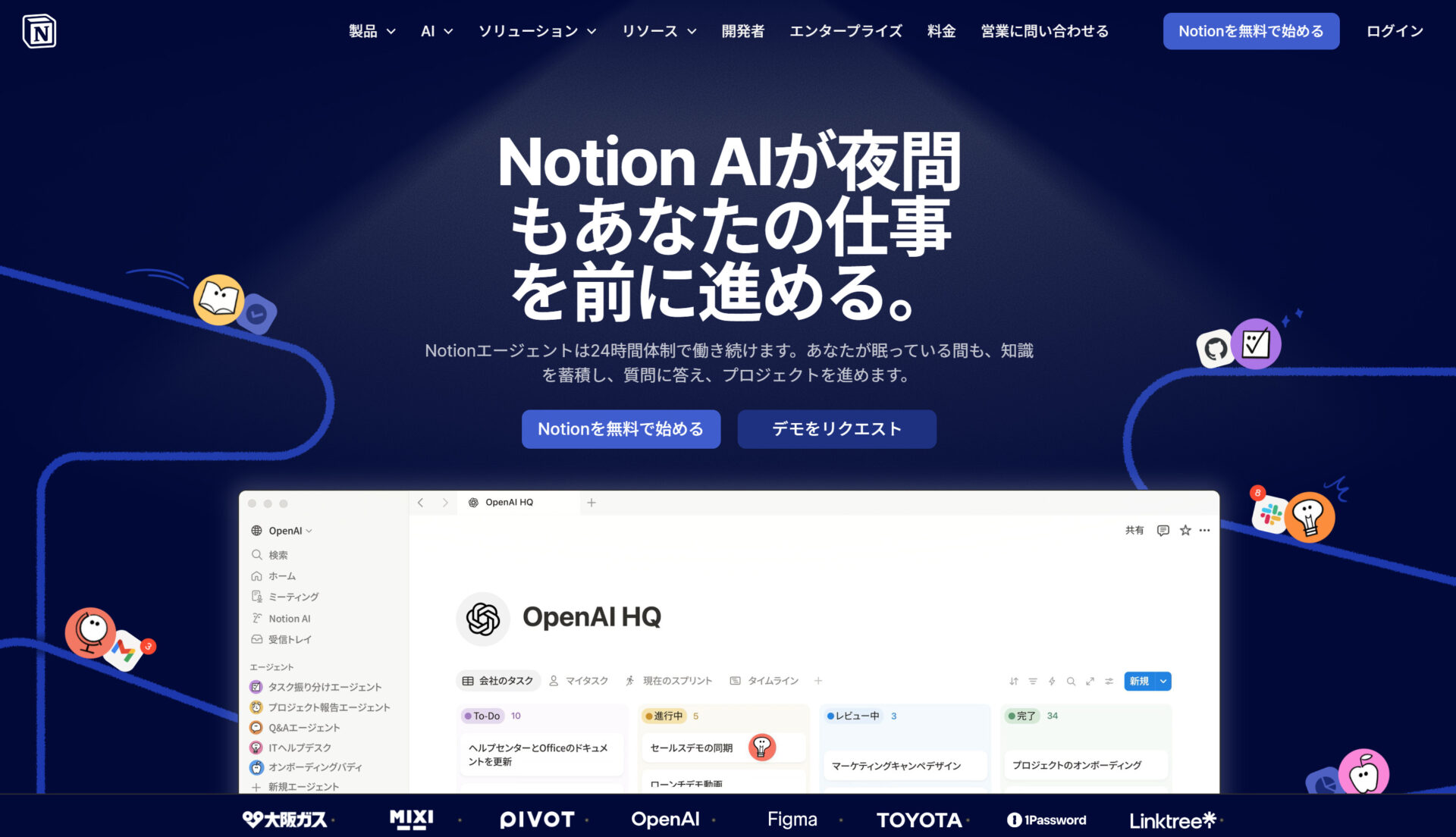
Notionの特徴・使い方
- データベースを活用して情報を一元管理できる
実験データや研究テーマ一覧、進捗管理表、輪読の担当表などをデータベース化して管理できます。必要な情報を検索しやすく、新しく参加したメンバーでも情報を把握しやすい点が特徴です。 - 豊富なテンプレートを活用できる
研究計画書や議事録、実験レポートなどのテンプレートが用意されており、用途に応じてカスタマイズしながら効率的に運用できます。
Notionがおすすめなゼミ・研究室
- 多様な情報を一つのツールで管理したいゼミ・研究室
ドキュメントやタスク、スケジュール、データベースなどを一元管理できるため、複数のツールを使い分けずに業務を進めたい研究室に適しています。 - AI機能を活用して文書作成を効率化したいゼミ・研究室
AIを利用して議事録や文書の下書きを作成できるため、資料作成の工数を削減したいゼミにもおすすめです。
Notionの注意点
- 多機能なため習得に時間がかかる
機能が豊富な反面、使いこなすまでに一定の学習コストが必要です。ITツールに慣れていないメンバーが多い環境では、導入初期にサポートが求められる場合があります。 - テンプレート機能が複雑
Notionの料金体系
- フリープラン:0円
- プラスプラン:2,000円/ユーザー/月(月払い)
- ビジネスプラン:3,800円/ユーザー/月(月払い)
- エンタープライズプラン:要問い合わせ
なお、学生や教職員はプラスプランを無料で利用できます。詳細は「教育のためのNotion」をご確認ください。
【Google Drive】共同編集が可能な情報共有ツール
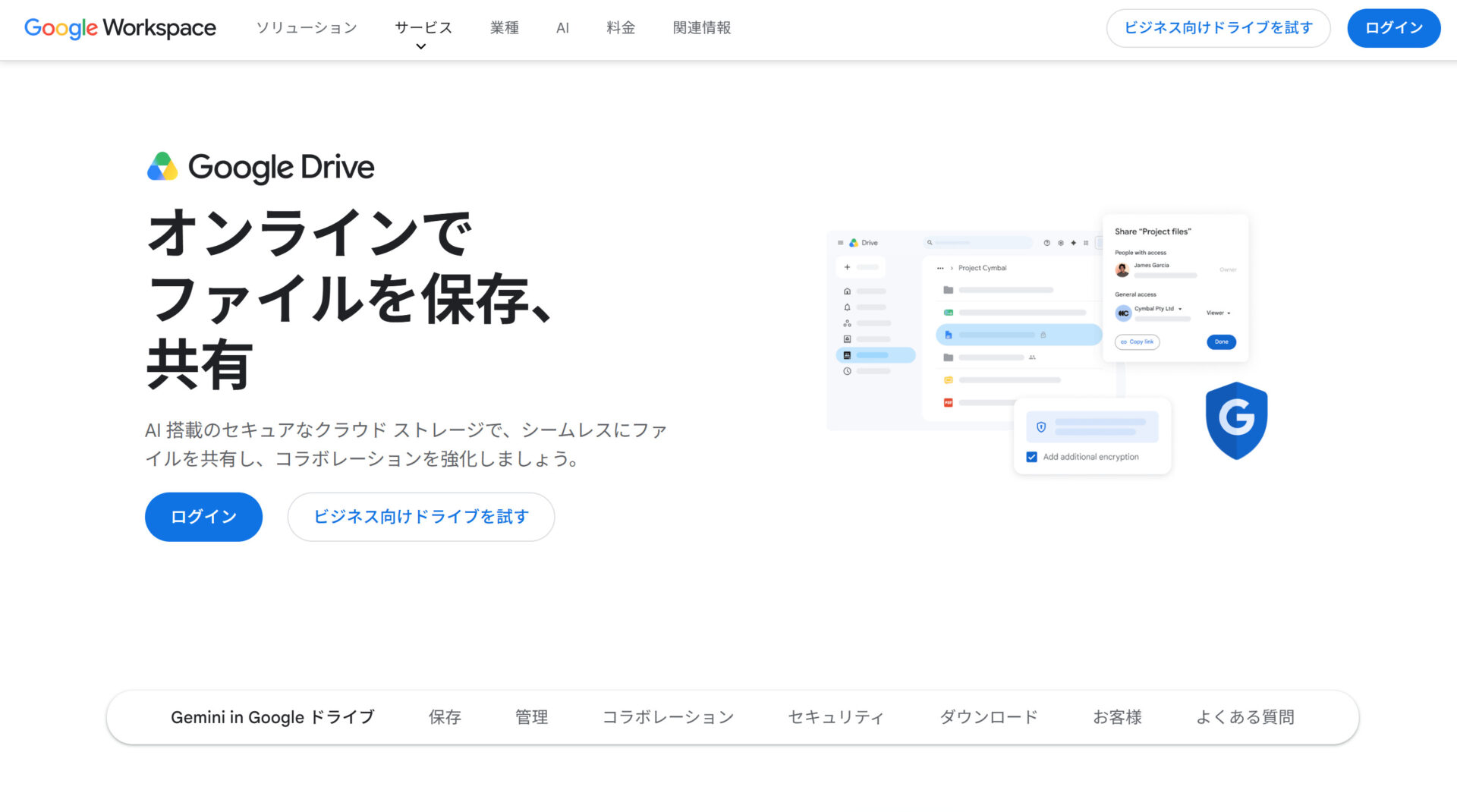
Google Driveの特徴・使い方
- Googleアカウントがあれば無料で利用できる
Googleアカウントを作成すればすぐに利用を開始できるため、導入のハードルが低いツールです。個人用アカウントだけでなく、大学や企業から提供されたアカウントでも利用できます。 - 複数人でリアルタイムに共同編集できる
GoogleドキュメントやGoogleスプレッドシートなどと連携し、議事録や資料を複数人で同時編集できます。オンラインでの共同作業やチームプロジェクトにも適しています。
Google Driveがおすすめなゼミ・研究室
- 複数人で資料を共同編集する機会が多いゼミ・研究室
GoogleドキュメントやGoogleスプレッドシートを利用すれば、議事録や研究資料をリアルタイムで共同編集できます。オンラインミーティングやグループ研究にも適しています。 - 学生ごとに閲覧権限を管理したいゼミ・研究室
ファイルやフォルダ単位で閲覧・編集権限を設定できるため、学年やプロジェクトごとに共有範囲を分けながら、安全に資料を管理できます。
Google Driveの注意点
- 無料プランのストレージ容量には制限がある
個人向けの無料プランでは、クラウドストレージの容量が15GBまでとなっています。大量のファイルを保存する場合は、事前に容量を確認しておく必要があります。 - 他ツールとの互換性が充実していない
Google Driveの料金体系
- Education Fundamentals:無料
- Education Standard:要問い合わせ
- Education Plus:要問い合わせ
なお、学生や教職員は割引価格で「Google AI Pro for Education」のアドオンも利用できます。詳細は公式サイトをご確認ください。
【事例】大学のゼミ・研究室でのクラウド管理ツールの活用方法
ここでは、大学のゼミ・研究室でクラウド管理ツールを導入し活用した事例を2つご紹介します。ツールを導入するまでの流れや、詳しい活用方法を知りたい方は必見です。
事例1|早稲田大学 人間科学部 原ゼミ
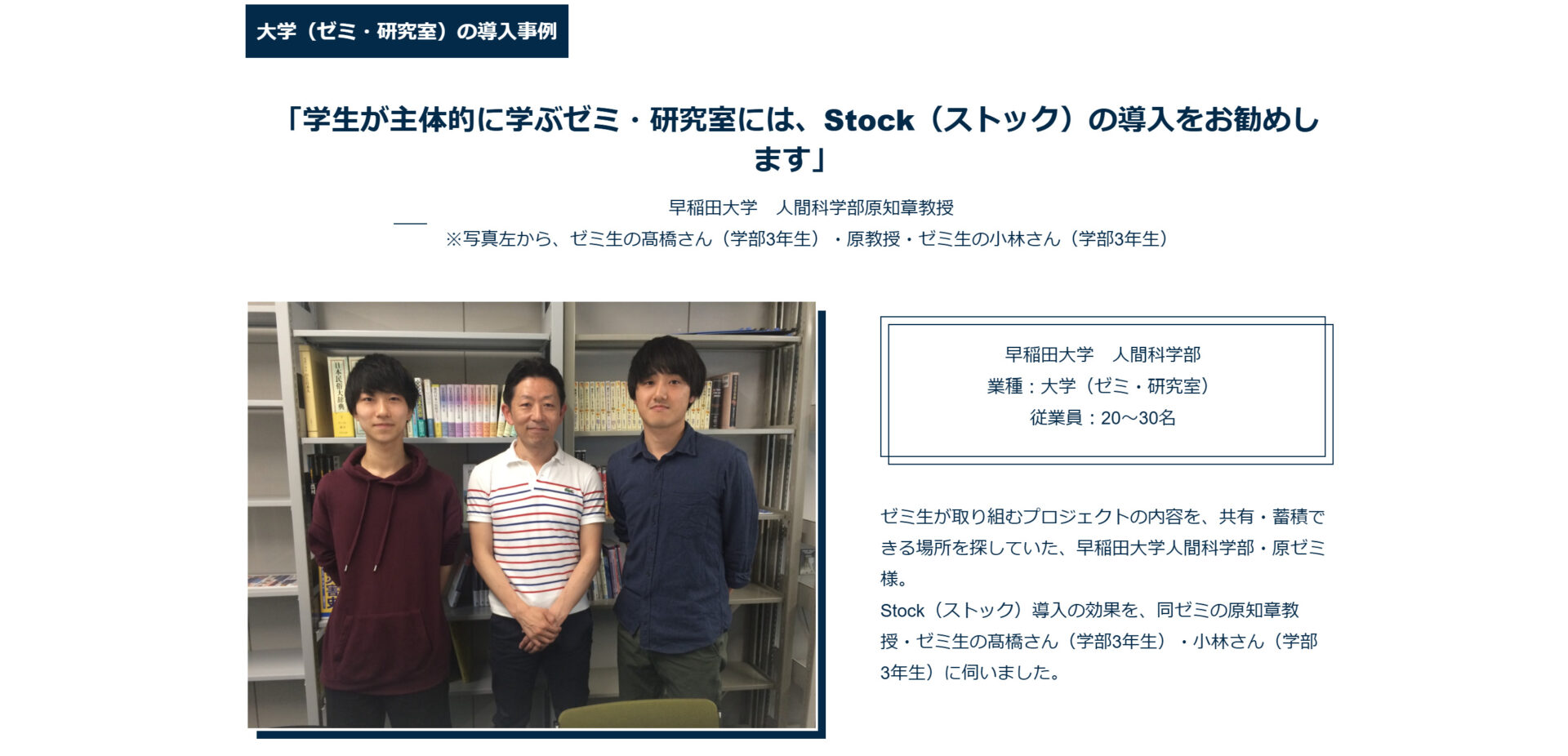
早稲田大学 人間科学部 原ゼミは、ゼミ生が取り組むプロジェクトの内容を共有・蓄積するために情報共有ツール「Stock」を活用しています。
同ゼミでは、従来利用していたグループウェアのサービス終了をきっかけに、情報を整理しながら残せるツールを探していました。
そこで、研究プロジェクトの概要や進捗、議論の記録、資料データといったゼミ運営に必要な情報をすべて「Stock」に集約する運用に切り替えたのです。学年ごとの共有フォルダ、共同研究プロジェクト用フォルダ、学生ごとの個人フォルダを作成し、情報管理のルールを統一しています。
その結果、ゼミ内の情報が一元管理され、必要な情報にすぐアクセスできる環境を実現しました。現在は、学生主体の学びを支える基盤として、情報共有ツール「Stock」が定着しています。
事例2|國學院大學 経済学部 野村ゼミ
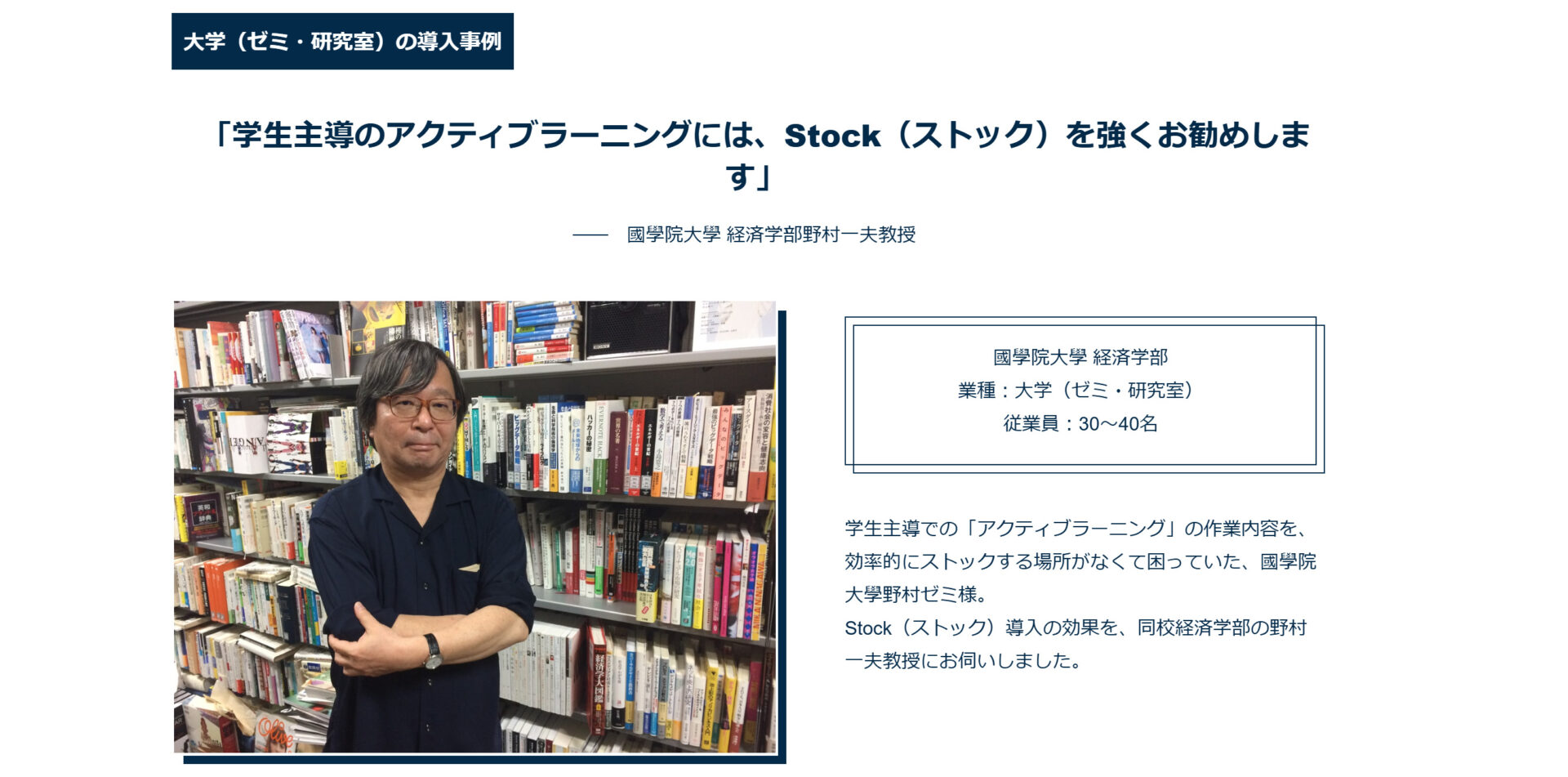
國學院大學 経済学部 野村ゼミは、学生が生み出すアウトプットや作業内容を系統的に整理・蓄積するために情報共有ツール「Stock」を活用しています。
同ゼミでは、書籍出版やECサイト運営、メディア制作など、複数のプロジェクトを通じて実践的なアウトプットを生み出しています。しかし、チャットツールでは情報が流れてしまい、ファイル共有ツールでは日々の作業を迅速に管理しづらいことが課題でした。
そこで、学生の提案をきっかけに、プロジェクトのアウトプットをすべて「Stock」に集約する運用を開始しました。各プロジェクトの作業内容や成果物を記録することで、常に最新の情報を共有できる環境を整えています。
現在では、Stockを見るだけでゼミの状況を把握できるようになり、学生主体のプロジェクト運営がスムーズになりました。操作がシンプルなため学生の負担も少なく、アウトプットを支えるツールとしてゼミ運営に定着しています。
大学のゼミ・研究室で使えるクラウド管理ツールまとめ
これまで、大学のゼミ・研究室でクラウドツールを選定するときの判断軸、おすすめのクラウドツール6選を中心にご紹介しました。
ゼミや研究室でクラウドツールを活用すれば、研究内容や調査結果を簡単にまとめられるうえに、任意のメンバーにリアルタイムで共有できます。また、時間や場所を問わずにアクセス可能なので、海外や地方での学会や発表があっても連絡が滞りません。
しかし、機能が多すぎて操作が複雑なツールでは、学生や教員に定着せず、十分に活用されないケースも少なくありません。そのため、誰でも直感的に使えるシンプルなツールを選ぶことが、継続的な運用のポイントです。
なかでも、大学のゼミ・研究室に最適なクラウドツールは、研究資料や議事録、連絡事項などあらゆる情報を簡単に蓄積・共有できる情報共有ツール「Stock」です。
無料登録は1分で完了するので、ぜひ「Stock」を導入して、研究データや議事録、発表資料を一元管理し、ゼミ・研究室内の情報共有や引き継ぎを簡単に実現しましょう。

