

チームのプロジェクトを円滑に進めるためには、それぞれのメンバーが担うタスクや進捗を適切に管理し、共有する必要があります。そこで用いられるのが「カンバンボード」です。
しかし、「カンバンボードの具体的な作り方や用途が分からず、利用に踏み込めない」という方も多いのではないでしょうか。
そこで今回は、カンバンボードの概要や作り方、タスクボードとの違いを中心にご紹介します。
- Excelでタスク管理しているが、進捗状況が古くなり管理が形骸化するリーダー
- TrelloやNotionを検討しているが、現場に定着するか不安を感じている管理職
- 案件とタスクを紐づけて見やすく整理したい現場責任者
上記に当てはまる方はこの記事を参考にすると、単にカンバンボードの利用に踏み切るのではなく、シンプルで定着しやすい運用を選ぶべきだと判断できるようになります。
目次
カンバンボードとは
まず、カンバンボードの概要をご紹介します。カンバンボードについての理解を深めたい方は必見です。
カンバンボードの概要
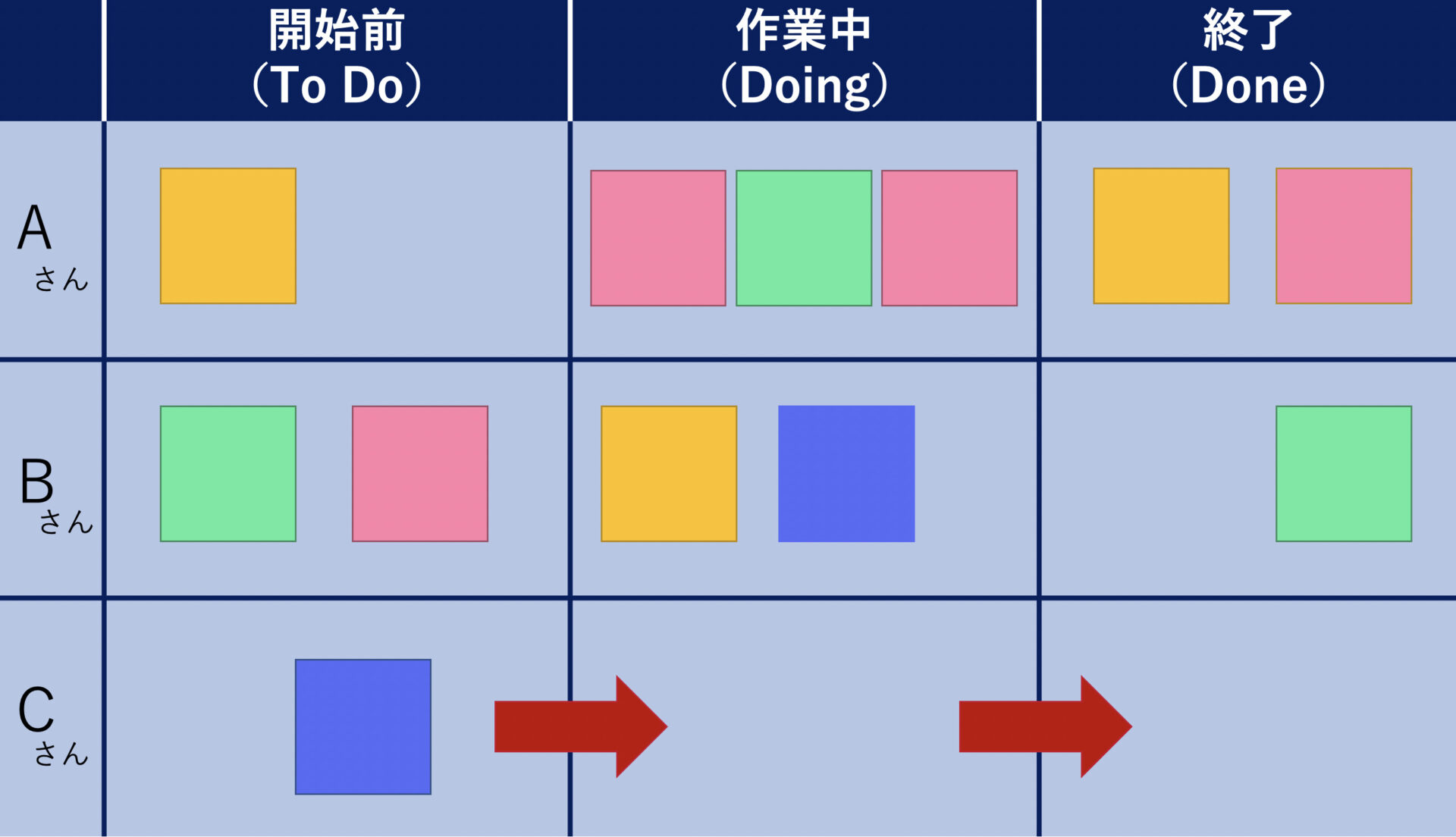
カンバンボードとは、トヨタ自動車が開発した「カンバン方式」をもとにしたタスク管理手法です。
縦に分けられた列にタスクを配置して、進捗に応じてタスクを移動させていく仕組みになっています。タスク全体の進捗を一目で把握できるため、プロジェクトに関わるスケジュール管理がしやすいです。
また「どのメンバーが、どのタスクをしているか」を簡潔に示せるため、メンバーごとの業務のばらつきや、タスクの重複を防ぐのにも効果的です。
カンバンボードは従来、製造業における生産工程の管理に使われていましたが、現在では幅広い業種で活用されています。
カンバンボードとタスクボードの違い
カンバンボードとタスクボードの違いは、タスクを管理する目的と共有範囲です。
タスクボードとは、担当者ごとの作業内容や期限を整理し、やるべきことを管理するためのボードを指します。一方、カンバンボードは、タスクを「未着手」「進行中」「完了」などの列で管理し、チーム全体で進捗共有できる点が特徴です。
したがって、個人の業務整理やToDo管理したいときはタスクボード、チーム全体で案件の進捗や作業状況を共有したいときはカンバンボードを活用するのがおすすめです。
カンバンボードとスクラムボードの違い
カンバンボードとスクラムボードの違いは、共有する作業進捗の範囲です。
カンバンボードがプロジェクト全体の進捗を共有するのに対し、スクラムボードはプロジェクトの部分的なセクションの進捗を共有します。
たとえば、スクラムボードは開発プロジェクトのような試作と改良を繰り返すアジャイル型の業務において、比較的短い期間で効率よく作業サイクルを回すために活用されます。
したがって、作業の量や内容を柔軟に変更したいときはカンバンボード、短期間で業務を計画的に遂行したいときはスクラムボードを使いましょう。
カンバンボードの作り方とは
以下では、カンバンボードの作り方を3つの手順に分けて解説するので、カンバンボードを自作したい方は必見です。
手順1|進捗ごとに列を作る
まず、タスクを進捗ごとに分けて、それぞれに応じた列を作りましょう。
タスクの進捗は、プロジェクトによって分類の方法が異なりますが、基本的には以下の3つの項目を使います。
- 開始前(ToDo)
- 作業中(Doing)
- 完了(Done)
以上のように、進捗ごとに分けた列を、タスクがスムーズに移動できるように作業手順に合わせて並べましょう。
手順2|タスクを作成する
次に、タスクを作成して仕事を見える化しましょう。
タスクを書き出すときには、抽象的にならないように注意しなければなりません。たとえば「顧客対応をする」というタスクは抽象的なため、「見積書を作成する」「顧客へ確認メールを送る」のように、誰が見ても行動内容が分かる単位まで具体化しましょう。
仕事を見える化するためにタスクの洗い出しが重要ですが、すぐに動き出せるくらいの粒度まで分解するようにしましょう。
手順3|タスクを列に配置する
最後に、進捗ごとに分けた列にタスクを配置すれば、すぐに使い始められます。
ただし、何もルールを決めないまま運用すると、次第に放置されて使われなくなるケースが多いです。そのため「それぞれの列(進捗)に設置できるタスクの数を制限する」というルールを作り、仕事を放置し続けることを防止しましょう。
以上のように、カンバンボードの使い方にルールを決めることで、適切に運用できるようになるのです。
<何で作るべき?>カンバンボードを運用可能なツール
ここでは、カンバンボードを運用できる代表的なツールについてご紹介します。自社の運用方法やITリテラシーに合ったツールを選びたい方は、以下を参考にしましょう。
(1)Excel
Excelは、カンバンボードを手軽に自作したい場合に活用できるツールです。
たとえば「未対応」「対応中」「完了」と列を分けてタスクを入力すれば、簡易的なカンバンボードとして運用できます。また、すでにExcelを利用している企業であれば、新たなツールを導入せずに始められる点もメリットです。
ただし、更新作業が手動になるため、タスク数が増えると管理が煩雑になりやすく、最新状況が反映されなくなる恐れがあります。そのため、Excelは小規模なタスク管理に向いている一方、継続的なチーム運用には注意が必要です。
(2)Google Tasks
Google Tasksは、Googleサービスと連携しながらカンバン形式でタスクを管理したい場合に適しています。
こちらはGoogleアカウントがあればすぐに利用できるため、手軽にカンバンボード運用を始められる点が特徴です。また、GmailやGoogleカレンダーと連携すれば、メール内容からタスクを登録したり、期限を予定に反映したりできます。
ただし、詳細な情報共有やファイル管理には向いておらず、複数メンバーでの運用では情報が分散しやすい点に注意しなければなりません。そのため、Google Tasksは個人利用や簡易的なチーム管理向けのツールだと言えます。
(3)Notion
Notionは、カンバンボードに加えて、ドキュメント管理やデータベース機能も使いたい場合に便利なツールです。
たとえば、タスクごとに議事録や資料を紐づけられるため、案件情報とタスクをまとめて管理できます。加えて、デザインの自由度が高く、自社に合わせたレイアウトへカスタマイズできる点も特徴です。
ただし、設定項目や機能が多いため、運用が複雑になりやすい傾向があります。そのため、ITスキルにバラつきのある企業には、案件情報とタスクをまとめて管理できるシンプルな情報共有ツール「Stock」がおすすめです。
カンバンボードの2つのデメリット
ここでは、カンバンボードの2つのデメリットをご紹介します。カンバンボードの導入を検討している場合は、以下のデメリットを踏まえて利用が合っているかを判断しましょう。
(1)タスクの重要度や負担が分かりにくい
カンバンボードのデメリットに、一つひとつのタスクの重要度や負担が分かりにくい点が挙げられます。
カンバンボードはプロジェクト全体の把握には便利ですが、タスクごとの詳細管理には適していません。そのため、タスクに優先順位が付けづらく、簡単なタスクばかりに注力して、業務効率を下げてしまうケースも考えられます。
また、カンバンボードはタスクごとにかかる工数が分からないため、メンバーにどの程度の負担がかかっているかは把握できないのです。
(2)管理に手間がかかる
さらに、カンバンボードの管理には手間がかかります。
たとえば、手書きでカンバンボードを作成する場合、付箋にタスクを書いて使うケースが多いですが、はがれたり破れたりして紛失してしまうケースも多いです。
また、デジタルのカンバンボードアプリの場合は、操作が複雑な場合があり、ITツールに不慣れなメンバーに浸透しない恐れがあります。そのため、とくに「タスク量が多い場合」や「非IT企業の場合」は、カンバンボードの導入は慎重に判断すべきだと言えます。
【非IT企業でも使える】タスク管理・共有に最もおすすめのツール
以下では、非IT企業でも使える、タスクの管理や共有に最もおすすめのツールをご紹介します。
カンバンボードでタスクを管理していても「関連資料はチャットを探す」「詳細はメールを見る」といった状態になると、必要な情報が複数の場所に分散してしまいます。その結果、欲しい情報が見つけにくくなり、確認漏れや対応漏れが発生しやすくなるのです。
こうした状況を防ごうとExcelやNotionを導入しても、更新ルールが複雑だったり、現場メンバーが使いこなせなかったりして、次第に運用が形骸化してしまいます。また、単に「タスクを並べるだけ」の管理方法では、進捗共有と関連情報の管理を両立できません。
つまり「タスクに必要な情報までまとめて共有できる仕組み」を導入し、進捗管理と情報管理を一元化すべきなのです。
この条件に最も当てはまるのが、案件ごとにタスクと関連情報をまとめて管理できるツール「Stock」です。Stockは「1案件1ノート」で情報を見やすく管理できるほか『ノート』ごとに『タスク』『メッセージ』を紐づけられるため、情報共有やタスク管理が自然に定着します。
ITに詳しくない65歳の方でも簡単に使いこなせるツール「Stock」

<Stockをおすすめするポイント>
- ITの専門知識がなくてもすぐに使える
「ITに詳しくない65歳の方でも、何の説明もなく使える」程シンプルです。
- 社内のあらゆる情報を、最も簡単に「ストック」できる
作業依頼、議事録・問い合わせ管理など、あらゆる情報を一元管理可能です。
- 驚くほど簡単に、「タスク管理」「メッセージ」もできる
直感的な操作で、「タスクの担当者・期日の設定」と「メッセージでのやりとり」が可能です。
<Stockの口コミ・評判>

塩出 祐貴さん
松山ヤクルト販売株式会社 |
|
「強烈な『ITアレルギー』がある弊社にも、Stockならば、一切混乱なく導入できました」 ★★★★★ 5.0 弊社の宅配部門のスタッフの半分近くは50代以上と高齢で、キーボード入力が苦手なスタッフもいるほど、ITツールへの強い抵抗感がありました。しかし、Stockは他ツールに比べて圧倒的にシンプルで、直感的に使えるため、予想通り非常にスムーズに使い始めることができました。 |

竹原陽子さん、國吉千恵美さん
リハビリデイサービスエール |
|
「会社全体が、『Stock(ストック)さえ見ればOK』という認識に180度変わった」 ★★★★★ 5.0 特に介護業界では顕著かもしれませんが、『パソコンやアプリに関する新しい取り組みをする』ということに対して少なからず懸念や不安の声はありました。しかしその後、実際にStock(ストック)を使ってみると、紙のノートに書く作業と比べて負担は変わらず、『Stock(ストック)さえ見れば大半のことが解決する』という共通の認識がなされるようになりました。 |

江藤 美帆さん
栃木サッカークラブ(栃木SC) |
|
「ナレッジが属人化しやすいプロスポーツクラブには、Stockを非常に強くお勧めします!」 ★★★★★ 5.0 元々悩んでいた『ナレッジがブラックボックス化してしまう』という問題が、驚くほどうまく解消されました。 『Stockさえ見れば、すぐに必要な情報を把握できる』という状況を作り出すことに成功し、明らかに生産性が向上しました。 |

Stockでタスク管理する方法
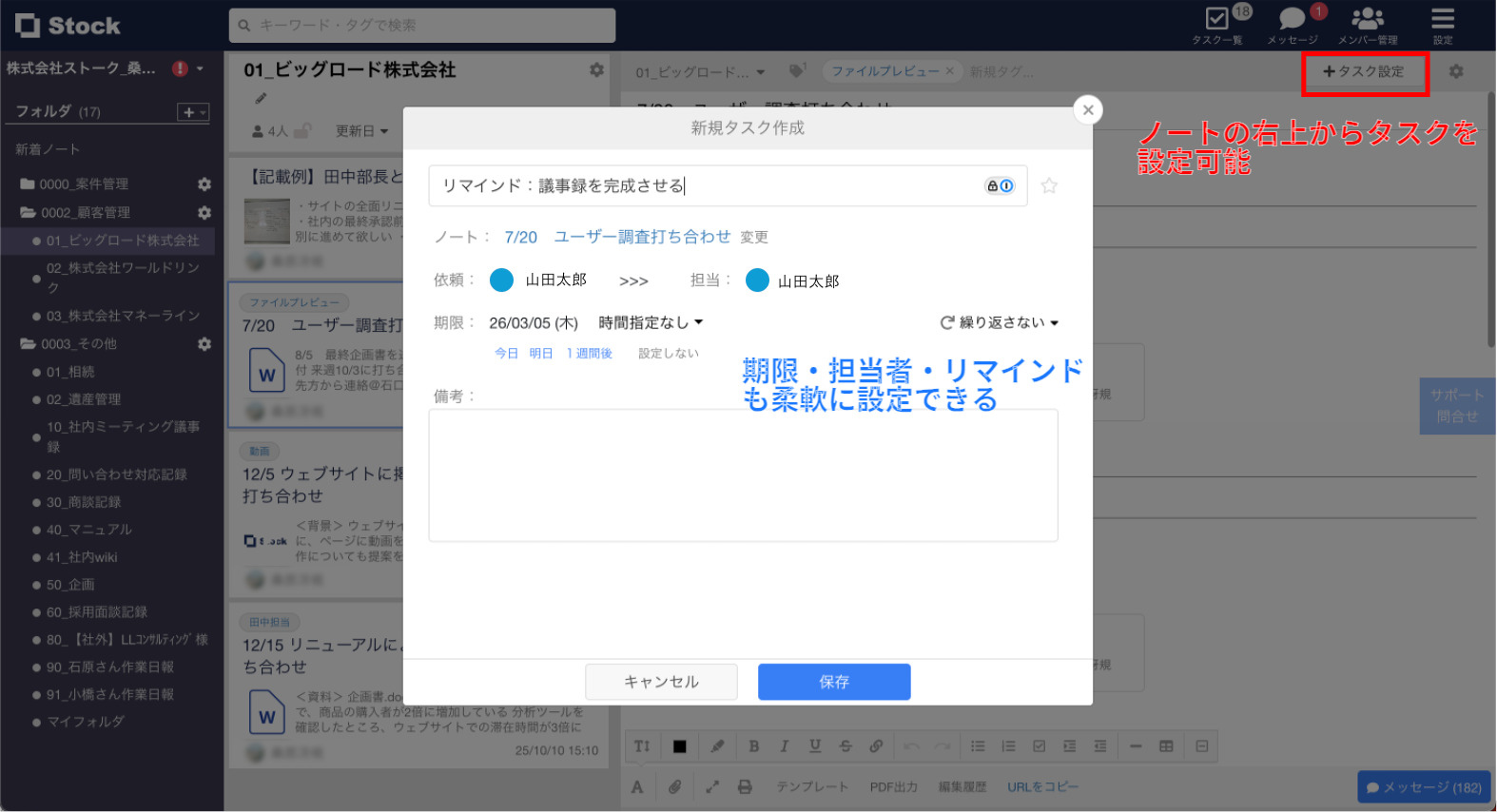
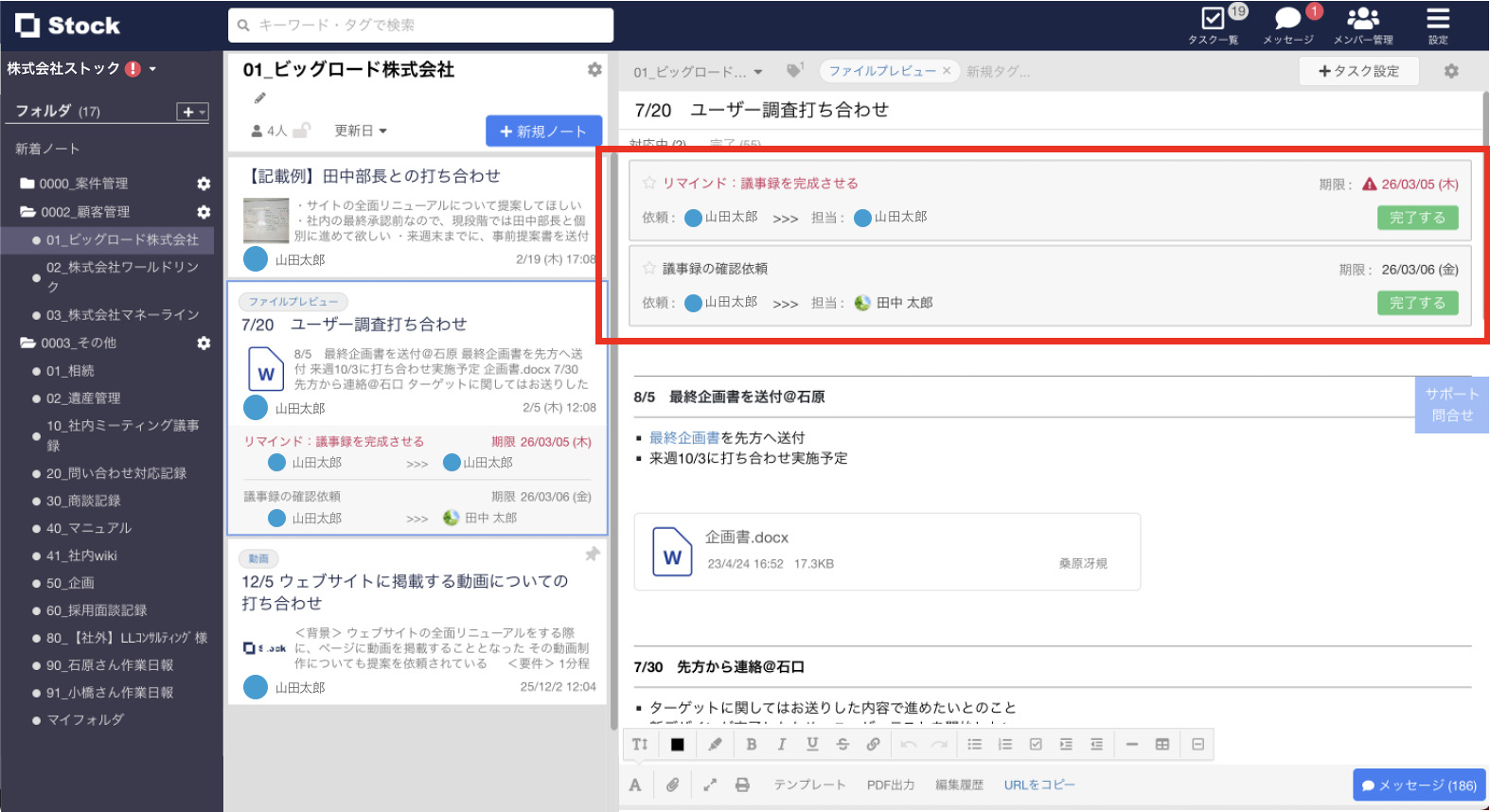
以下は「Stock」でタスク管理を実施する例です。
Stockの『タスク』は『ノート』に紐づけた形で設定可能なため、何を遂行すればいいかをすぐ把握できます。また、タスクを設定すると担当者に通知が飛ぶので、確実に作業の依頼をおこなえて”言った・言わない”の防止にもつながるのです。
カンバンボードの作り方やタスクボードとの違いまとめ
これまで、カンバンボードの作り方やタスクボードとの違いを中心にご紹介しました。
カンバンボードは、タスクを進捗状況ごとに列に並べるだけで簡単に作成できます。しかし、カンバンボードではタスクに重要度をつけにくいうえ、管理にも手間がかかるので、かえってプロジェクトの全体像が分からなくなる恐れがあるのです。
そこで、ITツールでタスクだけでなく、プロジェクトの概要や進捗まで共有すると情報を一か所でまとめて確認できるので便利です。ただし、多機能なツールではITに詳しくないメンバーが使いこなせない点に注意しましょう。
したがって、プロジェクト管理には非IT企業の65歳の方でもタスクを管理・共有できるツール「Stock」がおすすめです。
無料登録は1分で完了するので、ぜひ「Stock」を導入して、タスクを適切に管理・共有し、プロジェクトを円滑に進めましょう。

