

今日では、Outlook・Gmailがビジネスメールソフトとして多くの企業で利用されています。Outlook・Gmailにはメールのやりとりができるだけでなく、スケジュール管理機能やタスク管理機能もあります。
一方、「全社で使われているが、メール以外の機能はあまり知らない」という人も多く、Outlook・Gmailを使ったスケジュール管理のやり方やタスク管理のコツがわからない方も多いのではないでしょうか。
そこで今回は、Outlook・Gmailでスケジュール・タスク管理をする方法を中心にご紹介します。
- Outlook・Gmailでスケジュールを管理する方法を知りたい
- Outlookでタスク管理する方法を把握したい
- スケジュール・タスク管理を簡単にできるツールを探している
という方はこの記事を参考にすると、Outlook・Gmailでスケジュールを管理する具体的な方法と、タスク管理のコツがわかります。
目次
Outlookでスケジュールを管理する方法
以下では、Outlookでスケジュールを管理する方法についてご紹介します。以下を参考に、予定表からスケジュール設定をしましょう。
自分好みの表示形式を設定する
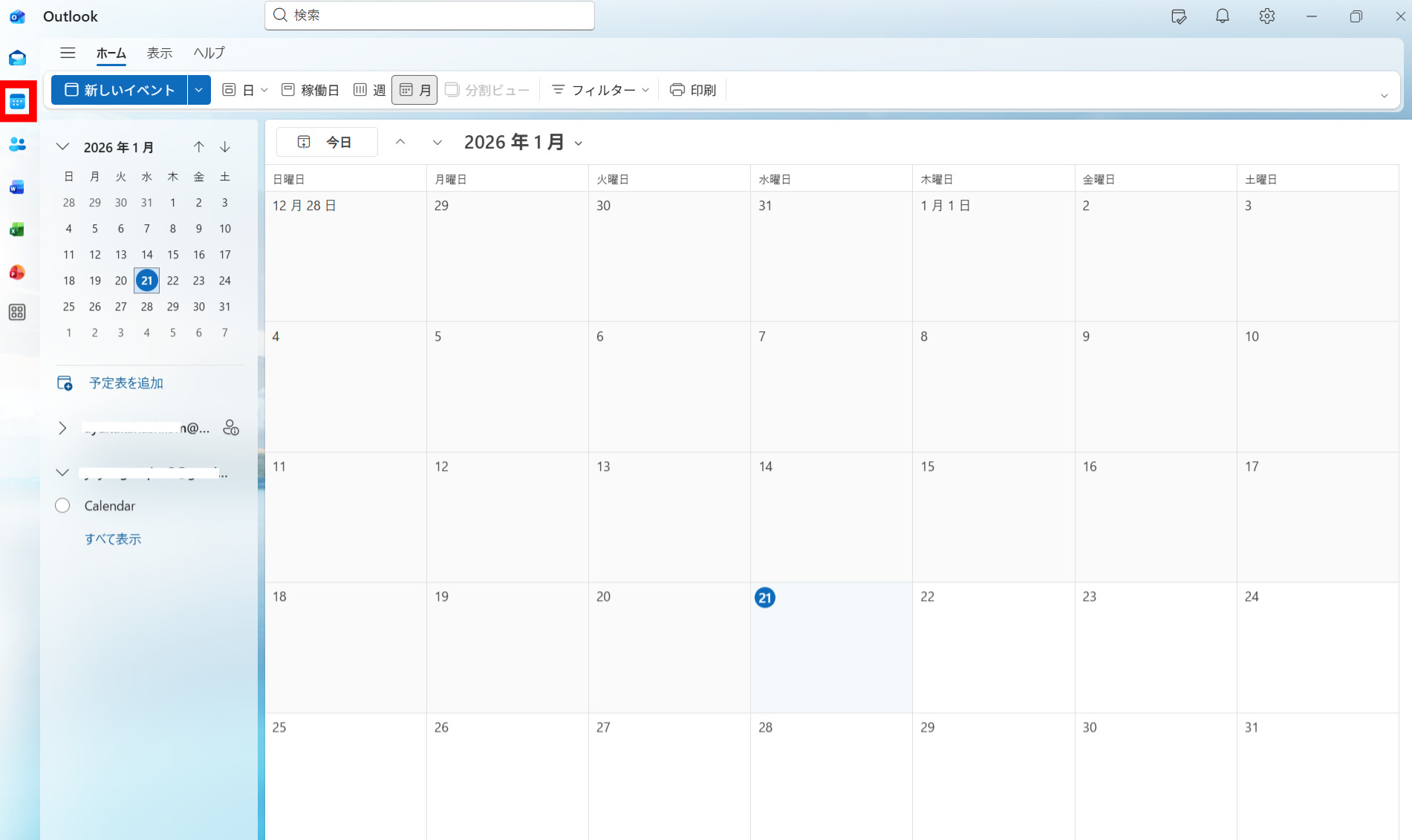
まずは左上の[予定表アイコン]をクリックし、予定表を開きます。予定表では「月」や「週」など、自分好みの表示形式でスケジュールを設定できます。
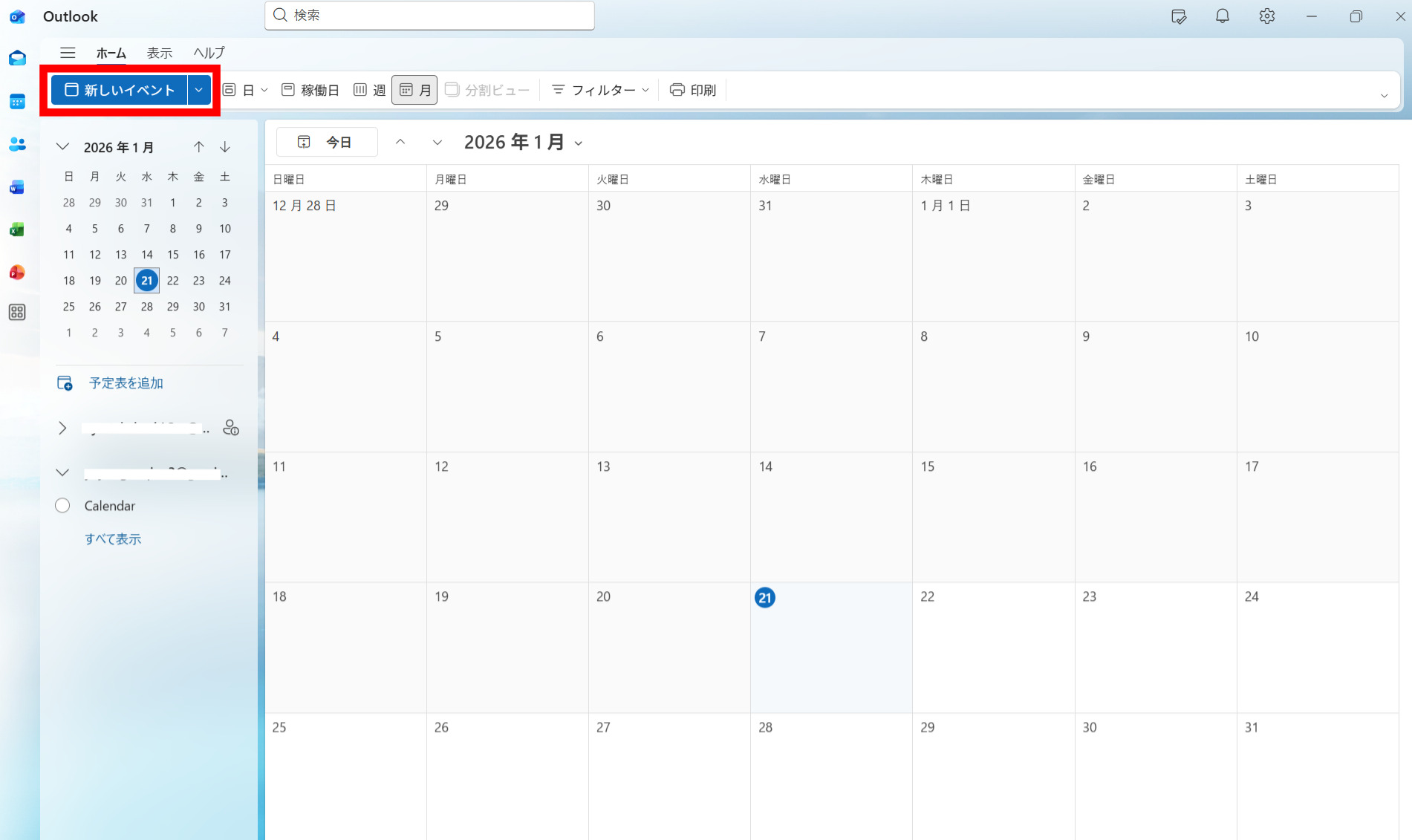
「新しいイベント」をクリックする
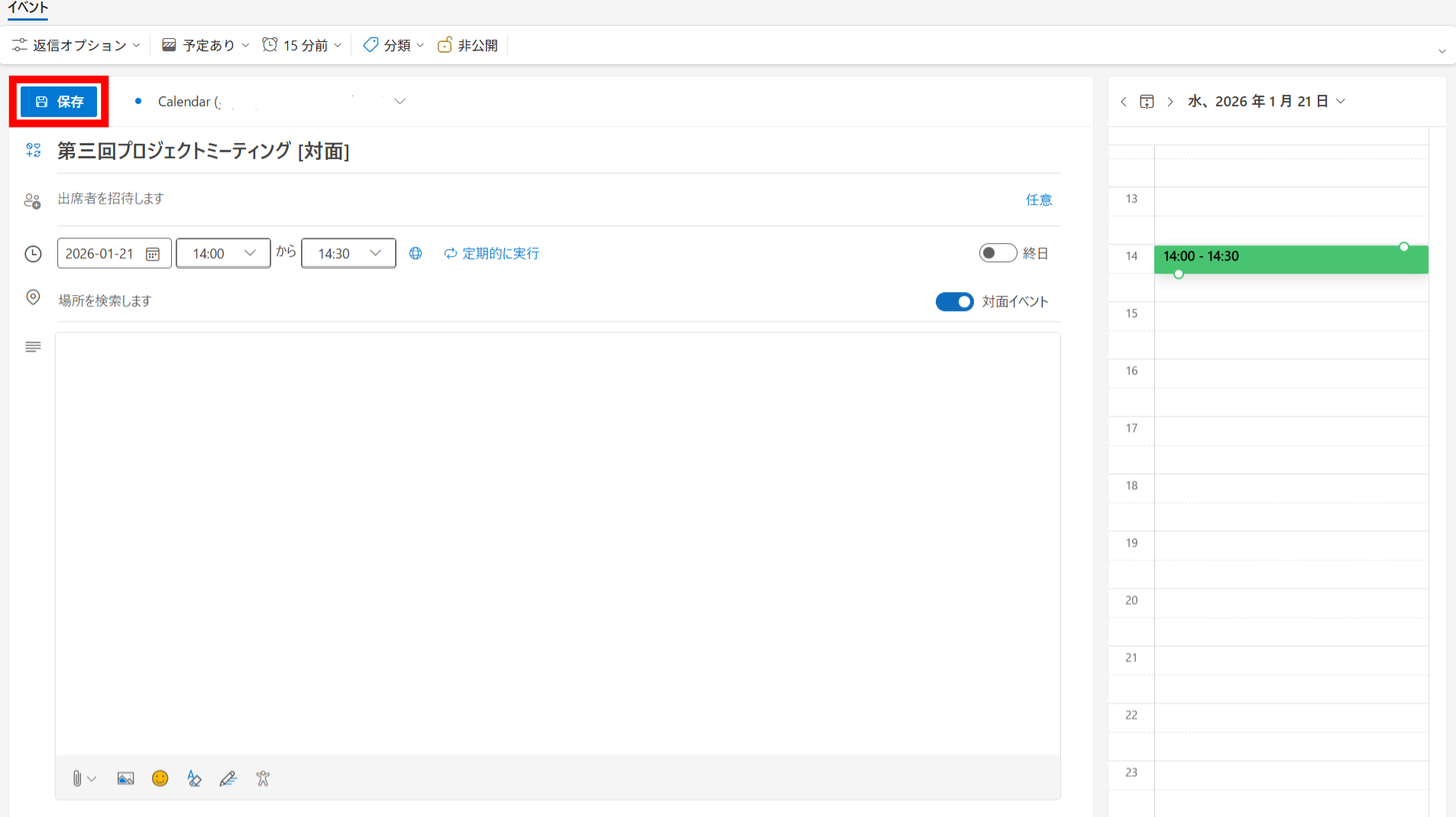
次に、[新しいイベント]をクリックし、タイトルや日時を入力します。
予定を作成したら[保存]をクリックします。
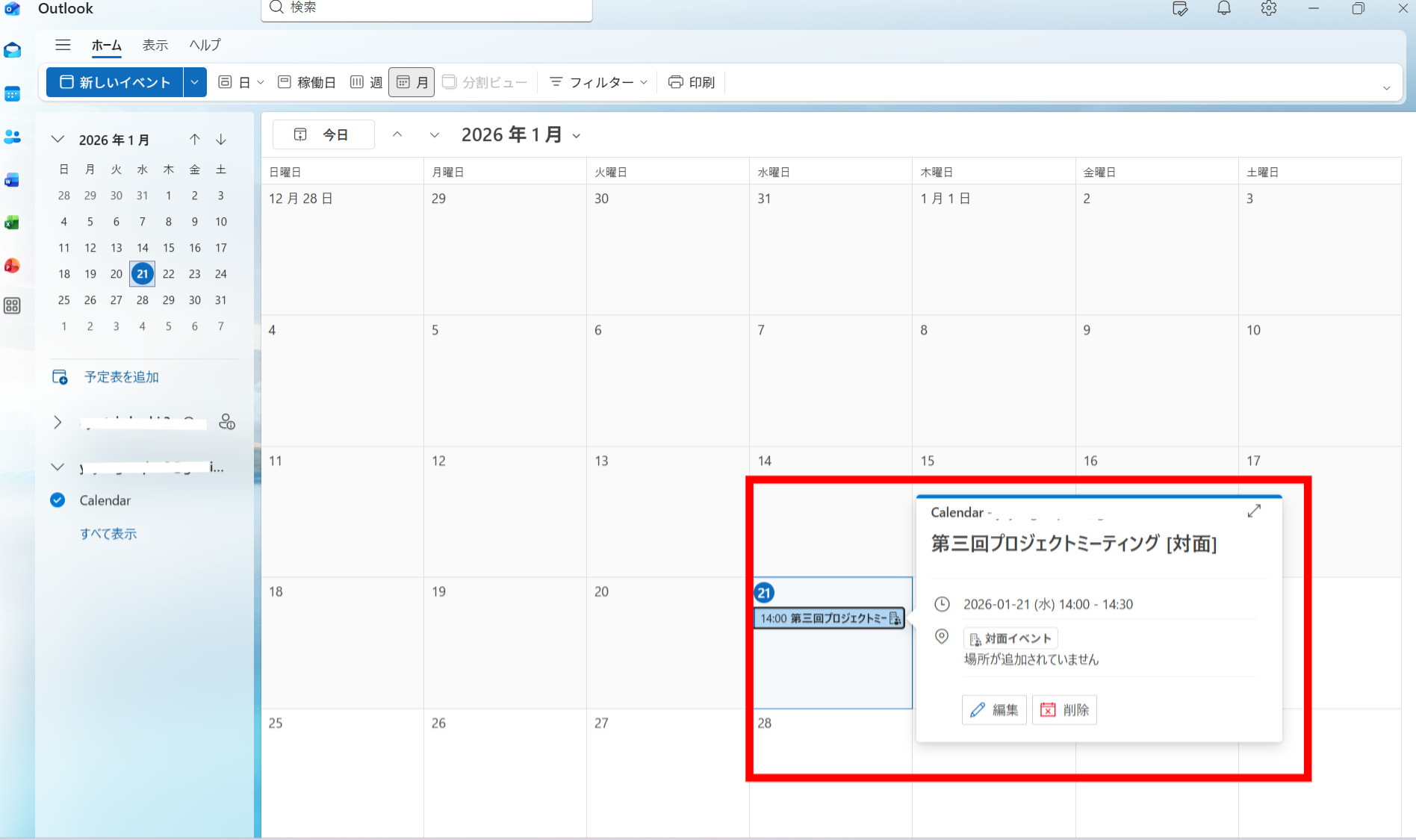
クリックすると予定が追加されるので、正しくスケジュールに反映されているかを確認しましょう。また、追加した予定の日にちを選択すると、予定の詳細を確認できます。
Outlookでタスクを管理する方法
以下では、Outlookでタスクを管理する方法をご紹介します。「Outlookでタスクを設定する方法が分からない」という方は必見です。
メールをタスクに登録する
タスクの設定方法のひとつとして、Outlookに届いたメールをタスクに登録する方法があります。具体的には、以下の手順で設定できます。
- 画面右上の[今日の予定]アイコンをクリックします。
- タスク化したいメールをクリックし、[タスクとして追加]にドラッグします。
- タスクを右クリックし、期限やアラームを設定して完了です。
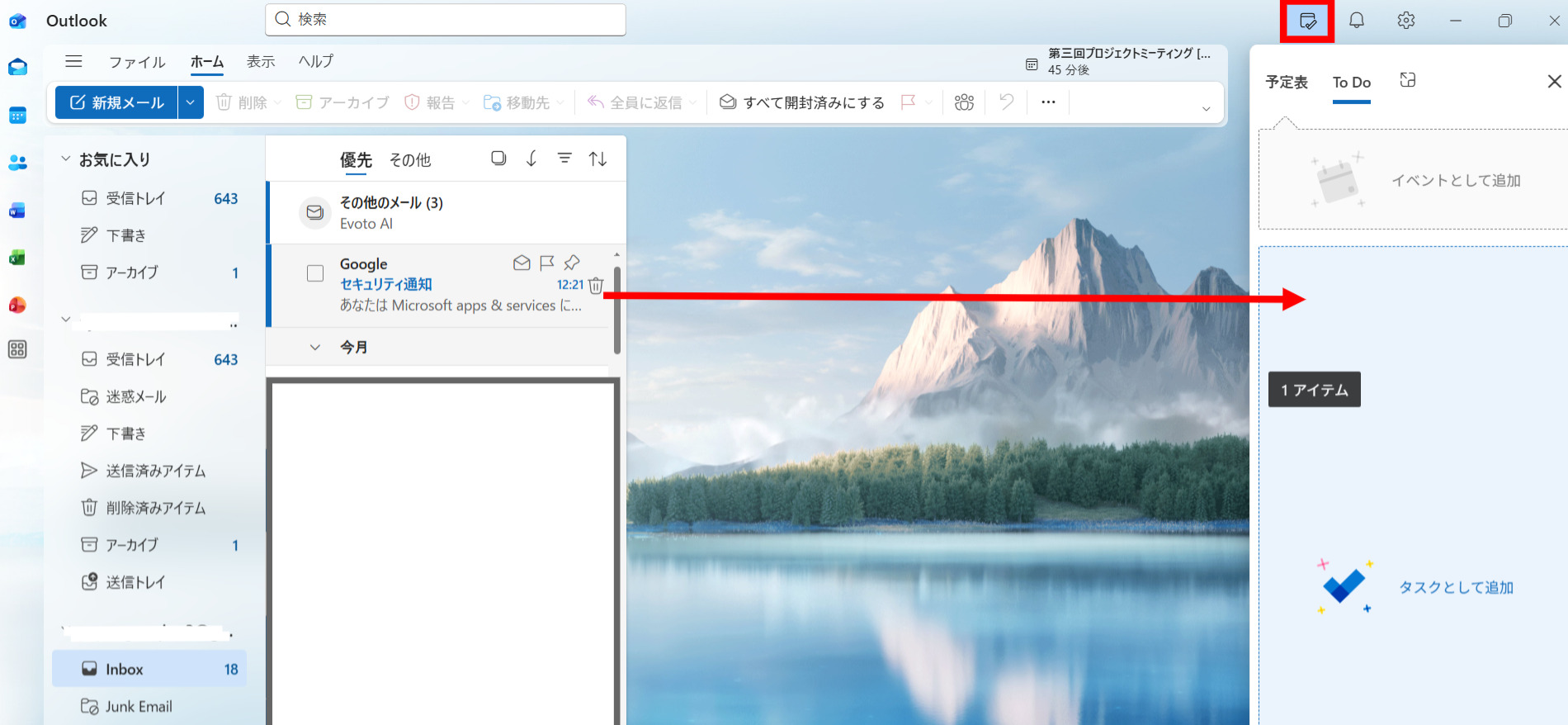
Outlook上でメールと紐づけてタスクを管理できるため、タスクの詳細を効率的に確認することができます。
定期的なタスクを設定する
2つ目の方法として、毎週、毎月など決まった日時に実施する必要のあるタスクを、定期的なタスクとして登録しておくことです。具体的には、以下の手順で設定できます。
- ウィンドウ左側の[To do]アイコンをクリックし、[タスク]を選択します。
- [タスクの追加]をクリックし、タスクの件名を入力します。
- [タスクの追加]下部にある繰り返しアイコンをクリックします。
- 繰り返し頻度を選択し、右側の[追加]をクリックして完了です。

定期タスクを設定することで、毎回タスクを追加する必要がなくなり、タスク忘れを防ぐこともできます。
Gmailでスケジュールを管理する方法
以下では、Gmailでスケジュールを管理する方法をご紹介します。こちらも画面を確認しながら手順を押さえましょう。
「カレンダー」をクリックする
Gmailの画面右上の「Googleアプリ」アイコンにあるアプリ一覧から「Googleカレンダー」をクリックします。
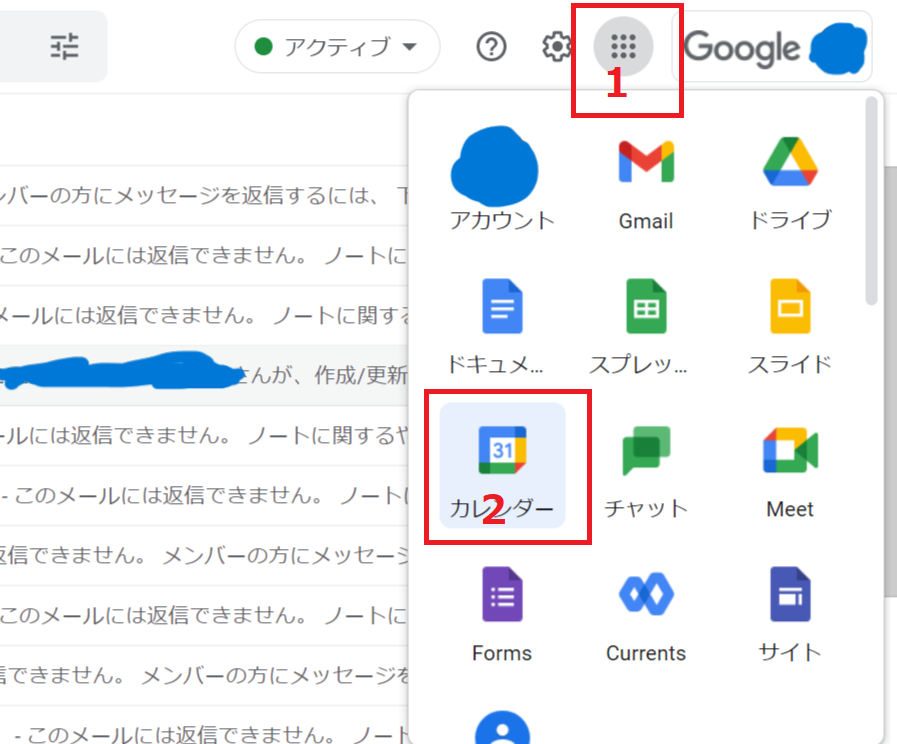
予定を入れたい日時をクリックする
カレンダー画面で予定を入れたい日時をクリックすると、スケジュール登録ウインドウが開きます。開いたウインドウにスケジュールのタイトルと開始/終了時刻を設定します。
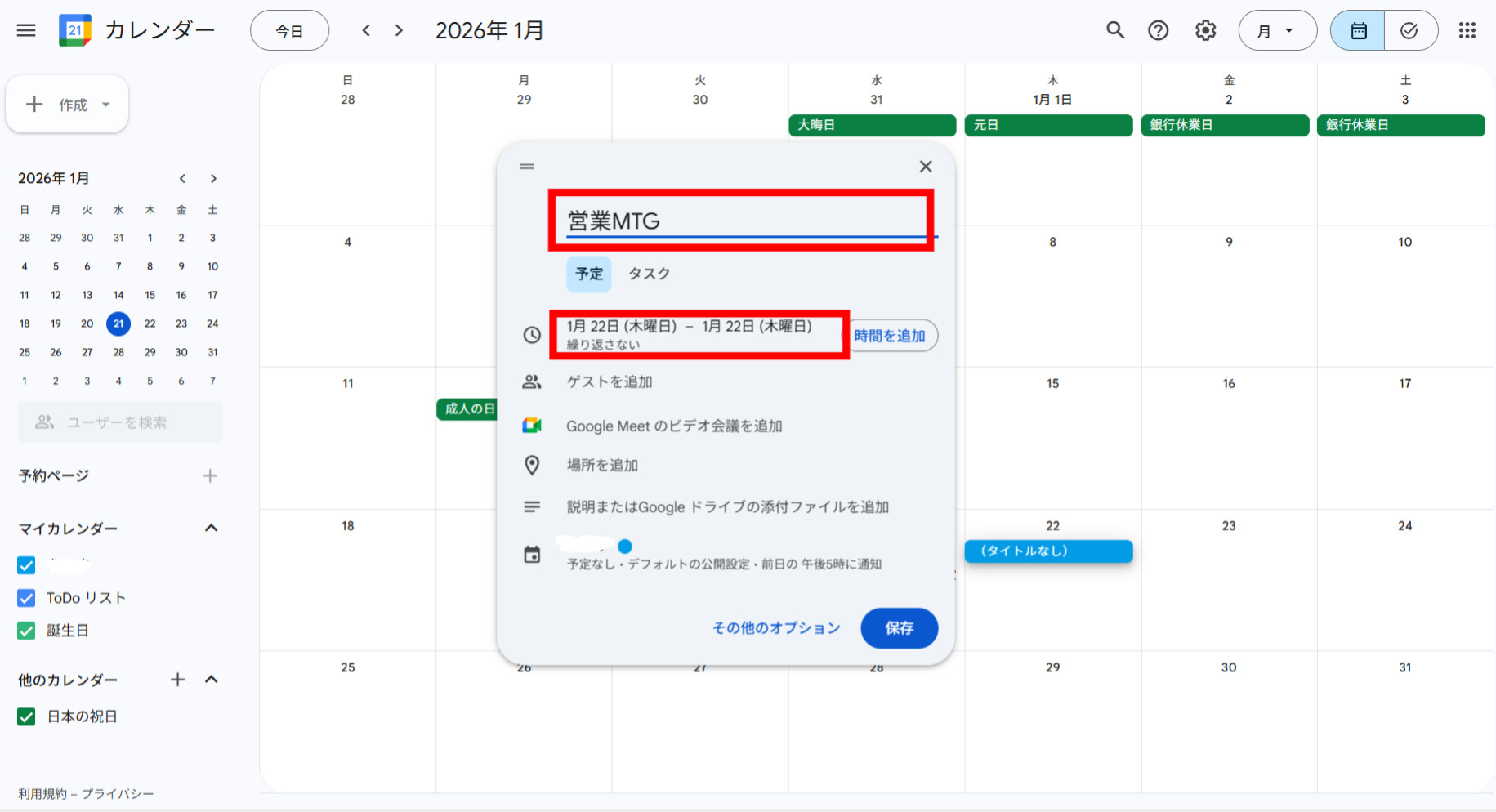
「保存」をクリックすると、予定がカレンダーに登録されます。
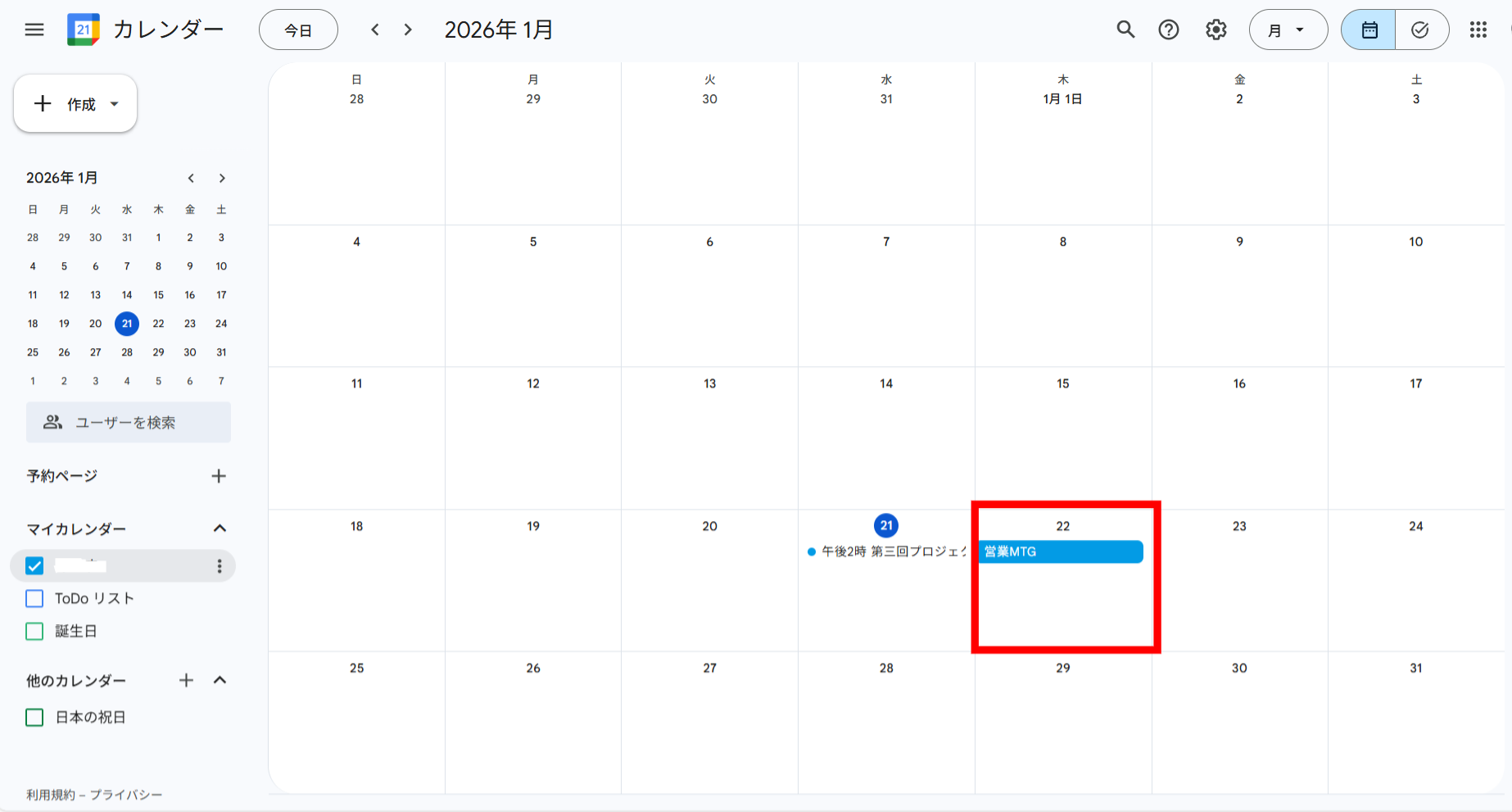
また、カレンダーの表示単位は「日」「月」「週」「年」などから選択できます。
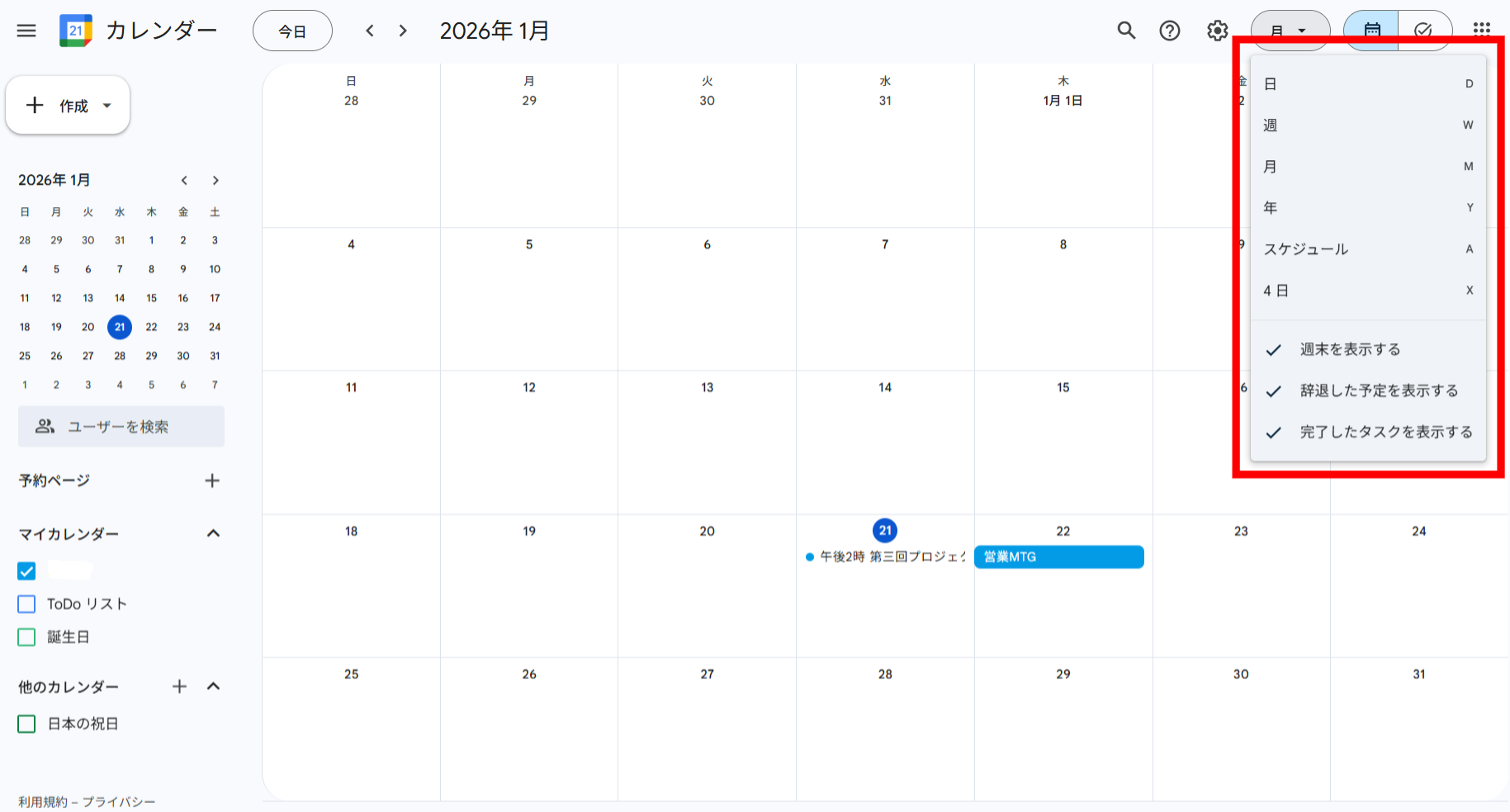
設定後は「メール」「デスクトップ」から、予定が漏れないように通知設定できることもポイントです。
メールでのスケジュール管理が非効率な理由
ここでは、メールでのスケジュール管理が非効率な理由を説明します。メールを使ったスケジュール管理は、特定の人へスケジュールを共有したり、フォルダで管理できたりするので便利ですが、以下のデメリットもあるので必見です。
(1)共有に手間がかかる
メールでのスケジュール管理が非効率な理由として、共有に手間がかかる点が挙げられます。
チームでプロジェクトを進めるときは、チーム全体での情報共有が必須です。しかし、メールでは基本的に送受信者の間だけで情報を共有するので、ほかのメンバーへ伝えるには「Cc」を付ける必要があるなど、複数人との情報共有には不向きと言えます。
このように、メールでは全体への情報共有がスムーズにいかず、意思決定が遅れる可能性もあるため、非効率であると言えます。
(2)直感的に使えない
直感的に使えない点も、メールでのスケジュール管理が非効率と言われる理由です。
Outlook・Gmailのスケジュールは機能性に優れている一方、スケジュールを作成するまでの手順が多く、時間がかかります。そのため、ITに不慣れな社員が使いこなせず、適切にスケジュール管理できない可能性があるのです。
そこで、チームのメンバーが簡単にスケジュール管理ができるように、誰でも直感的に使える「Stock」のようなツールを使いましょう。
(3)ほかのメールに埋もれてしまう
確認したいメールが埋もれてしまうことも、メールでのスケジュール管理が非効率である理由のひとつです。
メールでの情報共有は、メールの量が増えるにつれ目的のメールが埋もれてしまうので、必要な情報を探すのに時間がかかってしまいます。また、メールでのタスク管理は、タスクの詳細や優先順位が分からなくなりがちです。
このように、メールでスケジュールを管理すると、ほかのメールに情報が埋もれてアクセス性が悪くなったり、すぐにタスクをこなせなかったりするため効率が悪くなってしまうのです。
【必見】スケジュール・タスク管理におすすめのツール
以下では、スケジュール・タスク管理におすすめのツールをご紹介します。
メールでのスケジュール管理は、瞬時にチームへ情報を共有できないほか、メールが多いと目的の情報を探すのに時間がかかります。そこで、「情報共有・管理専用ツール」を導入すれば、業務情報がメンバーへ即共有され、過去の情報も簡単に振り返れます。
また、プロジェクトやタスクを期限内に終わらせるためには、スケジュール管理だけでなく、タスク管理をしてやるべきことを明確にすることが重要です。そのため、スケジュールとタスクを同時に管理できるITツールを導入しましょう。
結論、スケジュール管理とタスク管理には、ノート形式でスケジュールなどの業務情報を管理・共有でき、タスクの依頼や管理も可能なツール「Stock」一択です。
Stockの「ノート」に残したスケジュールは、任意のメンバーへすぐに共有されます。また、ノートに紐づく「タスク」「メッセージ」を使えば、やるべきことを明確にしながら期日も確実に管理することができます。
チームの情報を、最も簡単に管理できるツール「Stock」

/ 情報ストック、タスク管理、メッセージ機能 /
チームの情報を、最も簡単に管理できるツール「Stock」
Stockは、社内のあらゆる情報を、最も簡単に「管理」できるツールです。「社内の情報を、簡単に管理する方法がない」という問題を解消します。
Stockを使えば、「ノート」の機能を利用して、要件などのテキスト情報や、画像やファイルなどのあらゆる情報を誰でも簡単に残せます。
また、「タスク」や「メッセージ」の機能を利用すると、ノートに記載したテーマごとにコミュニケーションを取ることができるため、あちこちに情報が分散せず、常に整理された状態で業務を遂行できます。
<Stockをおすすめするポイント>
- ITの専門知識がなくてもすぐに使える
「ITに詳しくない65歳の方でも、何の説明もなく使える」程シンプルです。
- 社内のあらゆる情報を、最も簡単に「ストック」できる
作業依頼、議事録・問い合わせ管理など、あらゆる情報を一元管理可能です。
- 驚くほど簡単に、「タスク管理」「メッセージ」もできる
直感的な操作で、「タスクの担当者・期日の設定」と「メッセージでのやりとり」が可能です。
<Stockの口コミ・評判>

塩出 祐貴さん
松山ヤクルト販売株式会社 |
|
「強烈な『ITアレルギー』がある弊社にも、Stockならば、一切混乱なく導入できました」 ★★★★★ 5.0 弊社の宅配部門のスタッフの半分近くは50代以上と高齢で、キーボード入力が苦手なスタッフもいるほど、ITツールへの強い抵抗感がありました。しかし、Stockは他ツールに比べて圧倒的にシンプルで、直感的に使えるため、予想通り非常にスムーズに使い始めることができました。 |

竹原陽子さん、國吉千恵美さん
リハビリデイサービスエール |
|
「会社全体が、『Stock(ストック)さえ見ればOK』という認識に180度変わった」 ★★★★★ 5.0 特に介護業界では顕著かもしれませんが、『パソコンやアプリに関する新しい取り組みをする』ということに対して少なからず懸念や不安の声はありました。しかしその後、実際にStock(ストック)を使ってみると、紙のノートに書く作業と比べて負担は変わらず、『Stock(ストック)さえ見れば大半のことが解決する』という共通の認識がなされるようになりました。 |

江藤 美帆さん
栃木サッカークラブ(栃木SC) |
|
「ナレッジが属人化しやすいプロスポーツクラブには、Stockを非常に強くお勧めします!」 ★★★★★ 5.0 元々悩んでいた『ナレッジがブラックボックス化してしまう』という問題が、驚くほどうまく解消されました。 『Stockさえ見れば、すぐに必要な情報を把握できる』という状況を作り出すことに成功し、明らかに生産性が向上しました。 |

Outlookに関するよくある質問
以下では、Outlookに関するよくある質問をご紹介します。Outlookの応用的な使い方を知りたい方は必見です。
メールからスケジュール登録するにはどうすればいいですか?
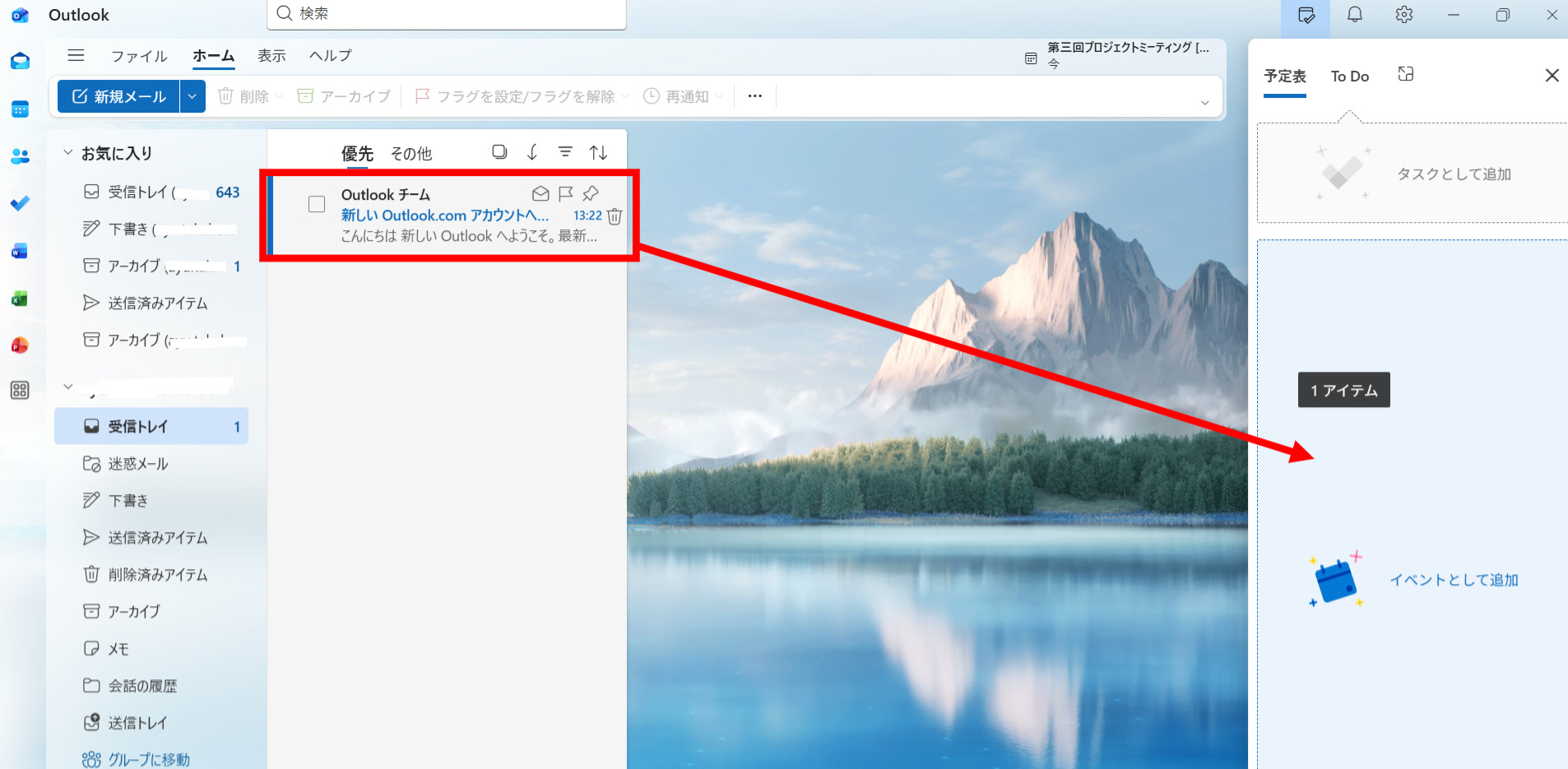
以下の手順を踏むと、Outlookで受信したメールからスケジュールを登録できます。
- 画面右上の[今日の予定]アイコンをクリックします。
- スケジュールに登録したいメールをクリックし、[イベントとして追加]にドラッグします。
- スケジュール登録の画面が表示されるので、時間や場所を設定すれば完了です。
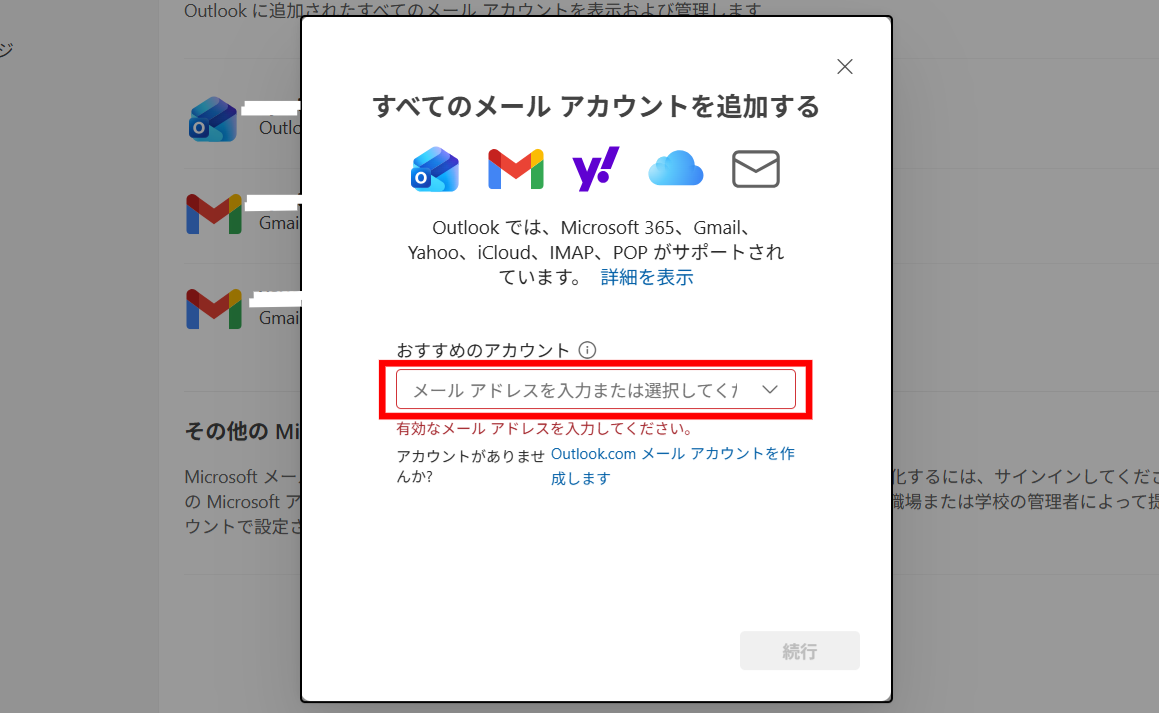
OutlookにGmailを設定するにはどうしたらいいですか?
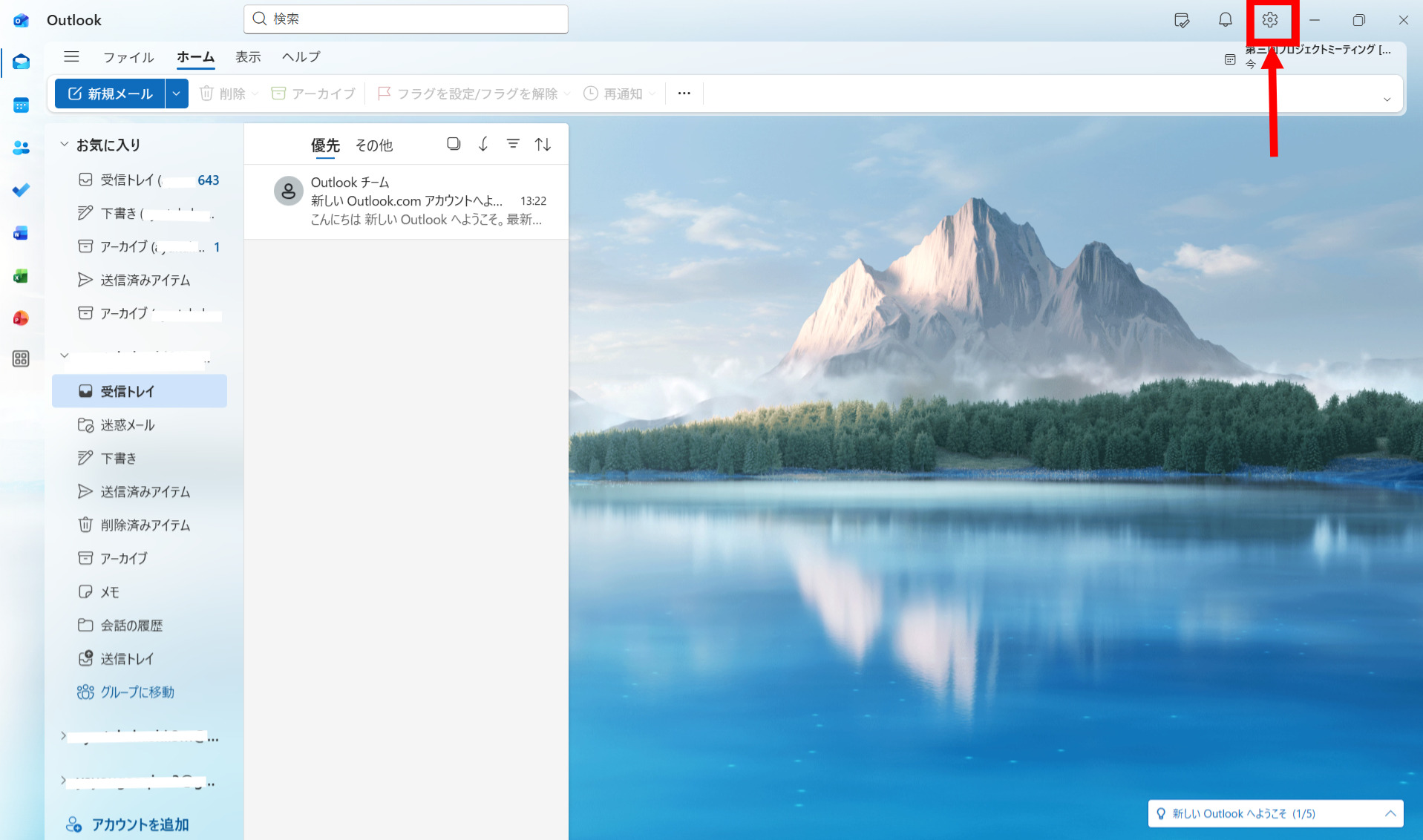
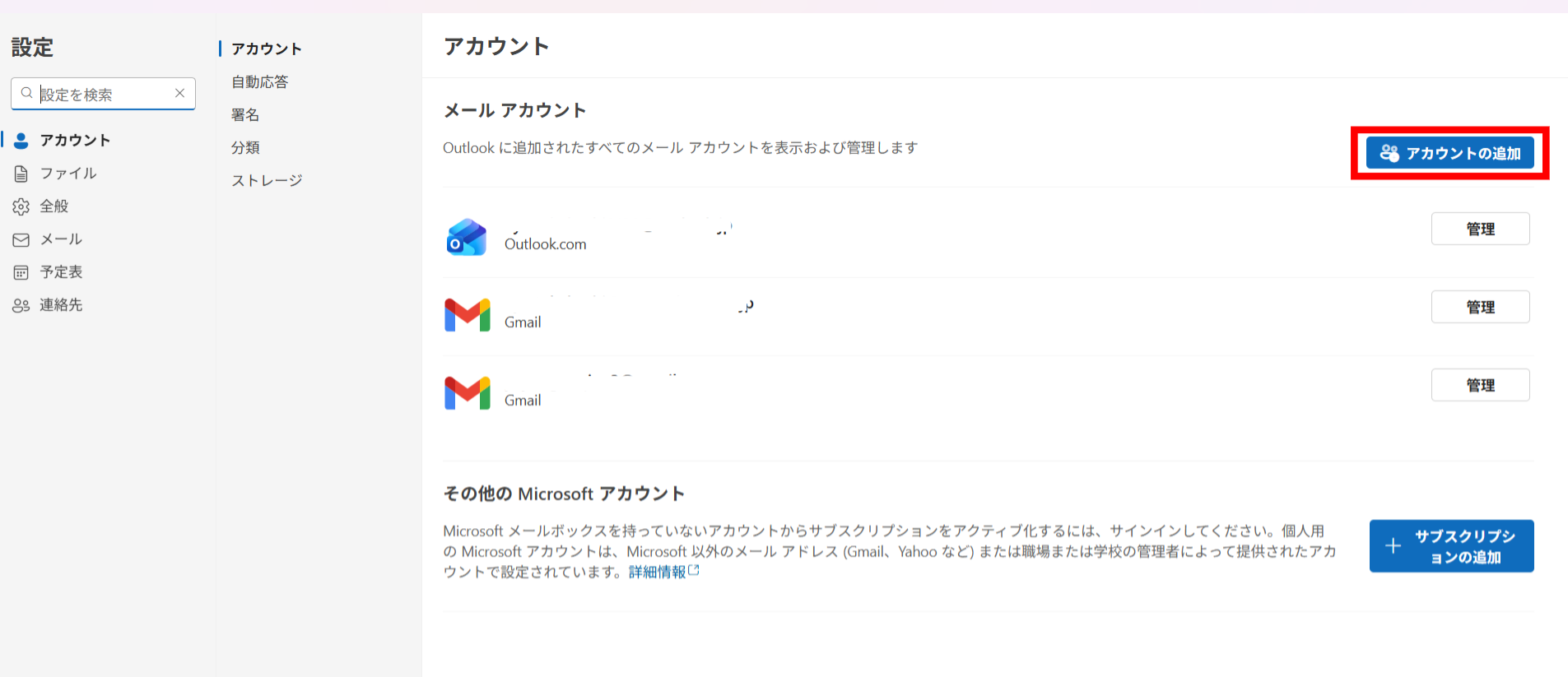
以下の手順を踏むと、OutlookにGmailのアカウントを設定できます。
- 画面右上の[設定アイコン]をクリックします。
- [アカウントの追加]を選択します。
- 追加したいGmailのメールアドレスを入力し、[続行]をクリックすればアカウントの追加が完了します。
Outlook・Gmailでスケジュール管理をする方法まとめ
ここまで、Outlook・Gmailでスケジュール管理をする方法を中心にご紹介しました。
Outlookでは「予定表」、Gmailでは「Googleカレンダー」を使うことでスケジュール管理ができます。いずれも多くの企業で利用されているものの、チームへの情報共有が面倒であるほか、個人のタスク機能のみで、チームでのタスク管理ができません。
一方、情報共有ツールを活用すれば、チーム全員のスケジュールを一元管理でき、チーム内のやりとりとタスク管理が一か所で完結します。ただし、ツールを社内全体に浸透させるには「直感的に使いこなせるか」が重要です。
結論、自社が導入すべき情報共有ツールは、ノート形式でスケジュールを管理・共有し、非IT企業における65歳以上の社員でも即日で使えるツール「Stock」一択です。
無料登録は1分で完了するので、ぜひ「Stock」を導入し、メールにおけるスケジュール管理の煩雑さを解消しましょう。

