
進捗管理とは、メンバーの作業状況を正確に把握し、計画と実績の差分を見える化することです。作業をタスクごとに細分化して作業量を明確化すれば、作業時間を見積もりながらスケジュールを立てられます。
とはいえ、進捗管理が適切にできておらず、「プロジェクトの終盤になってトラブルが発覚して困っている」という方も多いのではないでしょうか。
そこで今回は、進捗管理を成功させるコツやおすすめのツールを中心にご紹介します。
- 進捗管理が上手くいっておらず、プロジェクトが思うように進まない
- 社内で進捗管理が上手くいかない原因を突き止めたい
- 誰でも簡単に進捗管理ができるようになるツールを探している
という方は、この記事を参考にすると進捗管理のメリットや方法を理解し、プロジェクトを円滑に進められるようになります。
目次
進捗管理とは?
進捗管理とは、案件やプロジェクトの「仕事・タスクの進捗度」と「作業計画」とのギャップを把握するための取り組みです。
具体的には「進捗会議」を開き、各メンバーのタスクの進捗度を確認し、作業が遅れている場合には、スケジュールの見直しやタスクの変更をしていきます。また、昨今では「進捗管理アプリ」を活用して、画面上でメンバーの進捗管理をしている企業も増えています。
納期遅延や顧客とのトラブルを防ぐためにも、適切に進捗管理をして、個人だけでなくメンバー同士が作業状況を常に把握しておくことが大切です。
【用語説明】進捗管理の手法
効果的な進捗管理の手法として、以下4つの用語が挙げられます。
- ガントチャート
- WBS
- CCPM
- PMBOK
ガントチャートは、縦軸がタスク、横軸がカレンダーになっており、カレンダーに書き込まれた棒グラフによって視覚的に作業スケジュールが把握できるものです。タスクを担当者ごとに色分けをすれば、チーム全体の作業計画が一目でわかります。
WBSとは、作業分解構造図の略語であり、タスクを細分化して必要な作業を洗い出す手法のことです。徐々にタスクを細かくしていくことでタスクの抜け漏れを防ぐことができ、ガントチャートと併用するとより効果的になります。
CCPMとは、タスクの期限を可能な限り短縮する手法のことです。各タスクに時間的な余裕を持たせず、最短での完了を目指すことで、結果としてプロジェクト全体に余裕を持たせていきます。
PMBOK(ピンボック)とは、プロジェクトマネジメントのノウハウや手法を体系化したものです。プロジェクト管理が10の知識エリアと5のプロセスに分類されており、プロジェクトの状況ごとに、今何をすべきなのかを確認することができます。
いずれの手法も、「状況を把握しやすくする」「タスクが円滑に進むようにする」のに効果的です。
進捗管理を見える化する3つのメリット
進捗管理を見える化すると、以下3つのメリットが得られます。
- 全体像を把握できる
- 早期に課題を発見できる
- 責任の所在が明らかになる
進捗管理を見える化すると全体像を簡単に把握でき、それぞれのタスク量や優先順位が明らかになります。そのため、状況に合わせて時間や人手を分配できるため、業務効率の改善につながります。
プロジェクトを進めていくうえで、何らかのトラブルや課題が生じることは少なくありません。しかし進捗管理を見える化していれば、トラブルが生じても迅速に対応できるので、全体への影響を最小限に抑えられます。
進捗管理の見える化によって、責任の所在が明らかになります。これにより他人任せを防げるので、メンバーのモチベーション維持につながります。
このように、進捗管理の見える化によってタスクに適切なリソースを割いたり、トラブルの影響を最小限に抑えたりする効果が期待できます。その結果、職場全体の業務効率が大幅に改善されるので、大きなメリットと言えます。
進捗管理は意味ない?失敗してしまう原因5選
進捗管理の方法が適切でないと、スケジュールにズレが生じたりトラブルを見落としたりして、プロジェクトの失敗につながってしまいます。そこで、以下の「進捗管理が失敗してしまう5つの原因」を押さえておき、回避できる状態を整えておきましょう。
(1)無理のある計画を立てている
進捗管理が上手くいかないのは、そもそもの計画に無理がある可能性があります。
業務量や時間を正確に見積もらないままスケジュールを組むと、計画通りに進まず、遅れや手戻りが発生しやすくなります。とくに、担当者の負荷や他業務との兼ね合いを考慮していない場合、現場で調整が必要になり、進捗管理が形骸化してしまう恐れもあります。
そのため、現実的な作業量と必要な人員を正確に計算して、余裕を持った計画を立てましょう。
(2)進捗率の定義が曖昧
チーム内で進捗率の定義が曖昧な場合、実際の作業状況を正しく把握できないため、進捗管理が失敗してしまいます。
たとえば、当初予定していた作業量のみを基準に進捗率を算出すると、途中で追加された作業が反映されず、実態より進んでいるように見えてしまうのです。結果として、進捗管理が上手くいかず、納期の延期を招きかねません。
このように、単に数字だけの進捗管理では実際の状況を把握しづらく、個人の裁量で判断されてしまうため、トラブルの原因となります。そのため、進捗率の定義は社内で統一し、認識齟齬を未然に防止すべきです。
(3)進捗率ばかり意識している
進捗率ばかり意識している場合も、進捗管理の失敗につながります。
進捗率以外にも、メンバーの体調や他に抱えているタスク量を考慮しなければ、プロジェクト完遂のためにメンバーが無理をすることになります。そして、一人ひとりのパフォーマンスも低下してしまい、結果的に遅れにつながってしまうのです。
このように、タスクの進捗管理を成功させるには、進捗率の定義やメンバーの状況などの情報共有が重要です。そのため、職場での情報共有が簡単にできる「Stock」のようなツールを使うと、進捗管理も上手くできます。
(4)チーム内で信頼関係が築けていない
進捗管理が失敗する原因としてチーム内の信頼関係が築けていないことも考えられます。
進捗管理をするにはメンバー間での情報共有がとても重要ですが、チーム内の信頼関係が構築されていなければ、メンバー同士の連携ができず、情報共有も上手くいきません。
したがって、信頼関係を高めるためにコミュニケーションの場を設けることが重要です。定期的にミーティングを開催し、メンバー内で議論をすれば、プロジェクトの課題やトラブルを共有できます。
また、ITツールの掲示板機能を活用して、不明点を質問できるようにすると、テレワーク中のメンバーでも迅速な問題解決が可能になります。
(5)チーム内の目標設定が明確ではない
プロジェクトの目的やゴールが明確でないと、進捗管理が失敗してしまいます。
最終的なゴールの姿が共有されていない状態では、必要となる要件や重要なポイントにズレが生じたり、チームの方向性を見失いやすくなったりします。その結果、全体の調和が取れず、プロジェクト成功の可能性を大きく下げてしまいます。
そのために、まずはチームで達成目標や最終的なゴールを明確にし、共有することが重要です。日頃から意思疎通を図り、共通認識を持ち続けることで、全員が同じ方向に向かって取り組むことができ、プロジェクトを円滑に進めることができます。
進捗管理ミスで生じる影響
進捗管理に失敗したときには、以下のような影響が生じるので注意が必要です。
- プロジェクトの遅延
- コストの増加
- 信頼性の低下
進捗管理ミスが起こると、作業がスケジュール通りに進まず、プロジェクト全体が遅れてしまいます。また、遅れないように大急ぎで作業を進めると、品質の低下にもつながりかねません。
スケジュールの遅れを取り戻そうとすると追加のコストが発生します。具体的には、追加の人員を投入するために生じる金銭的コストや、追加の会議やスケジュール調整にかかる時間的コストが考えられます。
スケジュールの遅れは、顧客やステークホルダーからの信頼の低下を引き起こしかねません。信頼の低下は、企業のブランドイメージにも悪影響を及ぼすため、ビジネスに長期的な打撃を与えてしまうこともあります。
このように、進捗管理のミスは社内だけでなく、社外にまで悪影響をもたらします。そのため、持続的にビジネスをしていくためにも進捗管理は必須です。
進捗管理の見える化を成功させるコツ5選
以下では、進捗管理の見える化を成功させるコツ5選をご紹介します。「進捗管理が上手くいかない」と悩む方は必見です。
(1)進捗率をチーム内で定義する
進捗管理を成功させるうえで、まずは進捗率をチーム内で定義する必要があります。
「進捗率の認識のズレ」は進捗管理が上手くいかない原因です。進捗率を定義する際には、最終的な成果物までの工数をあらかじめ設定し「設定した工数をどこまで処理をしているか」を基準にすべきです。
たとえば、100枚のスライド資料を作成するときに「1枚のスライドにつき1工数」とする場合、10枚完成した場合には進捗率は10%、70枚完成した場合には70%になります。このように、工数を基準に進捗率を定義すればチーム内で認識を合わせられます。
ただし、進捗率だけを重視するのではなく、メンバーが抱えているタスクの量や属性を考慮し、作業がスムーズに行われているか確認するのが重要です。
(2)タスクを細分化する
次に紹介する進捗管理のコツは、タスクを細分化することです。
進捗を正確に管理するためには、タスクの細分化は必須です。タスクをできるだけ細かくして、人によってタスクの完了地点に差がないようにしましょう。人によってタスクのゴールが違っては、メンバーの進捗を正確には管理できません。
タスクを小さくすることで「何をどこまでやるか」が明確になったり、メンバー間での認識齟齬も起きにくくなったりします。プロジェクトを円滑に進めるためにも、タスクはできるだけ細分化しましょう。
(3)担当者・責任者を決める
プロジェクトの担当者・責任者を明確にしておくことも大切です。
プロジェクトの担当者や責任者は、メンバーが着手しているタスクやその進捗を常に把握しましょう。進捗を管理する人を決めておくことで、スムーズにプロジェクトが進行します。また、メンバーの相談役にもなるため、些細な問題でもすぐに対応でき、大きな問題につながるのを防ぐことも可能です。
責任者を決めていなければ、情報が1か所に集まらず、プロジェクト全体のまとまりが薄れていきます。そうならないために、進捗を管理する担当者・責任者を明確にしておきましょう。
(4)定期的に進捗確認会議を開く
進捗状況を把握するためには、定期的にミーティングを開くことが大切です。
定期的に進捗会議をすると、メンバーの作業状況を適切に把握できます。たとえば、「問題を抱えている人はいないか」「どこのタスクに詰まっているのか」などを確認すれば、メンバー同士の連携が生まれ作業を円滑にできます。
会議の方法に関しては、週に一度チーム全体のミーティングを開催したり、マネジメント責任者との個別面談を適宜入れたりしましょう。
また、リモートワークで物理的に離れているメンバーとのコミュニケーションや、業務に必要な細かいやりとりにITツールを利用すると、時間や場所を問わずコミュニケーションが取れます。
(5)情報共有の仕組みをつくる
進捗状況を可視化するためには、情報共有の仕組みづくりが必要です。
急なトラブルや差し込みの作業が入ったときに、情報共有せずに独断で進めてしまうと、結果として他のメンバーの進捗に影響が出てしまいます。このような状況を防ぐには、社員の「心がけ」はもちろん、素早く情報共有できる「仕組み」が必須です。
そこで、ITツールを使って、気軽に不明点を質問できる環境を整えましょう。たとえば、「Stock」のようなITツールでは、非対面でも情報を共有しやすいので、時間や場所を問わずに気軽にやりとりができます。
Excel(エクセル)を使って進捗管理表を作る方法
Excel(エクセル)を使った進捗管理表の作り方は、次の3ステップです。
- タスクを整理する
- テンプレートをダウンロードする
- 必要事項を入力する
まずは、タスクの総量、担当者、納期などを明確にして、Excelに落とし込む準備をしましょう。
次に、インターネット上には、無料の進捗管理表テンプレートがたくさんあります。その中から使いやすいものを選んで、ダウンロードしましょう。
最後に、ダウンロードしたテンプレートに、プロジェクト名・日付・担当者・タスク・納期などの必要事項を入力しましょう。
Excelは無料で使えるというメリットはあるものの、スマホでは扱いづらかったり、共有・編集がしづらかったりと、デメリットも多くあります。したがって、進捗管理を適切に行うためには、専用のITツールの導入をおすすめします。
【おすすめ】仕事やプロジェクトの進捗管理に最適なツール4選
以下では、進捗管理に最適なツール4選をご紹介します。
メンバーの進捗管理をスムーズ化するには、情報共有の効率化が最優先です。そのため、チーム間のやりとりを円滑にするためにも「情報共有ツール」が必須ですが、チャットツールでは話題が混ざってしまいます。
したがって、「必要な情報をすぐに見つけられ、メンバーの進捗を簡単に把握できるツール」でなければなりません。ただし、多機能なツールはITに詳しくないメンバーが使いこなせない可能性があるので避けるべきです。
結論、進捗管理に最適なツールは、メンバーの進捗を一覧形式でまとめられ、非IT企業の65歳でも即日使いこなせる「Stock」一択です。
Stockの「ノート」にはあらゆる情報をまとめられるうえ、ノートに紐づけて「タスク」を設定できるので、誰が・いつまでに何をするのかが瞬時に分かります。また、メンバーとやりとりができる「メッセージ」も紐づいているため、素早い情報共有が可能です。
【Stock】最も簡単にチームの進捗管理ができるツール

/ 情報ストック、タスク管理、メッセージ機能 /
チームの情報を、最も簡単に管理できるツール「Stock」
Stockは、社内のあらゆる情報を、最も簡単に「管理」できるツールです。「社内の情報を、簡単に管理する方法がない」という問題を解消します。
Stockを使えば、「ノート」の機能を利用して、要件などのテキスト情報や、画像やファイルなどのあらゆる情報を誰でも簡単に残せます。
また、「タスク」や「メッセージ」の機能を利用すると、ノートに記載したテーマごとにコミュニケーションを取ることができるため、あちこちに情報が分散せず、常に整理された状態で業務を遂行できます。
<Stockをおすすめするポイント>
- ITの専門知識がなくてもすぐに使える
「ITに詳しくない65歳の方でも、何の説明もなく使える」程シンプルです。
- 社内のあらゆる情報を、最も簡単に「ストック」できる
作業依頼、議事録・問い合わせ管理など、あらゆる情報を一元管理可能です。
- 驚くほど簡単に、「タスク管理」「メッセージ」もできる
直感的な操作で、「タスクの担当者・期日の設定」と「メッセージでのやりとり」が可能です。
<Stockの口コミ・評判>

塩出 祐貴さん
松山ヤクルト販売株式会社 |
|
「強烈な『ITアレルギー』がある弊社にも、Stockならば、一切混乱なく導入できました」 ★★★★★ 5.0 弊社の宅配部門のスタッフの半分近くは50代以上と高齢で、キーボード入力が苦手なスタッフもいるほど、ITツールへの強い抵抗感がありました。しかし、Stockは他ツールに比べて圧倒的にシンプルで、直感的に使えるため、予想通り非常にスムーズに使い始めることができました。 |

竹原陽子さん、國吉千恵美さん
リハビリデイサービスエール |
|
「会社全体が、『Stock(ストック)さえ見ればOK』という認識に180度変わった」 ★★★★★ 5.0 特に介護業界では顕著かもしれませんが、『パソコンやアプリに関する新しい取り組みをする』ということに対して少なからず懸念や不安の声はありました。しかしその後、実際にStock(ストック)を使ってみると、紙のノートに書く作業と比べて負担は変わらず、『Stock(ストック)さえ見れば大半のことが解決する』という共通の認識がなされるようになりました。 |

江藤 美帆さん
栃木サッカークラブ(栃木SC) |
|
「ナレッジが属人化しやすいプロスポーツクラブには、Stockを非常に強くお勧めします!」 ★★★★★ 5.0 元々悩んでいた『ナレッジがブラックボックス化してしまう』という問題が、驚くほどうまく解消されました。 『Stockさえ見れば、すぐに必要な情報を把握できる』という状況を作り出すことに成功し、明らかに生産性が向上しました。 |

【Microsoft Teams】Microsoft社のコミュニケーションツール

<Microsoft Teamsの特徴>
- 機能が豊富
- Microsoft 365アプリとの連携に対応
Teamsには、Web会議・チャット・ファイル共有をはじめとする、ビジネスに必要な様々なコミュニケーションツールが搭載されています。
ExcelやPowerPoint、WordといったMicrosoft 365アプリとの連携が可能で、共有したファイルを複数のユーザーで同時に編集することもできます。
<Microsoft Teamsの機能・使用感>
- スムーズなコミュケーション
- タスク管理機能
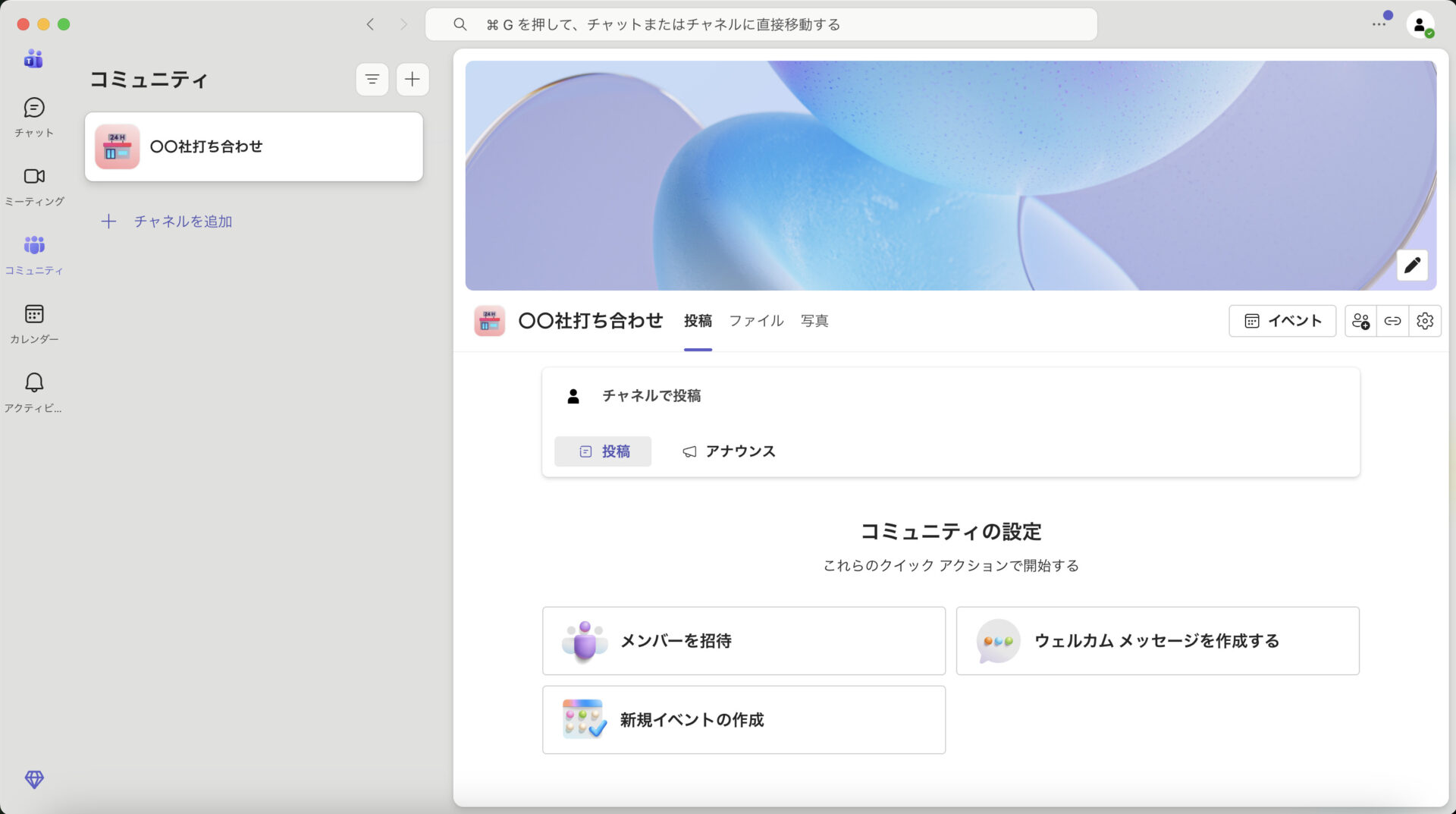
一対一でも複数人のプロジェクトチームでも利用できるチャット機能があり、気軽にコミュニケーションをとれます。また、ファイルの共有ができるため 資料の受け渡しが簡単です。
チャット機能では参加者をチームごとに分け、チーム単位でチャットやタスク管理、ファイルに画像を保存できます。タスクが完了したらチェックをつけて消去することもできます。
<Microsoft Teamsの注意点>
- 使いこなすのに時間がかかる
- 細かい通知設定ができない
多機能なため、ITツールが苦手な人は使いこなすのに時間がかかってしまいます。また、操作性が直感的ではないため、使いながら覚えていく必要があります。
利用しているユーザーからは「通知が多すぎると集中力が削がれる一方、重要な情報を見逃すこともあります。一度既読を付けたメッセージは、埋もれてしまうので、リマインダーがあると尚良いです。」という声が挙がっています。(参考:ITreview)
<Microsoft Teamsの料金体系>
- 無料版:0円
- Microsoft Teams Essentials:599円/ユーザー/月
- Microsoft 365 Business Basic:899円/ユーザー/月
- Microsoft 365 Business Standard:1,874円/ユーザー/月
【Notion】タスクやスケジュールを細かく管理できるツール
<Notionの特徴>
- ドキュメント・タスク・Wikiが管理できる
- 複数のプロジェクトの進捗状況を確かめられる
Notion内でドキュメント・タスク・Wikiが管理できるので、社内情報を幅広く記録することが可能です。
関連するプロジェクトの相互関係が「タイムライン」でひと目で分かる仕様になっています。
<Notionの機能・使用感>
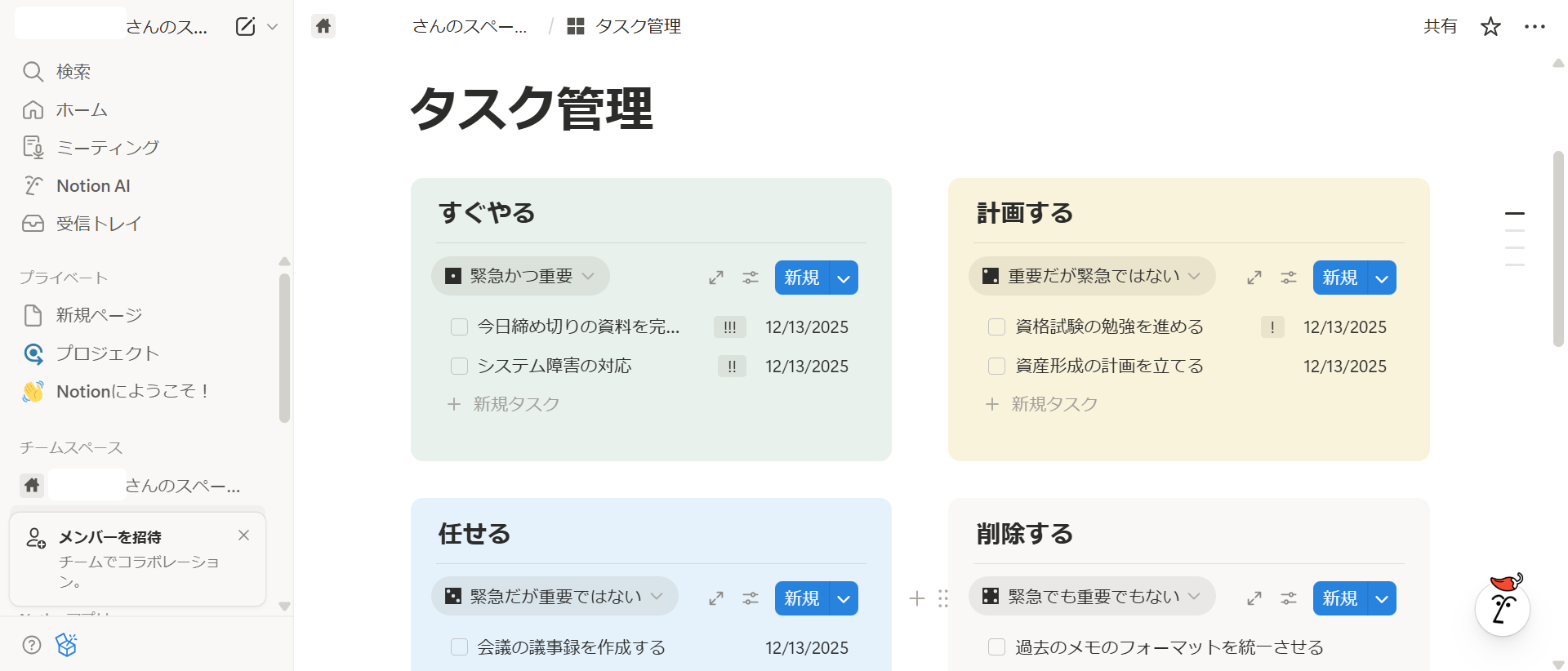
- タスクを状況別に区別できる
- カレンダー上にタスクを表示できる
ボード機能でタスクを着手状況別に表示できるので、タスクの進行状況を把握したい場合に便利です。
Notionにはカレンダー機能があり、タスクを表示すればいつまでに何の業務に対応すべきかが視覚的に分かります。
<Notionの注意点>
- バージョン履歴が長期間残らない
- 大量のノートを整理しづらい
ページのバージョン履歴は「無料プランで7日間」「上位プランでも90日間」まで残る仕様になっています。したがって、バージョン履歴を永久的に残したい方は、最上位プランのエンタープライズプランの契約が必要です。
口コミとして「ページ数が増えるとどこに何があるのか迷うことがあります。タグ機能や階層の自動整理などがもう少し賢くなるとありがたいです。」という声が挙がっています。(参考:ITreview)
<Notionの料金体系>
- フリー:0円
- プラス:2,000円/ユーザー/月(月払い)
- ビジネス:3,800円/ユーザー/月(月払い)
- エンタープライズ:要問合せ
【Backlog】チームでのプロジェクト・タスク管理ツール
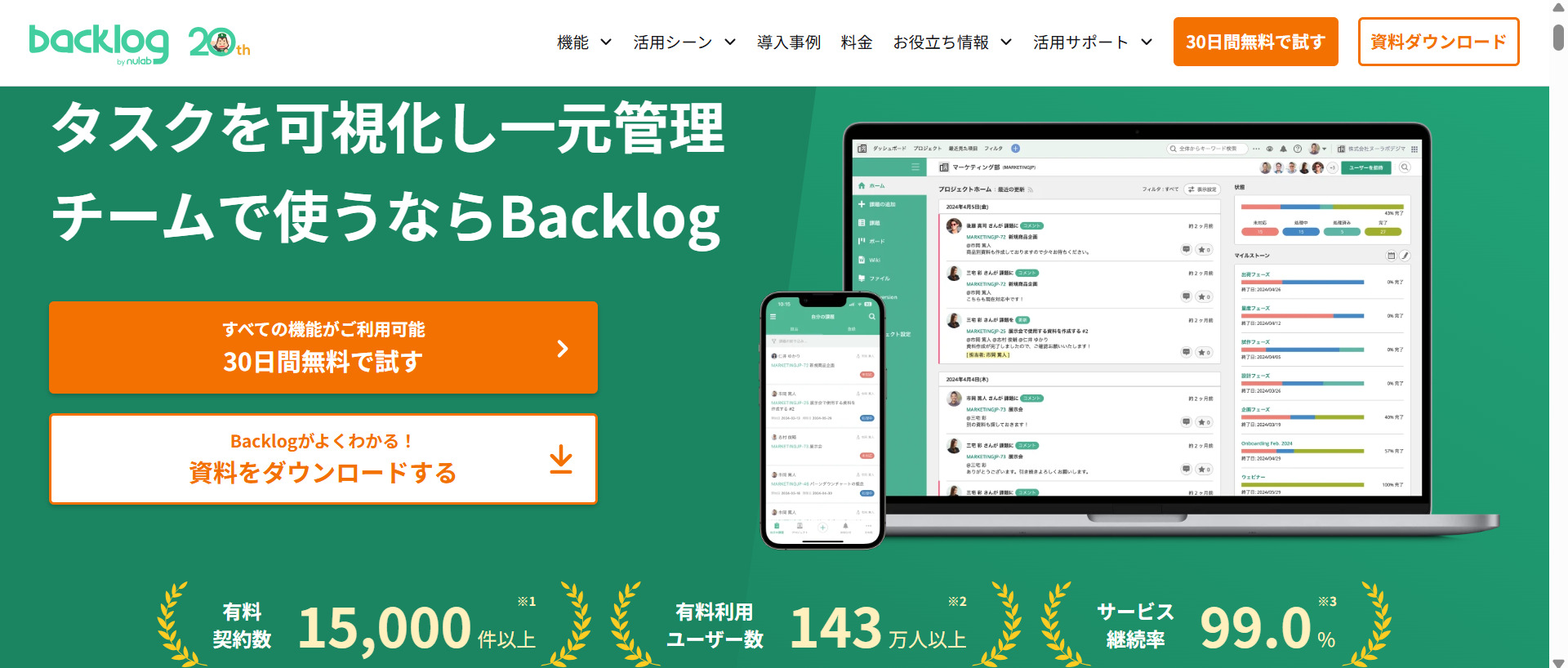
<Backlogの特徴>
- 全体の進捗状況がわかりやすい
- シンプルな操作性
ガントチャートを使って一目で全体の進行状況を確認できるので、状況に合わせて計画の変更や調整が可能です。
シンプルな操作と見やすい画面により、メンバーの誰もが簡単に使いこなせます。
<Backlogの機能・使用感>
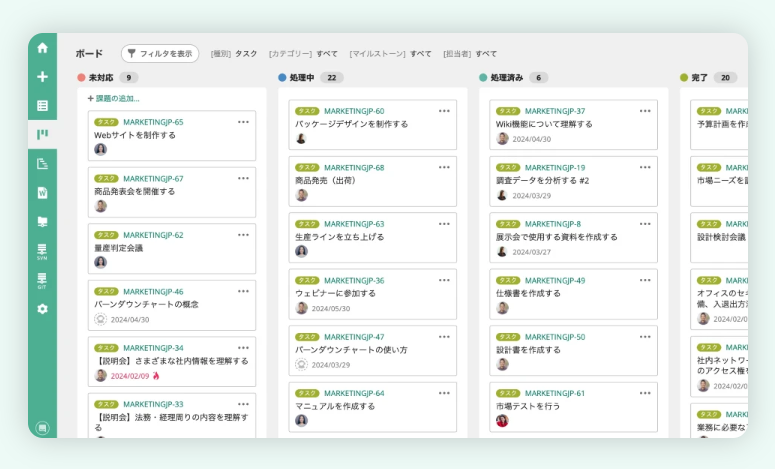
- カンバンボードで直感的に進捗状況を更新
- 外出先でもドキュメントの確認が可能
カンバンボード上ではドラッグ&ドロップでカードを移動させる直感的な操作で、進捗状況を更新できます。
モバイル版Backlogをダウンロードすれば、外出先でも手軽にドキュメントを確認したり、コメントに返信したりできます。
<Backlogの注意点>
- タスクが増えると見づらくなる
- 担当者を一人しか割り当てられない
一部のユーザーからは、「タスクが増えてくると、一覧では見にくい場合があるので、細やかな「通知の設定」、例えば期限の〇日前にリマインドが送られる(管理者を含め)が出来ると、更に抜け漏れがなくなると思います。」という声があります。(参考:ITreview)
利用しているユーザーからは「担当者を一名しか割り当てられない仕様のため、複数人にタスクを依頼したい場面で周囲が気づかないケースがあります。」という声があります。(参考:ITreview)
<Backlogの料金体系>
- スターター:2,970円/ユーザー/月
- スタンダード:17,600円/ユーザー/月
- プレミアム:29,700円/ユーザー/月
- プラチナ:82,500円/ユーザー/月
進捗管理に最適なツール4選の比較表
以下は、進捗管理に最適なツール4選の特徴や機能、料金、注意点の比較表です。
| Stock【一番おすすめ】 | Microsoft Teams | Notion | Backlog | |
|---|---|---|---|---|
| 特徴 |
最も簡単にチームの進捗管理ができる |
Microsoft社のコミュニケーションツール |
タスクやスケジュールを細かく管理できる |
チームでのプロジェクト・タスク管理ができる |
| シンプルで簡単or多機能 |
シンプルで簡単 |
多機能 |
多機能 |
多機能 |
| メッセージ機能 |
【〇】 |
【〇】 |
【〇】※ページ内のみ |
【〇】 |
| タスク絞り込み機能 |
【〇】 |
【〇】※Plannerと連携が必要 |
【〇】 |
【〇】 |
| 注意点 |
5名以上での利用が前提 |
多機能で使いこなしづらい |
ページの履歴が長期間残らない |
タスクが増えると見づらくなる |
| 料金 |
・無料
・有料プランでも1人あたり500円/月〜 |
・無料プランあり
・有料プラン:599円/ユーザー/月~ |
・無料プランあり
・有料プラン:2,000円/ユーザー/月(月払い)~ |
・無料プランなし
・有料プラン:2,970円/ユーザー/月(月払い)~ |
| 公式サイト |
「Stock」の詳細はこちら |
「Microsoft Teams」の詳細はこちら |
「Notion」の詳細はこちら |
「Backlog」の詳細はこちら |
このように、ツールによって使い勝手は違います。ただし、結局のところ「誰でも簡単に使いこなせるツール」でなければ、継続して使うことはできないので、導入までに使用感などを確かめてみましょう。
進捗管理とプロジェクト管理の違い
進捗管理とプロジェクト管理では、「役割の広さ・範囲」が大きく異なります。
進捗管理とはプロジェクトで設定したスケジュールやタスクに対して、どの程度進んでいるのかを確認したり、計画通りに進めるための調整を行う管理活動です。
それに対して、プロジェクト管理は、プロジェクト全体を成功に導くために、コスト・品質・スケジュール・人員・リスクなどを総合的に管理する活動のことです。
つまり、進捗管理は「進行状況の確認・調整」に特化しており、プロジェクト管理は「進捗管理を含む、全体のマネジメント」のことを指します。進捗管理=部分的な管理・プロジェクト管理=包括的な管理と覚えておくと間違えることはありません。
進捗管理を見える化するメリットとおすすめのツールまとめ
ここまで、進捗管理の定義から、方法、メリット、コツ、おすすめツールまで網羅的に解説しました。
進捗管理とは、プロジェクトの進み具合と作業計画とのギャップを把握することです。進捗管理においては進捗率だけでなく、メンバーの抱えているタスクの属性や心身の健康を把握する必要があります。
そして、進捗状況を適切に管理するには、離れた場所でもコミュニケーションがとれる進捗管理ツールが不可欠です。ただし、チャットツールのように情報が流れず、フォルダごとに適切に管理できるかを確認しましょう。
結論、導入すべきなのは、進捗管理に必要な機能に過不足がなく、リアルタイムで情報を共有できるツール「Stock」一択です。
ぜひ「Stock」を活用して進捗管理をスムーズ化し、プロジェクトを成功に導きましょう。

