
スマートフォンやPCに標準で搭載されている「メモ」アプリは、シンプルで使いやすい機能が魅力のツールです。しかし、「メモ」内のデータをPDF形式で保存したい場合、複雑な手順が必要になります。
とくに、「携帯やPCの『メモ』からPDFを作成したいが、そもそもPDF化する方法が分からない」と悩む方も多いのではないでしょうか。
そこで今回は、iPhoneやMac、iPad、WindowsのメモをPDF化する方法を中心にご紹介します。
- iPhoneの「メモ」をPDF化する方法が知りたい
- iPhone「メモ」より効率的にメモをPDF化したい
- PDF化したメモや写真を適切に共有・管理できる方法を探している
という方はこの記事を参考にすると、メモアプリのメモをPDF化する手順がわかるだけでなく、使い勝手の良いビジネス向きのメモアプリに出会えます。
目次
メモをPDFに変換する方法
以下では、iPhoneやiPad、Mac、Windowsで、メモをPDFへ変換する手順を解説します。メモをPDF形式で保存する方法が分からない方は必見です。
【iPhone/iPad】「メモ」をPDF化する方法
はじめに、iPhoneやiPadでメモをPDF化する方法をご紹介します。
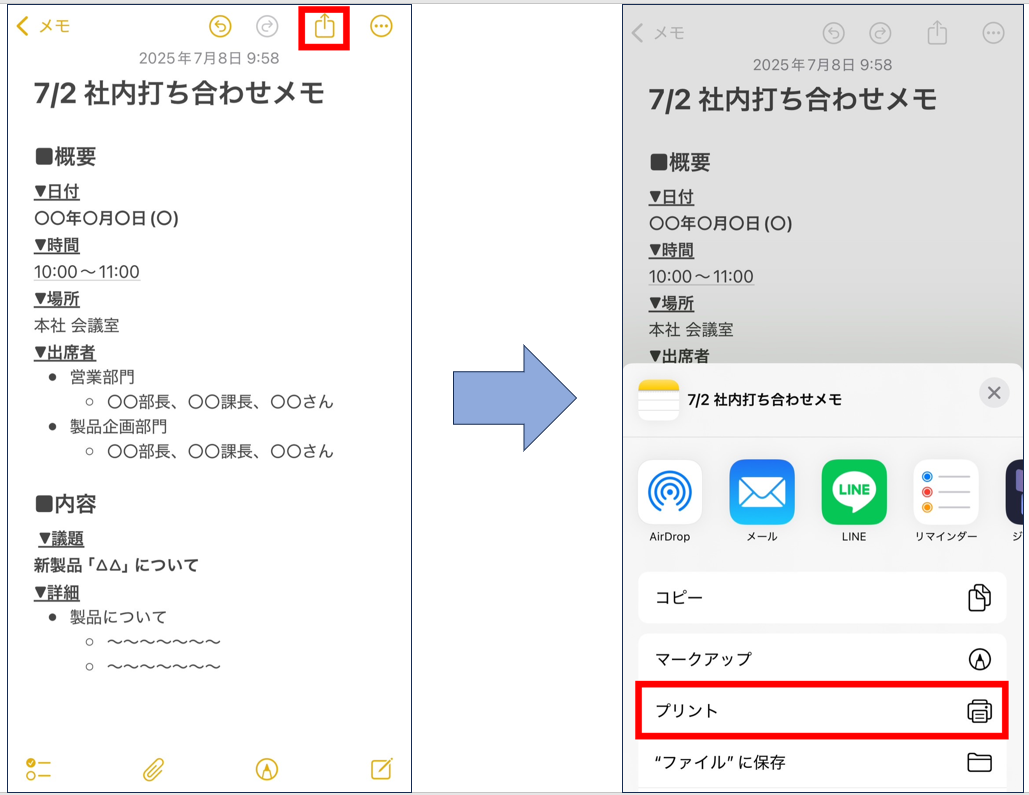
- まず、メモ画面の右上にある[共有ボタン]をタップします。メモのオプション画面が表示されたら、画面下部にある[プリント]をタップします。
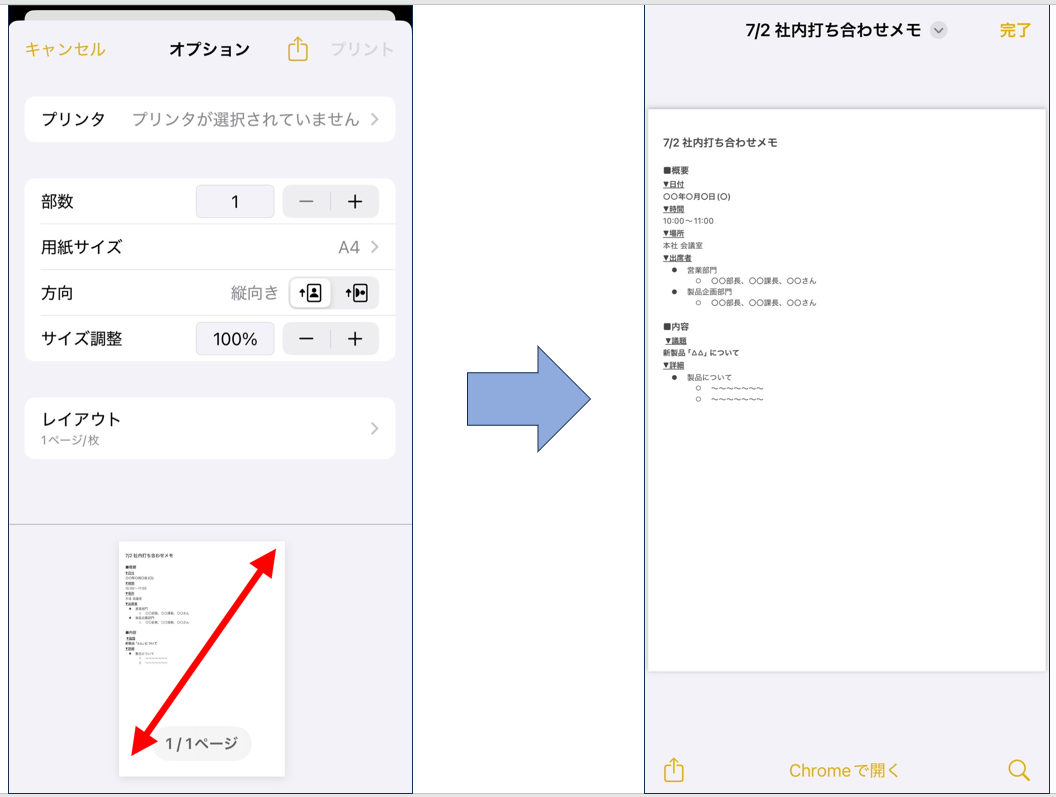
- 次に、プリントのオプション画面にメモのプレビューが表示されるので、画面をピンチアウト(拡大)します。すると、メモのプレビューが表示されます。
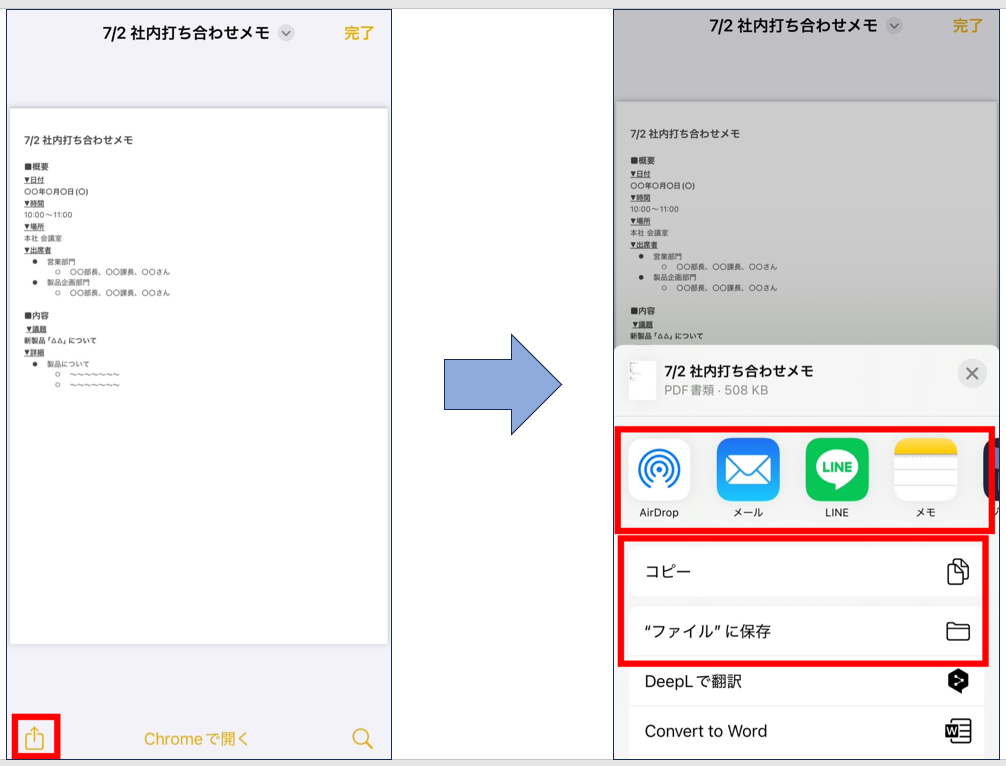
- 最後に、画面左下の[共有ボタン]をタップして保存先を選択すれば、メモをPDF形式で保存できます。
このように、「メモ」ではPDFの作成に工数がかかるので、複数のメモをPDF化する場合には不便です。そのため、PDFに変換する機会が多いビジネスでは、ワンクリックでメモをPDF変換できる「Stock」のようなアプリを使うべきなのです。
【Mac】「メモ」をPDF化する方法
次に、Macの「メモ」からメモをPDFに変換する方法をご紹介します。
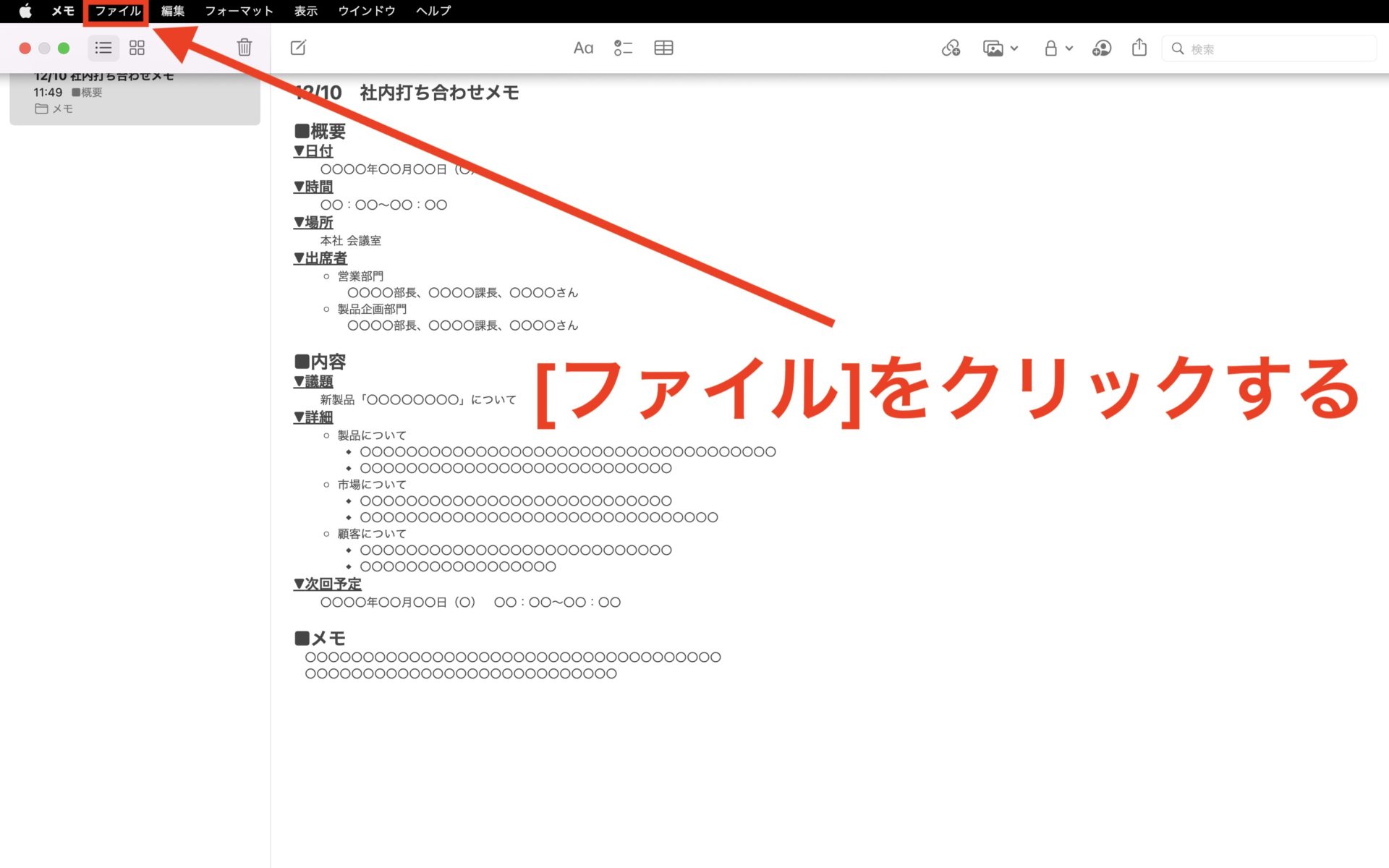
- PDF化したいメモを開き、画面の左上に表示されている[ファイル]をクリックします。
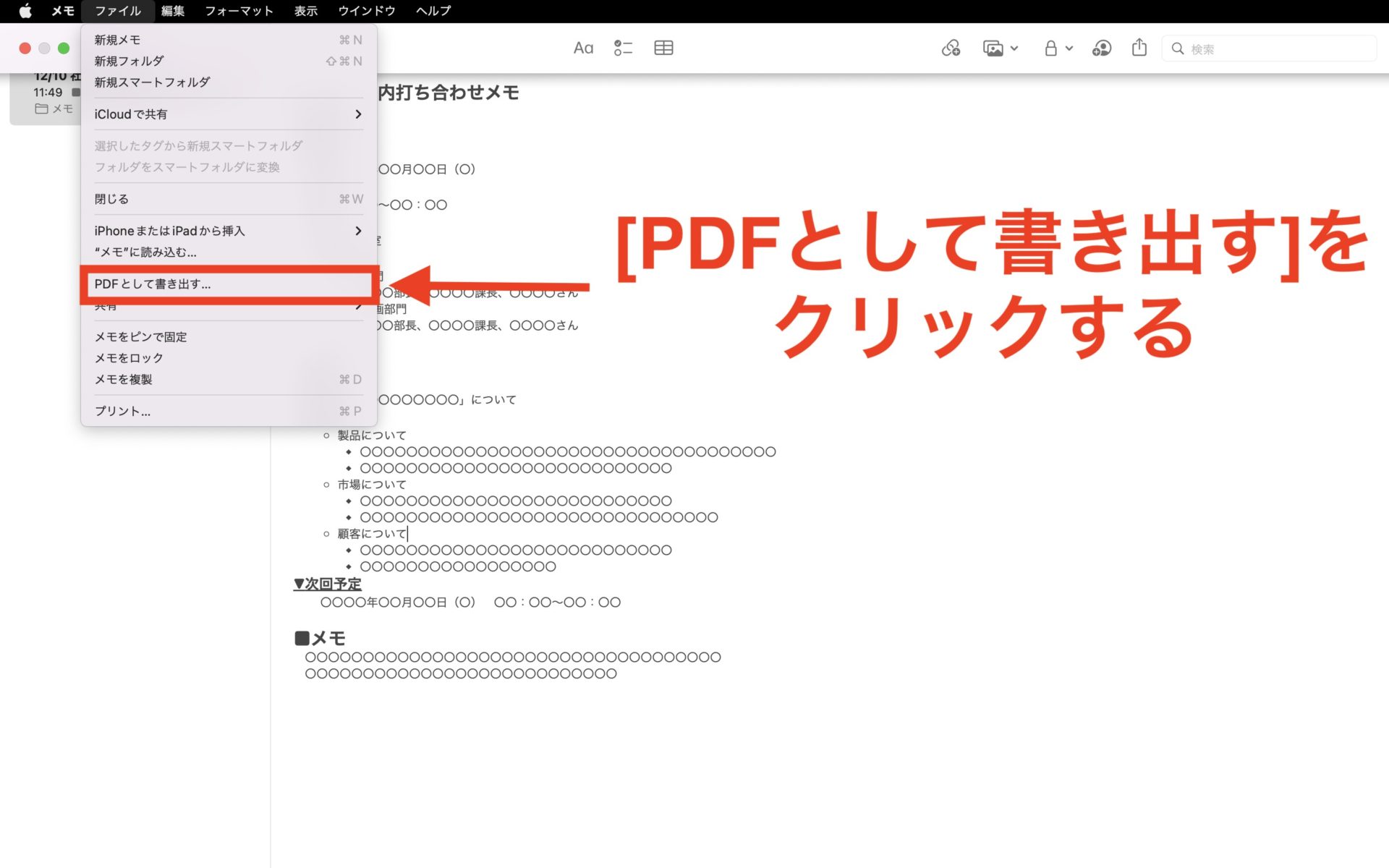
- 次に、下図のように選択肢が表示されるので、[PDFとして書き出す]を選びます。
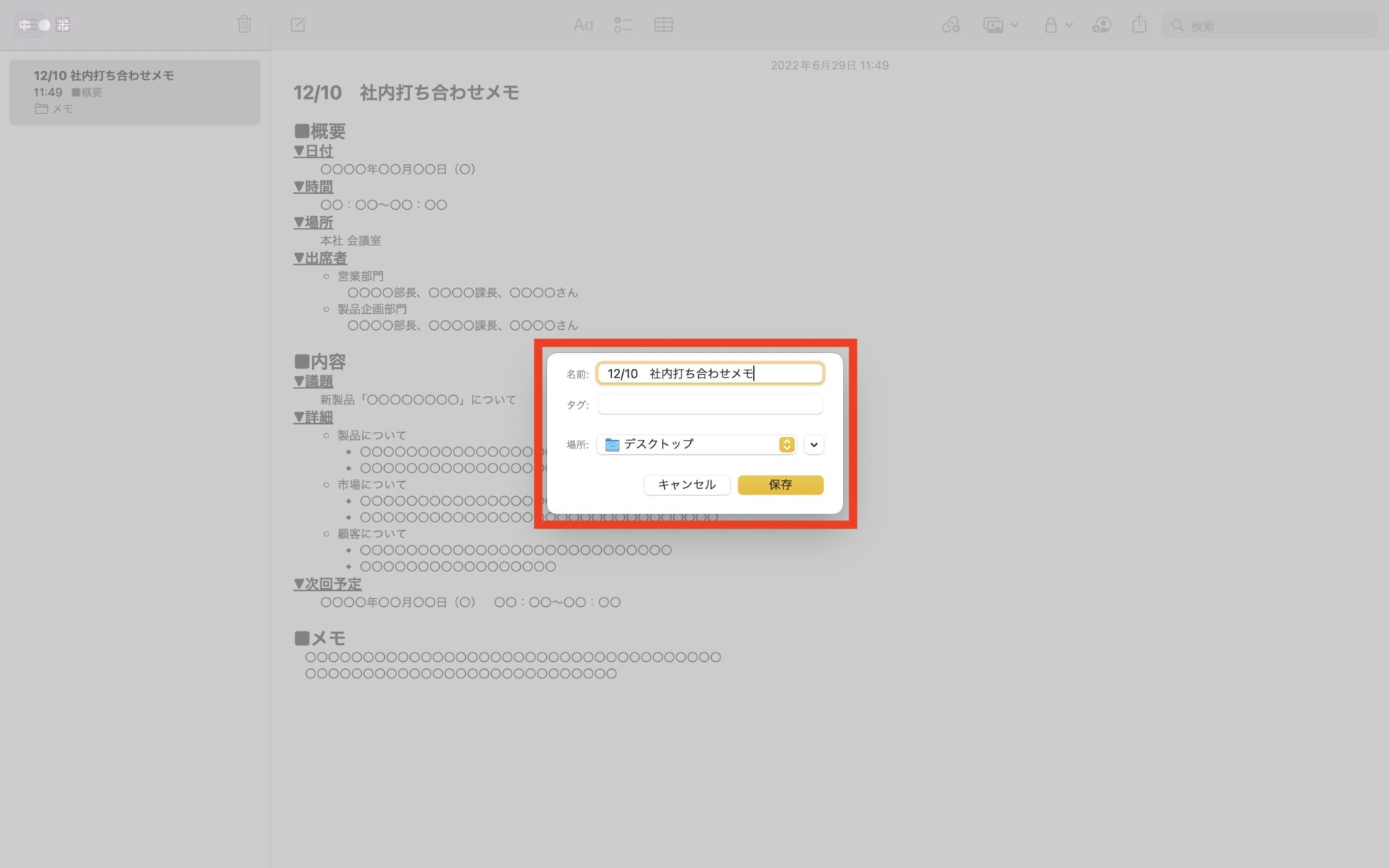
- ファイル名とタグ、保存場所の項目が表示されるため、設定が完了したら[保存]をクリックします。
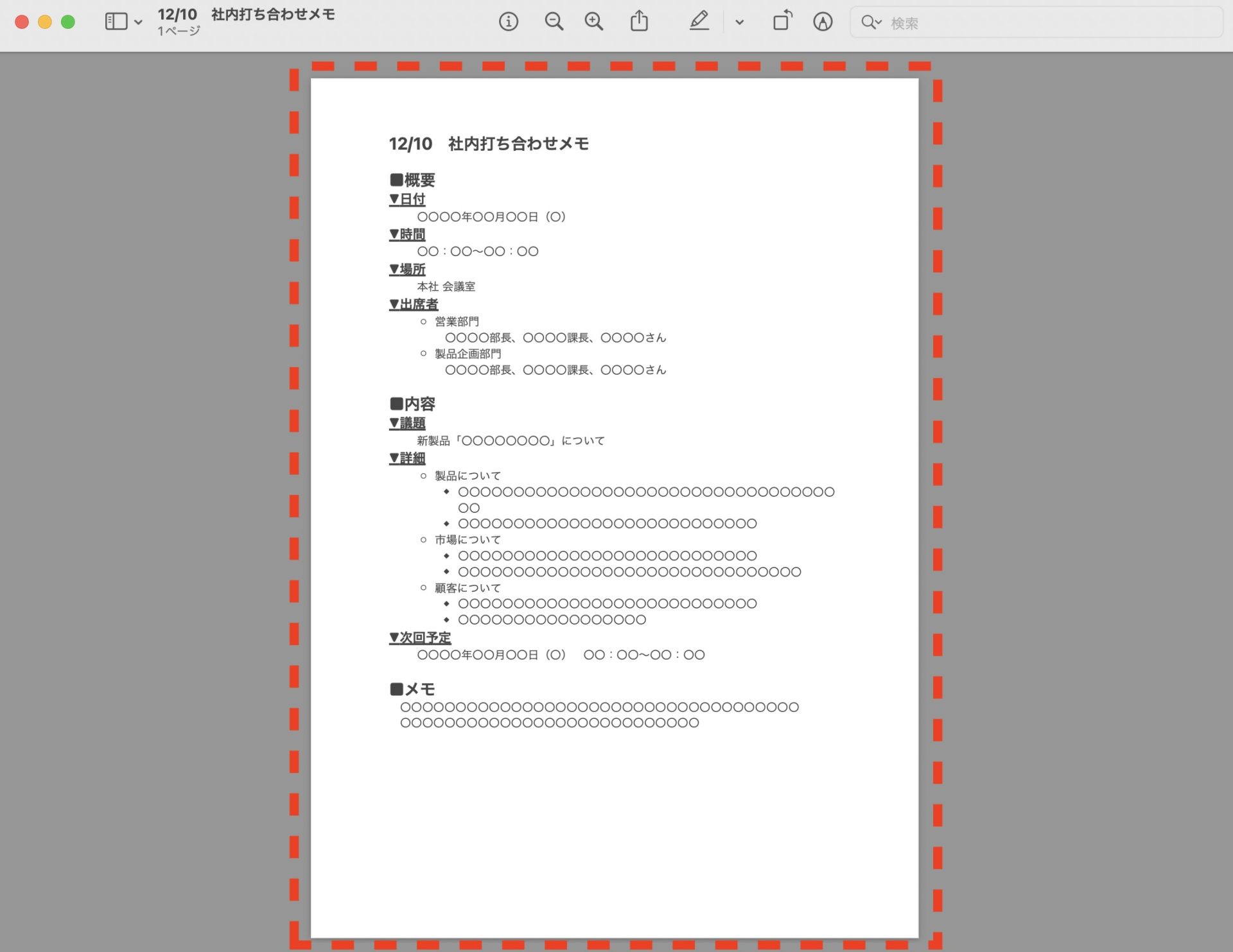
以上の操作で、先ほど設定した場所へPDFファイルが作成され、上図のように正しく出力されたことが確認できます。
【Windows】「メモ帳」をPDF化する方法
最後にWindowsのメモ帳をPDF化して保存する方法を説明します。
- PDF化したいメモを開き、画面左上から[ファイル]>[印刷]の順番にクリックします。
- 印刷の詳細設定画面になるので、「Micorosoft Print to PDF」を選択し、[印刷]をクリックします。
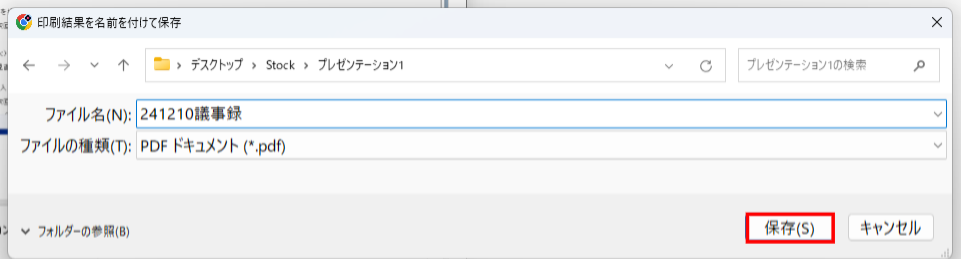
- 最後に、保存先とファイル名を設定し[保存(s)]をクリックすれば完了です。


標準搭載されている「メモ」アプリを使い続ける5つのデメリット
iPhoneやMac、iPad、Windowsに標準搭載されている「メモ」アプリを使い続けるのには、以下のような5つのデメリットがあります。とくに、「メモ」アプリを仕事で利用している場合には、知っておくべきことが多いので必見です。
(1)PDF化するのが面倒
「メモ」アプリを使い続ける1つ目のデメリットは、PDFを作成するのに複雑な手順が必要な点です。
「メモ」一つひとつを都度PDF化すると、標準搭載の「メモ」では膨大な時間がかかり、非効率です。一方、わずかな操作でPDFに変換できるメモアプリを導入すれば、PDF化にかけていた時間を他の業務に充てられるため生産性が向上します。



 [related_post id=13463
このように、「標準メモアプリ」ではPDF化が面倒です。そのため、仕事のメモをPDFで管理・印刷したいケースでは、簡単にPDF変換できるアプリの使用が適しています。
(2)装飾機能が限られている
「メモ」アプリを使い続ける2つ目のデメリットは、装飾機能が少なく、情報を分かりやすく整理するのが難しい点です。
たとえば、文字色の変更や背景色の追加など、一般的なメモアプリに搭載されている装飾機能が搭載されていません。そのため、情報を見やすく整理するのが難しい可能性があるのです。
情報が見やすく整理されていなければ「どの情報が重要なのか」が分からなくなり、メモの情報を有効活用できなくなってしまいます。したがって、あとから振り返ることが多い仕事のメモを管理する場合には十分注意しましょう。
(3)セキュリティに不安がある
「メモ」アプリを使い続ける3つ目のデメリットは、セキュリティに不安がある点です。
iPhoneの「メモ」にはメモをロックする機能がありますが、「メモ用パスワード」として同じパスワードを使い回す仕様のため、セキュリティに懸念があります。また、アプリのログイン時にパスワードと認証コードを入力する「2段階認証」がないのも懸念点です。
したがって、メモをビジネスで使用する場合は、国際セキュリティ資格(ISMS)を取得している「Stock」のようなメモアプリを利用するのが望ましいです。
(4)共有に手間がかかる
「メモ」アプリを使い続ける4つ目のデメリットは、共有に手間がかかる点です。
たとえば、iPhoneのメモをリアルタイムで共有/共同編集したい場合、共有先の相手がAndoroidやWindowsだと不可能です。また、「メモ」にはメモ機能しかなく、メモに関するやりとりができるようなメッセージ機能はありません。
チャットツールを併用する方法もありますが、「メッセージが次々と流れて埋もれてしまう」「メモとメッセージが分かれていることで情報を探す手間が増える」といった課題から、仕事の効率が下がる恐れがあるため、ビジネス用途には適していません。
(5)管理が煩雑になりやすい
「メモ」アプリを使い続ける5つ目のデメリットは、管理が煩雑になりやすい点です。
iPhoneの「メモ」には「フォルダ機能」があるものの、階層は1つしかありません。そのため、階層分けをして細かく分類することができず、メモが増えるにつれて情報が散在しやすくなります。
さらに、社員一人ひとりが個別にメモを管理するため、情報が分散したり、共有すべき内容が見落とされたりするリスクも高まります。したがって、ビジネスにおいては情報を整理しやすく、複数人で一元的に情報を管理できるメモアプリを活用すべきです。
【必見】最も簡単に「メモ」をPDF化する方法
以下では、最も簡単に「メモ」をPDF化する方法をご紹介します。
iPhoneの「メモ」は気軽にメモをとれる一方で、「PDF変換するのが面倒」「メモがバラバラになる」など不便な点も多く見られます。そのため、“メモを適切に管理して有効活用できない”恐れがあるのです。
そこで、ワンクリックでメモをPDF変換し、いつでも確認・共有できるITツールが必要です。ただし、共有にメールやチャットツールなどを併用すると手間がかかるため、メッセージ機能が備わっており、メモを円滑に共有できるツールを選ぶ必要があります。
結論、自社に最適なのは、スマホとPCの両方から使えて、メモのPDF化・共有がスムーズなツール「Stock」一択です。
Stockの「ノート」に残した情報は、PDF化はもちろん、フォルダ分けして管理したり、任意のメンバーにリアルタイムで共有したりできます。また、ノートには「メッセージ」を紐づけられるため、共有の連絡もスムーズになり、チームの情報管理が容易になります。
ワンクリックでPDF化できるメモアプリ「Stock」
/ 情報ストック、タスク管理、メッセージ機能 /
チームの情報を、最も簡単に管理できるツール「Stock」
Stockは、社内のあらゆる情報を、最も簡単に「管理」できるツールです。「社内の情報を、簡単に管理する方法がない」という問題を解消します。
Stockを使えば、「ノート」の機能を利用して、要件などのテキスト情報や、画像やファイルなどのあらゆる情報を誰でも簡単に残せます。
また、「タスク」や「メッセージ」の機能を利用すると、ノートに記載したテーマごとにコミュニケーションを取ることができるため、あちこちに情報が分散せず、常に整理された状態で業務を遂行できます。
<Stockをおすすめするポイント>
- ITの専門知識がなくてもすぐに使える
「ITに詳しくない65歳の方でも、何の説明もなく使える」程シンプルです。
- 社内のあらゆる情報を、最も簡単に「ストック」できる
作業依頼、議事録・問い合わせ管理など、あらゆる情報を一元管理可能です。
- 驚くほど簡単に、「タスク管理」「メッセージ」もできる
直感的な操作で、「タスクの担当者・期日の設定」と「メッセージでのやりとり」が可能です。
<Stockの口コミ・評判>

塩出 祐貴さん
松山ヤクルト販売株式会社 |
|
「強烈な『ITアレルギー』がある弊社にも、Stockならば、一切混乱なく導入できました」 ★★★★★ 5.0 弊社の宅配部門のスタッフの半分近くは50代以上と高齢で、キーボード入力が苦手なスタッフもいるほど、ITツールへの強い抵抗感がありました。しかし、Stockは他ツールに比べて圧倒的にシンプルで、直感的に使えるため、予想通り非常にスムーズに使い始めることができました。 |

竹原陽子さん、國吉千恵美さん
リハビリデイサービスエール |
|
「会社全体が、『Stock(ストック)さえ見ればOK』という認識に180度変わった」 ★★★★★ 5.0 特に介護業界では顕著かもしれませんが、『パソコンやアプリに関する新しい取り組みをする』ということに対して少なからず懸念や不安の声はありました。しかしその後、実際にStock(ストック)を使ってみると、紙のノートに書く作業と比べて負担は変わらず、『Stock(ストック)さえ見れば大半のことが解決する』という共通の認識がなされるようになりました。 |

江藤 美帆さん
栃木サッカークラブ(栃木SC) |
|
「ナレッジが属人化しやすいプロスポーツクラブには、Stockを非常に強くお勧めします!」 ★★★★★ 5.0 元々悩んでいた『ナレッジがブラックボックス化してしまう』という問題が、驚くほどうまく解消されました。 『Stockさえ見れば、すぐに必要な情報を把握できる』という状況を作り出すことに成功し、明らかに生産性が向上しました。 |

Stockに残したメモをPDFにする方法
以下は、「Stock」で残したメモをPDFにする手順です。
PDF化したいノートを開き、画面下部の[PDF出力]をクリックします。
このように、ワンクリックでノートを瞬時にPDF変換できます。PDF化されたノートは、Finderのダウンロード項目に保存されます。
写真をPDFに変換する方法
ここでは、写真をPDFに変換する方法をご紹介します。写真で残している手書きのメモをPDFに変換したいと考えている方は必見です。
【iPhone/iPad】「写真」をPDF化する方法
以下では、iPhone/iPadで手書きメモの「写真」をPDF化する方法を説明します。
メモアプリを使う場合
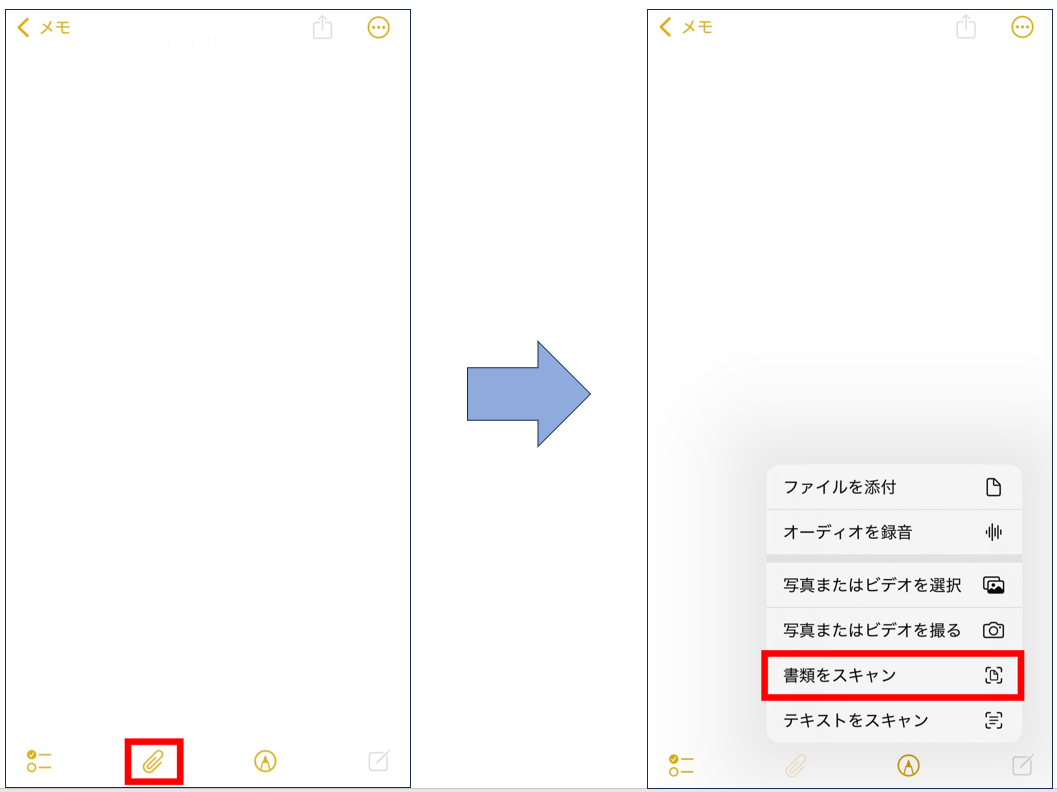
- まずは、メモ画面の左下にある[クリップアイコン]をタップします。メニューが表示されるので、[書類をスキャン]をタップすると、撮影画面になります。
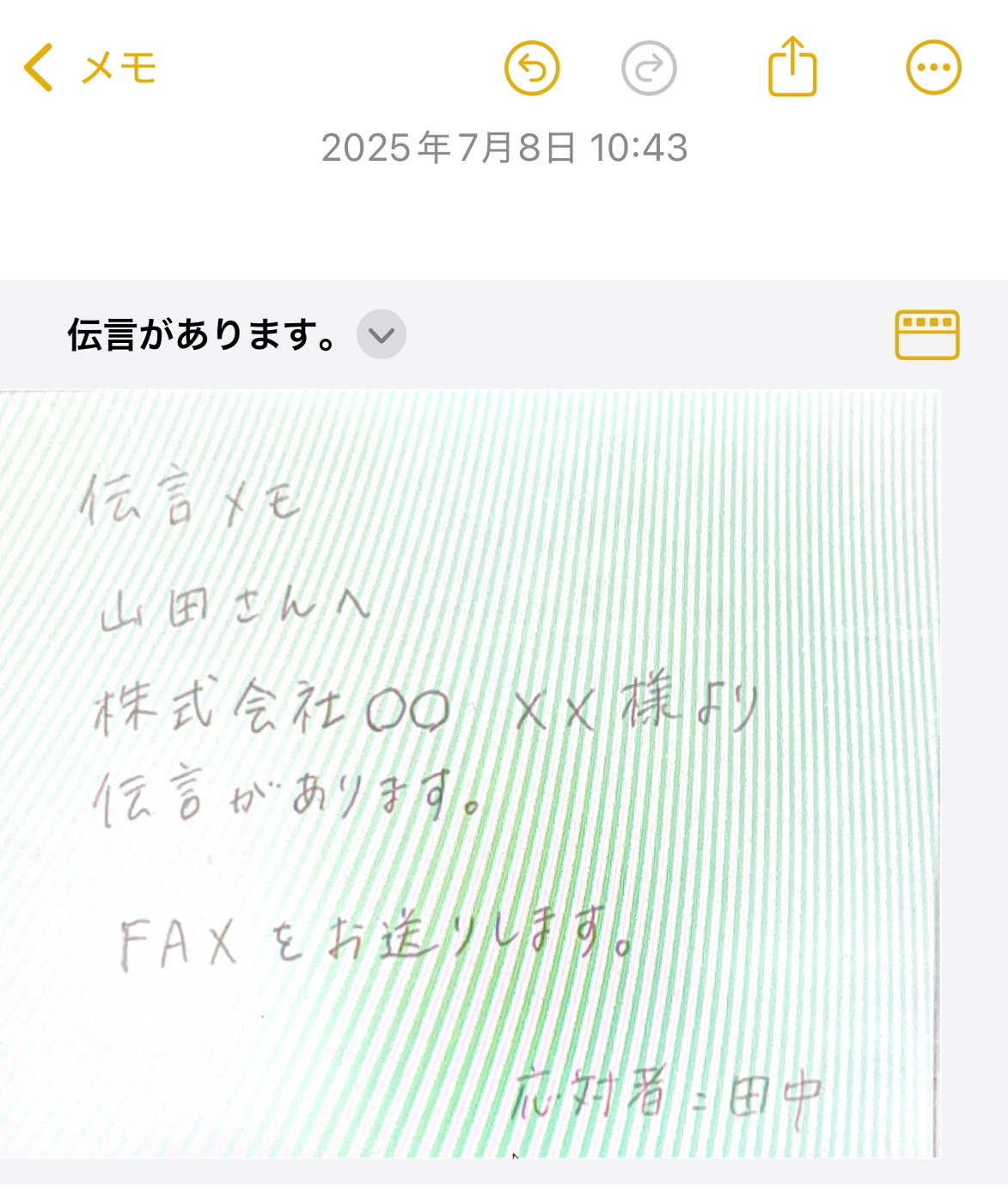
- 認識したメモが黄色い枠で囲まれ、自動でシャッターが切られます。画面右下の[保存]をタップすると、スキャンが完了します。
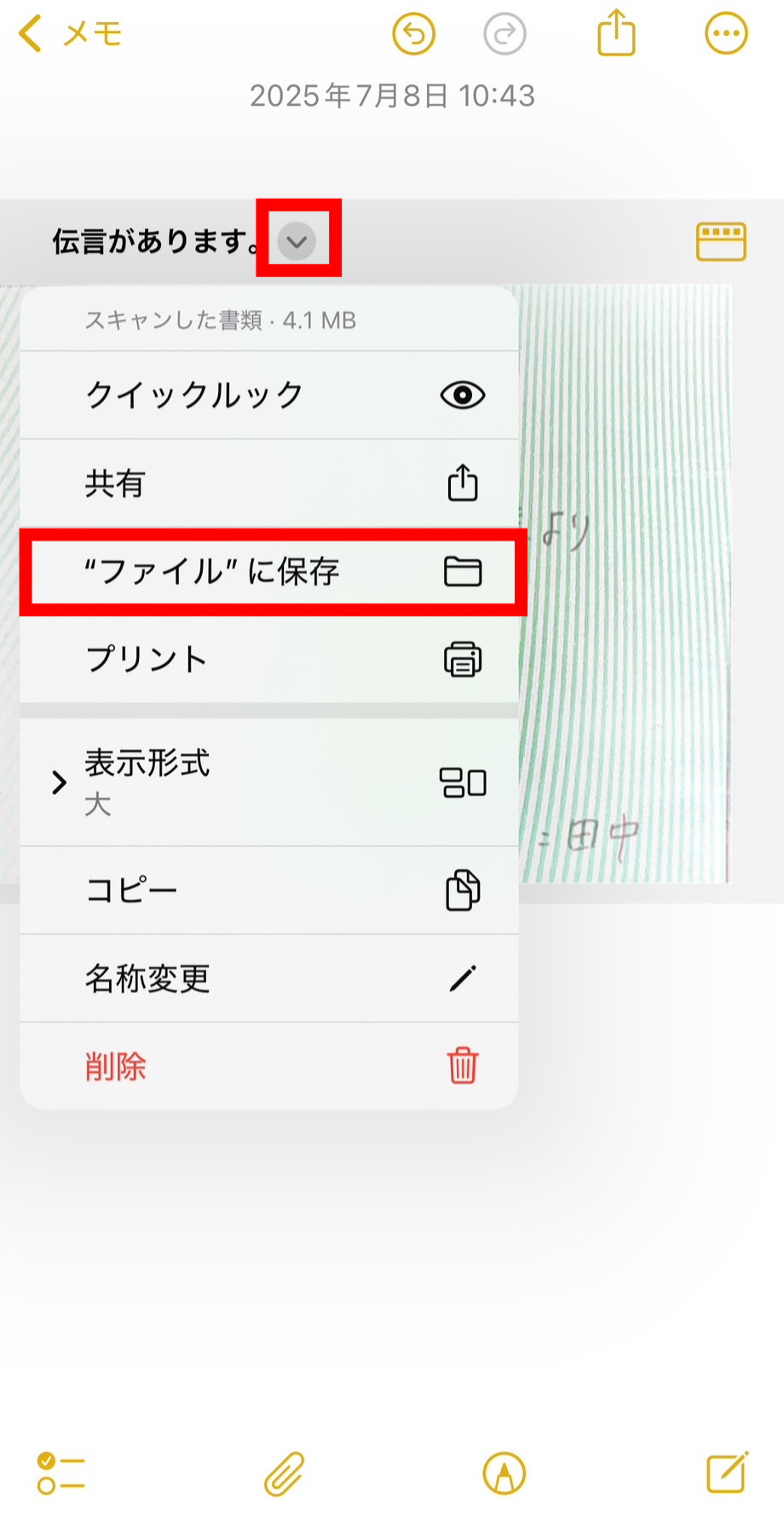
- メモの写真をスキャンしたら、写真上部にある[矢印(v)]をタップします。メニューが表示されるため、[“ファイル”に保存]をタップすれば、iPhone内にPDFファイルとして保存できます。
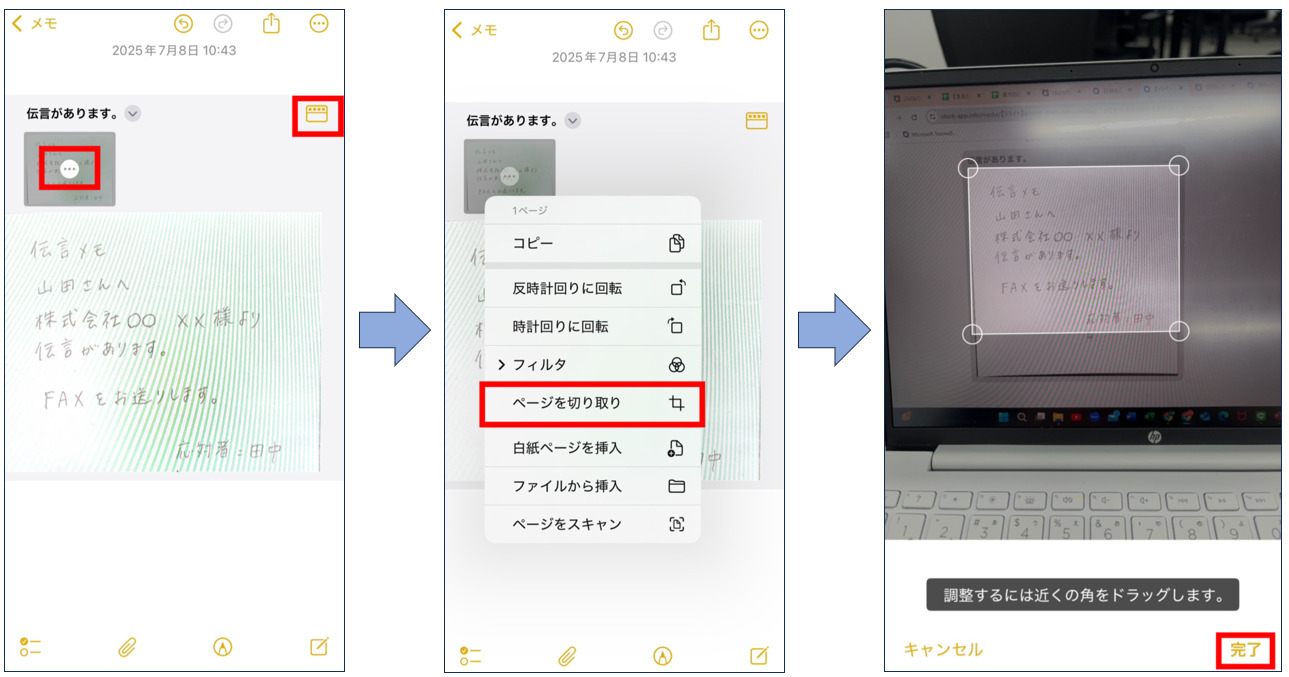
- また、取り込んだメモの範囲を変更したい場合は、メモの右上の[表示切替アイコン]>[…]をタップします。すると、メニューが表示されるため、[ページを切り取り]をタップします。調整したい角をドラッグして範囲を変更したら、[完了]をタップします。
- PDFをファイルに保存した場合、下図のようにフォルダに分類されて管理されます。なお、この「ファイル」は「メモ」と同様に、iPhone・iPadに標準搭載されているアプリを指します。

ただし、メモを保存しても、目的のメモをすぐに探しだせなければ必要なときに活用できません。そこで、検索精度の高い「Stock」のようなツールで管理すれば、目的の情報に即アクセスできます。
メモアプリを使わない場合
- まず、PDFにしたい写真を開き、画面左下の共有アイコンをクリックします。さらに、[プリント]を選択し、プレビュー画面が表示されます。
- プレビュー表示を拡大すると、自動でPDF化されます。左下の共有アイコンをクリックし、[ファイルに保存]を押すと「写真」がPDFの状態で保存できます。


【Mac】「写真」をPDF化する方法
以下では、Macで「写真」をPDF化する方法をご紹介します。
メモアプリを使う場合
- まず、メモアプリで新規メモを作成し、写真を挿入します。
- 上部のメニューバーから、[ファイル]>[PDFとして書き出す]を選択します。
- メモの名前と保存場所を設定したら、[保存]をクリックします。


以上の操作で、設定した場所に「写真」がPDFとして保存されます。
メモアプリを使わない場合
- Google Driveを開き、左にある[+新規]>[ファイルをアップロード]をクリックします。ファイルの中からPDFにしたいメモの写真を選択し、アップロードします。
- アップロードした写真をGoogle Driveで開くと以下の画像のようになります。
- 右上の印刷アイコンを押すと、写真のプレビュー画面が表示されます。画面下部にある[PDF]から[PDFとして保存]を押します。
- 名前や保存場所などを入力して、[保存]をクリックします。


以上の操作で、設定した場所に「写真」がPDFとして保存されます。
【Windows】「写真」をPDF化する方法
以下では、Windowsで「写真」をPDF化する方法をご紹介します。Windowsでは、標準搭載されている「メモ帳」アプリを使って写真をPDF化することはできません。
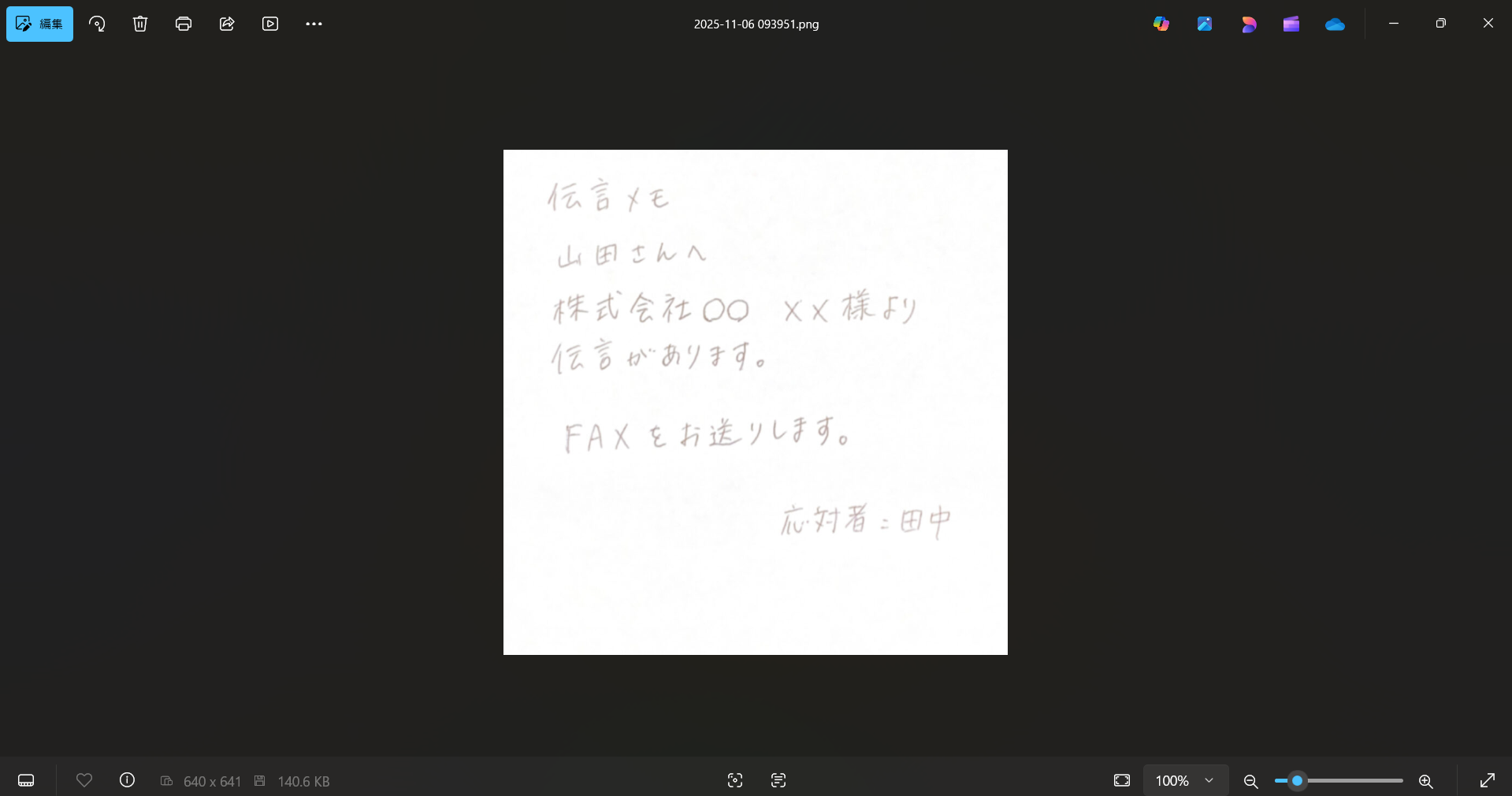
- エクスプローラーまたは「フォト」アプリから、PDF化したい写真を開きます。
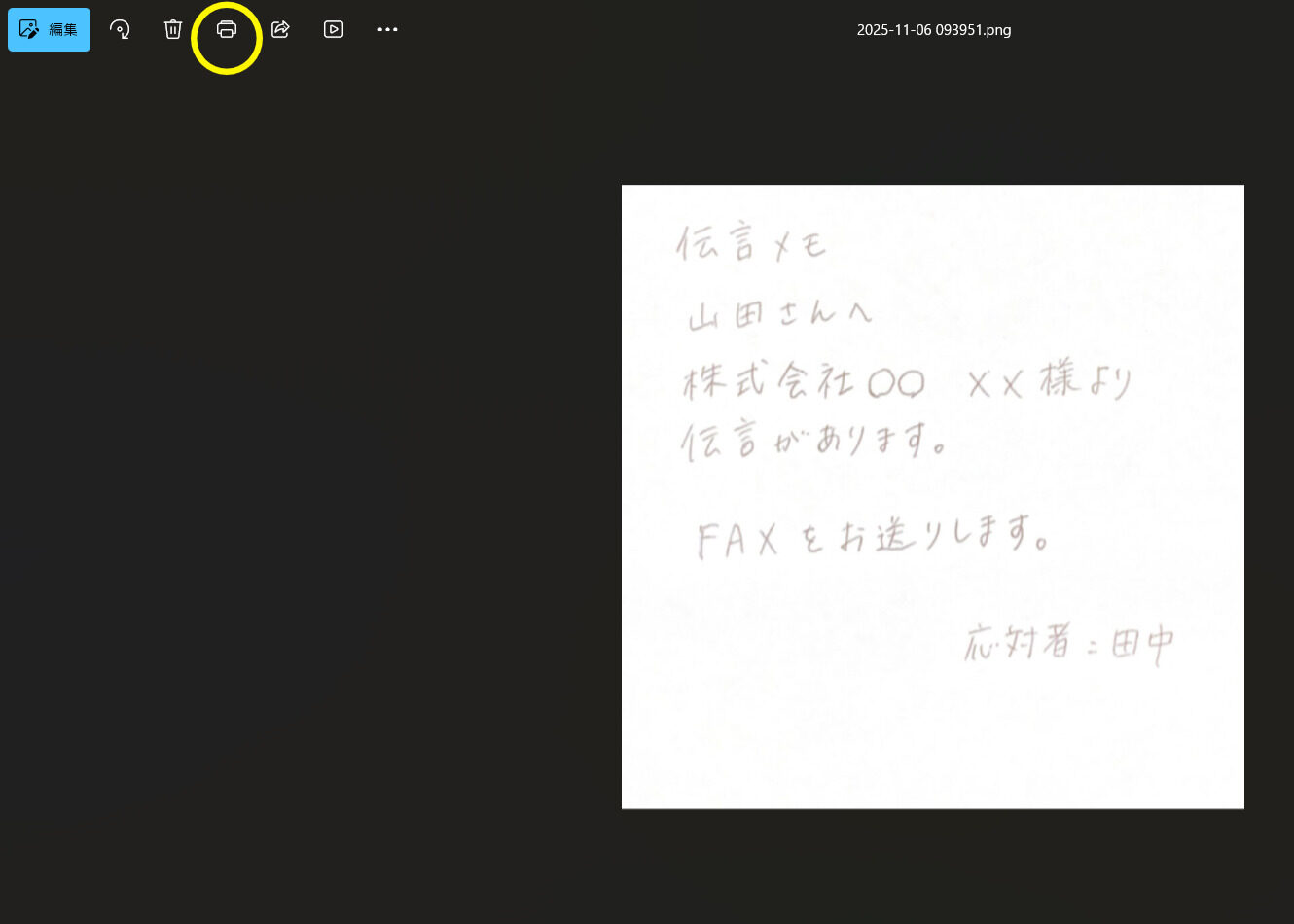
- 左上の[印刷]ボタンを押します。
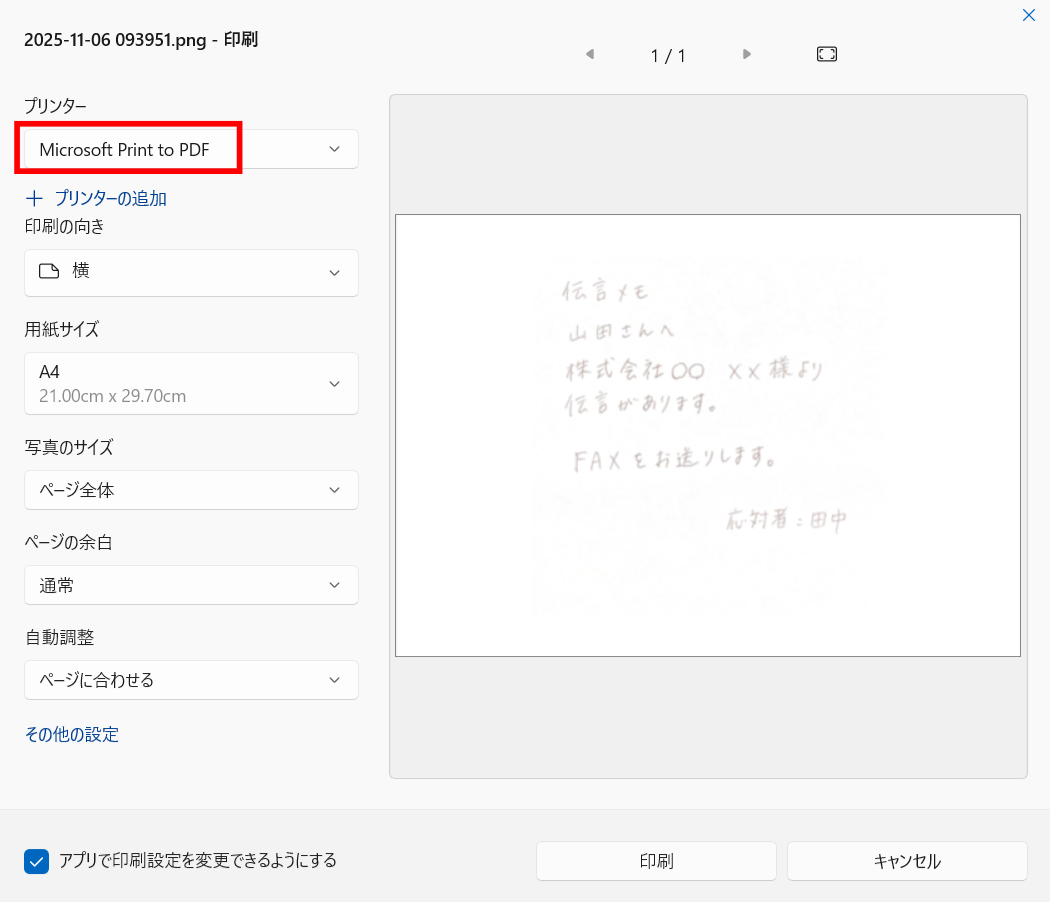
- プリンター設定を[Microsoft Print to PDF]にします。
- エクスプローラーの任意のフォルダを選択し、ファイル名を入力して[保存]を押します。
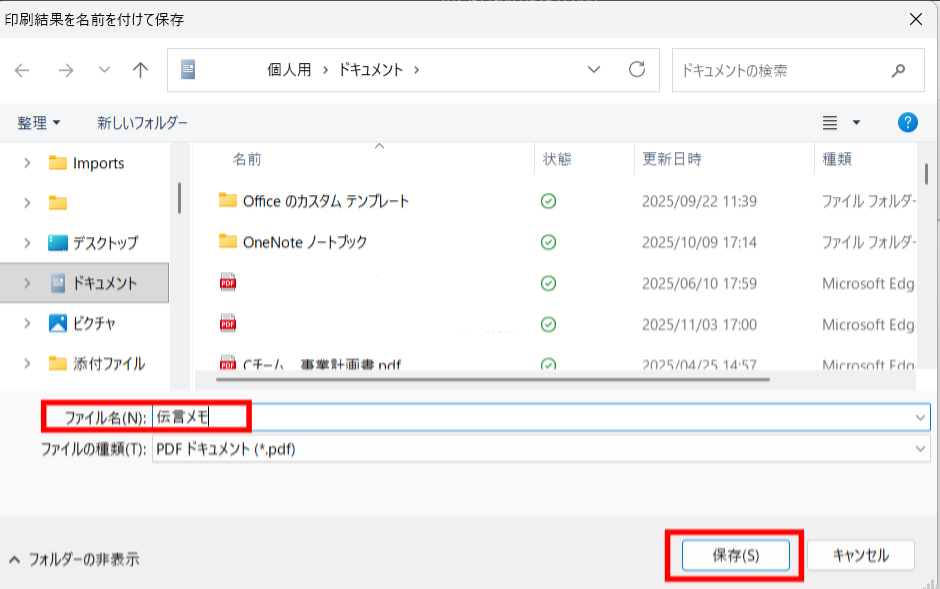
以上の操作で、設定した場所に「写真」がPDFとして保存されます。
メモをPDF化する方法まとめ
これまで、iPhone/iPad/Mac/Windowsの「メモ」でメモをPDF化する方法と、「メモ」を使い続けるデメリットを中心にご紹介しました。
「メモ」アプリは気軽にメモを作成できる一方で、PDF化や共有に手間がかかるうえ、管理も煩雑になりやすいため、ビジネス用途には適していません。そのため、メモの作成から管理・共有までを簡単にできるアプリを導入しましょう。
しかし、多機能なメモアプリを使用すると、操作が難しく使いこなせずに放置される可能性があります。したがって、「誰でもすぐに使いこなせるほどシンプルなアプリ」が最適です。
結論、ビジネスのメモには、ワンクリックでメモをPDF化でき、共有・管理まで誰でもスムーズにできる「Stock」一択です。
ぜひ「Stock」を導入し、iPhone「メモ」の代わりに、より効率的な情報共有・管理を実現しましょう。

