

Markdown(マークダウン)は、文章の体裁を見やすく整えるための便利な記載方法です。そのため、近年ではMarkdown記法を採用したメモアプリが増えています。
しかし、「Markdownが使えるメモアプリを検討しているが、どれが自社に合うのかわからない」と悩む方もいるのではないでしょうか。
そこで本記事では、Markdownを使ったメモアプリや利用上の注意点をご紹介します。
- Markdownとは何か把握したい
- Markdownを使えるメモアプリを知りたい
- IT知識がなくても簡単に使えるメモアプリを探している
という方はこの記事を参考にすると、Markdownを使えるメモアプリを比較検討したうえで、自社に合うアプリが分かります。
目次
「Markdown(マークダウン)」とは?
以下では、Markdownの概要や使う場面を解説します。アプリを選ぶ前に、基本事項を確認しておきましょう。
Markdownの概要
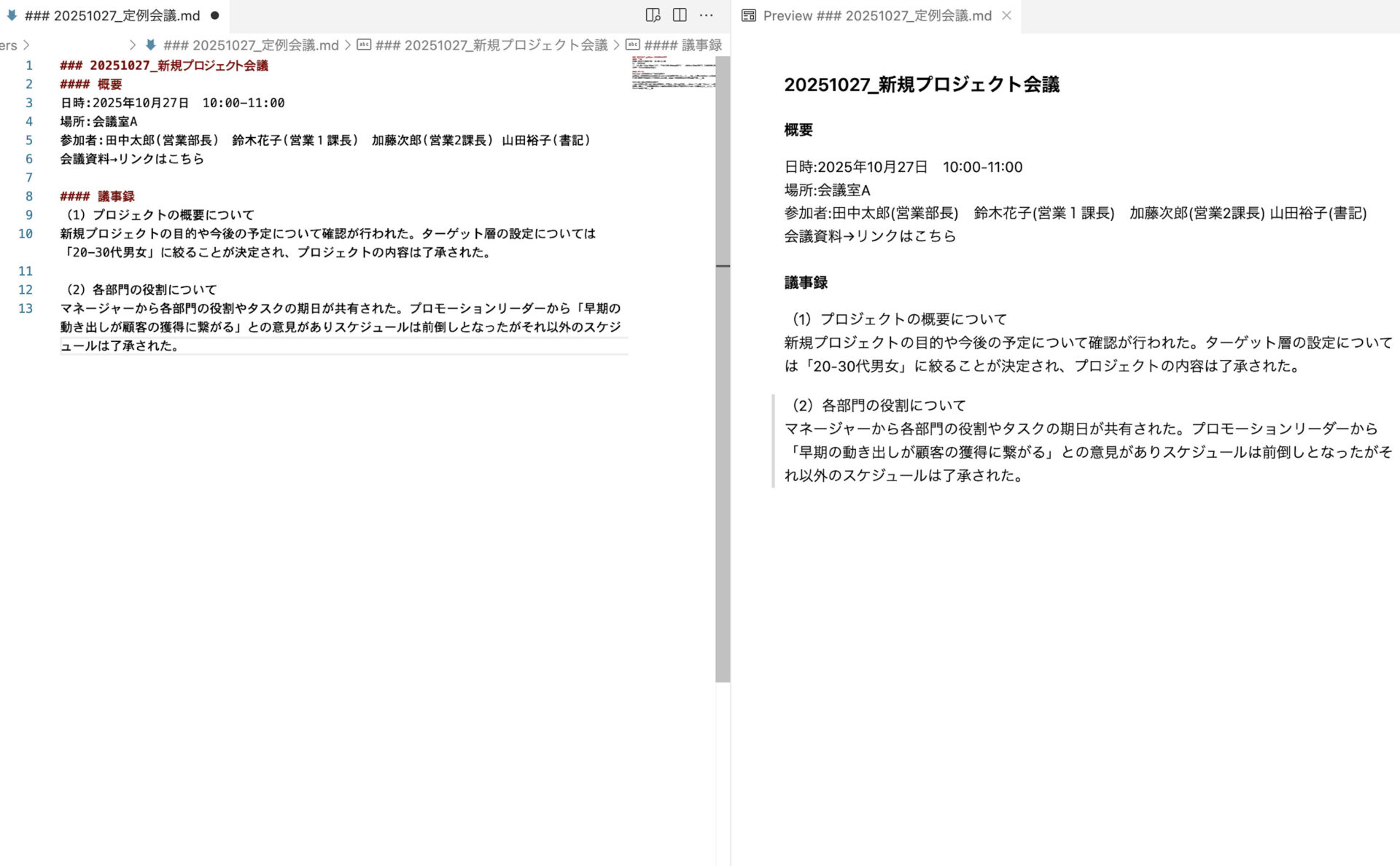
Markdownとは、電子機器で入力した文章の体裁を整えるための記法です。
見やすい文章を作成するには、「見出しをつける」「箇条書きを使う」など工夫が必要です。Markdownを活用すれば、文章を適切に構造化し、整理して読みやすくできます。
たとえば、以下のように活用可能です。
| 記法の詳細 | 記法を使ったイメージ | |
|---|---|---|
|
文章の
見出し化
|
「# 」を見出しの大きさに合わせて文頭に記載する
|
 |
| 箇条書き |
「-(ハイフン)」を文頭に記載する
|
 |
|
文字の
強調
|
強調させたい文字を「**」で囲む
|  |
| 引用 |
先頭に「>」をつける
|
 |
| 打ち消し線 |
打ち消したい箇所を「~~」で囲む
|
 |
このように、Markdown記法を使うことで、キーボード操作だけで文章の構造を明示できるのです。
Markdownのいい点は?いつ使う?
Markdownは、シンプルな記法で文章の見出しや箇条書き、強調表現などを簡単に整えられる点が魅力です。HTMLのような複雑なタグを使わずに、誰でもすばやく読みやすいドキュメントを作成できます。
とくに、エンジニア向けのメモアプリでよく使われており、「開発者がコードのドキュメントを整理する場合」や「ITリテラシーの高い企業での情報共有」において、Markdownは非常に便利です。
ただし、Markdownは主にIT業界のエンジニアに使われており、ITに不慣れな人にとっては扱いづらいこともあります。そのため、より直感的にメモを取れるツールを探している場合は、シンプルな操作性が特徴の「Stock」のようなアプリの導入がおすすめです。
Markdownが使えるおすすめのメモアプリ・ツール6選!
以下では、Markdownが使えるメモアプリ6選を紹介します。アプリによって特徴が異なるので、比較して自社に合ったものを選びましょう。
ただし、Markdownが使えるアプリは多機能なものが多く、Markdownの入力には慣れが必要という共通点があります。そのため、非IT企業では「紙のノートに記載するように、直感的にテキスト入力できるアプリ」の方が使い勝手が良いのです。
【GROWI.cloud】Markdownを備えた月額固定制の社内wikiツール

<GROWI.cloudの特徴>
- エンジニアが効率的に情報共有できる機能が豊富
- ページの管理方法が自由に選べる
MarkdownやPlant UMLなど、エディタ機能が充実しているほか、CSSカスタマイズ自作APIとの連携やスプレッドシートの埋め込み、図表作成も可能です。
階層構造で情報を管理したり、タグで検索性を上げたりできるので、社内での使い方に合わせて自由に管理方法を決められます。
<GROWI.cloudの機能・使用感>
- 同時編集機能
- 検索機能
リアルタイムで多人数の同時編集が可能なうえ、編集履歴も自動保存されるので、業務効率や精度が上がります。
アップロードしたテキスト・ファイルを含めた全文検索ができます。また、生成AIを活用した検索機能により、チャット形式で必要な情報を探せます。
<GROWI.cloudの注意点>
- 設定がわかりづらい
- 情報をアウトプットしたとき見づらい
ユーザーの口コミでは「アナログな社員が社外秘のWikiを出力していたことが発覚して、CSSで無理やり出力できないように設定したという出来事があり、もうちょっと楽に設定出来たらいいなと思いました。」などの声が寄せられています。(引用:ITreview)
ユーザーの口コミでは「書いた情報を GROWI.cloud 内で閲覧するだけであれば何の不自由もないのですが、情報を PDF などでアウトプットしようとした際のクオリティが高くない点が少し物足りない」などの声が寄せられています。(引用:ITreview)
<GROWI.cloudの料金体系>
- スモール(~30人):8,000円/月
- ミディアム(~100人):20,000円/月
- ラージ(~300人):50,000円/月
- グランド(~1,000人):100,000円/月
- アンリミテッド(無制限):200,000円/月
【Obsidian】拡張機能に優れたナレッジ管理アプリ

<Obsidianの特徴>
- 関連するページ同時の紐づけが可能
- 幅広い端末での利用が可能
作成したメモに、「関連するメモのリンク」をワンクリックで追加可能です。また、「グラフビュー」という拡張機能を使えばノート同士の繋がりを可視化できます。
WindowsだけでなくiPhone・Androidなど、幅広い利用環境で操作できます。
<Obsidianの機能・使用感>

- メモ同士をリンクで連携できる
- 拡張機能
テキストを選択して右クリックすることで、メモのなかに別のメモのリンクを貼ることができます。リンクの作成自体は簡単ですが、その分「リンク同士の連携の管理」や「階層の整理」を徹底する必要があります。
拡張機能によって、「カレンダー」や「カンバン」などの機能をインストールできます。必要な機能を追加することで、自社に合った使い方が可能です。
<Obsidianの注意点>
- 日本語で利用しづらい恐れがある
- 動作が重い
日本語でも利用できますが、公式サイトやヘルプページの一部は英語なので、都度翻訳する必要があります。
口コミには「PC版と拡張機能の互換性があるのはいいけどその分重い」という意見もあります。(引用:Google Play)
<Obsidianの料金体系>
- Personal use:0円
- Sync:$5/ユーザー/月
- Publish:$10/サイト/月
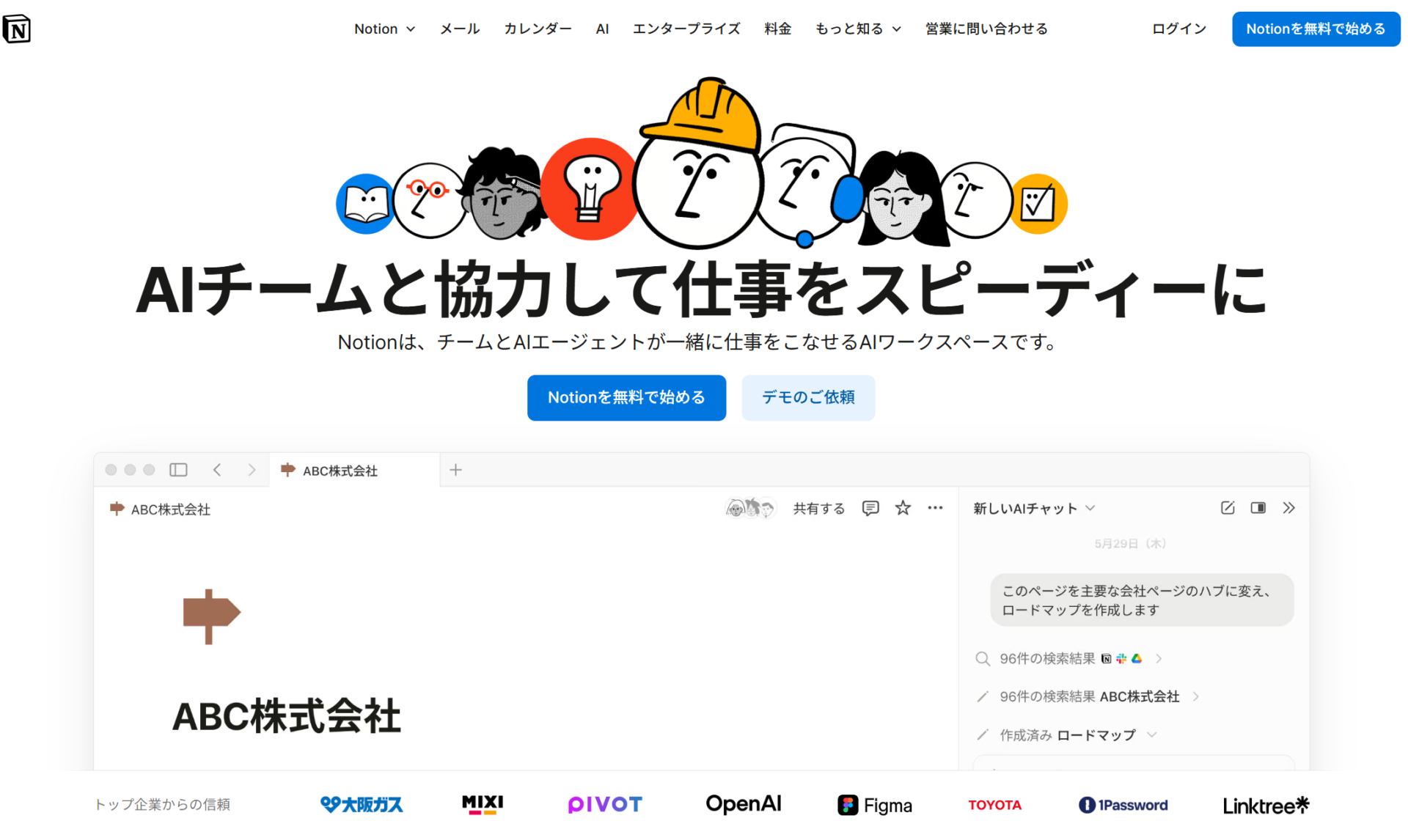
【Notion】社内wikiの作成やタスク管理も可能な多機能ツール
<Notionの特徴>
- 自由度の高い文書の作成が可能
- プロジェクト管理機能も備わっている
HTMLやJavaなどの開発言語に対応しており、画像・動画の埋め込みが可能なので、自社に合った文書が作りやすいです。
文書の作成だけではなく、「プロジェクトの進捗を示す機能」や「タスク管理機能」も備わっています。また、「テーブル」や「ガントチャート」が備わっており、個々のタスクだけではなくチーム全体のスケジュールも確認したい場合、役立ちます。
<Notionの機能・使用感>

- テンプレート機能
- 便利なチームWiki機能
Notionには豊富なテンプレートが備わっているので、利用シーンに合わせてすぐに活用できます。ただし、項目が非常に細かく、操作には慣れが必要です。
Wiki機能を使えば、会社のナレッジを見やすく整理できます。ページごとに有効期限や権限を設定できるため、目的に応じたWiki作成が可能です。
<Notionの注意点>
- フリープランでは制限がある
- モバイルアプリが使いづらい
- 管理が煩雑になる
無料版では、ファイルのアップロードが最大5MBまでのため、無制限にアップロードしたい場合は有料版への移行が必要です。また、ページ履歴やゲストの招待人数にも制限があります。
ユーザーの口コミでは、「モバイルアプリがもう少し使いやすくなればなとは思います。特に外出先でページ編集する際、時折PC版との表示差異が生じることがあり、ちょっと不安になります。」といった声が寄せられています。(引用:ITreview)
ユーザーの口コミでは、「ページが増えすぎると情報の網羅性や整理整頓について意識しないと収集がつかなくなってしまう」といった声が寄せられています。(参考:ITreview)
<Notionの料金体系>
- フリー:0円
- プラス:2,000円/ユーザー/月
- ビジネス:3,800円/ユーザー/月
- エンタープライズ:要問い合わせ
【Markdown Pro】Macに対応したテキスト編集エディタ

<Markdown Proの特徴>
- シンプルなMarkdown記法で効率的な文章作成
- 集中しやすい作業環境
見出しやリスト、強調表現などを簡単に記述でき、リアルタイムプレビューでフォーマットを確認しながら執筆可能です。
フルスクリーンでアプリを開き、作業に集中しやすい設計となっています。
<Markdown Proの機能・使用感>
- 自動保存&バージョン履歴で安心
- 多様なフォーマットへのエクスポート機能
Markdown Proに残した情報は、手動で保存する必要がなく、過去の変更履歴が確認できます。そのため、誤って変更しても、簡単に復元可能です。
Markdown Proで作成した文書は、PDF、HTML、プレーンテキスト(Markdownの記載されていない文章形式)に変換できます。したがって、さまざまな用途に活用しやすく便利です。
<Markdown Proの注意点>
- Macでの利用が前提
- PDFへの変換がうまくいかない
Macでの利用が前提となるため、利用環境が異なる場合は要検討しましょう。
ユーザーの口コミには、「PDF変換時に目次がつかない」「PDF変換時の見た目がプレビューと若干異なる」といった声が寄せられています。(引用:App Store)
<Markdown Proの料金体系>
- 1,000円(買い切り)
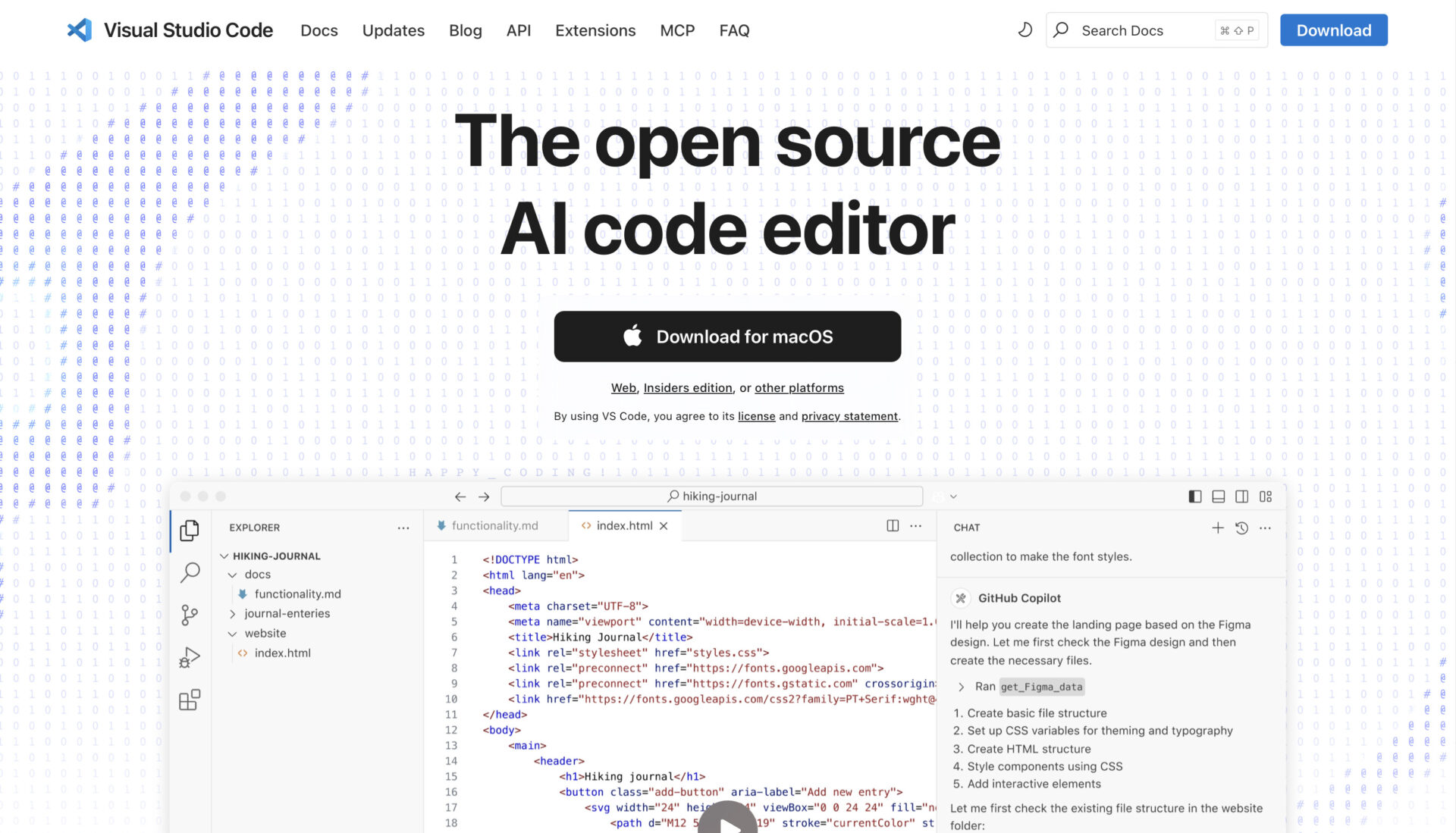
【Visual Studio Code】Microsoft社による無料テキストエディタ
<Visual Studio Codeの特徴>
- 多様なプログラミング言語に対応している
- 無料で使える
C、C++、Java、Python、JavaScriptなど、多数のプログラミング言語に対応しています。さらに、拡張機能を利用することで、言語を追加することも可能です。
Visual Studio Codeは、誰でもダウンロードして自由に利用できる点が特徴です。
<Visual Studio Codeの機能・使用感>
- AIによる自動編集機能
- 拡張機能によるカスタマイズ性
どのようなものを作りたいかを口語で入力すれば、コードを自動で補完・修正する機能が備わっています。そのため、コードの入力ミスを減らせます。
多数の拡張機能が用意されており、ニーズに合わせて機能を追加できます。これにより、プログラムをチームで作成するときの作業管理や共有が容易になります。
<Visual Studio Codeの注意点>
- 利用のハードルが高い場合がある
- 外部ファイルとの連携がスムーズでない
ユーザーの口コミでは、「カスタマイズは本当に便利ですが、その環境を作り上げ自分好みに整えるためには、設定ファイルを編集したり、ショートカットを覚えたりと、少し学習しないといけないので、敷居が高いかもです。」といった声が寄せられています。(引用:ITreview)
ユーザーの口コミでは、「CSSやJavascriptなど外部ファイルの連携されている感がちょっと直感的でないように思います。」といった声が寄せられています。(引用:ITreview)
<Visual Studio Codeの料金体系>
- 無料
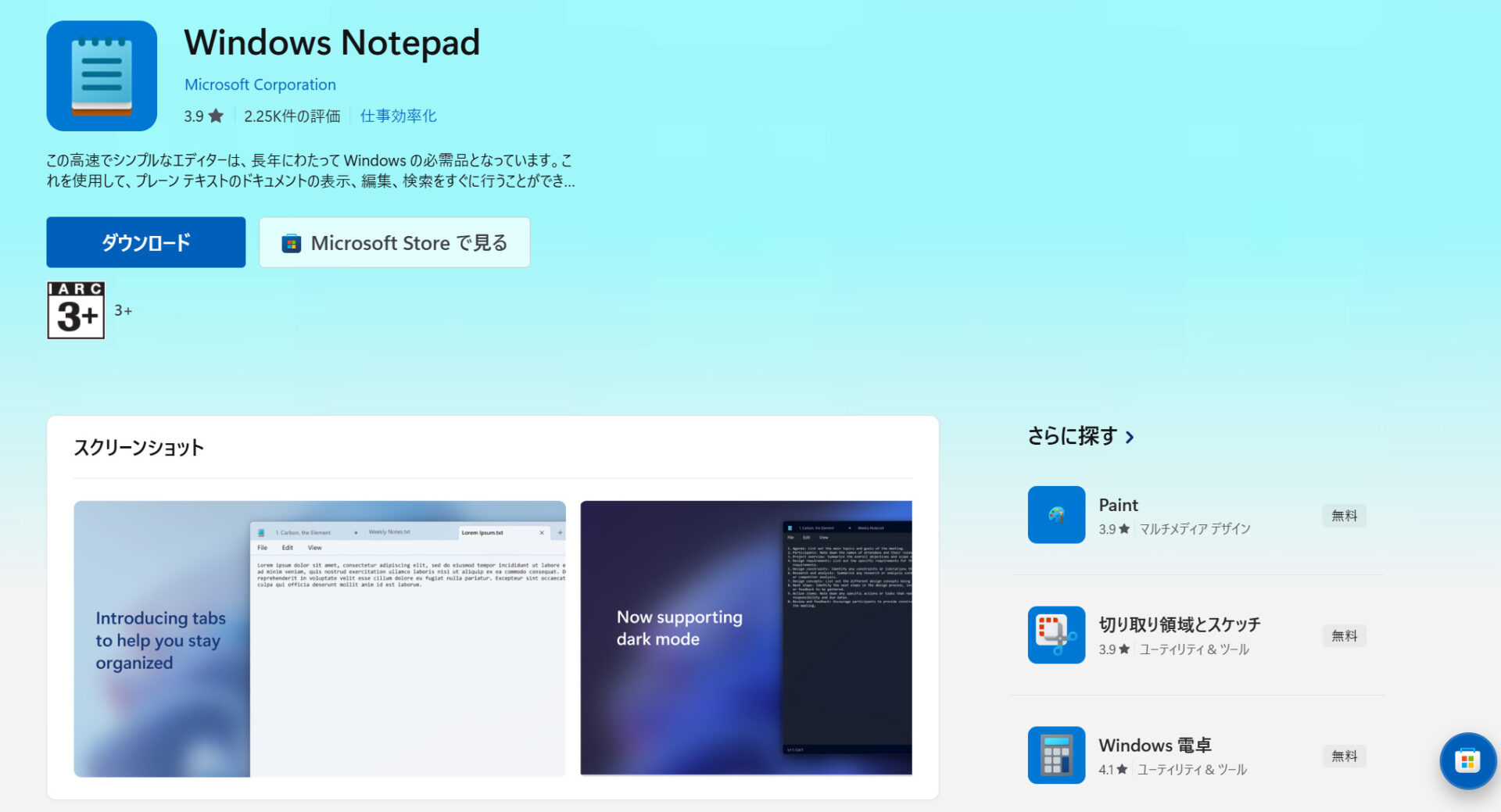
【メモ帳】マークダウン形式に対応したWindowsのメモアプリ
<メモ帳の特徴>
- Windows標準搭載のアプリ
- シンプルなデザイン
Windowsに標準搭載されたアプリのため、Windowsを利用しているユーザーであれば、ダウンロードなどの手間なくすぐに使えます。
紙のノートのようにシンプルなデザインのため、初心者でも利用しやすいです。
<メモ帳の機能・使用感>
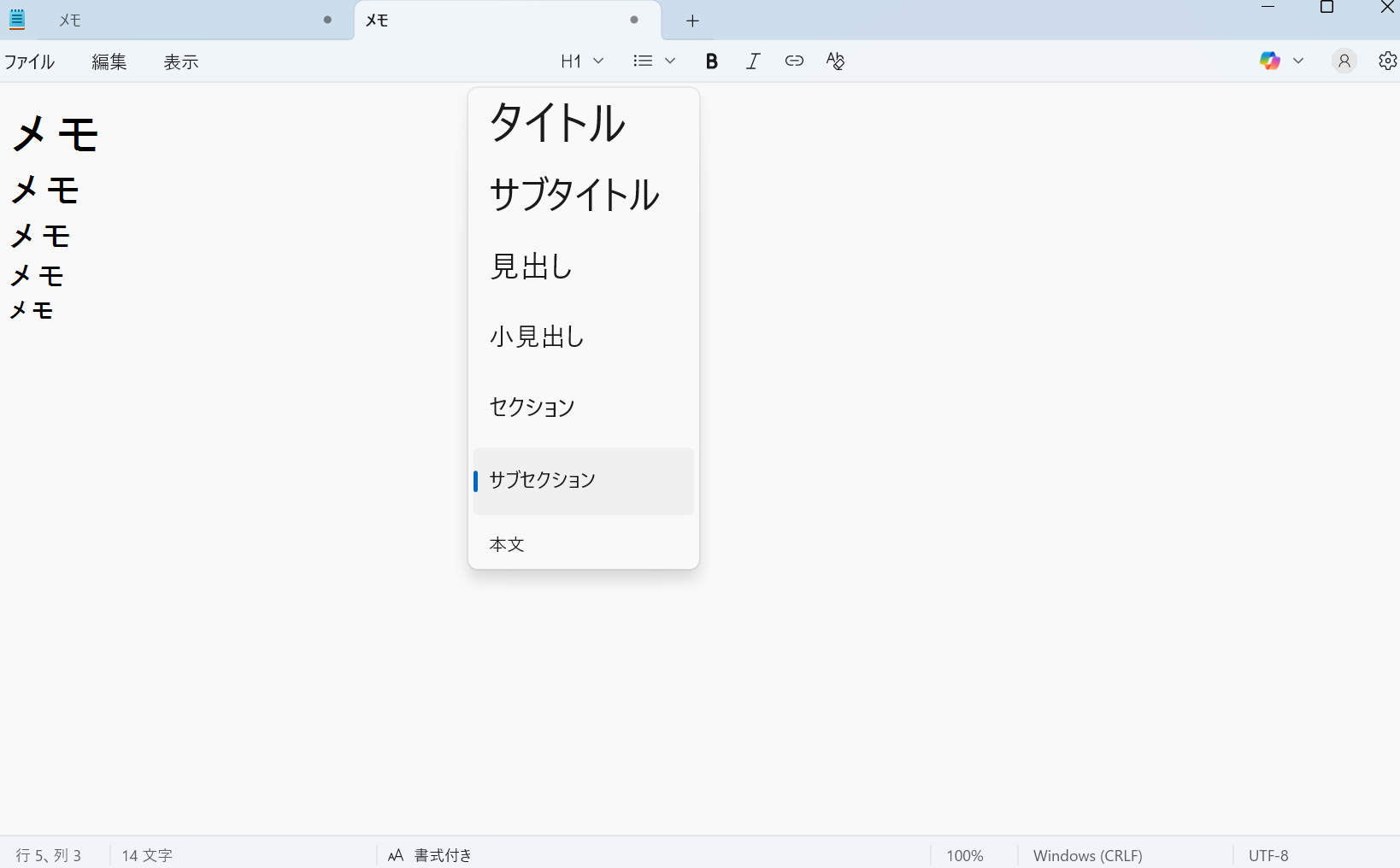
- 見出し機能
- 日付の入力
タイトルや見出し、本文などを選択すれば、テキストのサイズを簡単に調整できます。
「日付と時刻」を選択すれば、その時点の日付・時刻が入力できます。メモの作成日時などを記録しておきたい場合に便利です。
<メモ帳の注意点>
- 文字化けする
- 機能が追加されて使いにくい恐れがある
文字コードを一致させずに利用すると、文字化けしてメモが見れなくなる恐れがあります。文字化けを解消する方法も抑えておく必要があります。
シンプルな操作性が特徴ですが、近年では機能が追加されて多機能化しつつあるため、初心者には使いづらい恐れがあります。
<メモ帳の料金体系>
- 無料
Markdownが使えるメモアプリ・ツール比較表
以下は、紹介したツールの比較表です。料金や注意点を比較して、ツール導入に役立てましょう。
| GROWI.cloud | Obsidian | Notion | Markdown Pro | Visual Studio Code | メモ帳 | |
|---|---|---|---|---|---|---|
| 特徴 |
Markdownを備えた月額固定制の社内wikiツール
|
拡張機能に優れたナレッジ管理アプリ
|
社内wikiの作成やタスク管理も可能な多機能ツール
|
Macに対応したテキスト編集エディタ
|
Microsoft社による無料テキストエディタ
|
マークダウン形式に対応したWindowsのメモアプリ
|
| マルチデバイス対応 |
【〇】
|
【〇】
|
【〇】
|
【×】
|
【〇】
|
【×】
|
| タスク管理機能 |
【×】
|
【〇】
|
【〇】
|
【×】
|
【〇】
|
【×】
|
| 対応しているOS |
【Windows/Mac/iPhone/Android】
|
【Windows/Mac/iPhone/Android】
|
【Windows/Mac/iPhone/Android】
|
【Mac】
|
【Windows/Mac/iPhone/Android】
|
【Windows】
|
| 注意点 |
設定がわかりづらい
|
日本語で利用しづらい恐れがある
|
モバイルアプリが使いづらい
|
PDFへの変換がうまくいかない
|
利用のハードルが高い
|
文字化けする
|
| 料金 |
・無料プランなし
・有料プランは8,000円/月~
|
・無料プランあり
・有料プランは$5/ユーザー/月~
|
・無料プランあり
・有料プランは2,000円/ユーザー/月~
|
・無料プランなし
・有料プランは1,000円
|
・無料
|
・無料
|
| 公式サイト |
「GROWI.cloud」の詳細はこちら |
「Obsidian」の詳細はこちら |
「Notion」の詳細はこちら |
「Markdown Pro」の詳細はこちら |
「Visual Studio Code」の詳細はこちら |
「メモ帳」の詳細はこちら |
ツールによって特徴や機能が異なるので、導入するときは社内でどのように使いたいかを明確にしてから、選ぶことが大切です。
【注意】Markdown形式のメモアプリが合わないケースとは
Markdownはメモの体裁を整えるときに便利な記法ですが、自社に合わないケースもあります。下記に当てはまる場合は慎重に導入を検討しましょう。
- 非IT企業が導入するケース
- 非エンジニアメンバーが利用するケース
- 出先でのメモが多いケース
これまでWordのようなシンプルな文字入力でのメモに慣れている非IT企業が、全社的にMarkdown形式のメモアプリを利用する場合、運用に行き詰まる恐れがあります。
エンジニアには馴染みのあるMarkdownですが、非開発メンバーは新たに記法を覚える必要があります。そのため、メンバーによっては利用にストレスを感じて、メモアプリを利用しなくなるリスクを伴うのです。
外出先でメモを取る機会が多い場合、スマートフォンからでも簡単に入力できなければ意味がありません。そのため、手間がかかるMarkdown形式のメモアプリは合わない可能性が高いのです。
以上のように、「ITに不慣れなメンバーが多い」「すばやくメモを残したい」という状況であれば、シンプルで使いやすいメモアプリが最適です。たとえば、「Stock」のように直感的に文字入力できるノート型アプリを使うと、誰もがストレスなく利用できます。
【必見】ITに不慣れでも簡単にメモできる方法
以下では、ITに不慣れでも簡単にメモできる、Markdownの代替方法をご紹介します。
Markdown形式のメモアプリはエンジニアチームには適していますが、そのほかの部署では「Markdownの仕組みそのもの」を難しく感じてしまいます。また、操作が複雑なメモアプリでは、使い方を教えたり、社内に浸透させたりするための手間と時間がかかってしまうのです。
そのため、とくに非IT企業においては、「マニュアルなしで全社員がすぐに使いこなせるほど簡単なメモアプリ」を選びましょう。ただし、メモを日々の業務に活かすには、記入後の共有や管理が重要なため「共有・管理までスムーズにできるか」を重視すべきです。
結論、社内でのメモの作成・共有には、非IT企業の65歳以上の社員でもストレスなく使える情報共有アプリ「Stock」が最適です。
Stockでは、直感的に体裁の整った「ノート」を作れるうえ、ノートに紐づいた「メッセージ」で、メモを手間なく共有することが可能です。また、まとめたメモを「フォルダ」で管理できるので、情報の整理まで簡単です。
非IT企業の65歳以上のメンバーでも即日運用できるアプリ「Stock」

/ 情報ストック、タスク管理、メッセージ機能 /
チームの情報を、最も簡単に管理できるツール「Stock」
Stockは、社内のあらゆる情報を、最も簡単に「管理」できるツールです。「社内の情報を、簡単に管理する方法がない」という問題を解消します。
Stockを使えば、「ノート」の機能を利用して、要件などのテキスト情報や、画像やファイルなどのあらゆる情報を誰でも簡単に残せます。
また、「タスク」や「メッセージ」の機能を利用すると、ノートに記載したテーマごとにコミュニケーションを取ることができるため、あちこちに情報が分散せず、常に整理された状態で業務を遂行できます。
<Stockをおすすめするポイント>
- ITの専門知識がなくてもすぐに使える
「ITに詳しくない65歳の方でも、何の説明もなく使える」程シンプルです。
- 社内のあらゆる情報を、最も簡単に「ストック」できる
作業依頼、議事録・問い合わせ管理など、あらゆる情報を一元管理可能です。
- 驚くほど簡単に、「タスク管理」「メッセージ」もできる
直感的な操作で、「タスクの担当者・期日の設定」と「メッセージでのやりとり」が可能です。
<Stockの口コミ・評判>

塩出 祐貴さん
松山ヤクルト販売株式会社 |
|
「強烈な『ITアレルギー』がある弊社にも、Stockならば、一切混乱なく導入できました」 ★★★★★ 5.0 弊社の宅配部門のスタッフの半分近くは50代以上と高齢で、キーボード入力が苦手なスタッフもいるほど、ITツールへの強い抵抗感がありました。しかし、Stockは他ツールに比べて圧倒的にシンプルで、直感的に使えるため、予想通り非常にスムーズに使い始めることができました。 |

竹原陽子さん、國吉千恵美さん
リハビリデイサービスエール |
|
「会社全体が、『Stock(ストック)さえ見ればOK』という認識に180度変わった」 ★★★★★ 5.0 特に介護業界では顕著かもしれませんが、『パソコンやアプリに関する新しい取り組みをする』ということに対して少なからず懸念や不安の声はありました。しかしその後、実際にStock(ストック)を使ってみると、紙のノートに書く作業と比べて負担は変わらず、『Stock(ストック)さえ見れば大半のことが解決する』という共通の認識がなされるようになりました。 |

江藤 美帆さん
栃木サッカークラブ(栃木SC) |
|
「ナレッジが属人化しやすいプロスポーツクラブには、Stockを非常に強くお勧めします!」 ★★★★★ 5.0 元々悩んでいた『ナレッジがブラックボックス化してしまう』という問題が、驚くほどうまく解消されました。 『Stockさえ見れば、すぐに必要な情報を把握できる』という状況を作り出すことに成功し、明らかに生産性が向上しました。 |

Markdown(マークダウン)を使うメモアプリの選定ポイント3選
Markdown(マークダウン)を使うメモアプリの選定ポイントは、以下の3つです。
- Markdownの対応レベルは適切か
- マルチデバイスに対応しているか
- シンプルで使いやすい操作性か
見出し、リスト、リンクなどの基本的な記法に加えて、表や数式対応の有無など、自社に必要なレベルまで対応しているかを確認しましょう。
スマートフォンやタブレットなどの複数端末に対応していない場合、確認や共有に手間がかかる恐れがあります。
社員全員が使いこなせるツールでない場合、業務が滞ったり、社内に浸透しなかったりする可能性があるため注意しましょう。
以上の選定ポイントを参考に、自社で使いこなせるツールを選びましょう。
【よくある疑問を解説】Markdown形式のメモに関する質問
ここでは、Markdown形式のメモを利用するときによくある疑問を解説します。運用する上で問題があったときに確認してみましょう。
メモ帳はMarkdownに対応しているか?
スマホやPCに標準搭載されているメモ帳アプリには、Markdownに対応しているものと対応していないものがあります。
iPhoneやMacに搭載されているメモアプリは、通常Markdownには対応しておらず、利用したい場合には拡張アプリを利用する必要があります。一方、Windowsに搭載されているメモ帳アプリはMarkdownに対応しています。
搭載されているアプリによって機能が異なるため、場合によっては拡張機能の利用も検討してみましょう。
OneNoteはMarkdownに対応しているか?
OneNoteは、Markdownに対応していません。
OneNoteとは、Microsoft社が提供するノートアプリです。OneNoteでMarkdownに直接は対応していないため、利用したい場合は拡張機能をダウンロードする必要があります。
Markdownを利用したい場合は他のアプリやツールの利用も併せて検討しましょう。
Markdownが使えるメモアプリ6選まとめ
これまで、Markdownが使えるメモアプリや利用の注意点、代替方法を紹介しました。
Markdown(マークダウン)は文章の体裁を整える記法です。Markdownに対応したメモアプリを使うと、見やすい文書を作れる一方で、「記法を覚える必要がある」「英語での利用が前提な場合がある」など、利用のハードルは高いと言えます。
また、ITに馴染みのない社員はMarkdown形式をうまく使いこなせず、業務に関するメモが正しく残らない恐れもあるのです。さらに、Markdown形式を使いこなすための教育コストや時間もかかってしまいます。
そこで、ITの知識がなくても簡単に操作できるメモアプリを導入すれば、非IT企業でも円滑に運用できます。結論、業務のメモには簡単に文字入力と体裁の変更ができる、ノート型情報共有アプリ「Stock」が最適です。
ぜひ「Stock」を導入して、全社員が見やすいメモを残せる環境を実現しましょう。

