

従来は紙のメモ帳が主流でしたが、現在では「アプリ」「ツール」でメモをするビジネスマンが増えています。なかでも、Webブラウザのメモ帳サービスには「アプリやツールのインストールが制限されたPCでも使える」という特徴があります。
しかし、「Webブラウザのメモ帳サービスが多すぎて、どれが自社に最適なのかわからない」と悩む方も多いのではないでしょうか。
そこで今回は、Webブラウザから利用できるおすすめのメモ帳サービス9選を中心にご紹介します。
- ブラウザでのメモの取り方が分からない
- どのメモツール・アプリを使えばいいのか分からない
- 誰でも簡単に使えるメモツール・アプリが知りたい
という方はこの記事を参考にすると、最も自社にマッチしたメモ帳サービスを選べます。
目次
ブラウザメモとは
ブラウザメモとは、スマートフォンやパソコンを利用して、ブラウザ上でメモを残すことができるサービスです。
インターネット環境さえ整っていれば場所を問わずメモの確認・更新が可能であるため、ビジネスやプライベートでも役立ちます。
しかし、ネット環境が不安定の場合はメモを確認することができないといったデメリットも存在します。
Webブラウザで使えるメモを取る方法
ChromeなどのWebブラウザで利用できるメモ帳サービスは、「クラウドメモツール」と「オンラインのメモ帳」の2つに分かれます。自社に適したサービスを導入するために、違いを正しく把握しておきましょう。
クラウドメモツールを使う
まず、メールアドレスとパスワードを設定して利用するクラウドメモツールについて説明します。
クラウドメモツールは、登録不要のものと比べて情報漏えいのリスクが圧倒的に低く、社内の機密情報なども安全に管理できます。さらに、多くのツールにはメモの共有機能が備わっており、安全性を保ちながら社内メンバーとのスムーズな情報共有が可能です。
また、クラウドメモツールはWebブラウザだけではなく、スマホやタブレットでも使えるケースが多いです。そのため、外出中や営業先でも手軽にメモ帳を活用できます。
オンラインのメモ帳を使う
次に、会員登録不要で、URLにアクセスして利用するオンラインのメモ帳について説明します。
オンラインのメモ帳は、基本的に「メモを取る」ことに特化しており、シンプルに使えるのが特徴です。しかし、パスワードや制限の付与によるロックができないため、社内の重要な情報や知られたくない情報の管理には適していません。
また、メモの共有機能や長期的な保存機能がないものが多いため、社内メンバーとメモを共有したり、過去のメモを蓄積・活用したい場合は、クラウドメモツールの利用をおすすめします。
ブラウザメモのメリット
以下は、ブラウザメモを使うメリットをご紹介します。
(1)アプリのインストールが不要
最初に、ブラウザメモはアプリのインストールやダウンロードが一切不要で、思い立った瞬間に利用できるというがメリットです。
専用アプリを入れる手間が省けるため、容量を気にせずに利用できます。たとえば、同僚と情報を共有したいとき、アプリをダウンロードせずブラウザからアクセスすれば、すぐに書きこみや確認が可能です。
そのため、誰でも気軽に利用を始めやすいのが強みです。
(2)マルチデバイスに対応
次に、ブラウザメモは複数のデバイスで同じデータにアクセスすることができるがメリットです。
PC・スマートフォン・タブレットで同じメモを管理することができます。たとえば、オフィスではPCで入力し、外出先ではスマホから確認する、といった使い分けができます。
そのため、場所にとらわれず効率的に業務を進められます。
(3)シンプルで軽い
最後に、ブラウザメモはシンプルで動作が軽快という点がメリットです。
高機能アプリのように複雑な操作がなく、直感的に利用できます。たとえば、会議中に要点をすぐに書き留めたいときでも、余計な操作をせずに記録できます。
よって、スピード感を持って業務に取り組むことができます。
ブラウザメモのデメリット・注意点
以下では、ブラウザメモのデメリットをご紹介します。
(1)オフラインで使えない
最初に、ブラウザメモはオフライン環境では利用できません。
インターネット接続が前提となっているため、通信がないとデータにアクセスできません。たとえば、出張先の移動中に電波が途切れると、必要なメモが見られなくなることがあります。
したがって、安定したネット環境が必須となります。
(2)データ消失のリスクがある
次に、ブラウザメモにはデータ消失のリスクがあります。
サーバーのトラブルやブラウザ設定によって、保存内容が消えてしまう可能性があります。たとえば、ブラウザのキャッシュを削除したときに、保存していたメモが消える場合があります。
そのため、大事な情報はバックアップを取ることが欠かせません。
(3)セキュリティ対策が必要
最後に、ブラウザメモを使うときは、セキュリティ対策が不可欠です。
インターネット経由で利用するため、情報漏えいや不正アクセスのリスクがあります。
そのため、ビジネスに関する情報を残すなら「Stock」のような国際セキュリティ基準を満たし、二段階認証を設定することができるツールを選ぶことも重要です。
Webブラウザで使えるクラウドメモツール5選
以下では、Webブラウザで使えるおすすめのクラウドメモツールをご紹介します。
オンラインメモ帳は、メモ機能に特化したものが多く、セキュリティの低さやメモの保存・共有機能の不足からビジネスには不向きです。そのため、セキュリティ対策が万全で、メモ以外の便利な機能が備わった「クラウドメモツール」を使いましょう。
とくに、「メモを適切に蓄積できるか」 は重要なポイントです。メモを後から見返したり、情報の抜け漏れを防いだりするためには、整理しやすく、長期的に保存できるツールを選ぶ必要があります。
ただし、操作が複雑だとITに不慣れな方が使いこなせないため、「シンプルで直感的に使えるか」も考慮しましょう。結論、仕事におけるメモの作成・共有・管理には、非IT企業の65歳以上の方でも説明なしですぐに使いこなせるツール「Stock」一択です。
Stockでは、ノート形式のメモを「フォルダ」でカテゴリごとに整理できるため、情報を埋もれずに蓄積可能です。また、作成したメモは任意のメンバーとリアルタイムで共有でき、更新内容も自動保存されるため、安全性を保ちながら情報共有を効率化できます。
【Stock】仕事のメモを最も簡単に管理できるオンラインメモツール

/ 情報ストック、タスク管理、メッセージ機能 /
チームの情報を、最も簡単に管理できるツール「Stock」
Stockは、社内のあらゆる情報を、最も簡単に「管理」できるツールです。「社内の情報を、簡単に管理する方法がない」という問題を解消します。
Stockを使えば、「ノート」の機能を利用して、要件などのテキスト情報や、画像やファイルなどのあらゆる情報を誰でも簡単に残せます。
また、「タスク」や「メッセージ」の機能を利用すると、ノートに記載したテーマごとにコミュニケーションを取ることができるため、あちこちに情報が分散せず、常に整理された状態で業務を遂行できます。
<Stockをおすすめするポイント>
- ITの専門知識がなくてもすぐに使える
「ITに詳しくない65歳の方でも、何の説明もなく使える」程シンプルです。
- 社内のあらゆる情報を、最も簡単に「ストック」できる
作業依頼、議事録・問い合わせ管理など、あらゆる情報を一元管理可能です。
- 驚くほど簡単に、「タスク管理」「メッセージ」もできる
直感的な操作で、「タスクの担当者・期日の設定」と「メッセージでのやりとり」が可能です。
<Stockの口コミ・評判>

塩出 祐貴さん
松山ヤクルト販売株式会社 |
|
「強烈な『ITアレルギー』がある弊社にも、Stockならば、一切混乱なく導入できました」 ★★★★★ 5.0 弊社の宅配部門のスタッフの半分近くは50代以上と高齢で、キーボード入力が苦手なスタッフもいるほど、ITツールへの強い抵抗感がありました。しかし、Stockは他ツールに比べて圧倒的にシンプルで、直感的に使えるため、予想通り非常にスムーズに使い始めることができました。 |

竹原陽子さん、國吉千恵美さん
リハビリデイサービスエール |
|
「会社全体が、『Stock(ストック)さえ見ればOK』という認識に180度変わった」 ★★★★★ 5.0 特に介護業界では顕著かもしれませんが、『パソコンやアプリに関する新しい取り組みをする』ということに対して少なからず懸念や不安の声はありました。しかしその後、実際にStock(ストック)を使ってみると、紙のノートに書く作業と比べて負担は変わらず、『Stock(ストック)さえ見れば大半のことが解決する』という共通の認識がなされるようになりました。 |

江藤 美帆さん
栃木サッカークラブ(栃木SC) |
|
「ナレッジが属人化しやすいプロスポーツクラブには、Stockを非常に強くお勧めします!」 ★★★★★ 5.0 元々悩んでいた『ナレッジがブラックボックス化してしまう』という問題が、驚くほどうまく解消されました。 『Stockさえ見れば、すぐに必要な情報を把握できる』という状況を作り出すことに成功し、明らかに生産性が向上しました。 |

【Google Keep】Googleが提供するメモアプリ

<Google Keepの特徴>
- Googleアカウントと連動
- パネル形式での表示
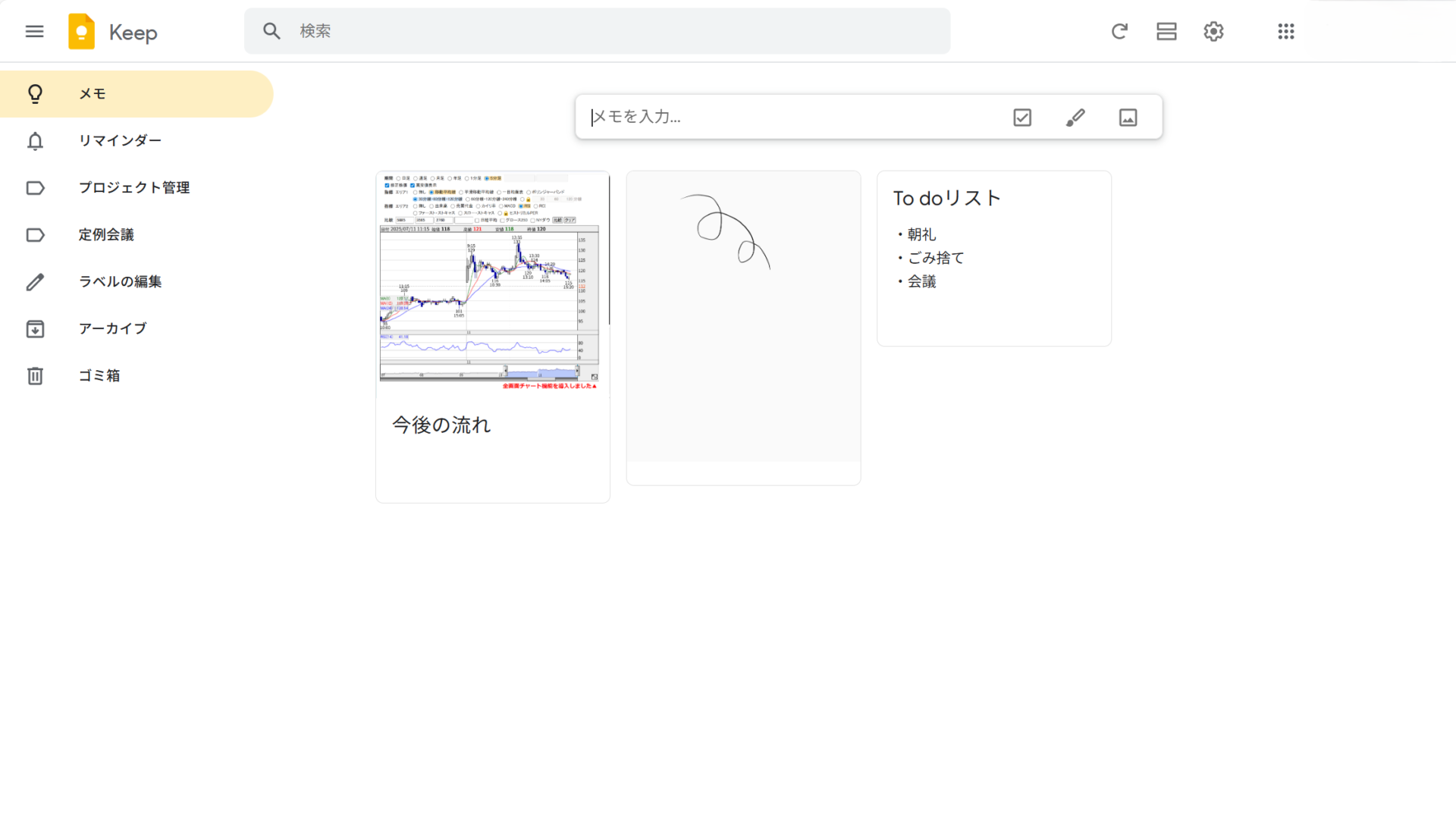
Googleアカウントと連動しているため、作成したメモはすべてGoogleアカウントで管理できます。そのため、PC・スマホ・タブレットなどあらゆる端末で利用可能です。
すべてのメモがパネル形式で表示されるので一覧性が高く、どのようなメモが保存されているかを把握しやすいです。
<Google Keepの機能・使用感>
- メモの固定
- ゴミ箱機能
Google Keep のホーム画面の上部にメモを固定できます。固定したメモは Google Keep アプリの上部に表示されるため、見落とす可能性が無くなります。
削除してしまったメモを7日間以内なら、復元できる機能があります。誤って削除してしまった場合に、メモを作り直す手間を省ける点がメリットです。
<Google Keepの注意点>
- フォルダ分けができない
- 直感的に使いづらい
- メモを探すのに時間がかかる
Keepで残したメモは、ラベルでの整理が前提となります。フォルダ分けはできないので注意が必要です。
利用するユーザーからは「個人的な感覚かもしれないが、リマインダーやアーカイブの扱いが直感的にわかりにくいと思った」という声があります。(参考:ITreview)
利用するユーザーからは「メモが増えてくると一覧性が下がり、目的のメモを探すのに時間がかかることがある。」という声があります。(参考:ITreview)
<Google Keepの料金体系>
無料で作れるGoogleアカウントがあれば、すべての機能を利用できます。
【Evernote】無料でも使える多機能なノートアプリ

<Evernoteの特徴>
- Webクリップ機能が利用できる
- エクスポートが可能
Web上の記事やpdfを、メモに高い再現度で貼り付けられます。保存したものにはタグを付けられるため、キーワードで簡単に検索可能です。
ノートやノートブックを PDF 形式でエクスポートし、Evernote アカウントを持っていないユーザーと共有できます。
<Evernoteの機能・使用感>
- ブレインストーム機能
- 欲しい情報へのアクセス性が高い
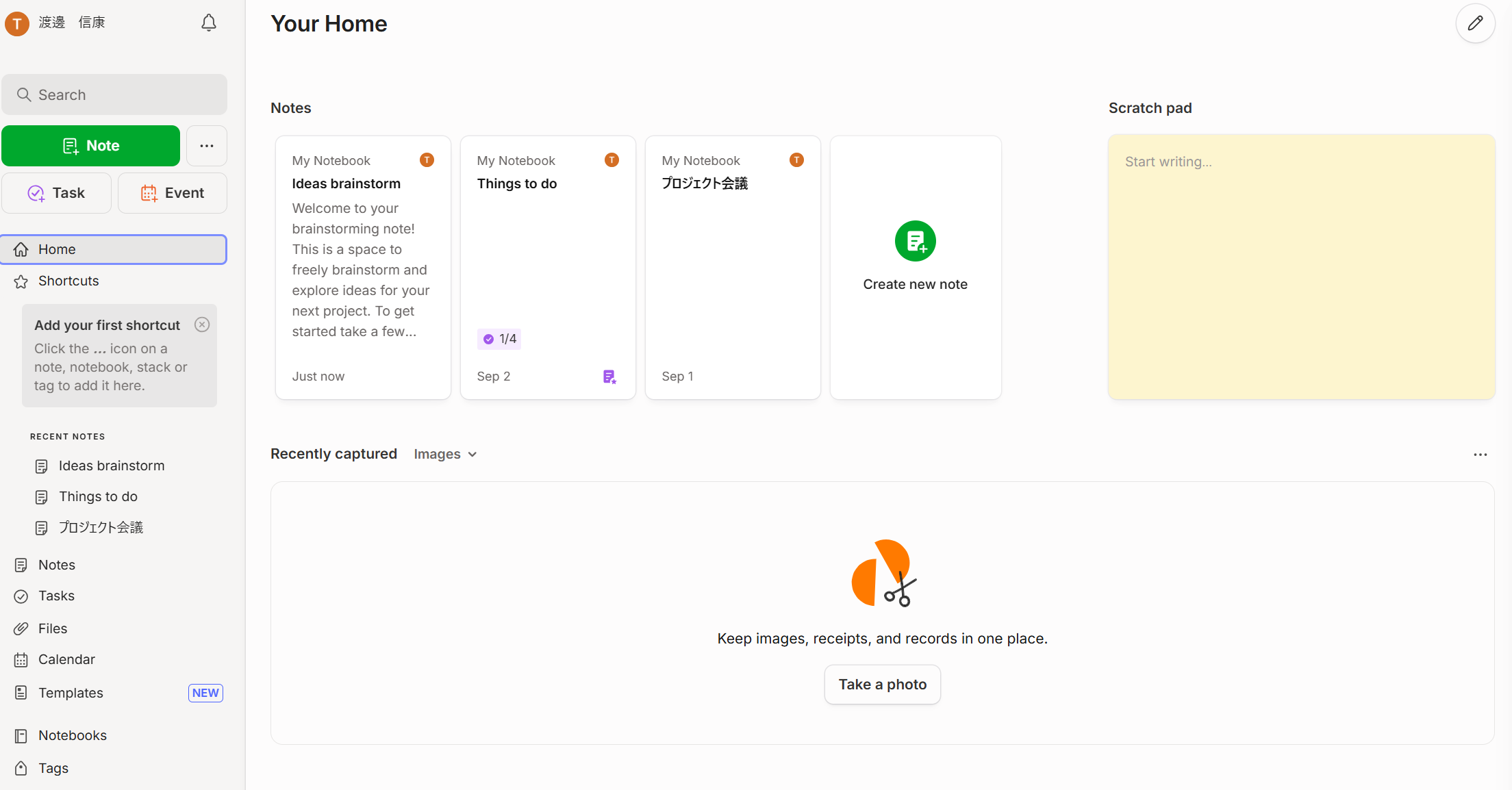
アイデアを出すために使うブレインストーム専用の部屋があるため、アイデアの生産性を上げることができます。
Evernoteでは、AI検索によって、”過去3カ月で作成したメモ”や”議事録に関するメモ”などを簡単に絞りこめます。
検索時に正確なキーワードを入力したり、複数の絞り込み項目にチェックを入れたりしなくても良い点がメリットですが、検索するキーワードによって精度にばらつきがある点には注意が必要です。
<Evernoteの注意点>
- アプリ版の動作が重い
- 動作が重い場合がある
- ワークチャット機能が廃止
利用しているユーザーからは「アプリ版の動作がデスクトップ版に比べて重く、編集に時間が掛かる印象がある」という声があります。(引用:ITトレンド)
利用しているユーザーからは「windowsPCを起動させて、その後にevernoteを起動してから使用できるまでが遅い」という声があります。(引用:ITreview)
2023年10月から、ワークチャット機能が廃止になりました。そのため、「メモ機能」と「メッセージ機能」をひとつのツールで管理したいという方は注意しましょう。
<Evernoteの料金体系>
- FREE:0円
- Starter:1,100円/ユーザー/月(月払い)
- Advanced:1,799円/ユーザー/月(月払い)
- Enterprise:要問合せ
【OneNote】手書きメモを残せるノートアプリ

<OneNoteの特徴>
- テキストや画像の自由な配置が可能
- Office製品との連携
テキストや画像を、メモ内の任意の箇所に配置できるため、自由度が高いメモを作れます。
ExcelやWordを添付すると、ダウンロードをせずにそのまま編集できます。
<OneNoteの機能・使用感>
- 手書きメモ機能がある
- ディクテーション機能がある
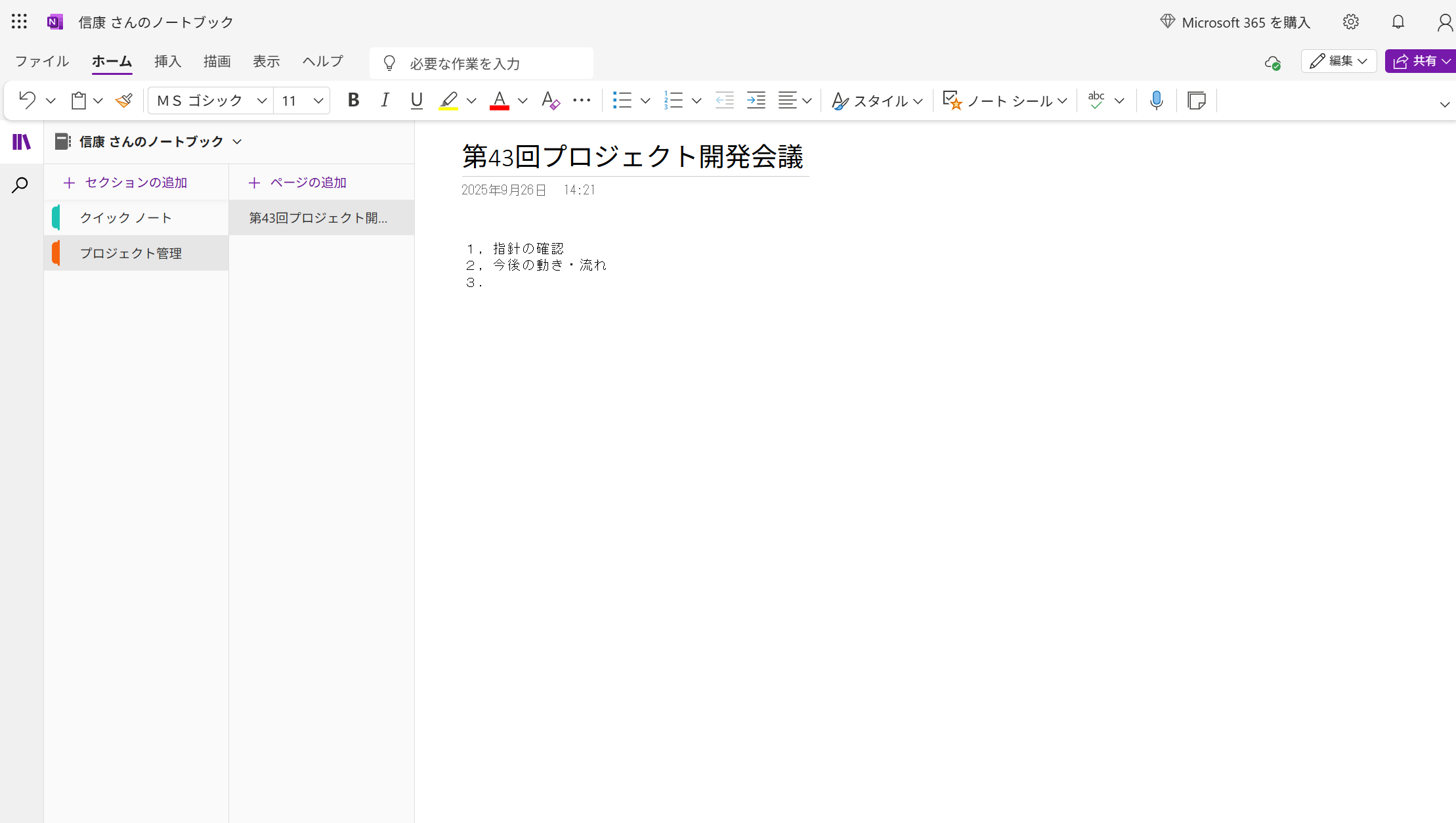
手書きメモ機能があるので、自分用のメモをすばやく取れます。また、説明のために簡単な見取り図などを書くときに、他のツールを使わなくて良い点は便利です。
キーボード操作で文字を入力する以外に、音声で文字を書き上げる機能があり、わざわざタイピングを行う手間が省かれます。
<OneNoteの注意点>
- ノートの管理方法が難しい
- 保存の不具合
- ノートの同期がうまくいかない
ノートブック > セクション > ページという階層で管理するため、チームで適切な管理ルールを定めておく必要があります。
利用しているユーザーからは「自動上書き保存に時間がかかったりエラーになることがある」という声があります。(参考:ITreview)
利用しているユーザーからは「デスクトップバージョンだとノートの同期がうまくいかないことが多々ある。」という声があります。(参考:ITreview)
<OneNoteの料金体系>
以下の有料プランは、他のOfficeアプリも含まれたMicrosoft 365の料金です。
- 無料版 OneNote:0円
- Microsoft 365 Business Basic:1,079円/ユーザー/月
- Microsoft 365 Apps for business:1,483円/ユーザー/月
- Microsoft 365 Business Standard:2,249円/ユーザー/月
- Microsoft 365 Business Premium:3,958円/ユーザー/月
【Notion】カスタマイズ性の高いメモツール
<Notionの特徴>
- さまざまな形式で入力ができる
- 手書きメモの変換ができる
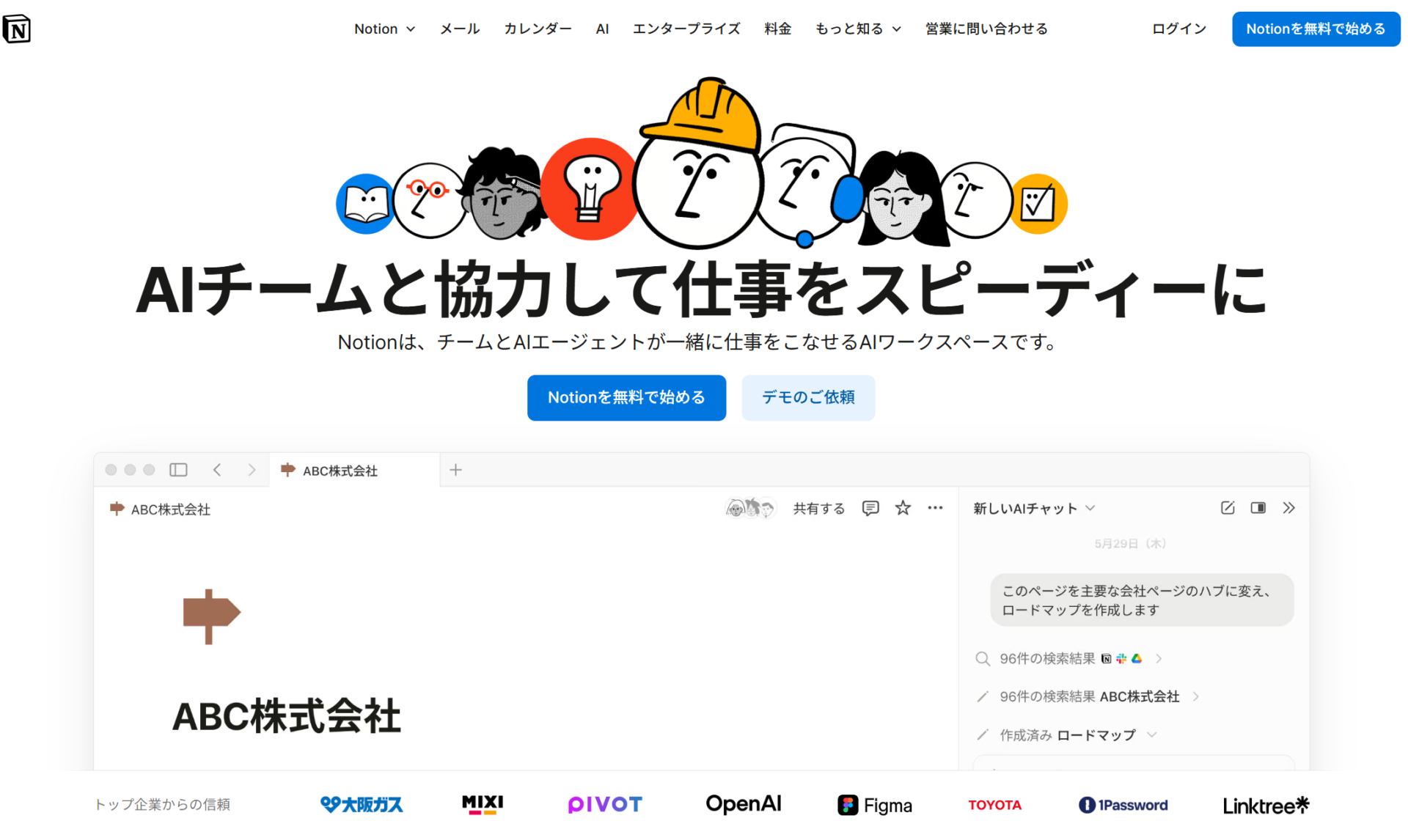
Notionはテキストだけでなく、エンジニアが使う「コード」での入力もできます。また、表作成に使える「テーブル」や「グラフ」にも対応していて、ページのカスタマイズ性が高い点が特徴です。
手書きのメモの写真を撮るだけでNotion AIが自動で処理し、正確にテキストを抽出します。
<Notionの機能・使用感>
- 機能が豊富
- AI機能が備わっている
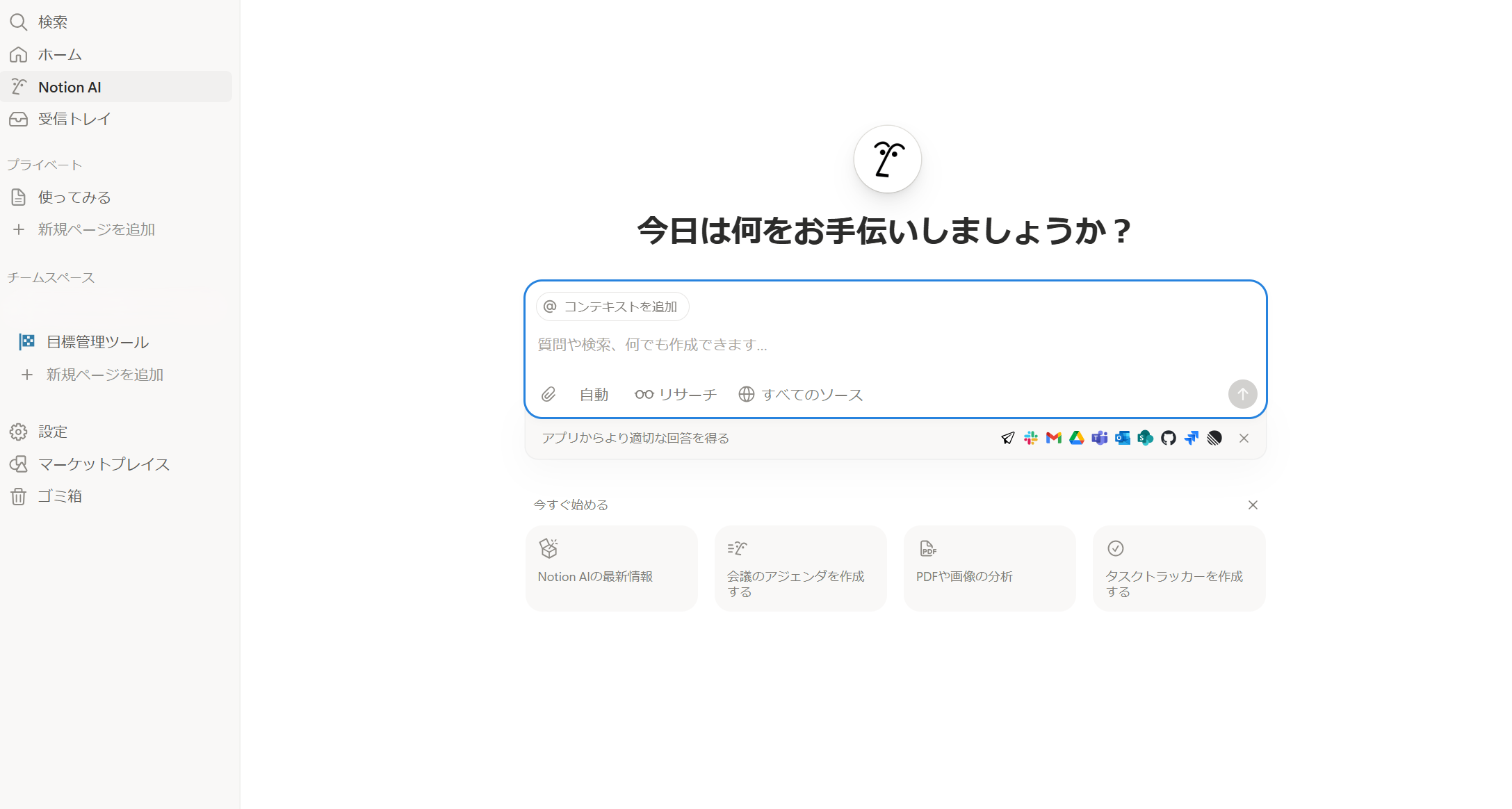
「/」を入力することで、見出しや箇条書き、画像や動画の埋め込みなどを利用可能です。しかし、機能が豊富すぎるため、使いづらさを感じる恐れがあります。
NotionにはAI機能が備わっており、PDFや画像の分析、会議用のアジェンダ作成も可能です。
<Notionの注意点>
- 一部プランはAI機能に制限がある
- オフライン上での操作
- 編集履歴が無い
無料プランではAI機能を使える回数に制限があります。無制限で利用する場合は、「ビジネス」または「エンタープライズ」の契約が必要な点に注意しましょう。
利用しているユーザーからは「オフラインでもドキュメントを編集できる機能はありますが、常に安定しているわけではなく、時々同期エラーが発生することがあります。」という声があります。(参考:ITreview)
利用しているユーザーからは「コンテンツ制作時に複数人が同時編集・管理をしてしまうと、誰がどのパラグラフに何を加えたのかが分からない。」との声があることから、検索機能が不十分だと言えます。(参考:ITreview)
<Notionの料金体系>
- フリー:無料
- プラス:2,000円/ユーザー/月
- ビジネス:3,800円/ユーザー/月
- エンタープライズ:要問い合せ
<比較表>Webブラウザで使えるクラウドメモツール5選
以下は、Webブラウザで使えるクラウドメモツール5選の比較表です。特徴や注意点を比較して、自社に合ったツールを選びましょう。
| Stock【一番おすすめ】 | Google Keep | Evernote | OneNote | Notion | |
|---|---|---|---|---|---|
| 特徴 |
仕事のメモを最も簡単に管理できるツール
|
Googleが提供するメモアプリ
|
多機能なノートアプリ
|
手書きメモを残せるノートアプリ
|
カスタマイズ性の高いメモツール
|
| シンプルで簡単or多機能 |
シンプルで簡単
|
シンプルで簡単
|
多機能
|
多機能
|
多機能
|
| メッセージ機能 |
【〇】
|
【×】
|
【×】※2023年10月よりチャット機能が廃止
|
【×】
|
【〇】
|
| タスク機能 |
【〇】
|
【〇】
|
【〇】
|
【〇】
|
【〇】
|
| 注意点 |
5名以上での利用が前提
|
フォルダ分けができない
|
メッセージ機能が廃止された
|
ノートの管理方法が難しい
|
無料プランではAI機能に制限がある
|
| 料金 |
・無料
・有料プランでも1人あたり500円/月〜
|
・無料
|
・無料プランあり
・有料プラン:1,100円/ユーザー/月(月払い)~
|
・無料プランあり
・有料プラン:1,079円/ユーザー/月~
|
・無料プランあり
・有料プラン:2,000円/ユーザー/月~
|
| 公式サイト |
「Stock」の詳細はこちら
|
「Google Keep」の詳細はこちら |
「Evernote」の詳細はこちら |
「OneNote」の詳細はこちら |
「Notion」の詳細はこちら |
「メモを残せれば何でも良い」とアプリを選んでしまうと、ビジネスシーンで使いづらさを感じる原因になりかねません。そのため、必要な機能が過不足なく備わったツールの導入をおすすめします。
必見!Webブラウザで使えるクラウドメモツールの選定ポイント
Webブラウザで使えるクラウドメモツールを選ぶときには、以下3点のポイントを押さえましょう。
- マルチデバイス対応か
- シンプルな操作性か
- 情報を適切に管理できるか
パソコンだけではなく、スマホやタブレットに対応していることが重要です。複数のデバイスに対応していれば、出先であってもメモの作成・共有が可能になります。
シンプルな操作性でなければ、現場社員にとって使いづらく、社内に浸透しません。そのため、機能のシンプルさはもちろん、分かりやすい操作画面であるかも重視しましょう。
メモが増えるにつれて、“どこに何のメモがあるかわからない”という状態になりかねません。そのため、「フォルダ」などでメモを分類しながら管理できるかを確認しましょう。
したがって、業務に必要な機能に過不足がなく、非IT企業の65歳の方でも簡単に使いこなせる「Stock」のようなツールを使うべきなのです。
Webブラウザで使えるメモ帳サイト4選
ここでは、Webブラウザで使えるメモ帳サイト4選を紹介します。以下のサービスは会員登録不要で使える一方、セキュリティに不安があるので、重要な情報は別のデータベースに保存するようにしましょう。
【メモWeb】会員登録不要でシンプルに使えるメモサイト

<メモWebの特徴>
- 複数デバイスでメモできる
- 便利機能が揃っている
「メモWeb」では独自のURLが付与され、PCやスマホでも閲覧や編集ができます。
テキストメモだけでなく手書き機能、電卓機能も備わっています。
<メモWebの機能・使用感>
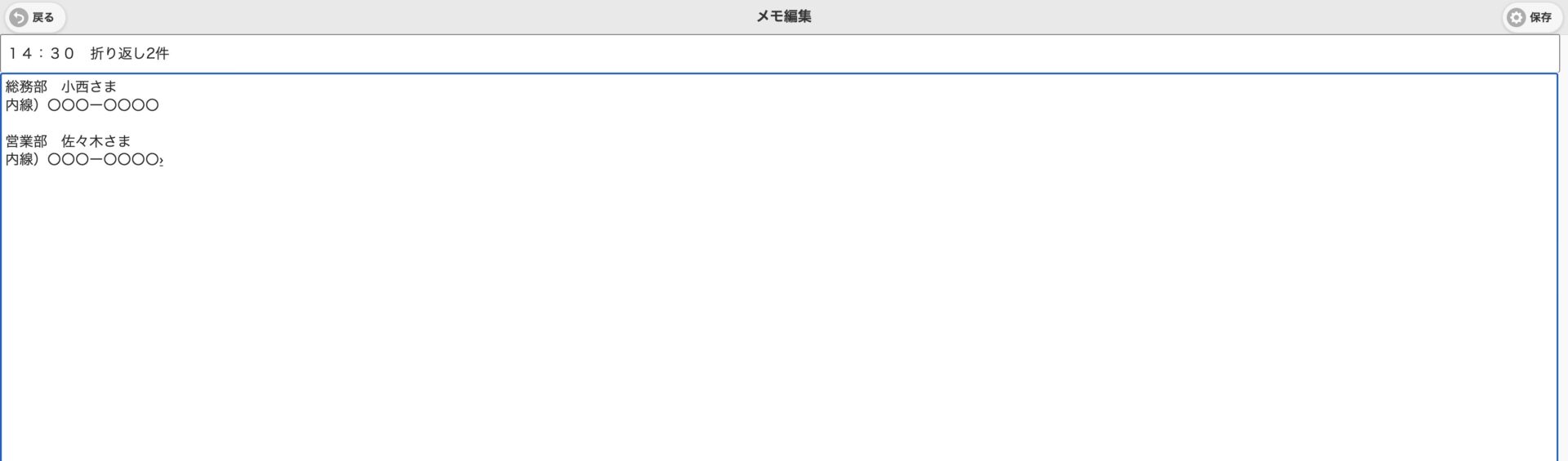
- プレーンテキストのみ記載できる
- 操作を切り替える手間がかかる
箇条書きや太字の設定もなく、タイトルと本文のみをシンプルなテキストで記載できます。個人の簡単な備忘録として使いやすいです。
メモを更新するときに、画面右上の「保存」「編集」を都度切り替える必要があるので、保存し忘れが懸念されます。
<メモWebの注意点>
- ファイルの保存はできない
- 365日後に削除される
テキスト情報のメモに特化しているので、WordやExcelなどのファイルの格納には不向きです。
メモを作成するときは「マイURL」が発行されます。しかし、365日アクセスがない場合は自動で削除されてしまう点に注意しましょう。
【pool sketch】独自のURLでメモを作成できるサービス

<pool sketchの特徴>
- メモの共有ができる
- マルチデバイス対応
独自のURLを設定すれば、メモの記載だけでなく共有もできます。
PCだけでなく、iPhoneやAndroidなどのスマホからも簡単に操作できます。
<pool sketchの機能・使用感>
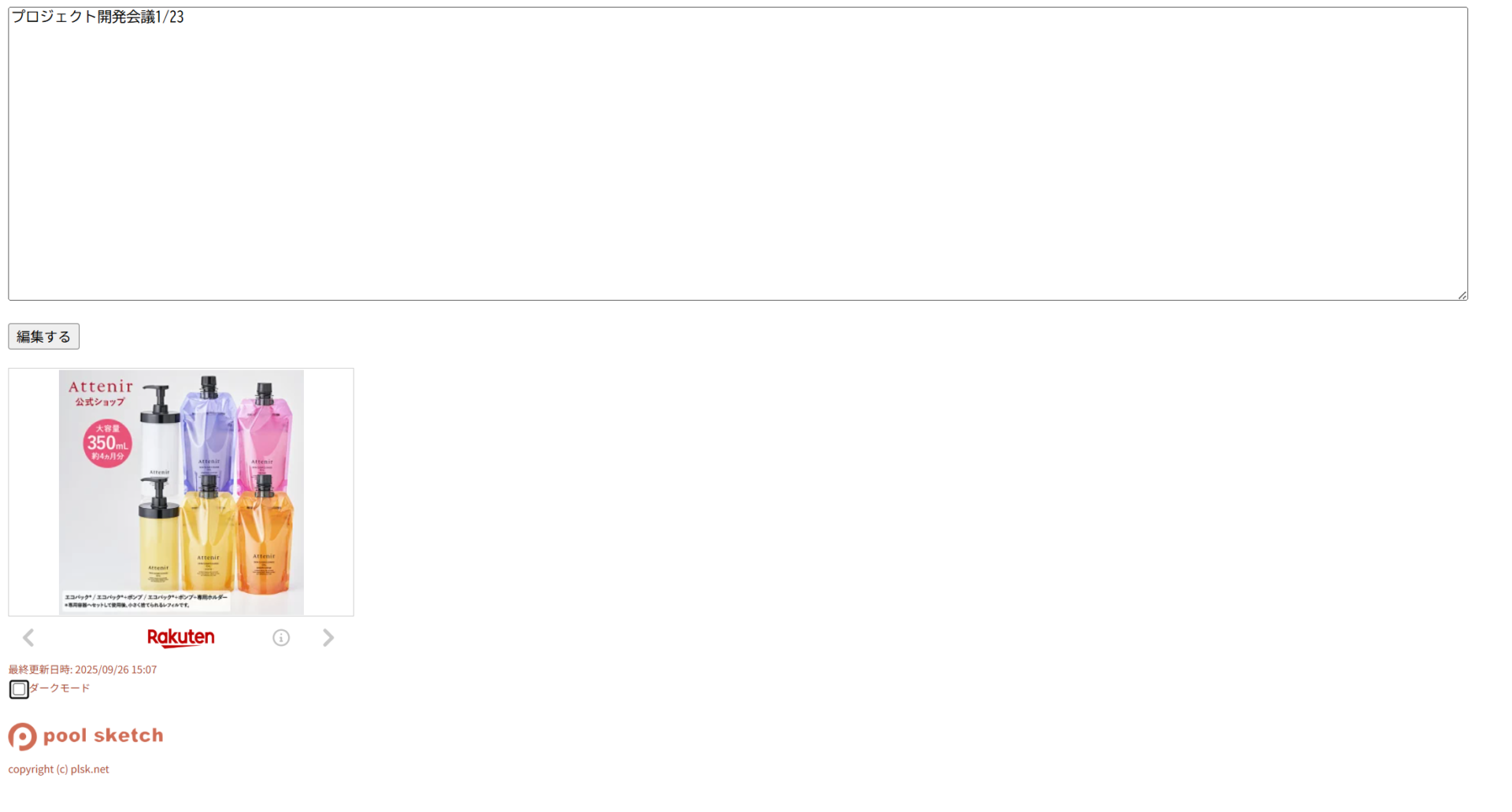
- URLを発行して管理する
- 広告入りのメモ
自身でURLを発行してメモを管理するため、毎回URLが被らないように考えなければならない点が煩わしいと言えます。
無料で誰でもということもあり、左下に常に広告が入っています。
<pool sketchの注意点>
- メモが流出する恐れがある
- 保存期間が短い
メモのURLを任意で設定できますが、分かりやすいURLにすると第三者からアクセスされる可能性があるので注意が必要です。
100日間更新されていないメモは、自動的に削除される可能性があるので、大切なメモを書き残すのは避けましょう。
【ブラウザメモ帳】シンプルにメモができるサービス

<ブラウザメモ帳の特徴>
- メモ機能のみ搭載している
- 送信機能がない
機能はメモだけでテキストの装飾機能はありません。そのため、他のページで気になった文章や一時的に残しておきたい文章があった場合に、コピー&ペーストが可能ですので便利です。
作成したメモの共有はできないため、個人用メモとしての利用に限られます。
<ブラウザメモ帳の機能・使用感>
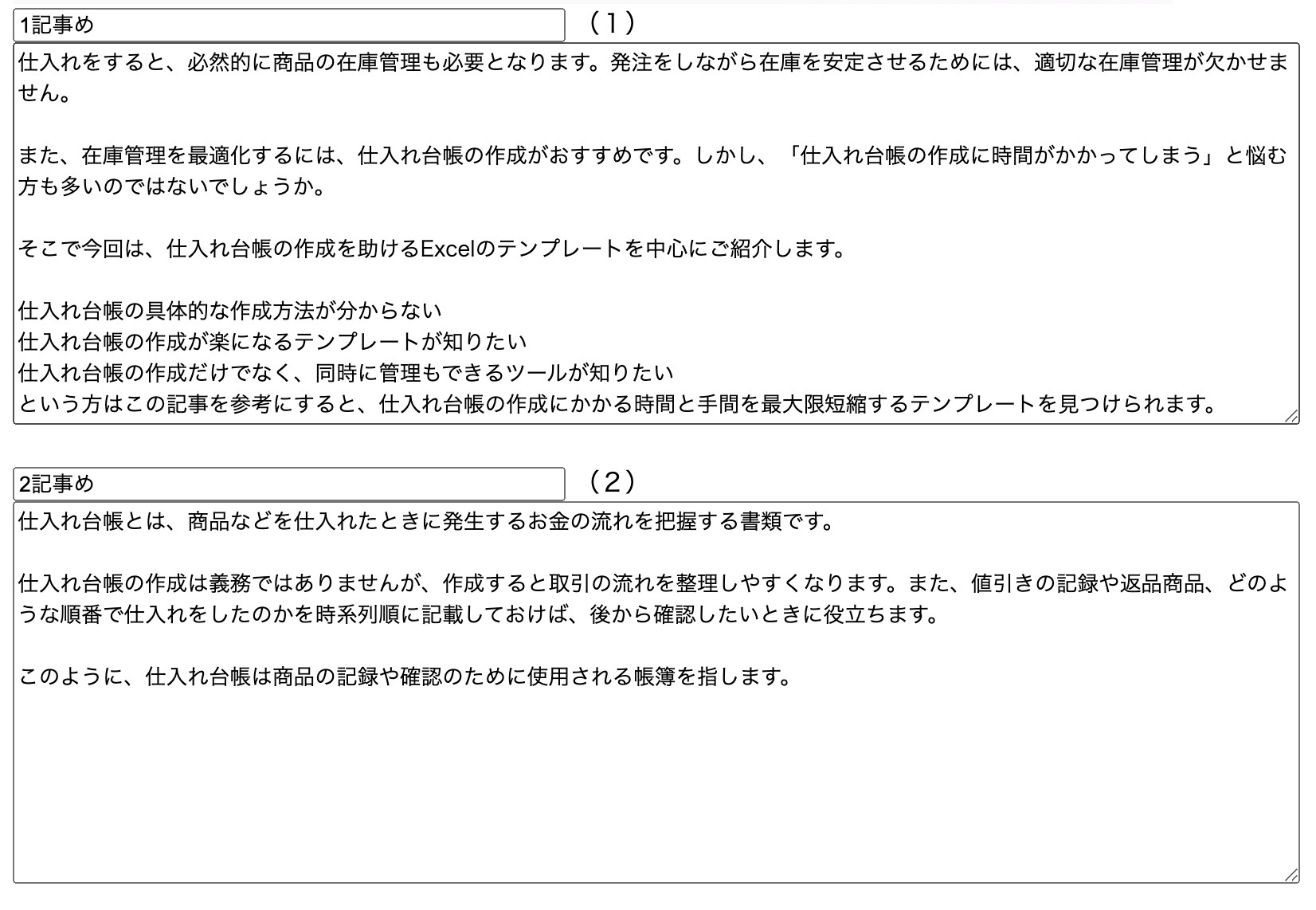
- 本文も一覧で見られる
見出しだけでなく本文も一覧表示されるので、コピー&ペーストする文章を一時的に溜めておくのに便利です。
<ブラウザメモ帳の注意点>
- 一時的なメモに特化している
- メモ欄は10つまで
ブラウザメモ帳は、再読み込みをするとメモが消去されてしまいます。
メモ欄は10つしか用意されていないため、新規で情報を残したい場合には、過去のメモを削除しなければなりません。
【どこでもメモ】Chromeの拡張機能でメモが取れるツール

<どこでもメモの特徴>
- Googleの拡張機能として使える

Googleの拡張機能としてダウンロードすることができます。Google Chromeを使っていれば、画面右上から簡単にメモを呼び出せるので、気軽にメモを取りたい人に最適です。
<どこでもメモの機能・使用感>

- メモを付箋のように表示できる
書いたメモは付箋のようにブラウザの画面上で残しておくことが可能です。
<どこでもメモの注意点>
- 画面推移すると画面から消える
- メモ機能が簡易的
どこでもメモは、画面推移すると表示させていたメモが消えてしまいます。書いたメモは、拡張機能を開いてメモ一覧画面から確認できますが、常に画面上にメモを固定表示させたい方には不向きです。
メモ機能は「文字を入力する・背景色を変える」といった簡易的なものになっています。「仕事の情報を詳しくまとめる」「画像や表も入れて見やすく情報を残す」使い方をブラウザメモに求めている方は注意しましょう。
<比較表>Webブラウザで使えるメモ帳サイト4選
以下は、Webブラウザで使えるメモ帳サイト4選の比較表です。ツールの特徴を見比べて、使いたい場面に合うツールを確認しましょう。
| メモWeb | pool sketch | ブラウザメモ帳 | どこでもメモ | |
|---|---|---|---|---|
| 特徴 |
会員登録不要でシンプルに使えるメモブラウザ
|
独自のURLでメモを作成できるサービス
|
シンプルにメモができるサービス
|
Chromeの拡張機能でメモが取れるツール
|
| 注意点 |
ファイルの保存はできない
|
保存期間が100日間と短い
|
メモの保存ができない
|
メモ機能が簡易的
|
| 料金 |
・無料
|
・無料
|
・無料
|
・無料
|
| 公式サイト |
「メモWeb」の詳細はこちら |
「pool sketch」の詳細はこちら |
「ブラウザメモ帳」の詳細はこちら |
「どこでもメモ」の詳細はこちら |
以上のように、Webブラウザで使えるメモ帳サイトでは、メモを適切に保存できなかったり、保存期間が決まっていたりします。そのため、重要な情報を残していくビジネスシーンでの活用には不向きなのです。
消えたメモ帳の復元方法
Windowsには「メモ」が標準搭載されていますが、誤って削除したときの復元方法が分かりにくいという難点があります。以下では、その復元方法について解説します。
(1)保存されていないメモを復元する
Windows11には自然保存機能があるのに対し、Windows10にはないため、電源消失や不具合が起きた場合、データが消えてしまう可能性があります。そこで、メモが消えてしまったとき、以下の手順で復元できる可能性があります。
1.タスクバーの「検索」に「%AppData%」と入力する。

2.「AppData」フォルダを開く。

3.保存していないメモ帳があるか確認しましょう。見つけた場合、「もとに戻す」もしくは右クリックで「復元」を押すと元に戻せます。
(2)データ復元ソフトで復元する
ほかにも、データ復元ソフトで復元する方法があります。
一時ファイルにデータが残っている場合は(1)の方法で復元できる可能性がありますが、必ず復元できるわけではありません。そのときは、プロのデータ復元ソフトで復元するのが確実です。
このように、万が一データが紛失してしまった場合でも復元できる可能性はあります。しかし、100%ではなかったり、費用が掛かることもあるため、メモ帳はこまめに保存するか、自動保存機能があるものを使いましょう。
メモが消えないようにする工夫
ここでは、メモ自体が消えないようにする工夫をご紹介します。以下のような事前の対策をすれば、メモが消えて焦る事態が防げます。
(1)クラウド保存型サービスを使う
メモはクラウド保存型サービスを使うことで安全に残せます。
クラウドに保存されるため、端末やブラウザに依存せずデータが保持されます。たとえば、Google Keepなどを利用すれば、PCで入力内容をスマホからも確認でき、端末を変えてもデータが失われません。
したがって、大切な情報はクラウド保存型サービスを活用するのが安心です。
(2)エクスポート機能を活用する
定期的にエクスポートしてデータをバックアップすることが大切です。
外部ファイルとして保存しておけば、万が一サービスに障害が起きた場合でも復元することができます。たとえば、メモをCSVやテキスト形式でエクスポートしておけば、必要な時に再利用できます。
よって、重要なメモはエクスポートを習慣化しておくと安心です。
(3)ブラウザ型メモはキャッシュ削除に注意する
ブラウザ型メモを利用するときはキャッシュ削除に注意が必要です。
一部のブラウザメモはキャッシュに依存しており、キャッシュを消すと保存した内容も消えてしまうことがあります。
したがって、キャッシュ依存型のメモには注意し、削除操作する前にバックアップを取ることが重要です。
Webブラウザで使えるメモ帳サービスまとめ
ここまで、Webブラウザで使えるおすすめのメモ帳サービスをご紹介しました。
Webブラウザでメモを取る方法には、「クラウドメモツール」と「オンラインメモ帳」の2種類があります。オンラインメモ帳は、会員登録不要で手軽に利用できる一方、セキュリティが弱く、メモ以外の機能が不足しているため、ビジネスでの利用には不向きです。
したがって、仕事のメモを適切に管理するには「クラウドメモツール」の活用が必須です。とくに、「メモを整理しやすく、社内外のメンバーとスムーズに共有できるツール」であれば、情報を有効活用しながら業務を円滑に進められます。
結論、仕事でのメモ管理には、高度なセキュリティで情報を守りつつ、大切なメモ情報を簡単に蓄積・共有できる「Stock」が最適です。
ぜひ「Stock」を導入して、メモを重要な資産として活用しましょう。

