

部署やプロジェクトチームに加えて、個人で仕事をするうえでも「プロジェクト管理ツール」や「タスク管理ツール」は欠かせません。とくに、複数の案件が並行している場合は、適切に管理しなければ作業の抜け漏れが発生してしまいます。
しかし、「多様なツールがあるため、どれを選ぶべきか分からない」と悩む方も多いのではないでしょうか。
そこで今回は、個人向けタスク管理アプリ・プロジェクト管理ツール8選を中心に解説します。
- おすすめの個人向けプロジェクト管理ツールが知りたい
- プロジェクトだけでなく、個人のタスクも管理できるアプリを探している
- 選ぶポイントを踏まえて自身に合うプロジェクト管理ツールを使いたい
という方はこの記事を参考にすると、最適な個人向けタスク管理アプリ・プロジェクト管理ツールが分かり、やるべきことの管理が円滑化します。
目次
タスク管理アプリ・プロジェクト管理ツールの基本機能
タスク管理アプリ・プロジェクト管理ツールの基本機能はおもに以下の3つです。
- 通知・アラームの設定
- ガントチャート
- メッセージ機能
通知・アラームがあることで、タスクの抜け漏れを減らせます。また、上司が部下にタスクを追加したときや既存のタスク内容に変更があった場合も、通知機能で簡単に共有できます。
縦軸に作業内容、横軸に時間を記載したスケジュール表でタスク・プロジェクトの進捗状況を一目で把握できます。メンバーそれぞれの進捗状況を可視化できるので、遅れが生じたとしても他のメンバーがフォローしやすいです。
チャット・メッセージ機能は、タスク管理するうえで不可欠です。とくに「個人でタスク管理をしながら社内メンバーに情報を共有する必要がある場合」は、メールや別ツールを使うと手間がかかるため、ツール上で簡単にやりとりできるものを選びましょう。
通知機能やメッセージ機能は無料であることが多い一方、複数人で使えるガントチャートは有料契約でのみ使える傾向にあります。
個人向けタスク管理アプリ・プロジェクト管理ツールを選ぶポイント
個人向けタスク管理アプリ・プロジェクト管理ツールを選ぶポイントは以下の2点です。
- 無料で使えるプランがあるか
- 直感的に操作できるか
永年無料で利用できるツールの多くは、個人のユーザーを対象としているので、無料プランでも機能が十分なケースがあります。しかし、サービスによっては、無料プランだと「必要な機能が制限される」こともあるので注意が必要です。
進捗を管理するための記録や確認に時間がかかりすぎると、本来時間を割くべき業務に注力できなくなってしまいます。したがって、目的の情報に直感的にアクセスできる、操作が簡単なツールを選びましょう。
将来的に社内や取引先と情報を共有する可能性があるなら、選定段階で「個人でも複数人でも使えるタスク管理アプリ・プロジェクト管理ツール」を選ぶべきです。たとえば、「Stock」なら社内のメンバーだけでなく社外の方とも情報を簡単に共有できます。
無料あり!個人向けタスク管理アプリ・プロジェクト管理ツール8選
以下では、個人向けタスク管理アプリ・プロジェクト管理ツールを8選ご紹介します。
プロジェクトやタスクの管理にツールを使えば、タスクを手軽に見える化できるうえ、抜け漏れも防ぎやすくなります。ただし、多機能なツールは使いこなせないだけでなく、実際には使わない機能ばかりになってしまう可能性があるのです。
そのため、必要な機能に過不足がないツールを選びましょう。たとえば、プロジェクトの情報をストックする「ノート」、仕事の抜け漏れを防ぐ「タスク」、メンバーと連絡をとり合える「メッセージ」の3機能は欠かせません。
したがって、プロジェクト管理には非IT企業の65歳以上の方でも、すぐに使いこなせるほどシンプルなアプリ「Stock」一択です。
Stockの「ノート」にはプロジェクトの詳細情報をストックできるほか、任意のメンバーへ瞬時に共有可能です。さらに、「タスク」と「メッセージ」がノートに紐づいているので、案件ごとにタスク管理やコミュニケーションができます。
【Stock】タスク・プロジェクトの情報を最も簡単に残せるツール

/ 情報ストック、タスク管理、メッセージ機能 /
チームの情報を、最も簡単に管理できるツール「Stock」
Stockは、社内のあらゆる情報を、最も簡単に「管理」できるツールです。「社内の情報を、簡単に管理する方法がない」という問題を解消します。
Stockを使えば、「ノート」の機能を利用して、要件などのテキスト情報や、画像やファイルなどのあらゆる情報を誰でも簡単に残せます。
また、「タスク」や「メッセージ」の機能を利用すると、ノートに記載したテーマごとにコミュニケーションを取ることができるため、あちこちに情報が分散せず、常に整理された状態で業務を遂行できます。
<Stockをおすすめするポイント>
- ITの専門知識がなくてもすぐに使える
「ITに詳しくない65歳の方でも、何の説明もなく使える」程シンプルです。
- 社内のあらゆる情報を、最も簡単に「ストック」できる
作業依頼、議事録・問い合わせ管理など、あらゆる情報を一元管理可能です。
- 驚くほど簡単に、「タスク管理」「メッセージ」もできる
直感的な操作で、「タスクの担当者・期日の設定」と「メッセージでのやりとり」が可能です。
<Stockの口コミ・評判>

塩出 祐貴さん
松山ヤクルト販売株式会社 |
|
「強烈な『ITアレルギー』がある弊社にも、Stockならば、一切混乱なく導入できました」 ★★★★★ 5.0 弊社の宅配部門のスタッフの半分近くは50代以上と高齢で、キーボード入力が苦手なスタッフもいるほど、ITツールへの強い抵抗感がありました。しかし、Stockは他ツールに比べて圧倒的にシンプルで、直感的に使えるため、予想通り非常にスムーズに使い始めることができました。 |

竹原陽子さん、國吉千恵美さん
リハビリデイサービスエール |
|
「会社全体が、『Stock(ストック)さえ見ればOK』という認識に180度変わった」 ★★★★★ 5.0 特に介護業界では顕著かもしれませんが、『パソコンやアプリに関する新しい取り組みをする』ということに対して少なからず懸念や不安の声はありました。しかしその後、実際にStock(ストック)を使ってみると、紙のノートに書く作業と比べて負担は変わらず、『Stock(ストック)さえ見れば大半のことが解決する』という共通の認識がなされるようになりました。 |

江藤 美帆さん
栃木サッカークラブ(栃木SC) |
|
「ナレッジが属人化しやすいプロスポーツクラブには、Stockを非常に強くお勧めします!」 ★★★★★ 5.0 元々悩んでいた『ナレッジがブラックボックス化してしまう』という問題が、驚くほどうまく解消されました。 『Stockさえ見れば、すぐに必要な情報を把握できる』という状況を作り出すことに成功し、明らかに生産性が向上しました。 |

<Stockの機能>

- タスクの一覧化
- PDF化
- PC以外のデバイス対応
自分のタスクを一覧表で確認する機能があります。期限の当日に通知が届く設定もできるので、タスクの抜け漏れを防げます。
Stockで作成した文書をそのままPDF化する機能があります。そのため、会議資料の作成から保存・活用をStockだけで完結できるのです。
StockはPC以外にもスマホやタブレットにも対応しているので、外出中でもプロジェクト情報を確認するのに便利です。
【Microsoft To Do】Microsoftが提供しているタスク管理アプリ

<Microsoft To Doの特徴>
- Microsoftのアカウントと連携できる
- チェックリスト形式でタスクが作れる
Microsoft社が提供するアプリのため、Microsoftのアカウントでログインでき、情報も紐づけられます。
チェックリスト形式でタスクの登録・編集が可能なほか、通知や繰り返し設定も簡単です。自身に割り当てたタスクは、「今日の予定」や「重要」など種類別に確認できます。
<Microsoft To Doの機能・使用感>

- タスクの作成
- 重要タスクと一般タスクの差別化
タスクには期日や通知を個別に設定できます。一方、メモ機能も備わっていますがスペースが狭いため、タスクの情報を細かく書き込むには不向きだと言えます。
タスクの「星マーク」をクリックすると、重要タスクに分類されます。一般タスクとは別のカテゴリで表示されるため、埋もれてしまう心配がありません。
<Microsoft To Doの注意点>
- アプリが頻繁に落ちる
- 操作が難しい
ユーザーの中には「iPhoneアプリ限定の問題だと思うが、とにかくよく落ちる。高スペックな機種でも落ちる。」という声がありました。(引用:ITreview)
「マイクロソフトの他のソフトと連動して使えるようだが、高齢者には操作が難しく、よく分からない。もっと簡単にしてほしい」というユーザーもいます。(引用:ITreview)
<Microsoft To Doの料金体系>
- Microsoftアカウントがあれば無料で利用できます。
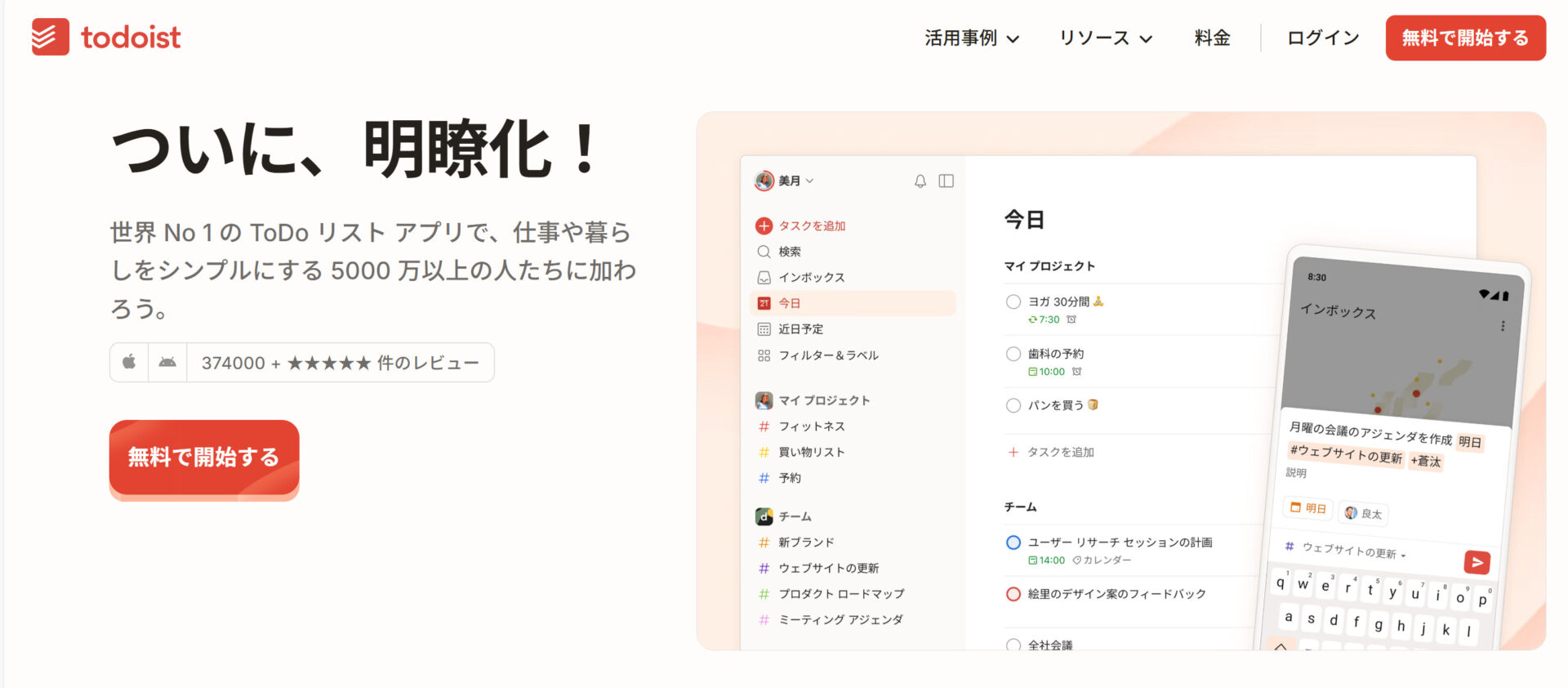
【Todoist】個人で使えるシンプルなタスク管理アプリ
<Todoistの特徴>
- タスクを階層化して管理できる
- 個人でも利用できる
関連するタスクを階層化して管理できるので、タスクを見つけやすくなっています。
Todoistは、シンプルで直感的な操作性から、個人のタスク管理にも適しています。
<Todoistの機能・使用感>
- インボックス
- プロジェクトフォルダ機能

「インボックス」では、あらかじめ設定した優先順位に応じてタスクが表示されます。そのため、早急に対応すべきタスクが分かりやすい点がメリットです。

プロジェクトをフォルダ単位で整理できます。プロジェクトに必要な作業や繰り返しタスクが一覧で表示されるので、画面を行き来する手間を省けて便利です。
<Todoistの注意点>
- 無料プランは個人プロジェクトは5件まで
- タスクの詳細設定が不可能
無料プランでは作成できる個人プロジェクトは5件までと制限されています。そのため、多くのプロジェクト情報を管理する場合は有料プランの契約が前提になります。
ユーザーの中には、「期限に「毎日」と入力するだけで日々の繰り返しタスクとして登録でき便利ですが、「平日のみ」や「終了日」の設定ができない」という声があります。(参考:ITreview)
<Todoistの料金体系>
- 無料:0円
- プロ:588円/ユーザー/月
- ビジネス:888円/ユーザー/月
【Google Keep】タスクメモを残しやすい個人向けメモアプリ

<Google Keepの特徴>
- Googleアカウントに情報を紐づけられる
- パネル形式で表示される
Googleアカウントを持っていれば、PCやスマートフォンなど端末を問わず、どこからでも自身のメモにアクセスできるようになります。
保存したメモはパネル形式で表示されるため、クリックせずにメモを見られます。
<Google Keepの機能・使用感>
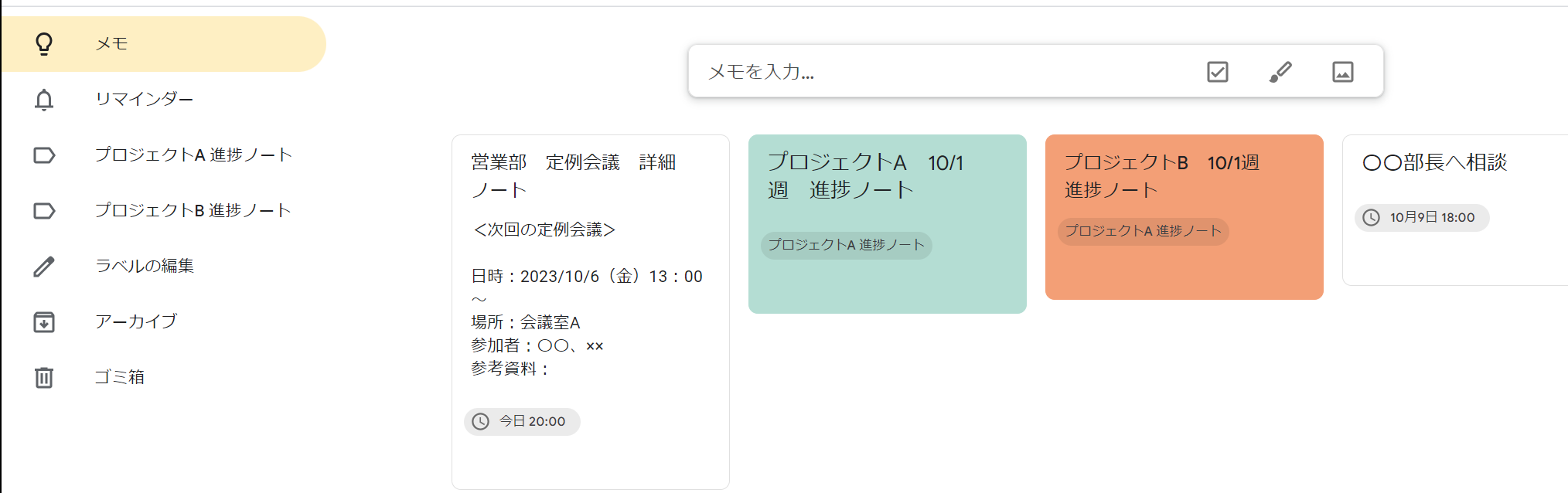
- メモのラベル分け
- リマインド機能
タスクやプロジェクトの詳細メモを、紙の付籤のように貼り付けて管理できます。それぞれの内容に合わせて色分けすれば、視覚的に情報が分かりやすくなります。
Google Keepのリマインド機能では、メモごとに具体的な日時を設定して通知できます。また、「リマインダー」を開くと、通知を設定したメモを一覧で確認可能です。
<Google Keepの注意点>
- フォルダ機能が備わっていない
- 直感的に操作できない
Google Keepにはフォルダ機能が備わっていません。一部のユーザーからは「メモが増えると探すのに時間がかかる」との声もあるので、大量のメモを残すときには注意が必要です。(参考:ITreview)
一部のユーザーからは「リマインダーやアーカイブの扱いが直感的にわかりにくいと思った。特にスマホで操作してるときにミスタッチで、メモがどこに行ったのかわからなくなったりするので操作法をどうにかしてほしい」との声もあります。(引用:ITreview)
<Google Keepの料金体系>
- 無料ですべての機能を利用できます。
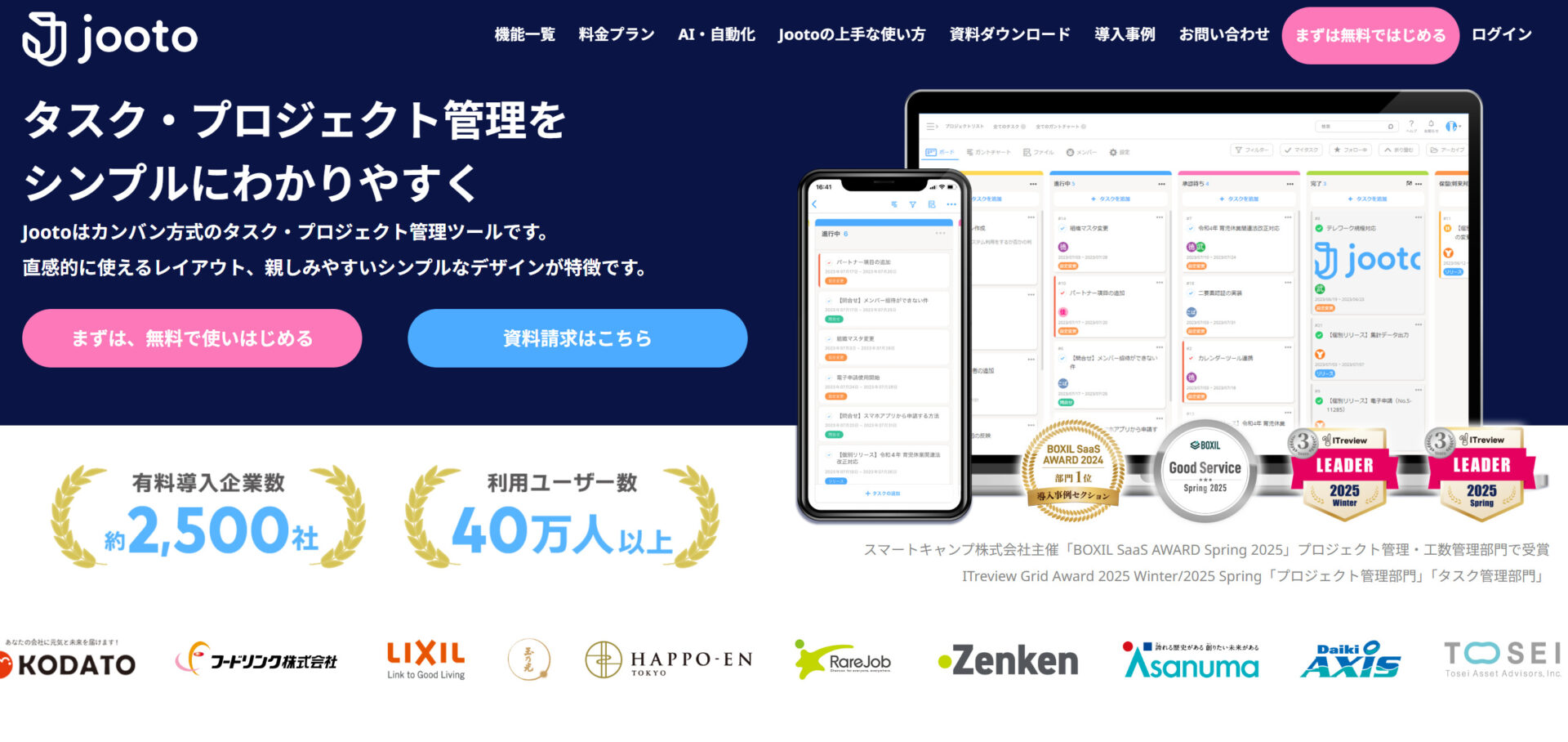
【jooto】プロジェクトやタスクの進捗管理ができるアプリ
<jootoの特徴>
- 柔軟なプロジェクト管理
- スマホ対応
Jootoは、かんばん方式やガントチャートを活用し、利用状況に応じてタスクやプロジェクトを柔軟に整理・管理できます。
スマホからも利用できるため、場所を選ばずタスクを確認できます。
<jootoの機能・使用感>
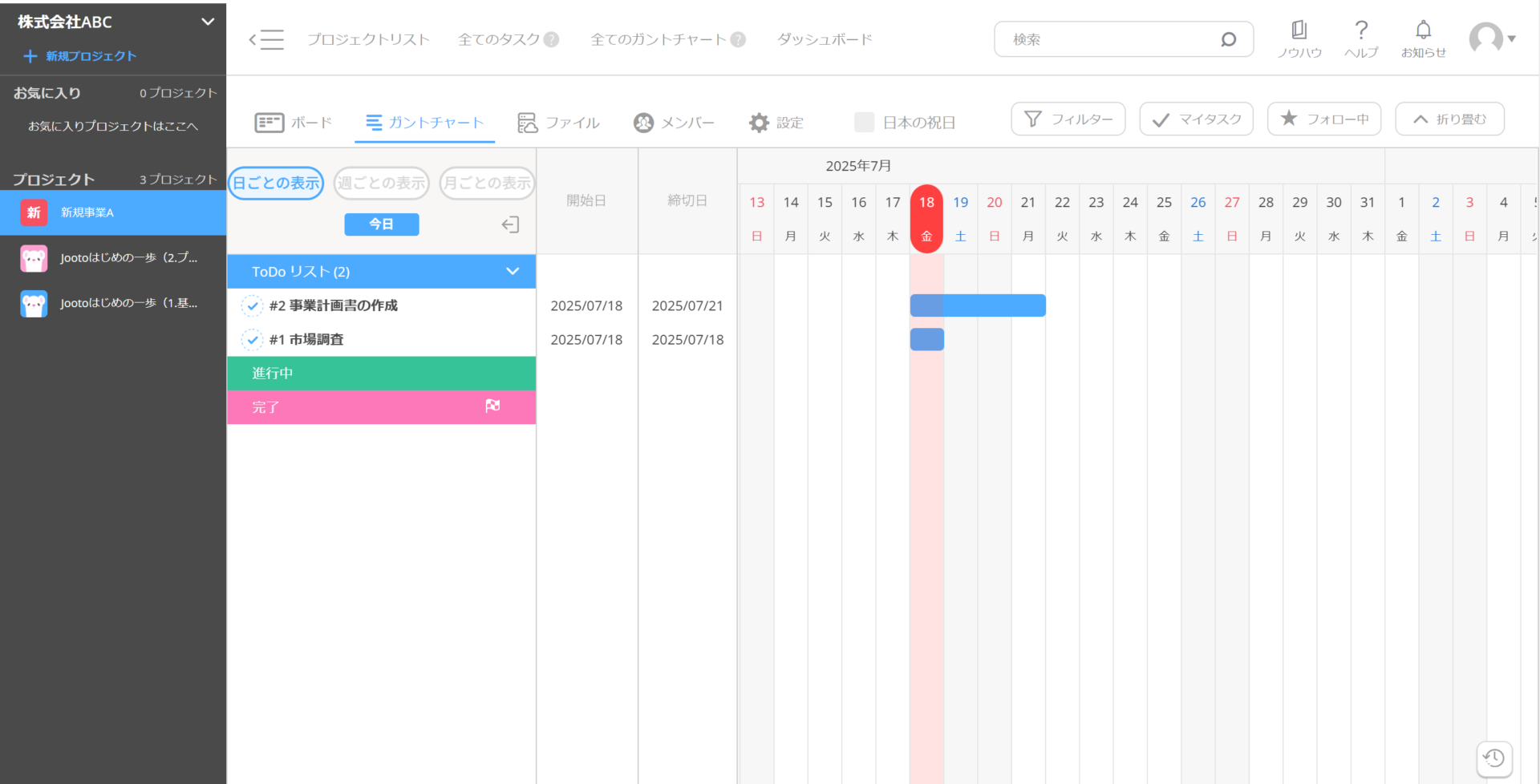
- ガントチャート機能
- プロジェクト横断確認
タスクに期日を設定するとガントチャートが自動作成され、マウス操作で期間のバーを伸縮するだけで簡単に期日を変更できます。この変更はタスクにも自動で反映されるため、効率的なスケジュール調整が可能です。
複数のプロジェクトにまたがるタスクも一画面で確認できます。また、締め切り順や緊急度で表示を切り替えられるため、タスクの抜け漏れ防止に役立ちます。
<jootoの注意点>
- タスクが増えると管理が難しい
- タスク管理に工夫が必要
ユーザーの中には、「カンバン方式で管理できるのは良いのですがアイコンや文字が小さくなりがちで見にくい。たくさんのカードを管理すればするほどにやや操作性が落ちる」という声があります。(引用:ITreview)
「それぞれのタスクが並列であるため、多くのタスクを抱えている場合に、どれが最重要事項なのか、見落としてしまう」というユーザーもいます。(引用:ITreview)
<jootoの料金体系>
- 無料プラン:0円
- スタンダードプラン:500円/ユーザー/月
- ビジネスプラン:1,300円/ユーザー/月
- タスクDXプラン:要問い合わせ
【Redmine】ガンチャート式でプロジェクトを管理できる無料ツール

<Redmineの特徴>
- タスクの内容を一目で確認できる
- 無料からはじめられる
タスクの内容や進捗、重要度が一覧で表示されるので一目でタスクを確認できます。
Redmineはオープンソースのツールで、ダウンロードすれば無料で利用できます。しかし、ダウンロードにはプログラミングの知識が必要なため、ITに詳しい人向けだと言えます。
<Redmineの機能・使用感>
- チケット
- ガントチャート
「チケット」機能では、プロジェクトでやるべき作業を管理できます。関連するチケット同士を紐づけたり、担当者や期日を設定したりできるため、タスク管理が一か所で完結します。
登録したタスクの期日や進捗率をもとに、自動でガントチャートが生成されます。そのため、タスクごとの進捗を、視覚的に分かりやすく管理したい場合に効果的です。
<Redmineの注意点>
- 直観的な操作が難しい
- 使いこなせない恐れがある
ユーザーからは「UIUXがよくある海外製の仕様になっているため、もう少し直感的な操作ができるようになると良い」との意見も挙がっています。(引用:ITreview)
Redmineは独自の用語で機能が設定されているため、ユーザーからは「チケット、トラッカーなどの用語に慣れず拒否反応が出るメンバーもいました」との意見も挙がっています。(引用:ITトレンド)
<Redmineの料金体系>
- オープンソースなので誰でも無料で使えます。
【Backlog】カンバン方式で個人のタスクも管理できるツール

<Backlogの特徴>
- 案件の進捗を見える化できる
- Gitなどを使ってソースコードを管理できる
ガントチャートで進捗を可視化できるため、プロジェクトの進み具合が一目で分かります。
BacklogをGitリポジトリ(履歴の格納場所)として利用でき、Backlog上でコードレビューが可能です。したがって、エンジニアのソースコード管理に役立ちます。
<Backlogの機能・使用感>
- カンバンボード
- データ同期
プロジェクトに必要なタスクをカンバンボードで管理できます。カードをドラッグ&ドロップすることで、ステータスを簡単に切り替えられるため、直感的な操作が求められる場面で有効です。
Backlogはモバイル版にも対応しており、ブラウザ版のデータを自動で同期できます。そのため、プロジェクトの進捗を移動中に確認するときにも役立つのです。
<Backlogの注意点>
- フリープランではガントチャートが使えない
- チャットを見落としてしまう恐れがある
個人や小規模チーム向けに10人まで使えるフリープランがある一方、フリープランはガントチャートに対応していない点に注意が必要です。
ユーザーからは、「チャットが多いスレッドでは見逃しが起きてしまいがちなので、コメントに対して重要度を設定できるようにしてほしい」との声も寄せられています。(参考:ITreview)
<Backlogの料金体系>
- フリープラン:0円
- スタータープラン:2,970円/月
- スタンダードプラン:17,600円/月
- プレミアムプラン:29,700円/月
- プラチナプラン:82,500円/月
【Notion】複数のプロジェクトを一元管理できるツール
<Notionの特徴>
- 幅広い業務に活用できる
- 豊富なテンプレート機能
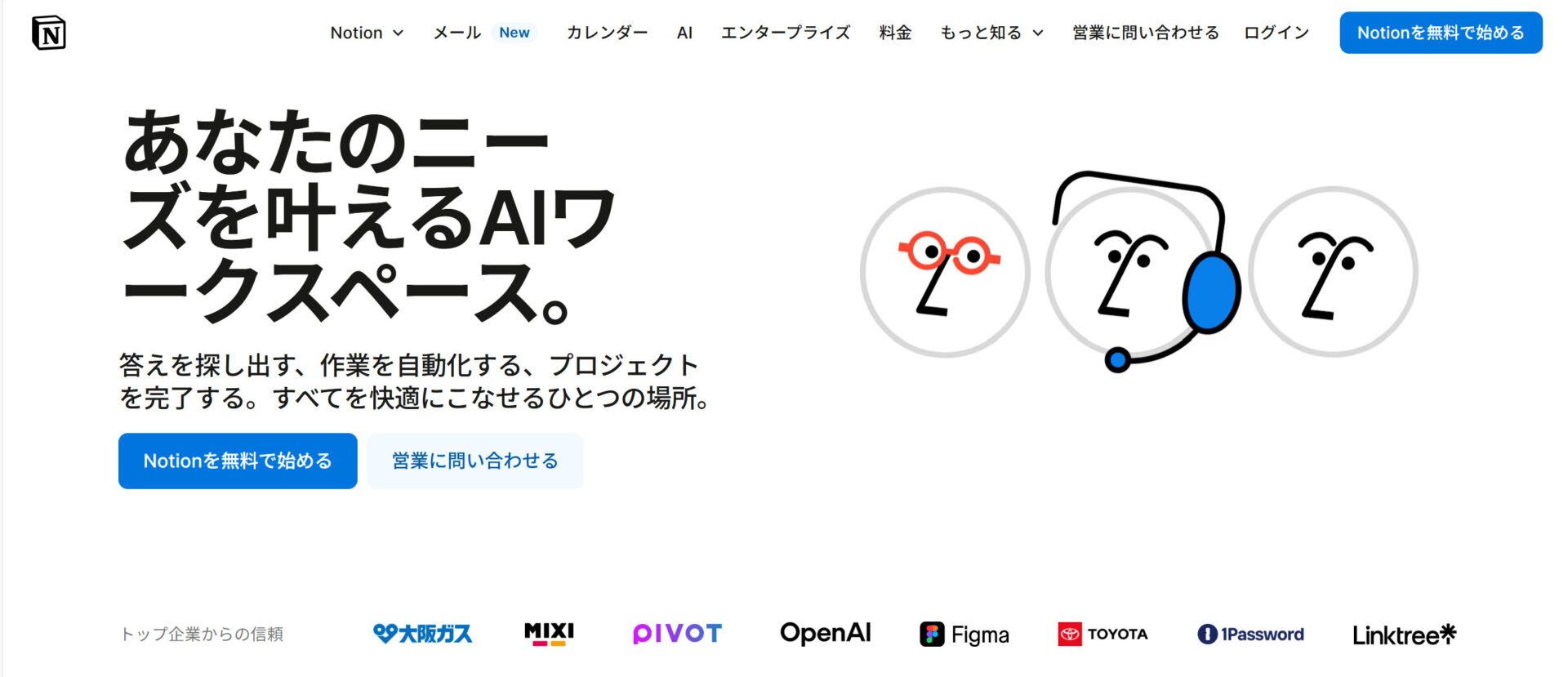
Notionは、文書作成、Wiki、プロジェクト管理など多様な機能を統合できる点が特徴です。
カンバン方式やロードマップ、ガントチャートなど、豊富なテンプレートが用意されており、利用場面に応じてタスクやプロジェクトを管理できます。
<Notionの機能・使用感>
- AI機能
- タイムライン形式でのプロジェクト管理
AI機能を活用することで、タスクの概要要約や議事録からのToDo自動抽出が可能になります。そのため、プロジェクト管理の効率向上に役立ちます。
タイムライン形式は、複数のプロジェクトの関係性を全体的に把握し、タスク間の依存関係を解消するのに役立ちます。そのため、期限を確実に守り、プロジェクト全体の遅延防止と効率的な進行に便利です。
<Notionの注意点>
- 使いこなすのが難しい
- 目的の情報にたどり着きにくい可能性がある
ユーザーからは、「文書作成についてはそれぞれの機能をどこから起動すればいいのか等、使い方に癖があるので最初は慣れるのに時間がかかった」との声も寄せられています。(参考:ITreview)
ユーザーからは、「ページ数が増えると検索性がやや弱く、目的の情報にたどり着くのに時間がかかることがあります」との声も寄せられています。(参考:ITreview)
<Notionの料金体系>
- フリー:0円
- プラス:2,000円/月
- ビジネス:3,800円/月
- エンタープライズ:要問い合わせ
参考:Notionの料金ページ
<比較表>個人向けタスク管理アプリ・プロジェクト管理ツール8選
以下は、個人でも使えるプロジェクト/タスク管理ツール8選の比較表です。(左右にスクロール可)
| Stock【一番おすすめ】 | Microsoft To Do | Todoist | Google Keep | jooto | Redmine | Backlog | Notion | |
|---|---|---|---|---|---|---|---|---|
| 特徴 |
タスク・プロジェクトの情報を最も簡単に残せるツール |
Microsoftが提供しているタスク管理アプリ |
個人で使えるシンプルなタスク管理アプリ |
タスクメモを残しやすい個人向けメモアプリ |
プロジェクトやタスクの進捗管理ができるアプリ |
ガンチャート式でプロジェクトを管理できる無料ツール |
カンバン方式で個人のタスクも管理できるツール |
複数のプロジェクトを一元管理できるツール |
| シンプルで簡単or多機能 |
シンプルで簡単(中小規模の企業向け) |
多機能 |
シンプルで簡単 |
シンプルで簡単 |
多機能 |
多機能 |
多機能 |
多機能 |
| タスク一覧機能 |
【〇】 |
【〇】 |
【〇】 |
【〇】 |
【〇】 |
【〇】 |
【〇】 |
【〇】 |
| 外部のメンバーを招待 |
【〇】 |
【〇】 |
【〇】 |
【〇】 |
【〇】 |
【〇】 |
【〇】 |
【〇】 |
| 注意点 |
5名以上での利用が前提 |
アプリが頻繁に落ちる |
タスクの詳細設定が不可能 |
フォルダ機能が備わっていない |
タスクが増えると管理が難しい |
直観的な操作が難しい |
フリープランではガントチャートが使えない |
目的の情報にたどり着きにくい可能性がある |
| 料金 |
・無料
・有料プランでも500円~/ユーザー/月 |
・Microsoftアカウントがあれば無料 |
・無料プランあり
・有料プランは588円/ユーザー/月~ |
・無料 |
・無料プランあり
・有料プランは500円/ユーザー/月~ |
・無料 |
・無料プランあり
・有料プランは2,970円/月~ |
・無料プランあり
・有料プランは2,000円/月~ |
| 公式サイト |
「Stock」の詳細はこちら |
「Microsoft To Do」の詳細はこちら |
「Todoist」の詳細はこちら |
「Google Keep」の詳細はこちら |
「jooto」の詳細はこちら |
「Redmine」の詳細はこちら |
「Backlog」の詳細はこちら |
「Notion」の詳細はこちら |
このように、ツールによっては使いこなすのが困難だったり、無料プランがなかったりするケースもあるため、選定するときは注意しましょう。
個人向けプロジェクト管理ツールを使う注意点
個人向けプロジェクト管理ツールを使うときは、「情報が管理しやすいか」に注意することが重要です。
ツールの操作が複雑だと、使いこなせず結局情報を記録しなくなってしまい、ツールを導入した効果が得られません。とくに1人で利用する場合、不明点を確認するためにいちいち運営元へ問い合わせるのは手間がかかるため、直感的に使えるかを重視すべきです。
また、将来的にほかの人とプロジェクトやタスクを共同管理する要求が生じる場合は、「情報共有機能が備わっているか」も確認しておきましょう。
タスク管理アプリ・プロジェクト管理ツール使う3つのメリット
以下では、プロジェクト/タスク管理ツールを使う3つのメリットをご紹介します。社内で効果的にツールを運用するためにも必見です。
(1)タスクを見える化できる
まず、すべてのタスクを見える化できるメリットがあります。
タスクは紙のメモ帳で管理する方法もあるものの、修正や変更が困難なほか、必要なときに探す手間がかかってしまいます。そのため、抜け漏れが発生し、業務に支障が生じる可能性があります。
一方、ツールを使えば、すべてのタスクを一覧で把握でき、整理もしやすくなります。たとえば、わずかな操作でタスクを表示したり、検索機能で目的の情報を絞り込んだりできるため、抜け漏れを防ぎやすくなります。
(2)タスク漏れを防げる
次に、リマインド機能でタスク漏れを防げるメリットもあります。
リマインド機能のあるツールを導入すれば、「プロジェクトの納期」や「タスクの期限」を忘れないように通知設定ができます。その結果、作業が抜け漏れずに、期日にも余裕を持って作業を進められるのです。
タスクの抜け漏れは、忘れた本人だけでなく関係者全体の進捗に影響を与えるので、ツールを使って適切に管理しましょう。
(3)タスクをスムーズに共有できる
最後に、タスクをスムーズに共有できるメリットがあります。
タスクを漏れなく管理するために個人でツールを使い始めたとしても、チームでプロジェクトを進めるために、最終的には「メンバー全員がツールを利用してタスクを共有する」必要が生まれるケースもあります。
そのため、メッセージ機能があるツールを選ぶと、わざわざ口頭やメールでタスクについて聞く手間が省けます。たとえば、スピーディにタスクを設定しつつ、メッセージ上でタスクの依頼もできる「Stock」のようなツールなら、効率的な情報共有が可能です。
個人の業務におけるタスク管理のコツ
個人の業務におけるタスクを管理するときには、以下の3点を意識するとスムーズです。
- タスクの内容を具体化する
- 必要な情報もまとめて管理する
- タスクに優先順位を付ける
1点目は、タスクの内容を具体化することです。たとえば「顧客面談資料の作成」というタスクを「顧客データの収集」「テキスト作成」「デザイン調整」などに分けることで、”何をすべきか”が明確になり、作業の質が向上します。
2点目は、必要な情報もまとめて管理することです。タスクに関連資料やメモを紐づけておけば、作業のたびに情報を探したり、担当者に確認したりする手間が省け、業務をスムーズに進められます。
3点目は、タスクに優先順位を付けることです。期日や重要度を考慮して優先順位を設定すれば、どのタスクから着手すべきか迷わずに済み、業務の効率化につながります。
とくに、期日や納期が厳密なタスクやプロジェクトを管理するときには、ツールを使って状況に応じて優先順位を入れ替えると最新の状況が分かりやすくなります。
個人でも使えるプロジェクト/タスク管理ツールまとめ
ここまで、個人でも使えるプロジェクト/タスク管理ツール8選や、選定ポイントを中心にご紹介しました。
プロジェクトを進めるうえでは、担当するタスクや進捗を漏れなく管理することが欠かせません。そこで、ツールを使えばタスクをスムーズに設定・共有できるため、紙のメモ帳よりも管理が簡単になるのです。
また、プロジェクトやタスクの管理は、個人だけでなく複数人で進める場面もあります。したがって、「メッセージ機能も備わったツール」を選びましょう。
ただし、多機能なツールでは一部のメンバーが使えない恐れもあるため、”シンプルであること”も重要になります。結論、自社のプロジェクト管理に必要なツールは、「ノート」「タスク」「メッセージ」の3機能に過不足がない「Stock」一択です。
ぜひ「Stock」を導入して、効果的なプロジェクト・タスク管理を実現しましょう。

