
業界・職種問わず、業務ではドキュメントや画像、動画などあらゆるデータを扱う機会が多くあります。そこで、今日では効率よくデータを保存・管理するために、サーバーの運用にコストがかからない「ファイルストレージ」を使うのがトレンドです。
しかし、ファイルストレージは豊富にあるので「自社に最適なツールが分からない」と悩む方も多いのではないでしょうか。
そこで今回は、オンラインで使えるおすすめの無料ファイルストレージ9選を中心に解説します。
- ファイルサーバーの置き場がなく、従来の運用に限界を感じている情報システム部
- 無料プランや体験版から試せるオンラインストレージを比較検討したい管理職者
- 自社に最適なファイルストレージの選定ポイントを知りたい総務部
上記に当てはまる方はこの記事を参考にすると、自社に最適なファイルストレージが分かり、情報管理を効率化できるようになります。
目次
ファイルストレージを導入する3つのメリット
以下では、ファイルストレージを導入する3つのメリットをご紹介します。導入をご検討中の方は必見です。
過去の資料やデータを共有できる
1つ目は、ファイルストレージを活用し、過去に作成した資料やデータをチーム全体で簡単に共有・再利用できる点です。
たとえば、過去の提案書やトラブル対応履歴などを一覧で保存しておけば、似たような案件が起きたときに過去のノウハウをすぐに参照できます。
このように過去の資料を活用できる環境を整えることで、ゼロから作業する手間を減らせるのです。
担当者が不在でも自分で検索できる
2つ目は、共有ファイルストレージ内で検索すれば、担当者が不在でも必要な情報を自分自身で素早く見つけられる点です。
たとえば、担当者が不在や休暇中であっても、検索機能で必要な資料や過去の履歴を確認できれば、一人でも作業を進められます。
このように誰でも必要な情報へアクセスできる状態をつくることで、特定の個人に頼る「属人化」を防ぎ、確認待ちによる業務の停滞を減らすことができるのです。
テレワークや外出先でも最新のファイルを確認できる
3つ目は、ファイルストレージを活用することで、テレワークや外出先からでも最新のファイルを確認・編集できる点です。
たとえば、移動中や訪問先で急に資料が必要になったときでも、スマートフォンやノートPCから安全にアクセスして最新情報を確認できます。
このように場所を選ばずデータへアクセスできる環境を整えることで、働き方の柔軟性を高め、出先で資料が見られないといった不安やトラブルを解消できます。
【注意】無料ファイルストレージでよくある3つの失敗
以下では、無料ファイルストレージでよくある3つの失敗例を解説します。事前に注意点を把握し、自社に合ったサービスを選ぶときの参考にしてみてください。
目的のファイルが見つけられない
1つ目は、フォルダ構成や検索機能に制限があり、目的のファイルが見つけにくくなる点です。
たとえば、無料版では容量制限で古いデータが消えたり、細かい検索機能が使えなかったりして、資料を探すのに余計な時間がかかってしまいます。
このように目当てのファイルを探すのに時間がかかると、本来の作業が進まず、業務がどんどん溜まってしまう原因になるのです。
容量がいっぱいになり削除・移行作業が発生
2つ目は、利用できるストレージ容量が少ないため、定期的なデータの削除や移行作業が必要になる点です。
たとえば、容量が上限に達するたびに、不要なファイルをひとつずつ選んで削除したり、別の場所へデータを移したりする作業が発生してしまいます。
このように業務以外の管理作業が増えると、日々の作業時間を奪われるだけでなく、常に容量制限を気にしながら仕事を進めなければならなくなります。
アクセス権限の管理ができず情報漏えいリスクがある
3つ目は、細かいアクセス権限の設定ができないため、情報漏えいのリスクが高まる点です。
たとえば、無料版ではフォルダごとの閲覧・編集制限やアクセスログの確認が難しく、退職者や外部の人間が関係者以外の機密情報にアクセスできてしまう恐れがあります。
このように適切な権限管理ができない状態を放置すると、企業の信用失墜につながる重大なデータ漏えいを引き起こす原因になるのです。
無料ファイルストレージの選定ポイント4選
以下では、無料ファイルストレージを選ぶときの重要ポイントを4つご紹介します。導入後のトラブルを防ぐためにも、ぜひチェックしてみてください。
(1)容量制限あり or 実質無制限
1つ目は、無料プランの容量制限が自社の利用ペースに合っているか、または追加で増やせる仕組みがあるかを確認する点です。
たとえば、画像や動画を多く扱う場合はすぐに上限へ達するため、容量拡張の選択肢があるサービスを選んでおくと安心です。
このように自社のデータ量と将来的な運用を見据えて容量を見極めることで、導入後に容量不足へ陥るリスクを防ぐことができます。
(2)PC限定 or マルチデバイス対応
2つ目は、利用環境に合わせて「PC限定」で十分か、「マルチデバイス対応」が必要かを見極める点です。
たとえば、テレワークや出先でも作業するなら、スマートフォンやタブレットからアクセスできるマルチデバイス対応のサービスが欠かせません。
このように自社の働き方に合った対応デバイスを選ぶことで、場所を問わずに業務を進められるようになります。
(3)手動整理依存 or AI/タグによる自動検索
3つ目は、自分でフォルダを分類・整理し続ける手動管理で対応できるか、AIやタグによる自動検索機能が必要かを見極める点です。
たとえば、扱うデータ量が多い場合、AIタグ付けや高度な検索機能があるサービスを選べば、深いフォルダを探し回らなくても必要なファイルをすぐに見つけ出せます。
このように自社のデータ量に応じた整理・検索機能を選ぶことで、ファイル探しの時間を大幅に削減できるのです。
(4)多機能型 or シンプル特化型
4つ目は、高度な機能が揃った「多機能型」を選ぶか、迷わず使える「シンプル特化型」を選ぶかを見極める点です。
たとえば、チーム内にIT操作が苦手な人が多い場合、高機能なツールよりも直感的に操作できるシンプルなサービスを選んだほうが、社内に早く定着します。
このように利用者のITリテラシーや用途に合わせて適切なタイプを選ぶことで、導入後の「使いこなせない」という失敗を防ぐことができるのです。
無料あり|社内の情報共有に最適なファイルストレージ7選
以下では、社内に散在するファイルや過去の資料を、チームの誰もが必要な時に・即探し出せるツールをご紹介します。
無料のファイルストレージは手軽に導入できる反面、「ファイルを開かないと中身が分からない」「フォルダ階層が深すぎて探すのに時間がかかる」といった問題が発生しがちです。放置すると資料探しのたびに作業が止まり、担当者へわざわざ口頭で確認する時間が増えてしまいます。
フォルダの命名ルールを決めたり整理しようとしても、現場の運用がバラバラになり形骸化してしまうケースは少なくありません。ファイルストレージにただデータを置くだけの運用では、必要な情報をストレスなく引き出すことには限界があります。
そこで重要なのが、ファイルをただ保管するだけでなく、過去の資料ややり取りの中身まで含めて誰でも一瞬で検索できる仕組みを整えることです。こうした仕組みがあれば資料探しの手間がゼロになり、担当者が不在でも迅速に業務を進められます。
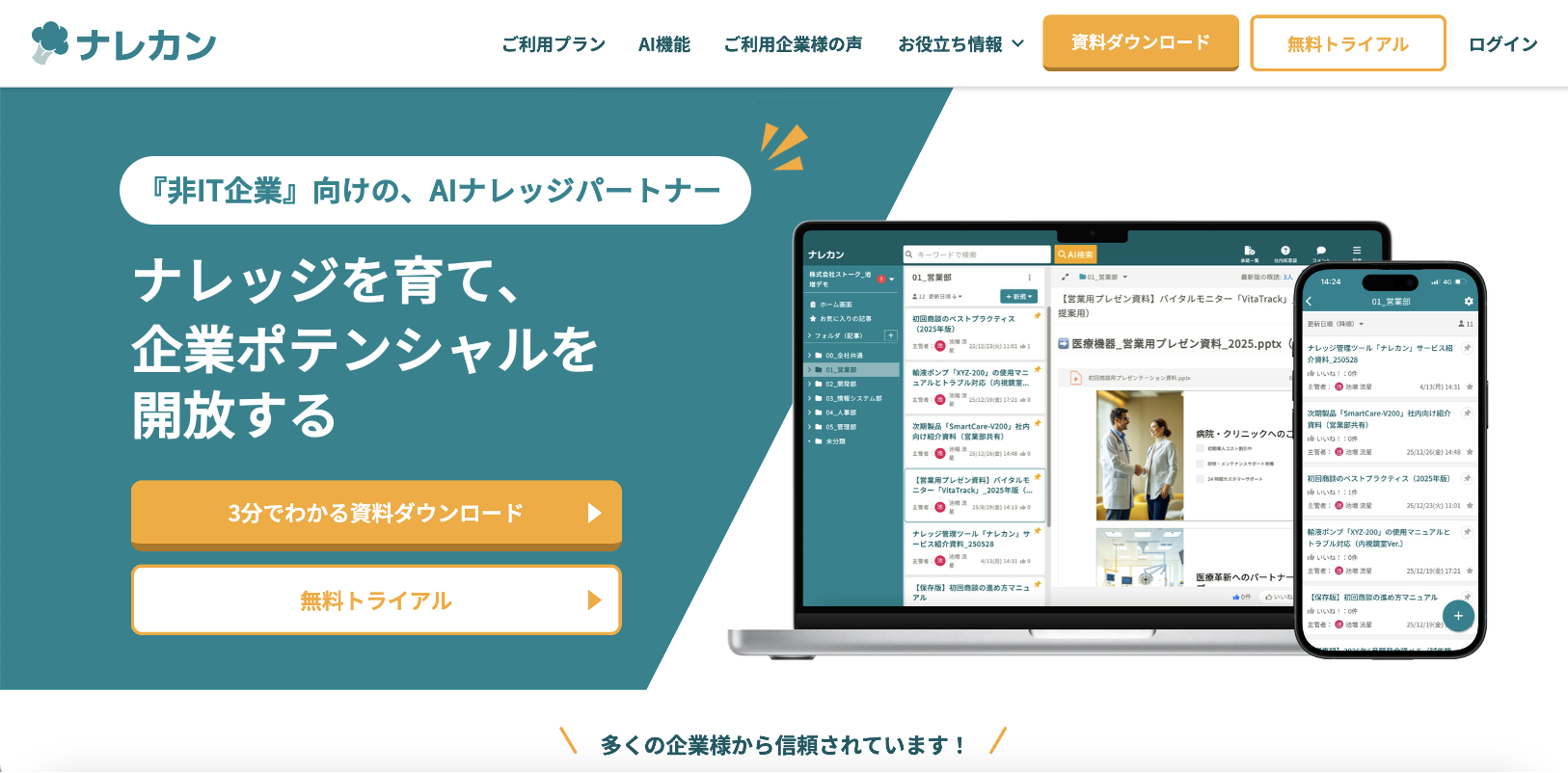
こうした条件に最も当てはまるのが、ファイルの中身まで超高精度で横断検索できる情報共有ツール「ナレカン」です。ナレカンなら、ファイルや過去のナレッジがどれだけ増えても、欲しい情報へ一発でアクセスできるため、探す時間に追われることが一切なくなります。
【ナレカン】目的のファイルに即アクセスできるツール
https://www.stock-app.info/narekan/
<ナレカンをおすすめするポイント>
- 【ナレッジが組織に蓄積される】
社内に散在した情報や、個人に属人化したノウハウを一元化。記事・ファイル・メール・チャットなど、あらゆる社内情報を“組織のナレッジ”として蓄積できます。
- 【必要な情報に誰でもたどり着ける】
生成AIを活用した自然言語検索や、高精度なキーワード検索によって、“上司に質問するように”必要な情報を探せます。検索スキルに依存せず、誰でも簡単にナレッジにアクセスできます。
- 【ナレッジ活用が現場に定着する】
シンプルな操作性と、充実した導入・運用サポートによって、ITツールに不慣れな企業でも無理なく活用できます。さらに、情報を継続的に更新・整理できる仕組みにより、“使われ続けるナレッジ基盤”を実現します。
<ナレカンの料金>

- ビジネスプラン:標準的な機能でナレカンを導入したい企業様
- エンタープライズプラン:管理・セキュリティを強化して導入したい企業様
- プレミアムプラン:「AI自然言語検索」も含めて導入したい企業様
各プランの詳細や金額は、下記「ナレカン資料の無料ダウンロード」ボタンより、資料をダウンロードしてご確認ください。
【Stock】ITに詳しくなくても一番簡単に使えるツール
Stockは、ITに詳しくない方でも迷わず最も簡単にファイルを管理できるツールです。
フォルダの階層を深く掘って探す必要がなく、ノートにファイルと補足テキストを添えるだけで誰でも直感的に情報を整理できます。社外との共有も「1フォルダゲスト権限」を使えば無料で安全に行えるため、自社のITリテラシーを問わずファイル管理の無駄な時間を大幅に削減できます。

<Stockをおすすめするポイント>
- ITの専門知識がなくてもすぐに使える
「ITに詳しくない65歳の方でも、何の説明もなく使える」程シンプルです。
- 社内のあらゆる情報を、最も簡単に「ストック」できる
作業依頼、議事録・問い合わせ管理など、あらゆる情報を一元管理可能です。
- 驚くほど簡単に、「タスク管理」「メッセージ」もできる
直感的な操作で、「タスクの担当者・期日の設定」と「メッセージでのやりとり」が可能です。
<Stockの口コミ・評判>

塩出 祐貴さん
松山ヤクルト販売株式会社 |
|
「強烈な『ITアレルギー』がある弊社にも、Stockならば、一切混乱なく導入できました」 ★★★★★ 5.0 弊社の宅配部門のスタッフの半分近くは50代以上と高齢で、キーボード入力が苦手なスタッフもいるほど、ITツールへの強い抵抗感がありました。しかし、Stockは他ツールに比べて圧倒的にシンプルで、直感的に使えるため、予想通り非常にスムーズに使い始めることができました。 |

竹原陽子さん、國吉千恵美さん
リハビリデイサービスエール |
|
「会社全体が、『Stock(ストック)さえ見ればOK』という認識に180度変わった」 ★★★★★ 5.0 特に介護業界では顕著かもしれませんが、『パソコンやアプリに関する新しい取り組みをする』ということに対して少なからず懸念や不安の声はありました。しかしその後、実際にStock(ストック)を使ってみると、紙のノートに書く作業と比べて負担は変わらず、『Stock(ストック)さえ見れば大半のことが解決する』という共通の認識がなされるようになりました。 |

江藤 美帆さん
栃木サッカークラブ(栃木SC) |
|
「ナレッジが属人化しやすいプロスポーツクラブには、Stockを非常に強くお勧めします!」 ★★★★★ 5.0 元々悩んでいた『ナレッジがブラックボックス化してしまう』という問題が、驚くほどうまく解消されました。 『Stockさえ見れば、すぐに必要な情報を把握できる』という状況を作り出すことに成功し、明らかに生産性が向上しました。 |

【Google Drive】無料で大容量を使いたい方向けツール
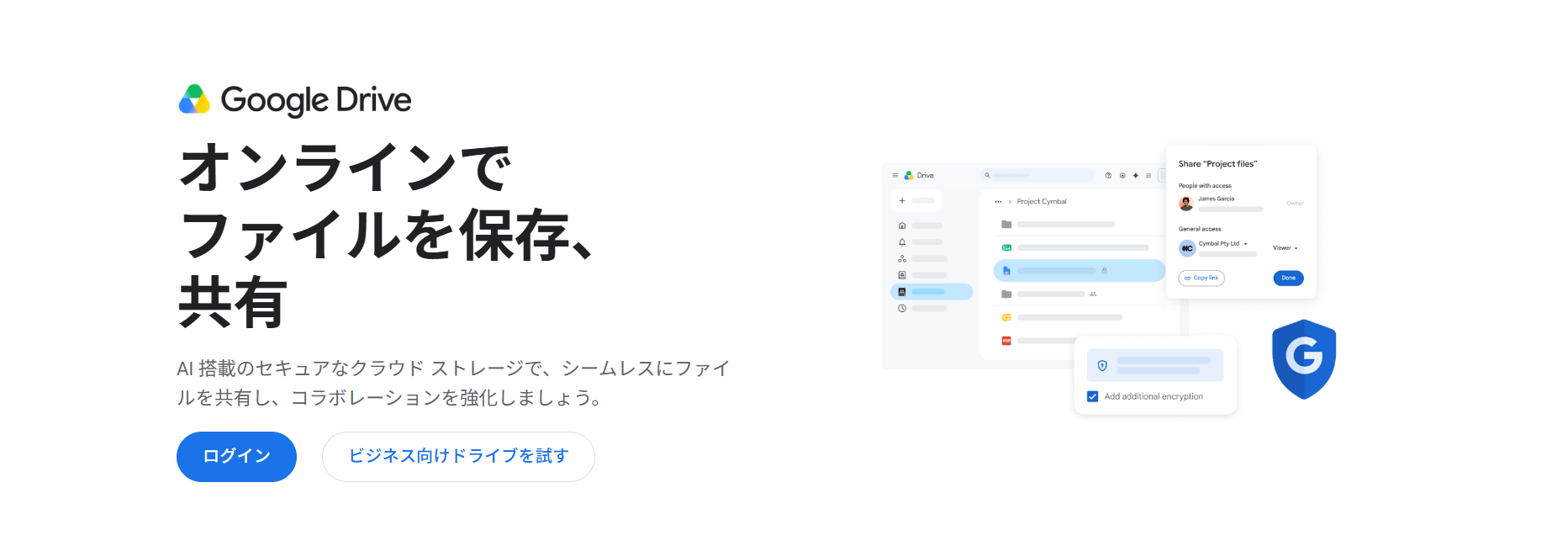
Google Driveの特徴・使い方
- 無料で使えるストレージ容量が多い
Google Driveは無料プランでも15GBのストレージ容量が使えます。 - Gmailに添付されたファイルを簡単に保管できる
Gmailに添付されているファイルをワンクリックでGoogleドライブに保管できます。
おすすめの企業
- 初めてファイルストレージを導入する企業
Googleアカウントさえあればすぐに利用を開始でき、導入のハードルが非常に低いのが特徴です。無料版でも15GBと容量が多く、初期費用をかけずに手軽にファイル共有を始められます。 - チーム内での共同作業や共有が多い企業
ドキュメントやスプレッドシートなど、複数人でのリアルタイム共同編集に長けています。スマホやタブレットからのアクセスも簡単にできて、出先やテレワークでも滞りなく作業を進められます。
Google Driveの注意点
- 無料版は個人利用のみ
Google Driveの無料版は個人のみでしか利用できず、複数人で使う場合は有料プランへの加入が必須となります。 - 直感的に操作できない
Google Driveの料金体系
Google Driveは無料でも使えますが、機能制限が解除された法人向けのGoogle Workspaceには、以下の料金プランがあります。
- 個人向け:0円
- Business Starter:950円/ユーザー/月
- Business Standard:1,900円/ユーザー/月
- Business Plus:3,000円/ユーザー/月
- Enterprise:要問い合わせ
【iCloud Drive】Apple製品を中心に使う方向けツール
iCloud Driveの特徴・使い方
- あらゆるファイルを直接共有できる
メンバーを招待すれば直接ファイルを共有できます。 - Apple製品を活用すればリアルタイムで共同編集できる
Apple製品共同制作機能が組み込まれているため、場所や端末に関係なく同時に作業できます。
おすすめの企業
- 社内のPCやモバイル端末をApple製品で統一している企業
MacやiPad、iPhoneとの親和性が抜群で、特別な設定をしなくても標準機能として簡単に共有できます。業務データの同期が自動で行われるため、Apple製品を中心とした業務環境を最大限活かすことができます。 - 写真や動画などクリエイティブ素材の共有・同期が多い企業
撮影した写真やデザインデータを、画質を落とさずにデバイス間で即座に同期・確認できます。現場で撮影した素材をオフィスで素早く編集するなど、素材共有のスピードを重視する現場に最適です。
iCloud Driveの注意点
- 詳細なアクセス権限は設定できない
詳細なアクセス権限は設定できないので、ほかのメンバーに見られたくないファイルがある場合は注意しましょう。 - Windowsでの利用は機能が制限される
基本的にはApple製品に適応しているため、Windowsでは使い勝手が悪くなる恐れもあります。
iCloud Driveの料金体系
- 5GB:0円
- 50GB:150円/月
- 200GB:450円/月
- 2TB:1,500円/月
- 6TB:4,500円/月
- 12TB:9,000円/月
【Evernote】個人メモや簡単な情報保存向けツール
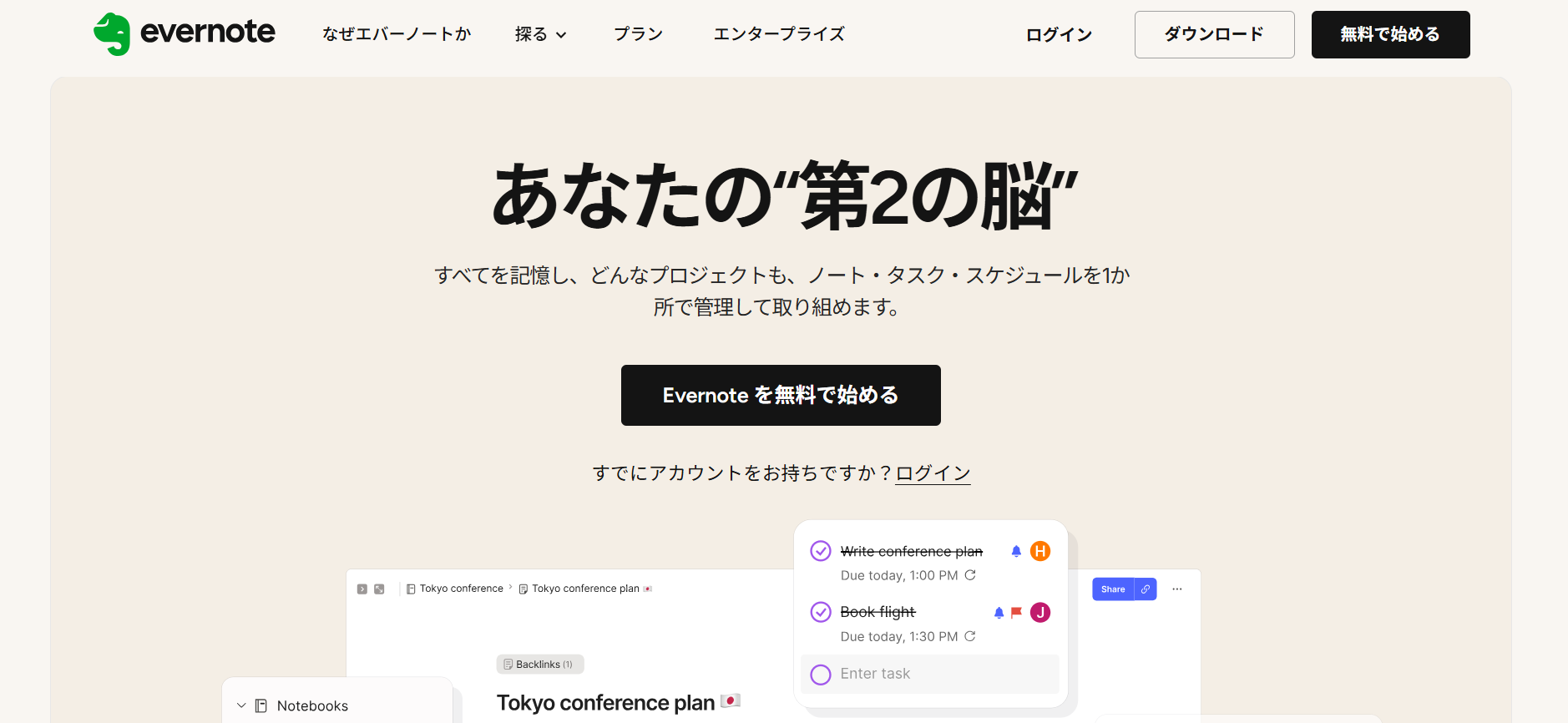
Evernoteの特徴・使い方
- ファイルと同じ場所にテキストを残せる
画像や音声などのファイルと同じ場所にテキストでメモを記録できます。 - Webページのテキストやリンク、画像を簡単に保存できる
「Webクリッパー機能」により、Web上の記事やページ、スクリーンショットを直接保存できます。
おすすめの企業
- ファイルだけでなくメモやWeb情報を一元管理したい企業
テキストメモやPDF、Webページのクリップなどをまとめて保存・検索できるのが強みです。プロジェクトに必要なあらゆる情報をひとつの場所に集約し、ナレッジの共有・蓄積に役立ちます。 - タスク管理やメモ作成とファイル共有をまとめて行いたい企業
ファイルの保存だけでなく、ノート内にタスクやスケジュールの紐付けが可能です。業務のメモや会議録を残しながら関連資料を一緒に管理したいチームに適しています。
Evernoteの注意点
- 複数人での共有には不向き
個人利用を想定しているため、複数人で円滑な情報共有をするには不向きです。 - 広告が多い
Evernoteの料金体系
- FREE:0円
- Starter:1,100円/月(月払い)
- Advanced:1,799円/月(月払い)
- Enterprise:要問い合わせ
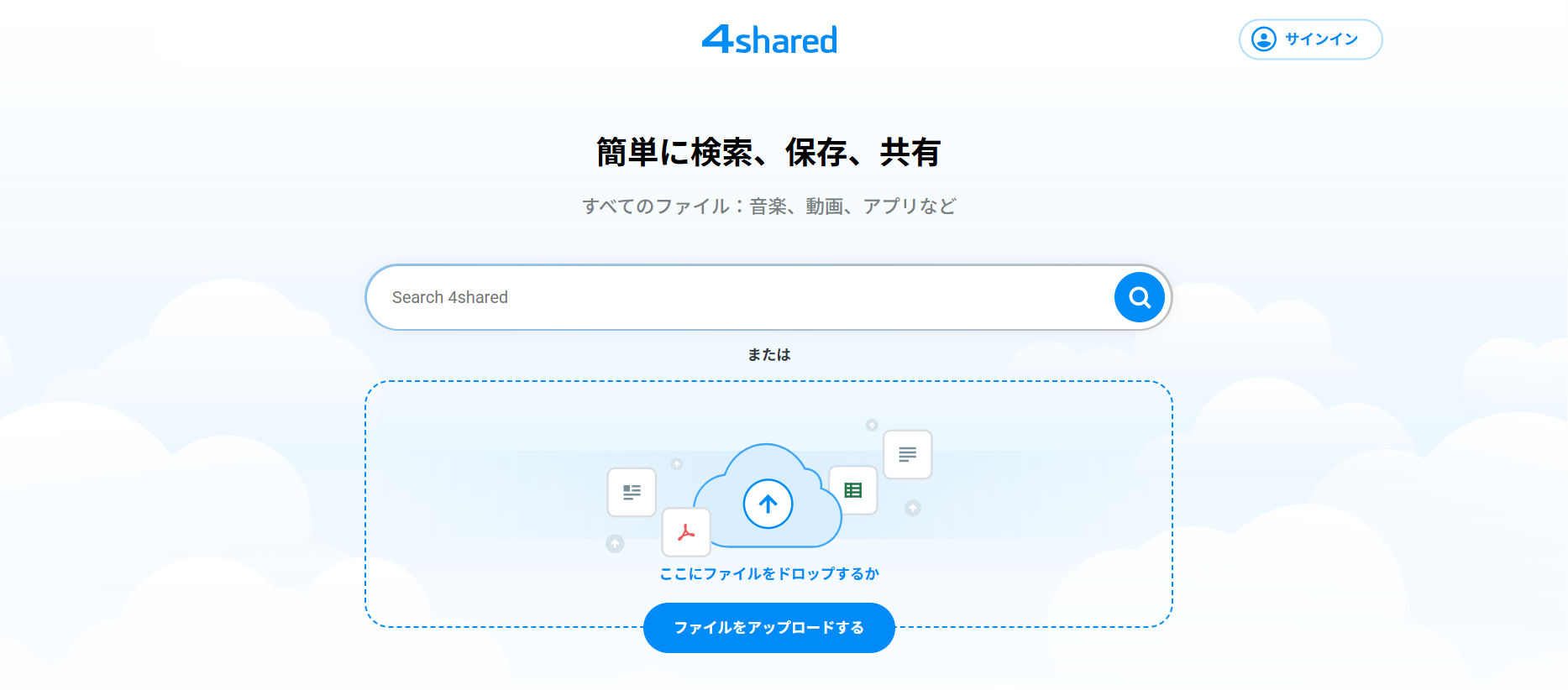
4sharedの特徴・使い方
- 1日あたり最大3GBまでファイル転送できる
1日あたり3GB、30日あたり30GBまで自由にファイル転送できます。 - 転送速度が速い
ファイルの容量が大きくても迅速に転送できます。
おすすめの企業
- 無料でまとまった保管容量(15GB)を確保したい企業
無料プランでも15GBと大容量が使え、動画や音声など大きめのファイル保存にも対応できます。初期費用や月額コストを一切かけずに、容量にゆとりのあるストレージを確保したい場合に適しています。 - 動画や音声などメディアファイルのプレビュー・確認が多い企業
クラウド上で動画や音声ファイルをダウンロードせずに直接ストリーミング再生することができます。クリエイティブ系データを扱い、ファイルの中身を素早くプレビュー確認したいチームに向いています。
4sharedの注意点
- データをダウンロードしづらい
ファイルをダウンロードするときには、B1というマイナーな圧縮形式が必要なので、ITに詳しくなければ面倒に感じる恐れもあります。 - アプリが落ちてしまうことがある
4sharedの料金体系
- 無料プラン:0円
- プレミアムプラン(1カ月):9.95 USD
- プレミアムプラン(3カ月):7.98 USD/月
- プレミアムプラン(6カ月):7.16 USD/月
- プレミアムプラン(1年):6.50 USD/月
【InfiniCLOUD】容量を柔軟に増やしたい方向けツール
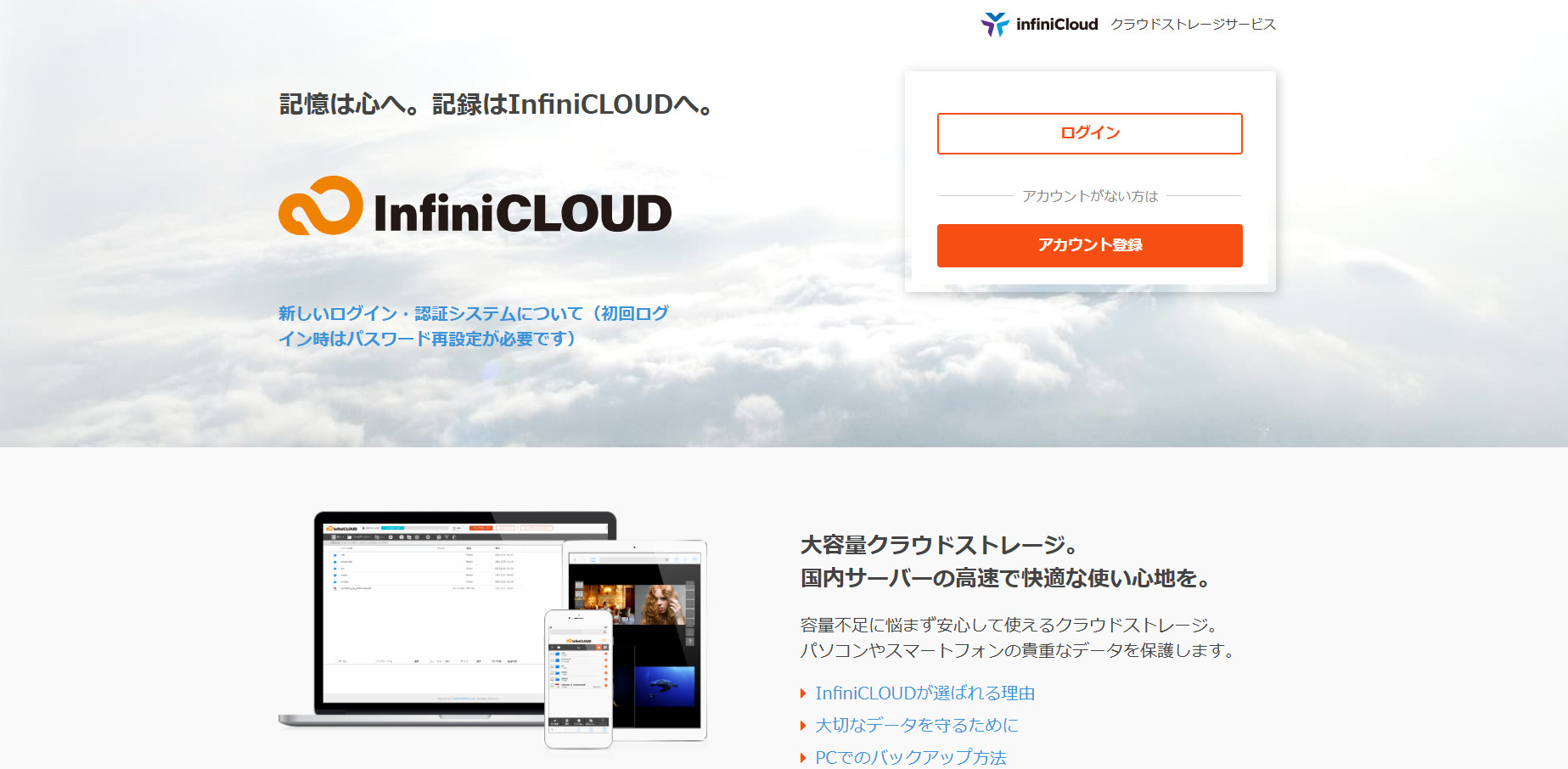
InfiniCLOUDの特徴・使い方
- 大容量のファイルストレージ
無料でも20GBの容量が使えるうえに、最大10TBまで容量を追加購入できるので、容量不足になる心配がありません。 - 新規ユーザーを紹介すると最大1TBの容量が追加される
ツールを外部ユーザーに紹介すれば、1ユーザーの登録につき2GB追加され、最大1TBまで増えます。
おすすめの企業
- 無料でも初期容量の多さと安全性を重視したい企業
無料プランで20GBと他社より大容量なうえ、国内サーバー運営による高い安全性が魅力です。海外サーバーへの保存に不安があり、コストを抑えて安全に大容量データを保管したい現場に向いています。 - 大容量ファイルやバックアップデータを一括保管したい企業
1ファイルあたりのアップロードサイズ制限がなく、大容量の動画やシステムデータもそのまま保存できます。WebDAV接続に対応しているため、外部連携ソフトを使った定期バックアップ運用を行いたいチームにも最適です。
InfiniCLOUDの注意点
- 無料プランはデータ保管期間に制限あり
無料アカウントで2年以上ログインがない場合、保存したデータやアカウントは自動的に削除されるケースがあります。(参考:InfiniCLOUD|一定期間サイトにログインのないアカウントの削除について) - 活用方法が分かりづらい
InfiniCLOUDの料金体系
- 20GB:0円
- 300GB:970円/ユーザー/月
- 3TB:1,460円/ユーザー/月
- 10TB:4,840円/ユーザー/月
※2025年8月1日より料金改定され、上記の価格に変更されました。
登録不要|一時的な共有に最適なファイルストレージ2選
以下では、一時的な共有に最適のファイルストレージを2つ紹介します。登録の手間をかけずに利用したい方は必見です。
【Firestorage】登録不要で一時共有できるツール
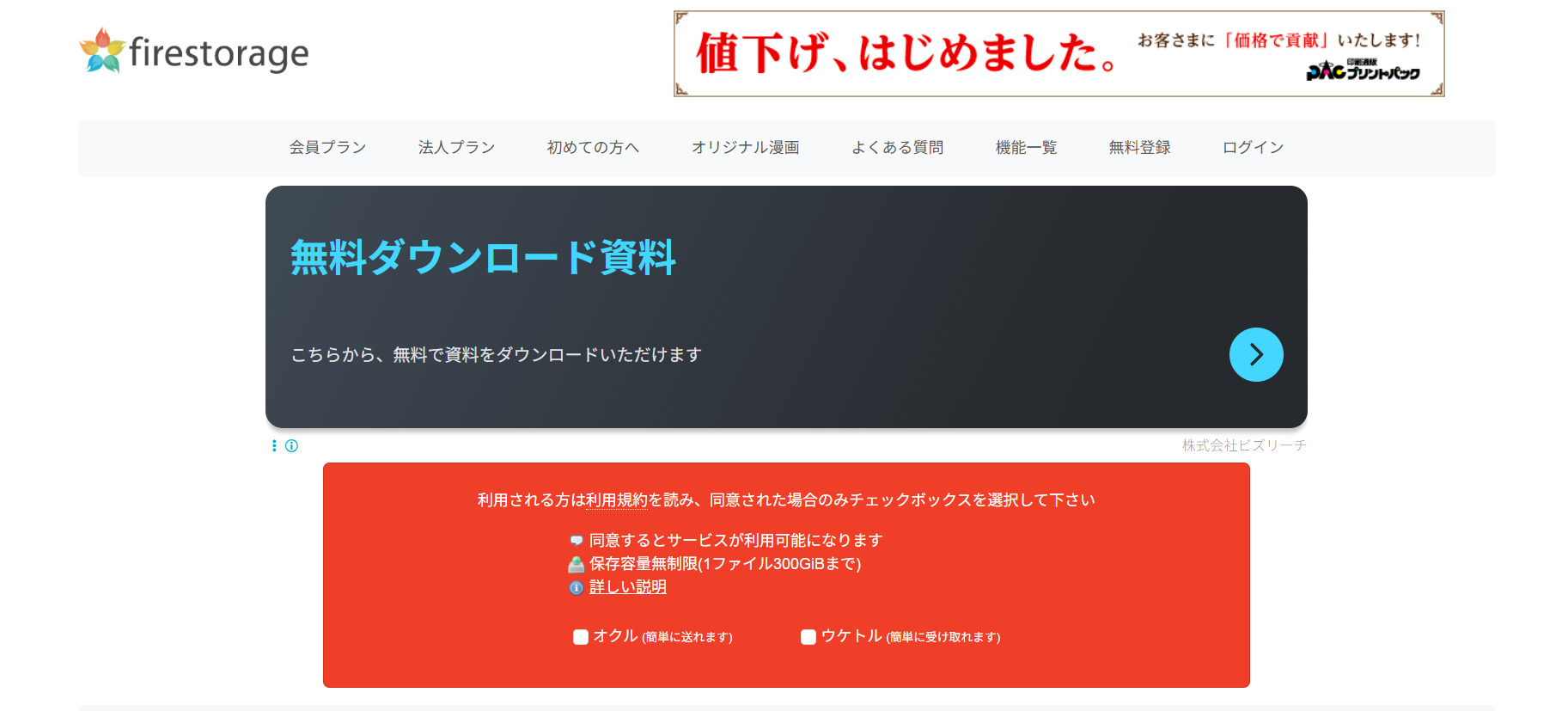
Firestorageの特徴・使い方
- 会員登録不要で利用できる
会員登録は不要なので、Webページを開いてすぐにファイルの共有や送信、アップロードができます。 - 法人向けプランもある
無料の個人プランだけでなく、有料の法人向けプランも用意されています。個人プランよりも強固なセキュリティのため、ビジネスで利用する場合も安心です。
おすすめの企業
- 社外の相手と大容量ファイルを単発で送受信したい企業
会員登録なしでも1ファイル最大2GBまでの大容量データをURLひとつで簡単に送受信できます。メール添付できない大型データを、取引先や外部パートナーとスピーディーにやり取りしたい場面に最適です。 - シンプルな操作性で一時的なデータ共有を行いたい企業
複雑なアカウント管理が不要で、直感的な操作だけでファイルのアップロードや保存期間の設定が完結します。相手側の環境を選ばず手軽に送れるため、単発のファイル共有や一時的なやり取りが多いチームに向いています。
Firestorageの注意点
- 有料会員でなければ広告が表示される
未登録会員および無料会員の状態では、画面上に広告が表示されるので、人によって煩わしく感じる恐れがあります。 - 一度削除したファイルは復元できない
Firestorageの料金体系
Firestorageには、会員プランと法人プランがあります。料金体系は以下の通りです。
| プラン名 | 料金 |
|---|---|
| 会員プラン | ・未登録・無料会員:0円 ・ライト会員:1,320円/月 ・正会員:2,420円/月 |
| 法人プラン | 要問い合わせ |
【ギガファイル便】大容量のファイルを転送できるサービス

ギガファイル便の特徴・使い方
- ユーザー登録不要で利用できる
ユーザー登録は不要なので、Webページを開いてすぐにファイルの転送ができます。 - 無料で大容量のファイルを転送できる
無料で容量無制限(1ファイル300Gまで)のファイル転送が可能です。また、ファイルはアップロード後最大100日間保持されます。
おすすめの企業
- 動画や高画質画像など超大容量データを転送したい企業
1ファイルあたり最大300GBまで対応しており、他社サービスでは送れない超大型データも一括で送信できます。会員登録なしで容量無制限に使えるため、映像制作やデザイン関連のデータやり取りに最適です。 - ファイルの保存期限を柔軟に設定して安全に受け渡したい企業
データの保持期間を3日〜100日の間で自由に選択でき、取引先の確認スピードに合わせて調整できます。ダウンロードパスワードの設定機能も備わっており、一時的なデータ受け渡しを安全に行いたい現場に役立ちます。
ギガファイル便の注意点
- 情報漏えいの危険性がある
ギガファイル便でアップロードされたファイルは、特定のURLを知っていれば誰でもアクセスできます。そのため、パスワード保護を設定せずに重要なデータを共有すると、第三者に不正にアクセスされるリスクがあります。 - 保持期限が切れたファイルは削除されてしまう
設定した保持期限が切れたファイルは、自動的に削除されてしまうため、必ず期限内にダウンロードしましょう。
ギガファイル便の料金体系
- ベーシック:無料
- スタンダード:198円/月
- プレミアム:999円/月
【比較表】オンラインで使えるファイルストレージ一覧
以下は、オンラインで使えるファイルストレージ9選の比較表です。(左右にスクロール可)
| ナレカン【一番おすすめ】 | Stock【おすすめ】 | Google Drive | iCloud Drive | Evernote | 4shared | InfiniCLOUD | Firestorage | ギガファイル便 | |
|---|---|---|---|---|---|---|---|---|---|
| 特徴 | 目的のファイルに即アクセスできるツール | 最も簡単にファイル管理できるツール | 無料で大容量を使用できるツール | iPhoneやMacですぐに使えるツール | 個人向けのメモ記録がしやすいツール | ファイルを快適にアップロードできるツール | 容量を柔軟に増やせるツール | 登録不要で利用できるツール | 大容量のファイルを転送できるサービス |
| シンプルで簡単or多機能 | シンプルで簡単(大手~中堅企業向け) | シンプルで簡単(中小規模の企業向け) | 多機能 | シンプル | 多機能 | 多機能 | 多機能 | シンプル | シンプル |
| フォルダ型orノート型 | ノート型 | ノート型 | フォルダ型 | フォルダ型 | ノート型 | フォルダ型 | フォルダ型 | フォルダ型 | フォルダ型 |
| PC限定 or マルチデバイス対応 | マルチデバイス対応 | マルチデバイス対応 | マルチデバイス対応 | マルチデバイス対応 | マルチデバイス対応 | マルチデバイス対応 | マルチデバイス対応 | マルチデバイス対応 | マルチデバイス対応 |
| 注意点 | 法人利用が前提なので、個人利用は不可 | 5名以上での利用が前提 | 直感的に操作ができない | 詳細なアクセス権限は設定できない | 複数人での共有には不向き | データをダウンロードしづらい | 活用方法が分かりづらい | 削除したファイルは復元できない | 情報漏えいの危険性がある |
| 料金 |
・無料プランなし ・有料プランは資料をダウンロードして確認 |
・無料 ・有料プランでも1人あたり650円/月〜 |
・無料プランあり ・有料プランは950円~/ユーザー/月(月払い)/td> |
・無料プランあり ・有料プランは150円~/月 |
・無料プランあり ・有料プランは1,100円~/月(月払い) |
・無料プランあり ・有料プランは9.95 USD~/月 |
・無料プランあり ・有料プランは970円~/ユーザー/月 |
・無料プランあり ・有料プランは1,320円~/月 |
・無料プランあり ・有料プランは198円~/月 |
| 公式サイト | 「ナレカン」の詳細はこちら | 「Stock」の詳細はこちら | 「Google Drive」の詳細はこちら |
「iCloud Drive」の詳細はこちら |
「Evernote」の詳細はこちら |
「4shared」の詳細はこちら |
「InfiniCLOUD」の詳細はこちら |
「Firestorage」の詳細はこちら |
「ギガファイル便」の詳細はこちら |
多機能で複雑なツールでは、社内にすぐ浸透しない可能性があるため、操作がシンプルで簡単なツールを導入しましょう。
おすすめの無料ファイルストレージと選定ポイントまとめ
ここまで、おすすめの無料ファイルストレージ9選や、選定ポイントを中心にご紹介しました。
ファイルストレージを選定するときは、過不足のないデータ容量であることはもちろん、デバイスを問わずにアクセスできたり、必要な情報をすぐに探し出せたりする点を基準にすべきです。
ただし、ファイルによる管理は、ファイルが増えたときに目的の資料が見つからなかったり、データを開くまでに時間がかかったりと不便な点も多くあります。そのため、必要な情報へすぐにアクセスできる「高度な検索機能を備えているツール」を導入しましょう。
結論、自社が導入すべきファイルストレージは、社内情報を安全に一元管理し、目的のファイルに即アクセスできるツール「ナレカン」一択です。
無料の導入支援も受けられるので、ぜひ「ナレカン」を使って、社内のあらゆるデータを一元管理しましょう。

