

Microsoftが提供する「OneNote(ワンノート)」では、テキストや画像、ファイルなどあらゆる情報を保存したり、別のツールにエクスポートしたりできます。また、Microsoftアカウントがあれば使えるので、多くのユーザーに利用されています。
しかし、なかには「OneNoteのデータが上手くエクスポート・インポートできない」という方も多いのではないでしょうか。
そこで今回は、OneNoteのデータをスムーズに移行する手順や、エクスポートできない場合の対処法を中心にご紹介します。
- 別のPC・アカウント・ツールへOneNoteのデータを移行する手順を知りたい
- OneNoteでデータを上手く移行できない原因と対処法を把握したい
- OneNoteより簡単に情報管理できる移行先ツールを探している
という方はこの記事を参考にすると、OneNoteのデータを移行できる手順が分かるだけでなく、より簡単に情報を共有できる方法が見つかります。
目次
- 1 OneNoteのデータを別のPCへ同期する手順
- 2 OneNoteのデータを別のアカウントへ移行する手順
- 3 OneNoteのデータを別のツールへ移行する手順
- 4 OneNoteでデータが移行できない?原因と対処法とは
- 5 一括でエクスポートできない!OneNoteで情報管理する注意点とは
- 6 【注意】OneNote for Windows 10のサポート終了について
- 7 <必見>OneNoteからの乗り換えにおすすめの移行先ツール5選
- 8 <比較表>OneNoteからの乗り換えにおすすめの移行先ツール一覧
- 9 OneNoteの移行先ツールにおける3つの選定ポイント
- 10 【特集】OneNoteに関するよくある質問
- 11 OneNoteのデータの移行手順とおすすめの移行先のツールまとめ
OneNoteのデータを別のPCへ同期する手順
ここでは、OneNoteのデータを別のPCへ移行する手順をご紹介します。
標準設定では、OneNoteのデータはOneDriveに保存されています。そのため、別のPCでもOneDriveにサインインすれば、OneNoteのデータを確認できます。
しかし、OneDriveの容量が不足していたり、同期設定を解除してPC本体に保存していたりして、データがOneDriveに保存されていない場合があります。このような状態で、OneNoteのデータを別のPCへ移行したい場合は、以下の手順を踏みましょう。
はじめに、移行元のPCで移行したいノートブックを開きます。そして、画面右上の [ 共有 ]>[ ノートブックへのリンクのコピー ] をクリックします。

次に、Word・PowerPoint・Outlookなどに、コピーしたリンクを張り付けて保存します。

最後に、移行先のPCで保存していたリンクを開き、OneNoteにアクセスして完了です。
OneNoteのデータを別のアカウントへ移行する手順
ここでは、OneNoteのデータを別のアカウントへ移行する手順をご紹介します。以下の手順を踏めば、別のアカウントにデータをアップロードして確認できるようになります。
ステップ1|データをエクスポートする(ローカル保存する)
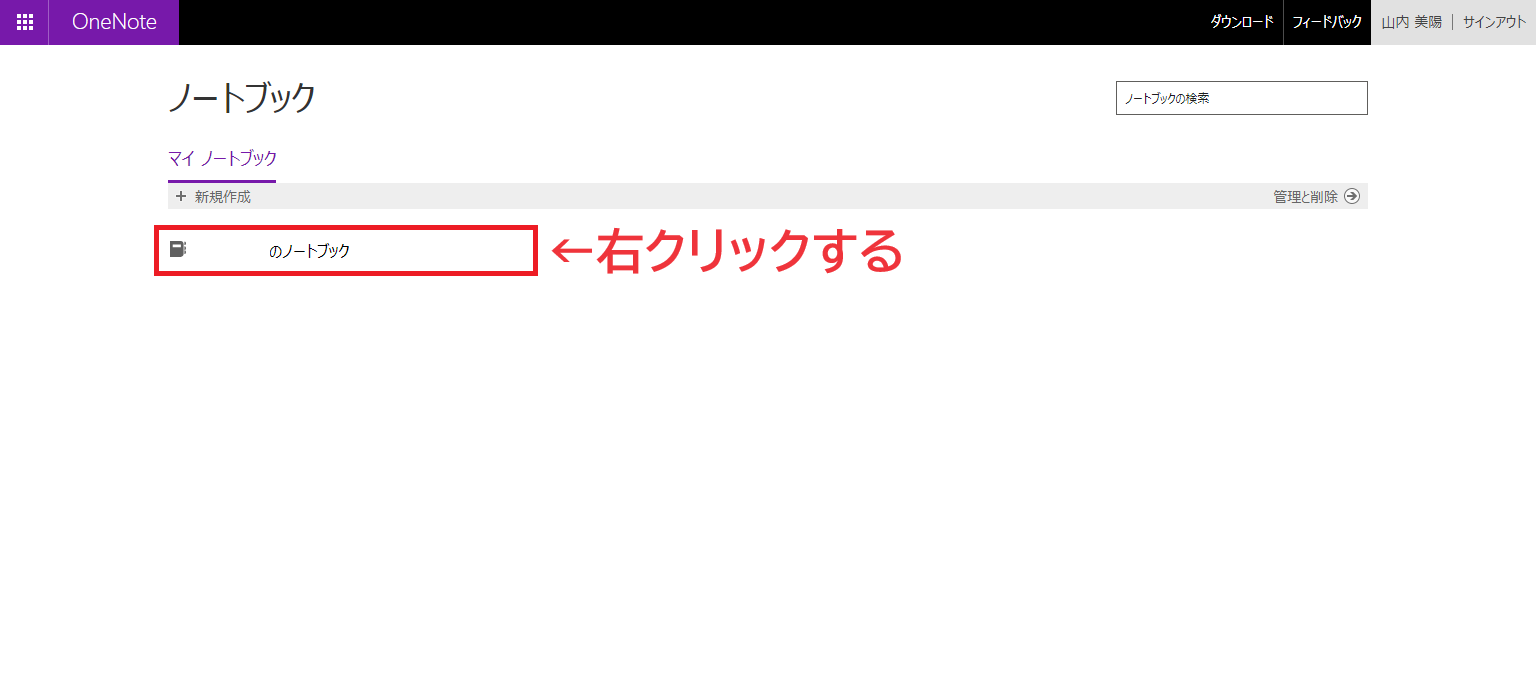
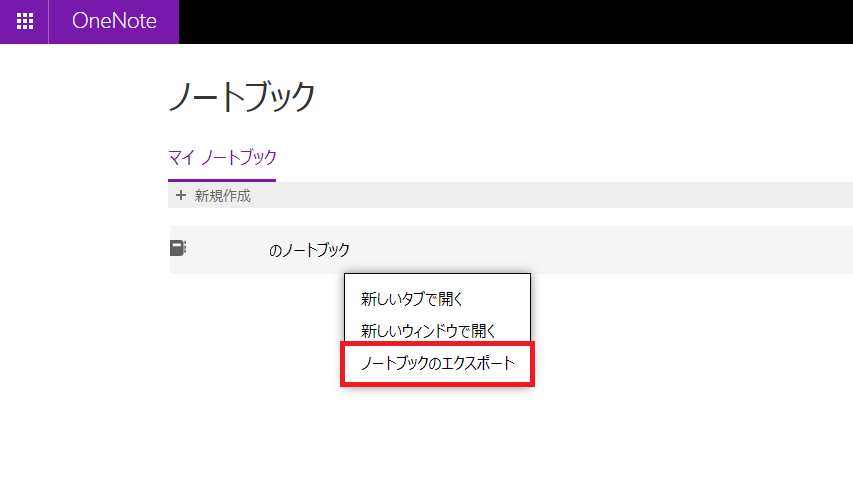
はじめに、移行元のアカウントのデータを、デバイス本体に保存します。OneNoteにサインインしたら、トップページの「マイノートブック」から、エクスポートしたいノートブックを選んで右クリックし、 [ ノートブックのエクスポート ] を選択します。
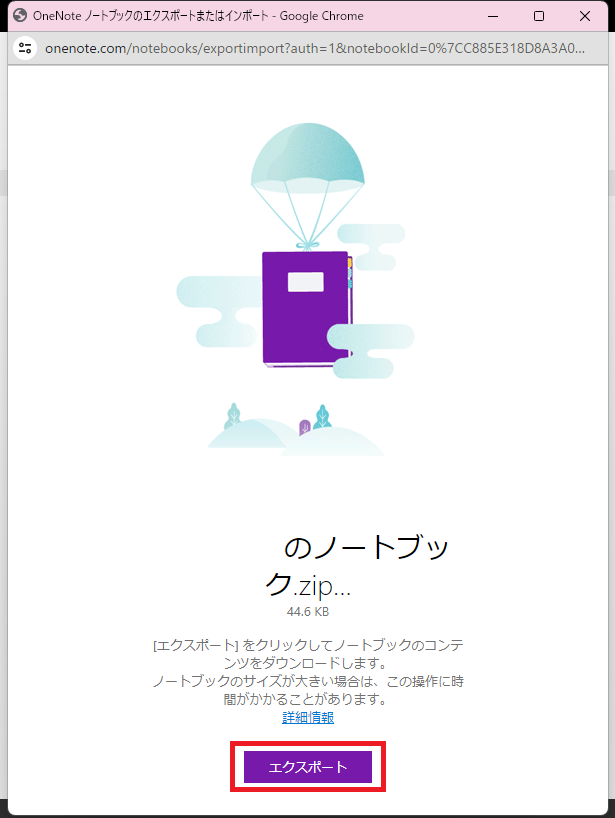
画面下部にある [ エクスポート ] をクリックすると、デバイス本体にファイルデータとして移行できます。これで、エクスポートの作業は完了です。
ステップ2|データをインポートする
次に、デバイス本体に保存したファイルデータを、移行先のアカウントのOneNoteにインポートします。
まず、OneNoteデスクトップアプリを開き、データを追加したいページを選択または新規作成します。
そして、[ 挿入 ] > [ ファイル ] > [ 添付ファイルの挿入 ]をクリックして、インポートしたいファイルデータを挿入します。

以上の操作で、新しいアカウントにインポートすることができます。
かつては、「OneNote Notebook Importer」というツールでインポートが可能でしたが、現在は廃止されています。過去にダウンロードしている場合は、利用できることもありますが、公式のサポートを外れているため、不具合の発生に注意が必要です。
OneNoteのデータを別のツールへ移行する手順
OneNoteのデータを別のツールへ移行する場合、データをCSV(項目をコンマで区切ったテキストデータ)に変換する必要があります。
OneNoteのデータをCSVに変換する方法として、Excelへのコピペが挙げられます。移行したいデータをExcelにコピペして[ 名前を付けて保存 ] をクリックし、ファイルの種類に[ CSV(コンマ区切り) ] を選んで保存すれば、ノート単位でCSVに変換が可能です。

一方、データを一括でCSVに変換したい場合には、Python(パイソン)などのプログラミング言語を使って、データをCSVに一括変換するプログラムを組むことも手法のひとつです。
変換できたら、移行先のツールでCSVデータをインポートして完了です。
OneNoteでデータが移行できない?原因と対処法とは
OneNoteでデータが移行できない場合は、以下の原因が考えられます。原因を特定して、以下の対策を実施しましょう。
ノートブックが大きすぎる
エクスポートするノートブックが大きかったり、大量のファイルが添付されていたりすると、ノートブックのダウンロードに時間がかかります。
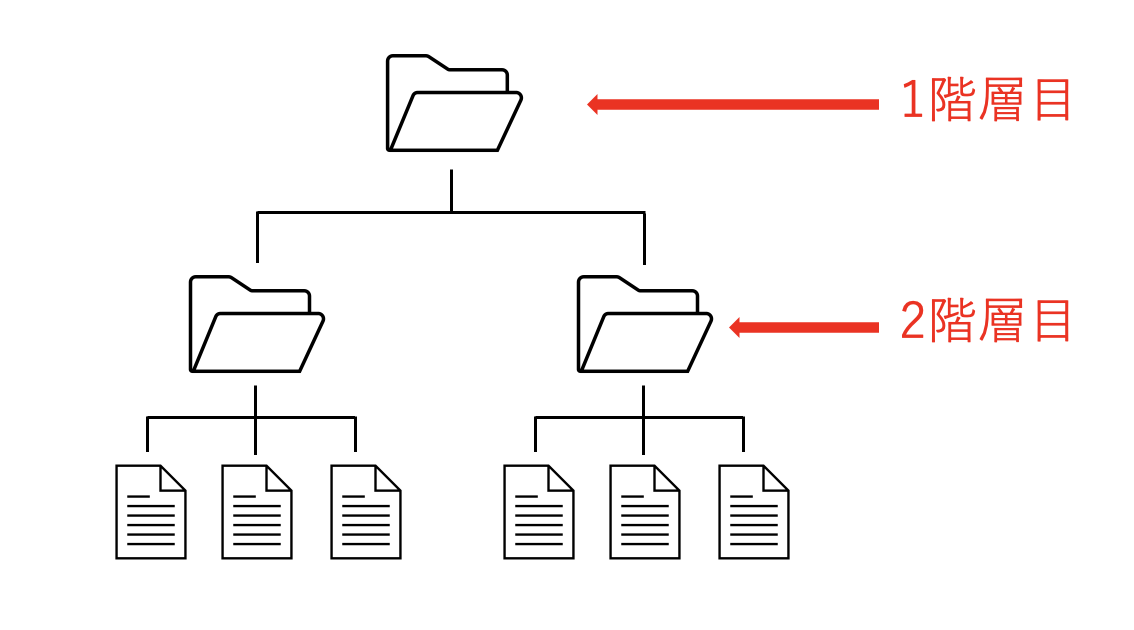
「ノートブックが大きすぎてエクスポートできませんでした」と表示された場合は、新しい”ノートブック”を作成して、”セクション(2階層目にあたるもの)”を分割しましょう。ただし、ダウンロード先の空き容量が十分であることが前提です。
ノートブックがエクスポートに対応していない
「OneNote for the web」を使用したノートブックのエクスポート・インポートは、個人用OneDriveのみ対応しています。そのため、OneDrive for BusinessやSharePointのノートブックとは、データの読み込みができません。
個人用OneDrive以外で保存しているノートブックへのデータ移行は、「Microsoft|PDFとしてOneNoteノートをエクスポートする」を参考にしましょう。
“errors.txt”というファイルが表示される
ダウンロードしたZipファイルが”errors.txt”というファイル名だった場合、エクスポート中に何らかのエラーが発生し、正常にデータ移行ができていません。
ファイル名が”errors.txt”となってしまった場合は、ファイルをテキストエディターで開き、記載されているエラー内容を確認しましょう。
インポートしたいファイルが認識されない
OneNoteへインポートしたいファイルが認識されない場合は、ファイルの拡張子が「.zip」になっていないかを確認しましょう。ZipファイルはOneNoteへのインポートに対応していないため、選択することができないのです。
Zipファイル内のデータをOneNoteへインポートしたい場合は、そのデータをZipファイルから展開し、PCのハードドライブなど別の場所に保存してから実行しましょう。
一括でエクスポートできない!OneNoteで情報管理する注意点とは
OneNoteで情報管理をする場合には、以下の3点に注意しましょう。
- 整理が煩雑になりやすい
- 慣れるのに時間がかかる
- エクスポートに手間がかかる
OneNoteでは「ページ」「セクション」「ノートブック」の3階層で情報を管理します。この階層は一般的なフォルダ管理とは異なるため、それぞれの使い分けに迷いやすく、結果として情報の整理が複雑になることがあります。
OneNoteは多機能なノート型ツールですが、「初めて利用するときに操作が分かりにくかったです。慣れるまでとまどうことがありました。」というユーザーの声も寄せられています。(参考:ITreview)
OneNoteにはノートブックを一括でエクスポートする機能がないため、全データを別のアカウントに移行する場合には、ノートブックをひとつずつエクスポート・インポートする手間がかかります。
このように、OneNoteにはメモの整理やエクスポートに手間がかかったり、そもそも使いこなすのが難しかったりするデメリットがあります。そのため、ITニ不慣れな方でもスムーズにメモを管理・エクスポートできる「Stock」のようなツールがおすすめです。
【注意】OneNote for Windows 10のサポート終了について
OneNote for Windows 10は、2025年10月14日に正式にサポートを終了しました。
すでに作成・編集済みのノートの表示やエクスポートは可能ですが、ノートの作成・編集・同期はできなくなりました。また、今後は新規のアップデートやバグ修正もありません。
そのため、OneNote for Windows 10を使っていた方は、代替となるノートツールを検討しましょう。
<必見>OneNoteからの乗り換えにおすすめの移行先ツール5選
以下では、OneNoteからの乗り換えにおすすめの移行先ツールを5つご紹介します。
OneNoteには一括エクスポート機能がないため、データを別のアカウントに移行するには手間がかかります。また、そもそもユーザーからは「使いこなすのが難しい」という声も多く挙がっています。
そこで、別のアカウントへのデータ移行を検討している方は、これを機に「簡単に情報管理できて使いやすいノート型ツール」に乗り換えましょう。ITに不慣れな方でも、操作が直感的でサポートが手厚いツールであれば、導入直後すぐに運用に乗せられます。
結論、自社が選ぶべき移行先は、非IT企業の65歳以上の方でも簡単に情報管理できるノート型ツールの「Stock」一択です。
Stockの「ノート」に書き込んだ内容は、任意のメンバーに即共有できるほか「グループ>フォルダ>ノート」の分かりやすい構造で情報を整理できます。また、ノートに紐づけて「タスク」「メッセージ」も一元化できるので、必要な情報をすべて振り返れます。
【Stock】OneNoteより簡単に情報管理できるシンプルなツール

/ 情報ストック、タスク管理、メッセージ機能 /
チームの情報を、最も簡単に管理できるツール「Stock」
Stockは、社内のあらゆる情報を、最も簡単に「管理」できるツールです。「社内の情報を、簡単に管理する方法がない」という問題を解消します。
Stockを使えば、「ノート」の機能を利用して、要件などのテキスト情報や、画像やファイルなどのあらゆる情報を誰でも簡単に残せます。
また、「タスク」や「メッセージ」の機能を利用すると、ノートに記載したテーマごとにコミュニケーションを取ることができるため、あちこちに情報が分散せず、常に整理された状態で業務を遂行できます。
<Stockをおすすめするポイント>
- ITの専門知識がなくてもすぐに使える
「ITに詳しくない65歳の方でも、何の説明もなく使える」程シンプルです。
- 社内のあらゆる情報を、最も簡単に「ストック」できる
作業依頼、議事録・問い合わせ管理など、あらゆる情報を一元管理可能です。
- 驚くほど簡単に、「タスク管理」「メッセージ」もできる
直感的な操作で、「タスクの担当者・期日の設定」と「メッセージでのやりとり」が可能です。
<Stockの口コミ・評判>

塩出 祐貴さん
松山ヤクルト販売株式会社 |
|
「強烈な『ITアレルギー』がある弊社にも、Stockならば、一切混乱なく導入できました」 ★★★★★ 5.0 弊社の宅配部門のスタッフの半分近くは50代以上と高齢で、キーボード入力が苦手なスタッフもいるほど、ITツールへの強い抵抗感がありました。しかし、Stockは他ツールに比べて圧倒的にシンプルで、直感的に使えるため、予想通り非常にスムーズに使い始めることができました。 |

竹原陽子さん、國吉千恵美さん
リハビリデイサービスエール |
|
「会社全体が、『Stock(ストック)さえ見ればOK』という認識に180度変わった」 ★★★★★ 5.0 特に介護業界では顕著かもしれませんが、『パソコンやアプリに関する新しい取り組みをする』ということに対して少なからず懸念や不安の声はありました。しかしその後、実際にStock(ストック)を使ってみると、紙のノートに書く作業と比べて負担は変わらず、『Stock(ストック)さえ見れば大半のことが解決する』という共通の認識がなされるようになりました。 |

江藤 美帆さん
栃木サッカークラブ(栃木SC) |
|
「ナレッジが属人化しやすいプロスポーツクラブには、Stockを非常に強くお勧めします!」 ★★★★★ 5.0 元々悩んでいた『ナレッジがブラックボックス化してしまう』という問題が、驚くほどうまく解消されました。 『Stockさえ見れば、すぐに必要な情報を把握できる』という状況を作り出すことに成功し、明らかに生産性が向上しました。 |

<OneNoteのCSVデータをStockに移管する方法>
ここでは、OneNoteのCSVデータをStockに移管する方法をご紹介します。
まず、画面右上の「設定」から、「チーム設定の変更」を選択します。

続いて「データインポート」を押し、「入力用ファイルをダウンロード」からCSVファイルをダウンロードします。その後、インポートしたい内容をCSVファイル内に入れ、「ファイルをアップロード」からアップロードして完了です。

このように、Stockでは少ない手順で簡単に、OneNoteのCSVデータを移管できます。
【GoodNotes】手書きできるデザイン性の高いツール

<GoodNotesの特徴>
- PDFファイルに書き込みができる
- ノートをカスタマイズできる
ノートに添付したPDFファイルに、手書きでメモを書き込めます。そのため、より自由度高くノートを作れます。
表紙や罫線を自由にカスタマイズできるので、利用目的に合わせたノートを作成できます。
<GoodNotesの機能・使用感>
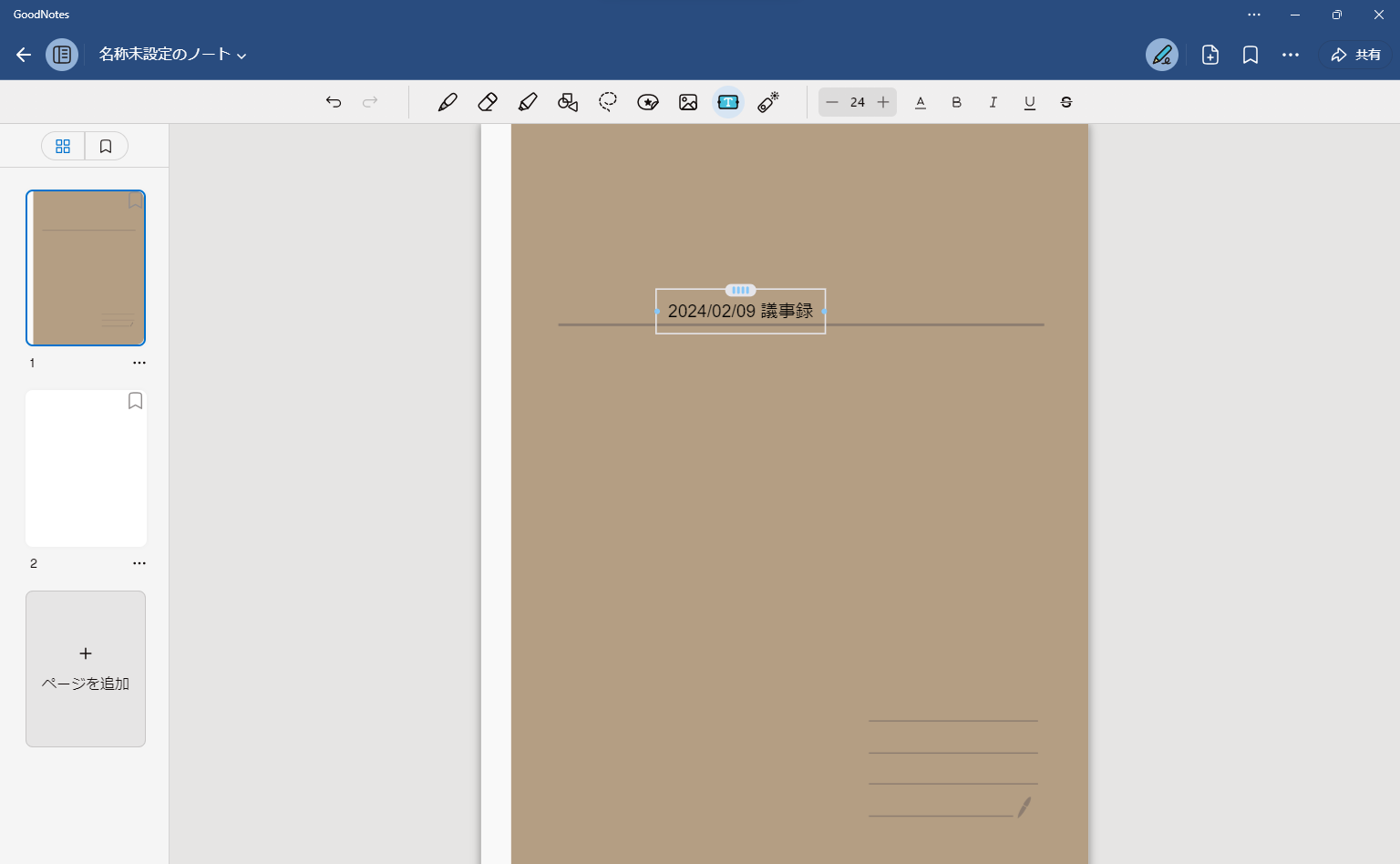
- 検索機能が充実している
- テキスト入力がしづらい
手書きメモや入力した文字、PDFのテキスト、フォルダ名で検索をかけられるので、欲しい情報にすぐにたどり着けます。
GoodNotesは手書きにもテキストにも対応しています。しかし、テキストの場合その都度入力先を指定する必要があるため、PCのキーボードなどでメモを取りたい場合は面倒に感じる可能性が高いです。
<GoodNotesの注意点>
- 動作が重くなる
- 慣れるまでに時間がかかる
実際に利用したユーザーからは「ページ数が多くなると動作が重くなる傾向があります」といった声が挙がっています。(引用:ITreview)
実際に利用したユーザーからは「慣れるまでに時間がかかりました。直感的に利用が簡単ではあるが、自由度が高いが故に、普通にメモを取ることしか当初は出来ず」といった声が挙がっています。(引用:ITreview)
<GoodNotesの料金体系>
以下は、法人向けの料金体制です。(参考:法人向けGoodNotes)
- 無料プランあり
- Goodnotes for Business:US$50/年
- Goodnotes for Enterprise:要問い合わせ
【Notion】高度な機能を豊富に備えたツール

<Notionの特徴>
- 高度な機能を豊富に備えている
- 外部アプリと連携しやすい
Notionには、ドキュメントなどの情報管理機能に加え、「AI機能」や「カレンダー機能」など高度な機能が豊富に備わっています。
Notionには様々な外部アプリを連携することができます。そのため、Notion単体では不足している機能を補えます。
<Notionの機能・使用感>

- テンプレートが豊富にある
- 豊富な「ビュー機能」が搭載されている
「議事録」や「プロジェクト管理」など、さまざまな用途に合ったテンプレートが用意されているため、一からドキュメントを作成する手間が省けます。
データをタイムラインやカレンダーなど、多様な表示形式(ビュー)で管理できるので、シーンに応じた使い分けが可能です。
<Notionの注意点>
- コストがかかる
- 使い慣れるのが難しい
Notionは、ほかの情報共有アプリと比較して、単価が高い傾向にあります。また、昨今リリースされたAI機能を活用する場合、追加で料金がかかります。
実際に利用したユーザーからは「Notionでできることは多いが、Notionの仕様を知らないと面倒です。Notionに詳しい人が社内に必要かなと思います。」といった声が挙がっています。(参考:ITreview)
<Notionの料金体系>
- フリー:無料
- プラス:2,000円/メンバー/月
- ビジネス:3,800円/メンバー/月
- エンタープライズ:要問い合わせ
Notion AIの全機能を利用する場合は、「ビジネス」または「エンタープライズ」の契約が必要です。
【Evernote】個人向けの多機能なツール

<Evernoteの特徴>
- 多様な機能が搭載されている
- さまざまな情報が保存できる
機能が豊富に搭載されているので、利用用途が広いのが特徴です。そのため、自社に合った使い方で運用できます。
テキストだけでなく、画像や動画、ファイルなども貼り付けられるので、情報を一か所に集約したい方におすすめです。
<Evernoteの機能・使用感>
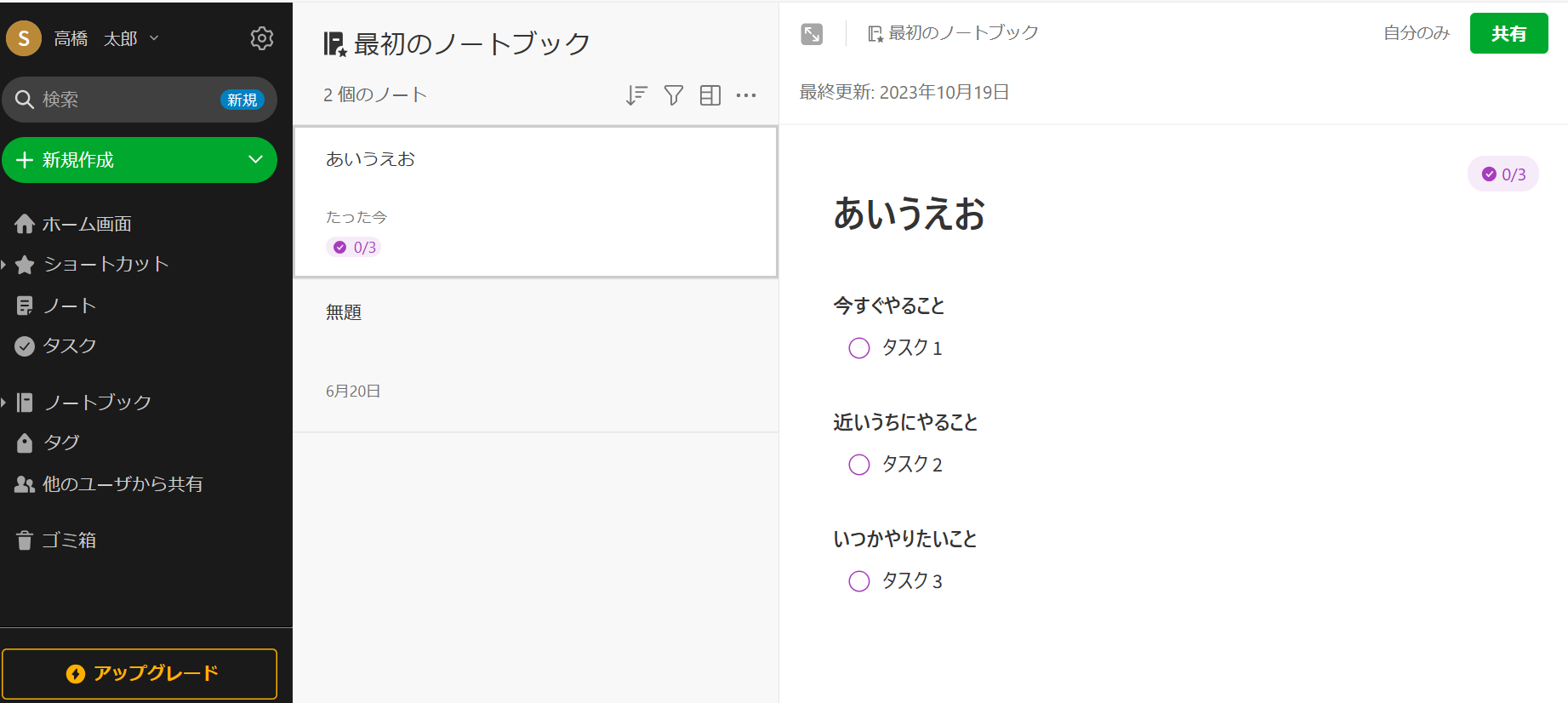
- タスク管理としても役立つ
- Web上の情報にすぐにアクセスできる
ノート上に「やることリスト」を作成でき、Google カレンダーと連携(有料)すれば期限とリマインダーを活用したタスク管理が可能です。
Web上の記事やページも、そのままノートに保存できるので、気になるサイトを毎回検索する手間を省けます。
<Evernoteの注意点>
- 無料プランの制限が大きい
- 多機能で使いこなすのが難しい
無料プランでは、1台でしか利用できないほか、ノートブックも1つに制限されているため実質的なフォルダ管理ができません。
Evernoteの利用ユーザーからは、「多機能ゆえの使い方が把握し難い感じはある。ぱっと見、UIが見づらい感じもある。」という声が上がっています。(引用:ITreview)
<Evernoteの料金体系>
- PREE:0円
- PERSONAL:1,100円/月
- PROFESSIONAL:1,550円/月
- ENTERPRISE:要問い合わせ
【Google Keep】付箋形式で情報を残せるツール

<Google Keepの特徴>
- 付箋でメモを作成する
- リマインドできる
ホーム画面に付箋でメモを残していくシンプルなつくりになるので、使いやすいです。また、付箋は「ドラック&ドロップ」で簡単に位置を変えられます。
リマインダーの設定ができるので、たとえばタスクをメモしたときに、内容を忘れる事態を防げます。
<Google Keepの機能・使用感>
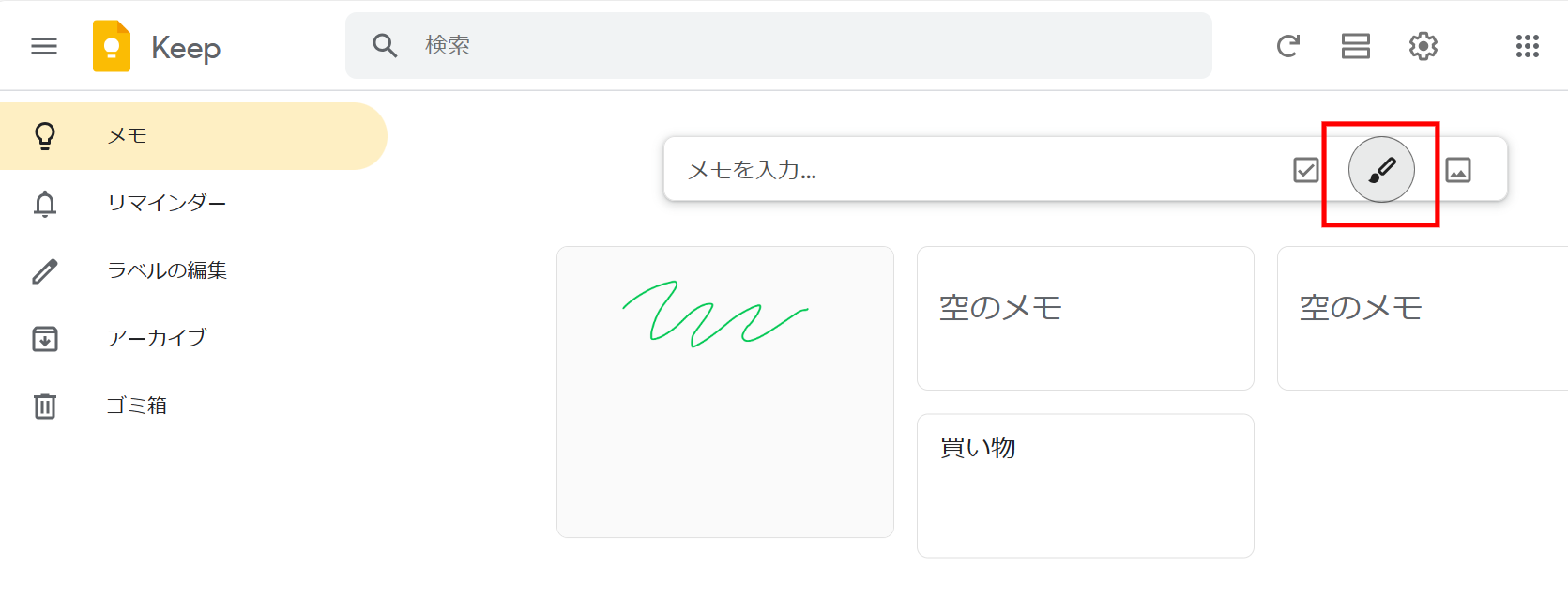
- 言語化しづらい内容もメモできる
- 共同編集機能が備わっている
テキストだけでなく、手書きもできるので、言語化しづらいという内容もメモに残せる点が便利です。
メモごとに共同編集者を設定できるので、何人かで1つのメモを確認したい場合には重宝します。
<Google Keepの注意点>
- 共有に手間がかかる
- メモが増えると管理が煩雑
メモを一括で共有する機能がないので、ひとつずつ共有する手間がかかります。
利用しているユーザーからは「メモが増えてくると一覧性が下がり、目的のメモを探すのに時間がかかることがあります。」という声があります。(引用:ITreview)
<Google Keepの料金体系>
Googleアカウントがあれば無料で利用できます。
<比較表>OneNoteからの乗り換えにおすすめの移行先ツール一覧
以下は、OneNoteからの乗り換えにおすすめの移行先ツール一覧です。それぞれのツールの特徴や注意点、料金を比較検討し、自社に合ったツールを選定しましょう。(※表は左右にスクロールできます)
| Stock【一番おすすめ】 | GoodNotes | Notion | Evernote | Google Keep | |
|---|---|---|---|---|---|
| 特徴 |
最も簡単に情報を作成・管理できるツール |
手書きできるデザイン性の高いツール |
高度な機能を豊富に備えたツール |
個人向けの多機能なツール |
付箋形式で情報を残せるツール |
| シンプルで簡単or多機能 |
シンプルで簡単 |
多機能 |
多機能 |
多機能 |
シンプルで簡単 |
| フォルダ管理 |
【〇】 |
【〇】 |
【×】 |
【〇】 |
【×】 |
| メッセージ機能 |
【〇】 |
【×】※ノートへのコメントは可 |
【×】※ノートへのコメントは可 |
【×】 |
【×】 |
| 注意点 |
5名以上での利用が前提 |
慣れるまでに時間がかかる |
コストがかかる |
多機能で使いこなすのが難しい |
共有に手間がかかる |
| 料金 |
・無料プランあり
・有料プランは500円/ユーザー/月〜 |
・無料プランあり
・有料プランはUS$50/年~ |
・無料プランあり
・有料プランは2,000円/メンバー/月~ |
・無料プランあり
・有料プランは1,100円/月~ |
・無料 |
| 公式サイト |
「Stock」の詳細はこちら |
「GoodNotes」の詳細はこちら |
「Notion」の詳細はこちら |
「Evernote」の詳細はこちら |
「Google Keep」の詳細はこちら |
以上のように、ツールによって機能性や注意点が異なるので、「必要な機能に過不足がなく、導入後にすぐに使いこなせるツール」を選定しましょう。
OneNoteの移行先ツールにおける3つの選定ポイント
ここでは、OneNoteの移行先ツールにおける3つの選定ポイントをご紹介します。移行後に「イメージと違って上手く使えない」とならないためにも、以下の点を必ず押さえましょう。
(1)課題を解決できるか
1つ目に、自社の課題を解決できるかが重要です。
たとえば、「情報共有の手段を集約したい」という場合には、メッセージ機能が備わっていると良いです。チャットツールなどを別で導入してしまうと、複数か所で社内情報がやり取りされるため、情報の収集がつかなくなります。
このように、「どのような課題を解消したいのか」「そのためにどのような機能が必要なのか」を具体的にイメージし、機能に過不足のないツールを選びましょう。自社に最適なツールを選択すれば、費用対効果の高まりも期待できます。
(2)強固なセキュリティか
2つ目に、セキュリティが強固であることも重要な選定ポイントです。
たとえば、「リンクを発行しただけでページを共有できるツール」では、リンクを知っていれば誰でも情報へアクセスできてしまいます。個人情報や機密情報を管理している場合は、情報漏えいや改ざんのリスクが懸念されるのです。
そのため、任意のメンバーだけに「情報へのアクセス権」を与えられるツールを選びましょう。たとえば、フォルダごとにアクセス権限を設定できるツールを使えば、機密性の高い文書も共有ができます。
(3)シンプルに情報管理できるか
3つ目に、シンプルに情報管理できるものか確認しましょう。
ノートを整理するためには、「フォルダ」でカテゴリー分けするのが一般的です。ただし、フォルダの階層を増やしていくと後から目的の情報を見つけるのが大変であるため、下図のようなシンプルな「2階層」のツールが望ましいです。
また、機能が複雑なツールだと、使いこなすまでに時間がかかり、導入しても社内に浸透しない恐れがあります。実際、OneNoteには「使いこなすのが難しい」という意見が散見されたので注意が必要です。
そこで、ツールを継続して運用するためにも、シンプルな階層構造で65歳以上の社員でも即日で使いこなせる「Stock」のようなITツールの導入を検討しましょう。
【特集】OneNoteに関するよくある質問
ここでは、OneNoteに関するよくある質問とその回答を2つご紹介します。
- OneNoteのノートを手動でバックアップするやり方は?
- OneNoteの情報はどこに保存される?
OneNoteのノートで手動でバックアップするには、「ファイル」タブから「オプション」を選択し、「保存とバックアップ」に進みます。そこで「すべてのノートブックを今すぐバックアップ」をクリックすることで完了です。
OneNoteの情報は、通常、Microsoft OneDriveの「ドキュメント」フォルダ内にある「OneNote ノートブック」というフォルダに自動的に保存されます。
ただし、各自のPCにOneNoteの情報を保存すると、必要な情報がどこにあるのか分からなくなり、探すのに手間がかかる可能性があります。
そこで、残した情報がリアルタイムで任意のメンバーに共有される「Stock」のようなツールを導入すれば、社内の情報を一元管理でき、情報探しの手間を省くことができます。
OneNoteのデータの移行手順とおすすめの移行先のツールまとめ
ここまで、OneNoteのデータを移行する手順や、OneNoteの移行先におすすめのツールを中心にご紹介しました。
OneNoteを使えば、豊富な機能でデザイン性の高い文書を作成・管理できます。しかし、メンバー間で情報を共有する場合、OneNoteにはデータを一括で移行する機能がないため、ノートブックをひとつずつエクスポートする手間がかかるのです。
また、OneNoteのように多機能なノート型ツールは使いこなすのが難しく、導入後の教育コストも大きいです。とくに、社内全体での情報管理・共有に活用するのであれば「必要な機能に過不足がないシンプルなツール」を導入しましょう。
結論、自社の情報管理に最適なのは、非IT企業の65歳以上の方でも導入初日から使いこなせるほどシンプルで、円滑にデータの移管ができるツール「Stock」一択です。
タスクやメッセージの一元化も可能なので、ぜひ「Stock」を導入して、スムーズな情報管理を実現しましょう。

