

iPhoneに標準搭載されている「メモ」や「リマインダー」、「タスク管理アプリ」を活用すれば、場所を問わずタスクを確認できます。こうした利便性の高さから、「iPhoneによるタスク管理」は多くの企業で浸透しつつあります。
しかし、「iPhoneの標準搭載アプリではタスクが上手く管理できない」と悩む方も多いのではないでしょうか。
そこで今回は、iPhoneを使ってタスク管理できるアプリ7選と選定ポイントを中心にご紹介します。
- iPhoneの「メモ」「リマインダー」でタスクを管理・共有する方法を知りたい
- iPhoneで無料で使えるToDoリスト・タスク管理のアプリを比較したい
- iPhoneユーザーがいるチームで使えるシンプルなタスク管理アプリを探している
という方はこの記事を参考すると、iPhoneでのタスク管理に最適なアプリが見つかり、社内業務を円滑に進められます。
目次
【必見】ToDo・タスク管理アプリを選ぶポイント
以下では、ToDo・タスク管理アプリを選ぶポイントを5つご紹介します。自社にマッチしたアプリを選定するためにも必ず押さえましょう。
(1)マルチデバイス対応か
1つ目に、iPhone以外でも利用できるアプリかを確認しましょう。
たとえば、iPadやPCに対応していれば、大画面でのタスク閲覧やキーボード操作が可能です。とくに「Mac」と「Windows」の両方に対応するアプリを選ぶと、社内のすべてのメンバーがスムーズに活用できます。
このように、仕事でiPadやPCを利用している場合には、iPhone以外からもアクセス可能なタスク管理アプリを選ぶことが重要です。
(2)タスクを割り振れるか
2つ目に、タスクをチーム内で割り振れる機能があるかを確認しましょう。
タスク管理アプリには「個人向け」と「ビジネス向け」の2種類があります。個人向けアプリには共有機能がないものが多いため、ビジネス利用には不向きです。
そのため、タスクを細かく分けてチームで共有し、担当者ごとに割り振れるアプリを選ぶことで、進捗状況を一覧で把握しやすくなり、作業の遅れや抜け漏れを防止できます。
(3)関連情報を記載できるか
3つ目に、タスクに関連情報(必要な資料やデータ)を記載できるかを確認しましょう。
関連情報を一元管理できれば、複数のアプリを切り替える手間が省けます。さらに、社内サーバーやストレージアプリが不要になるため、運用コストも大幅に抑えられるのです。
以上のように、タスクの関連情報をまとめて管理できるアプリを利用すれば、業務効率化とコスト削減を同時に実現できます。
(4)料金プランは適切か
4つ目に、長期運用できる料金プランかを確認しましょう。
多機能なタスク管理アプリは便利な反面、料金が高額になりがちです。すべての機能を使いこなせない場合でも、使わない機能に対して料金を支払い続けることになり、結果として費用対効果が低下する恐れがあります。
そのため、「自社にとって最適な料金プランが用意されているか」を事前に確認することが重要です。とくに、無料プランがあるアプリであれば、実際の使用感を試したうえで導入可否を判断できるため、運用ミスマッチの防止にもつながります。
(5)誰でも簡単に使えるか
5つ目に、誰でも簡単に使いこなせるアプリかを確認しましょう。
操作が複雑なアプリを導入すると、社員が使いこなせずに形骸化してしまう可能性があります。そこで「誰でも簡単に使いこなせるシンプルなアプリ」を使い、メンバー全員がストレスなくタスクを管理できる環境を作りましょう。
たとえば、タスク管理に必要な機能が過不足なく備わった「Stock」を使えば、シンプルな操作性であるため、教育コストも一切かかりません。
【無料あり】iPhoneで使えるToDoリスト・タスク管理アプリTOP7
以下では、iPhoneでのタスク管理におすすめのアプリを「シンプルさ」を基準に7位までご紹介します。
iPhoneのタスク管理するアプリを選定するうえで最も重要なのは「簡単に使いこなせる操作性かどうか」という点です。多機能で操作が複雑なアプリは従業員が使いこなせず、社内に浸透しない可能性があるからです。
そこで、「タスク管理の機能を過不足なく備えたシンプルなアプリ」を選べば、ITリテラシーに自信がない方でもストレスなくタスクを設定・共有できるのです。
したがって、選ぶべきタスク管理アプリは、非IT企業の65歳以上の社員でも、すぐに使いこなせるほどシンプルなツール「Stock」一択です。
Stockは「タスク」と関連する「ノート」を紐づけられるため、タスクの詳細情報をすぐに確認できます。さらに、スマホ・PC・タブレットすべてを同期して、どこからでも使える”利便性”や、リマインド機能などの”実用性”もポイントです。
1位 【Stock】最も簡単に社内のタスク管理ができるアプリ

/ 情報ストック、タスク管理、メッセージ機能 /
チームの情報を、最も簡単に管理できるツール「Stock」
Stockは、社内のあらゆる情報を、最も簡単に「管理」できるツールです。「社内の情報を、簡単に管理する方法がない」という問題を解消します。
Stockを使えば、「ノート」の機能を利用して、要件などのテキスト情報や、画像やファイルなどのあらゆる情報を誰でも簡単に残せます。
また、「タスク」や「メッセージ」の機能を利用すると、ノートに記載したテーマごとにコミュニケーションを取ることができるため、あちこちに情報が分散せず、常に整理された状態で業務を遂行できます。
<Stockをおすすめするポイント>
- ITの専門知識がなくてもすぐに使える
「ITに詳しくない65歳の方でも、何の説明もなく使える」程シンプルです。
- 社内のあらゆる情報を、最も簡単に「ストック」できる
作業依頼、議事録・問い合わせ管理など、あらゆる情報を一元管理可能です。
- 驚くほど簡単に、「タスク管理」「メッセージ」もできる
直感的な操作で、「タスクの担当者・期日の設定」と「メッセージでのやりとり」が可能です。
<Stockの口コミ・評判>

塩出 祐貴さん
松山ヤクルト販売株式会社 |
|
「強烈な『ITアレルギー』がある弊社にも、Stockならば、一切混乱なく導入できました」 ★★★★★ 5.0 弊社の宅配部門のスタッフの半分近くは50代以上と高齢で、キーボード入力が苦手なスタッフもいるほど、ITツールへの強い抵抗感がありました。しかし、Stockは他ツールに比べて圧倒的にシンプルで、直感的に使えるため、予想通り非常にスムーズに使い始めることができました。 |

竹原陽子さん、國吉千恵美さん
リハビリデイサービスエール |
|
「会社全体が、『Stock(ストック)さえ見ればOK』という認識に180度変わった」 ★★★★★ 5.0 特に介護業界では顕著かもしれませんが、『パソコンやアプリに関する新しい取り組みをする』ということに対して少なからず懸念や不安の声はありました。しかしその後、実際にStock(ストック)を使ってみると、紙のノートに書く作業と比べて負担は変わらず、『Stock(ストック)さえ見れば大半のことが解決する』という共通の認識がなされるようになりました。 |

江藤 美帆さん
栃木サッカークラブ(栃木SC) |
|
「ナレッジが属人化しやすいプロスポーツクラブには、Stockを非常に強くお勧めします!」 ★★★★★ 5.0 元々悩んでいた『ナレッジがブラックボックス化してしまう』という問題が、驚くほどうまく解消されました。 『Stockさえ見れば、すぐに必要な情報を把握できる』という状況を作り出すことに成功し、明らかに生産性が向上しました。 |

2位 【Google ToDo リスト】個人向けのやることリスト管理アプリ

<Google ToDo リストの特徴>
- あらゆる端末から利用できる
- ほかのGoogleアプリを連携できる
Googleアカウントを所有していれば、スマートフォン・PC・タブレットなど、あらゆるデバイスからタスクにアクセスできます。端末を選ばず利用できるため、外出先や在宅勤務中でもスムーズなタスク管理が可能です。
GmailやGoogleカレンダーなど、他のGoogleサービスと連携が可能です。たとえば、受信したメールをそのままタスクに追加したり、タスクの予定をカレンダー上に表示したりと、日常の業務フローを効率化できます。
<Google ToDo リストの機能・使用感>

- 完了タスクも表示できる
- Googleカレンダーからタスクを確認できる
Google ToDo リストのタスクは、完了すると上図のように表示されます。そのため、未完了タスクのみならず、完了したタスクを見直したいときに便利です。
Google ToDo リストで作成したタスクは、Googleカレンダーへ自動で同期されます。タスクへのアクセス性が高まり、抜け漏れ防止につながります。
<Google ToDo リストの注意点>
- Macとの互換性が乏しい
- リストの情報共有には向かない
- リマインドされないことがある
MacユーザーはGoogle ToDo リストとの互換性に注意が必要です。WindowsユーザーはGoogle ToDo リストアプリをダウンロードして使うことができますが、Mac上ではChromeアプリ内で操作することになります。標準装備されているカレンダーと同期されないことにも注意しましょう。
Google ToDo リストは、タスクを他のメンバーと共有したり、特定のタスクを割り振ったりする機能がありません。そのため、チーム全体の進捗管理には不向きです。
ユーザーの口コミでは、「リマインドされないことがあってリマインダーとしては致命的。7月1日にリマインドされるべき項目が3つあったが通知も何も来なかった」という声が寄せられています。(参考:Google Play)
<Google ToDo リストの料金体系>
Google ToDo リストは無料ですべての機能を利用できます。
3位 【FirstSeed Calendar】iPad,Macでもタスク管理できるアプリ

<FirstSeed Calendarの特徴>
- 週カレンダーを表示できる
- 自然言語での予定作成が可能
1カ月単位のカレンダーだけでなく、1週間の予定やタスクを詳細に表示できるため、直近のスケジュールを視覚的に把握しやすくなります。
自然言語で予定やリマインダーを設定できます。たとえば、「月曜16時半から週次ミーティング」と入力するとその日時に予定が追加されます。
<FirstSeed Calendarの機能・使用感>

- 集中モードフィルタ機能
- リマインダー対応
集中モードフィルタを利用すると、たとえば「仕事モード」のときには仕事用のカレンダーのみを表示でき、仕事とプライベートのタスクが混同するのを防げます。
リマインダー機能に対応しているため、予定と連動してToDo管理が可能です。
<FirstSeed Calendarの注意点>
- タスク管理専用アプリではない
- 不具合がある
予定管理に特化しているアプリなので、予定と紐づけてタスクを管理したい人におすすめです。また、同社が出している”FirstSeed Tasks”というタスク管理専用アプリもあります。
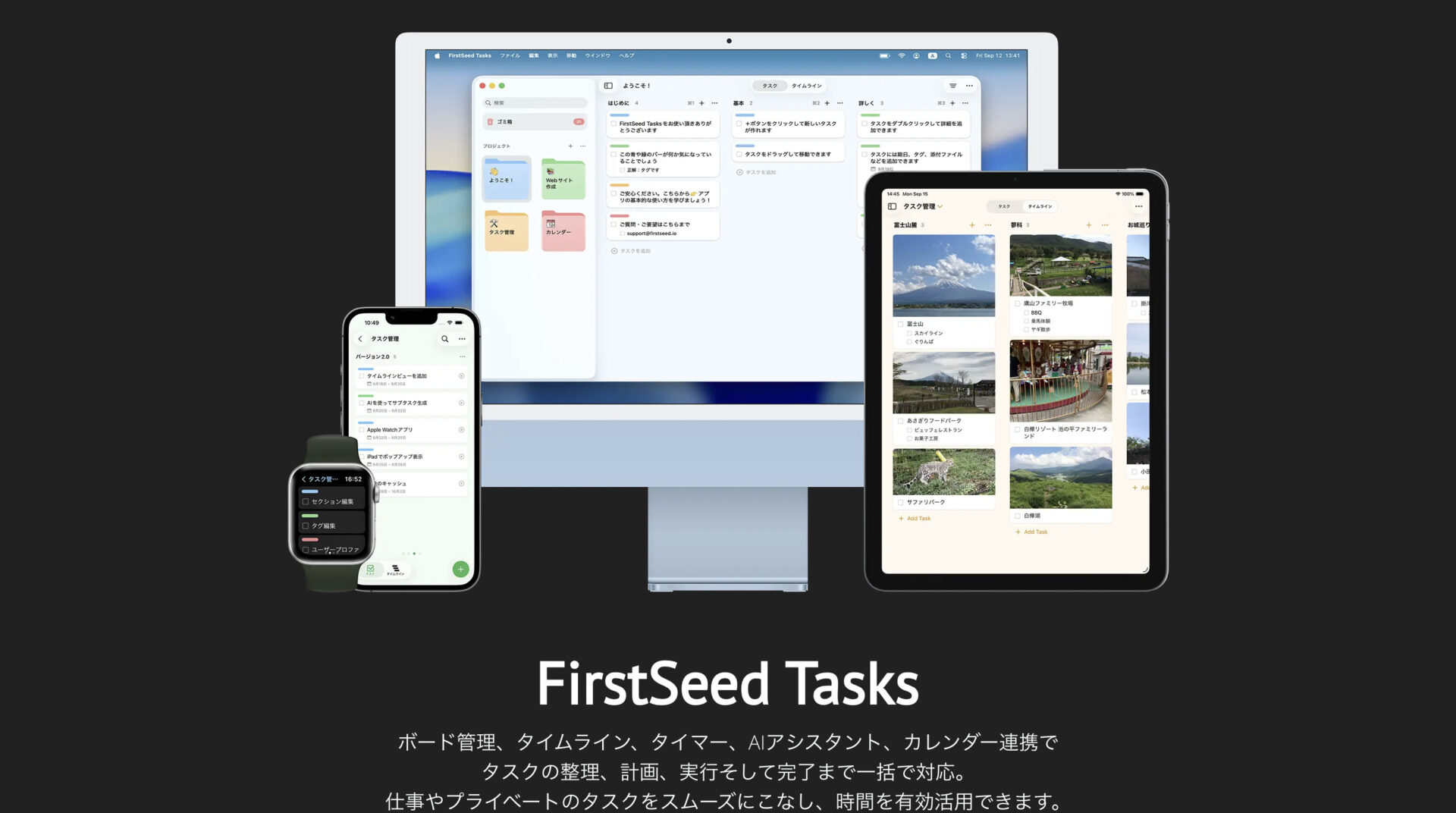
ユーザーの口コミでは「ウィジェットに予定が表示されない」「Apple Watchでの使い勝手が悪い」という声が寄せられています。(参考:App Store)
<FirstSeed Calendarの料金体系>
- iPhone版:無料
- iPad版:1,800円(買い切り)
- Mac版:3,500円(買い切り)
4位 【Todoist】業務に応じて優先度を振り分けられるアプリ
<Todoistの特徴>
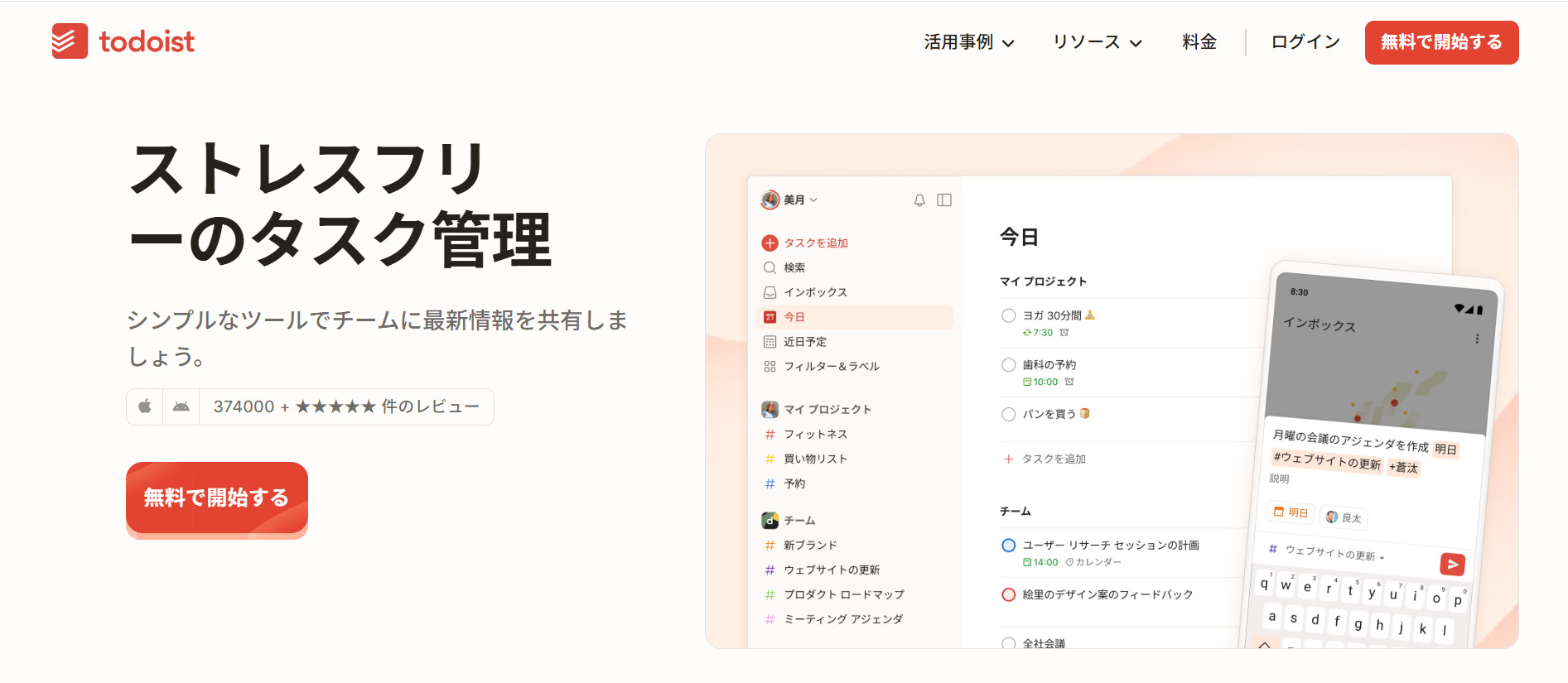
- 「リスト」と「かんばん」でタスクを管理する
- 豊富な外部連携機能がある
やることが一目で分かる”リスト形式”と、プロセスベースでワークフローを作れる”かんばん形式”の2つの方法でタスクを管理し、チームのタスク管理を効率化します。
「Googleカレンダー」「Gmail」「Slack」といった100以上のさまざまな外部拡張ツールと連携できます。連携によって、普段使っているツールから、タスクを確認できるようになります。
<Todoistの機能・使用感>

- タスクに優先度をつけられる
- スタートガイドがある
セクションごとにタスクの優先度を振り分けられます。また、優先度を設定すると自動的に優先度の高い順に並び替えられるため、上から順にタスクを処理するだけで良いのが便利です。
登録すると、すぐにスタートガイドの画面が表示されます。そのため、動画で使い方を学びながら、スムーズに使い始めることができます。
<Todoistの注意点>
- タスク情報の管理には向かない
- ルーティン業務の設定に手間がかかる
一つのタスクあたりに記載できるメモの量は限られているので、タスクと情報(資料)を紐づけて管理するのは困難です。
ユーザーの口コミでは「日々のルーティン業務をタスクに入れる時『平日だけ』や『終了日いつまで』といった設定ができない」という声が寄せられています。(引用:ITreview)
<Todoistの料金体系>
- 初心者:0円
- プロ:588円/ユーザー/月(月払い)
- ビジネス:888円/ユーザー/月(月払い)
5位 【Trello】カンバン表示で全体像がわかるアプリ
<Trelloの特徴>
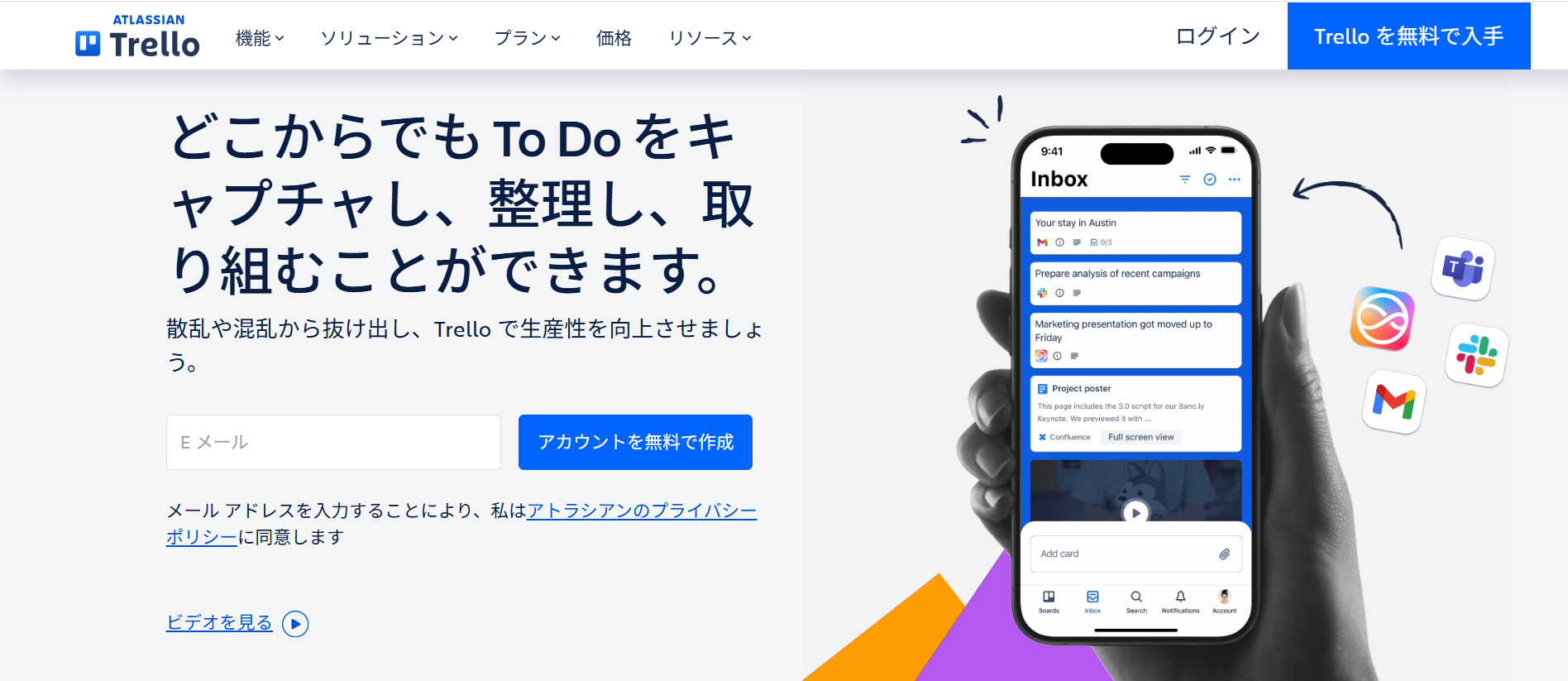
- 付箋を貼りつけるようにタスク管理できる
- 進捗確認がしやすい
Trelloは「タスクを付箋のように貼りつけるカンバン方式」のタスク管理アプリです。業務の進捗に合わせてタスクを動かせるので、プロジェクト管理にも活用できます。
「タイムライン」によって、チームの進捗状況を一目で把握できるため、計画通りに業務を進められます。また、適切にメンバーを配置することにもつながります。
<Trelloの機能・使用感>

- タスクを細分化できる
- コメント機能がある
「チェックリスト」の機能では、1つのタスクの中に、チェックボックス付きのリストを作れます。そのため、大きめのタスクを細分化して管理したい場合に便利です。
タスクごとに、チームメンバーがコメントを共有する機能があります。そのため、タスクに関する補足事項や意見、活動記録をまとめて管理できます。
<Trelloの注意点>
- 無料プランではボード数に制限がある
- 詳細を入力するのに手間がかかる
無料プランでは、1つのワークスペース内で作成できるボード数が10個までとなっています。そのため、多くのプロジェクトを管理する場合は有料化が必須です。
ユーザーの投稿には「カードを追加する際に、詳細まで一緒に入力することができないので、先にカードを作成して、そのカードをクリックして詳細入力する必要があるのが少々面倒です」という意見もありました。(参考:ITreview)
<Trelloの料金体系>
- FREE:$0
- STANDARD:$6 USD/ユーザー/月(月払い)
- PREMIUM:$12.50 USD/ユーザー/月(月払い)
- ENTERPRISE:~$17.50 USD/ユーザー/月
6位 【Notion】一箇所のスペースでチームの共同作業ができるアプリ
<Notionの特徴>
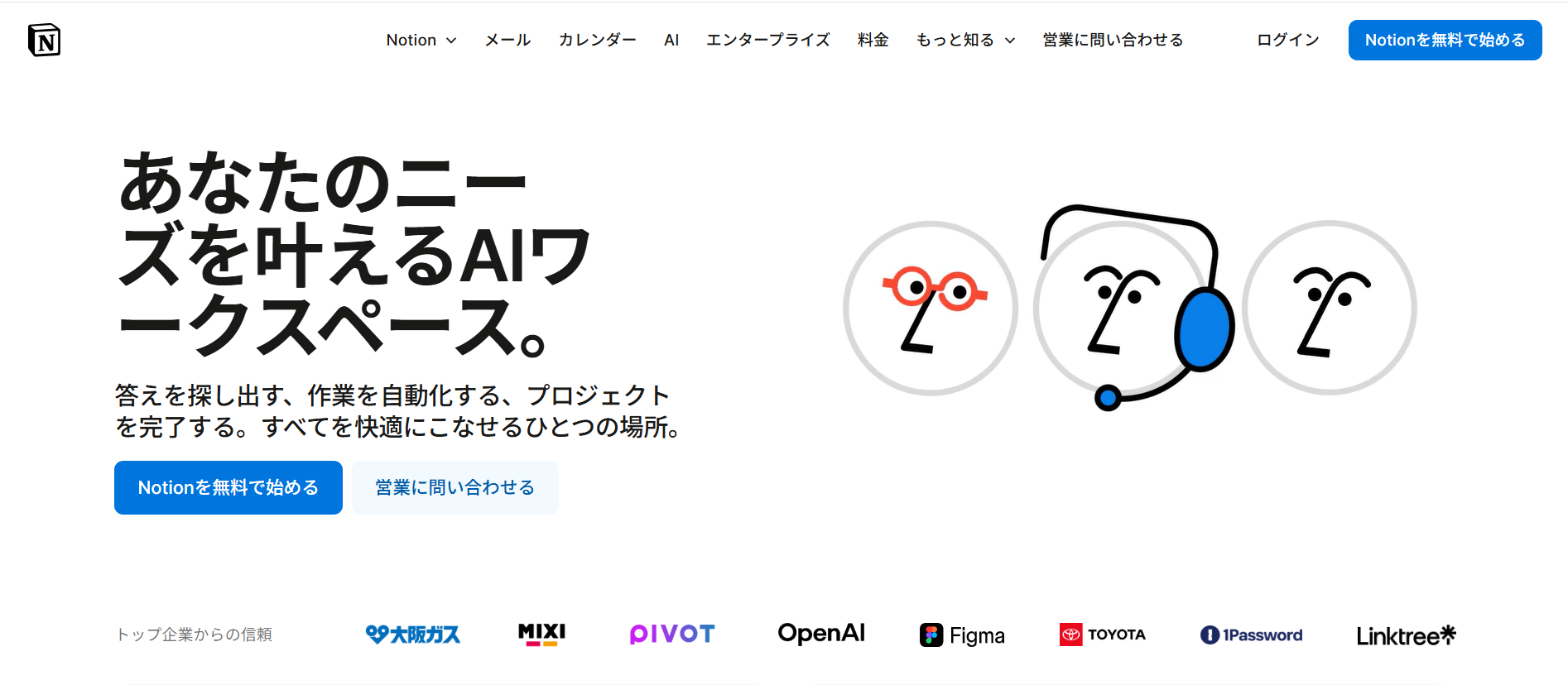
- データベース機能でタスク管理する
- 細かいアクセス権限を設定できる
情報を蓄積するデータベースに豊富な機能をかけ合わせて、カスタマイズ性の高いタスク管理表を作成できます。
Notionには「フルアクセス」「編集」「コメント」「読み取り」「アクセス不可」の5つのアクセス権限があるので、記載されている情報によって使い分けできます。
<Notionの機能・使用感>

- ステータスの視覚化
- テンプレートが用意されている
Notionで作成したタスクは、”未着手” “進行中” “完了”というステータスに分類します。複数人作業の場合、ステータスを明確にすることによって、進捗を都度確認する必要がなくなります。
テンプレートが用途別に準備されているため、一からページを作成する手間が省け、効率的に文書を作成できます。
<Notionの注意点>
- 多機能で慣れるのに時間がかかる
- 無料プランでは外部とのタスク共有に制限がある
ユーザーの口コミでは「ページ数が増えるとどこに何があるのか迷うことがある。」「モバイル版だとレイアウトが崩れる。」という声が寄せられています。(参考:ITreview)
無料プランでは、ワークスペースに属していない10人までの外部メンバーと、ページを共有できます。
<Notionの料金体系>
以下は、Notion AIが追加されていない場合の料金プランです。Notion AIの利用を検討する方は、Notion料金ページより確認しましょう。
- フリー:0円
- プラス:2,000円/メンバー/月(月払い)
- ビジネス:3,800円/メンバー/月(月払い)
- エンタープライズ:要問い合わせ
7位 【Asana】プロジェクトの進捗管理ができるアプリ
<Asanaの特徴>
- ガントチャートでのタスク管理
- かんばんボードでのタスク管理
ガントチャート形式でプロジェクト業務を視覚化できます。計画の全体像を把握するのに便利です。
Asanaでは、タスクをかんばんボードで管理できます。また、かんばんボードのテンプレートが備わっている点も特徴です。
<Asanaの機能・使用感>

- メッセージ機能
- リアルタイム共有機能
タスクごとにメンバーとやり取りができる機能があります。そのため、他のチャットツールを併用せずとも、一つのアプリ内でタスクの進捗状況や質問を完結させることが可能です。
タスクの作成や更新は、リアルタイムでメンバーに共有されます。業務を可視化できるため、タスクの抜け漏れや二重対応を防げます。
<Asanaの注意点>
- 機能が多く使いこなせない
- 無料プランに制限がある
ユーザーの口コミでは「仕事を前に進めるためのツールなのに、ツールの使い方をチェックしたり、入力漏れを指摘したりと、”管理のための管理”が発生してしまっている」という声が寄せられています。(引用:ITreview)
無料プランでは、最大10人としか情報を共有することができません。また、共有ファイルは、100MB以下の物しか保存できない点に注意が必要です。
<Asanaの料金体系>
- Personal:無料
- Starter:1,475円/ユーザー/月(月払い)
- Advanced:3,300円/ユーザー/月(月払い)
- Enterprise:要問い合わせ
- Enterprise+:要問い合わせ
<比較表>iPhoneでおすすめの無料タスク管理アプリ
以下では、iPhoneでおすすめの無料タスク管理アプリを表形式で比較しています。下記の表を参考にすると、自社に適切なiPhoneの無料タスク管理アプリが選べます。
| Stock【一番おすすめ】 | Google ToDo リスト | FirstSeed Calendar | Todoist | Trello | Notion | Asana | |
|---|---|---|---|---|---|---|---|
| 特徴 |
最も簡単に社内のタスク管理ができるアプリ |
個人向けのやることリスト管理アプリ |
iPhone,iPad,Macで同期できるアプリ |
業務に応じて優先度を振り分けられるアプリ |
カンバン表示で全体像がわかるアプリ |
一箇所のスペースでチームの共同作業ができるアプリ |
プロジェクトの進捗管理ができるアプリ |
| シンプルで簡単or多機能 |
シンプルで簡単 |
シンプルで簡単 |
シンプルで簡単 |
多機能 |
多機能 |
多機能 |
多機能 |
| タスクの繰り返し機能 |
【〇】 |
【〇】 |
【〇】 |
【〇】 |
【〇】 |
【〇】 |
【〇】 |
| メッセージ機能 |
【〇】 |
【×】※ただし、Google Chatとの連携により可能 |
【×】 |
【×】※ただし、タスク内でコメント機能によるやりとりが可能 |
【×】※ただし、コメント機能でタスクに基づくやりとりが可能 |
【〇】 |
【〇】 |
| 注意点 |
5名以上での利用が前提 |
macとの互換性が乏しい |
不具合がある |
ルーティン業務の設定に手間がかかる |
無料版プランに制限がある |
多機能で慣れるのに時間がかかる |
無料プランに制限がある
|
| 料金 |
・無料
・有料プランでも1人あたり500円/月〜 |
・無料 |
・iPhone版は無料
・iPad版は1,800円
・Mac版は3,500円 |
・無料プランあり
・有料プランは588円/ユーザー/月(月払い)~ |
・無料プランあり
・有料プランは$6 USD/ユーザー/月(月払い)~ |
・無料プランあり
・有料プランは2,000円/メンバー/月(月払い)~ |
・無料プランあり
・有料プランは1,475円/ユーザー/月(月払い)~ |
| 公式サイト |
「Stock」の詳細はこちら |
「Google ToDo リスト」の詳細はこちら |
「FirstSeed Calendar」の詳細はこちら |
「Todoist」の詳細はこちら |
「Trello」の詳細はこちら |
「Notion」の詳細はこちら |
「Asana」の詳細はこちら |
上記の表の料金や特徴、注意点などの項目を参考にして、自社のTodo管理に適したアプリを選定しましょう。
iPhoneの標準アプリでToDo・タスク管理する2つの方法
以下では、iPhoneの標準アプリでToDo・タスク管理する2つの方法をご紹介します。今まで手書きのメモやWord、Excelといったアナログな手法でタスク管理していた方は必見です。
(1)ウィジェットに追加!iPhone「メモ」でタスク管理する方法
1つ目は、iPhoneに標準搭載されているアプリ「メモ」を活用したタスク管理です。
- まず、メモアプリを開いて新規作成の画面にします。画面をタップすると、下図のように機能一覧が表示されるので、[チェックリスト]を選択しましょう。
- チェックマークが表示されたら、下図のようにやるべきことを入力しましょう。


また、完了と未完了のタスクを区別したい場合は、チェックマークをタップすると図のように色が変わります。
以上の操作でタスク管理が完了します。ただし、アプリのインストールなしで使える一方で、個人向けのため共有に手間がかかったり、タスクを任意の順番に並び替える必要があったりする点に注意が必要です。
<メモをウィジェットに追加する>
メモで作成したToDoリストをウィジェットに追加することで、アプリを開かずとも確認することができます。
- まず、iPhoneのホーム画面の開いているところを長押しし、左上の[編集]>[ウィジェットを追加]を選択します。
- 「ウィジェットを検索する」から[メモ]を検索します。
- メモを選択して[ウィジェットを追加]をクリックします。


以下のようにメモがウィジェットに表示されるようになりました。

(2)iPhone「リマインダー」でタスク管理する方法
2つ目は、メモと同様にiPhoneに標準搭載されている「リマインダー」を使ったタスク管理です。
<タスクを設定する>
- まず、アプリを開くと下図のような画面が表示されるので、画面左下の[新規]をタップします。
- タスクを入力したら、下図のように[詳細]をタップします。
- すると、下図のようにタスクの詳細項目が表示されるので、「日付/時刻/場所/優先順位」など、必要な項目を設定しましょう。設定が完了したら画面右上の[追加]をタップします。


下図はタスクがリストアップされたときのイメージです。

<タスクをカテゴリーに分ける>
さらに、タスクをカテゴリ別に管理することができます。
- まず、下記の画像の[リストを追加]をタップします。
- 新規リストが作成されるので、下図のように任意のカテゴリーの名前や、色、アイコンを設定します。
- 設定したカテゴリにはドラッグアンドドロップでタスクを振り分けることが出来ます。


以上の操作でタスク管理が完了します。タスクの詳細情報はメモ程度にしか記入できないので、タスクに紐づいた資料やデータは別のアプリで管理しなければならない点に注意しましょう。
iPhone標準アプリを使ったタスク管理の注意点
iPhone標準アプリを使ったタスク管理には以下のような課題があるため、ビジネスでの利用を考えている場合は要注意です。
- 個人利用がメイン
- 記載できる情報が少ない
- カスタマイズ性の低さ
標準アプリは基本的に個人向けに設計されており、チームでのタスク共有や共同管理には他の専用のツールが必要です。
個々のタスクに紐づけられる情報が限定的で、詳細なデータを記録するには不十分な場合があります。
タスクの分類や優先順位設定が限られており、細かい管理には不便です。
上記の注意点を踏まえ、自社の目的に合ったアプリや運用方法を選びましょう。たとえば、「Stock」のような「ノート」に「タスク」や「チャット」を紐づけて作成できるツールであれば、情報が錯綜せず、チームでのタスク管理もスムーズになります。
iPhoneでタスク管理できる無料アプリまとめ
ここまで、iPhoneでタスクを管理できるアプリや選定ポイントを中心にご紹介しました。
iPhone純正のメモやリマインダーでは、共有に手間がかかったり、タスクに必要な背景情報を十分に記載できなかったりする点に注意が必要です。そこで、タスク管理アプリを導入すれば、ビジネス上におけるタスク管理を効率化できます。
タスク管理アプリを比較するときには「料金プランが適切か」「誰でも簡単に使えるか」を確認しましょう。なぜなら、以上のポイントを満たすアプリであれば、金銭コストが省けるだけでなく、教育コストにかかる時間も抑えつつ使い始められるからです。
結論として、社内のタスク管理の効率化には、必要な機能を過不足なく搭載し、非IT企業の65歳以上の社員でもすぐに使いこなせるツール「Stock」が最適です。
ぜひ「Stock」をiPhoneにインストールして、簡単・確実にタスクを管理できる環境を整えましょう。

