
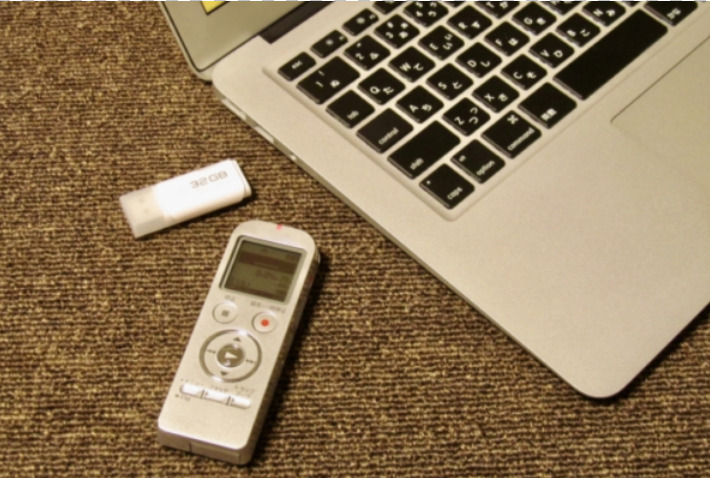
近年、会議や商談の議事録に、音声文字起こしツールを利用する企業が増加しています。音声文字起こしツールを使うと、自動で議事録やメモを取れます。
しかし、「ITに詳しくない自社でも使いこなせるか不安」「どのツールが最適か分からない」と悩む方も多いのではないでしょうか。
そこで今回は、おすすめの文字起こしツールを中心にご紹介します。
- 会議や商談の議事録作成に時間がかかり、本来の業務に集中できない担当者
- 録音データはあるが、聞き直しや文字起こしに膨大な時間がかかっている担当者
- 取材内容を手作業で書き起こしており、業務量に負担を感じている編集担当者
上記に当てはまる方はこの記事を参考にすると、自社に効果的な文字起こしツールが分かり、迅速に議事録やメモを作成できます。
目次
文字起こしツールとは
文字起こしツールとは、音声ファイルを自動でテキスト化するツールのことです。
録音した音声を自動で文字起こしできるため、会議や取材のときにメモを取る手間が省け、発言や相手の話を聞くことに集中できます。
また、文字起こしした内容を自動で要約できる機能を備えたツールを使えば、議事録を分かりやすくまとめ直す必要がなくなり、担当者の負担も軽減できます。
仕事で使える無料文字起こしツールの選び方
以下では、仕事で使える無料文字起こしツールの選び方を解説します。以下の選び方を参考にして、自社に合ったツールを導入しましょう。
話し言葉や専門用語も正しくテキスト化できるか
1つ目は、話し言葉や専門用語も正しくテキスト化できるかです。
音声認識精度の低いツールだと、話し言葉や専門用語を正確に認識できない可能性があります。とくに、会議や商談では専門用語が出てくる機会が多いため、これらを正確に認識できないと手直しの手間が生じ、かえって担当者の負担が重くなってしまいます。
そのため、導入するツールは音声認識精度が高いものを選びましょう。
パソコンだけでなくスマホでも使えるか
2つ目は、パソコンだけでなくスマホでも使えるかです。
パソコンでしか使えないと、外出先や移動中に文字起こしを確認したり、現場からメンバーへすぐに内容を共有したりできません。たとえば、訪問先での商談が終わったあと、帰社してからパソコンを開いて文字起こしを始めていては、チームへの報告が遅れます。
そのため、導入するツールはスマホでも使えるものを選び、移動中の電車内や現場の隙間時間でも議事録やメモを共有できるようにしましょう。
議事録をチーム全員にすぐ共有できるか
3つ目は、議事録をチーム全員にすぐ共有できるかです。
文字起こしが完了しても、議事録を迅速に共有できなければ、内容確認や意思決定が遅れ、次のアクションに移るまでに時間がかかります。たとえば、会議後に議事録をメールで個別送付する運用では、確認漏れや共有遅延が発生しやすくなるのです。
一方で、チーム全員がリアルタイムで閲覧できる環境であれば、会議終了後すぐに次のアクションへ移れます。そのため、文字起こし結果をそのまま共有できたり、チーム全員がリアルタイムで閲覧できたりするツールを選びましょう。
【無料】おすすめの文字起こしツール4選
以下では、無料で利用できるおすすめの文字起こしツール4選をご紹介します。自社に合った文字起こしツールを見つけましょう。
【Googleドキュメント】音声や画像を自動で文字起こしできるツール
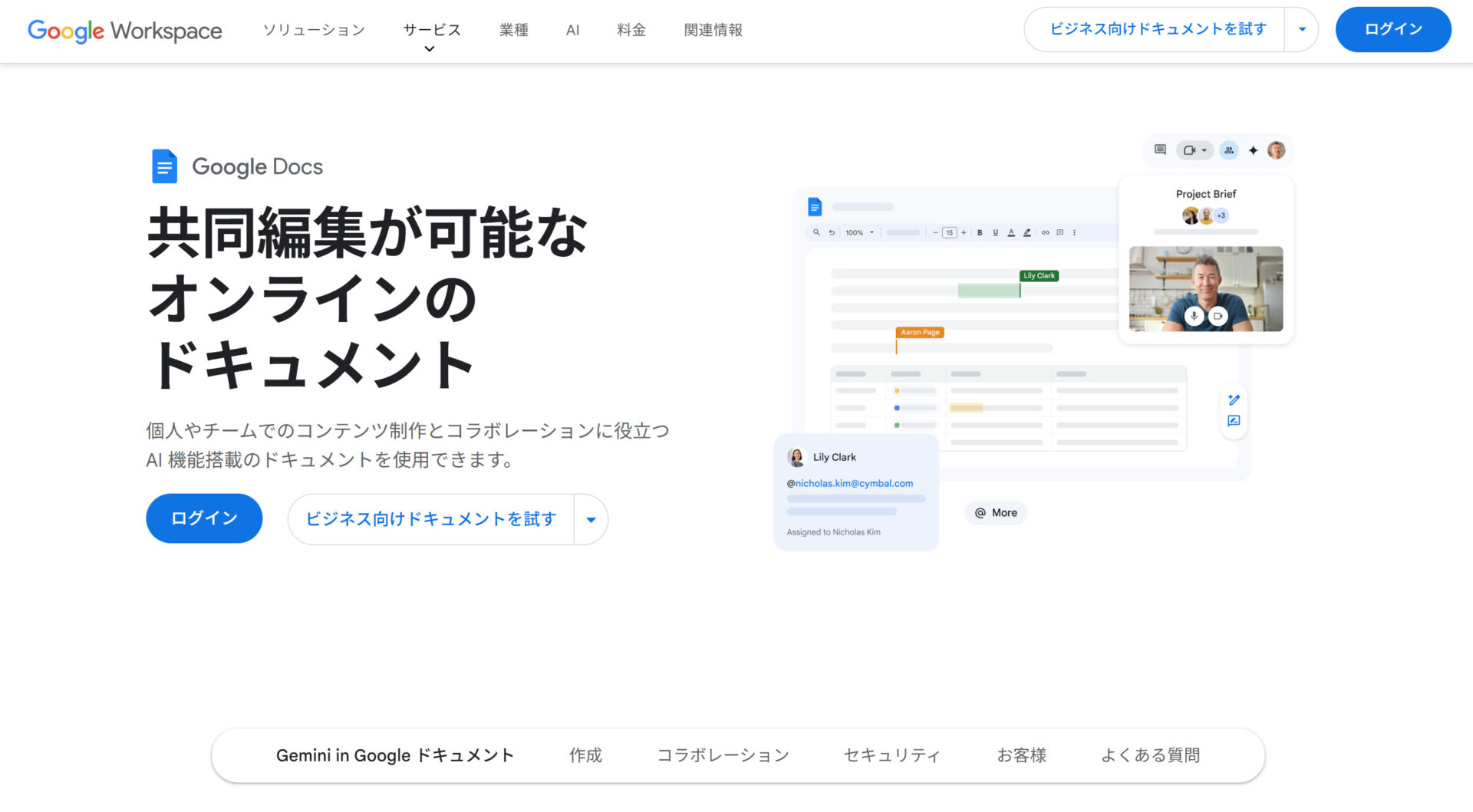
Googleドキュメントの特徴・使い方
- 誰でもすぐに始められる
- あらゆる情報を残せる
Googleアカウントがあれば、誰でも簡単に利用できます。
テキスト情報だけでなく、ファイルや画像・表も残せます。
Googleドキュメントがおすすめな企業
- リアルタイムで文字起こしをしたい企業
- 複数人で作業することが多い企業
リアルタイムで音声を聞き取り、文字起こしする機能が備わっています。ただし、音声ファイルの文字起こしには対応していません。
ドキュメントにコメントを残せる機能があります。複数人の共同作業での情報共有をスムーズにできます。
<Googleドキュメントの注意点>
- 音声ファイルは文字起こしできない
- スマホ版の機能が不十分
音声入力機能はありますが、すでに録音された音声ファイルは文字起こしできません。
ユーザーからは「スマホ版では操作性にやや物足りなさを感じる場面もあります。」という声があります。(引用:ITrview)
Googleドキュメントの料金体系
以下は、ほかのGoogleサービスも利用できる「Google Workplace」の料金です。
- 個人向け:0円
- Business Starter:950円/ユーザー/月
- Business Standard:1,900円/ユーザー/月
- Business Plus:3,000円/ユーザー/月
- Enterprise:要問い合わせ
【Google Meet】オンライン会議の議事録を自動で作成できるツール
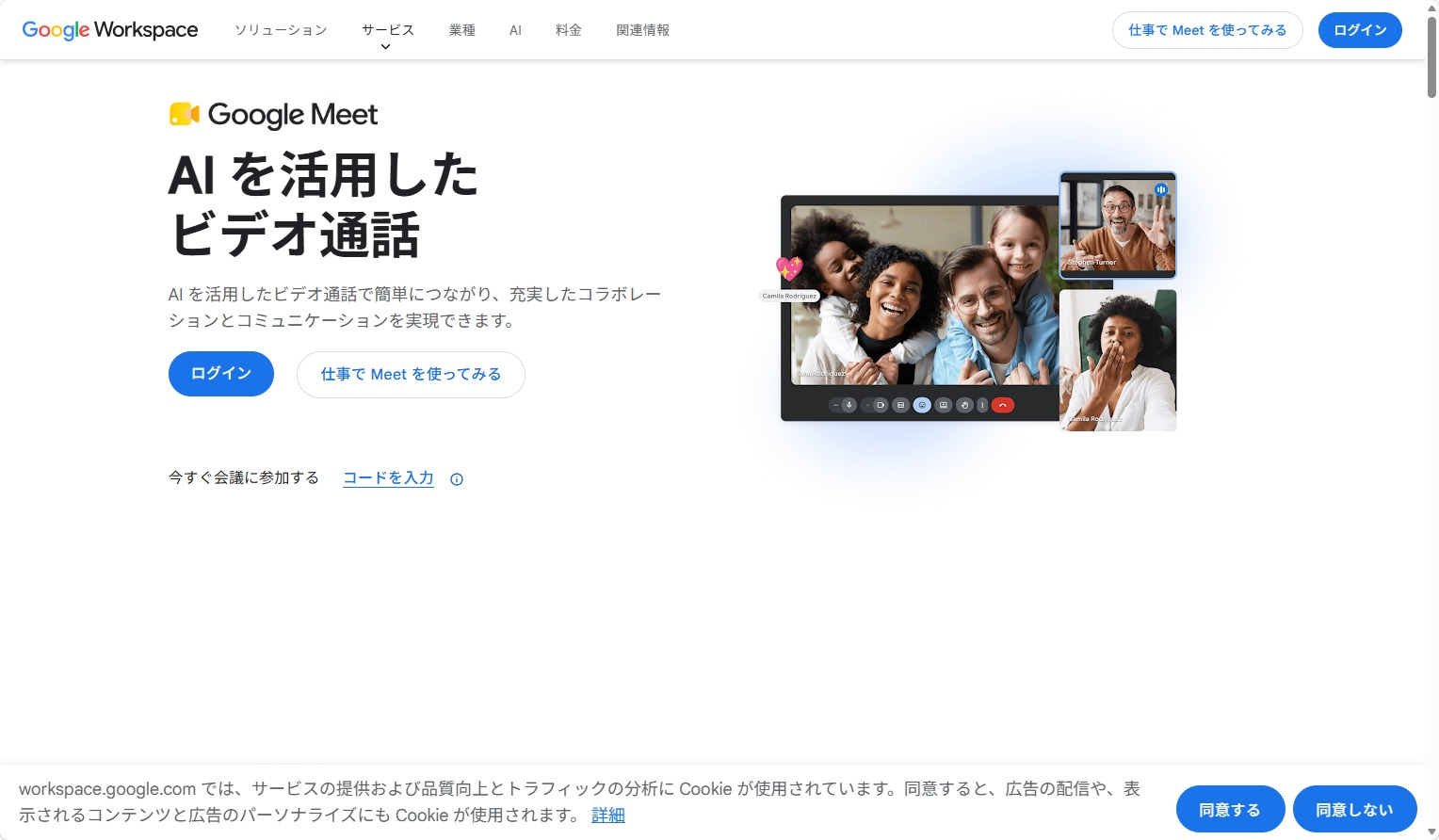
Google Meetの特徴・使い方
- スマホやタブレットでも利用可能
- 安全なセキュリティ体制
PCだけでなく、スマホやタブレットからでも簡単に利用できます。
音声情報はすべて暗号化されるため、場所問わず安心して会議ができます。
Google Meetがおすすめな企業
- メンバーの発言を可視化したい企業
- 正確に文字起こししたい企業
メンバーの発言内容をリアルタイムで字幕表示できる機能が備わっています。そのため、スムーズなやり取りが実現できます。
文字起こし機能によって、Google Meet上の会議内容をテキスト情報にして残せます。「あー」「ええ」などの会話と関係していない情報を除ける点も特徴です。
<Google Meetの注意点>
- 反応が遅いときがある
- 議事録をまとめる機能はない
ユーザーからは、「多数の参加者がいる場合ややレスポンスが遅くなることがあります。」という声があります。(引用:ITrview)
ユーザーからは「議事録をまとめてくれるような機能がついていればもっと効率的に会議が行えると思います。」という声があります。(参考:ITrview)
Google Meetの料金体系
以下は、ほかのGoogleサービスも利用できる「Google Workplace」の料金です。
- 個人向け:0円
- Business Starter:950円/ユーザー/月
- Business Standard:1,900円/ユーザー/月
- Business Plus:3,000円/ユーザー/月
- Enterprise:要問い合わせ
【文字起こしさん】録音を簡単に文字起こしできるサイト
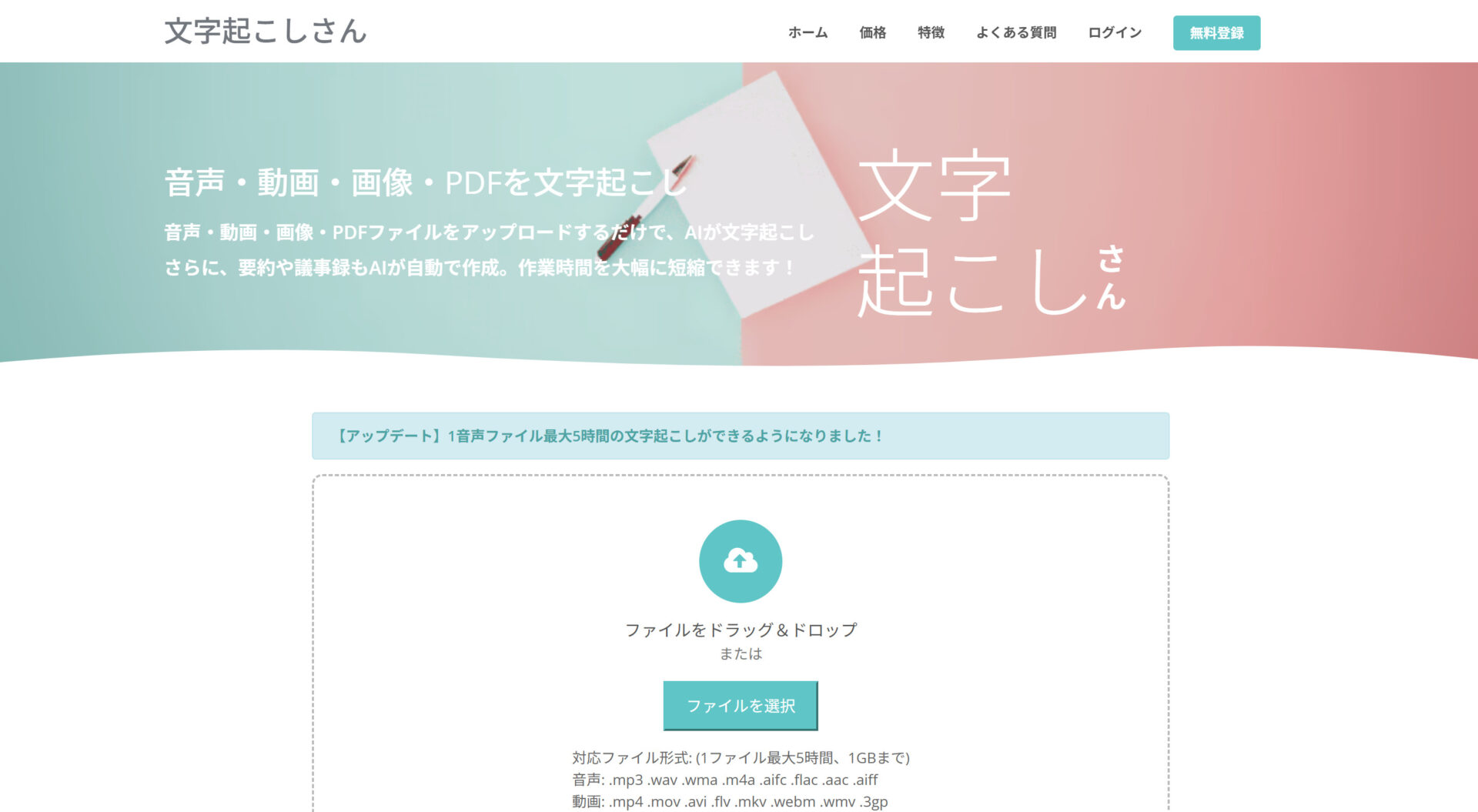
文字起こしさんの特徴・使い方
- 誰でも利用できる
- 音声ファイルの保存
会員にならなくとも、1日3分の音声文字起こし、または、1日3枚の画像文字起こしが無料で利用できます。
音声ファイルと文字起こしした情報をまとめて管理できます。
文字起こしさんがおすすめな企業
- 音声ファイルを文字起こししたい企業
- 専門用語を使うことが多い企業
アップロードした音声・画像ファイルを自動で文字起こしする機能が備わっています。ただし、リアルタイムでの音声文字起こしには対応していません。
文字起こしさんでは、医療、IT、介護などの専門用語にも対応できます。そのため、幅広い業界で活用できます。
文字起こしさんの注意点
- 無料版では1日10分しか使えない
- 文字起こしに時間がかかる場合がある
ユーザーからは、「1日の利用時間が10分という制限があるので、すぐにその日の時間を使い果たしてしまう。」という声があります。(引用:ITrview)
音声の文字起こしでは、データの長さと同じ時間を要します。そのため、60分の音声の文字起こしでは、60分かかる点に注意が必要です。
文字起こしさんの料金体系
文字起こしさんの料金体系は、以下の通りです。
| 非会員 | 無料会員 | ベーシックプラン | バリュープラン | プレミアムプラン | |
|---|---|---|---|---|---|
| 音声時間 | 3分/月 | 10分/毎日 | 24時間/月 | 60時間/月 | 120時間/月 |
| 画像枚数 | 3枚/月 | 10枚/毎日 | 1000枚/月 | 2500枚/月 | 6000枚/月 |
| 料金 | 0円 | 0円 | 1,100円/月 | 2,200円/月 | 3,300円/月 |
【Word】音声や録音を自動で文字起こしできるツール
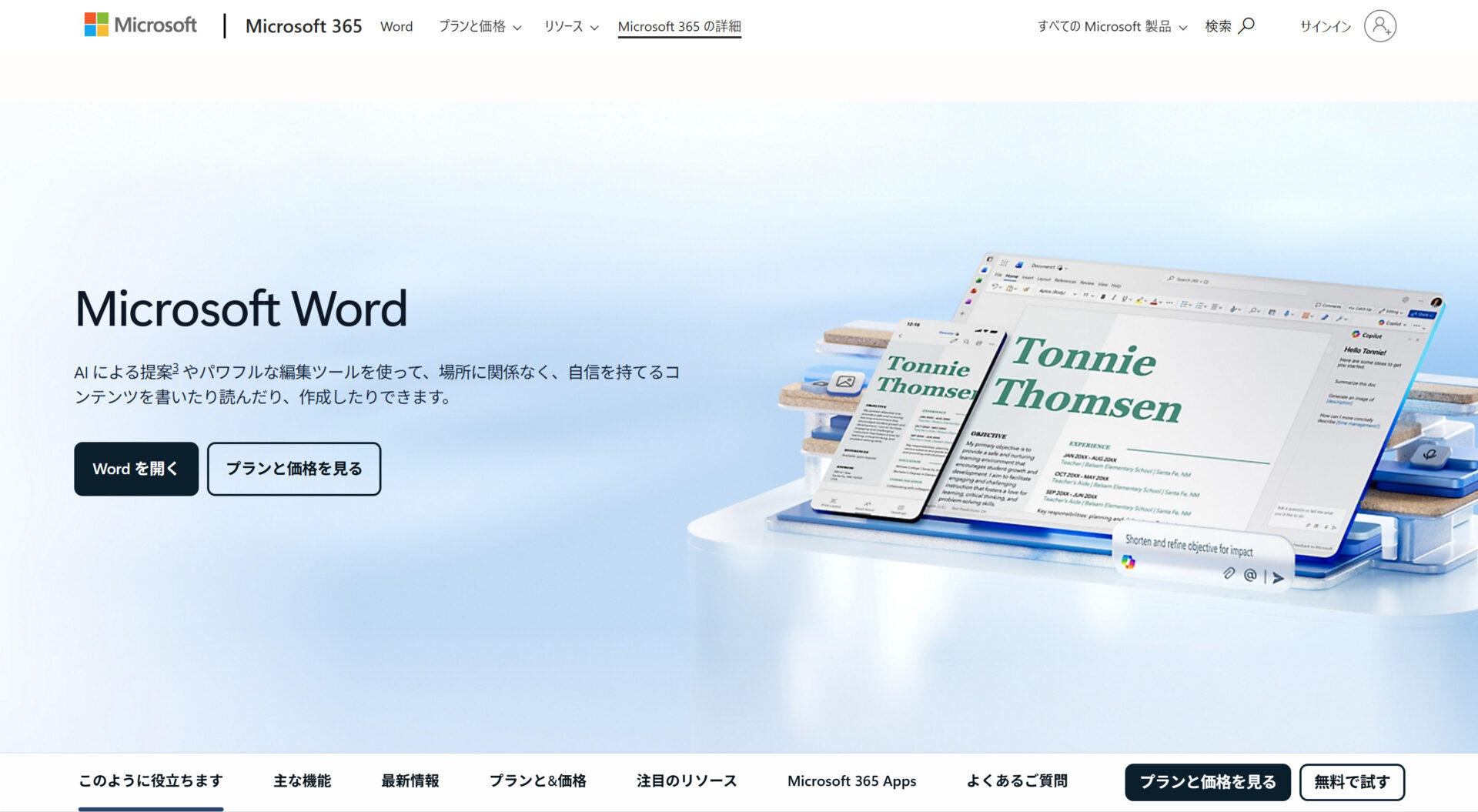
Wordの特徴・使い方
- 多くのデバイスに搭載されている
- メンバーとの共同編集が可能
多くのデバイスにデフォルトで搭載されているアプリであるため、簡単に始められます。
メンバーと同時に編集作業に取り掛かれます。
Wordがおすすめな企業
- 音声認識機能も音声ファイルの文字起こしもしたい企業
- 表記間違いの修正を自動化したい企業
文字起こし機能によって、聞き取った音声をリアルタイムでテキスト化できます。また、アップロードした音声情報を文字起こしするのにも対応しています。
テキスト情報のスペルや文法をチェックできる機能が備わっています。文字起こしした文章の表記間違いを修正するのに役立ちます。
Wordの注意点
- 操作が複雑
- 動作が重いときがある
ユーザーからは、「レイアウトが崩れやすく、操作がやや複雑で慣れるまでは苦労する。」という声があります。(引用:ITrview)
ユーザーからは「共同編集時に編集動作が重くなる場面もあります。」という声があります。(参考:ITrview)
Wordの料金体系
以下は、他のMicrosoftサービスも利用できる「Microsoft 365 プラン」の料金です。
- Microsoft 365:0円
- Microsoft 365 Business Basic:1,079円/ユーザー/月
- Microsoft 365 Business Standard:2.249円/ユーザー/月
- Microsoft 365 Business Premium:3,958円/ユーザー/月
<比較表>無料で利用できるおすすめ文字起こしツール4選
以下は、紹介したツールの比較表です。特徴や注意点を比較して、自社に合うツールを見つけましょう。(左右にスクロールできます)
| Googleドキュメント | Google Meet | 文字起こしさん | Word | |
|---|---|---|---|---|
| 特徴 | 音声や画像を自動で文字起こしできるツール | オンライン会議の議事録を自動で作成できるツール | 録音を簡単に文字起こしできるサイト | 音声や録音を自動で文字起こしできるツール |
| 話し言葉や専門用語も正しくテキスト化できるか | 【×】 | 【×】 | 【〇】 | 【×】 |
| パソコンだけでなくスマホでも使えるか | 【〇】 | 【〇】 | 【〇】 | 【〇】 |
| 議事録をチーム全員にすぐ共有できるか | 【〇】 | 【〇】 | 【×】 | 【〇】 |
| 注意点 | 音声ファイルは文字起こしできない | 議事録をまとめる機能はない | 文字起こしに時間がかかる場合がある | 操作が複雑 |
| 料金 |
・無料プランあり ・有料プランは1,079円/ユーザー/月~ |
・無料プランあり ・有料プランは950円/ユーザー/月~ |
・無料プランあり ・有料プランは1,100円/月~ |
・無料プランあり ・有料プランは899円/ユーザー/月~ |
| 公式サイト |
「Googleドキュメント」の詳細はこちら |
「Google Meet」の詳細はこちら |
「文字起こしさん」の詳細はこちら |
「Word」の詳細はこちら |
リアルタイムで音声を文字起こしできるツールを選ぶと、インタビューや講演会のメモや議事録作成にも役立ちます。
無料文字起こしツールで起きやすい問題点
以下では、無料文字起こしツールで起きやすい問題点を解説します。ツールを導入したあとの使い方にも注意が必要です。
誤字脱字が多く手直しに時間がかかる
1つ目は、誤字脱字が多く手直しに時間がかかることです。
音声認識精度の低いツールで文字起こしをした場合、文字起こしや議事録作成の手間を省くためにツールを使ったにもかかわらず、誤字脱字が多く手直しに時間がかかり、かえって手間になることがあります。
そのため、スムーズに文字起こしの手間を削減したい場合は、音声認識精度の高いツールを選定して導入しましょう。
社外秘の内容が漏洩するリスクがある
2つ目は、社外秘の内容が漏洩するリスクがあることです。
会議では新商品の情報や顧客に関する内容など、社外秘の内容を扱うこともあります。こうした音声データを文字起こしツールにアップロードする場合、そのデータはツール上で処理されるため、情報の管理先が自社だけではなくなり情報漏洩のリスクが高まります。
そのため、どのようなセキュリティ対策がされているか、データがどこに保存されるのかを事前に確認し、安全に使える環境かどうかを見極めることが重要です。
過去の文字起こしデータの保存ルールがない
3つ目は、過去の文字起こしデータの保存ルールがないことです。
文字起こしした内容をそのまま蓄積しているだけだと、「どこに何の議事録があるのか分からない」「似た内容のデータが重複して残っている」といった状態になり、必要な情報を探すのに時間がかかってしまいます。
そのため、保存期間やフォルダ分けのルールをあらかじめ決めておき、重要な議事録をすぐに見つけられる状態を維持することが重要です。
文字起こししたテキストや議事録をチームで管理する仕組み
以下では、文字起こししたテキストや議事録をチームで管理する仕組みを紹介します。
文字起こしツールを使えば、会議や商談の録音を自動でテキスト化できるため、手書きで議事録を打ち直す手間はなくなります。しかし、書き起こされた大量のテキストをバラバラに保存していると、あとから必要な情報を探すのが非常に困難になります。
議事録を確認したくても、ファイルを開くまで中身が分からないため、データが埋もれてしまうのです。どれだけ高精度に文字起こしをしても、チームの誰も見返せない状態のまま放置されては、意味を成しません。
そこで重要なのが、文字起こしされたテキストを1か所に蓄積し、全員が「あの時の決定事項」をあとから一瞬で検索できる仕組みを作ることです。ITに詳しくない現場の社員でも、迷わずに過去の議事録を確認・共有できる環境があれば、引き継ぎ漏れを防げます。
こうした文字起こしデータの蓄積に最適なのが、驚くほどシンプルに情報を管理できる情報共有ツールの「Stock」「Stock」です。Stockの「ノート」には、文字起こししたテキストだけでなく、当日の会議資料や音声ファイル自体もまとめて保存できるため、パソコン操作が苦手な社員でも、過去の議事録へ一瞬でたどり着けるようになります。
誰でも迷わず文字起こしデータを蓄積・共有できるツール「Stock」

<Stockをおすすめするポイント>
- ITの専門知識がなくてもすぐに使える
「ITに詳しくない65歳の方でも、何の説明もなく使える」程シンプルです。
- 社内のあらゆる情報を、最も簡単に「ストック」できる
作業依頼、議事録・問い合わせ管理など、あらゆる情報を一元管理可能です。
- 驚くほど簡単に、「タスク管理」「メッセージ」もできる
直感的な操作で、「タスクの担当者・期日の設定」と「メッセージでのやりとり」が可能です。
<Stockの口コミ・評判>

塩出 祐貴さん
松山ヤクルト販売株式会社 |
|
「強烈な『ITアレルギー』がある弊社にも、Stockならば、一切混乱なく導入できました」 ★★★★★ 5.0 弊社の宅配部門のスタッフの半分近くは50代以上と高齢で、キーボード入力が苦手なスタッフもいるほど、ITツールへの強い抵抗感がありました。しかし、Stockは他ツールに比べて圧倒的にシンプルで、直感的に使えるため、予想通り非常にスムーズに使い始めることができました。 |

竹原陽子さん、國吉千恵美さん
リハビリデイサービスエール |
|
「会社全体が、『Stock(ストック)さえ見ればOK』という認識に180度変わった」 ★★★★★ 5.0 特に介護業界では顕著かもしれませんが、『パソコンやアプリに関する新しい取り組みをする』ということに対して少なからず懸念や不安の声はありました。しかしその後、実際にStock(ストック)を使ってみると、紙のノートに書く作業と比べて負担は変わらず、『Stock(ストック)さえ見れば大半のことが解決する』という共通の認識がなされるようになりました。 |

江藤 美帆さん
栃木サッカークラブ(栃木SC) |
|
「ナレッジが属人化しやすいプロスポーツクラブには、Stockを非常に強くお勧めします!」 ★★★★★ 5.0 元々悩んでいた『ナレッジがブラックボックス化してしまう』という問題が、驚くほどうまく解消されました。 『Stockさえ見れば、すぐに必要な情報を把握できる』という状況を作り出すことに成功し、明らかに生産性が向上しました。 |

無料で使えるおすすめの文字起こしツール4選まとめ
これまで、おすすめの文字起こしツールを中心にご紹介してきました。
文字起こしツールは、会話のメモや議事録作成の手間を省くのに便利です。しかし、文字起こしツールによって文書作成の手間を減らせても、必要なときにすぐに探し出せなければ、業務効率化は実現されません。
したがって、文字起こしした情報を社内でうまく活用するには、情報管理に特化したツールを活用し、「誰でも」「どこでも」振り返れるようにしましょう。そこで、「文字起こししたファイルを直接添付でき、誰でも簡単にアクセス可能なツール」が必須です。
なかでも、文字起こしした情報を適切に管理するには、誰でも音声ファイルを管理し、簡単にアクセスできるツール「Stock」が最適です。
無料登録は1分で完了するので、ぜひ「Stock」を導入して、文字起こししたファイルをすぐに振り返れる環境をつくりましょう。

