

プロジェクトを成功させるためには、プロジェクトの進捗を共有し社内メンバーにタスクを割り振る「タスク管理ツール」が必須です。タスク管理ツールによって、従業員一人ひとりのやるべきことを明確にすることで、プロジェクトを円滑に進行できます。
しかし、「自社でタスク管理ツールの導入を検討しているが、結局どれを選べば良いか分からない」と悩む方も多いのではないでしょうか。
そこで今回は、プロジェクトのタスク管理におすすめのツール8選を中心に解説します。
- プロジェクトにおけるタスク管理におすすめなツールが知りたい
- タスク管理が上手な人のコツを知りたい
- タスク管理ツールを導入して、チームのプロジェクトを円滑にしたい
という担当者の方はこの記事を参考にすれば「ストレスなくプロジェクトのタスク管理ができるツール」が見つかります。
目次
プロジェクトにおけるタスク管理とは?
タスク管理は、プロジェクトの成功を左右する重要な要素です。以下では、プロジェクトにおけるタスク管理の目的とその重要性を詳しく解説します。
プロジェクト管理とタスク管理の違い
プロジェクト管理とはプロジェクトの推進に必要なタスクを包括的に管理することです。プロジェクト管理では、プロジェクトのゴールから逆算して、細かく切り分けたタスクを社内メンバーへ振り分けます。
一方で、タスク管理とは一つ一つのタスクの進捗を管理することを指します。つまり、タスクが1つ遅れるとプロジェクトの全体の進捗に直接影響を及ぼしかねないのです。
以上のように、タスク管理はプロジェクト管理の部分集合と言えます。タスク管理とプロジェクトの進捗は密接に繋がっているため、プロジェクトの目的を達成するためには、メンバーそれぞれのタスクの進捗を適切に管理することが重要です。
プロジェクトでのタスク管理が重要な理由
プロジェクトを成功させるためには、タスク管理が不可欠です。
なぜなら、プロジェクトのタスクはそれぞれが独立したものではないからです。具体的には、「タスクAが完了したら、作業を開始できるタスクB」というように、ほかのタスクと密接に関係しているのです。
タスク管理を怠ると、プロジェクトが円滑に進まず、企業が大きな損失を被る場合もあります。したがって、プロジェクトを期限内に完了させるためには、徹底的なタスク管理が求められるのです。
Excelとタスク管理ツールの違い
タスク管理にはツールが効果的ですが、使い慣れたExcelで管理する企業もいまだに多いです。しかし、Excelとタスク管理ツールの最も大きな違いとして、情報の更新のしやすさが挙げられます。
Excelは、タスクを完了する度に「ファイルを開いて更新・保存」をし、その後メンバーに共有されるのでタイムロスが多いです。一方、タスク管理ツールは、更新した内容がリアルタイムで反映されるため、メンバー間での情報共有にタイムラグが生じません。
つまり、プロジェクトにおけるタスク管理には情報共有に手間がかかるExcelではなく、情報を一元化できるタスク管理ツールを導入するべきです。
プロジェクトにおけるタスク管理の流れ
プロジェクトにおけるタスク管理の流れは以下です。
- 作業の洗い出し
- 洗い出した作業の細分化
- 対応期日を設ける
まず、プロジェクトにおけるタスクを全て洗い出す必要があります。頭の中で洗い出しても抜け漏れが発生する恐れがあるため、必ずノートや電子メモに文字情報として書き起こしましょう。
この「作業を洗い出す」という工程はプロジェクトにおけるタスク管理のベースになる部分であり、プロジェクト管理の精度を高める役割を果たします。
次に、すべての作業を洗い出したら、作業を細分化することが重要です。大まかな作業内容のまま作業に取り組むと、何をするのか明確になっていないため、効率が悪くなります。
そこで、作業を細分化するとタスクリストを見ただけで何をすれば良いかが明確になり、効率的にプロジェクトを進めることができます。また、進捗状況を細かく把握できるため、遅れが出ていても迅速にカバーすることが可能です。
最後に、作業を細分化したら、プロジェクトのゴールに向けて各タスクの対応期日を設けましょう。いつまでに何をやらなければいけないかを可視化することで、プロジェクトの進行が遅れるのを防ぎます。
また、タスクの対応期日を決める際は各タスクの所要時間や依存関係を考慮して、無理のないスケジュールを組み立てることが重要です。
これらの作業をすることで、プロジェクト管理がしやすくなり、効率的に作業を進めることができます。
上手い人が実践!プロジェクトにおけるタスク管理の手法
上手い人が実践する、プロジェクトにおけるタスク管理の手法は以下のものが挙げられます。(左右にスクロール可)
| タスク管理ツール【おすすめ】 | Excelやスプレッドシート | ガントチャート | カンバン方式 | |
|---|---|---|---|---|
| 特徴 |
事前の準備が必要なく、最も簡単にタスク管理できる方法 |
表にタスクの内容や担当者、期限を記入して管理する方法 |
タスクにかかる時間を横長のバーグラフで示した表で管理する方法 |
タスクが書かれた付箋をカンバンに貼り付けるため、進捗状況をすぐに確認できる管理方法 |
| メリット |
タスク管理に必要な機能が過不足なく備わっている |
表形式なので、プロジェクトによって管理方法をカスタマイズできる |
プロジェクト全体の進捗が一目で分かる |
個人のタスク管理を効率化できる |
| デメリット |
多機能なツールは使いこなせない可能性がある |
エクセルの操作に慣れている必要がある |
個人の詳細なタスク管理には向かない |
共有がしづらいため、メンバー全体の進捗管理がしづらい |
タスク管理が上手い人は、「タスクを漏れなく洗い出している」「タスクに優先度をつけて取り組んでいる」「ほかの人に依頼したタスクの進捗も把握できている」ため、円滑に業務を進められています。
しかし、タスク管理が苦手な人が手作業で管理シートを作ったり、ガントチャートやカンバン方式でタスクを管理したりしても、結局は複雑になりうまく運用できません。したがって、簡単にタスクを管理するには「タスク管理用のツール」がおすすめです。
チームに最適なタスク管理ツールを選ぶ4つのポイント
タスク管理を成功させるためにはタスク管理ツールが必要です。そこで、以下の4つの選定ポイントで自社に合ったツールを絞り込みましょう。
(1)クラウド型かオンプレミス型か
タスク管理ツールにはクラウド型とオンプレミス型の2種類があります。自社でタスク管理ツールを運用する場合、どちらが適しているかをイメージして検討しましょう。
- クラウド型
- オンプレミス型
インターネットからサーバーに接続して、提供されているツールを利用する方法です。月額の利用料が必要ですが、初期費用がかからないものが多いです。
自社でサーバーを購入して、独自でツールを管理、運用していく方法です。高額な初期費用とは別に維持費用もかかります。
オンプレミス型は自社サーバーで運用するのでセキュリティが厳重です。クラウド型はインターネットを経由する分セキュリティに不安がありますが、「国際セキュリティ資格」や「信頼できる厳格なセキュリティ基準」を満たしているツールを導入すれば安心です。
(2)メンバーのタスクを把握できるか
次に、メンバーのタスクを把握できる機能があるかを確認しましょう。
個人向けのタスク管理ツールにはタスクを共有できない、もしくは共有に手間がかかるケースが多いです。一方、組織向けのタスク管理ツールは部下の進捗がリアルタイムで確認できるうえに、タスクの依頼まで簡単なのでマネジメント業務にも役立ちます。
また、タスク管理ツールでタスク共有すると業務負荷の偏りが可視化されるので、納期に遅れるといった大きなミスが発生する前に適切な対応ができます。
以上のように、メンバーのタスクを把握することで部下のマネジメントが簡単に効率化するのです。
(3)サポートが充実しているか
次に、サポート体制が充実しているかを確認します。
導入後の不具合や不明点があった際に迅速に対応してくれるツールを選びましょう。たとえば、問い合わせから1営業日以内に返信があれば、業務を止めることなくトラブルに対処できます。
ほかには、「導入支援」や「運用相談」などのサポートが手厚いタスク管理ツールも自社の環境に合わせた運用ができるようになっています。
このように、タスク管理ツールを選定する際は、導入後の状況も考慮して、サポート体制が整備されたツールを選びましょう。
(4)継続して使い続けられるか
最後に、誰でも簡単に使いこなせるかを必ず確認しましょう。
タスク管理の課題を解消する目的があっても、従業員が直感的に使いこなせなければ社内には浸透しません。そのため、「誰でも簡単に使いこなせるか」を基準として、わずかな工数でタスク管理ができる、シンプルなデザインのツールを導入するべきです。
たとえば、タスク管理に必要な機能が過不足なく備わっているツール「Stock」は、導入初日から説明なしで使いこなせるほど簡単です。
【無料】プロジェクトのタスク管理におすすめのツール・アプリ8選
以下では、プロジェクトのタスク管理におすすめのツール・アプリ8選をご紹介します。
プロジェクトのタスク管理ツールやアプリには「タスク機能」はもちろん、業務に関する資料を保存できる「ノート機能」や、メンバーとタスクに関するやりとりがスムーズにできる「メッセージ機能」も備えたものが最適です。
ただし、多機能すぎると、操作が複雑で使いこなせないメンバーが出てしまいます。そのため、社内で利用するタスク管理ツールは、必要な機能を過不足なく備えていて、誰でも簡単に使えるかを基準に選びましょう。
そこで、プロジェクトのタスク管理に導入すべきツールは、タスク管理に最適な機能を備えていて、非IT企業の65歳でも即日使いこなせるほどシンプルな「Stock」一択です。
Stockの「ノート」にはプロジェクトに関するあらゆる情報を残せるうえ、「タスク」はノートに紐づけられるので、タスクに必要な情報をすぐに確認できます。また、「メッセージ」もノートに紐づいているので、やり取りが入り乱れるストレスがありません。
【Stock】プロジェクトのタスク管理に最適なツール

/ 情報ストック、タスク管理、メッセージ機能 /
チームの情報を、最も簡単に管理できるツール「Stock」
Stockは、社内のあらゆる情報を、最も簡単に「管理」できるツールです。「社内の情報を、簡単に管理する方法がない」という問題を解消します。
Stockを使えば、「ノート」の機能を利用して、要件などのテキスト情報や、画像やファイルなどのあらゆる情報を誰でも簡単に残せます。
また、「タスク」や「メッセージ」の機能を利用すると、ノートに記載したテーマごとにコミュニケーションを取ることができるため、あちこちに情報が分散せず、常に整理された状態で業務を遂行できます。
<Stockをおすすめするポイント>
- ITの専門知識がなくてもすぐに使える
「ITに詳しくない65歳の方でも、何の説明もなく使える」程シンプルです。
- 社内のあらゆる情報を、最も簡単に「ストック」できる
作業依頼、議事録・問い合わせ管理など、あらゆる情報を一元管理可能です。
- 驚くほど簡単に、「タスク管理」「メッセージ」もできる
直感的な操作で、「タスクの担当者・期日の設定」と「メッセージでのやりとり」が可能です。
<Stockの口コミ・評判>

塩出 祐貴さん
松山ヤクルト販売株式会社 |
|
「強烈な『ITアレルギー』がある弊社にも、Stockならば、一切混乱なく導入できました」 ★★★★★ 5.0 弊社の宅配部門のスタッフの半分近くは50代以上と高齢で、キーボード入力が苦手なスタッフもいるほど、ITツールへの強い抵抗感がありました。しかし、Stockは他ツールに比べて圧倒的にシンプルで、直感的に使えるため、予想通り非常にスムーズに使い始めることができました。 |

竹原陽子さん、國吉千恵美さん
リハビリデイサービスエール |
|
「会社全体が、『Stock(ストック)さえ見ればOK』という認識に180度変わった」 ★★★★★ 5.0 特に介護業界では顕著かもしれませんが、『パソコンやアプリに関する新しい取り組みをする』ということに対して少なからず懸念や不安の声はありました。しかしその後、実際にStock(ストック)を使ってみると、紙のノートに書く作業と比べて負担は変わらず、『Stock(ストック)さえ見れば大半のことが解決する』という共通の認識がなされるようになりました。 |

江藤 美帆さん
栃木サッカークラブ(栃木SC) |
|
「ナレッジが属人化しやすいプロスポーツクラブには、Stockを非常に強くお勧めします!」 ★★★★★ 5.0 元々悩んでいた『ナレッジがブラックボックス化してしまう』という問題が、驚くほどうまく解消されました。 『Stockさえ見れば、すぐに必要な情報を把握できる』という状況を作り出すことに成功し、明らかに生産性が向上しました。 |

【Notion】データベースでタスク管理するツール

Notionの特徴
- 多種多様な機能が揃っている
- 5段階のアクセス権限がある
データベースの構造をもとにタスク管理や社内Wiki、メモ帳などを作成・管理できる機能が搭載されています。
Notionにはフルアクセス、編集、コンテンツ編集、コメント、閲覧の5段階の権限があり、共有したい情報によって設定ができます。
Notionの機能・使用感
- テンプレートが便利
- セットアップ時点でカスタマイズできる
Notionでは、用途に合わせたテンプレートが準備されています。一からページを作成するのは手間がかかりますが、用意されたテンプレートを使えば、効率的に文書や表を作成できます。
Notionを初めて使う場合、用途に合わせたセットアップの画面が表示されます。そのため、自分の目的に合うように設定された状態で使い始めることが可能です。

Notionの注意点
- ファイルのインポートはスマホからはできない
- ページ検索に時間がかかる
Notionはモバイル版からだとファイルのインポートができないので、Web版かデスクトップ版からする必要があります。(参考:Notion|データのインポート)
利用しているユーザーからは「ページが増えてくると検索に時間がかかることがあり、タグやリンクの運用ルールをチームで統一する必要があります」という声もあります。(引用:ITreview)
Notionの料金体系
以下は、Notion AIを含まない各プランの料金体系です。
- フリー:0円
- プラス:2,000円/ユーザー/月(月払い)
- ビジネス:3,800円/ユーザー/月(月払い)
- エンタープライズ:要問い合わせ
【Jira Software】開発者向けの多機能ツール

Jira Softwareの特徴
- ボードでタスクを管理する
- タスクの依存関係を可視化する
Jira Softwareでは、「スクラムボード」や「カンバンボード」を使ってタスクを見える化できます。
Jira Softwareの「タイムライン」では、チームやプロジェクトごとに“作業の計画”や“タスクの依存関係”を可視化できます。
Jira Softwareの機能・使用感

- プロジェクトの段階ごとにタスク管理できる
- 開発者向けの機能が多い
「プロジェクトのフェーズ」を自由に設定してタスクのステータスを管理できるため、PDCAサイクルなど、反復的なプロジェクト管理の手法を実行する場合に役立ちます。
「コード」や「デプロイ」などの開発者向けの機能が豊富で、ITに慣れていない方には使いこなすのが難しい可能性があります。
Jira Softwareの注意点
- 専門知識が必要とされる
- 使いこなすのが難しい
「スクラムボード」と「カンバンボード」の違いや、「バックログ」といった単語などの知識が必要です。
利用しているユーザーからは「多機能ゆえに、初心者には使いこなすのが難しいという課題があります」という声があります。(引用:ITreview)
Jira Softwareの料金体系
- Free:0円/ユーザー/月
- Standard:~1,130円/ユーザー/月
- Permium:~2,220円/ユーザー/月
- Enterprise:要問い合わせ
【Asana】多種多様な機能が利用できるツール

Asanaの特徴
- タスクをさまざまな方法で管理できる
- オートメーション機能でタスク管理を効率化できる
Asanaで作成したタスクは、ボートやリスト、ガントチャートなどの多様な表示方法で閲覧できます。
タスク管理のルールを設定すれば、定期的なタスクを自動的に作成してくれるので便利です。
Asanaの機能・使用感
- チームのタスクを一目で把握できる
- サブタスクを設定できる
タスクの担当者や進捗状況、重要度を一目で把握することが可能です。そのため、チーム内での優先すべきタスクを明確にできます。

1つのタスクの中に、さらに細かくサブタスクが設定可能です。そのため、タスクを完了するまでに必要な手順を細かくチェックできて、作業の抜け漏れを防げます。

Asanaの注意点
- 使いこなすのが難しい
- 初期設定等を固めるのに時間がかかる
Asanaには多種多様な機能が備わっている分、直感的に操作するのが難しいのでITに慣れていない従業員が使いこなせない可能性があります。
ユーザーの投稿には「機能が豊富なことはとても良いのですが、初期設定や運用ルールを固めるのに時間がかかります」という意見が見られます。(引用:ITreview)
Asanaの料金体系
- Parsonal:0円
- Starter:1,475円/ユーザー/月(月払い)
- Advanced:3,300円/ユーザー/月(月払い)
- Enterprise:要問い合わせ
- Enterprise+:要問い合わせ
【Microsoft Planner】Microsoft Teamsと連携するツール

Microsoft Plannerの特徴
- カンバン方式のタスク管理ができる
- グラフやスケジュールに切り替える
タスクをドラッグ&ドロップして管理するカンバン方式が利用できます。
カンバン方式以外にもグラフやスケジュール表示できるので、タスクの進捗がより正確に把握可能です。
Microsoft Plannerの機能

- タスクの進捗状況をグラフで確認できる
- 遅れているタスクを把握できる
進捗状況グラフでは、遅れているタスクの数を確認することができます。そのため、一目でタスクの遅れに気づくことが可能です。
「進捗状況グラフ」では、未着手、進行中、遅延、完了の4つのステータスで色分けして、タスクが表示されます。そのため、遅れているタスクを一目で把握でき、全体のどの程度の割合を占めているかまでわかります。
Microsoft Plannerの注意点
- 繰り返しのタスクが設定できない
- ガントチャート表示機能がない
定期的に繰り返すタスクを一括で登録するためには、外部ツールとの連携をする手間がかかります。
ユーザーの投稿には「ガントチャートの表示があれば、なお色んなスケールのタスク管理が出来るようになると思う」という要望もありました。(参考:ITreview)
Microsoft Plannerの料金体系
- Microsoft 365 Planner:無料
- Planner Plan 1:1,499円/ユーザー/月相当、年払い
- Project Plan 3:4,497円/ユーザー/月相当、年払い
- Project Plan 5:8,245円/ユーザー/月相当、年払い
【Lychee Redmine】ガントチャートでプロジェクト管理できるツール

Lychee Redmineの特徴
- プロジェクトを多角的に管理できる
- プロジェクトの状況を集約できるレポート機能
ガントチャートやカンバン、バックログなどプロジェクトに応じて適切な方法で進捗を管理できる機能が備わっています。
プロジェクトの進捗だけでなく、費用や品質分析をひとつの画面で見られるレポート機能があります。
Lychee Redmineの機能・使用感

- ガントチャートでプロジェクトの進捗を視覚的に管理できる
- コストマネジメント機能でかかる費用を算出
ガントチャートで各タスクの進捗率を表示するので、タスク完了までの作業時間を可視化したい場合に役立ちます。
作業工数に基づいて費用を算出してくれるので、予実管理したい場合にも便利です。
Lychee Redmineの注意点
- 社員へのレクチャーが必要
- メールの受信設定項目が細かくない
Lychee Redmineはさまざまな機能が搭載されているので、使いこなすには社員へのレクチャーが必要不可欠です。
利用しているユーザーからは「メールの受信設定をトラッカーに応じてなど細かく設定できると嬉しい」という声があります。(参考:ITreview)
Lychee Redmineの料金体系
クラウド版
- フリー:無料
- スタンダード:900円/ユーザー/月
- プレミアム:1,400円/ユーザー/月
- ビジネス:2,100円/ユーザー/月
オンプレミス版
- スタンダード:800円/ユーザー/月
- プレミアム:1,500円/ユーザー/月
- ビジネス:2,300円/ユーザー/月
※購入は10ユーザー単位ごと


【Trello】タスクをカードで管理できるツール
Trelloの特徴
- Trelloボードでタスクを管理できる
- タイムラインビューでスケジュールを把握する
Trelloボードでタスクの進捗をカンバン形式で管理できます。
タイムラインビューでカレンダーと業務の進捗をリンクさせられるので、プロジェクト全体を把握できます。
Trelloの機能・使用感
- カード形式でタスクを作成し、直感的に進捗管理
- 絞り込み検索で確認したいタスクをすぐに見つけられる
タスクをカード形式で作成したら、進捗に合わせてドラッグ&ドロップでカードを移動させるだけで進捗管理できるので、操作が簡単です。
タスクの数が増えても、キーワード検索や担当者で絞り込めるのでメンバーごとの進捗把握に役立ちます。
Trelloの注意点
- 無料版では10人までしか参加できない
- 最適なプラン選定に迷うことがある
無料プランでは、ユーザー数の上限が10名に設定されています。そのため、より多くのユーザーを追加したい場合は、有料プランを契約する必要があります。
ユーザーの口コミでは「料金形態の明瞭化を希望します。StandardとPremiumプランで、Power-Upや自動化機能の上限がどの程度業務に影響するのかが導入前に分かりにくく、最適なプラン選定に迷うことがあります。」といった声が寄せられています。(参考:ITreview)
Trelloの料金体系
- FREE:無料
- STANDARD:$6USD/ユーザー/月(月払い)
- PREMIUM:$12.50USD/ユーザー/月(月払い)
- ENTERPRISE:~$17.50USD/ユーザー/月(年払い)
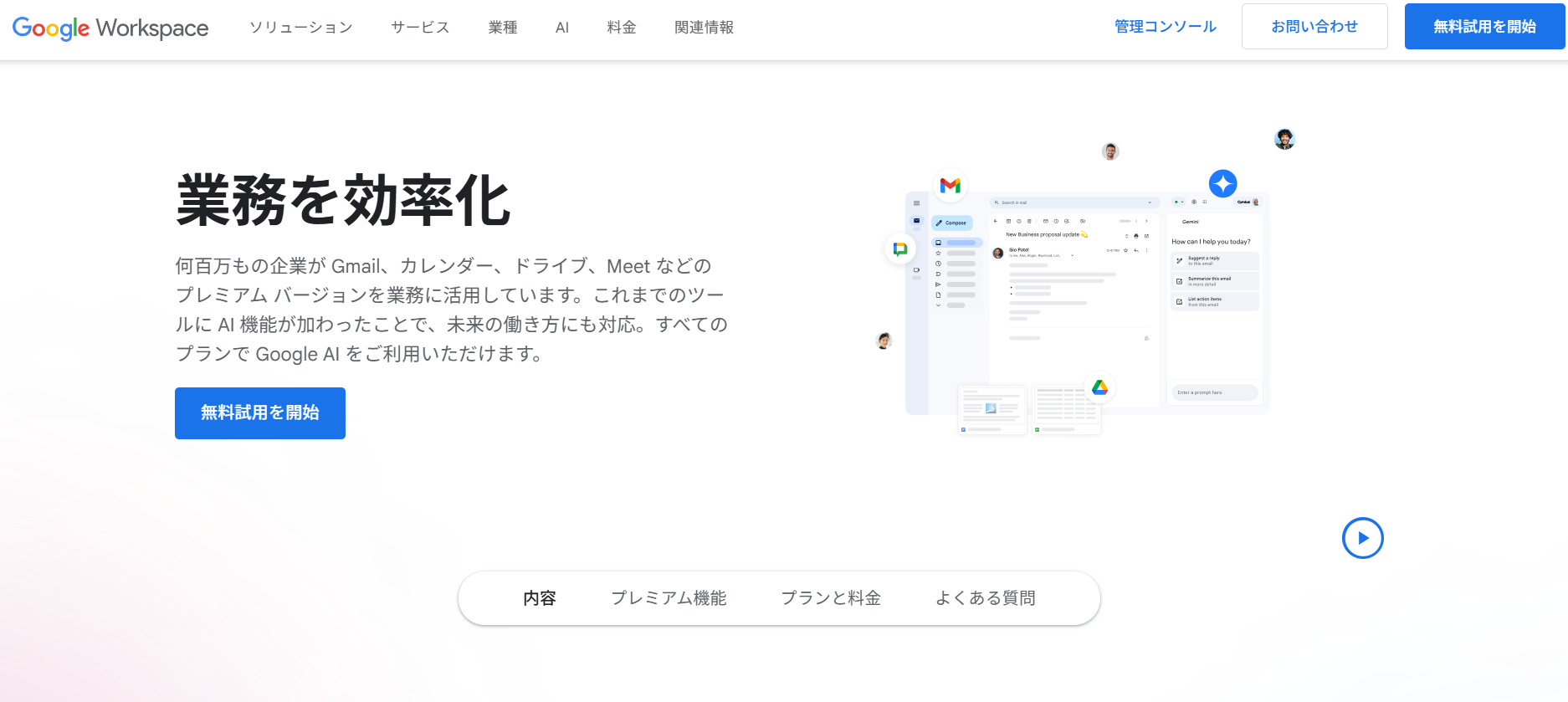
【Google Workspace】Google各種サービスと連携するツール
Google Workspaceの特徴
- 多くのツールを使用できる
Google Workspace には「メール」「スケジュール管理」「ファイルの作成・管理」「ビデオ会議」「チャット」など、企業に必要な機能がすべて揃っています。これらのツールを連携させることで、より業務を効率よく進めることができます。
Google Workspaceの機能・使用感
- 複数ユーザーでの同時編集が可能
- クラウドストレージ容量が大きい
ドキュメント、スプレッドシート、スライドを同時に編集することができるため、複数人で作業する際に役立ちます。
Googleの無料版で使用できるクラウドストレージは15GBですが、Google Workspaceでは最低でも30GBのクラウドストレージを使うことができます。また、業務内容に応じて、容量を2TB、5TBに増やすことができます。
Google Workspaceの注意点
- ストレージ容量の見積もりを間違えると追加課金が発生する
- マイクロソフト製品との互換性が悪い
既存データの移行量を正確に把握せずに導入すると、容量不足により追加課金が発生します。業務内容に合わせてプランを検討する必要があります。
利用しているユーザーからは「取引先に資料を送る際に、エクセル等に変換するが、文字化けや段ズレを起こすことがありチェックが面倒」といった、マイクロソフト製品との互換性の精度を指摘する声もあります。(参考:ITreview)
Google Workspaceの料金体系
- Business Starter:950円/ユーザー/月(月払い)
- Business Standard:1,900円/ユーザー/月(月払い)
- Business Plus:3,000円/ユーザー/月(月払い)
- Enterprise Plus:要問い合わせ
<比較表>タスク管理に最適なおすすめツール・アプリ
以下は、タスク管理に最適なおすすめツール・アプリの比較表です。(左右にスクロール可)
| Stock【一番おすすめ】 | Notion | Jira Software | Asana | Microsoft Planner | Lychee Redmine | Trello | Google Workspace | |
|---|---|---|---|---|---|---|---|---|
| 特徴 |
プロジェクトのタスク管理に最適なツール |
データベースで案件管理するツール |
開発者向けの多機能ツール |
多種多様な機能が利用できるアプリ |
Microsoft Teamsと連携するツール |
ガントチャートでプロジェクトを管理できるツール |
タスクをカードで管理できるツール |
Google各種サービスと連携するツール |
| シンプルで簡単or多機能 |
シンプルで簡単 |
多機能 |
多機能 |
多機能 |
多機能 |
多機能 |
多機能 |
多機能 |
| メッセージ機能 |
【○】 |
【×】※ノートへのコメント機能はあり |
【×】※タスクへのコメント機能はあり |
【○】 |
【×】※タスクへのコメント機能はあり |
【○】 |
【×】※タスクカードへのコメント機能はあり |
【○】 |
| リマインド機能 |
【○】 |
【○】 |
【×】 |
【○】 |
【○】 |
【○】 |
【○】 |
【○】 |
| 注意点 |
5名以上での利用が前提 |
ページ検索に時間がかかる |
専門知識が必要とされる |
初期設定に時間がかかる |
ガントチャート表示機能がない |
社員へのレクチャーが必要 |
扱いに慣れるのに時間がかかる |
マイクロソフト製品との互換性が悪い |
| 料金 |
・無料プランあり
・有料プランでも1人当たり月500円〜 |
・無料プランあり
・有料プランは2,000円/ユーザー/月~ |
・無料プランあり
・有料プランは~1,130円/ユーザー/月 |
・無料プランあり
・有料プランは1,475円/ユーザー/月~ |
・無料プランなし
・有料プランは1,499円/ユーザー/月相当、年払い~ |
・無料プランあり
・有料プランは800円/ユーザー/月~ |
・無料プランあり
・有料プランは$6USD/ユーザー/月~ |
・無料プランなし ※14日間無料トライアル可
・有料プランは950円/ユーザー/月、月払い~ |
| 公式サイト |
「Stock」の詳細はこちら |
「Notion」の詳細はこちら |
「Jira Software」の詳細はこちら |
「Asana」の詳細はこちら |
「Microsoft Planner」の詳細はこちら |
「Lychee Redmine」の詳細はこちら |
「Trello」の詳細はこちら |
「Google Workplace」の詳細はこちら |
上記のうち、多機能すぎるツールを導入すると、ITに詳しくない一部のメンバーは使いこなせない恐れがあります。一方で、機能が少なすぎると十分な効果を得られないため、「必要な機能に過不足がなく、シンプルな操作性のタスク管理ツール」を選ぶべきです。
プロジェクトにタスク管理ツールを導入する3つのメリット
プロジェクトにタスク管理ツールを導入すると以下3つのメリットが得られます。
- 全体での進捗共有が簡単にできる
- コミュニケーションがとりやすくなる
- タスクと資料を紐付けて管理できる
メンバー全員のタスクを見える化するツールを導入すれば、わざわざメールで担当者に進捗報告するという無駄な工数を削減できます。
メッセージ機能が備わっているツールを利用すると、タスクに関する話題を気軽にやりとりできるようになります。
タスクと資料を紐付けて管理すれば、ツールを行き来する必要がなくなるメリットがあります。
たとえば、以上の3つの要素をすべて満たす「Stock」のようなタスク管理ツールを導入することで、プロジェクトの進捗確認にかかっていた時間を大幅に削減でき、業務効率を向上させられるのです。
タスク管理を成功させる3つのポイント
プロジェクトにおけるタスク管理を成功させるには、以下の3つのポイントを押さえることが欠かせません。
- すべてのタスクに優先順位を付ける
- タスク管理の方法をひとつに絞る
- 自社に合ったタスク管理方法を実践する
すべてのタスクに同等の時間と労力を割くことはできないので、重要なタスクから優先順位を付けましょう。
「社内でのタスク管理はExcel(エクセル)」「個人のタスク管理は手帳」というように分散すると手間が増えるだけでなく、タスクのやり忘れにつながります。そのため、管理方法は統一しましょう。
プロジェクト管理には、ガントチャートを選びがちですが「スケジュール変更に柔軟に対応できない」などのデメリットも伴います。そのため、必ず”自社に適しているか”を基準に管理方法を決めましょう。
ただし、結局のところメンバー全員が、ストレスなく続けられる仕組みでなければ、タスク管理はおざなりになってしまいます。そのため、非IT企業の65歳の方でもすぐに使いこなせる「Stock」のようなタスク管理ツールが最適なのです。
プロジェクトにおすすめのタスク管理ツールまとめ
ここまでプロジェクト管理のタスク管理におすすめのツール8選を中心に解説しました。
プロジェクトのタスク管理を効率化するにはツールが必須です。ツールを利用すると進捗共有が簡単になったり、タスクと資料を紐づけて管理したりできるようになります。
ただし、多機能なツールではデジタルに詳しくない従業員が使いこなせず社内に浸透しません。そのため、必要な機能を過不足なく備えたツールを導入しましょう。
結論、誰でも簡単に使いこなせるタスク管理ツールとしては、必要な機能を過不足なく搭載していて、使い勝手が良いシンプルな「Stock」が最適です。実際に、非IT企業を中心に240,000社以上が導入し、社内プロジェクトにおけるタスク管理を効率化しています。
ぜひ「Stock」を導入してストレスなくタスク管理できる環境をつくりましょう。

