
業務の属人化や情報共有の遅れを防ぐために、「見える化」が多くの企業で注目されています。見える化とは、業務の進捗状況や担当者、対応履歴などを誰でも確認できる状態に整え、判断や対応をスムーズにする取り組みのことです。
しかし、実際に導入してみると「管理項目が増加し、現場の負担が大きくなった」「更新されず形骸化してしまい、逆に非効率になった」と悩む方も多いのではないでしょうか。
そこで今回は、見える化のデメリットや失敗しやすいポイント、継続できる仕組みを作るための改善策を中心にご紹介します。
- 業務の見える化を進めたいが、現場の負担が大きくなることを懸念している管理職
- 見える化を導入したものの形骸化してしまい、逆に非効率になった現場責任者
- Excelやツールを導入したが情報が分散し、改善策を探している業務改善担当者
上記に当てはまる方はこの記事を参考にすると、見える化のデメリットやうまくいかない原因を押さえ、見える化の正しいステップが理解できるようになります。
目次
業務の見える化とは|デメリットも解説
業務の見える化とは、業務の進捗状況や担当者、対応履歴などを誰でも確認できる状態に整え、判断や対応をスムーズにする取り組みを指します。
見える化では、教育マニュアルの整備や業務プロセスの統一化が可能です。一方、同時にルールも徹底されるため、例外対応や改善の余地が減り、現場での問題発見力や柔軟な対応力が育ちにくいというデメリットも存在します。
そのため、業務の見える化を進めるときには、目的に応じた適切な粒度で設計し、現場の負担と効果のバランスを考慮することが重要です。
見える化が逆効果になる失敗パターン
以下では、見える化が逆効果になる失敗パターンを解説します。自社の見える化が形骸化しないためにも、事前に原因を把握しておきましょう。
情報を増やしすぎて誰も見なくなる
情報を増やしすぎると、確認に時間がかかり、誰も見なくなります。
たとえば、「進捗状況」だけでなく、「日々の細かな作業履歴」「補足コメント」「参考メモ」まで追加すると、どこが重要な情報か分かりません。毎回スクロールや確認作業が発生し、口頭連絡に戻ってしまいます。
このように、細かい報告や補足など過剰に情報を見える化すると、本当に重要な情報が見つからず、かえって業務の進捗を妨げてしまいます。そのため、「誰が何を判断するための情報か」を明確にすることが重要です。
入力項目が多すぎて更新されなくなる
入力項目が多すぎると、更新作業が負担になり、見える化が継続できません。
たとえば、営業管理で案件ごとに複数の報告項目を毎回入力する運用にすると、担当者は本来の業務に加えて入力作業にも時間を割かなければなりません。その結果、忙しい担当者ほど入力をあと回しにしたり、記入漏れが発生したりしやすくなります。
情報が更新されなくなると、上司や関係者は最新の進捗状況を把握できず、確認のための個別連絡が発生します。見える化は継続的に情報が更新されてこそ効果を発揮するため、入力項目は必要最小限に絞ることが重要です。
Excel管理で情報が属人化して逆に見えなくなる
Excelで見える化を進めても、運用方法によっては情報が属人化し、かえって状況が把握しにくくなる場合があります。
たとえば、担当者ごとに管理ファイルが分かれていたり、保存場所や更新ルールが統一されていなかったりすると、「どのファイルが最新なのか分からない」という状態になりがちです。
その結果、必要な情報を探す手間が増えたり、誤った情報をもとに判断したりするリスクが高まります。そのため、見える化を継続するには、誰でも同じ情報にアクセスできる環境を整え、特定の担当者に依存しない運用を構築することが重要です。
ツールが複雑すぎて定着しない
見える化のために高機能なツールを導入しても、操作が複雑すぎると現場への定着は難しくなります。
たとえば、多機能な管理ツールを導入したものの、担当者が使い方を理解できず、結局チャットや口頭で確認を続けている企業は少なくありません。「手順が多い」「画面が分かりにくい」といった状態では、担当者がツールの利用を避けるようになります。
その結果、ツールに情報が蓄積されず、確認する人によって参照する情報源が異なる状態になります。すると、情報共有のために導入したはずの見える化が機能せず、かえって確認作業や認識合わせの手間が増えてしまうのです。
見える化がうまくいかない原因とは
見える化がうまくいかない要因は、仕組みそのものではなく、見える化のデメリットが表れやすい運用設計にあります。具体的には以下の3点が挙げられます。
- 導入しても形骸化する
更新ルールや責任者が曖昧なまま運用を開始すると、「誰が・いつ更新するのか」が不明確になります。その結果、初期だけ入力され、その後は更新されません。 - 逆に業務が増える
管理項目を過剰に設定すると、入力作業そのものが負担になります。特に「判断に不要な情報」まで含めると、本来の業務よりも報告作業に時間を取られます。 - 属人化が進む
Excelや個人管理に依存すると、担当者しか更新方法や保存場所を把握できず、情報共有がかえって難しくなります。
したがって、見える化を成功させるためには、リアルタイムで情報の更新と共有が完結する「Stock」のようなツールを選定しましょう。人の意識を変えるのではなく、継続できる仕組みを整えることが失敗を防ぐ鍵になります。
【失敗しない】見える化導入の正しい3STEP
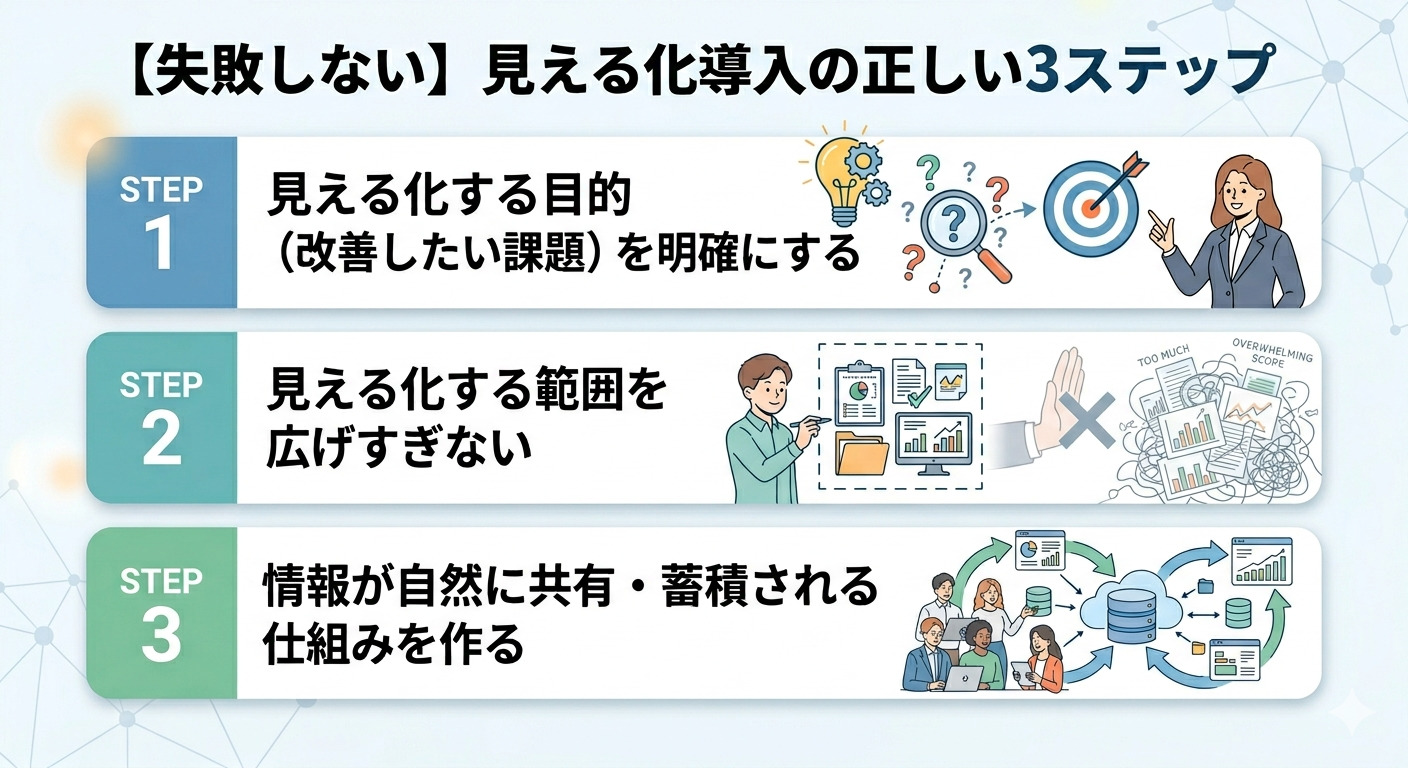
以下では、見える化導入の正しい3ステップを解説します。失敗せずに見える化を実現したい方は以下のステップを参考にしましょう。
STEP1:見える化する目的(改善したい課題)を明確にする
まずは、見える化する目的(改善したい課題)を明確にしましょう。
目的が曖昧なまま見える化を進めると、「とりあえず情報を集めよう」と考えてしまい、必要以上に管理項目が増える原因になります。その結果、入力作業の負担が大きくなり、更新されなくなるケースも少なくありません。
たとえば、「案件の進捗状況を把握したい」のか、「担当者ごとの業務量を把握したい」のかによって、見える化すべき情報は異なります。そのため、まずは「何の課題を解決したいのか」を整理することが重要です。
STEP2:見える化する範囲を特定する
次に、見える化する範囲を特定しましょう。
見える化を成功させるには、すべての業務や情報を見える化しようとしないことが重要です。見える化する範囲を広げすぎると、管理項目や更新作業が増え、かえって現場の負担が大きくなります。こうした状態では運用が定着しません。
そのため、「誰が」「何のために」「どの情報を見るのか」を整理したうえで、本当に必要な情報だけを見える化しましょう。
STEP3:情報が自然に共有・蓄積される仕組みを作る
最後に、情報が自然に共有・蓄積される仕組みを作りましょう。
見える化は、1度導入して終わりではありません。情報が継続的に更新され、関係者に共有されて初めて効果を発揮します。
しかし、情報共有のたびに別の管理表へ転記したり、複数のツールを使い分けたりする運用では、更新作業が負担となり、次第に利用されなくなります。また、担当者ごとに管理方法が異なると、必要な情報が分散し、属人化の原因にもなります。
そのため、日々の業務の中で情報が自然に共有され、そのまま蓄積される仕組みを整えることが重要です。たとえば、「Stock」のようなツールを活用すると、誰でも同じ場所で情報を確認・更新でき、見える化が無理なく継続されます。
社内業務の見える化におすすめのツール
以下では、業務の見える化を無理なく続けられ、社内の情報を誰でもすぐ確認・共有できるツールをご紹介します。
見える化を始めても、情報が増えすぎたり更新が止まったりすると、かえって「どこを見ればよいか分からない」状態になります。そのままでは、担当者しか状況を把握できず、引き継ぎ漏れや確認の手戻りが増え、業務効率が大きく低下してしまいます。
Excelや共有フォルダで管理しようとしても、更新ルールが曖昧になりやすく、結局は特定の担当者しか使わなくなりがちです。また、チャットツールでは情報が流れてしまうため、「共有したのに見つからない」という状態を防げません。
そこで重要なのが、日々の業務の中で情報が自然に共有され、そのまま蓄積されていく仕組みを作ることです。誰でもすぐに書けて、あとから簡単に探せる環境があれば、見える化は一時的な施策ではなく、継続できる仕組みとして定着します。
こうした条件に最も当てはまるのが、情報共有のストレスが激減するツール「Stock」です。Stockは、フォルダごとに整理しながら情報を蓄積できるので、「見える化したのに探せない・続かない」といった失敗を防ぎ、情報共有を無理なく定着させられます。
社内業務の見える化を改善するツール「Stock」

<Stockをおすすめするポイント>
- ITの専門知識がなくてもすぐに使える
「ITに詳しくない65歳の方でも、何の説明もなく使える」程シンプルです。
- 社内のあらゆる情報を、最も簡単に「ストック」できる
作業依頼、議事録・問い合わせ管理など、あらゆる情報を一元管理可能です。
- 驚くほど簡単に、「タスク管理」「メッセージ」もできる
直感的な操作で、「タスクの担当者・期日の設定」と「メッセージでのやりとり」が可能です。
<Stockの口コミ・評判>

塩出 祐貴さん
松山ヤクルト販売株式会社 |
|
「強烈な『ITアレルギー』がある弊社にも、Stockならば、一切混乱なく導入できました」 ★★★★★ 5.0 弊社の宅配部門のスタッフの半分近くは50代以上と高齢で、キーボード入力が苦手なスタッフもいるほど、ITツールへの強い抵抗感がありました。しかし、Stockは他ツールに比べて圧倒的にシンプルで、直感的に使えるため、予想通り非常にスムーズに使い始めることができました。 |

竹原陽子さん、國吉千恵美さん
リハビリデイサービスエール |
|
「会社全体が、『Stock(ストック)さえ見ればOK』という認識に180度変わった」 ★★★★★ 5.0 特に介護業界では顕著かもしれませんが、『パソコンやアプリに関する新しい取り組みをする』ということに対して少なからず懸念や不安の声はありました。しかしその後、実際にStock(ストック)を使ってみると、紙のノートに書く作業と比べて負担は変わらず、『Stock(ストック)さえ見れば大半のことが解決する』という共通の認識がなされるようになりました。 |

江藤 美帆さん
栃木サッカークラブ(栃木SC) |
|
「ナレッジが属人化しやすいプロスポーツクラブには、Stockを非常に強くお勧めします!」 ★★★★★ 5.0 元々悩んでいた『ナレッジがブラックボックス化してしまう』という問題が、驚くほどうまく解消されました。 『Stockさえ見れば、すぐに必要な情報を把握できる』という状況を作り出すことに成功し、明らかに生産性が向上しました。 |

<Stockの機能>
- 編集履歴
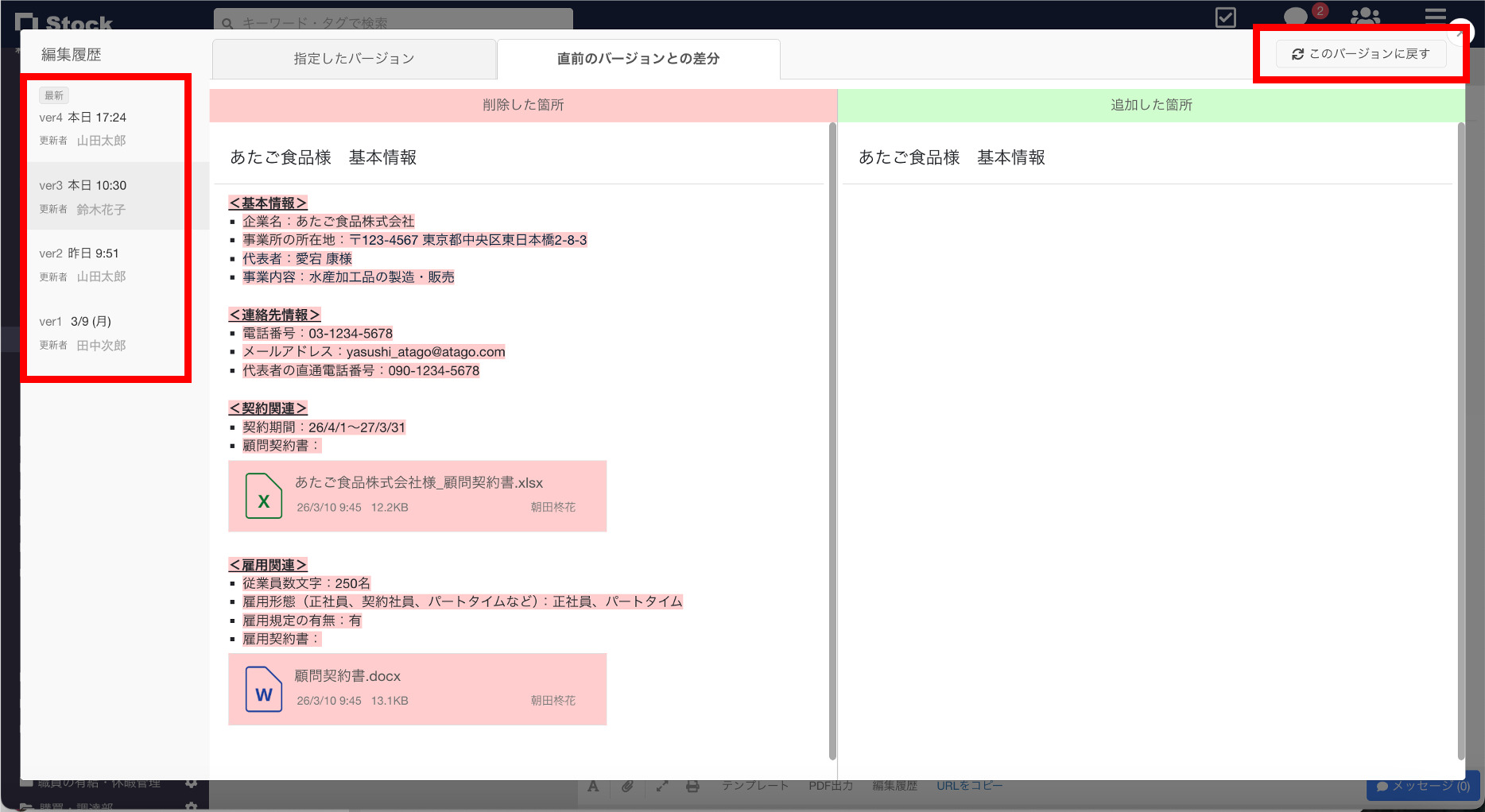
操作を誤って、ノート内の文字や添付ファイルを消したり書き換えたりしても簡単に復元できる機能です。「いつ、だれが、どんな内容を編集したのか」まで確認できます。
- ノートの作成「タスクとメッセージ」
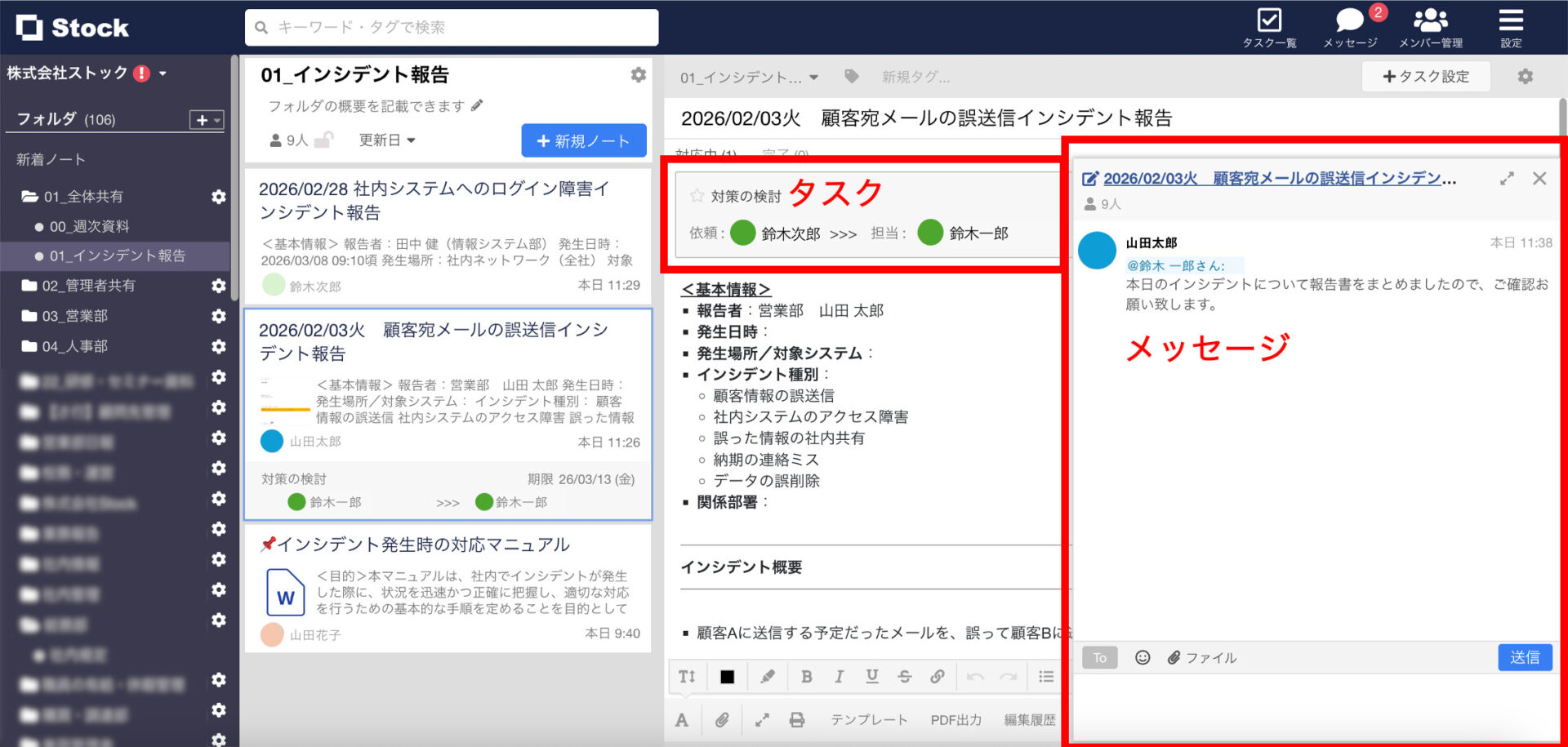
ノートを起点に、タスク設定・メッセージができる機能です。日々の業務の中で情報が自然に共有される仕組みが構築されます。
業務の見える化の成功事例

株式会社イグニスでは、バックオフィス業務における情報共有の見える化を目的として「Stock」を活用しています。
同社では従来、チャットツールなどを使って情報共有を進めていたものの、必要な情報を後から見つけ出せないという課題を抱えていました。また、情報共有が形式的になり、実際には内容が十分に伝わっていないという問題も発生していました。
そこで、業務に関する情報を一元的に蓄積でき、かつ誰でも直感的に使えるシンプルな情報共有ツールとして「Stock」を導入しました。
その結果、業務に関する情報がすべてStockに集約され、検索性の高い環境が整い、業務の見える化が実現できました。そして、情報共有の抜け漏れが減少し、正確なファクトに基づいた意思決定が可能になりました。
業務の見える化デメリット・原因まとめ
これまで、見える化のデメリットや逆効果になる失敗パターン、見える化を成功させるための正しい進め方を中心にご紹介しました。
業務の見える化は情報共有をスムーズにし、業務の属人化を防ぐために有効な取り組みですが、かえって非効率になるケースも少なくありません。業務の見える化を実施する目的を明確にしたうえで、すべてを見える化しないことが重要となります。
したがって、「見える化したのに探せない・続かない」といった失敗を防ぐためには、情報が分散せず、誰でも簡単に共有・検索できる環境を整えることが求められます。
なかでも、業務の見える化に最適なのは、情報共有の属人化を防ぎ、業務情報を一元管理できるツール「Stock」です。
無料登録は1分で完了するので、ぜひ「Stock」を導入して、業務の見える化からその後の情報更新までスムーズにしましょう。

