

企業の成長スピードが上がるほど、社内で扱う情報量は増え、共有すべき相手も多様化します。しかし、情報共有の手段がチャットやメール、Excelなどに分散していると、必要な情報にたどり着くまでに時間がかかり、業務効率を大きく下げてしまいます。
しかし、実際には「情報共有ツールを導入したいが、種類が多すぎてどれを選べばよいか分からない」「導入しても定着せず、結局元のやり方に戻ってしまわないか不安」と悩む方も多いのではないでしょうか。
そこで今回は、情報共有ツールの選び方や比較のポイント、定着させるための判断基準を中心にご紹介します。
- 社内の情報が複数のツールに散在しており、必要な資料を探すたびに時間がかかっているチームリーダー
- 新人や異動者への説明に追われ、属人化した情報共有の仕組みを見直したいマネージャー
- 過去にツールを導入したが定着せず、失敗しない情報共有の仕組みを作りたい担当者
上記に当てはまる方はこの記事を参考にすると、情報共有ツールを選ぶときに押さえるべき判断基準が分かるだけでなく、自社の課題に合った失敗しないツールの選び方が見つかります。
目次
情報共有がうまくいかない会社に共通する3つの原因
以下では、情報共有がうまくいかない会社に共通する3つの原因をご紹介します。自社の情報共有を改善したい方は必見の内容です。
(1)情報の置き場所がバラバラになっている
情報共有がうまくいかない会社の多くは、情報の置き場所がバラバラになっているという課題を抱えています。
資料や連絡事項がメールやファイル、紙の書類にまで分散していると、必要な情報がどこにあるのか把握できません。結果、メンバーから資料の場所を聞かれるたびに、リーダーやマネージャーが自ら探し出す手間が発生してしまいます。
そのため、情報を探す時間そのものを減らすには、まず情報の置き場所を一元化することが欠かせません。
(2)口頭での情報共有に頼りすぎている
情報共有がうまくいかない会社では、口頭での情報共有に頼りすぎているケースも少なくありません。
朝礼や打ち合わせの中で伝えた情報は、その場にいないメンバーには共有されず、記録としても残りません。結果として、同じ内容をバラバラのタイミングで、異なる伝え方で説明することになり、情報の抜け漏れや認識のズレが生じてしまいます。
したがって、口頭でのやり取りに頼らず、誰が見ても同じ情報にアクセスできる仕組みを整えることが重要です。
(3)同じ質問への対応に追われ、教育に時間がかかっている
情報共有がうまくいかない会社では、同じ質問への対応に追われ、教育に時間がかかっているという問題も見られます。
マニュアルが整備されていないと、新入社員や異動者から同じ質問が繰り返され、そのたびに先輩社員などが対応することになります。特に大規模の組織や新人の入社が続くタイミングでは、この対応が積み重なり、本来注力すべき業務に手が回らなくなるのです。
そのため、教育負担を減らすためにも、度説明した内容を蓄積し、誰でも自己解決できる状態を作りましょう。
情報共有ツールを導入しても定着しない典型パターン
以下では、情報共有がうまくいかない会社に共通する3つの原因をご紹介します。自社の情報共有を改善したい方は必見の内容です。
目的や運用ルールが曖昧なまま導入する
情報共有ツールが定着しない典型パターンとして、目的や運用ルールが曖昧なまま導入してしまうケースが挙げられます。
「便利そうだから」といった理由だけでツールを選んでしまうと、何のために誰がどのように運用するのかが社内で共有されません。目的や運用ルールが定まっていないツールは、人によって活用方法がばらつき、次第に形骸化してしまいます。
したがって、導入前に目的を明確にし、運用ルールを最初に設計しておくことがツール定着のために重要なのです。
多機能すぎて使いこなせない社員がいる
情報共有ツールが定着しない典型パターンとして、多機能すぎて使いこなせない社員がいることも挙げられます。
多様な機能を備えたツールは一見便利に思えますが、ITツールに不慣れな社員にとっては操作を覚えるだけで負担になります。機能が多いほど良いツールとは限らず、使いこなせない社員が出てしまうと、そこから利用が広がらなくなるのです。
そのため、自社のメンバーのITリテラシーに合わせて、必要な機能に絞られたシンプルなツールを選びましょう。
入力・更新の手間が負担になり、更新が止まる
情報共有ツールを導入しても、入力・更新の手間が負担になり、更新が止まってしまうケースも少なくありません。
導入当初は積極的に情報を入力していても、フォーマットや更新の手順が煩雑だったりすると、日々の業務に追われる中で後回しにされがちです。一度更新が止まってしまった情報は徐々に信頼性を失い、結局は口頭やチャットでのやり取りに逆戻りしてしまいます。
そこで、日常業務の延長で無理なく入力・更新できる、手間のかからない仕組みを選ぶことが定着のポイントとなります。
自社に合う情報共有ツールを選ぶための判断基準
以下は、自社に合う情報共有ツールを選ぶための判断基準です。ツール導入時には以下の項目を参考にして選ぶと、ツール選びの失敗を防ぐことができます。
- ITリテラシーが異なる社員でも使えるか
年齢や役職を問わず直感的に操作できるツールでなければ、一部の社員しか使いこなせず、情報共有の仕組みとして定着しません。 - 既存のチャット・ファイルサーバーと共存・連携できるか
今使っているツールを完全に置き換えるのではなく、連携・併用できるツールを選ぶことで、導入時の混乱や抵抗感を抑えられます。 - 拠点・部門が増えても運用が破綻しないか
組織の拡大に伴って利用人数や情報量が増えても、権限管理や検索性が保たれる設計かどうかを確認しましょう。 - 管理者1人でも運用が回る設計か
専任の情報システム担当者がいない企業でも、日常業務と並行して無理なく運用を続けられるシンプルさが求められます。
これら4つの判断基準を満たすツールであれば、社員のITリテラシーや組織の規模に左右されず、長期的に運用し続けられる情報共有の仕組みを作ることができます。
タイプ別・目的別に見る情報共有ツールおすすめ3選
以下では、目的別に情報共有ツールを比較しながら、自社に合う選び方をご紹介します。
社内の情報がSlackやメール、ファイルサーバーなどに散在していると、必要な情報がすぐに見つからず、ノウハウも特定の人に依存したままになります。この状態を放置すると、教育の負担が増え続けるだけでなく、拠点拡大や担当者の異動時に情報そのものが失われるリスクも高まります。
チャットツールは会話が流れていく性質上、情報の蓄積や検索には不向きです。また、ファイルサーバーはフォルダ階層が深くなりがちで、保存場所が属人化してしまいます。
そこで、「ITリテラシーに関わらず誰でも使えて、情報を蓄積できる仕組み」を取り入れましょう。既存のチャットやファイルサーバーを置き換えるのではなく共存させることで、現場の負担を増やさずに情報共有を仕組み化できます。
この条件に最も当てはまるのが、ノート形式で情報を簡単に蓄積・共有できる情報管理ツール「Stock」です。Stockは、マニュアルやノウハウをノートに一元管理できるうえ、フォルダ分けや検索機能で必要な情報にすぐたどり着けます。さらに、ITに詳しくない社員でも使いこなせるほどシンプルな点も、現場に定着しやすい理由の一つです。
社内Wiki・ナレッジ共有タイプ|Stock

<Stockをおすすめするポイント>
- ITの専門知識がなくてもすぐに使える
「ITに詳しくない65歳の方でも、何の説明もなく使える」程シンプルです。
- 社内のあらゆる情報を、最も簡単に「ストック」できる
作業依頼、議事録・問い合わせ管理など、あらゆる情報を一元管理可能です。
- 驚くほど簡単に、「タスク管理」「メッセージ」もできる
直感的な操作で、「タスクの担当者・期日の設定」と「メッセージでのやりとり」が可能です。
<Stockの口コミ・評判>

塩出 祐貴さん
松山ヤクルト販売株式会社 |
|
「強烈な『ITアレルギー』がある弊社にも、Stockならば、一切混乱なく導入できました」 ★★★★★ 5.0 弊社の宅配部門のスタッフの半分近くは50代以上と高齢で、キーボード入力が苦手なスタッフもいるほど、ITツールへの強い抵抗感がありました。しかし、Stockは他ツールに比べて圧倒的にシンプルで、直感的に使えるため、予想通り非常にスムーズに使い始めることができました。 |

竹原陽子さん、國吉千恵美さん
リハビリデイサービスエール |
|
「会社全体が、『Stock(ストック)さえ見ればOK』という認識に180度変わった」 ★★★★★ 5.0 特に介護業界では顕著かもしれませんが、『パソコンやアプリに関する新しい取り組みをする』ということに対して少なからず懸念や不安の声はありました。しかしその後、実際にStock(ストック)を使ってみると、紙のノートに書く作業と比べて負担は変わらず、『Stock(ストック)さえ見れば大半のことが解決する』という共通の認識がなされるようになりました。 |

江藤 美帆さん
栃木サッカークラブ(栃木SC) |
|
「ナレッジが属人化しやすいプロスポーツクラブには、Stockを非常に強くお勧めします!」 ★★★★★ 5.0 元々悩んでいた『ナレッジがブラックボックス化してしまう』という問題が、驚くほどうまく解消されました。 『Stockさえ見れば、すぐに必要な情報を把握できる』という状況を作り出すことに成功し、明らかに生産性が向上しました。 |

チャット・コミュニケーションタイプ|Slack
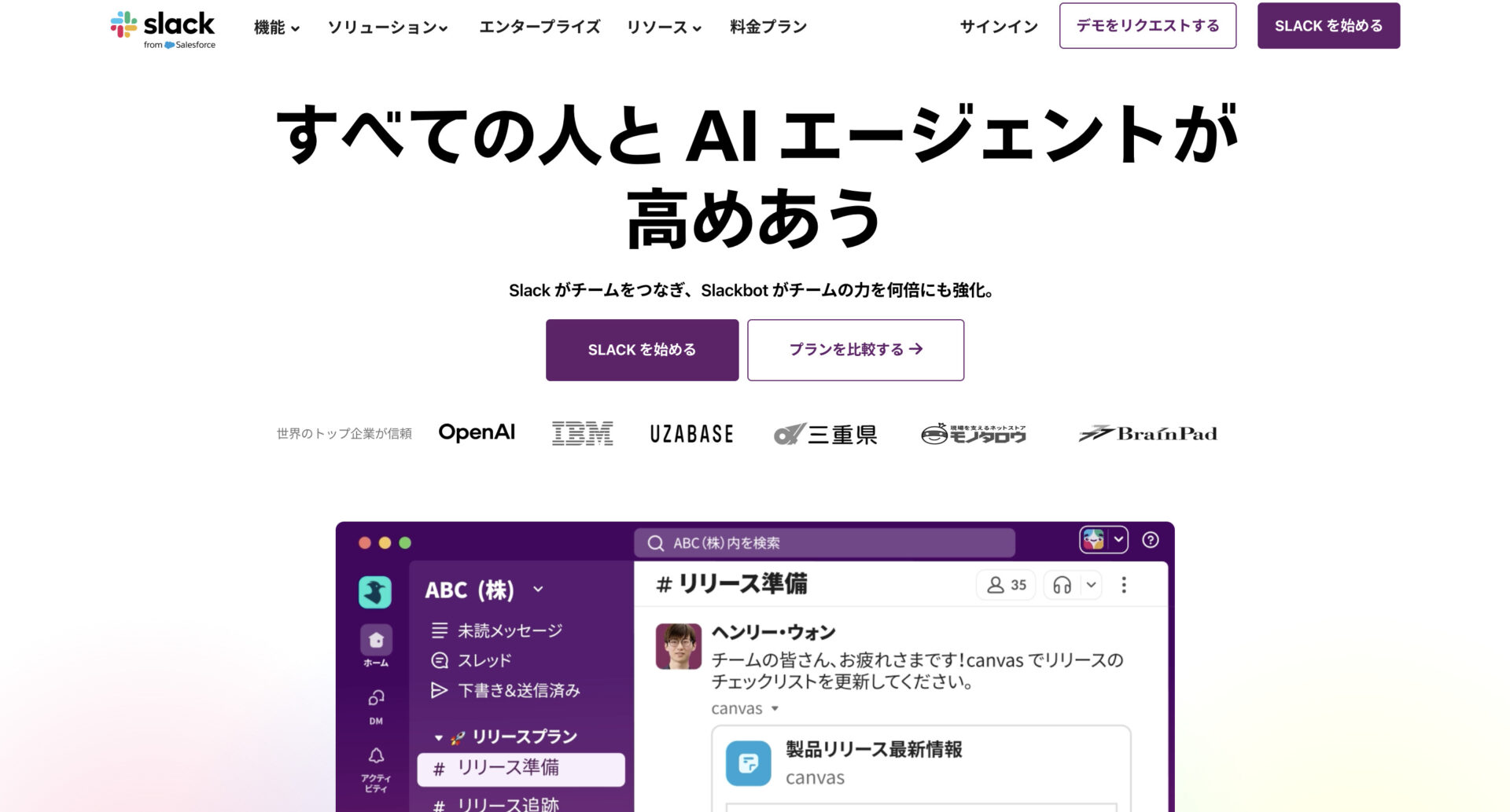
Slackの特徴・使い方
- チャンネルごとにやり取りを整理できる
プロジェクトや部署ごとにチャンネルを分けて会話できるため、関係者だけで効率的にコミュニケーションを取れます。 - 外部ツールとの連携数が豊富
Google DriveやZoomなど2,600以上のアプリと連携でき、通知や作業をSlack上に集約できます。
Slackがおすすめな企業
- リアルタイムでのやり取りを重視する企業
メールよりもスピーディーな連絡手段を求めている企業や、部署間のコミュニケーションを活性化させたい企業に向いています。 - すでに多くの外部ツールを利用している企業
既存の業務ツールをSlackに集約し、通知確認の手間を減らしたい企業に適しています。
Slackの注意点
- 情報が流れやすく、蓄積・検索には不向き
会話形式のため過去のやり取りが埋もれやすく、マニュアルやノウハウなど「残しておきたい情報」の管理には別のツールとの併用が必要です。 - 必要な情報を探すのに時間がかかることがある
Slackの料金体系
- Free:無料(メッセージ履歴90日まで、アプリ連携10個まで)
- Pro:1,050円/ユーザー/月(月払い)
- Business+:2,160円/ユーザー/月(月払い)
- Enterprise+:要問い合わせ
ファイル管理タイプ|Google Drive
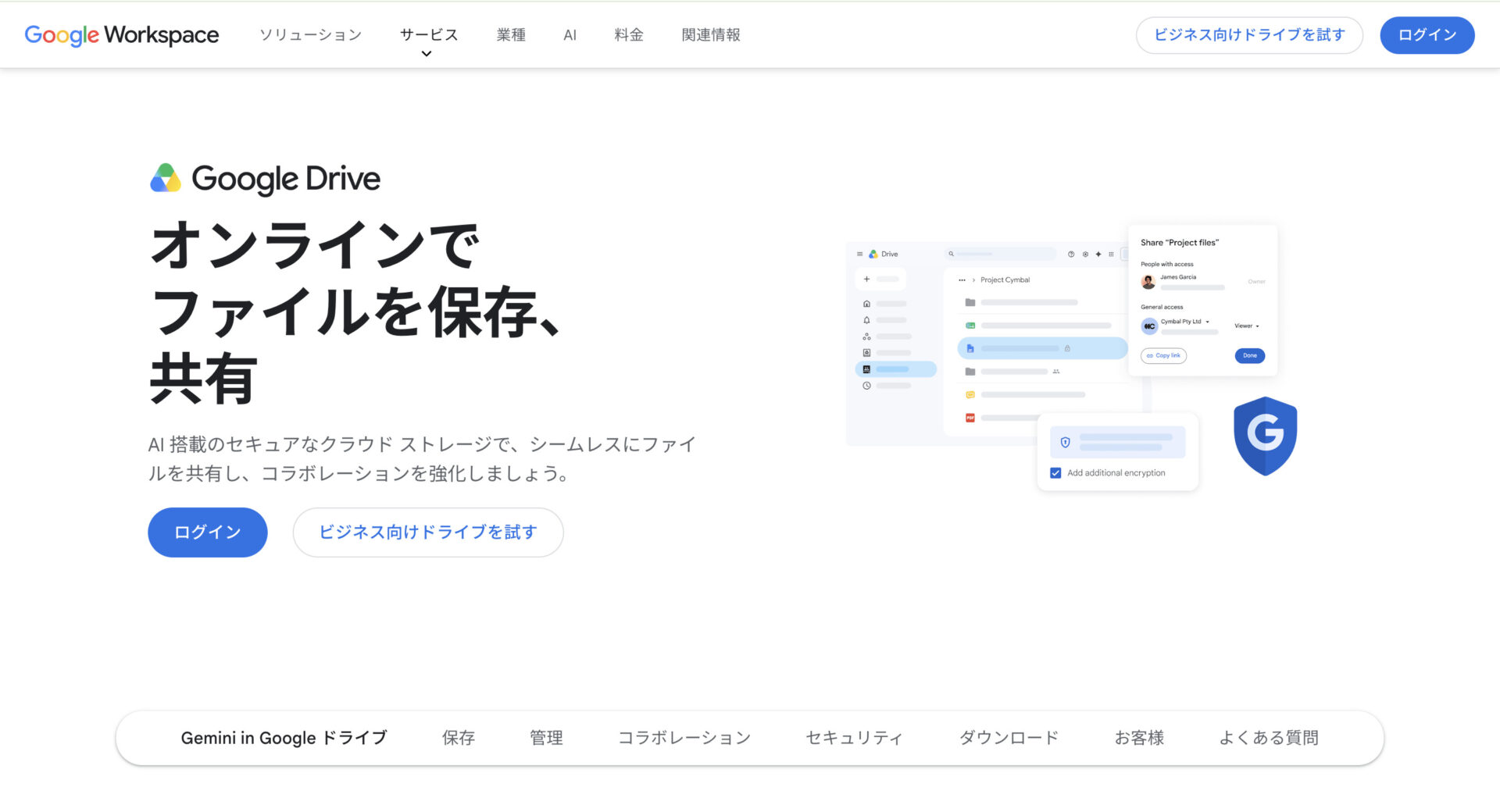
Google Driveの特徴・使い方
- 大容量のファイルをクラウド上に保存できる
資料や画像、動画などのファイルをオンライン上に保存でき、インターネット環境があればどこからでもアクセスできます。 - 他のGoogleサービスとシームレスに連携できる
Gmailやスプレッドシート、ドキュメントなどと直接連携できるため、作成したファイルをそのまま保存・共有できます。
Google Driveがおすすめな企業
- すでにGoogle Workspaceを利用している企業
Gmailやカレンダーなど他のGoogleサービスと合わせて使うことで、ファイル管理の利便性を最大限に引き出せます。 - 大容量のファイルを頻繁にやり取りする企業
動画や画像など容量の大きいデータを扱う機会が多い企業でも、ストレージ容量を柔軟に確保できます。
Google Driveの注意点
- フォルダ階層が深くなり、保存場所が属人化しやすい
フォルダ分けのルールを決めておかないと、担当者ごとに保存方法が異なり、必要な資料を探し出すのに時間がかかるようになります。 - アップロードやダウンロードに時間がかかることがある
Google Drive(Google workplace)の料金体系
- Business Starter:950円/ユーザー/月(月払い)
- Business Standard:1,900円/ユーザー/月(月払い)
- Business Plus:3,000円/ユーザー/月(月払い)
- エンタープライズ:要問い合わせ
【比較表】おすすめの情報共有ツール一覧
以下は今回紹介した、クラウドツールの一覧です。(表は右にスクロールできます。)
| Stock【おすすめ】 | Slack | Google Drive | |
|---|---|---|---|
| 特徴 | ノート形式で情報を簡単に蓄積・共有できる情報管理ツール | チャット・コミュニケーションタイプ | ファイル管理タイプ |
| シンプルで簡単or多機能 | シンプルで簡単 | 多機能 | 多機能 |
| ITリテラシーが異なる社員でも使えるか | 【〇】 | 【×】 | 【×】 |
| 拠点・部門が増えても運用が破綻しないか | 【〇】 | 【〇】 | 【×】 |
| 注意点 | 5名以上での利用が前提 | 情報が流れやすく、蓄積・検索には不向き | フォルダ階層が深くなり、保存場所が属人化しやすい |
| 料金 | ・無料 ・有料プランでも1人あたり650円/月〜 |
・無料プランあり ・有料プランは1,050円/月〜 |
・無料プランなし ・有料プランは950円/月〜 |
| 公式サイト | 「Stock」の詳細はこちら | 「“Slack”」の詳細はこちら |
「“Google」の詳細はこちら |
【導入前にチェック】現場の課題を洗い出すための確認リスト
以下は、現場の情報管理でどのような課題があるのかを確認するための確認リストです。ツールの導入前に以下のリストで課題を明確にしておきましょう。
- 今、社内の情報はどこに、どれだけ散らばっているか
Slack・メール・Excel・紙の書類など、現在利用している情報共有の手段をすべて洗い出すことで、統合すべき範囲が明確になります。 - 特定の人にしか分からない業務・ノウハウはないか
「聞かないと分からない」情報が誰にどれだけあるかを把握することで、属人化の度合いと優先的に蓄積すべき情報が見えてきます。 - 同じ質問や確認作業に、どれくらいの時間を取られているか
新人や異動者からの質問対応、進捗確認などにかかっている時間を可視化することで、ツール導入による効果を具体的にイメージできます。 - 過去にツールが定着しなかった場合、その原因は何か
運用ルールが曖昧だったのか、操作が複雑だったのかを振り返ることで、次に選ぶツールに求める条件が明確になります。 - 拠点や部門が増えた場合、今の仕組みのままで対応できるか
将来的な組織拡大を見据え、現在の情報共有の仕組みがどこまで対応できるかを事前に検討しておくことが重要です。
これらの事項を確認することで、自社が抱える情報共有の課題と、ツールに求めるべき条件が具体的に整理され、失敗しないツール選びにつながります。
おすすめの情報共有ツールまとめ
これまで、情報共有ツールを選ぶための判断基準やタイプ別の比較、目的別の組み合わせ方を中心にご紹介しました。
情報共有がうまくいかない会社の多くは、情報が分散し、ノウハウが特定の人に依存した状態のまま放置されています。そこで、ITリテラシーに関わらず誰でも使え、拠点や部門が増えても運用が破綻しない仕組みを選ぶことが欠かせません。
そのためには、多機能さで選ぶのではなく、必要な情報を蓄積することに特化し、日常業務の延長で無理なく使えるシンプルな設計であることが重要です。
これらの条件に最適なのは、ITリテラシーに関わらず誰でも直感的に使え、マニュアルやノウハウをノートへ簡単に蓄積・共有できる情報管理ツール「Stock」です。
無料登録は1分で完了するので、ぜひ「Stock」を導入して、属人化のない情報共有の仕組みを整え、教育や資料探しに追われない働き方を実現しましょう。
