

業務の標準化や新人教育を効率的に進めるには、マニュアルを整備してすぐに確認できる状態にしておくことが重要です。しかし、紙やExcelでのマニュアル作成には、更新のたびに配り直す手間や、フォーマットの統一が難しいといった課題があります。
そのため、実際には「マニュアル作成ツールを導入したいが、種類が多すぎてどれが自社に合うか分からない」と悩む方も多いのではないでしょうか。
そこで今回は、マニュアル作成ツールの選び方やタイプ別の比較、おすすめのツールを中心にご紹介します。
- 紙やExcelでのマニュアル管理が属人化しており、更新や共有に手間がかかっている現場マネージャー
- パート・アルバイトの入れ替わりが激しく、新人教育のたびに同じ説明を繰り返している管理者
- マニュアル作成ツールを比較しているが、自社の現場に合うタイプの見分け方が分からない担当者
上記に当てはまる方はこの記事を参考にすると、マニュアル作成ツールを選ぶときに押さえるべき判断基準が分かるだけでなく、自社の現場に合った失敗しないツールの選び方が見つかります。
目次
マニュアル作成ツールの主な3つのタイプ
マニュアル作成ツールはいくつかのタイプに分類されます。ツールの導入前に、以下の内容を参考にして、自社に必要なタイプを見極めましょう。
ドキュメント型
マニュアル作成ツールの中でも代表的なのが、ドキュメント型です。
テキストや画像を組み合わせて業務手順やルールをまとめられるため、業務マニュアルや新人教育マニュアルなどに幅広く対応できます。フォーマットがあらかじめ用意されているツールも多く、Word感覚で作成しながら見やすいレイアウトにできる点が特徴です。
そのため、業務全体の流れやルールを体系的にまとめたい場合は、ドキュメント型が適しています。
動画型
マニュアル作成ツールの中で、作業の様子をそのまま映像として残せるのが動画型です。
文章や画像では伝わりにくい手の動きやスピード感、機械の操作音といった細かいニュアンスも、動画であれば簡単に共有できます。スマートフォンで撮影した映像を簡単に編集・マニュアル化できるツールも多く、現場での実演を交えた教育に向いています。
そのため、言葉では説明しづらい実技を伴う作業のマニュアル化には、動画型がおすすめです。
操作ガイド型
マニュアル作成ツールの中で、PCやシステムの操作画面上に直接ガイドを表示できるのが操作ガイド型です。
実際の操作画面にポップアップやツールチップで手順を案内できるため、マニュアルを別途開いて見比べる必要がありません。操作ミスが起きやすい箇所でリアルタイムにガイドを表示できるため、システムの定着や問い合わせ対応の削減に直結します。
したがって、社内システムやSaaSツールの操作説明を効率化したい場合は、操作ガイド型が最適です。
マニュアル作成ツールで失敗しない選定ポイント
マニュアル作成ツールはいくつかのタイプに分類されます。ツールの導入前に、以下の内容を参考にして、自社に必要なタイプを見極めましょう。
(1)動画・画像でどこまで分かりやすく残せるか
マニュアル作成ツールを選ぶときは、動画・画像でどこまで分かりやすく残せるかを確認しておく必要があります。
テキストだけのマニュアルでは、細かい操作などの情報が伝わりにくく、結局は口頭での説明が必要になります。画像への注釈の挿入や、スマートフォンで撮影した動画を取り込める機能があれば、実際の作業に近い形でノウハウを残せます。
そのため、自社の作業内容が「文章だけで伝えきれるか」を見極めたうえで、動画・画像対応の充実度を比較しましょう。
(2)現場のITリテラシーに関わらず使いこなせるか
マニュアル作成に不慣れな社員でも直感的に操作できるかどうかも、見逃せない選定ポイントです。
操作が複雑なツールでは、マニュアルを作る側がまず使い方でつまずき、結局は特定の担当者だけが更新を抱え込む状態になりかねません。ドラッグ&ドロップでの編集やテンプレート活用など、専門知識がなくても作成できる設計かどうかを確認しておきましょう。
現場のスタッフ構成を踏まえ、誰が作成・更新を担当するのかを意識しながらツールを選ぶことが大切です。
(3)紙・Excelで作った既存マニュアルを移行しやすいか
すでに紙やExcelでマニュアルを作成している場合は、既存資料を移行しやすいかどうかも比較すべきポイントです。
ゼロから作り直すとなると、これまでのノウハウを一から入力し直す手間がかかり、導入そのものが後回しにされがちです。WordやExcelのファイルを取り込み、既存の内容を活かしながら整形できる機能があれば、移行の負担を最小限に抑えられます。
そのため、既存マニュアルをどれだけ活かせるかも、ツール選定のときに確認しておく必要があります。
(4)更新が簡単にできるか
マニュアルは作って終わりではなく、業務内容の変化に合わせて更新し続けることが前提になります。
更新のたびに全ページを作り直したり、印刷して配り直したりする手間がかかると、次第に更新自体が後回しにされてしまいます。該当箇所だけをすぐに修正でき、変更内容が関係者にリアルタイムで反映される仕組みであれば、常に最新の状態を保てます。
日々の業務に追われる中でも無理なく更新を続けられるかどうかは、ツールを選ぶうえで欠かせない視点です。
【タイプ別】マニュアル作成ツールおすすめ5選
以下では、現場の教育コスト削減に役立つマニュアル作成ツール5選をご紹介します。
現場の作業手順が紙やExcelのマニュアルに分散していると、メンバーの入れ替わりが多い現場では、新人への説明を毎回口頭で進めがちです。結果として、教える側の負担が減らないまま、現場ごとに古い版のマニュアルが残り、作業品質にばらつきが生じてしまいます。
こうした課題を解消しようとしても、紙やExcelでのマニュアル管理には限界があります。更新のたびに印刷・配布し直す必要があり、最新版の管理や検索性の面でも運用の手間がかかってしまうのです。
そこで、「現場のITリテラシーに関わらず誰でも使えて、画像を交えたマニュアルを簡単に作成・更新できる仕組み」を取り入れましょう。これにより、教育にかかる時間を減らしながら、作業品質を均一に保てます。
この条件に最も当てはまるのが、ノート形式で情報を簡単に蓄積・共有できる情報管理ツール「Stock」です。Stockは、画像を添付しながら手順書を1つのノートにまとめて管理できるうえ、フォルダ分けや検索機能によって必要なマニュアルにすぐたどり着けるため、現場でも無理なく運用が定着します。
ドキュメント型|Stock

<Stockをおすすめするポイント>
- ITの専門知識がなくてもすぐに使える
「ITに詳しくない65歳の方でも、何の説明もなく使える」程シンプルです。
- 社内のあらゆる情報を、最も簡単に「ストック」できる
作業依頼、議事録・問い合わせ管理など、あらゆる情報を一元管理可能です。
- 驚くほど簡単に、「タスク管理」「メッセージ」もできる
直感的な操作で、「タスクの担当者・期日の設定」と「メッセージでのやりとり」が可能です。
<Stockの口コミ・評判>

塩出 祐貴さん
松山ヤクルト販売株式会社 |
|
「強烈な『ITアレルギー』がある弊社にも、Stockならば、一切混乱なく導入できました」 ★★★★★ 5.0 弊社の宅配部門のスタッフの半分近くは50代以上と高齢で、キーボード入力が苦手なスタッフもいるほど、ITツールへの強い抵抗感がありました。しかし、Stockは他ツールに比べて圧倒的にシンプルで、直感的に使えるため、予想通り非常にスムーズに使い始めることができました。 |

竹原陽子さん、國吉千恵美さん
リハビリデイサービスエール |
|
「会社全体が、『Stock(ストック)さえ見ればOK』という認識に180度変わった」 ★★★★★ 5.0 特に介護業界では顕著かもしれませんが、『パソコンやアプリに関する新しい取り組みをする』ということに対して少なからず懸念や不安の声はありました。しかしその後、実際にStock(ストック)を使ってみると、紙のノートに書く作業と比べて負担は変わらず、『Stock(ストック)さえ見れば大半のことが解決する』という共通の認識がなされるようになりました。 |

江藤 美帆さん
栃木サッカークラブ(栃木SC) |
|
「ナレッジが属人化しやすいプロスポーツクラブには、Stockを非常に強くお勧めします!」 ★★★★★ 5.0 元々悩んでいた『ナレッジがブラックボックス化してしまう』という問題が、驚くほどうまく解消されました。 『Stockさえ見れば、すぐに必要な情報を把握できる』という状況を作り出すことに成功し、明らかに生産性が向上しました。 |

ドキュメント型|NotePM
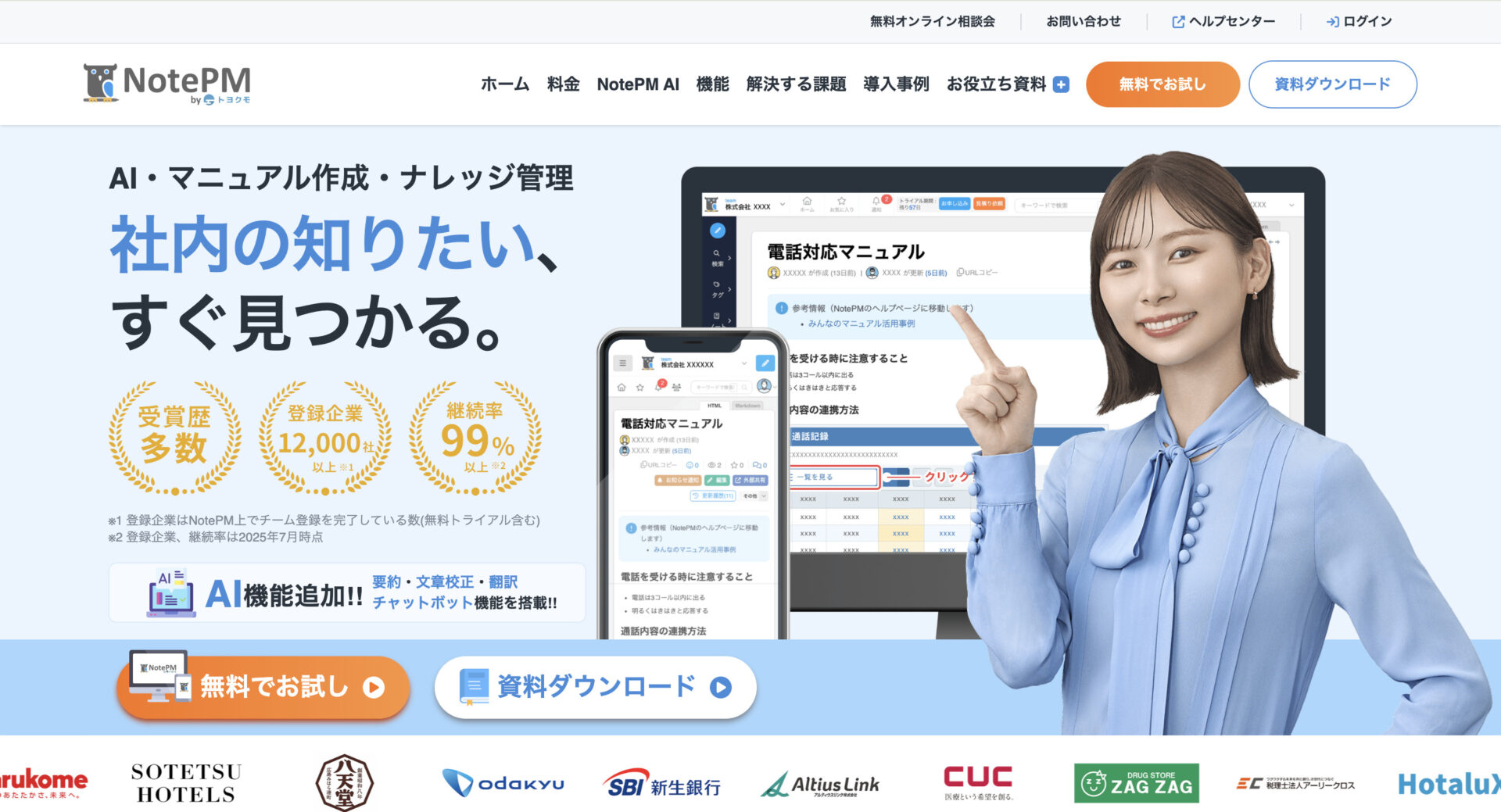
NotePMの特徴・使い方
- Word感覚で使えるテンプレート機能
マニュアルや議事録、報告書など用途別のテンプレートが用意されており、フォーマットを統一しながらスムーズに文書を作成できます。 - ファイル内の文字まで検索できる全文検索機能
WordやExcel、PDFなど添付ファイルの中身までキーワード検索できるため、必要な情報にすぐたどり着けます。
NotePMがおすすめな企業
- マニュアルに加え、議事録や報告書も一元管理したい企業
社内Wikiとしての機能も備えているため、マニュアル以外の文書もまとめて管理したい企業に向いています。 - 編集者と閲覧者を分けて権限管理したい企業
投稿・編集ができる「編集ユーザー」と、閲覧のみの「閲覧ユーザー」を分けられるため、パートやアルバイトには閲覧権限のみを付与するといった運用がしやすくなります。
NotePMの注意点
-
- 料金がチーム全体の人数ベースで設定されている
1人あたりの従量課金ではなく、利用人数に応じたプラン制のため、少人数での利用では割高に感じる場合があります。 - デザインの自由度が少し物足りない
- 料金がチーム全体の人数ベースで設定されている
NotePMの料金体系
- プラン10(編集10名/閲覧30名):5,400円/月
- プラン15(編集15名/閲覧45名):8,100円/月
- プラン25(編集25名/閲覧75名):13,500円/月
動画型|tebiki
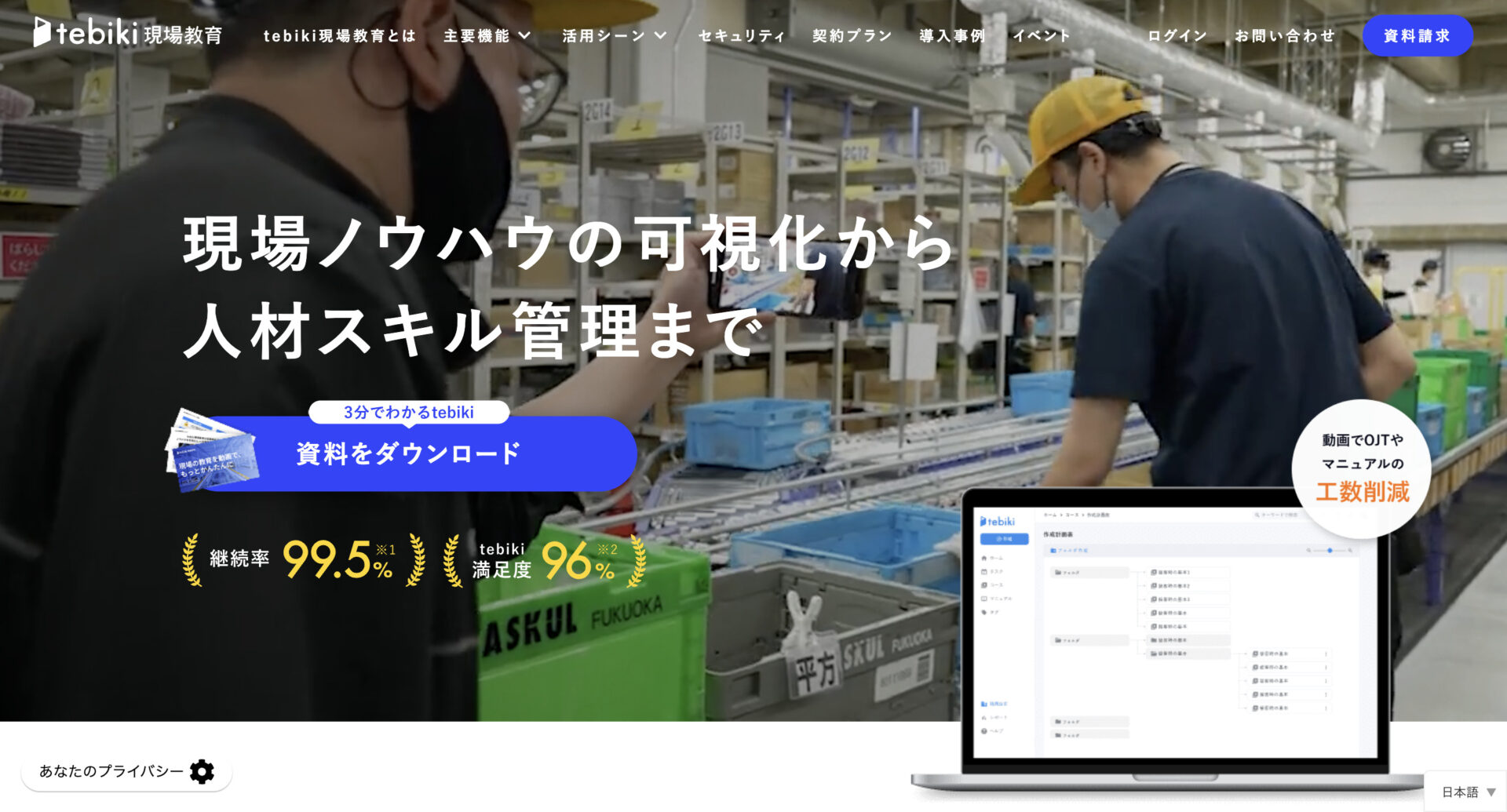
tebikiの特徴・使い方
- スマホで撮影するだけで動画マニュアルが作れる
撮影した映像から自動で字幕が生成されるため、編集の知識がなくても分かりやすい動画マニュアルを短時間で作成できます。 - 多言語への自動翻訳に対応している
外国人スタッフが多い現場でも、字幕を自動翻訳できるため、言語の壁を越えて同じ内容を共有できます。
tebikiがおすすめな企業
- 実技を伴う作業が多い製造業・物流業
言葉だけでは伝わりにくい手の動きや機械の操作を、映像でそのまま残したい現場に向いています。 - 外国人スタッフを多く雇用している企業
自動翻訳機能を活用すれば、国籍を問わず同じ品質での教育がしやすくなります。
tebikiの注意点
-
- 料金が公式サイト上で公開されていない
エントリー・ビジネス・エンタープライズの3プランが用意されているものの、具体的な金額は問い合わせて見積もりを取る必要があります。 - 検索性が低い
- 料金が公式サイト上で公開されていない
tebikiの料金体系
- 契約プランは要問い合わせ
操作ガイド型|Teachme Biz
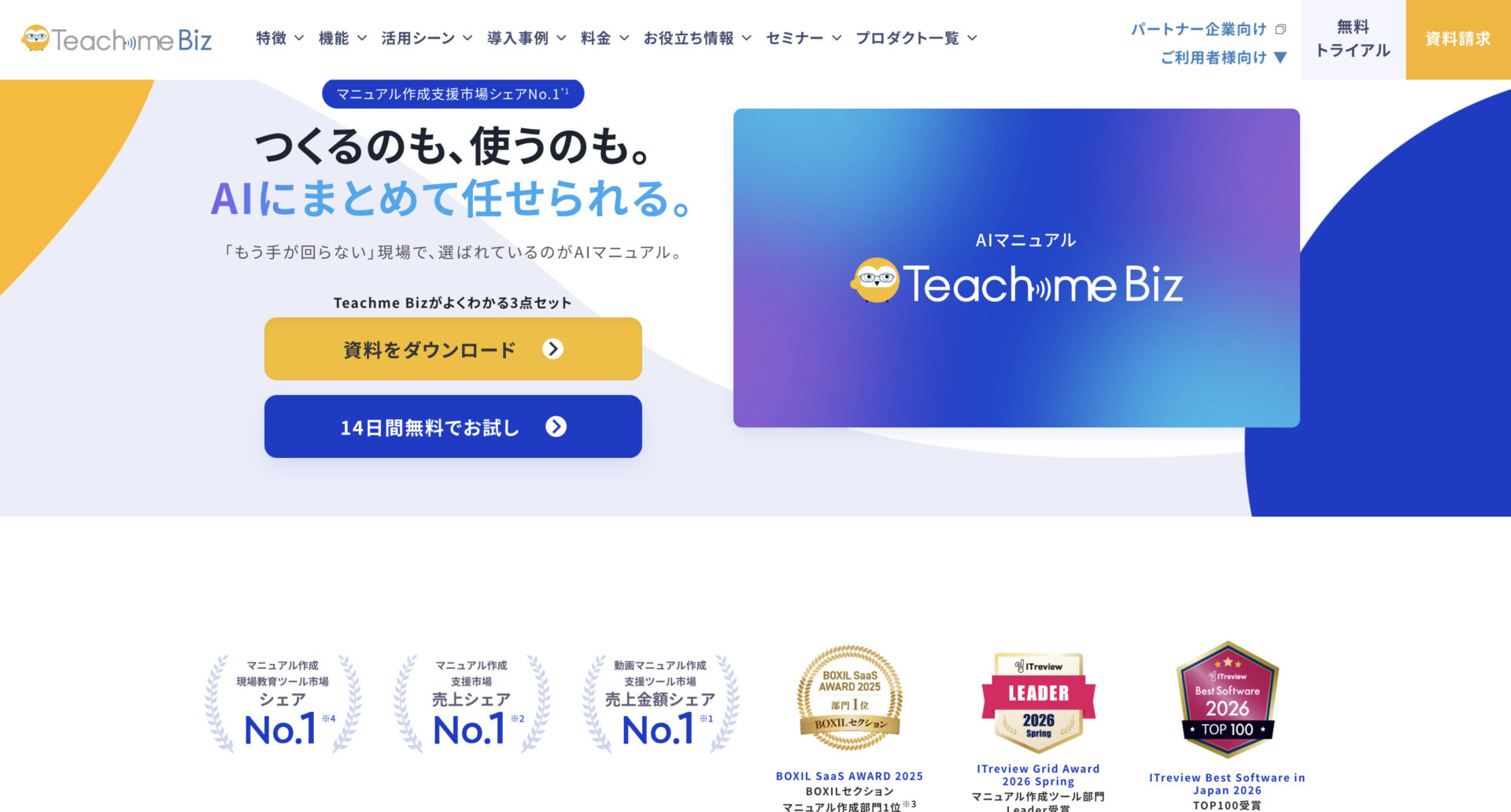
Teachme Bizの特徴・使い方
- 業務手順をステップごとに表示できる
複雑で長い作業手順もステップに分けて表示できるため、1つずつ順を追って理解しやすいマニュアルを作成できます。 - ブラウザ上で画像・動画をそのまま編集できる
専用の編集アプリをインストールする必要がなく、撮影した画像や動画をブラウザ上で加工しながらマニュアルに組み込めます。
Teachme Bizがおすすめな企業
- 複雑な作業手順を分かりやすく整理したい企業
工程数の多い業務や、順序を間違えるとミスにつながる作業のマニュアル化に向いています。 - 外国人スタッフを雇用しているグローバル企業
100カ国以上の言語に対応した自動翻訳機能を備えており、国籍を問わず同じ内容を周知できます。
Teachme Bizの注意点
-
- ビジネスプラン以上は料金が非公開
エントリープラン以外は個別見積もりとなるため、自社の利用規模での費用感は問い合わせて確認する必要があります。 - レイアウトやデザインの自由度が低い
- ビジネスプラン以上は料金が非公開
Teachme Bizの料金体系
- エントリープラン:89,800円/月
- ビジネスプラン:要問い合わせ
- エンタープライズプラン:要問い合わせ
操作ガイド型|Dojo
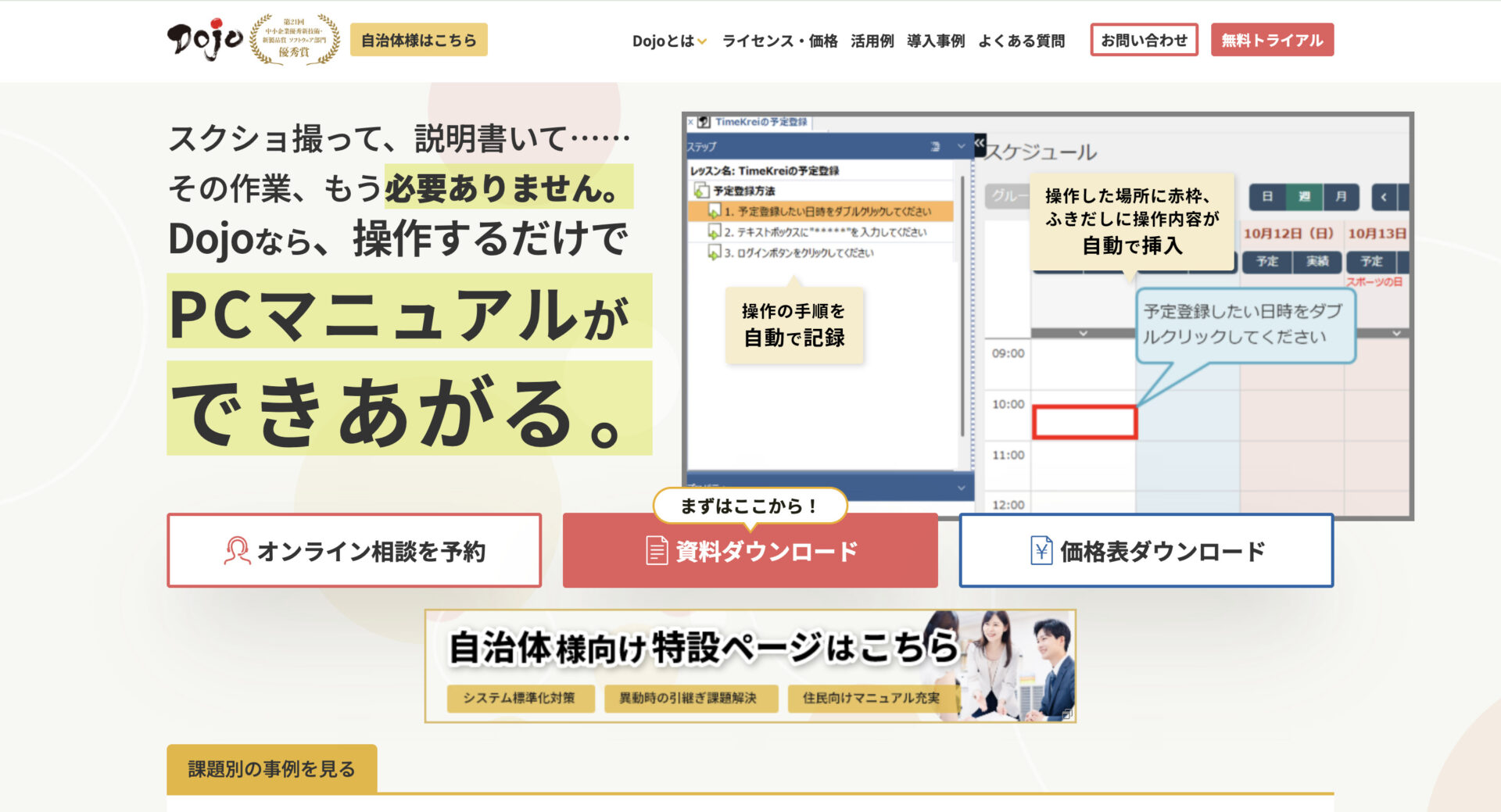
Dojoの特徴・使い方
- 普段のPC操作を記録するだけでマニュアルが完成する
マニュアル化したい操作を一度実行するだけで、画面キャプチャと操作内容が自動で保存され、そのままマニュアルの形に仕上がります。 - 10種類以上のファイル形式に出力できる
作成したマニュアルはPowerPointやPDF、HTML5形式など幅広い形式に出力でき、紙のマニュアルからeラーニング教材まで用途に応じて活用できます。
Dojoがおすすめな企業
- システムの操作マニュアルを大量に作成したい企業
手作業でのキャプチャ貼り付けや文章作成の手間を省き、マニュアル作成にかかる工数を大幅に削減できます。 - 担当者のスキルによってマニュアルの質にばらつきが出ている企業
豊富なテンプレートが用意されているため、作成者のPCスキルに関わらず統一感のあるマニュアルに仕上げられます。
Dojoの注意点
-
- 料金が公式サイト上で公開されていない
ライセンス数やオプション内容によって金額が変動する買い切り型のため、正確な費用は価格表のダウンロードや問い合わせを通じて確認する必要があります。 - 操作が直感的でない
- 料金が公式サイト上で公開されていない
Dojoの料金体系
- ライセンス費用:要問い合わせ(初年度ライセンス価格+オプション価格+年間保守・サポート費用)
- サブスクリプション型「TEんDo」:要問い合わせ
- 「TEんDo」のトライアル:30日間無料(最大5ユーザーまで)
【比較表】マニュアル作成ツール5選比較
以下は、おすすめマニュアル作成ツールの比較表です。(左右にスクロールできます。)
| Stock【おすすめ】 | NotePM | tebiki | Teachme Biz | Dojo | |
|---|---|---|---|---|---|
| 特徴 | ノート形式で情報を簡単に蓄積・共有できる情報管理ツール | Word感覚で使えるテンプレート機能と全文検索が強みの社内Wiki | スマホ撮影だけで動画マニュアルが作れる動画教育システム | 業務手順をステップごとに整理できる操作マニュアル作成ツール | PC操作を記録するだけでマニュアルが完成する自動作成ソフト |
| シンプルで簡単or多機能 | シンプルで簡単 | 多機能 | シンプルで簡単 | 多機能 | 多機能 |
| 動画や画像で残せるか | 【〇】 | 【〇】 | 【〇】 | 【〇】 | 【〇】 |
| 既存マニュアルの移行が簡単か | 【〇】 | 【〇】 | 【×】 | 【〇】 | 【×】 |
| 注意点 | 5名以上での利用が前提 | 料金がチーム全体の人数ベースで設定されている | 料金が公式サイト上で公開されていない | ビジネスプラン以上は料金が非公開 | 料金が公式サイト上で公開されていない |
| 料金 | ・無料 ・有料プランでも1人あたり650円/月〜 |
・無料プランなし ・有料プランは5,400円/月〜(チーム全体) |
・無料プランなし ・有料プランは要問い合わせ |
・無料プランなし ・有料プランは89,800円/月〜 |
・無料プランなし ・有料プランは要問い合わせ |
| 公式サイト | 「Stock」の詳細はこちら | NotePMの詳細はこちら | tebikiの詳細はこちら | Teachme Bizの詳細はこちら | Dojoの詳細はこちら |
マニュアル作成ツールを現場で定着させるための運用のコツ
以下では、マニュアル作成ツールを現場で定着させるための運用のコツをご紹介します。
- 作成初期は「よく聞かれる作業」から着手する
すべての業務を一度にマニュアル化しようとすると挫折しやすいため、まずは質問が多い作業から優先的に整備することで、教育負担の軽減効果をいち早く実感できます。 - 更新担当者を1人に固定しない体制を作る
特定の人がマニュアルを更新する体制では、その担当者の異動・退職時に更新が止まるため、複数人が更新できる仕組みやルールを決めておく必要があります。 - 新人・パートへの周知方法をあらかじめ決めておく
マニュアルを整備しても存在を知られていなければ活用されないため、閲覧をタスクとして割り振るなど、周知のタイミングと方法を運用ルールに組み込んでおきましょう。
これら3つのコツを押さえることで、マニュアルを作って終わりにせず、現場で継続的に活用され続ける仕組みを作ることができます。
マニュアル作成ツールのまとめ
これまで、マニュアル作成ツールを選ぶときの判断基準やタイプ別の比較、現場で定着させるための運用のコツを中心にご紹介しました。
紙やExcelでのマニュアル管理は、更新のたびに配り直す手間がかかるうえ、メンバーの入れ替わりが激しい現場では、新人への説明が毎回口頭になりがちです。そこで、ITリテラシーに関わらず誰でも使え、動画や画像をで分かりやすく作成・更新できるツールを選びましょう。
そのためには、機能の多さで選ぶのではなく、写真や手順を簡単にまとめられ、必要なときにすぐ見返せるシンプルな設計であることが重要です。
これらの条件に最適なのは、画像を添付しながら手順書を簡単にまとめられ、フォルダ分けや検索で必要な情報にすぐたどり着ける情報管理ツール「Stock」です。
無料登録は1分で完了するので、ぜひ「Stock」を導入して、教育の負担を減らしながら、現場の作業品質を均一に保てる仕組みを整えましょう。
