

Evernoteは無料プランの制限強化や料金改定を経て、「保存できる端末数が足りない」「コストが見合わない」と感じる場面が増えました。さらに、「必要な資料が誰のノートにあるのか分からない」といった悩みも少なくありません。
「Evernoteに代わるノートアプリはないか」と考える方も多いのではないでしょうか。
本記事では、Evernote類似アプリを7つ紹介します。Evernoteに代わるツールの選定基準は、高機能な後継ではなく、チーム全員が使えるシンプルな操作性が欠かせません。
目次
なぜEvernoteの代替アプリが求められる?
無料トライアルを2か月に延長できます
Evernoteで作成していたノートは、Stockにかんたんにインポートできます。
いまなら乗り換えをご検討中の方限定で、通常1か月の無料トライアルを2か月に延長。
データ移行から社内での定着まで、じっくりお試しいただけます。
受付期間:2026年10月20日(火)〜11月25日(水)
Evernoteの代替アプリが求められる背景は、以下の3つが挙げられます。
- プランによって利用できる機能や容量に制限がある
現在のFreeプランはノート50個、ノートブック1個、同期できるデバイス1台までと制限されています。また、Starterプランでもノート1,000個、ノートブック20個、同期できるデバイス3台までとなっているため、利用状況によっては上位プランへの移行や別のアプリを検討する必要があります。 - プランやサービス内容が変化している
Evernoteは近年、料金体系やプランの名称、利用できる機能などが変更されています。そのため、これまでと同じ使い方を続けられるとは限らず、現在の利用環境に合うアプリへ移行したいと考えるユーザーもいます。 - 運営体制の変化に不安を感じるユーザーもいる
2024年4月には、Evernoteの日本法人である「エバーノート」が解散しました。日本国内でも引き続きEvernoteは利用できますが、組織体制の変化をきっかけに、今後も継続して利用できるのか不安を感じ、代替アプリを探すユーザーもいます。
以上のように、Evernoteのプランやサービス内容の変化をきっかけに、現在の使い方を見直すユーザーが増えています。今後も無理なく情報を管理・共有するために、自社の利用目的に合った代替アプリを検討しましょう。
参考:Evernote公式|Freeプランのノート・ノートブック制限
参考:ITmedia|Evernote日本法人の解散とサービス継続について
Evernote代替アプリで確認したい機能
Evernote代替アプリで確認したい機能を紹介します。概要・搭載されているメリットを以下の表に整理しました。
| 機能 | 概要 | 搭載されているメリット |
|---|---|---|
| タスク管理機能 | 簡単にタスクの担当者設定や依頼ができる機能 | 業務の抜け漏れを防ぎ、チーム内でのタスク連携をスムーズにする |
| ユーザー管理機能 | フォルダごとのアクセス制限や編集・閲覧権限の管理 | 誤操作による編集・削除を防ぎ、セキュリティを強化する |
| メッセージ機能 | ノートなどの情報ストックと紐づいたコミュニケーション機能 | ツールの一本化により情報の散逸を防ぎ、やりとりを完結させる |
| マルチデバイス対応 | スマホ、タブレット、PCなど複数端末からのアクセス・同期 | 外出先や現場での記録が自動同期され、情報移行の手間が省ける |
| Evernoteからのデータインポート機能 | 既存のEvernoteデータをシンプルに一括移行する機能 | 過去の資産を引き継ぎ、業務を滞らせずにスムーズな移行を実現する |
ただし、多くの機能を搭載したアプリほど使いやすいとは限りません。必要な情報を無理なく蓄積・共有でき、社員が使い続けやすいアプリを選びましょう。
Evernote類似アプリの3つの選定軸
ここでは、Evernote類似アプリの選定軸を3つ解説します。過去に別ツールを入れて誰も使わなかった経験がある方は、ぜひ参考にしてください。
個人メモ中心 or チーム共有
1つ目の選定軸は、「個人メモ中心 or チーム共有」です。
個人メモ中心のアプリは、1人での情報整理に適した設計になっており、他のメンバーへの共有には別途URLの発行やファイルのエクスポートといった手間が発生します。一方、チーム共有を前提としたアプリであれば、このような手間はありません。
そのため、複数人で情報を扱う業務では、個人利用ではなくチーム共有を前提としたアプリを選びましょう。チーム共有型のアプリであれば、同じフォルダ内に情報が集約されるため、誰でもすぐに必要な記録を確認できるのです。
多機能型 or シンプル特化型
2つ目の選定軸は、「多機能型 or シンプル特化型」です。
Evernote類似アプリには、Webクリップ・カレンダー連携など幅広い機能を備えた多機能型と、メモの作成・共有に機能を絞ったシンプル特化型があります。多機能型は自由度が高い一方、目的の情報にたどり着くまでの手順が増えるデメリットも否めません。
したがって、情報の記録と共有をスピーディーに行いたい場合は、機能を絞ったシンプル特化型を選びましょう。アプリ起動後すぐにメモの作成・閲覧に移れるため、記録から共有までの時間を短縮できるのです。
チャット起点で管理 or ノート起点で管理
3つ目の選定軸は、「チャット起点で管理 or ノート起点で管理」です。
チャット起点のアプリでは、情報が時系列のメッセージの中に埋もれてしまい、後から特定の内容を探し出すときに、大量の履歴を遡らなければなりません。また、関連する情報が複数のスレッドに分散しやすく、全体像を把握しにくいです。
そこで、「Stock」のようにノート単位で情報を整理・蓄積できるアプリを選びましょう。ノート起点で管理できれば、関連情報・判断の経緯などを1か所にまとめられるため、過去の経緯を探す時間を減らすことができます。
ビジネスで使いたい!チームでの共同作業におすすめのアプリ
以下では、チームでの共同作業におすすめのアプリをご紹介します。
Evernote最大の特徴は「ノートに情報を蓄積すること」なので、代替アプリにも同様の機能が備わっているかを基準に選定することが基本となります。
しかし、ノート機能だけを基準に代替アプリを選ぶと、導入後に「タスクは別のツール」「メンバーへの連絡はチャット」と使い分けることになります。その結果、メモ・タスクなどが複数ツールに分散され、必要な情報を確認する手間が減りません。
そのため、Evernoteのように情報をノートへ蓄積できるだけでなく、タスクやメッセージも関連付けて管理でき、ITに詳しくないメンバーでも迷わず使えるシンプルなツールを選ぶことが重要です。
この条件に最も当てはまるのが、「ノート」を中心に、社内の情報を蓄積できるシンプルな情報共有ツール「Stock」です。Stockは、テキスト・画像・ファイルなどの情報をノートに残せるほか、タスクやメッセージもまとめて管理できます。シンプルな操作性のもと、現場で使われ続けるツールとして選ばれているのです。
【Stock】最もシンプルな情報共有アプリ

<Stockをおすすめするポイント>
- ITの専門知識がなくてもすぐに使える
「ITに詳しくない65歳の方でも、何の説明もなく使える」程シンプルです。
- 社内のあらゆる情報を、最も簡単に「ストック」できる
作業依頼、議事録・問い合わせ管理など、あらゆる情報を一元管理可能です。
- 驚くほど簡単に、「タスク管理」「メッセージ」もできる
直感的な操作で、「タスクの担当者・期日の設定」と「メッセージでのやりとり」が可能です。
<Stockの口コミ・評判>

塩出 祐貴さん
松山ヤクルト販売株式会社 |
|
「強烈な『ITアレルギー』がある弊社にも、Stockならば、一切混乱なく導入できました」 ★★★★★ 5.0 弊社の宅配部門のスタッフの半分近くは50代以上と高齢で、キーボード入力が苦手なスタッフもいるほど、ITツールへの強い抵抗感がありました。しかし、Stockは他ツールに比べて圧倒的にシンプルで、直感的に使えるため、予想通り非常にスムーズに使い始めることができました。 |

竹原陽子さん、國吉千恵美さん
リハビリデイサービスエール |
|
「会社全体が、『Stock(ストック)さえ見ればOK』という認識に180度変わった」 ★★★★★ 5.0 特に介護業界では顕著かもしれませんが、『パソコンやアプリに関する新しい取り組みをする』ということに対して少なからず懸念や不安の声はありました。しかしその後、実際にStock(ストック)を使ってみると、紙のノートに書く作業と比べて負担は変わらず、『Stock(ストック)さえ見れば大半のことが解決する』という共通の認識がなされるようになりました。 |

江藤 美帆さん
栃木サッカークラブ(栃木SC) |
|
「ナレッジが属人化しやすいプロスポーツクラブには、Stockを非常に強くお勧めします!」 ★★★★★ 5.0 元々悩んでいた『ナレッジがブラックボックス化してしまう』という問題が、驚くほどうまく解消されました。 『Stockさえ見れば、すぐに必要な情報を把握できる』という状況を作り出すことに成功し、明らかに生産性が向上しました。 |

<StockにEvernoteのデータをインポートする方法>
Stockは「Evernoteからのインポート機能」を実装しているので、Evernoteのあらゆるデータを移行できます。具体的な方法は以下の通りです。
1. Stockへログインしたあと、画面右上の[設定]>[個人設定の変更]をクリックします。

2. 左側メニューの[Evernoteインポート]を選択し、[Evernoteにログイン]をクリックします。

3. Evernoteの画面に遷移したら[承認する]ボタンをクリックします。Evernoteにログインされていない場合には、一度ログイン画面に戻ります。

4. Evernoteのノートブック一覧が表示されたら、Stockにインポートしたいノートブックを選択し、 [インポート]ボタンをクリックします。なお、Evernoteの「スペース」内にあるノートブックは、そのノートブックの所有者のみがインポート可能です。

通知メールが届いたら、インポートは完了です。
一方、インポートにより利用プランの上限を超えると失敗になるので注意です。その場合は通知メールが届くので、メールの指示通りに再度インポートを実行しましょう。
<インポートにおける3つの注意点>
EvernoteのデータをStockへインポートするときは、以下の3点に注意しましょう。
- Evernote連携機能は、パソコンのブラウザ版(Google Chromeなど)でのみ利用できます。
- フォントや文字サイズなど、Evernoteに特有の機能はStockへ正常にインポートできない場合があります。
- ノートや画像、ファイルの数が多いとインポートに時間がかかる場合があります。
上記の点に注意したうえで、インポート機能を使って情報の種類ごとにEvernoteとStockを分けるのも効果的です。たとえば、「Stock」には Evernoteにはない「メッセージ機能」も備わっているので、よりスムーズな情報共有ができます。
無料トライアルを2か月に延長できます
Evernoteで作成していたノートは、Stockにかんたんにインポートできます。
いまなら乗り換えをご検討中の方限定で、通常1か月の無料トライアルを2か月に延長。
データ移行から社内での定着まで、じっくりお試しいただけます。
受付期間:2026年10月20日(火)〜11月25日(水)
【OneNote】Microsoftサービスを連携できるアプリ
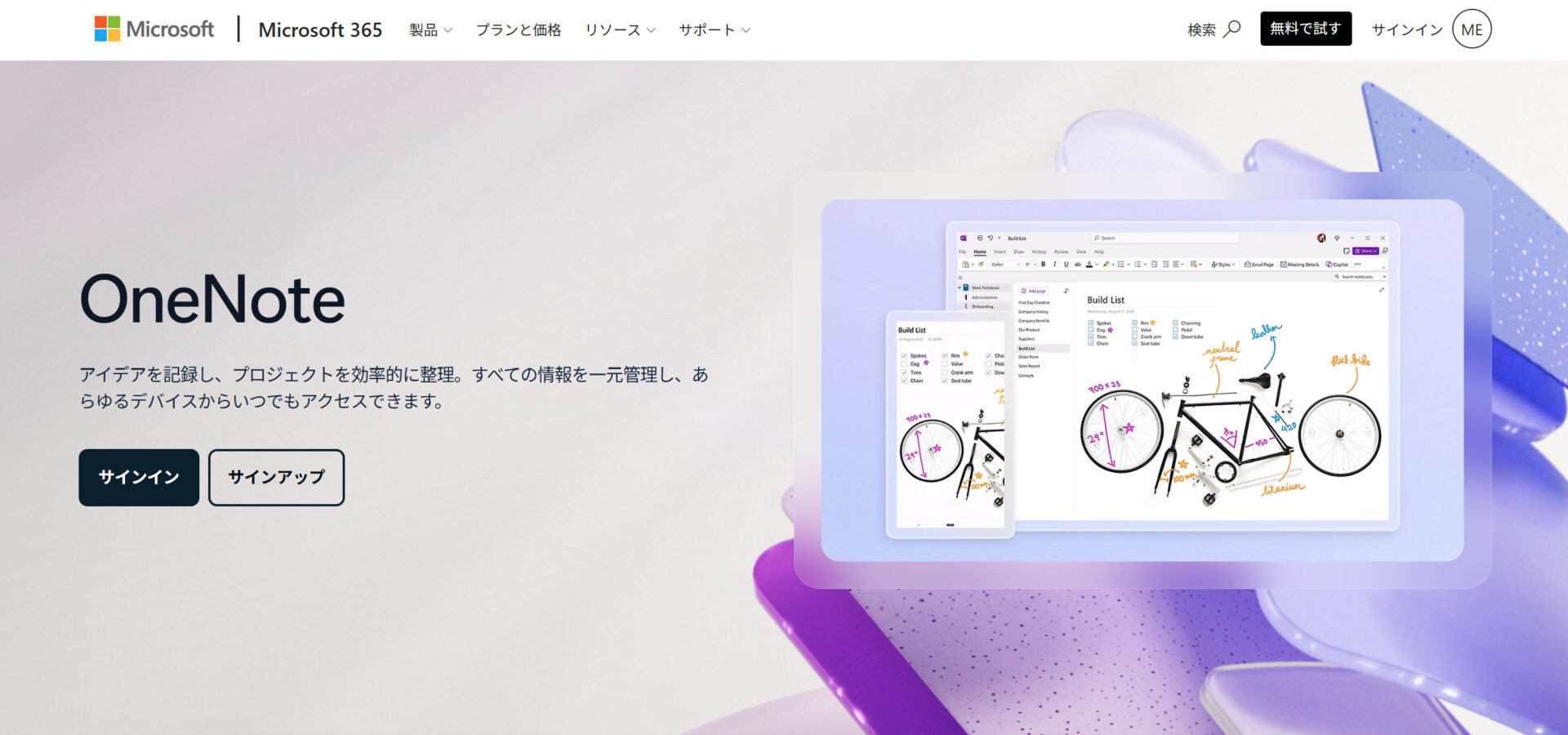
OneNoteの特徴・使い方
- 自由にノートをカスタマイズできる
画像だけでなくテキストも自由に配置できるため、用途に合わせてノートを柔軟に作成できます。 - Microsoftサービスと連携できる
WordやExcelなどのMicrosoftサービスと連携できます。Microsoft製品を日常的に利用している企業に適しています。
OneNoteがおすすめな企業
- Microsoft製品を中心に業務を進めている企業
WordやExcelなどのMicrosoftサービスと連携しながら情報を管理したい企業におすすめです。 - ノートを自由な形式で作成したい企業
テキストや画像を自由に配置したい場合に適しています。
OneNoteの注意点
- 多機能なため使いこなすのが難しい可能性がある
デジタルツールが苦手な社員が多い場合は、操作方法の習得に時間がかかる可能性があります。 - 共同編集時の変更履歴が分かりづらい
利用しているユーザーからは「ページレイアウトが自由に配置できるため、人によっては扱いにくいと感じる場合があります。共同編集時の変更履歴や差分表示がさらに分かりやすくなると、より使いやすくなると思います」という声があります。(参考:ITreview)
OneNoteの料金体系
- OneNote:無料
- Microsoft 365 Business Basic (Teams なし):809円/ユーザー/月
- Microsoft 365 Apps for business (Teams なし):1,499円/ユーザー/月
- Microsoft 365 Business Standard (Teams なし):3,041円/ユーザー/月
- Microsoft 365 Business Premium (Teams なし):4,316円/ユーザー/月
Evernoteからの移行方法
2022年9月に、公式インポートツールが廃止されたため、2025年10月現在、公式ツールによるインポートはできません。
シンプルにメモを取りたい!おすすめのメモ帳アプリ
以下では、シンプルにメモを取りたい方におすすめのメモ帳アプリを紹介します。メモ帳アプリにシンプルさを求める方は必見です。
【Google Keep】クラウド型のメモ帳アプリ
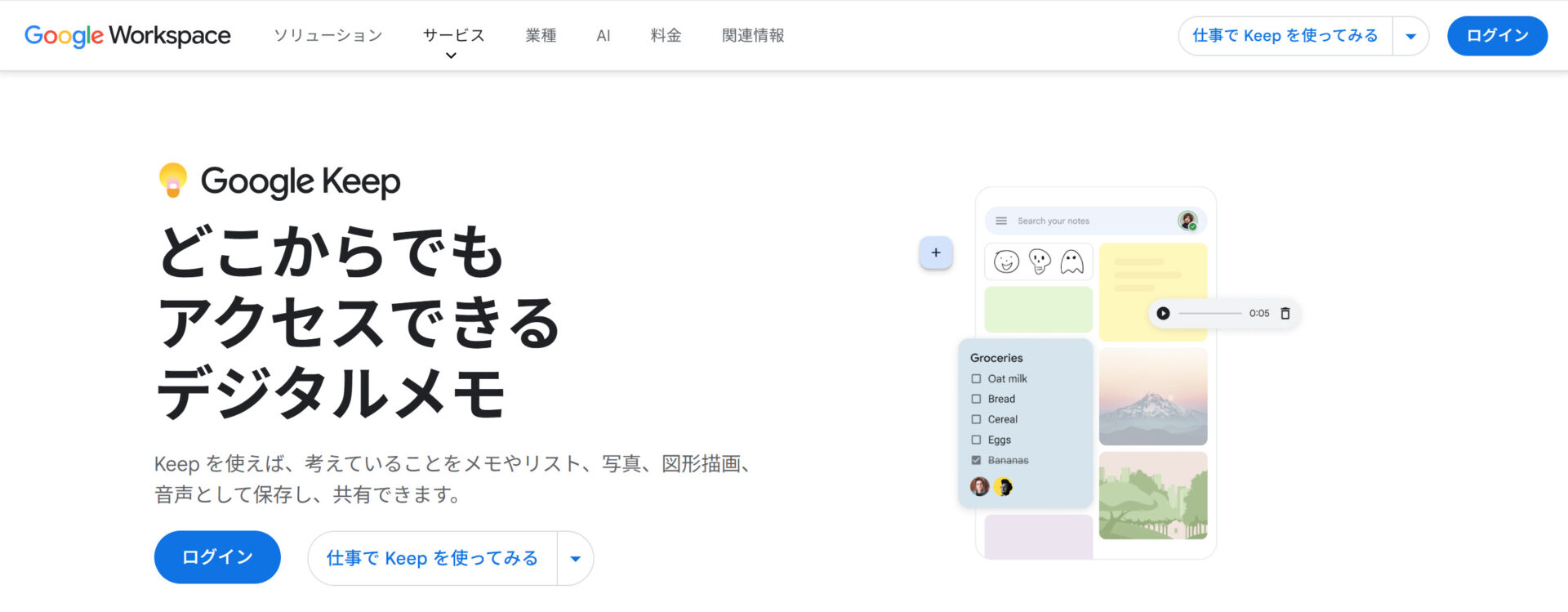
Google Keepの特徴・使い方
- Googleアカウントがあれば利用できる
作成したメモはクラウド上に保存されるため、Googleアカウントにアクセスできる端末であれば確認・編集できます。 - 付箋のように手軽にメモを残せる
付箋形式でメモを作成できるため、思いついた内容をすぐに記録したい場合に便利です。
Google Keepがおすすめな企業
- Google Workspaceを利用している企業
Googleアカウントを使って手軽にメモを管理したい企業におすすめです。 - 個人の簡単なメモ管理から始めたい企業
複雑な設定をせず、付箋感覚でメモを残したい場合に適しています。
Google Keepの注意点
- 複数のメモを一括共有できない
メモをまとめて共有できないため、複数の情報をチームで共有する場合は手間がかかります。 - 文章が勝手にラベル付けされてしまう
利用しているユーザーからは「#」を付けた文章(SNS投稿用の文章作成時など)が勝手にラベル付けされてしまい、ラベルで分類して表示される機能が邪魔に感じることがあります。」という声があります。(参考:ITreview)
Google Keepの料金体系
- 無料版:0円
Evernoteからの移行方法
Google Keepにはインポート機能はありません。
【Simplenote】テキスト情報のみを管理するアプリ
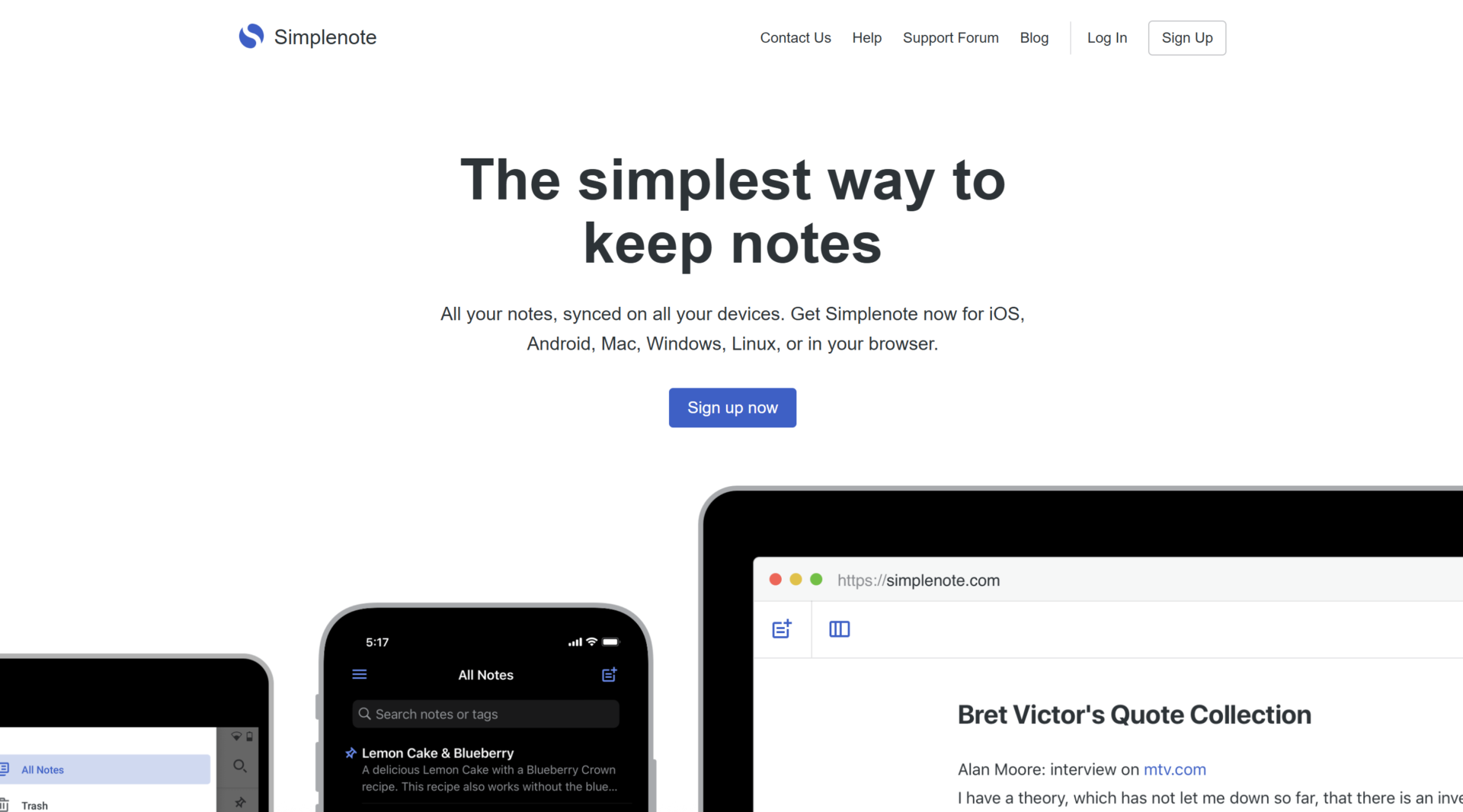
Simplenoteの特徴・使い方
- テキスト情報に特化している
テキスト情報のみを管理するシンプルな仕様のため、複雑な機能を使わずにメモを残せます。 - タグでノートを整理できる
ノートにタグを付けることで、目的の情報を検索しやすくなります。
Simplenoteがおすすめな企業
- テキスト中心で情報を管理したい企業
画像やファイルよりも、文章によるメモを中心に管理する企業に適しています。 - シンプルな操作性を重視する企業
多機能なツールではなく、すぐにメモを書き始められるツールを求める場合におすすめです。
Simplenoteの注意点
- 対象のノートが分かりにくい
ノートのどの位置にあるかがわからず、新規ノートの作成が遅くなりがちです。 - 画像貼り付け・文字の編集ができない
利用しているユーザーからは「画像を貼り付けたり、文字の編集をしたりすることができない点がやや不便だなと感じています。」という声があります。(参考:ITreview)
Simplenoteの料金体系
- 無料版:0円
Evernoteからの移行方法
Evernoteからエクスポートしたデータを、Simplenoteでインポート可能です。具体的には、[Settings]>[Tools]>[Import Notes]からデータを移行できます。
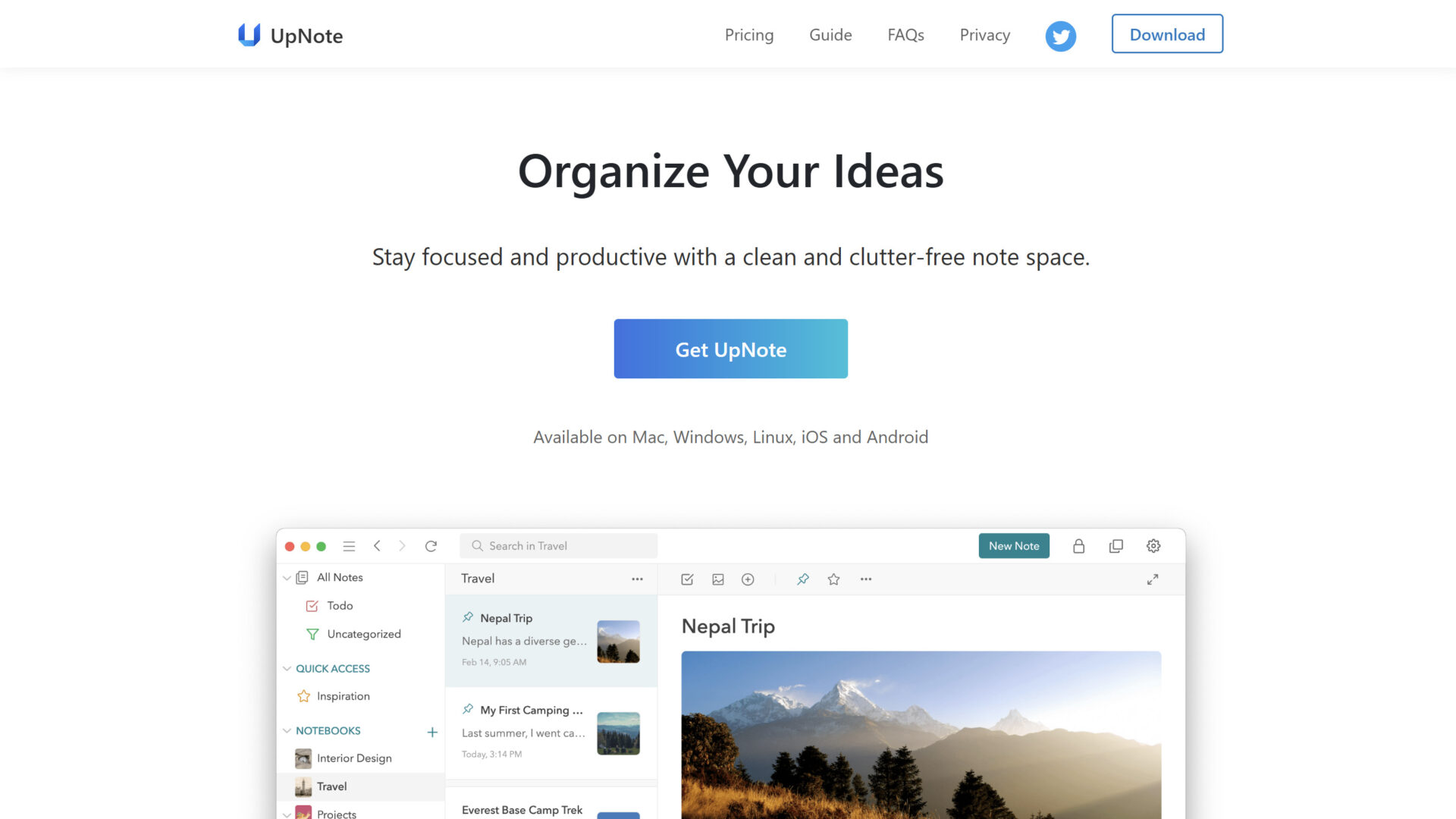
【UpNote】アイデアを整理できるメモアプリ
UpNoteの特徴・使い方
- ノート内にToDoリストを作成できる
メモを書くだけでなく、チェックボックスを使ってタスクを管理できます。 - オフラインでもメモを確認・編集できる
インターネット環境がない場所でも、メモの確認や書き込みが可能です。
UpNoteがおすすめな企業
- メモとタスクをまとめて管理したい企業
アイデアや業務メモとあわせて、やるべきことも整理したい場合に適しています。 - オフライン環境でもメモを使いたい企業
移動中や通信環境が安定しない場所でも情報を確認したい企業におすすめです。
UpNoteの注意点
- サポート体制を確認する必要がある
海外企業が提供するツールのため、日本語でのサポート体制を重視する企業は事前に確認しましょう。 - 同期やデータ消失に関する口コミがある
利用しているユーザーからは「バージョンアップするたびに、スマホとパソコンが同期しなくなる。まあそれはいいとして、その時に消えるメモが出る」という声があります。(参考:Google Play Store)
UpNoteの料金体系
- 無料版:$0
- UpNote Premium:$1.99/月(サブスク型)
- UpNote Premium:$39.99(買い切り)
Evernoteからの移行方法
プレミアムプランでのみ、データ移行が可能です。「設定」>「一般」>「Evernoteからインポート」の順で、移行することができます。
自由にデザインできる!視覚的に情報をまとめやすいメモアプリ
以下では、視覚的に情報をまとめやすいメモアプリを紹介します。自由度の高いメモアプリを探している方は必見です。
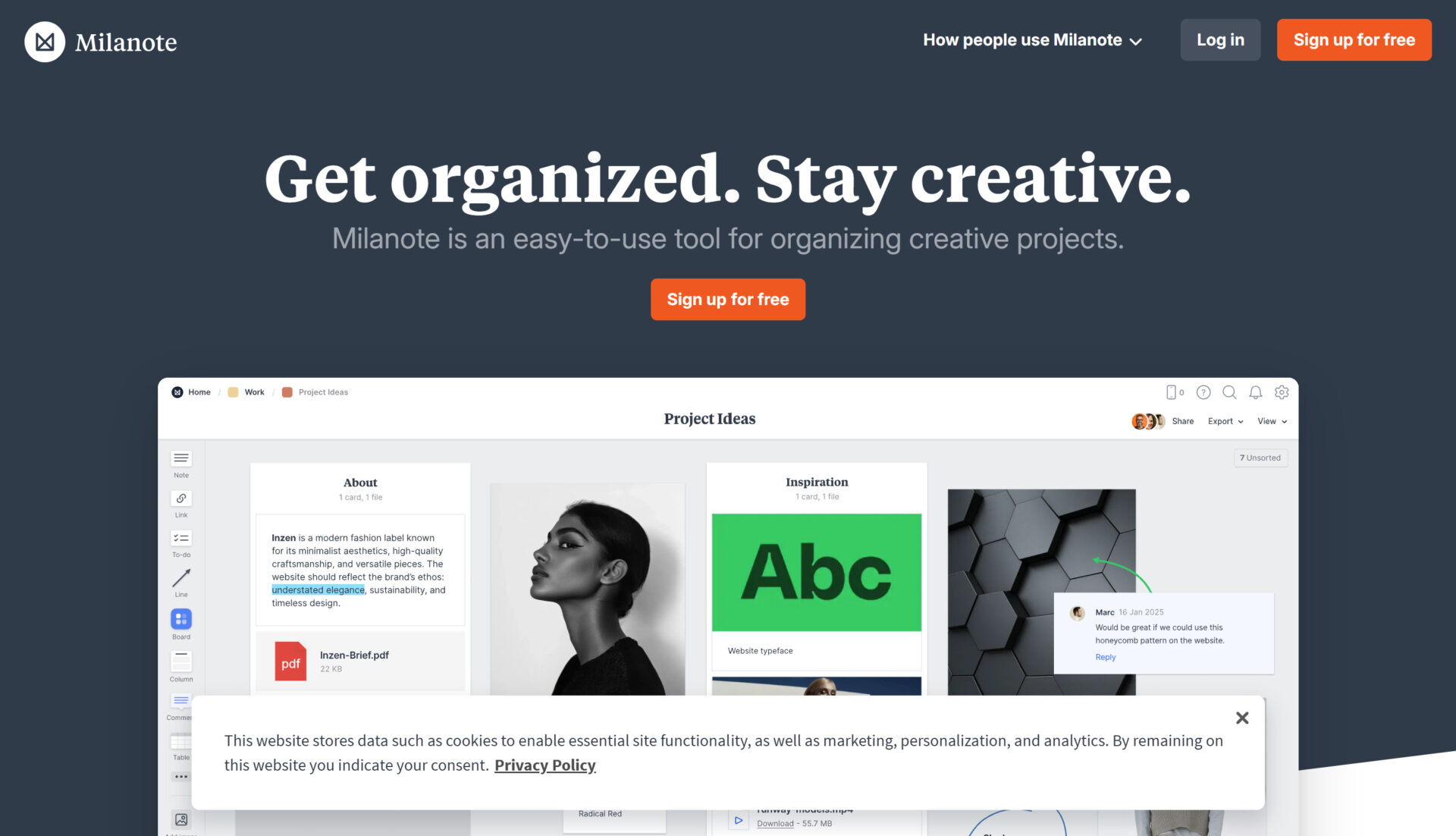
【Milanote】クリエイター向け機能が利用できるアプリ
Milanoteの特徴・使い方
- ボード上で情報を視覚的に整理できる
メモをボードに配置する形式のため、情報同士の関係を確認しながら整理できます。 - さまざまな情報を自由にまとめられる
テキストや表、画像、動画などをまとめ、ドラッグ&ドロップで配置できます。
Milanoteがおすすめな企業
- アイデアを視覚的に整理したい企業
文章だけでなく画像なども使いながら、企画やアイデアを整理したい場合に適しています。 - クリエイティブ業務を行う企業
デザインや企画など、自由なレイアウトで情報をまとめたい業務におすすめです。
Milanoteの注意点
- 無料プランの利用数に制限がある
無料プランでは、メモ・画像・リンクの数やアップロードできるファイル数に制限があります。 - カードリンクの表示に関する不具合の口コミがある
利用しているユーザーからは「カードリンクの画像比率がおかしくなっています」という声があります。(参考:App Store)
Milanoteの料金体系
- Use Milanote for free:無料
- Pay per person:$12.50/ユーザー/月
- Upgrade your team:$49〜/月(年払い〜50人)
Evernoteからの移行方法
Milanoteにはインポート機能はありません。そのため、手動でノートの内容をコピー&ペーストする必要があります。
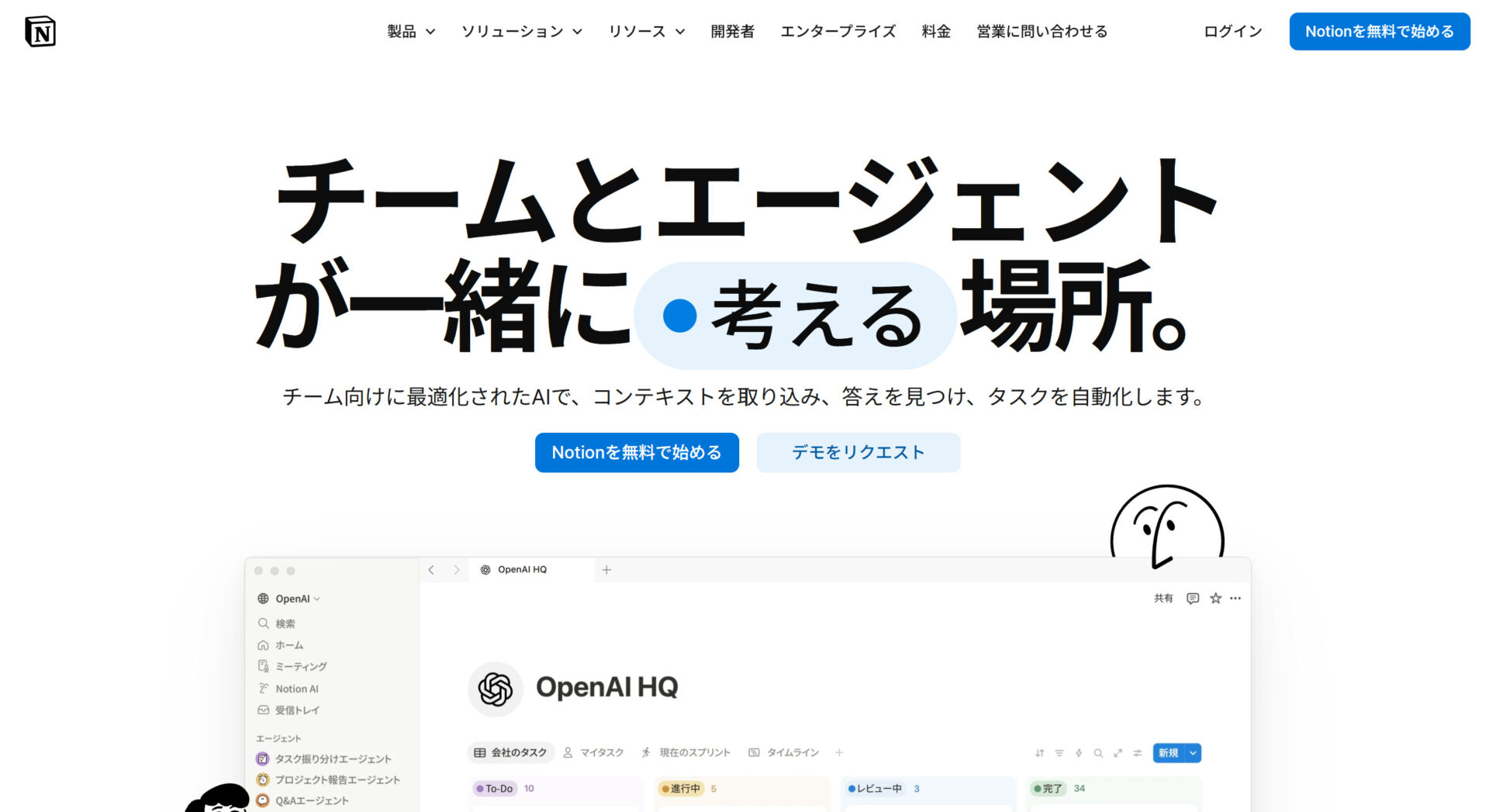
【Notion】多機能なオールインワンメモアプリ
Notionの特徴・使い方
- メモ以外の機能もまとめて利用できる
メモ機能だけでなく、タスクやカレンダーなどの機能も利用できます。 - ページを自由にカスタマイズできる
アイコンや画像を組み合わせながら、用途に合わせてページを作成できます。
Notionがおすすめな企業
- 複数の業務を一つのツールで管理したい企業
メモだけでなく、タスクやデータベースなどもまとめて管理したい企業に適しています。 - 独自の情報管理方法を構築したい企業
テンプレートやデータベースを活用して、自社の業務に合わせた環境を作りたい場合におすすめです。
Notionの注意点
- 共有設定を適切に管理する必要がある
外部共有の設定によっては情報漏えいにつながる可能性があるため、社内で共有ルールを整える必要があります。 - 使いこなすまでに時間がかかるという口コミがある
利用しているユーザーからは「マークダウンに慣れるまでは、やりたいことができないことがある・AIが編集する際に時間やトークンが多くかかることがある」という声があります。(参考:ITreview)
Notionの料金体系
- フリー:無料
- プラス:2,000円/月
- ビジネス:3,800円/月
- エンタープライズ:要問い合わせ
Evernoteからの移行方法
NotionからEvernoteへの移行は、[設定]>[インポート]>[Evernote]の順で操作することで、データの移行が可能です。
【比較表】Evernoteの代替におすすめの類似アプリ7選
以下では、Evernoteの代替におすすめの類似アプリを表形式で比較しています。それぞれのアプリの特徴を理解して、自社に最適なものを選びましょう。(左右にスクロールできます)
| Stock【一番おすすめ】 | OneNote | Google Keep | Simplenote | UpNote | Milanote | Notion | |
|---|---|---|---|---|---|---|---|
| 特徴 | 最もシンプルな情報ストックアプリ | Microsoftサービスを連携できるアプリ | クラウド型のメモ帳アプリ | テキスト情報のみを管理するアプリ | アイデアを整理できるメモアプリ | クリエイター向け機能が利用できるアプリ | 多機能なオールインワンメモアプリ |
| 個人メモ中心 or チーム共有 | チーム共有向け | 個人・チームの両方に対応 | 個人メモ中心 | 個人メモ中心 | 個人メモ中心 | 個人・チームの両方に対応 | 個人・チームの両方に対応 |
| シンプル特化型 or 多機能型 | シンプルで簡単(中小規模の企業向け) | 多機能 | シンプルで簡単 | シンプルで簡単 | シンプルで簡単 | 多機能 | 多機能 |
| チャット起点 or ノート起点 | ノート起点 | ノート起点 | ノート起点 | ノート起点 | ノート起点 | ボード・ノート起点 | ページ・ノート起点 |
| Evernoteからの データのインポート機能 | 【○】 | 【×】 | 【×】 | 【○】 | 【○】※プレミアムプランでのみ利用可能 | 【×】 | 【○】 |
| タスク機能 | 【○】 | 【○】 | 【○】 | 【×】 | 【×】※ToDo機能はあり | 【○】 | 【○】 |
| メッセージ機能 | 【○】 | 【×】※コメント機能はあり | 【×】 | 【×】 | 【×】 | 【×】※コメント機能はあり | 【○】 |
| 注意点 | 5名以上での利用が前提 | 使いこなすのが難しい可能性がある | 複数のメモを一括で共有できない | テキスト以外の情報を保存できない | サポート体制を確認する必要がある | 無料プランに制限がある | 使いこなすのに時間がかかる |
| 料金 | ・無料 ・有料プランでも1人あたり650円/月〜 | ・無料プランあり ・有料プランは809円/ユーザー/月〜 | ・無料 | ・無料 | ・無料プランあり ・有料プランは$1.99/月、もしくは買い切り$39.99 | ・無料プランあり ・有料プランは$12.50/ユーザー/月(月払い)〜 | ・無料プランあり ・有料プランは2,000円/月〜 |
| 公式サイト | 「Stock」の詳細はこちら | 「OneNote」の詳細はこちら | 「Google Keep」の詳細はこちら | 「Simplenote」の詳細はこちら | 「UpNote」の詳細はこちら | 「Milanote」の詳細はこちら | 「Notion」の詳細はこちら |
上記を参考に、自社が必要とする機能に過不足のないアプリを選定しましょう。
導入しても使われないツールの共通点
Evernote類似アプリを導入しても使われなくなるツールには、操作が複雑で、社内の情報共有方法に定着しにくいという共通点があります。
情報共有ツールは、一部の社員だけが使いこなせても定着しません。メンバー全員が日常的に使い続けなければ情報が分散し、結局メールやチャットなど別のツールでやり取りする状態に戻ってしまいます。
たとえば、会議中にメモアプリへ議事録を書いても、後からタグ付けやフォルダ分けをしなければ他のメンバーが見つけられません。この整理作業を誰も行わないまま放置されると、必要な情報を探すためにチャットの過去ログやメールを遡る方が早くなり、アプリを開く習慣自体がなくなっていきます。
そのため、Evernoteの代替アプリを選ぶときは、機能の多さだけで判断せず、社員が迷わず操作でき、情報を継続して蓄積・共有できるツールを選びましょう。
Evernoteの類似アプリ7選まとめ
これまで、Evernote類似アプリを選ぶ3つの軸や、おすすめのEvernote類似アプリ7選を中心にご紹介しました。
Evernoteの代替アプリを選ぶときは、個人でメモを管理するのかチームで情報を共有するのかを明確にしたうえで、多機能型かシンプルなツールかを判断することが重要です。また、社員が使い続けられる操作性がなければ、導入後に情報が蓄積されません。
そのため、機能の多さだけで選ぶのではなく、自社の情報共有の目的や利用する社員に合ったツールを選び、必要な情報を誰でもすぐに確認できる環境を整えましょう。
なかでも、Evernoteの代替に最適なのは、シンプルな操作性のもと、チームで必要な情報を蓄積・共有できる情報共有ツール「Stock」です。
無料登録は1分で完了するので、ぜひ「Stock」を導入して、必要な情報が個人に埋もれず、チーム全員がすぐに確認できる環境を実現しましょう。
