

スケジュール管理が上手い社員や、プロジェクトを円滑に進められているチームでは、タスク管理ツール・システムが使われています。ツールを使えば、紙のメモやメールの業務負担を減らしながらタスクを整理できるのです。
しかし、「タスク管理ツールを導入したいが、種類が多くどれが自社に最適かわからない」と悩む方も多いのではないでしょうか。
そこで今回は、無料から使えるおすすめタスク管理ツール8選を中心にご紹介します。
- 無料で使えるおすすめのタスク管理ツールを知りたい
- 無料のタスク管理ツールを比較し、導入を検討したい
- 適切にタスクを管理し、チームの業務をスムーズに進めたい
という方はこの記事を参考にすると、無料から使えて簡単にタスク管理を効率化できるツールを見つけられます。
目次
タスク管理ツールとは
まずは、タスク管理ツールの概要をご紹介します。プロジェクトで活用していくために「具体的な基本機能」を押さえたい方は必見です。
「タスク管理」と「プロジェクト管理」の違い
タスク管理ツールと似ているものとして、プロジェクト管理ツールがあります。
タスク管理ツールは、個人あるいはチームの抱える業務の進捗状況や割り当てを管理するツールです。一方、プロジェクト管理ツールは、進捗やスケジュールを管理するのにガントチャート機能が備わっていることが多いです。
つまり、日々の細かい作業を確実にこなしていきたい場合には、タスク管理ツールが向いています。ただし、ガントチャート機能はなくても、メンバー間で担当する業務を共有し合えば、プロジェクト管理に利用していくことも可能です。
タスク管理ツールの便利な基本機能
タスク管理ツールには以下の6つの基本機能が搭載されており、メモ帳やWord、Excelよりも効率的にやるべきことを管理できます。
| <機能> | <内容> |
|---|---|
| タスクの通知機能 |
タスクのやり忘れを防止するために、スマホやPCに通知できる機能です。 |
| タスクのステータス機能 |
進捗に応じて”対応中”や”完了”などのステータスを表示する機能です。 |
| タスクの検索機能 |
期限や担当者、キーワードで該当のタスクを絞り込む機能です。 |
| メッセージ機能 |
別ツールを併用せずに、タスクに関する質問や情報共有ができる機能です。 |
| タスクの共有機能 |
プロジェクト全体の進捗を把握し、作業を円滑に進めるための機能です。 |
| タスクの繰り返し設定 |
定期的に発生するタスクの通知が繰り返し届く機能です。 |
上記の基本機能が過不足なく備わっているツールであれば、タスクの抜け漏れを防ぎながらスムーズにプロジェクトを進められます。
タスク管理ツールを利用すべき企業の特徴
以下の特徴に当てはまっている企業は、タスク管理ツールの導入をお勧めします。
- 複数人で進めるプロジェクトがある
- リモートワークを実施している
- 業務を効率化したい
複数人で協力して1つのプロジェクトを実行する場合、誰か一人の作業が遅れると、プロジェクト全体の進行が止まってしまう可能性があります。そのため、一人一人の作業進捗を逐一確認し合える環境を整える必要があります。
リモートワークではオフィスに出社しないため、社員に対して直接タスクの割り振りや指示出しがしづらいです。そのため、タスクに関するやりとりがツール上で完結するタスク管理ツールを導入する必要があるのです。
タスク管理ツールでは、社員一人一人が抱えている作業やその進捗状況を把握できます。そのため、社員の業務負担に沿った効率的な作業の割り振りが可能となり、業務効率を向上させられるのです。
以上の特徴に当てはまっている企業は、タスク管理ツールを導入し、タスクにまつわるさまざまな業務を効率化しましょう。
無料のタスク管理ツールの5つの選定ポイント
ここでは、無料のタスク管理ツールの5つの選定ポイントをご紹介します。自社に最適なツールを導入・運用するためにも、選定時には以下の点を意識しましょう。
(1)チームや社内への共有機能があるか
選定ポイント1つ目は、「チームや社内への共有機能があるか」です。
個人向けタスク管理ツールは、多くの場合タスクの共有機能が搭載されていません。そのため、複数人でタスクを共有する場合、メールや別のツールで別途連絡する手間がかかるのです。
一方で、共有機能が搭載されたビジネス向けのツールであれば、1つのツール上でタスクの管理から共有まで完結します。とくに、「ノート」に「タスク」や「メッセージ」を紐づけられる「Stock」であれば、話題が入り混じる心配もありません。
(2)高いセキュリティを確保できるか
選定ポイント2つ目は、「高いセキュリティを確保できるか」です。具体的には、以下の2つの項目を満たすツールを選ぶ必要があります。
- 通信・情報が暗号化されているか
- 国際セキュリティ規格を取得しているか
以上の項目を満たしていなければ、脆弱なセキュリティによって大切な社内情報が流失して、損害を被る可能性があります。そのため、ツールごとにセキュリティが強固であることを確認すべきなのです。
(3)デバイスを使いわけられるか
選定ポイント3つ目は、「デバイスを使いわけられるか」です。
営業職や建設現場の作業員の方は、オフィス外の業務が多いため、外で使いやすいスマホやタブレットでもタスクを確認できる必要があります。そのため、スマホの小さな画面でも不自由なく操作できるUIかを確認しましょう。
また、外で利用する場合は、ネットを拾えずオフラインでツールを利用する可能性もあります。そのため、ブラウザ版に加えてアプリ版も利用でき、かつオフラインでもある程度使用できるツールがおすすめです。
(4)サポートは手厚いか
選定ポイント4つ目は、「サポートは手厚いか」です。
充実したサポート体制が整っていないツールを導入すると、トラブルが起こっても迅速に対応できません。そのため、たとえば「1営業日以内に返信」など、問い合わせへの対応が早いツールを選ぶと安心です。
また、自社に適した使い方の提案や事例の紹介をしてもらえるツールであれば、より効果的に運用できます。
(5)チーム全員が簡単に使えるか
選定ポイント5つ目は、「チーム全員が簡単に使えるか」です。
必要以上の機能を備えたタスク管理ツールを導入すると、誰も使いこなせず、社内に定着しない恐れがあります。社内でツールが放置されてしまえば、結果としてアナログなタスク管理へ戻さざるを得なくなるのです。
そのため、チーム全員が簡単に使えるシンプルなツールを選ぶことが重要です。
無料から使える!タスク管理が上手い人が使うおすすめツール8選
以下では、無料から使える、タスク管理が上手い人が使うおすすめツール8選をご紹介します。
タスク管理ツールの最も重要な選定ポイントは、「タスク管理とチームへの共有を両立できるか」です。なぜなら、ツール上でタスクに関するやり取りを完結できれば、他のツールを介する手間がかからず、スムーズに業務を進められるからです。
ただし、多機能すぎるなツールを導入すると、ITに詳しくない社員は使いこなせない恐れがあるため、自社にとって必要な機能が適切に備わっているかを確認しましょう。
結論、自社で導入すべきタスク管理ツールは、非IT企業の65歳以上のメンバーでも、簡単にタスクの作成・共有・管理ができる「Stock」一択です。
Stockでは、「ノート」に記録したタスクに関する情報を任意のメンバーと瞬時に共有でき、タスクの依頼も可能です。また、ノートに紐づけてタスクを作成できるので、話題が混ざる心配がなく、リマインド設定で作業漏れも防ぎながら管理できます。
【Stock】誰でもストレスなくタスクを見える化できるツール

/ 情報ストック、タスク管理、メッセージ機能 /
チームの情報を、最も簡単に管理できるツール「Stock」
Stockは、社内のあらゆる情報を、最も簡単に「管理」できるツールです。「社内の情報を、簡単に管理する方法がない」という問題を解消します。
Stockを使えば、「ノート」の機能を利用して、要件などのテキスト情報や、画像やファイルなどのあらゆる情報を誰でも簡単に残せます。
また、「タスク」や「メッセージ」の機能を利用すると、ノートに記載したテーマごとにコミュニケーションを取ることができるため、あちこちに情報が分散せず、常に整理された状態で業務を遂行できます。
<Stockをおすすめするポイント>
- ITの専門知識がなくてもすぐに使える
「ITに詳しくない65歳の方でも、何の説明もなく使える」程シンプルです。
- 社内のあらゆる情報を、最も簡単に「ストック」できる
作業依頼、議事録・問い合わせ管理など、あらゆる情報を一元管理可能です。
- 驚くほど簡単に、「タスク管理」「メッセージ」もできる
直感的な操作で、「タスクの担当者・期日の設定」と「メッセージでのやりとり」が可能です。
<Stockの口コミ・評判>

塩出 祐貴さん
松山ヤクルト販売株式会社 |
|
「強烈な『ITアレルギー』がある弊社にも、Stockならば、一切混乱なく導入できました」 ★★★★★ 5.0 弊社の宅配部門のスタッフの半分近くは50代以上と高齢で、キーボード入力が苦手なスタッフもいるほど、ITツールへの強い抵抗感がありました。しかし、Stockは他ツールに比べて圧倒的にシンプルで、直感的に使えるため、予想通り非常にスムーズに使い始めることができました。 |

竹原陽子さん、國吉千恵美さん
リハビリデイサービスエール |
|
「会社全体が、『Stock(ストック)さえ見ればOK』という認識に180度変わった」 ★★★★★ 5.0 特に介護業界では顕著かもしれませんが、『パソコンやアプリに関する新しい取り組みをする』ということに対して少なからず懸念や不安の声はありました。しかしその後、実際にStock(ストック)を使ってみると、紙のノートに書く作業と比べて負担は変わらず、『Stock(ストック)さえ見れば大半のことが解決する』という共通の認識がなされるようになりました。 |

江藤 美帆さん
栃木サッカークラブ(栃木SC) |
|
「ナレッジが属人化しやすいプロスポーツクラブには、Stockを非常に強くお勧めします!」 ★★★★★ 5.0 元々悩んでいた『ナレッジがブラックボックス化してしまう』という問題が、驚くほどうまく解消されました。 『Stockさえ見れば、すぐに必要な情報を把握できる』という状況を作り出すことに成功し、明らかに生産性が向上しました。 |

【Jooto】カンバン形式でタスクを管理できるツール
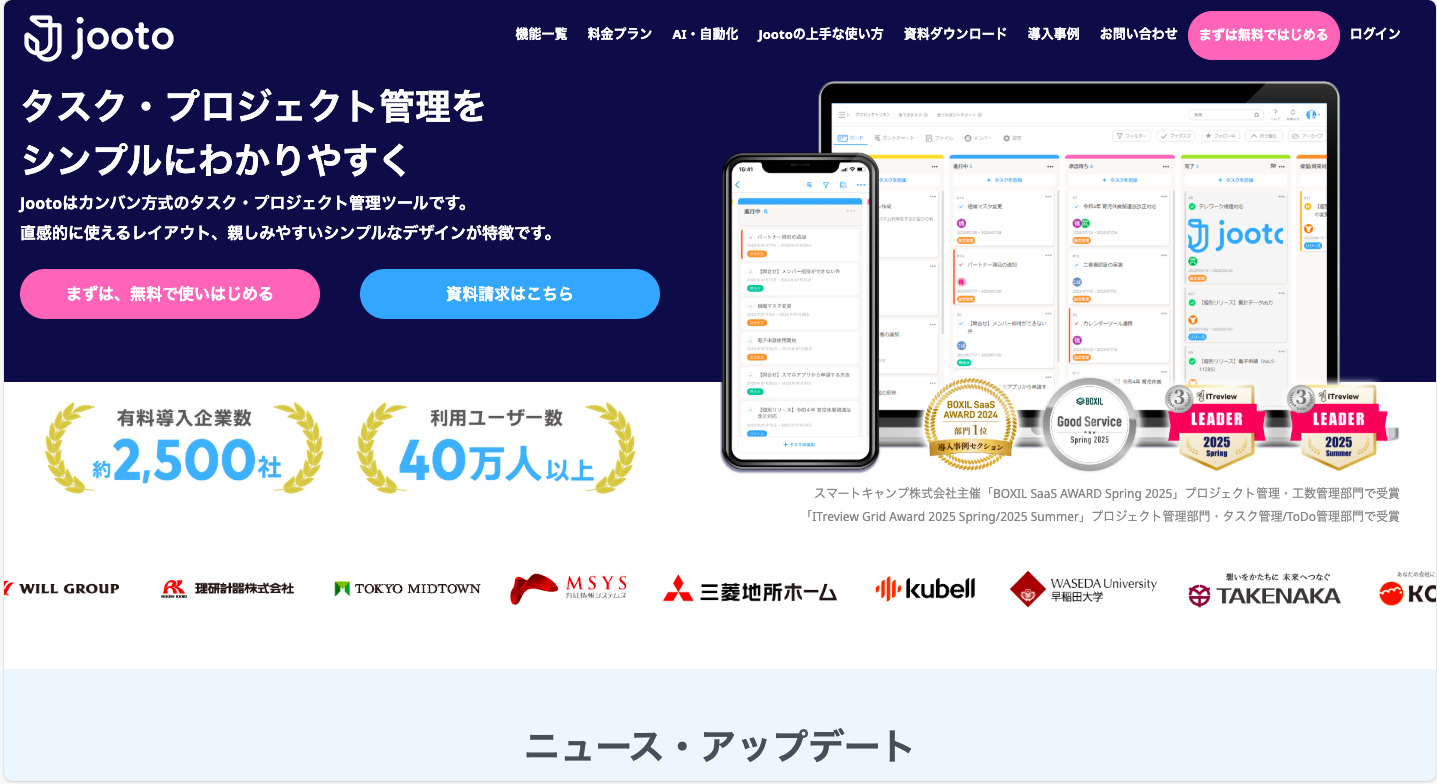
<Jootoの特徴>
- カンバン方式のタスク管理ツール
- 複数のプロジェクトを管理できる
- 無料でも利用できる
Jootoでは、タスクをドラッグ&ドロップするカンバン方式で管理できます。また、タスクの期間を視覚的に管理できるガントチャートも備わっています。
担当するすべてのタスクを横断して管理できるので、緊急度の高いタスクを見逃しづらくなります。
無料のプランでも、プロジェクト作成数・タスク保存期間が無制限に利用できます。
※ユーザー1名のみ
<Jootoの機能・使用感>
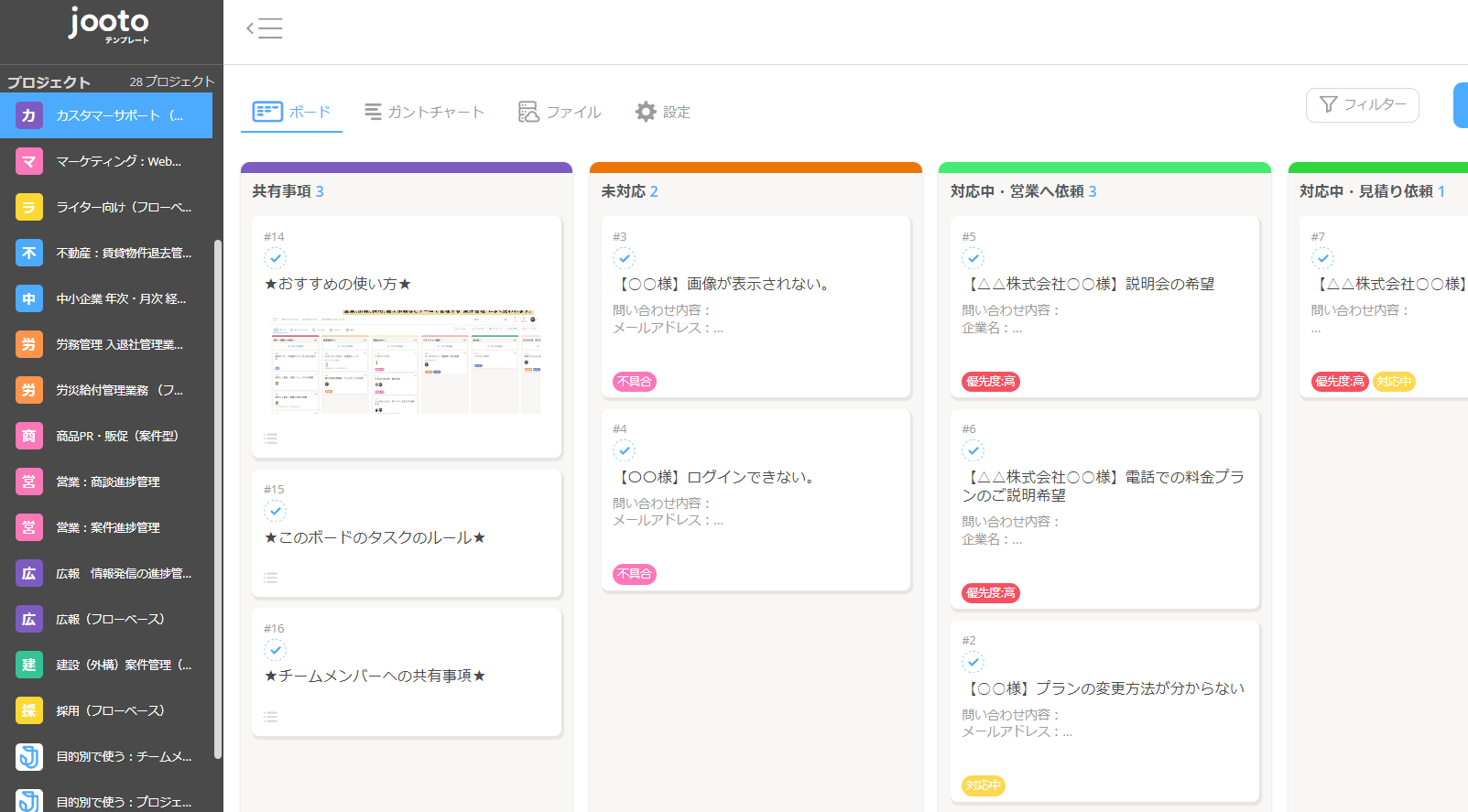
- タスク状況(ステータス)の管理
- タスクの表示
タスクは「対応中」「未対応」「完了」などと状況を区別できます。また、タスク状況の種別は自由に設定できるので、たとえば「営業に確認中」「見積もり作成中」といった自社の業務に合わせてタスクを分類することが可能です。
タスクの表示方法は、ボード形式またはガントチャート形式(タスクを棒グラフ状に表示して対応期日を確認する方法)に切り替えられます。自社の運用に合わせて表示形式を選べる点がメリットです。
<Jootoの注意点>
- 無料プランは1名まで
- タスク自動作成機能がない
無料プランの利用上限人数は1名のみのため、チームで利用する場合は有料プランの契約が必須です。
利用しているユーザーからは「定期的に発生するタスクを自動で作成する機能があると、毎回手動でタスクを複製する手間が減り便利だと思います。」という声が寄せられています。(参考:ITreview)
<Jootoの料金体系>
- 無料プラン:0円(1ユーザーまで)
- スタンダードプラン:500円/ユーザー/月(月払い)
- ビジネスプラン:1,300円/ユーザー/月(月払い)
- タスクDXプラン:要問い合わせ
【Trello】多種多様なサービスと連携できるタスクボードアプリ
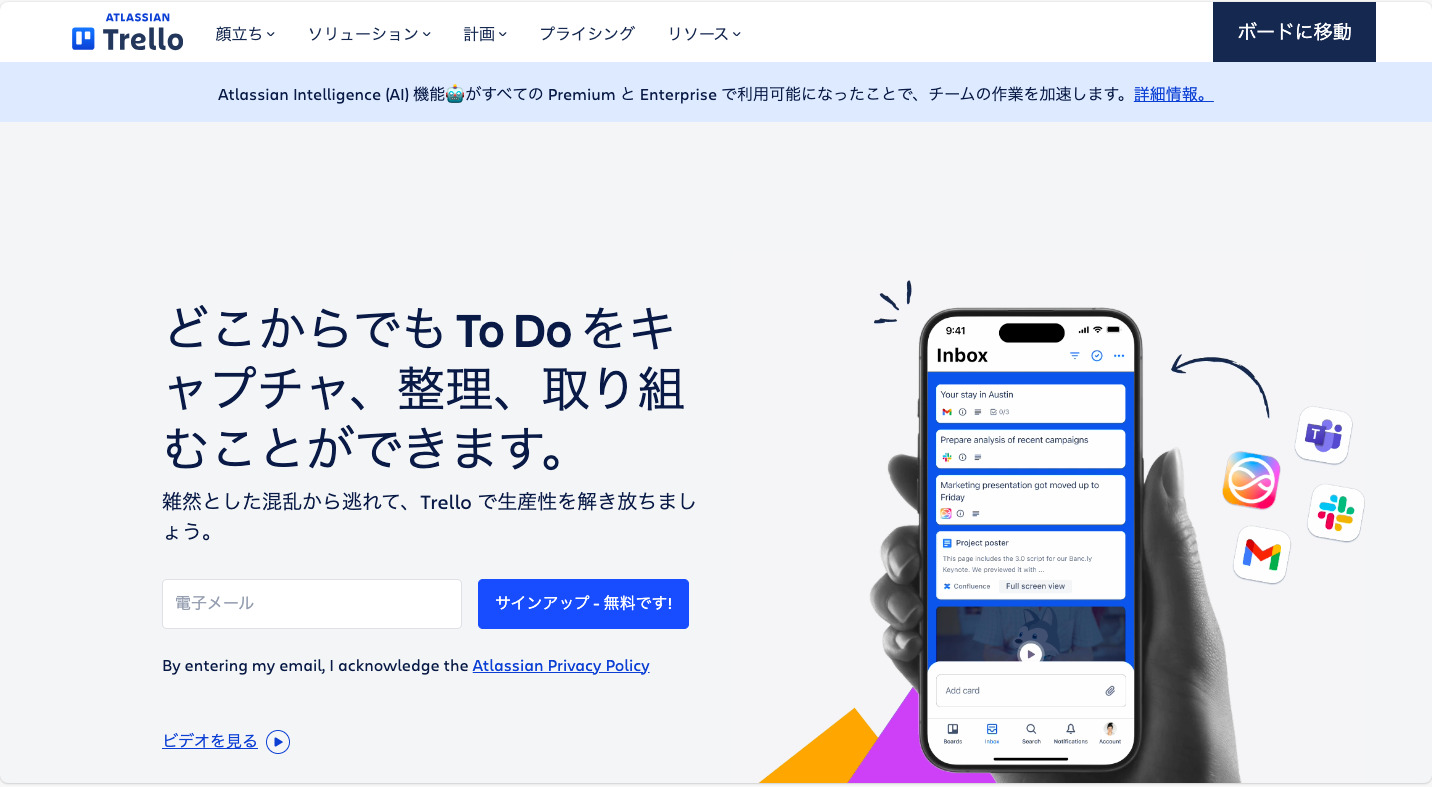
<Trelloの特徴>
- 付箋を貼る感覚でタスク管理できる
- 作業時間を測定できる
- 多様なサービスと連携できる
Trelloはカンバン方式のタスク管理を採用しており、付箋を貼る感覚でタスクの進捗を管理できるのが特徴です。
Chrome拡張機能を使えばタスクごとに作業時間を測れるので、予定時間と実績時間の差も簡単に算出できます。
Trelloでは、SlackやJiraなど、豊富なサービスとの連携を通じてより効果的に活用できます。
<Trelloの機能・使用感>

- カードの作成
- ボード機能
タスクは「カード」として作成し、管理します。タスクの対応状況に合わせてカードを移動させられるので、付箋を貼り直すようにタスクを管理できる点が特徴です。
カードにしたタスクは「ボード」に貼り付けて閲覧します。ボードはプロジェクト別などで作成できるうえ、背景もカスタマイズ可能なので、複数のプロジェクトに属していても情報を判別しやすいです。
<Trelloの注意点>
- 無料版は作れるボードの数が制限されている
- タスクの負荷状況を視覚的に把握できない
Trelloの無料版では、ワークスペースあたり最大で10枚のボードまでと制限があります。そのため、タスクが多いプロジェクトなどは有料版の契約が必要です。
利用しているユーザーからは、「各カードに設定した締切日をカレンダー形式で見ることはできますが、より視覚的に、週や月単位でのタスクの負荷状況が把握しやすくなると、個人のスケジュール管理ツールとしてさらに強力になると思います。」という声が寄せられています。(引用:ITreview)
<Trelloの料金体系>
- FREE:$0
- STANDARD:$6 USD/ユーザー/月(月払い)
- PREMIUM:$12.50 USD/ユーザー/月(月払い)
- ENTERPRISE:〜$17.50 USD/ユーザー/月
【Notion】豊富な機能でタスクの進捗を管理できるツール
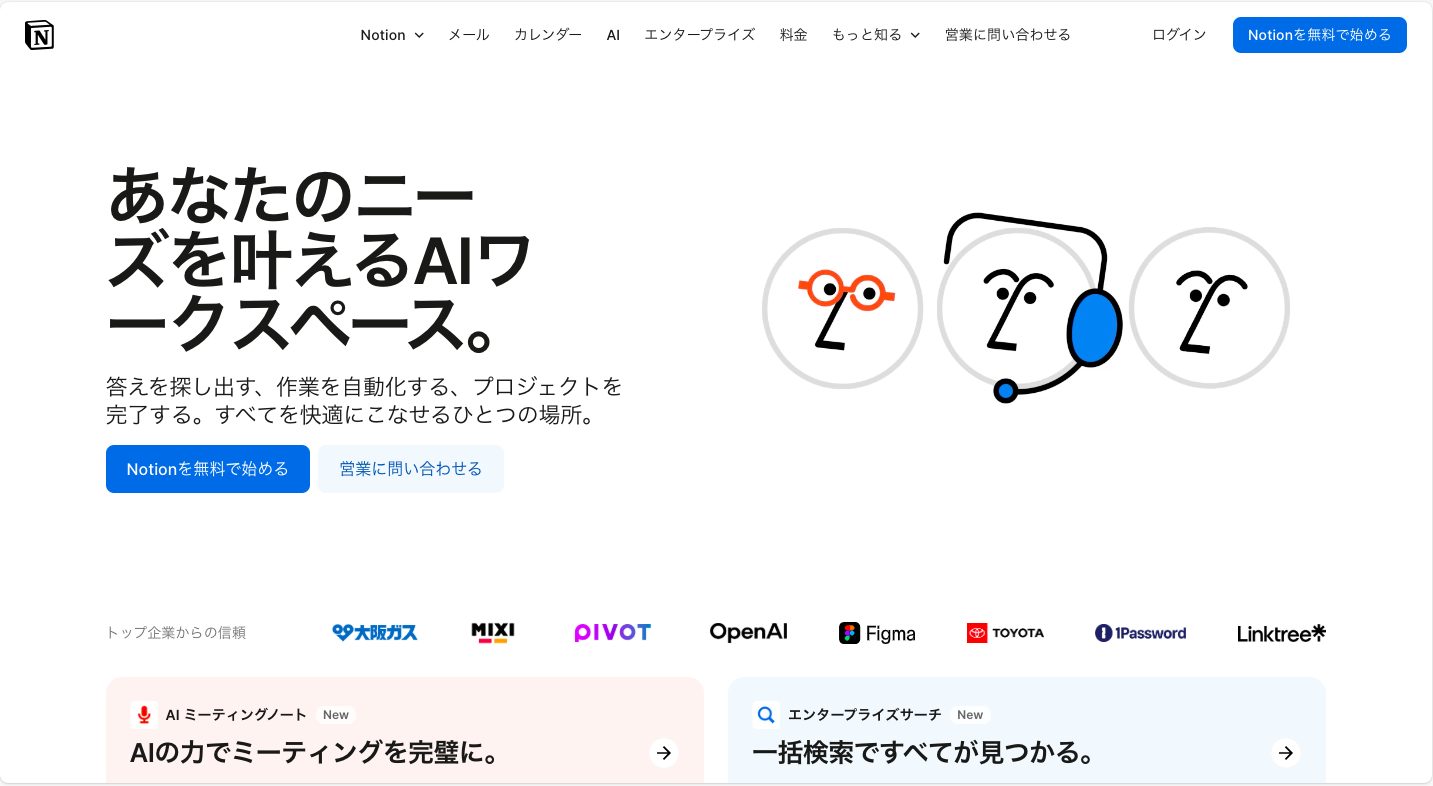
<Notionの特徴>
- カスタマイズ性が高い
- 世界中でシェアを拡大している
ページやワークスペースをカスタマイズするための機能があるため、チームの使い方に合わせて表示を自由にカスタマイズできます。
世界中でシェアを拡大しており、何百万人ものユーザーに利用されています。ホームページには、多くのユーザー事例が記載されているので、導入後の活用例の参考にできて便利です。
<Notionの機能・使用感>
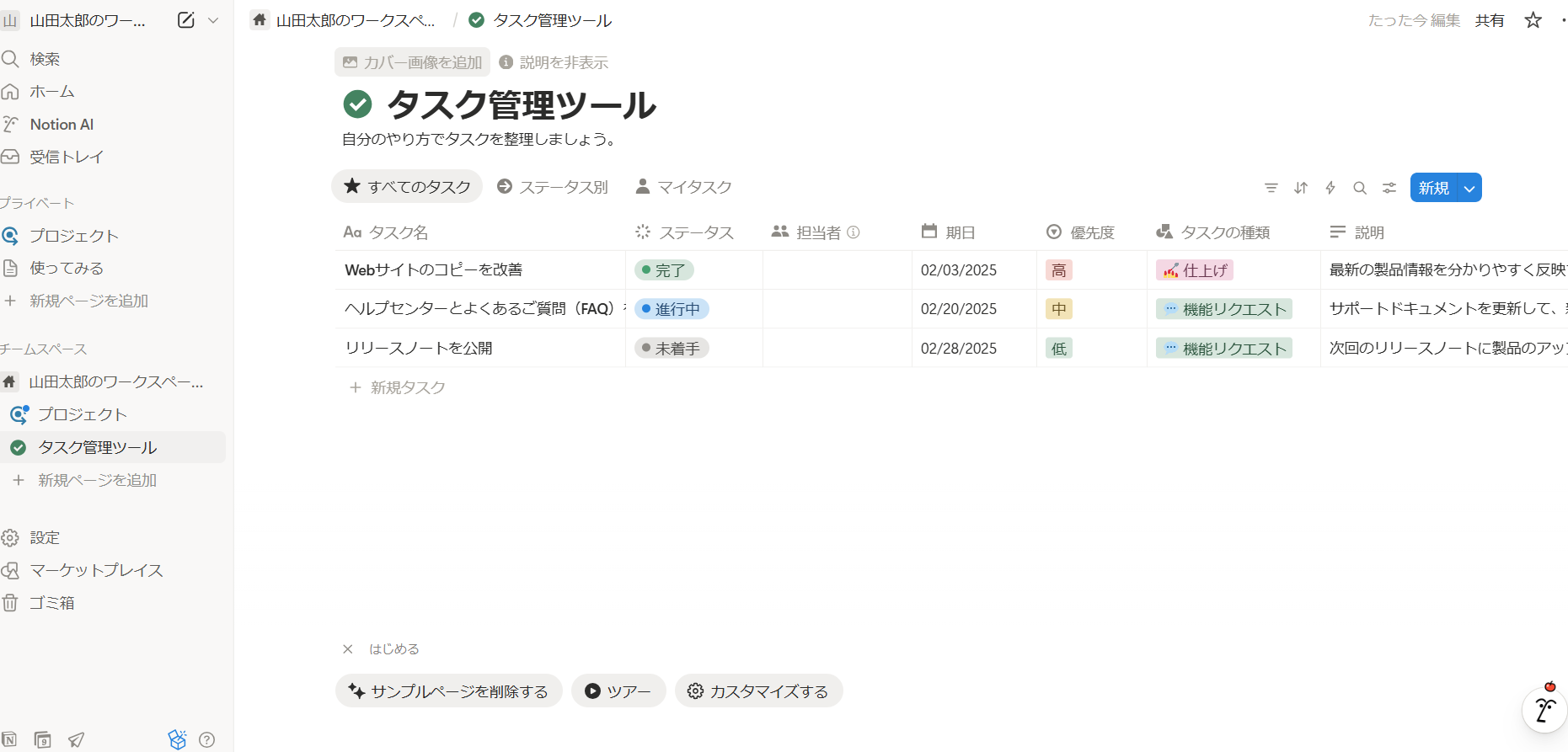
- ステータスの視覚化
- 豊富なテンプレート
タスクのステータスを「未着手/対応中/完了」と視覚化できます。全体のタスクを把握しながら取り組めるので、対応漏れの防止にもつながるのです。
Notionには、「週間予定」や「プロジェクト管理」「簡易ToDo」といったテンプレートが備わっています。体裁が整った見やすいタスク管理表を作成できるため、抜け漏れのないタスク管理を実現するのに便利です。
<Notionの注意点>
- 情報が見つかりづらい
- 玄人向けな部分がある
Notionは「親ページ>子ページ>孫ページ…」というように、ページの中にページを階層化していく仕組みです。そのため、欲しい情報がどこにあるのか、直感的にはわかりづらくなってしまいます。
利用しているユーザーからは「割と玄人向けな部分が出てきているので、もう少しわかりやすく設計やマニュアルがあると嬉しいです」という意見が見られました。(引用:ITreview)
<Notionの料金体系>
- フリー:0円
- プラス:2,000円/ユーザー/月(月払い)
- ビジネス:3,800円/ユーザー/月(月払い)
- エンタープライズ:要問い合わせ
【Asana】ガントチャート形式のプロジェクト管理ツール
<Asanaの特徴>
- さまざまな機能で進捗を把握できる
- フォームでタスクの依頼ができる
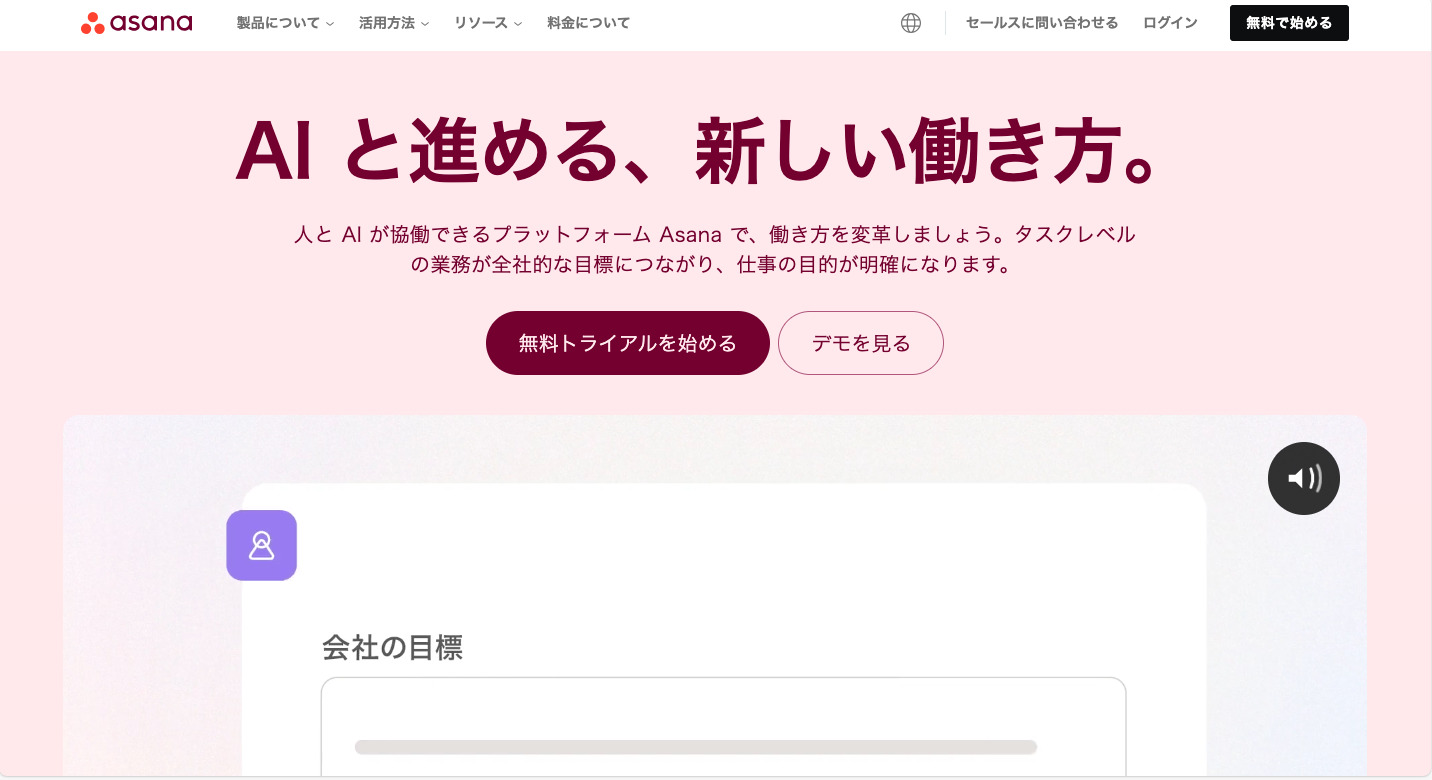
Asanaで管理するタスクはリスト、ボード、ガントチャートなど目的に合わせた形式で表示できます。
Asanaでは上司から部下への仕事の依頼を簡略化するために、フォームを利用してタスク作成の一部を自動化できます。
<Asanaの機能・使用感>
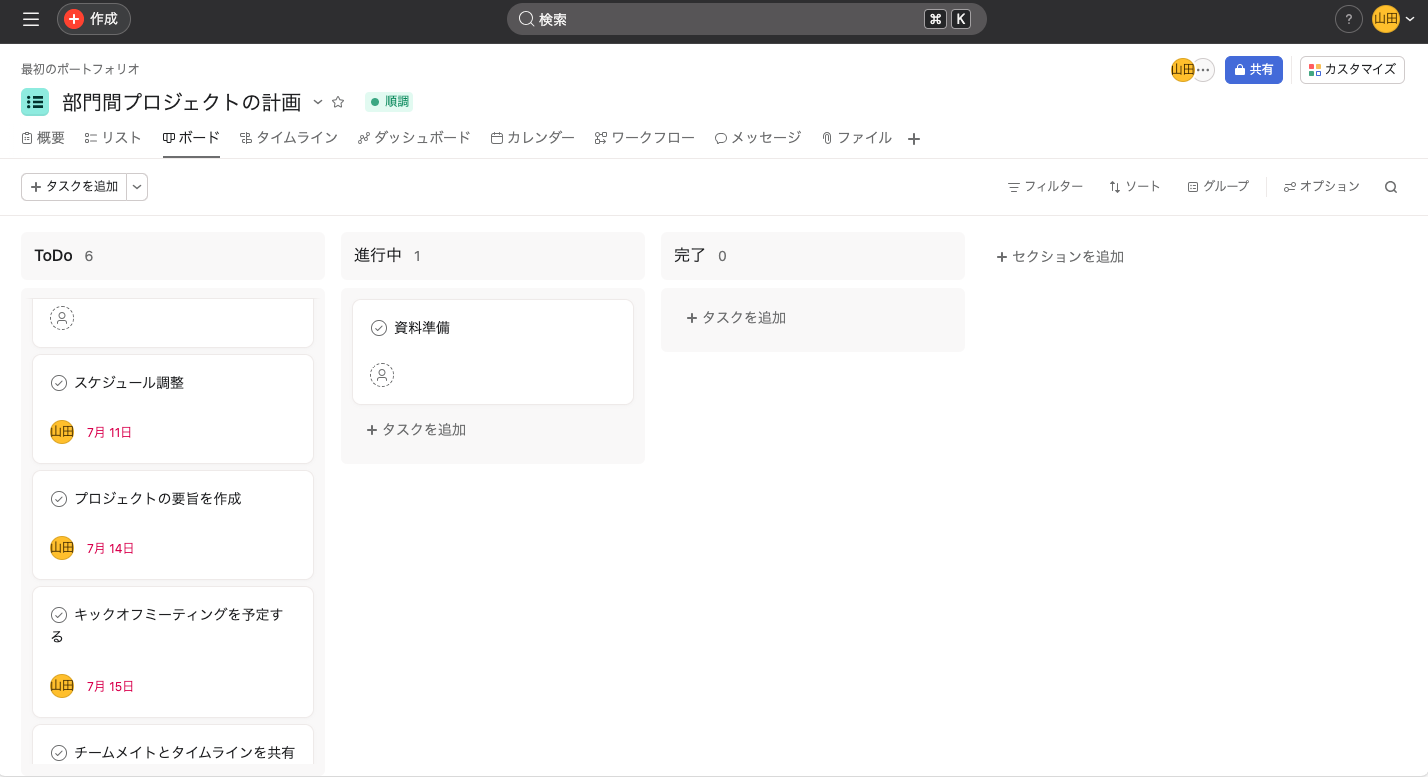
- タスク管理画面
- ホーム画面
プロジェクトごとにタスクを生成できます。無料版では基本的なタスク設定(担当者や期日の設定、タスクの詳細情報など)は可能な一方で、優先度やステータス管理は有料版のみ使える仕様になっているので注意が必要です。
Asanaを立ち上げるとホーム画面が表示され、「自分の持っているタスク」「自分の参加しているプロジェクト」「何件のタスクを完了したか」が表示されます。そのため、自身のタスク状況を把握したい場合に便利です。
<Asanaの注意点>
- 社内でのレクチャーに時間がかかる恐れがある
- 多機能で使いこなせない
Asanaでは多種多様な機能が利用できる分使いこなすのが難しく、使用方法のレクチャーに時間がかかる可能性があります。
ユーザーの中には「多機能なので、使いこなせない部分が多いです。」という声があります。(引用:ITreview)
<Asanaの料金体系>
- Personal:0円
- Starter:1,475円/ユーザー/月(月払い)
- Advanced:3,300円/ユーザー/月(月払い)
- Enterprise:要問い合わせ
- Enterprise+:要問い合わせ
【Todoist】リストとタスクボードを使い分けるツール
<Todoistの特徴>
- リスト形式のタスク管理ツール
- 外部ツールと連携できる
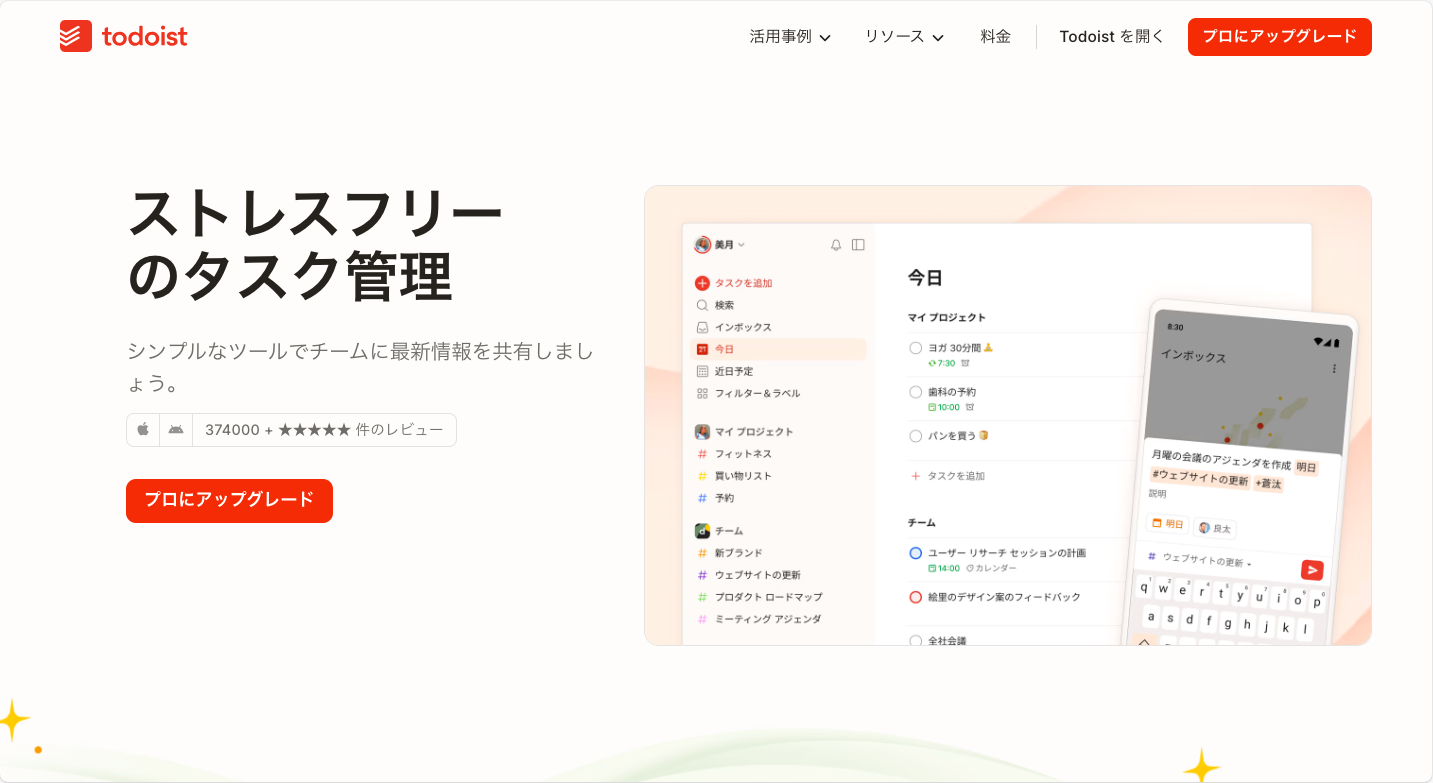
Todoistは基本的にリスト形式でタスク管理をするツールで、ほかにはカンバン方式で管理するタスクボードも利用できます。
カレンダーツールの「Googleカレンダー」や、コミュニケーションツールの「Slack」などの外部ツールと連携できます。
<Todoistの機能・使用感>
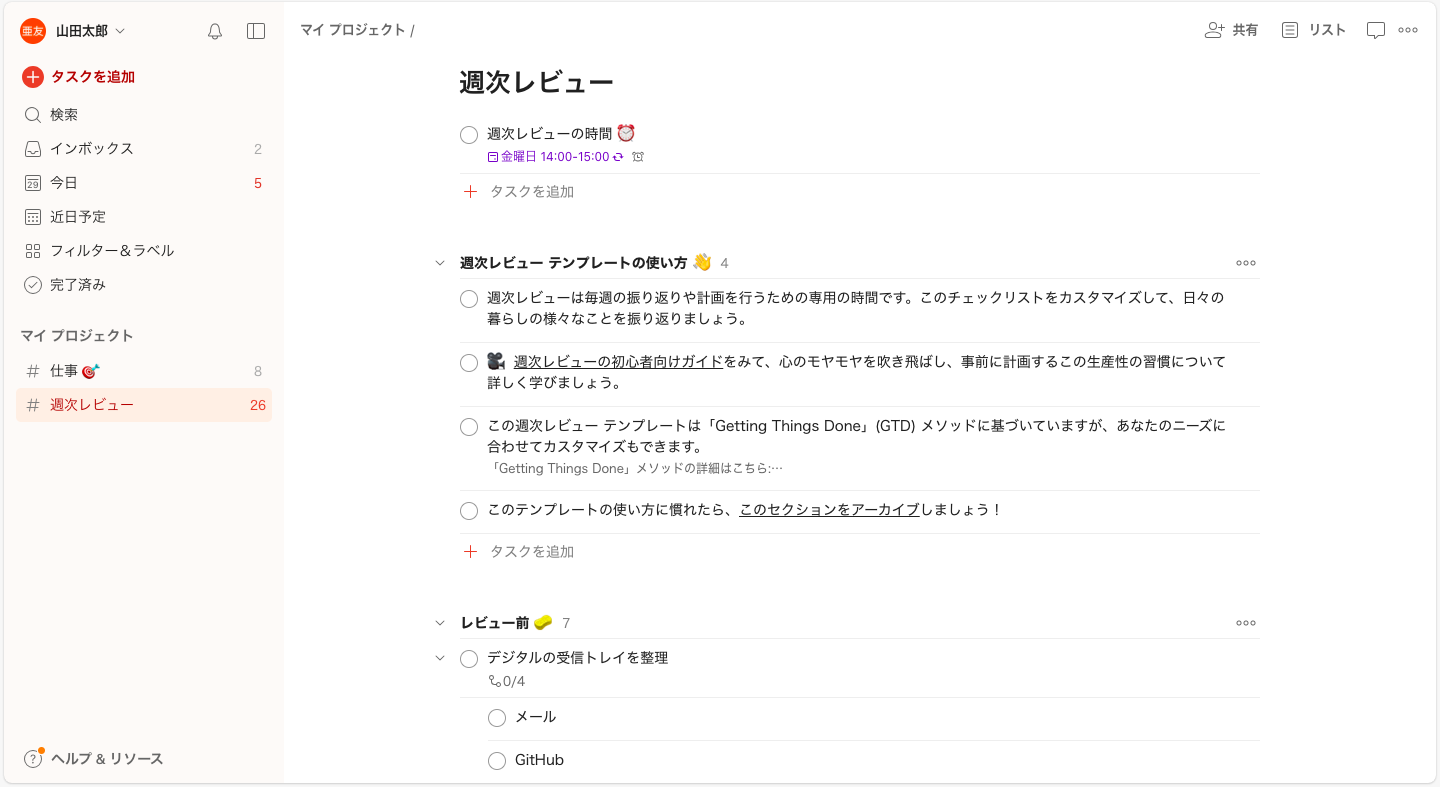
- タスク生成
- プロジェクトの作成
やるべきことの説明や期限、優先度を設定し、タスクを付箋のようにまとめられます。その日のタスクは「今日」という項目から確認できるため、タスクの抜け漏れ防止に役立ちます。
プロジェクトを作成すれば、関連するタスクを一か所にまとめられます。ただし、より大きな括りの「ワークスペース」のなかに「プロジェクト」を追加していく仕組みなので、設計に悩む可能性がある点に注意が必要です。
<Todoistの注意点>
- 無料プランでは使いにくい可能性がある
- 個人向けのタスク管理ツール
- 日ごとのタスクの合計時間が表示されない
Todoistの無料プランでは、「プロジェクト数は5つまで」「過去のアクティビティ履歴が1週間しか残らない」などの制約があるため、ビジネス用途で利用する場合は有料プランの契約がおすすめです。
Todoistは、最上級の「ビジネスプラン」以外は、1ユーザーしか利用できません。そのため、チームでのタスク管理には向いていない可能性があります。
利用しているユーザーからは「今日のタスクの所要時間の合計は表示されるが、週間で、その日毎のタスクの所要時間の合計は表示されない」という声があります。例えば、今日が月曜日だとすると、火曜日に設定したタスクの合計時間を確認することができないのです。(参考:ITreview)
<Todoistの料金体系>
- 初心者:0円
- プロ:588円/月(月払い)
- ビジネス:888円/ユーザー/月(月払い)
【Google ToDo リスト】個人利用に特化したフリーツール

<Google ToDo リストの特徴>
- ほかのGoogleサービスと連携できる
- あらゆる端末からタスクを確認できる
たとえば、Gmailに届いたメールをそのままタスクに登録したり、Googleカレンダーにタスクを表示させたりできます。
WindowsやMac、Android、iPhoneのようにあらゆる端末からアクセスしてタスクを確認できます。そのため、移動中や外出先など、場所を気にせず使えて便利です。
<Google ToDo リストの機能・使用感>
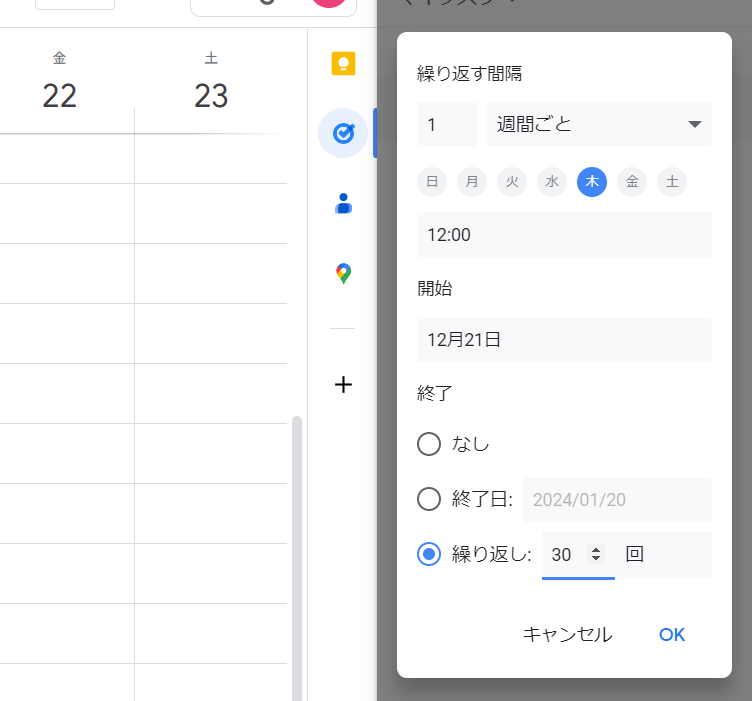
- タスクの作成
- Google Workspaceと連動
タスクをリスト形式で作成でき、各タスクは「毎日」や「毎週〇曜日」で繰り返し生成することも可能です。そのため、会議の準備やレポートの確認など、週次・月次のタスクを毎回登録する手間がかかりません。
Googleアカウントと紐づけられるので、期日を設定したタスクはGoogleカレンダー上にも表示され、タスクを確認できます。タスクをカレンダーに転記する手間を省けるうえ、タスクのやり忘れ防止にも役立つのです。
<Google ToDo リストの注意点>
- タスクの共有ができない
- タスクを一覧表示できない
- リマインド機能が弱い
登録したタスクをほかの人とリアルタイムで共有したり、担当者にタスクを割り振りしたりできないので、個人利用に特化していてビジネスには不向きです。
Google ToDo リストではタスクをリストごとに分類できる一方、リストを横断してすべてのタスクを一覧で確認する方法がありません。
利用しているユーザーからは「アラームを鳴らして欲しい」という声があります。(参考:Google Play)
<Google ToDo リストの料金体系>
Google ToDo リストは無料ですべての機能を利用できます。
【Backlog】タスク情報の確認漏れや遅延を防ぐツール

Backlogの特徴
- 各タスクやプロジェクト全体の進捗を可視化できる
- 人数によって料金が変わらない
ガントチャートを利用することで、タスクの依存関係や優先順位を明確にし、プロジェクトの遅延を未然に防げます。これにより、プロジェクトの全体像を把握しやすくなります。
スペース課金のため、利用ユーザー数によって料金が変わりません。スタンダードプラン以上だとユーザー数は無制限なので、プロジェクトに関わるメンバーを気軽に追加できます。
Backlogの機能・使用感
- UIが見やすい
- 共同編集が可能
シンプルで親しみやすいデザインを追求しており、プロジェクト管理ツール未経験者でもすぐ簡単に使い始められます。
情報を共同で編集できるだけでなく、更新履歴も確認できます。そのため、誰が更新したのか簡単に把握することができます。
Backlogの注意点
- 低価格プランでは使える機能に制限がある
- 重要な連絡が埋もれる場合がある
Backlogでは利用プランによって利用可能な機能に差があります。そのため、プロジェクトの規模や必要な機能に応じて適切なプランを選ぶ必要があります。
利用しているユーザーからは「課題の更新やコメントのたびに通知が飛んでくるため、重要な連絡が埋もれてしまうことがある」という声があります。(参考:ITreview)
Backlogの料金体系
- フリー:0円/ユーザー/月(月払い)
- スターター:2,970円/ユーザー/月(月払い)
- スタンダード:17,600円/ユーザー/月(月払い)
- プレミアム:29,700円/ユーザー/月(月払い)
- プラチナ:82,500円/ユーザー/月(月払い)
<比較表>無料から使える!おすすめのタスク管理ツール8選
以下は、おすすめのタスク管理ツール7選の比較表です。特徴や注意点を見比べて、自社に合うツールを検討しましょう。(左右にスクロールできます)
| Stock【一番おすすめ】 | Jooto | Trello | Notion | |
|---|---|---|---|---|
| 特徴 |
誰でもストレスなくタスクを見える化できるツール |
カンバン形式でタスクを管理できるツール |
多種多様なサービスと連携できるツール |
豊富な機能でタスクの進捗を管理できるツール |
| シンプルで簡単or多機能 |
シンプルで簡単(中小規模の企業向け) |
多機能 |
多機能 |
多機能 |
| 繰り返しタスクの設定 |
【〇】 |
【×】※タスクをコピーして複製する方法はあり |
【〇】※拡張機能が必要 |
【〇】 |
| リマインド機能 |
【〇】 |
【〇】 |
【〇】 |
【〇】 |
| 注意点 |
5名以上での利用が前提 |
無料プランは1名まで |
スマホではやや見づらい |
慣れるのに時間がかかる |
| 料金 |
・無料プランあり
・有料プランでも1人あたり500円/月〜 |
・無料プランあり
・有料プランは500円/ユーザー/月(月払い)~ |
・無料プランあり
・有料プランは$6 USD/ユーザー/月(月払い)~ |
・無料プランあり
・有料プランは2,000円/ユーザー/月(月払い)~ |
| 公式サイト |
「Stock」の詳細はこちら |
「Jooto」の詳細はこちら |
「Trello」の詳細はこちら |
「Notion」の詳細はこちら |
| Asana | Todoist | Google ToDo リスト | Backlog | |
|---|---|---|---|---|
| 特徴 |
ガントチャート形式のプロジェクト管理ツール |
リストとタスクボードを使い分けるツール |
個人利用に特化したツール |
タスク情報の確認漏れや遅延を防ぐツール |
| シンプルで簡単or多機能 |
多機能 |
多機能 |
シンプルで簡単 |
多機能 |
| 繰り返しタスクの設定 |
【〇】 |
【〇】 |
【〇】 |
【〇】 |
| リマインド機能 |
【〇】 |
【〇】 |
【〇】 |
【〇】 |
| 注意点 |
社内でのレクチャーに時間がかかる恐れがある |
無料プランでは使いにくい |
タスクの共有ができない |
低価格プランでは機能制限がある |
| 料金 |
・無料プランあり
・有料プランは1,475円/ユーザー/月(月払い)~ |
・無料プランあり
・有料プランは588円/月(月払い)~ |
・無料 |
・無料プランあり
・有料プランは2,970円~/月(月払い) |
| 公式サイト |
「Asana」の詳細はこちら |
「Todoist」の詳細はこちら |
「Google ToDo リスト」の詳細はこちら |
「Backlog」の詳細はこちら |
以上のように、タスク管理ツールによって機能性や注意点は異なります。ただし、「多機能だから」という理由だけで導入すると、ITに不慣れなメンバーが使いこなせず、作業が滞る原因になりかねません。
そのため、「担当者だけでなく、現場のメンバー全員が使いこなせること」を大前提に、タスク管理ツールを選定しましょう。
【必見】Excelでタスク管理するデメリット
Excelでのタスク管理には、以下の3つのデメリットがあるので注意すべきです。
- ファイルを開かないと確認できない
- ファイルの保管が煩雑になる
- タスクを共有しづらい
Excelはファイルを開かないと内容を確認できません。そのため、タスクを確認するために都度ファイルを開く必要があり、次第に確認を怠るケースが起こりやすいです。
Excelのファイルは、フォルダに保管する必要がありますが、保管場所が共有されず「ファイルがどこにあるのか分からない」となりがちです。また、タスク完了後も、タスクを管理していたExcelは残り続けるので、逐一整理しなければなりません。
社内・チーム内でタスクを共有しづらい点もデメリットです。Excelではシートで割り当てたタスクは自動で通知されないので、別途メールやチャットで共有する必要があり、手間がかかります。
このように、特に社内やチームでタスクを共有する場合に、Excelでは管理や共有が煩雑になってしまいます。そのため、社内のタスクを整然と管理でき、任意のメンバーに即座に共有が可能な「Stock」のようなITツールの導入がおすすめです。
タスク管理ツールを使う3つのメリット
以下では、タスク管理ツールを使うメリットを3つご紹介します。Excelでのタスク管理を続けるか悩んでいる方は必見です。
(1) リソース配分を最適化できる
タスク管理ツールを使うメリットの1つ目は、リソース配分を最適化できることです。
タスク管理ツールは、「誰がどのくらい仕事を受け持っているのか」「社内の備品はいくつ必要か」などを視覚的に把握するのに役立ちます。そのため、タスク管理の属人化を防止したり、業務を再分配して作業効率を向上させたりできるのです。
このように、タスク管理ツールを使うことで、全体の進捗状況がリアルタイムで分かるので、限られたリソース(ヒト、モノ、カネ)を最適に配分できます。
(2) 課題の早期発見につながる
タスク管理ツールを使うメリットの2つ目は、課題の早期発見につながることです。
タスクが締め切りまでに終わらないと、会社内だけでなく顧客や取引先からの評判も悪くなってしまいます。そこで、全体のタスクを常に把握できる状態にしておくことで、締め切りまでに終わらなそうなタスクを早期発見して対策を講じられるのです。
タスク管理ツールでは、個人やチームの業務進捗をリアルタイムで正しく把握できるので、会社内外のトラブルを事前に防止するのに役立ちます。
(3) タスクの抜け漏れが減る
タスク管理ツールを使うメリットの3つ目は、タスクの抜け漏れが減ることです。
タスクをスケジュール帳と付箋の複数で管理すると、管理が煩雑になり、抜け漏れが発生しやすくなります。一方、タスク管理ツールでは、タスクを一か所で管理できるので、抜け漏れを減らすのに便利です。
さらに、「Stock」のようなリマインダー機能が備わったタスク管理ツールを選べば、タスクのやり忘れを未然に防げます。
無料のタスク管理ツール8選まとめ
これまで、無料のタスク管理ツール8選や選び方を中心にご紹介しました。
無料のタスク管理ツールを選ぶときに重要なポイントは、「チームでのタスク共有・管理ができるか」です。タスクの共有にメールや他のツールを介すると手間がかかり抜け漏れも発生しやすいため、1つのツール上でタスクのやり取りを完結させるべきです。
ただし、多機能すぎるツールはITに詳しくなければ使いこなせない可能性があります。メンバー全員が使えなければタスクをうまく管理できないため、「機能に過不足がなく、シンプルな操作性のツール」を選びましょう。
結論、自社が使うべきツールは、必要な機能に過不足がなく、非IT企業の65歳以上のメンバーでも簡単にタスクを管理・共有できる「Stock」一択です。
ぜひ、タスクの作成・共有・管理を一元化できる「Stock」を導入して、タスク管理を効率化しましょう。

