

今日では、iPhone・iPadの標準アプリ「メモ」で情報を管理するユーザーが増えています。ただし、ビジネスで利用するときは、重要なメモが消えないように、セキュリティ面を考慮してメモデータを保存・バックアップしなければなりません。
しかし、「iPhoneやiPadのメモを利用しているが、保存方法が分からない」と悩む方もいるのではないでしょうか。
そこで今回は、iPhone/iPad「メモ」の保存・バックアップ方法を中心に紹介します。
- iPhone・iPad「メモ」を確実に保存する方法を知りたい
- iPhone・iPad「メモ」の情報が消えてしまい、復元できずに困っている
- メモを確実に保存・蓄積できて、簡単に使えるツールを探している
という方はこの記事を参考にすると、iPhone・iPad「メモ」を保存・バックアップする正しい方法が分かるほか、メモが消えてしまうトラブルを回避するための対策まで押さえられます。
目次
iPhone・iPad で「メモ」をバックアップして保存すべき理由
iPhone・iPad で「メモ」をバックアップして保存すべき理由は、作成したメモデータの消失を防げるからです。
アプリの不具合、デバイスの故障・紛失が起こったときや、操作ミスによってメモを削除してしまったときには、メモを閲覧できなくなる恐れがあります。このような万が一の場合でも、バックアップしてあれば、作成したメモを復元することができるのです。
以上より、作成したメモが閲覧できなくなる場合に備えて、あらかじめ「メモ」をバックアップして保存しておく必要があるといえます。
iPhone・iPad 「メモ」の保存・バックアップ先一覧
iPhoneやiPadの「メモ」で作成したメモの、主な保存・バックアップ先は以下の通りです。
| デバイス本体 |
iPhoneやiPadのデバイス本体にメモを保存します。
|
|---|---|
| iCloudフォルダ |
iCloud(アイクラウド)と呼ばれるオンラインストレージにメモを保存します。
|
| ファイルアプリ |
メモをPDF化して、ファイルアプリに保存します。
|
| 各種メールフォルダ |
Gmailや@i.softbank.jpなどのメール内にメモを保存します。
|
| Windows/Mac |
WindowsやMac内のフォルダにメモを保存します。
|
このように、iPhoneやiPadの「メモ」にはさまざまな保存・バックアップ先があるので、用途に合った保存方法を選びましょう。
iPhoneメモをiCloudに保存・バックアップする方法
iCloudに保存したデータは、同一のApple IDでログインした端末に同期されるため、MacやiPadからも簡単にメモを編集できて便利です。そこで以下では、iCloudに新規メモを保存・既存のメモを移動する方法を解説します。
(1)新規のメモをiCloudに保存する
以下では、新しく作成したメモをiCloudに保存する手順を紹介します。
- はじめに、iPhoneの[設定]アプリを開き、[アカウント情報]をタップして、表示される項目から[iCloud]を選択します。
- 次に、iCloudストレージ画面から、表示されている[メモアプリのアイコン]または、[すべて見る]をタップして[メモ]を開きましょう。
- 最後に、メモの設定画面から[このデバイス(iPhone)を同期]をオン(緑)にしましょう。
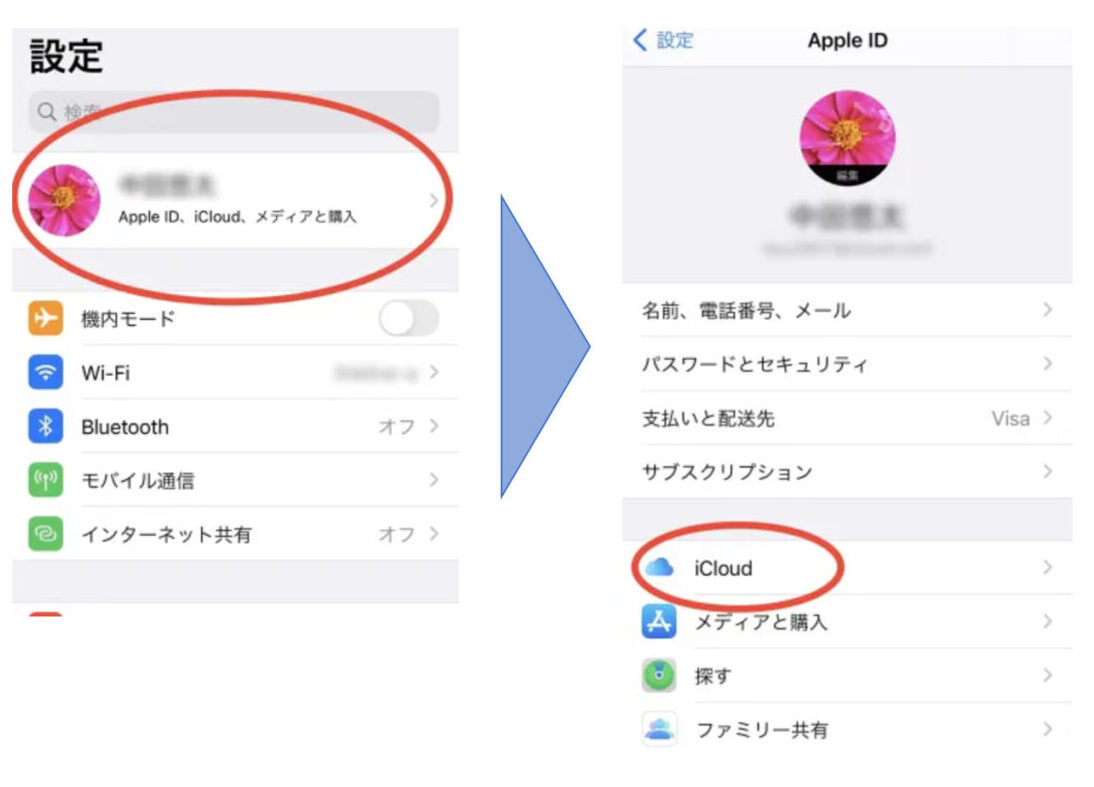
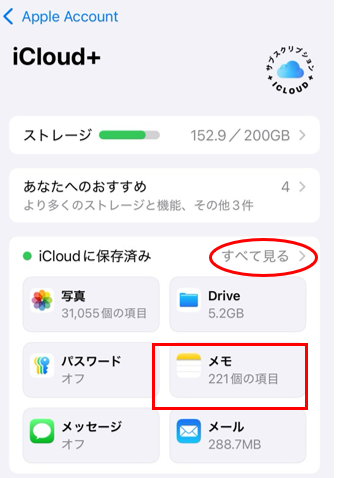
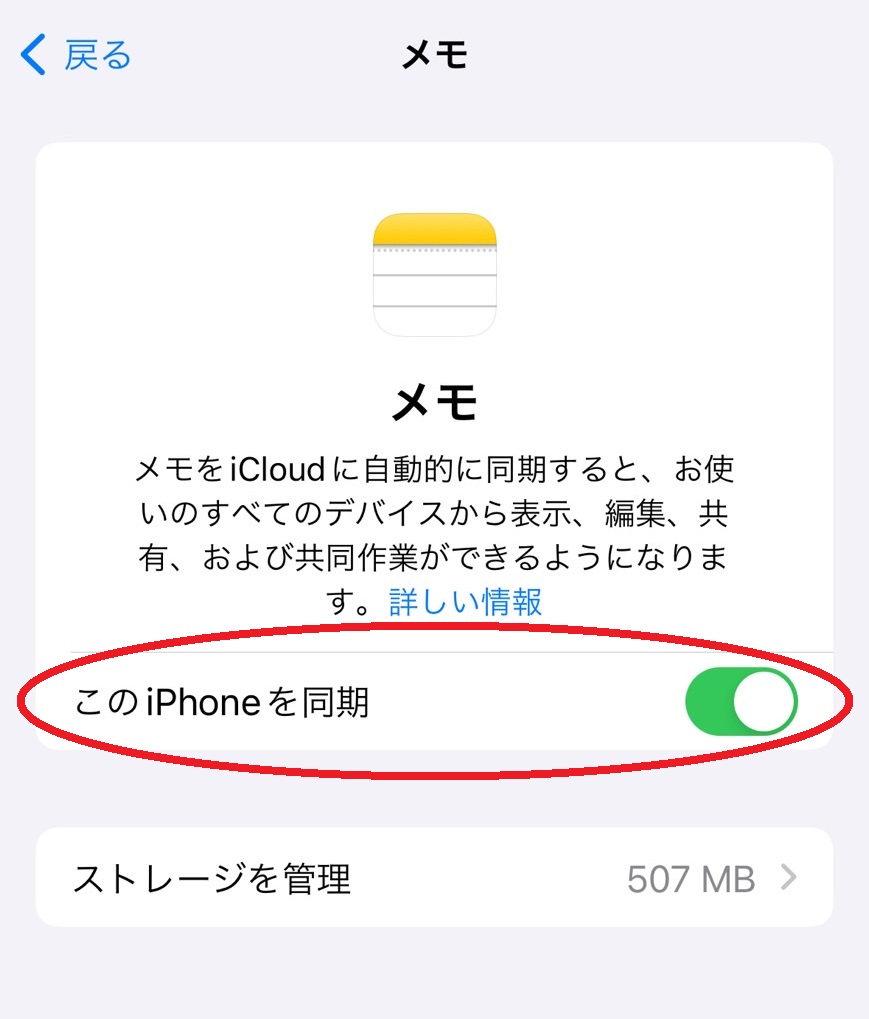
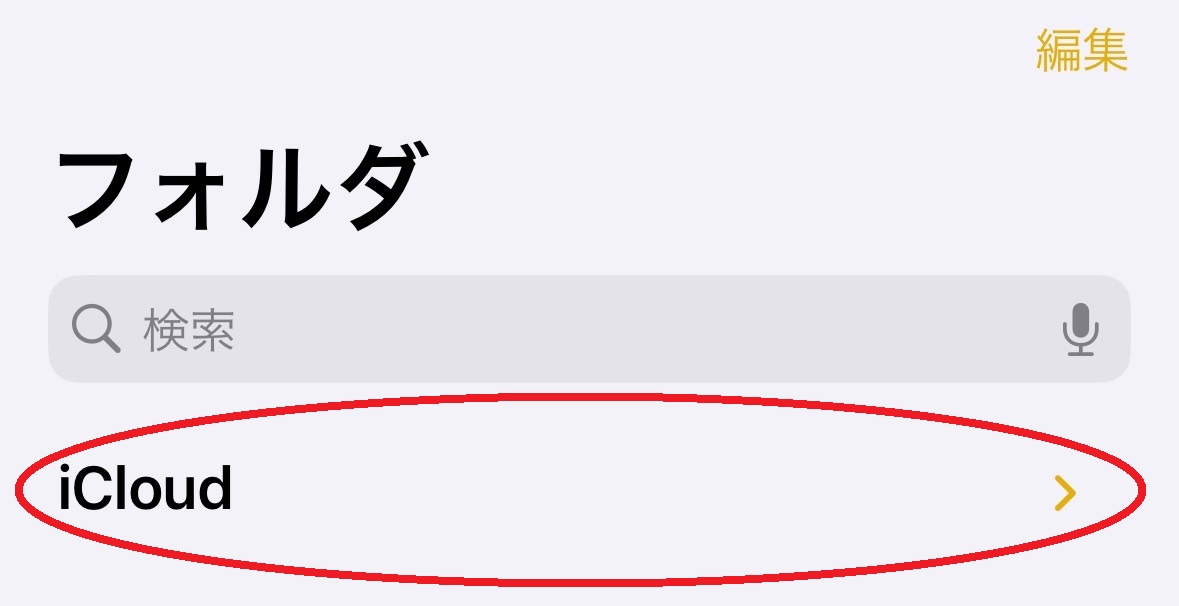
以上の操作で「メモ」のフォルダ一覧にiCloudが追加されます。iCloudを選択してメモを作成すれば、iCloud上で保存・バックアップされて、iPhone/iPad/Macのいずれのデバイスからでも同じメモを編集できます。
(2)既存のメモをiCloudに移動する
iPhoneフォルダにすでに保存されているメモでも、iCloudフォルダへ移動すればMacやiPadからアクセスできるようになります。以下では、既存のメモをiCloudに移動する手順を紹介します。
- はじめに、iCloudへ移動したいメモを左にスワイプします。(スワイプ:画面をタップしたまま指をスライドする操作)
- 3つのアイコンが表示されるので、紫の[フォルダアイコン]をタップしましょう。
- 最後に、移動先の候補フォルダが一覧表示されるので、iCloudのフォルダを選択すれば移動完了です。
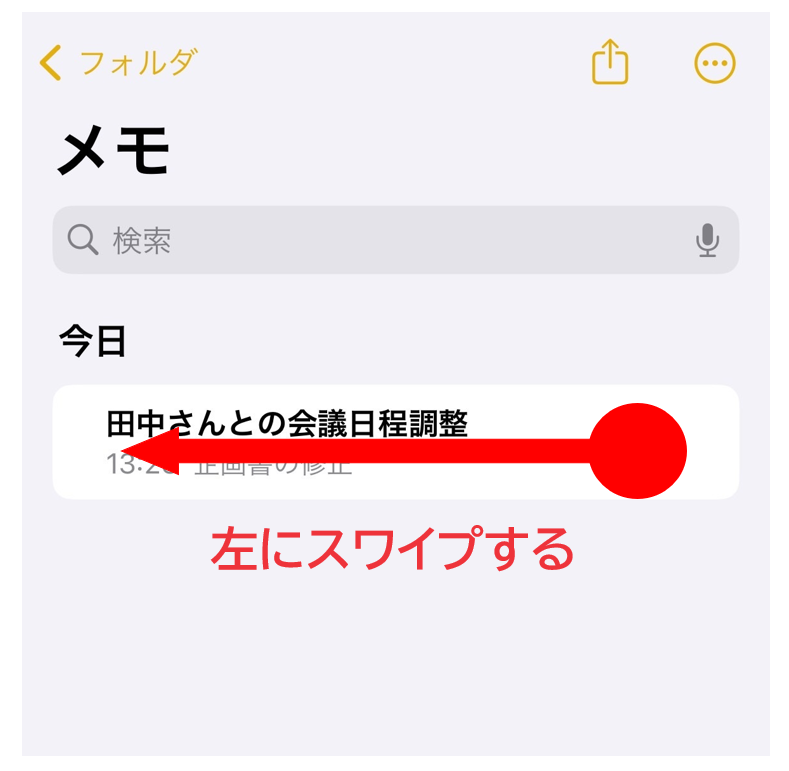
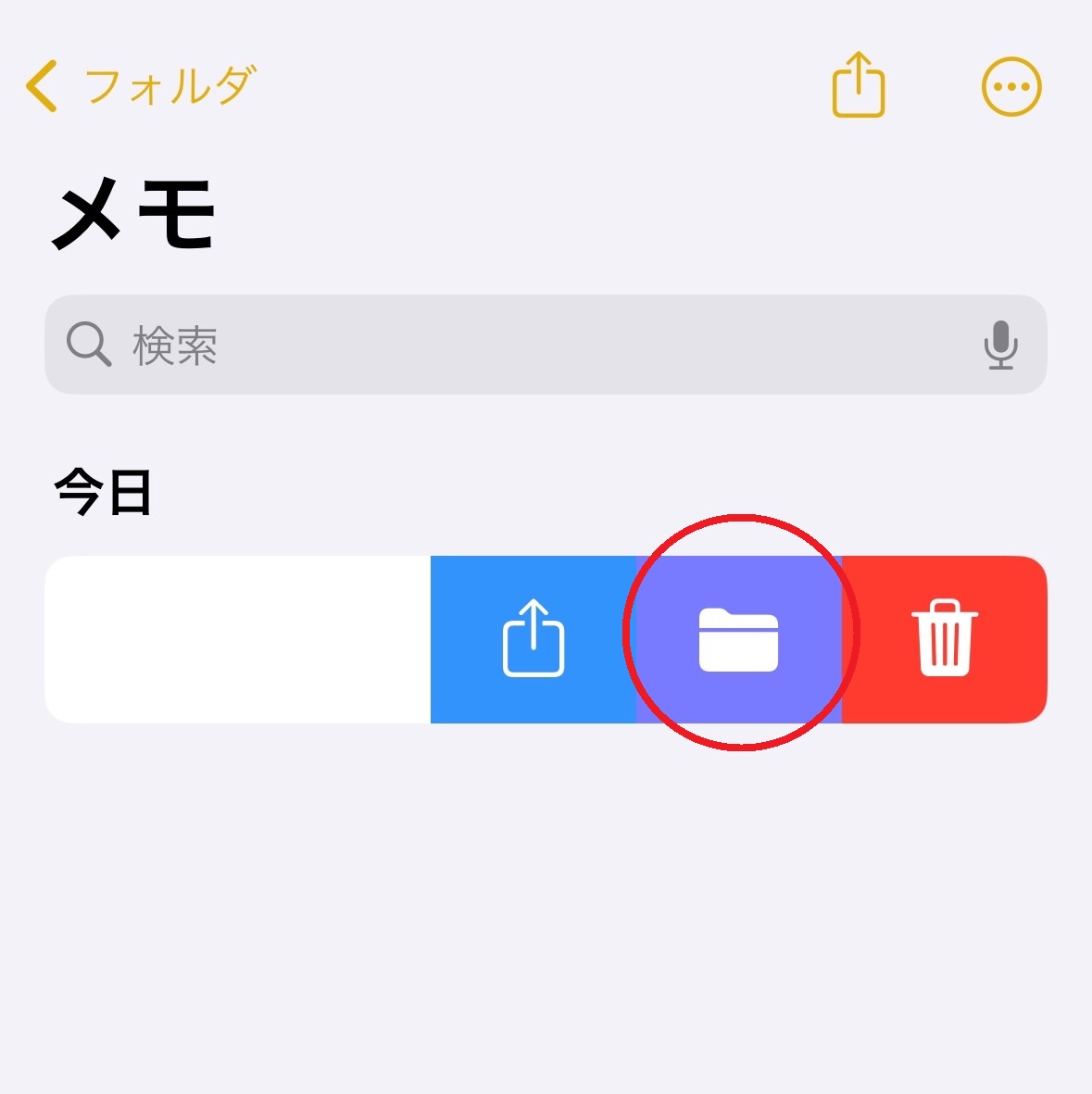
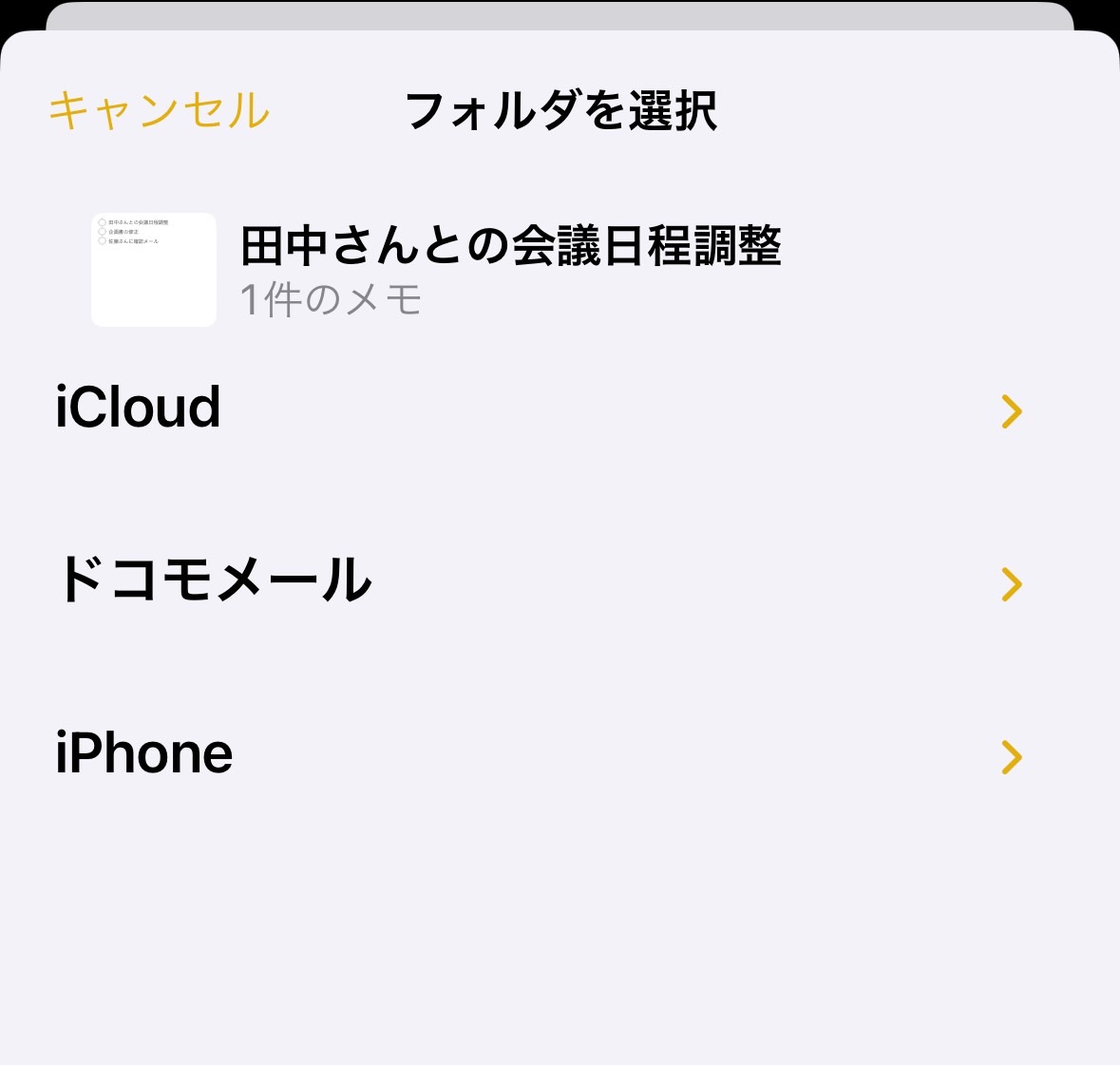
以上の手順を踏めば、iCloudフォルダからiPhoneやiPadのデバイス本体に、メモを移動することができます。
iPhoneメモをPDF化・パソコンに保存する方法
ここでは、iPhoneメモをPDF化・パソコンに保存する方法を解説します。また、それぞれの注意点も紹介しているので、以下を参考に、自社に適した方法でメモを保存・バックアップしましょう。
(1)iCloudからiPhone本体に移動(保存)する
ここでは、iPhoneやiPadのデバイス本体にメモを保存する方法を解説します。「メモ」の保存先にデバイスが表示されないという方は、以下の手順で設定しましょう。
- はじめに、設定アプリを開き、[アプリ]から[メモ]を選択します。次に、[iPhone(iPad)アカウント]をオン(緑)にしましょう。
- 「メモ」を開いたときに、下図のように表示されれば完了です。
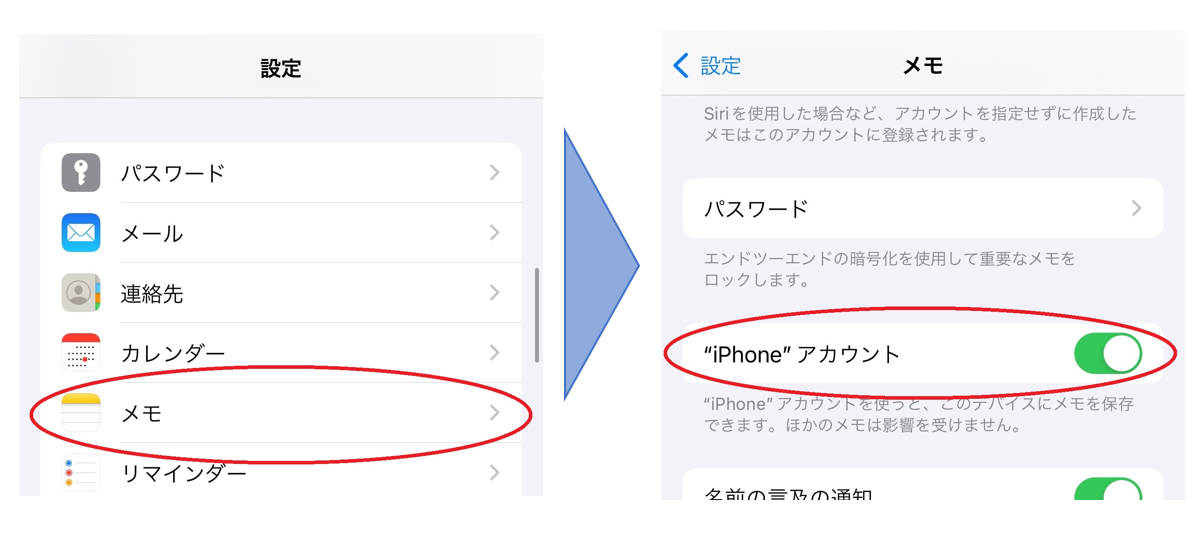
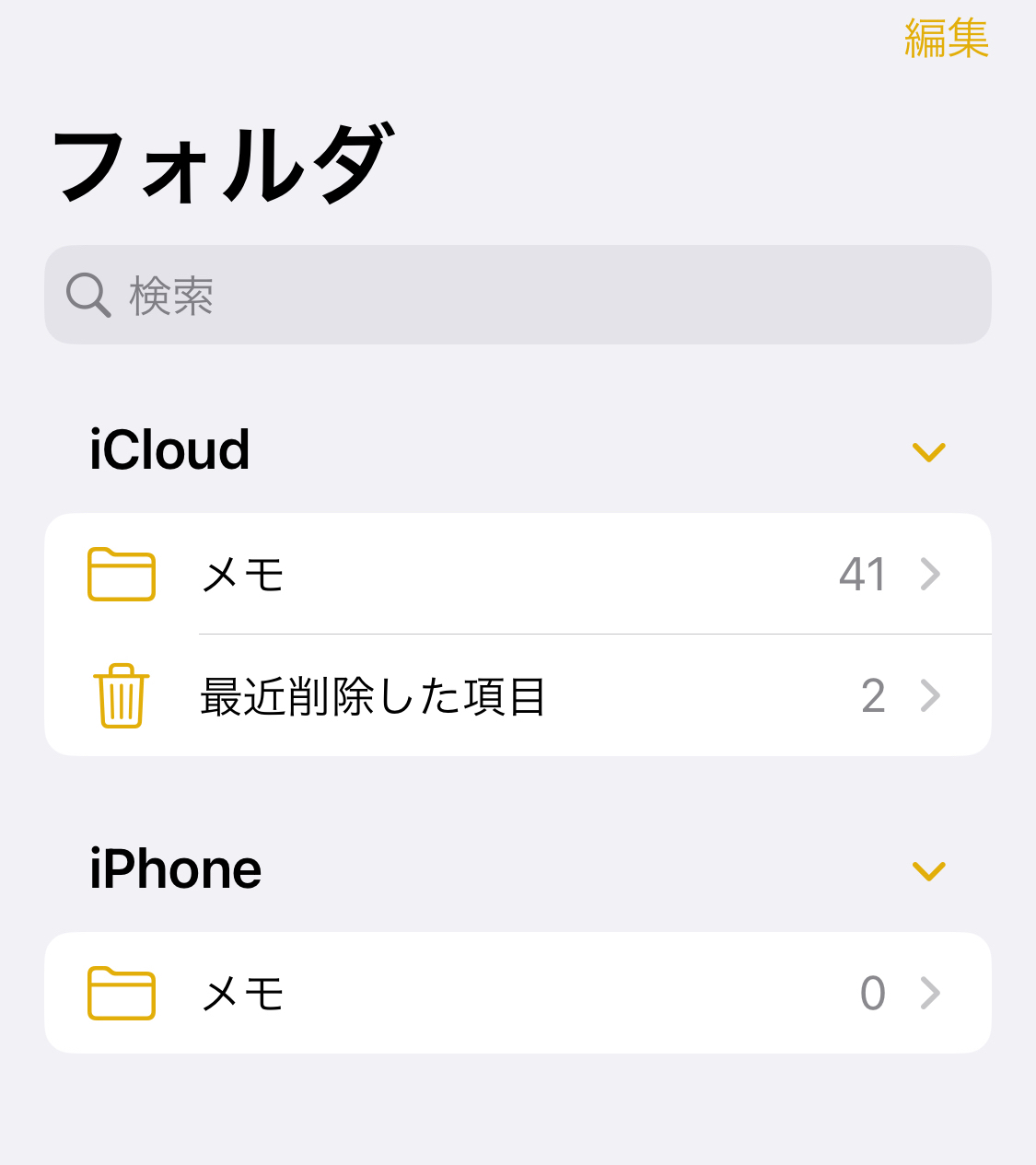
ただし、以上の方法は、iPhone本体の容量を使用するため、いずれ不要なデータは削除する必要がある点に注意しましょう。
(2)PDFファイルで保存する
以下では、メモをPDFファイルに変換して保存・バックアップする方法を解説します。メモをPDFファイルに変換すれば、印刷をかけてファイリングしたり、メールやチャットで共有したりできるのです。
- はじめに、PDFファイルに変換したいメモを開き、画面右上の[共有アイコン]をタップし、 [プリント]を選択します。
- 下図のように画像が表示されたら、画面下部のメモ部分を指で拡大します。
- メモがPDFに変換されるので、画面上の[共有アイコン]をタップして保存場所を選択すれば完了です。たとえば、[ファイル]を選択すると、メモのPDFはiPhone内の[ファイルアプリ]に保存されます。
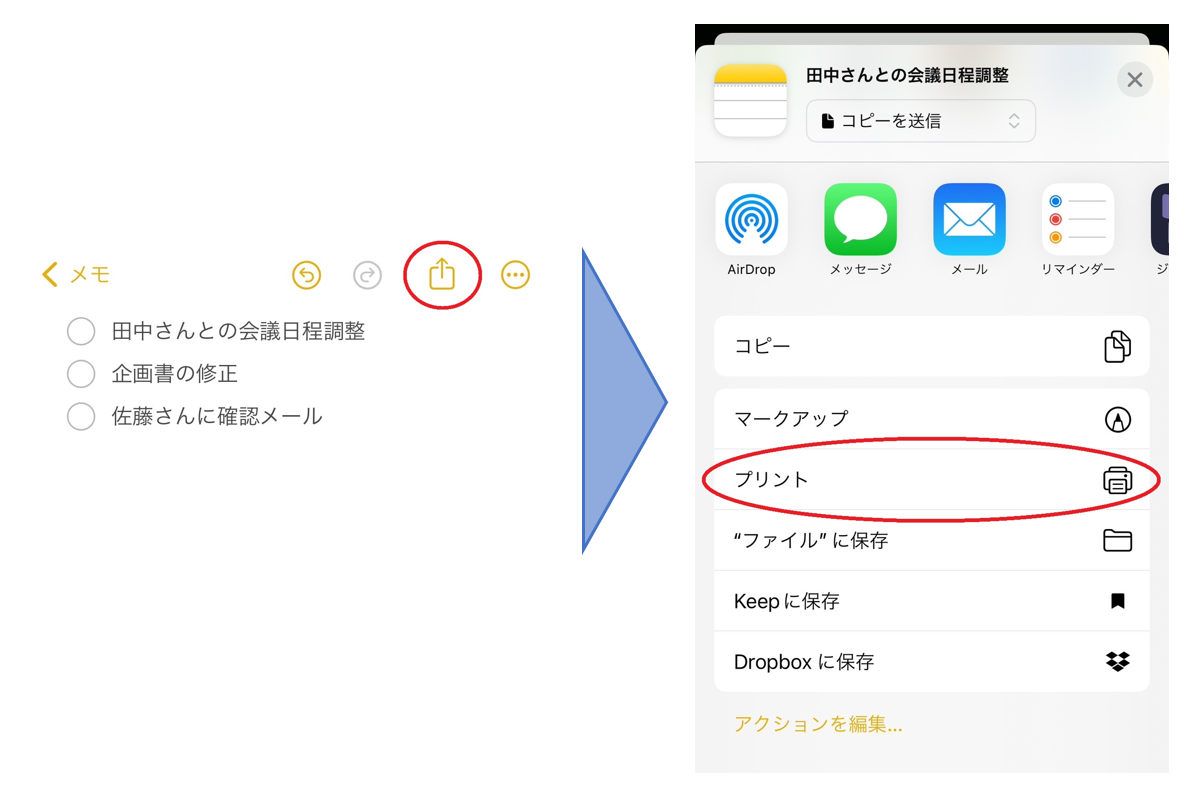
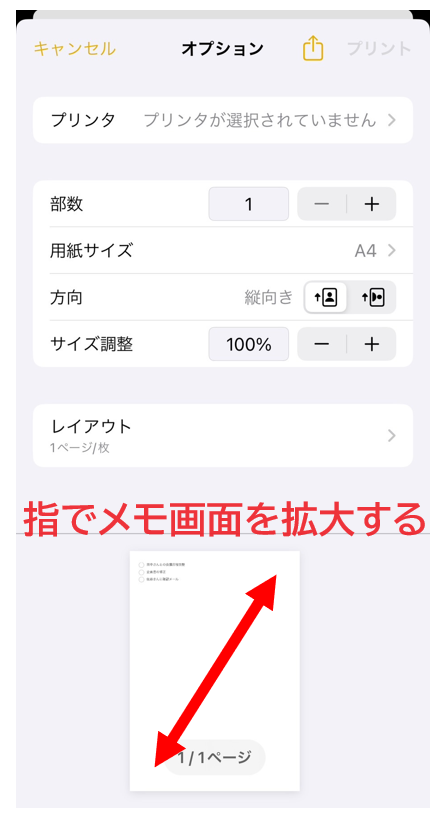
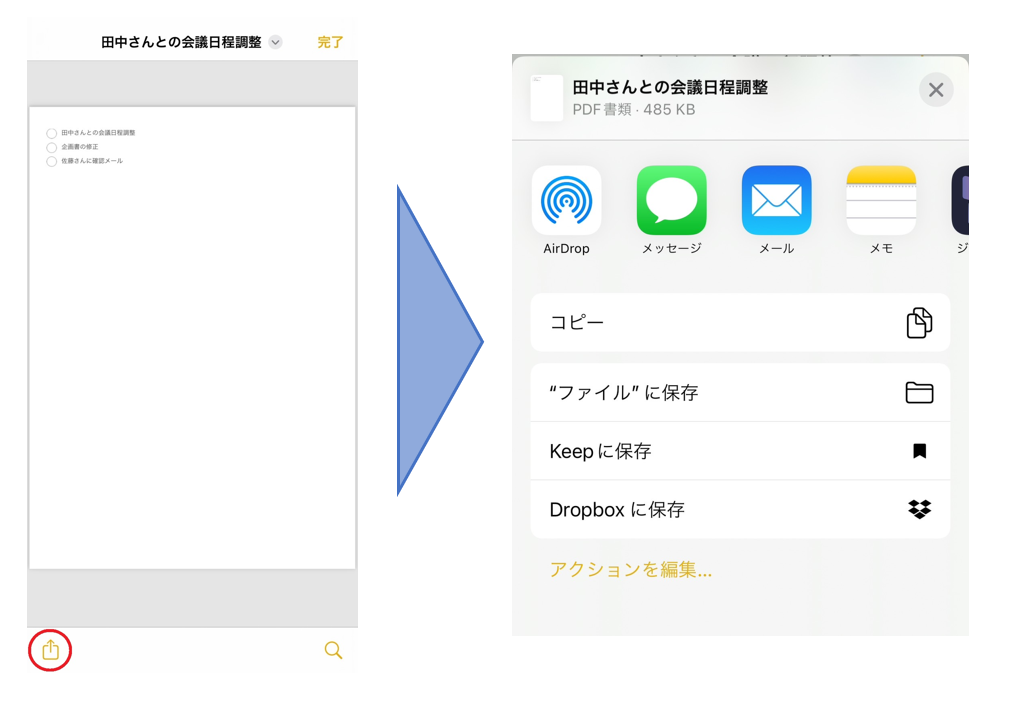
ただし、PDFファイルは基本的に編集ができないという特性があります。そのため、PDFでのバックアップは、追記や変更をする予定がないメモに活用しましょう。
(3)メールに添付して保存する
iPhoneメモをメールに添付して保存する方法もあります。以下の手順で、各々のメールアドレスにメモを送信して、受信ボックス内でカテゴリ分けなどをする方法です。
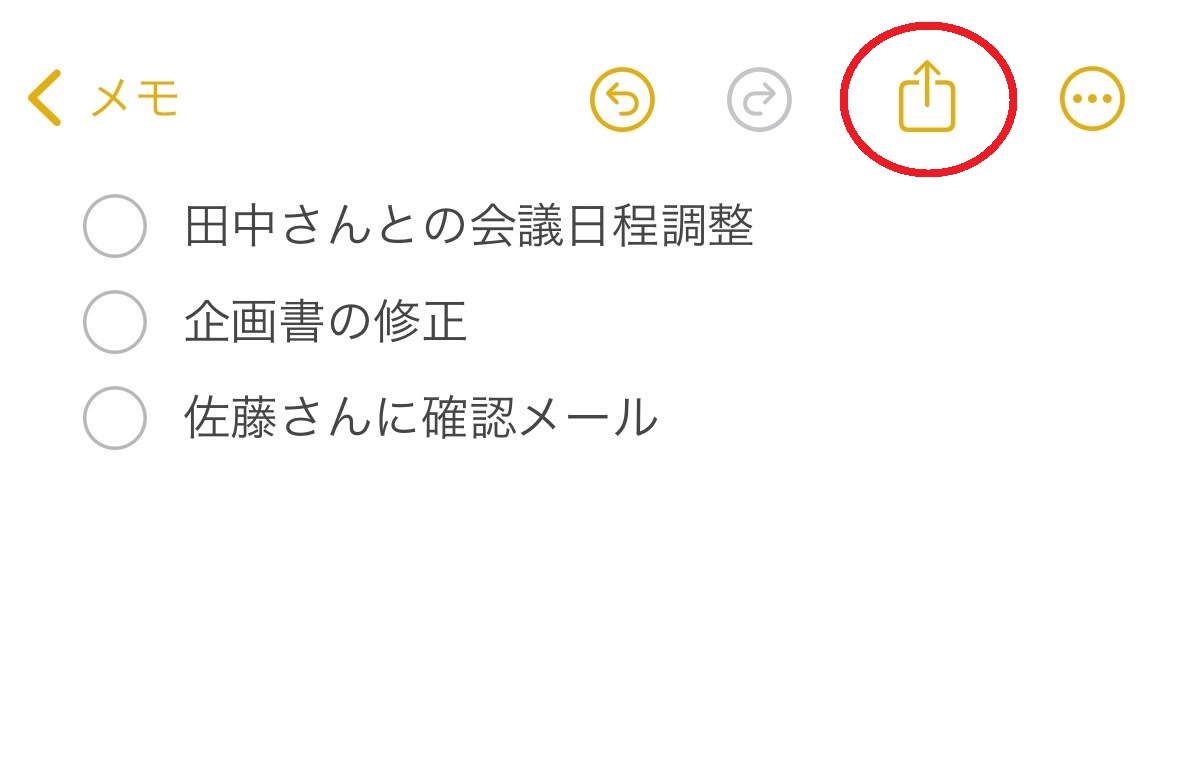
- はじめに、保存したいメモを開き、画面右上の[共有アイコン]をタップします。
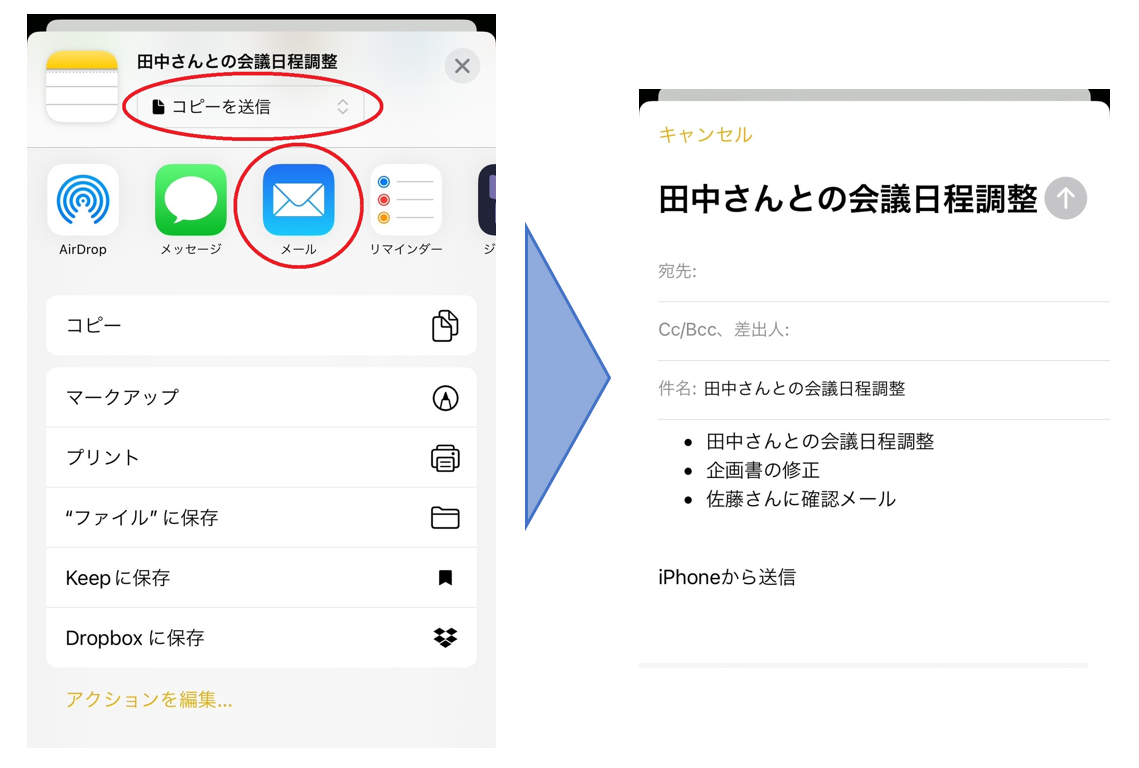
- 送信するメールアプリを選択し、送信先のメールアドレスを入力すればメモを共有できます。また、[コピー送信]もしくは[共同作業]を選択するかによって、下図のように表示形式が異なります。ただ、iCloudのフォルダ以外のメモでは選択欄が表示されず、コピー送信のみとなります。
▼[コピー送信]を選択した場合
▼[共同作業]を選択した場合
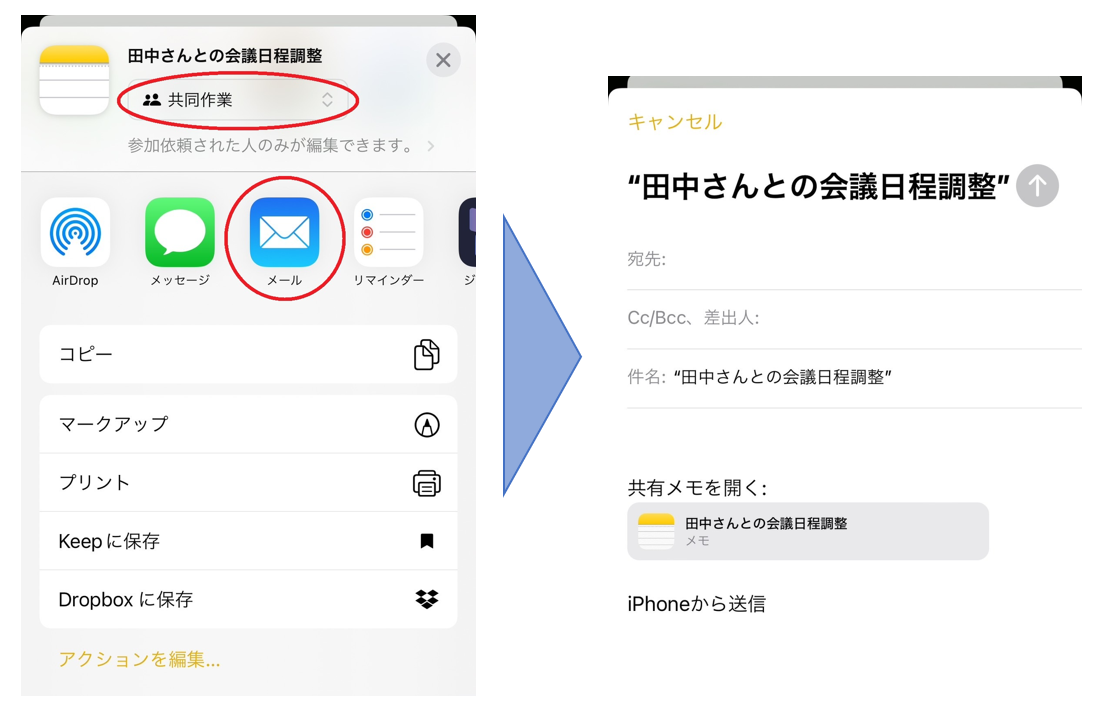
ただし、「共同作業」を選択した場合は、ファイルは受信先でしか開けないうえに、Apple IDでサインインする手間がかかります。また、メールに保存する方法では、結局はiPhone本体もしくはiCloudのストレージ容量を使うことになる点に注意しましょう。
(4)Mac(パソコン)に保存する
以下はMacのPCにiPhoneメモを保存する方法です。
<Finderを利用してバックアップを取る>
フォルダ管理アプリ「Finder」を利用して、以下の手順で設定しましょう。Finderをダウンロードしたあと、以下のステップで保存・バックアップをします。
- iPhoneとパソコンをUSBケーブルで接続し、Finderを起動する。
- 画面の左側にあるリストから[〇〇のiPhone]を選択する。
- [iPhone内のすべてのデータをこのMacにバックアップ]にチェックする。
- [今すぐバックアップ]をクリックする。
<AirDropを利用して保存する>
AirDropを利用するには、以下の手順で設定しましょう。
- iPhoneでパソコンに送りたいメモを開いて、右上にある共有マークをタップします。
- [コピーを送信]を選択して、メモを送信したいMacを選択します。
- メモがMacに送信されるので、保存しましょう。

ただし、データを保存・バックアップするのにPCを仲介する方法では、時間がかかり、スピード感が求められるビジネスシーンでは不向きです。
(5)Windowsに保存する
ここからは、WindowsにiPhoneメモを保存する方法を紹介します。iTunesを事前にPCへダウンロードしたあと、以下のステップで保存・バックアップをします。
- iPhoneとパソコンをUSBケーブルで接続し、iTunesを起動する
- iTunes内にあるiPhoneのアイコンをクリックし、[概要]を選択する
- [このコンピューター]にチェックを入れ、[今すぐバックアップ]をタップする
ただし、上記の方法は、定期的にデータをバックアップするための時間を確保しなければならず面倒だと言えます。そこで、バックアップに手間が一切かからない「Stock」のようなアプリを導入すると、消失の心配のないメモ管理が可能になるのです。
【要注意】iPhone・iPad「メモ」を仕事で利用するリスク
iPhoneの「メモ」はビジネス用途で利用されるケースがあるものの、以下のリスクがあるので注意しなければなりません。
- 保存方法が複雑で面倒
- トラブルによってメモが消えるリスクある
保存・バックアップの方法は多様で複雑なうえ、手作業で保存していかなけれならず面倒です。その結果、バックアップを怠ってしまい「復元できない」というケースが頻発する恐れがあります。
実際に24年11月初旬には、新しいiCloudの利用規約に同意したことで、メモ内の情報がすべて消えるトラブルが起きています。こちらは、設定変更によって解消されましたが、同じような問題が起こりかねないため注意が必要です。
上記の注意点からも、iPhone「メモ」はビジネス利用には不向きだと言えます。したがって、仕事のメモを管理するには、「Stock」のように、メモの保存・共有がスムーズで、情報を安全に管理できるアプリを選びましょう。
【自動バックアップ】最も簡単かつ安全にメモを保存できるアプリ
以下では、最も簡単にメモの作成・保存ができるアプリをご紹介します。
iPhoneのメモは情報を簡単に残せて便利ですが「バックアップに手間がかかる」「容量が圧迫されやすい」などの問題もあります。また、そもそもiPhoneの「メモ」は、フォルダ機能や共有機能が乏しく、ビジネスで利用するには不向きです。
そこで、「メモを簡単に作成・共有・管理できるアプリ」を導入して、ビジネスでも安心して利用できるようにしましょう。ただし、多機能なツールは使いこなすのが難しいので「誰でも簡単に使いこなせるシンプルなアプリ」を選ぶべきです。
結論、メモの保存に最適なのは、非IT企業の65歳以上の方でも簡単に情報を残せる、シンプルなアプリ「Stock」一択です。
Stockの「ノート」を使って記載・共有した情報は、自動でバックアップされるうえ編集履歴からは復元もでき、”情報が消えるリスク”を最小限に抑えます。また、テーマごとに整理できる「フォルダ機能」や「検索機能」により、メモの煩雑化も防げます。
ITが苦手な65歳の方でも直感的に使えるアプリ「Stock」

/ 情報ストック、タスク管理、メッセージ機能 /
チームの情報を、最も簡単に管理できるツール「Stock」
Stockは、社内のあらゆる情報を、最も簡単に「管理」できるツールです。「社内の情報を、簡単に管理する方法がない」という問題を解消します。
Stockを使えば、「ノート」の機能を利用して、要件などのテキスト情報や、画像やファイルなどのあらゆる情報を誰でも簡単に残せます。
また、「タスク」や「メッセージ」の機能を利用すると、ノートに記載したテーマごとにコミュニケーションを取ることができるため、あちこちに情報が分散せず、常に整理された状態で業務を遂行できます。
<Stockをおすすめするポイント>
- ITの専門知識がなくてもすぐに使える
「ITに詳しくない65歳の方でも、何の説明もなく使える」程シンプルです。
- 社内のあらゆる情報を、最も簡単に「ストック」できる
作業依頼、議事録・問い合わせ管理など、あらゆる情報を一元管理可能です。
- 驚くほど簡単に、「タスク管理」「メッセージ」もできる
直感的な操作で、「タスクの担当者・期日の設定」と「メッセージでのやりとり」が可能です。
<Stockの口コミ・評判>

塩出 祐貴さん
松山ヤクルト販売株式会社 |
|
「強烈な『ITアレルギー』がある弊社にも、Stockならば、一切混乱なく導入できました」 ★★★★★ 5.0 弊社の宅配部門のスタッフの半分近くは50代以上と高齢で、キーボード入力が苦手なスタッフもいるほど、ITツールへの強い抵抗感がありました。しかし、Stockは他ツールに比べて圧倒的にシンプルで、直感的に使えるため、予想通り非常にスムーズに使い始めることができました。 |

竹原陽子さん、國吉千恵美さん
リハビリデイサービスエール |
|
「会社全体が、『Stock(ストック)さえ見ればOK』という認識に180度変わった」 ★★★★★ 5.0 特に介護業界では顕著かもしれませんが、『パソコンやアプリに関する新しい取り組みをする』ということに対して少なからず懸念や不安の声はありました。しかしその後、実際にStock(ストック)を使ってみると、紙のノートに書く作業と比べて負担は変わらず、『Stock(ストック)さえ見れば大半のことが解決する』という共通の認識がなされるようになりました。 |

江藤 美帆さん
栃木サッカークラブ(栃木SC) |
|
「ナレッジが属人化しやすいプロスポーツクラブには、Stockを非常に強くお勧めします!」 ★★★★★ 5.0 元々悩んでいた『ナレッジがブラックボックス化してしまう』という問題が、驚くほどうまく解消されました。 『Stockさえ見れば、すぐに必要な情報を把握できる』という状況を作り出すことに成功し、明らかに生産性が向上しました。 |

<Stockで作成したメモ>
下図は、Stockで作成した電話内容のメモになります。
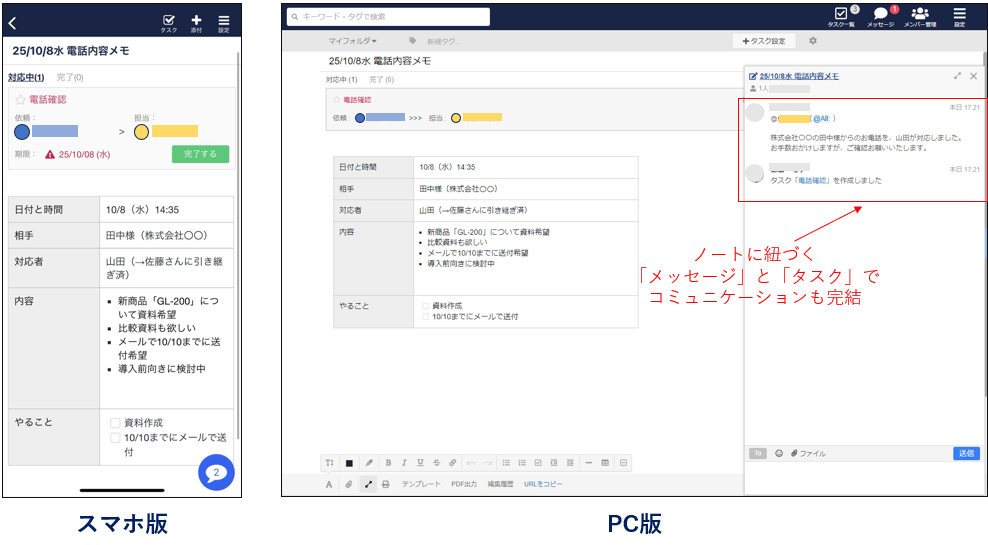
StockはスマホでもPCでも見やすくメモをとれるので、急な電話対応や出先でメモをしたいときにも便利です。また、メモ(ノート)には「メッセージ」と「タスク」が紐づいているため、メンバー同士のコミュニケーションも完結します。
【対処法あり】iPhoneへメモを保存できない原因
iPhoneへのメモ保存ができない場合は、以下の原因が考えられます。確認方法も併せて紹介しているので、実践してみましょう。
原因1|iPhone本体のストレージの容量がない
1つ目の原因として、iPhone自体のストレージの容量が不足していることが挙げられます。保存できない原因が容量不足にあるのか、自身のiPhoneの容量を以下の手順で確認してみましょう。
[設定]>[一般]を選択して、[iPhoneストレージ]をタップすると、ストレージを確認できます。

もし、iPhoneのストレージがいっぱいになっていたら、不要な写真、動画、メディア、アプリなどを削除し、容量に空きをつくることで、メモを保存できるようになります。
原因2|メモの保存先になっているiCloudの容量がない
2つ目の原因として、iCloudの容量が足りないことも考えられます。以下の手順に従って、iCloudの容量を確かめてみましょう。
[設定]>[アカウント情報]をタップして、[iCloud]を選択するとiCloudの容量を確認できます。

iCloudの容量を増やすためには、不要なアプリの自動バックアップをオフにしたり、要らないデータのこまめな削除が必要です。また、iCloudの有料版を購入して容量を大きくすることも有効となります。
昨今では、iPhone・iPadの「メモ」ではなく、クラウド型(インターネット上でデータを管理する仕組み)メモアプリの利用も増えてきています。たとえば、「Stock」のようなアプリだと、データを圧縮して保存できるので、容量を使いすぎる心配はありません。
iPhoneのメモに関するよくある質問
以下では、iPhoneのメモに関するよくある質問について解説します。メモをうまく使いこなせず悩んでいる方は必見です。
メモで撮影した写真を保存するには?
iPhoneの「メモ」アプリ内で撮影した写真は、デフォルト設定のままでは「写真アプリ」に保存されません。そのため、以下の設定が必要です。

手順として、まず、[設定]アプリを開き、[アプリ]>[メモ]を選択します。次に、画面をスクロールして、[”写真”に保存]をタップして緑にしたら、完了です。
ボイスメモを保存するには?
「ボイスメモ」で作成した録音は、基本的にアプリ内部に保存されます。しかし、以下ではPCなどの他のデバイスからでも録音を確認できるよう、iCloud Driveにファイル形式で保存する方法を紹介します。
- まず、保存したい録音の右上にある[…]を押すと、以下の画像のような画面が現れるので、[共有]を選択します。
- 次に、[“ファイル”に保存]を選択しファイルのアプリに画面が遷移したら、ファイルの保存場所として[iCloud Drive]を選択し、保存します。
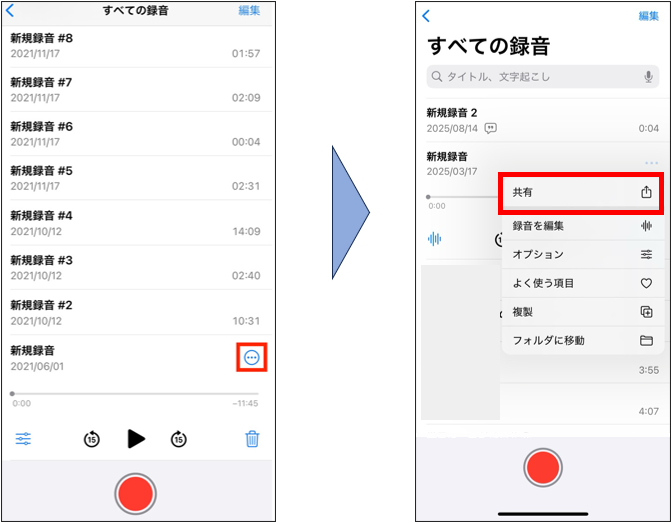
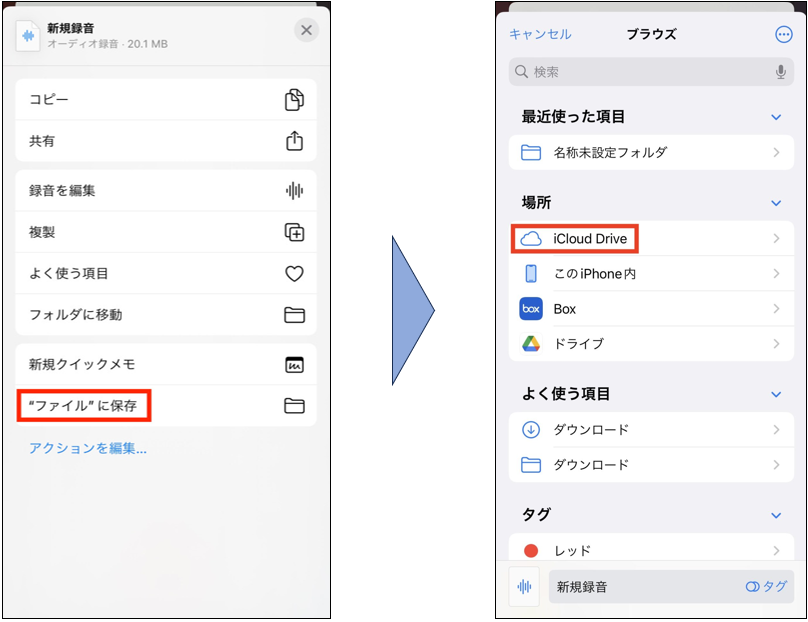
以上より、ボイスメモの録音は、iCloud Driveからあらゆるデバイスでアクセスできるようになりました。
しかし、iCloud Driveの場合、保存されているファイルの数が膨大になると必要なファイルを探すのが困難になります。そこでノート形式で情報を整理できる「Stock」のようなツールを利用して、ボイスメモを管理すると便利です。
保存し忘れたメモ帳は復元できる?
メモを書いている途中でアプリを閉じたり、ホーム画面に戻った場合、メモが保存されておらず、復元は困難な可能性が高いです。まずは、[最近削除した項目]をクリックし、メモが残っていないか確認しましょう。
また、iCloudに同期していた場合、以下の手順で復元できる場合があります。
- まず、iCloudにApple IDでサインインします。
- 次に、[メモ]を開いて、復元したいメモがあるかを確認しましょう。
- 目的のメモは、コピー後メールで自身に送信しておく、新しくメモを作成し保存しておくなどして確実し復元しましょう。
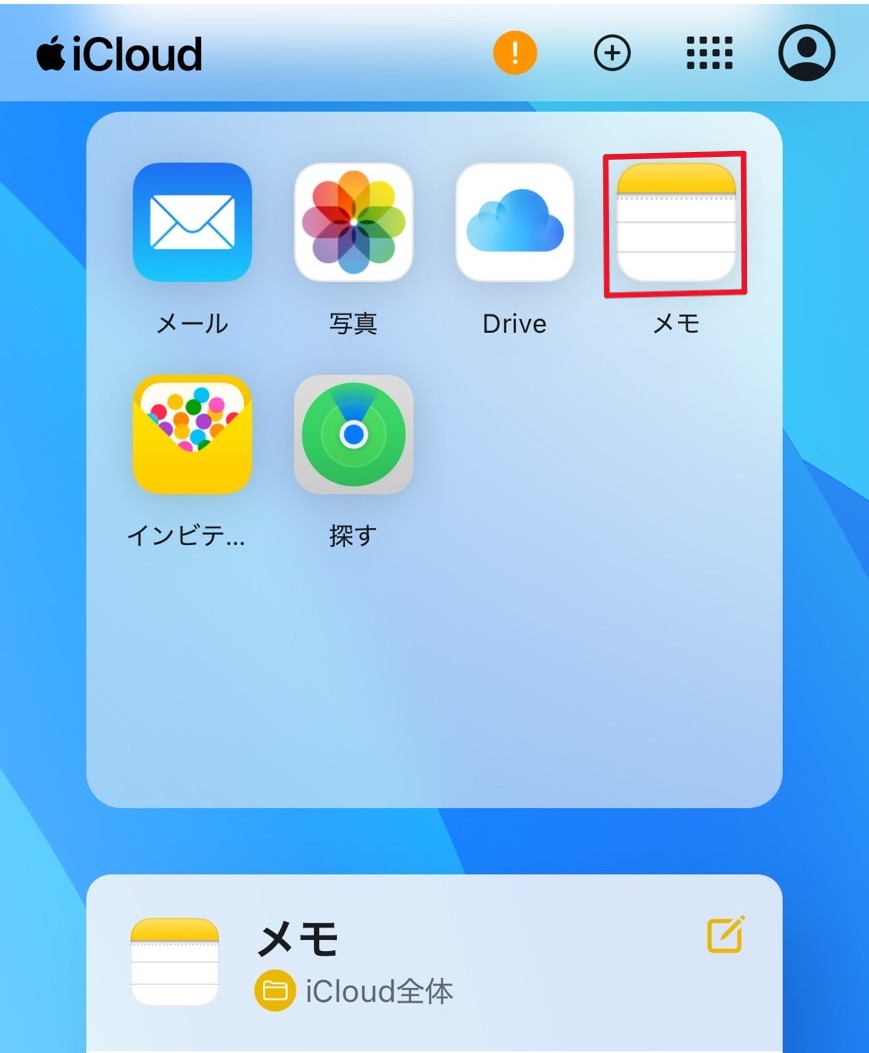
以上のように、バックアップがあれば、メモを復元可能です。
iPhoneのメモをコピーする方法は?
iPhoneのメモをコピーしたい場合、コピー&ペーストで簡単にメモを複製できます。
- まず、コピーしたいメモを開き、右上の[共有]をクリックして、[コピー]を選択します。
- 次に、フォルダ画面に戻って新しいメモを作成します。
- 最後に、新しいメモをタップして[ペースト]すれば、メモを複製できます。

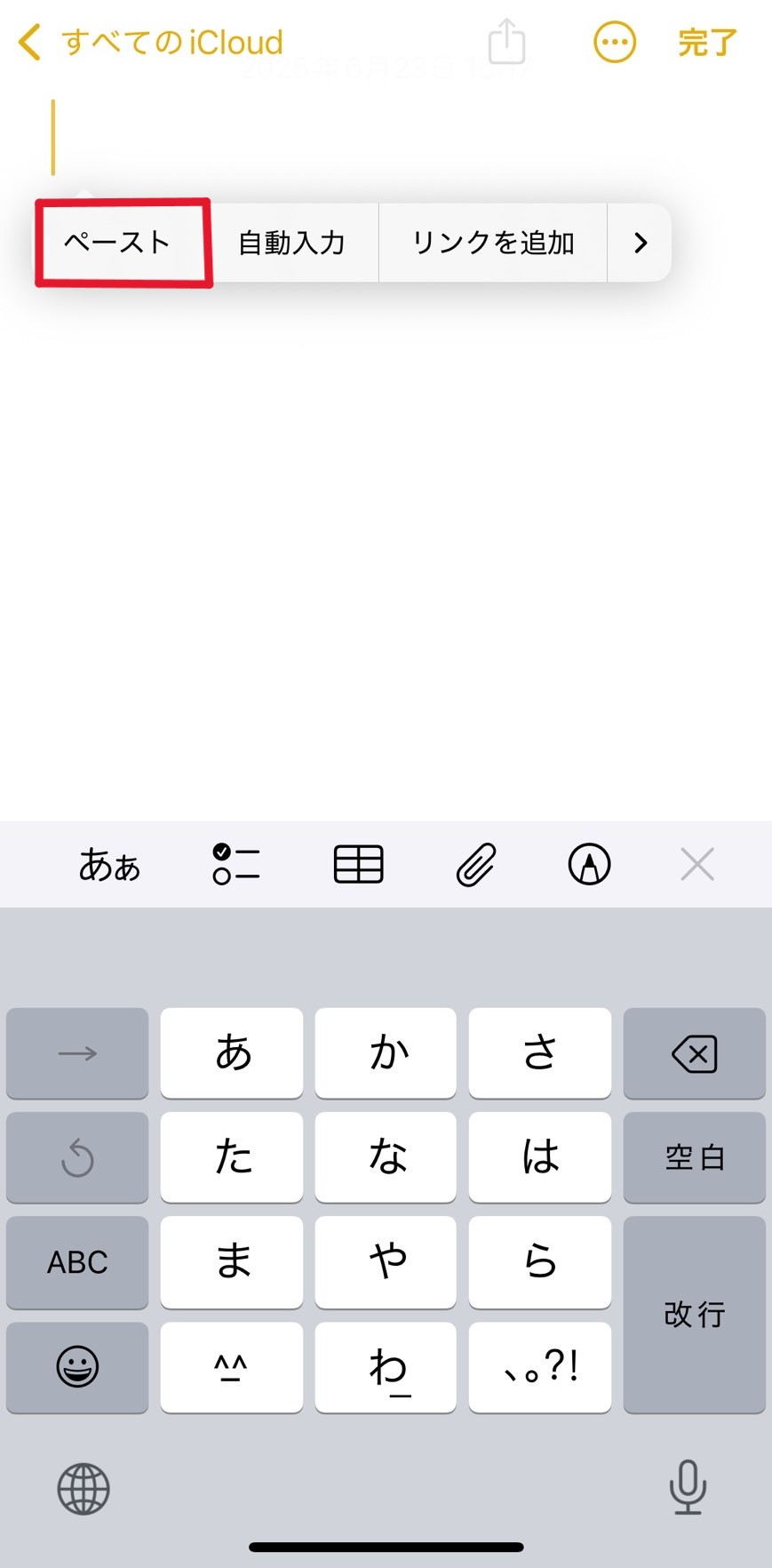
以上のように、コピー&ペーストを使って、簡単にメモを複製可能です。
iPhone・iPad「メモ」の保存・バックアップの方法まとめ
ここまで、iPhone「メモ」の保存・バックアップ方法を中心に解説しました。
iPhone「メモ」の保存・バックアップ先には、iCloud以外にも様々なものがあります。しかし、どの方法も手順が多く、バックアップするのに時間と手間がかかるのがデメリットです。
しかし、バックアップを怠ると、万が一の場合に大切なデータを復元できなくなってしまいます。したがって、メモの作成・管理には、情報を書き込んだ瞬間から、自動でバックアップがされるメモアプリを使いましょう。
結論、メモの保存には、誰でも直感的に「ノート」に書き込めて、瞬時に自動でバックアップ保存されるメモアプリ『Stock』が最適です。また、Stockはマルチデバイスに対応しており、デバイス間の同期も素早く完了するので、ストレスなく使えます。
ぜひ「Stock」を導入して、簡単にメモを作成・保存・共有できる仕組みをつくりましょう。

