
Googleのメールサービス「Gmail」は無料で使えるうえ、複数アカウントを使い分けられるため、多くの企業で活用されています。
一方で、日々大量のメールが届く中で「重要なメールを見落としてしまう」「対応すべき用件がどれだったか分からなくなる」といった経験がある方も多いのではないでしょうか。こうしたメール起点のタスク漏れを防ぐには、”メールとタスクを一元的に管理する仕組み”が欠かせません。
そこで今回は、Gmailでタスク管理ができるGoogle ToDo リストの使い方、OutlookやGeminiとの組み合わせ方を中心にご紹介します。
- Gmailを使ったタスク管理方法を知りたい
- メールからタスク管理し、漏れをなくしたい
- GoogleカレンダーやTo Do リストと連携してタスクを一元管理したい
という方はこの記事を参考にすると、Gmailを中心にした最適なタスク管理方法が分かり、業務の抜け漏れを防ぎやすくなります。
目次
- 1 Gmailでタスク管理する方法とは
- 2 <基本編>GmailとGoogle To Doでタスク管理する3ステップ
- 3 <応用編1>GmailとGoogle To Doでタスク管理する3ステップ
- 4 <応用編2>GmailとGoogle To Doでタスクを共有する3ステップ
- 5 GmailをOutlookで一元管理しタスク管理する方法
- 6 Gmailでラベルを付けてタスク管理する方法
- 7 GmailとGeminiを使ってタスク管理する方法
- 8 Gmailでタスク管理する3つのデメリット
- 9 【担当者は必見】メールを自動転送してタスク管理もできるツール
- 10 【Q&A】Gmailでタスク管理する方法に関するよくある質問
- 11 Gmailでタスク管理する方法やToDoリストとの連携まとめ
Gmailでタスク管理する方法とは
以下では、Gmailでタスク管理する方法を4つご紹介します。これまで、Gmailをタスク管理ツールとして正しく活用できていなかった方は必見です。
(1)Google ToDo リストを活用する
Gmailのタスク管理には「Google ToDo リスト(Google Task)」を利用しましょう。Google ToDo リストは、Google社から提供されている無料のツールです。
パソコンだけでなくスマホにも対応しているので、移動中でもスマホからすぐにタスクを確認できます。また、Google ToDo リストはクラウド型ツールであり、スマホで編集した内容も瞬時にパソコンへ反映されるため便利です。
このように、Google ToDo リストを使えば、時間や場所を問わずにタスク管理できるようになるのです。
Google ToDo リストの基本機能一覧
Google ToDo リストの基本機能は以下の通りです。
| 8つの基本機能 | 機能の説明 |
|---|---|
| 1.タスクの作成 |
タスクをひとつずつ追加する機能です。 |
| 2.サブタスクの追加 |
タスクと親子関係になるサブタスクを追加する機能です。 |
| 3.メモの追加 |
タスクに関連するメモを記載できる機能です。 |
| 4.日時の指定 |
忘れないように通知する日時を指定する機能です。 |
| 5.繰り返し設定 |
習慣的なタスクを一括で設定できる機能です。 |
| 6.並び替え |
タスクの表示順を変更できる機能です。 |
| 7.タスクの完了 |
完了したタスクを非表示にする機能です。 |
| 8.リストの作成 |
タスクをジャンルごとに分類する機能です。 |
このように、Google ToDo リストには、一般的なタスク管理ツールに搭載される機能が備わっています。
(2)Outlookで一元管理する
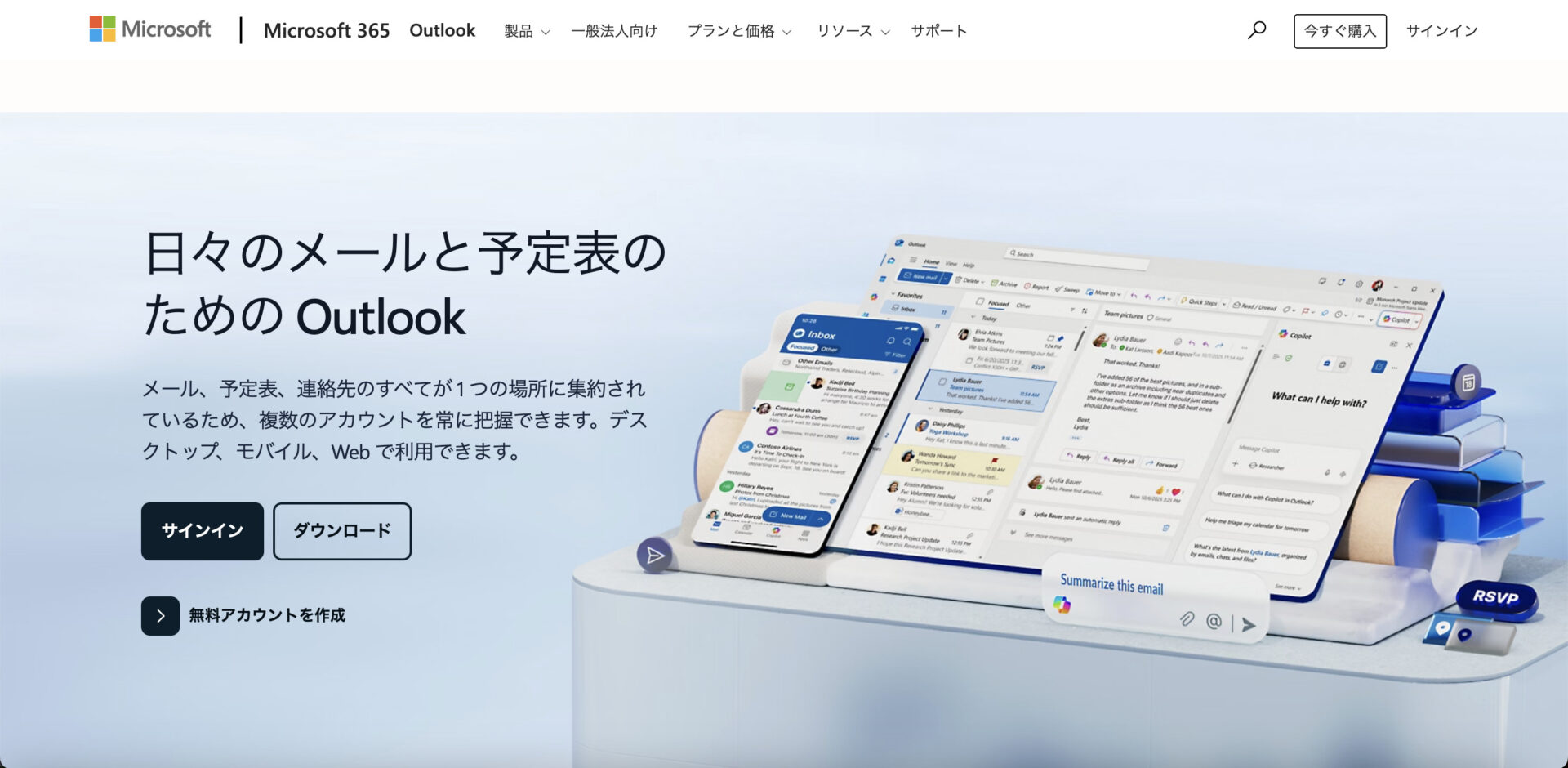
GmailをOutlookに取り込むことで、メールとタスクをひとつにまとめて管理できます。
Outlookでは、Gmailアカウントを追加するだけで送受信が可能になり、受信したメールを「タスク」へ登録できます。たとえば、「依頼対応が必要なメール」「期限付きの確認依頼」のような対応タスクを、Outlookのタスク一覧にまとめられるため、GmailとOutlookを往復する手間が省けます。
また、予定表とタスクを同一画面で確認できるため、「今日の予定」と「今日やるべきメール起点のタスク」を同時に把握できます。複数ツールを切り替えるストレスを減らしたい方に最適な方法です。
(3)Gmailのラベルを使う
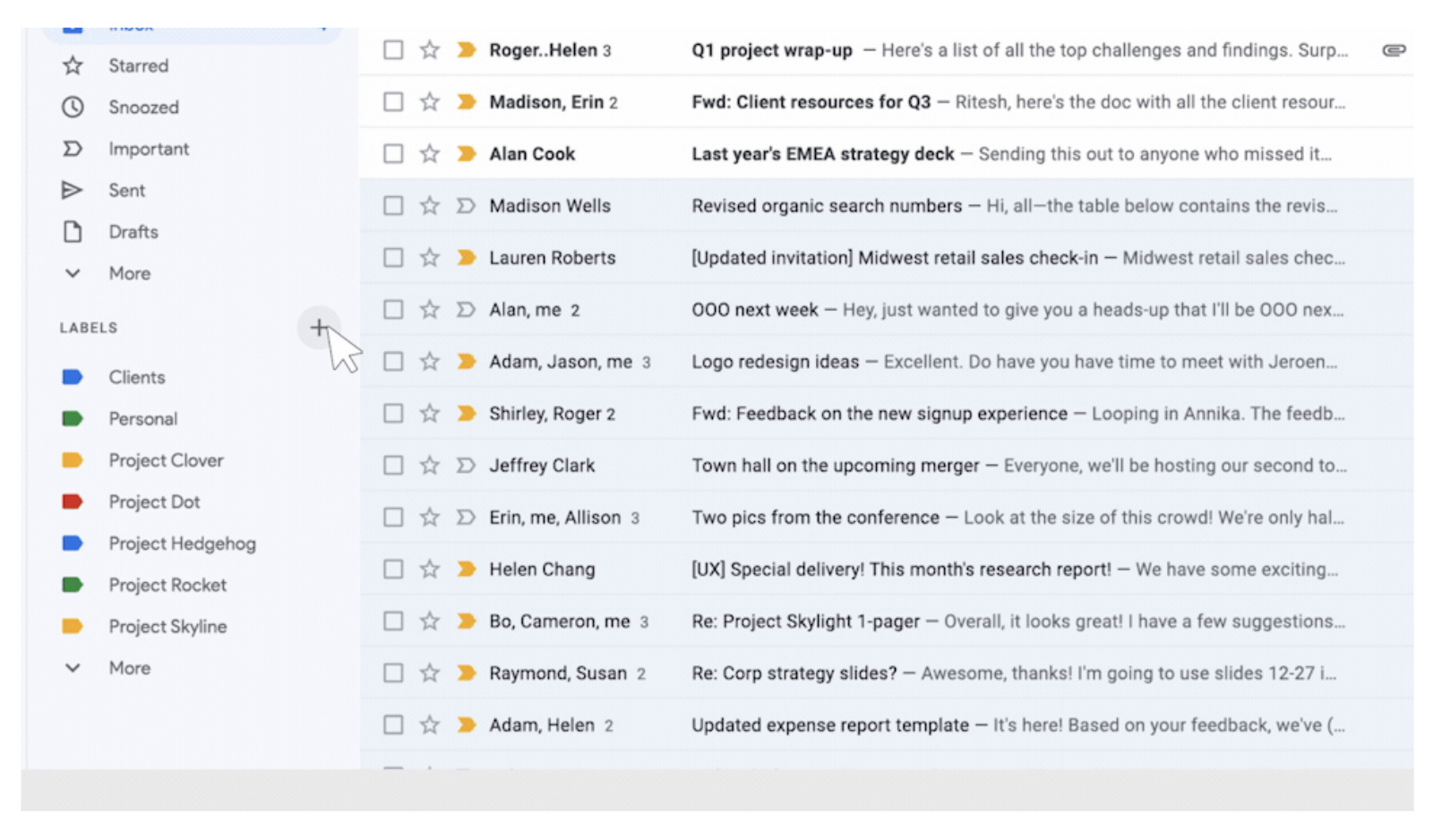
Gmailのラベル機能を活用すれば、メールをジャンルごとに分類し、タスクの見落としを防げます。
たとえば「要返信」「要確認」「後で対応」といったラベルを設定すれば、受信ボックスが整理され、次に何をすべきかが直感的にわかります。また、ラベルごとにフィルタを設定すれば、重要メールが自動で振り分けられるため、毎日大量のメールが届く人でも優先度を見誤りません。
メールをタスク代わりに管理したい方や、ツールを増やしたくない方にとって、ラベル活用はもっとも導入しやすい方法です。
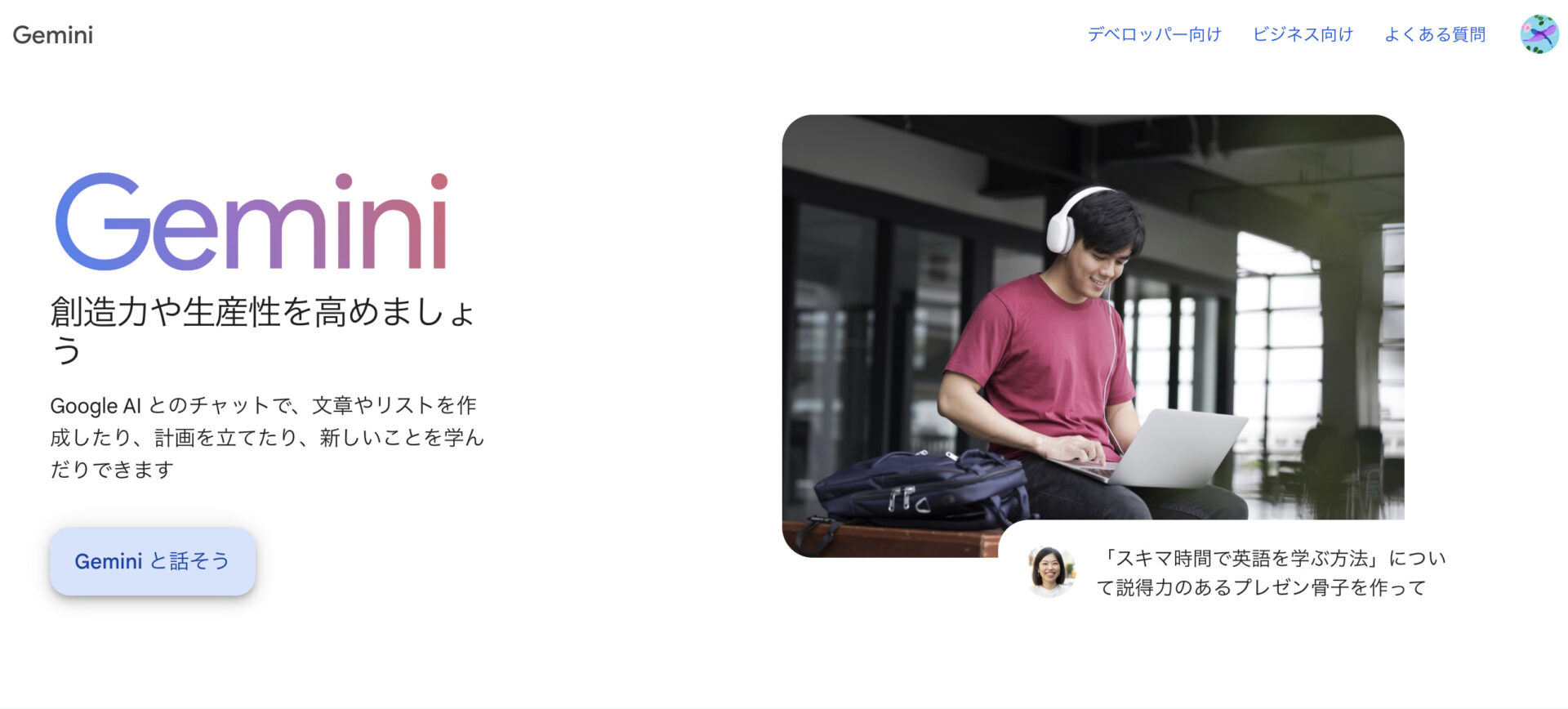
(4)Geminiのメール要約を使う
引用:Gemini
Google Geminiを使うと、受信したメールからタスク候補を自動抽出し、対応すべき内容を整理できます。
Geminiはメールの内容を読み取り、「期限のある依頼」「必要な返信」「確認事項」といったタスク要素を見つけ出し、要約できます。たとえば、長文の依頼メールが届いても、Geminiを使えば必要な対応項目を数行で把握できるようになります。
さらに、抽出されたタスクをGoogle ToDoリストへ追加する操作も簡単なため、メール起点の作業を自動化したい方に有効です。
<基本編>GmailとGoogle To Doでタスク管理する3ステップ
ここからは、Gmailでタスク管理する3ステップをご紹介します。以下の手順を踏めば、誰でもスムーズにタスクを設定できます。
ステップ1|リストを作成する
はじめに、タスクを分類する「リスト」を作成しましょう。作成手順は以下の通りです。
まずは、WebブラウザからGmailを起動し、[Google ToDo リスト]を開きます。
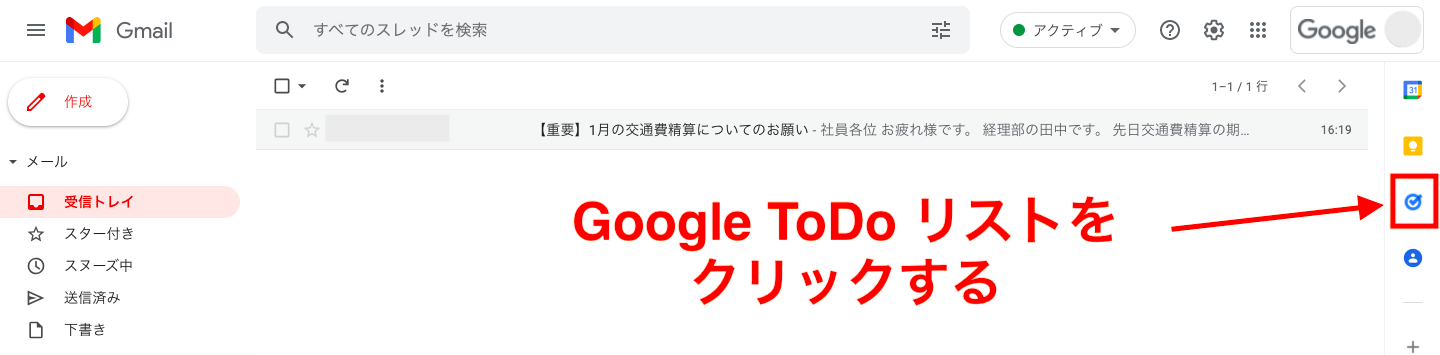
次に、画面右側の[マイタスク]をクリックして、表示される[新しいリストを作成]を選択します。リストのタイトルを入力すれば完了です。
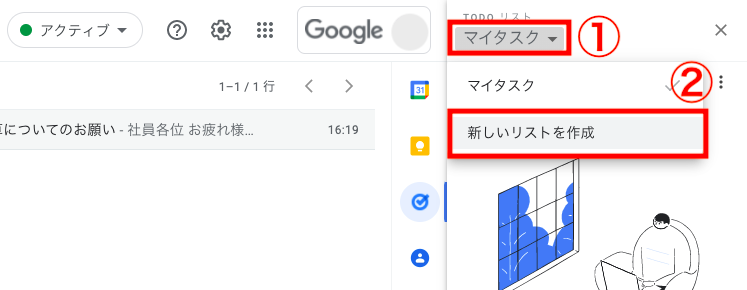
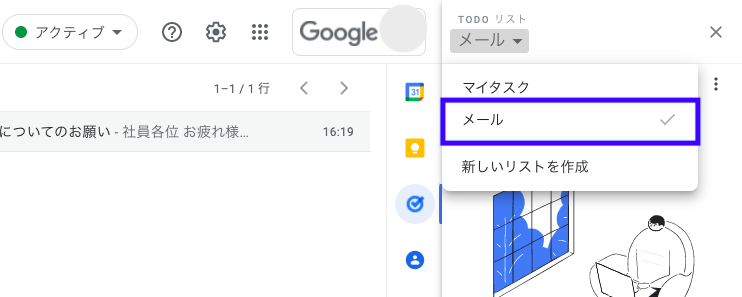
以上の操作で、タスクを分類するリストが作成できます。
ステップ2|タスクに追加する
次に、メールをGoogle ToDo リストにタスクとして追加しましょう。具体的には、下図のように任意のメールをGoogle ToDo リストにドラッグ&ドロップします。
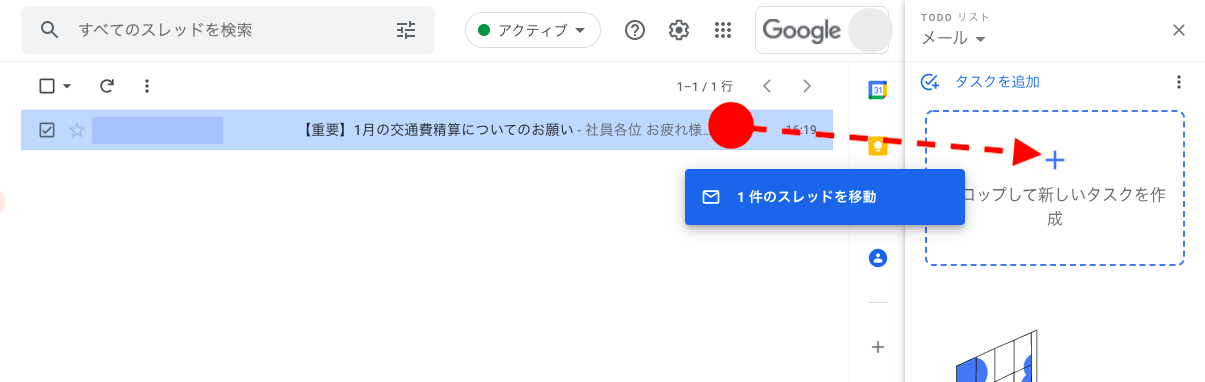
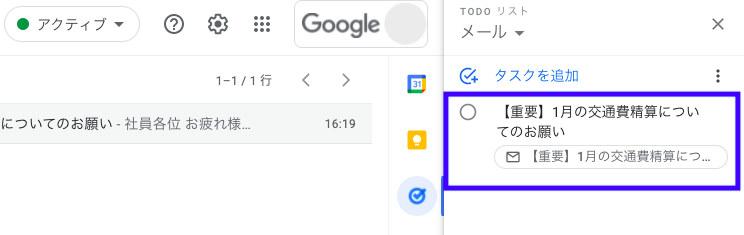
このように、メールの件名がタスクの名称に自動変換されます。また、メールのマークをタップすれば対象のメールが開封されるので、都度受信ボックスから探し出す必要はありません。
ステップ3|タスクを完了する
最後に、Google ToDo リストのタスクを完了しましょう。具体的には、下図のようにタスクの左側に表示される[◯]をクリックします。
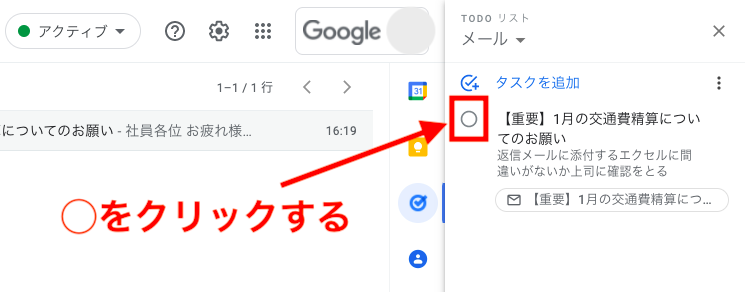
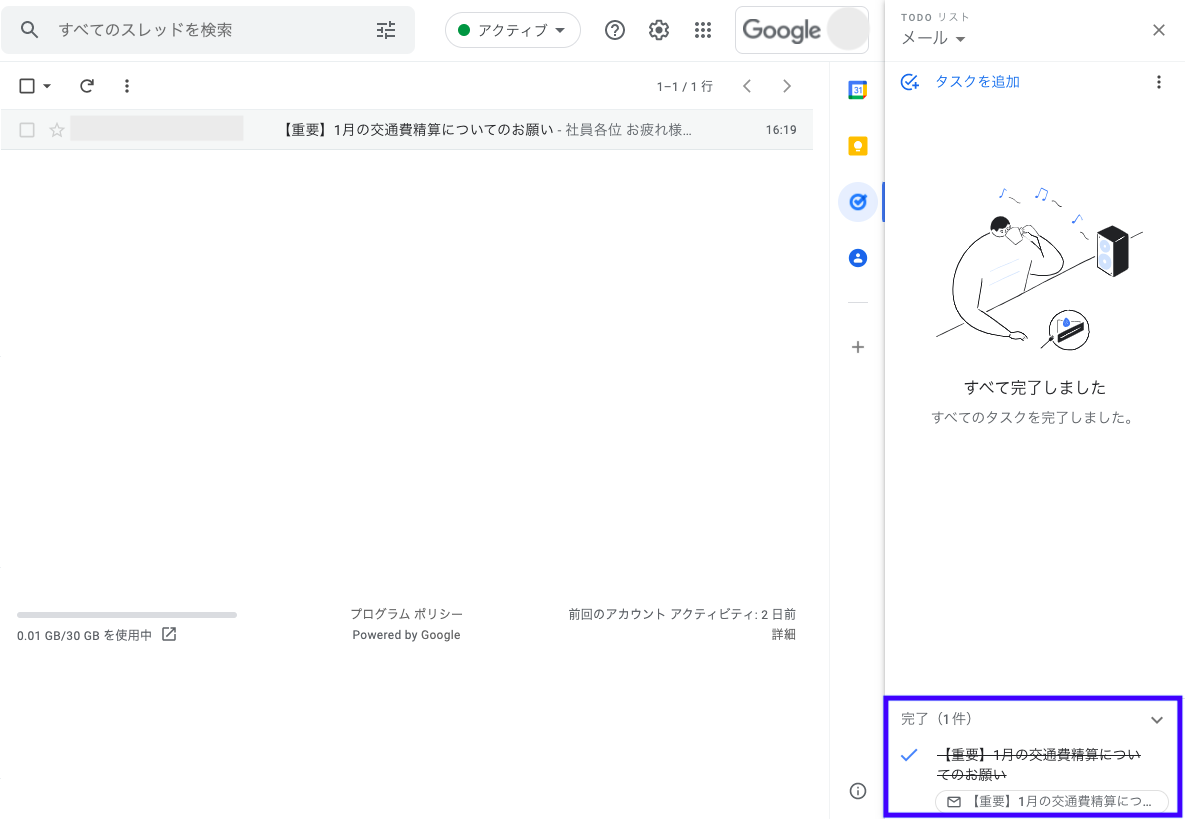
このように、完了済みのタスクは画面右下に一覧でまとめられるため「どの作業が終わっていないのか」も一目で分かります。
<応用編1>GmailとGoogle To Doでタスク管理する3ステップ
基本的な操作を理解していれば、実務でもGoogle ToDo リストを活用できます。しかし、さらに効率よくタスク管理をするには、以下の便利な使い方もマスターしましょう。
ステップ1|タスクの詳細を編集する
はじめに、Google ToDo リストのタスク詳細を編集しましょう。具体的には、下図のように任意のタスクをクリックして、表示される[詳細]に記載します。
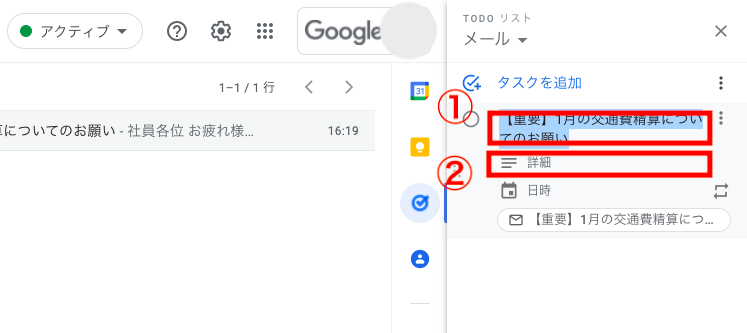
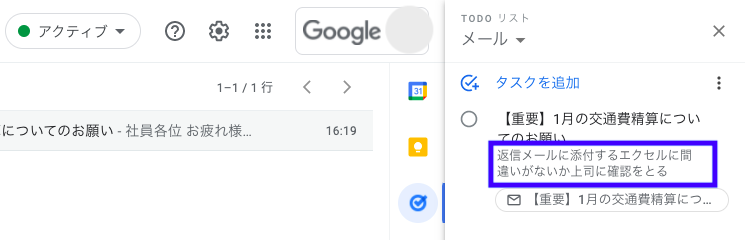
以上の操作で、タスクに詳細が表示されます。タスクに関する情報を書き残しておけば、作業を始めたときに何をすれば良いかがすぐに判断できるのです。
ステップ2|サブタスクを追加する
次に、サブタスクを追加しましょう。具体的には、下図のように任意のタスクをクリックして、表示される[サブタスクを追加]から登録します。
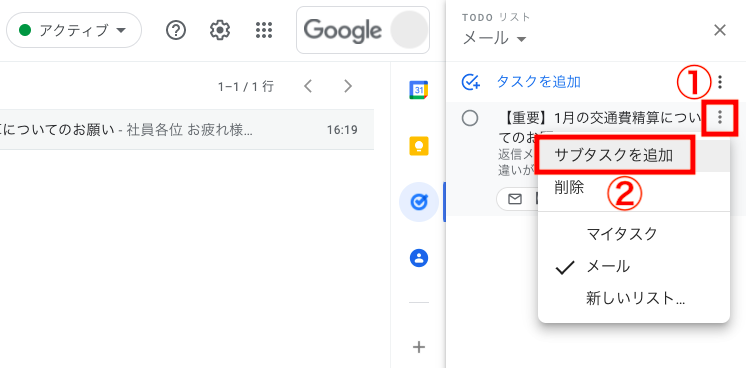
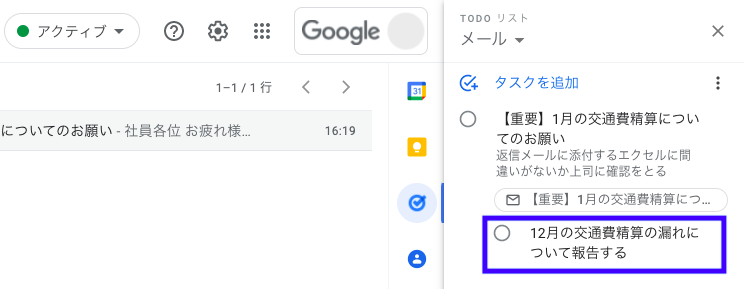
以上の操作で、一段階の字下げがされたサブタスクが表示されます。
ステップ3|Googleカレンダーと連携する
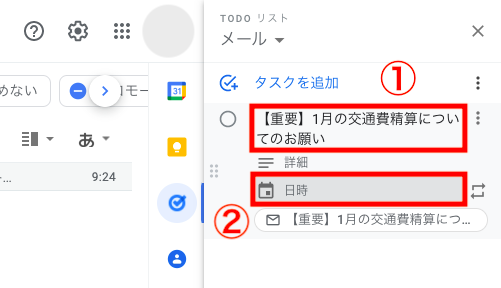
次に、作業の見落としを防ぐためにGoogleカレンダーとGoogle ToDo リストを連携しましょう。まずは、下図のように任意のタスクをクリックして、表示される[日時]を選択します。
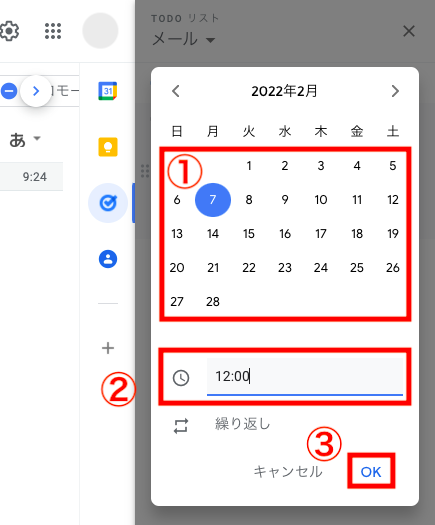
次に、詳細設定の画面が表示されるので、以下の操作をします。
- カレンダーから任意の日付を選択する
- 任意の時間を設定する
- [OK]をクリックする(繰り返しの設定も可能)
最後に、Googleカレンダーを起動して画面左側の[ToDoリスト]にチェックマークを入れると、Googleカレンダーにタスクが表示されます。
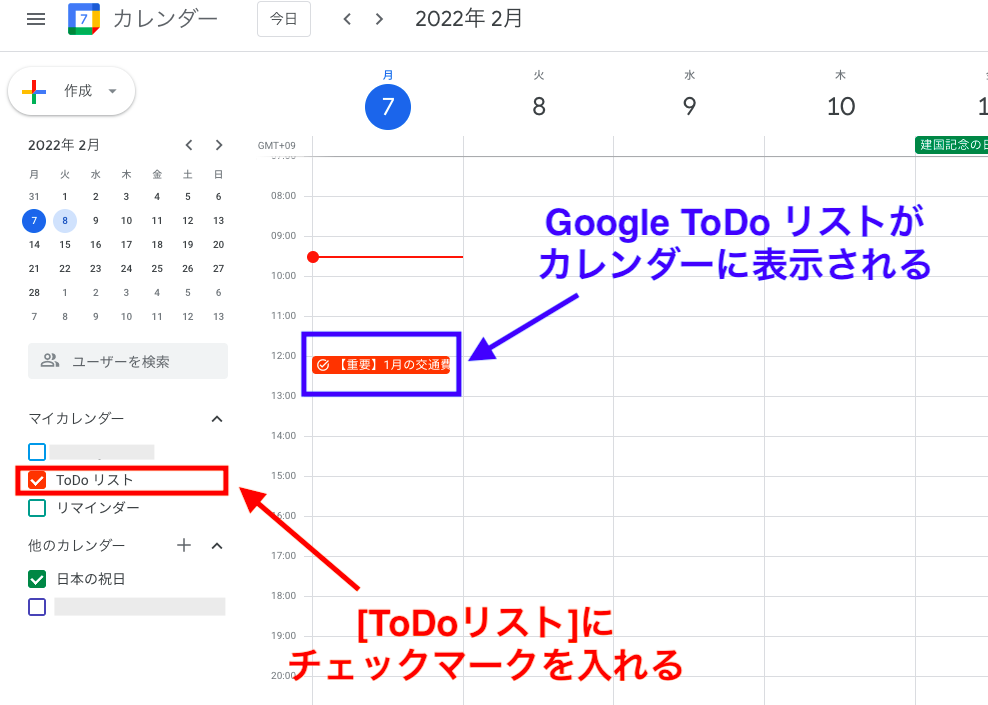
以上の操作で、GoogleカレンダーとGoogle ToDo リストを連携できます。
<応用編2>GmailとGoogle To Doでタスクを共有する3ステップ
結論、Gmail単体ではタスクを共有できません。タスクを共有するためには、Google Workspaceのアプリである Google Chat を利用する必要があります。
そこで以下では、GmailとGoogle Chatを連携し、Google To Doのタスクをチームで共有する方法を3ステップで解説します
ステップ1|タスクを作成するスペースを選ぶ
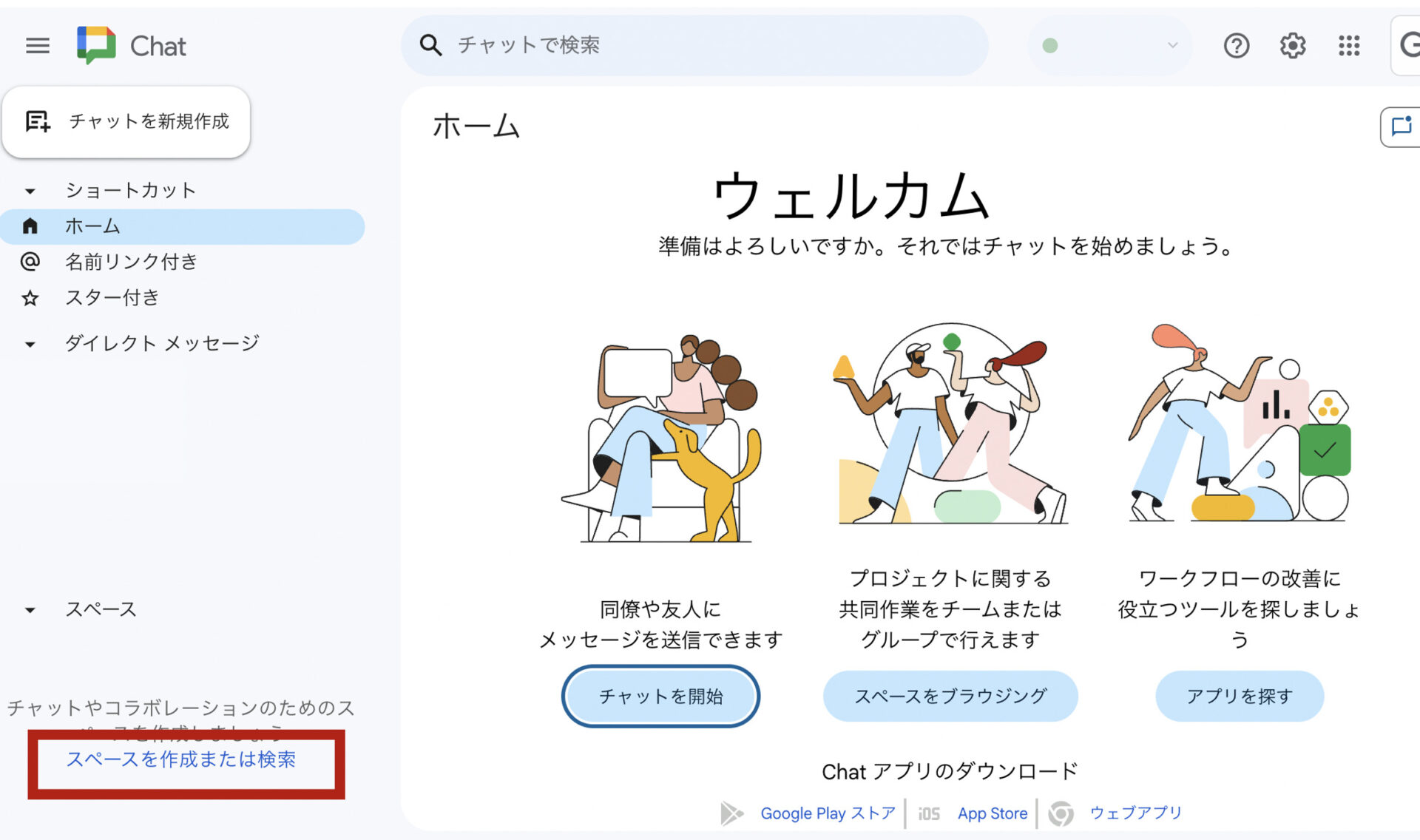
まず、GmailからGoogle Chatを開きます。
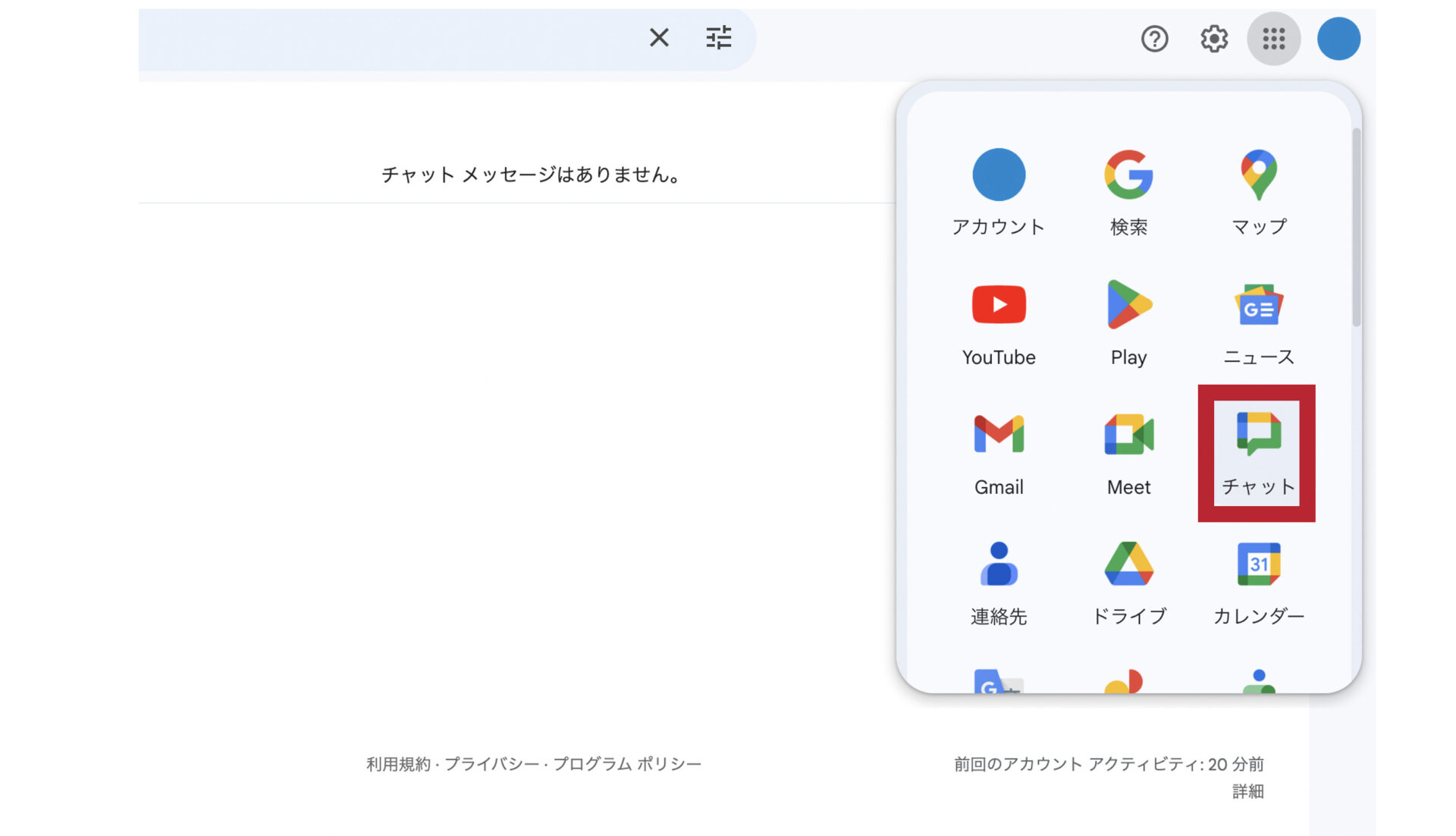
次に、タスクを作成するスペースを選択します。左側に表示されているメニューの[スペースを作成または検索]をクリックしましょう。
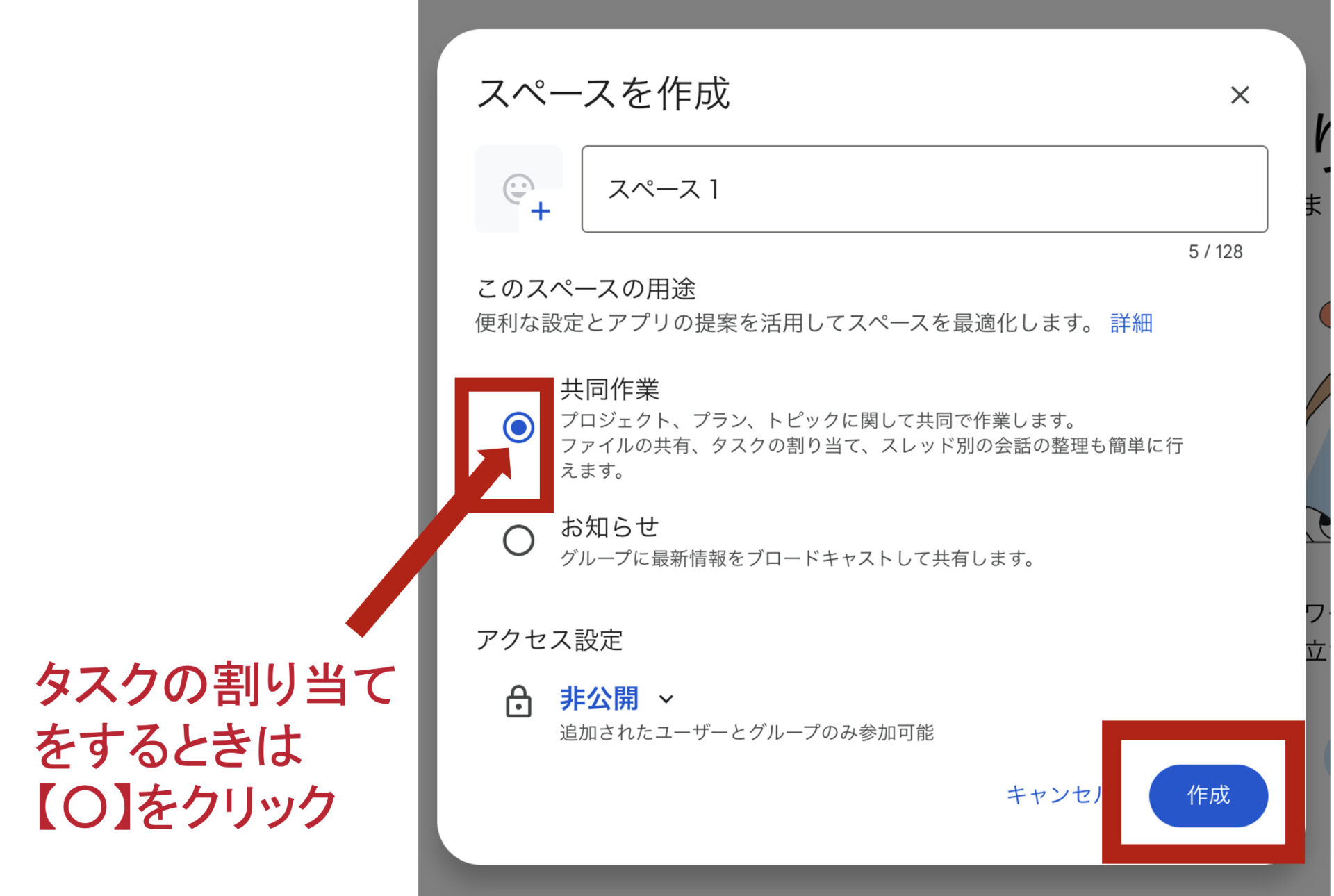
次に、[スペースを作成]を選択し、メンバーを追加します。
複数人でタスクを管理するときは、[共同作業]にチェックを入れます。
これで準備は完了です。このスペースで作ったタスクは、メンバーに共有することができるようになりました。
ステップ2|タスクを作成する
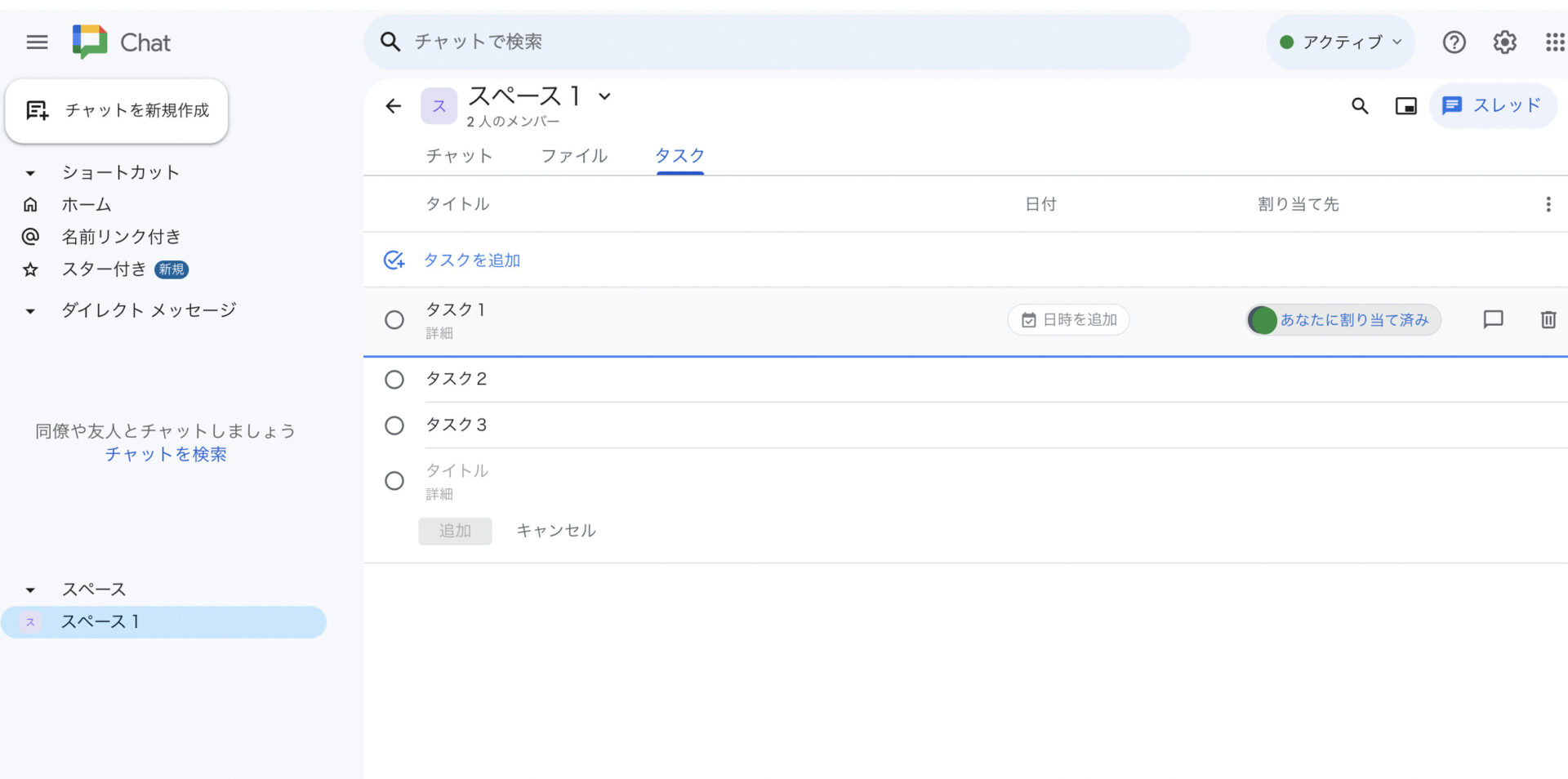
タスクを共有するスペースを選択し、[タスクを追加]をクリックします。
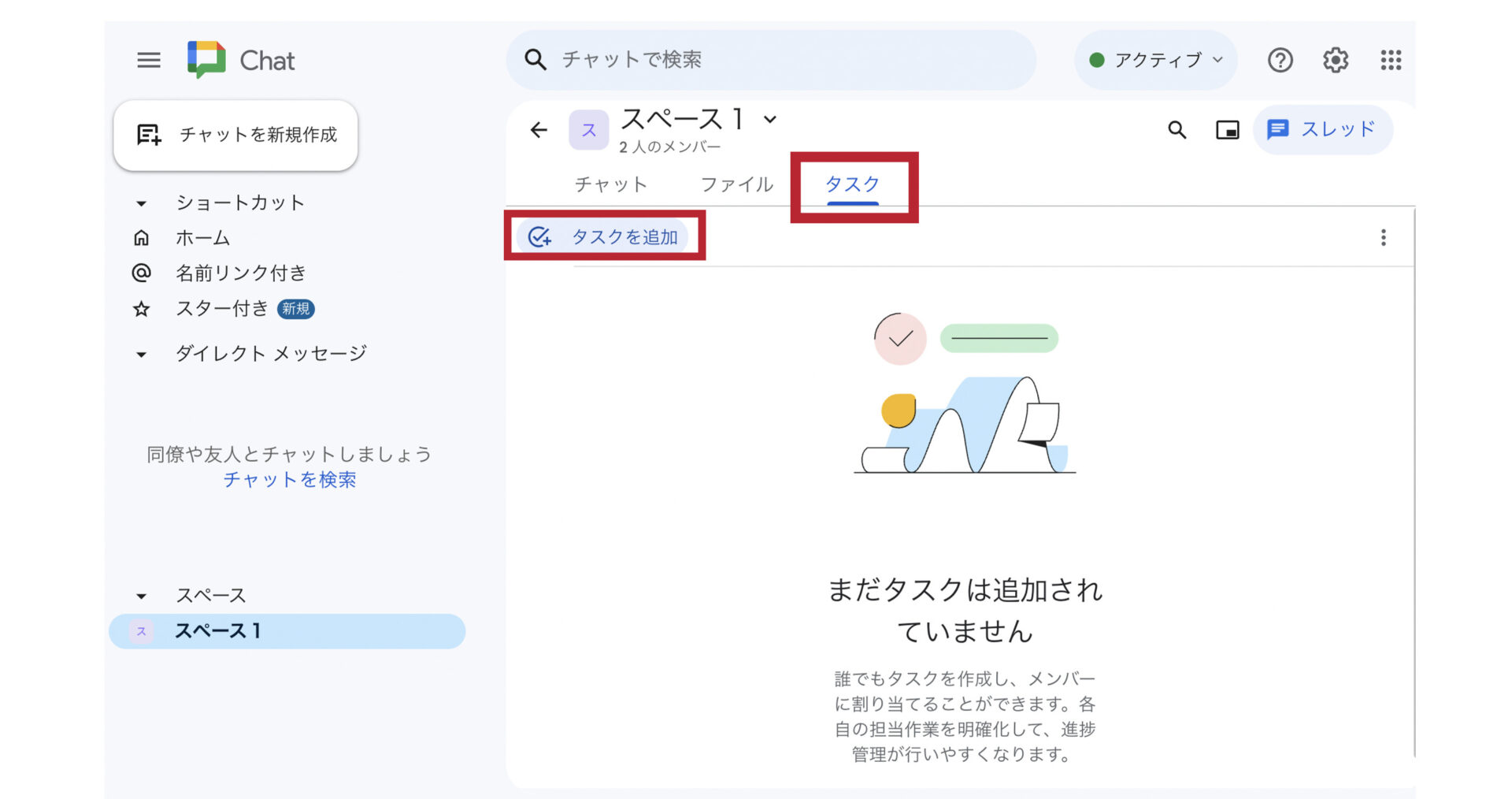
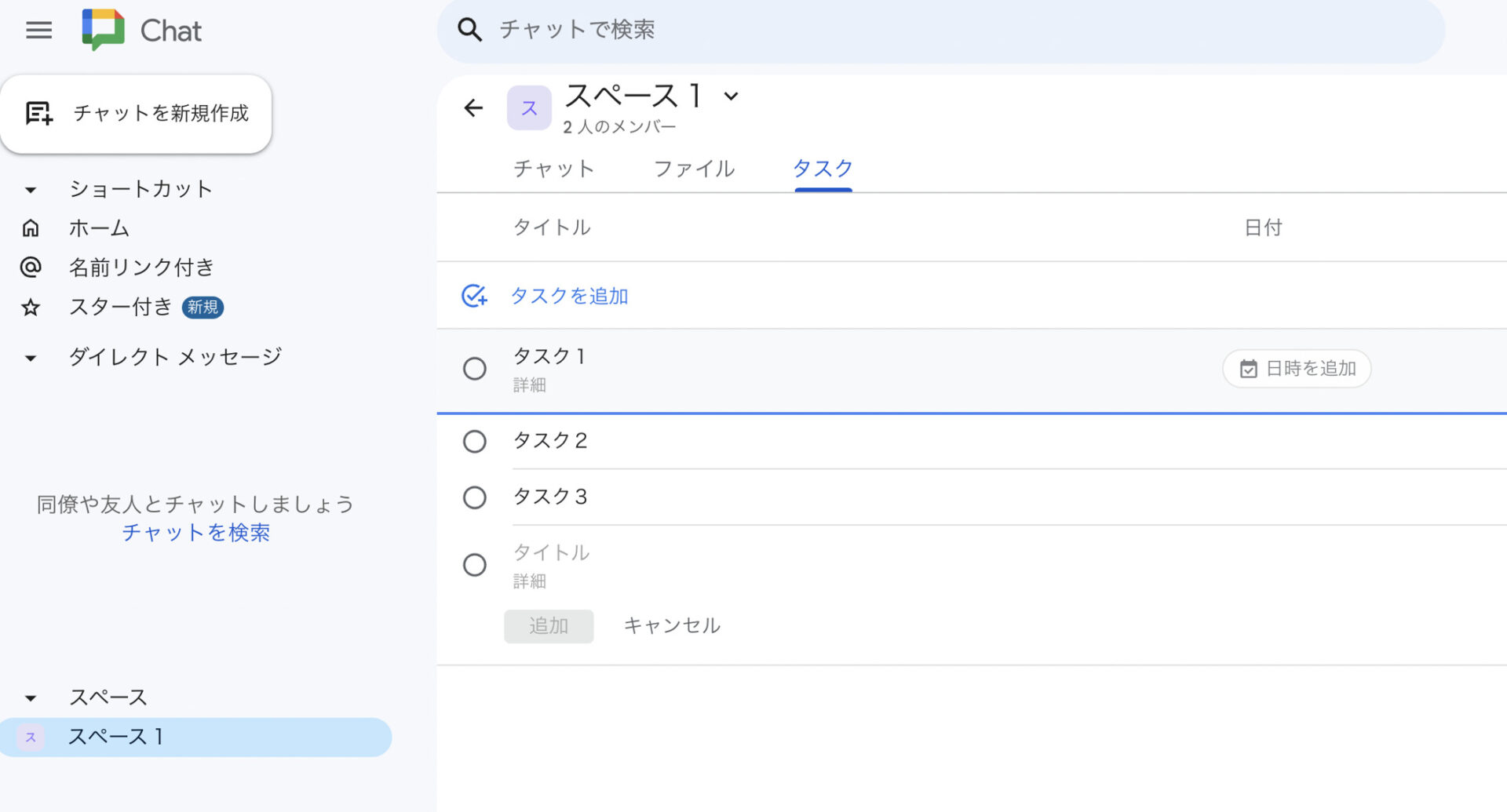
タスクを作成すると、一覧で確認できるようになります。
また、タスクを作成したことは、チャットタブでメンバーに通知されます。
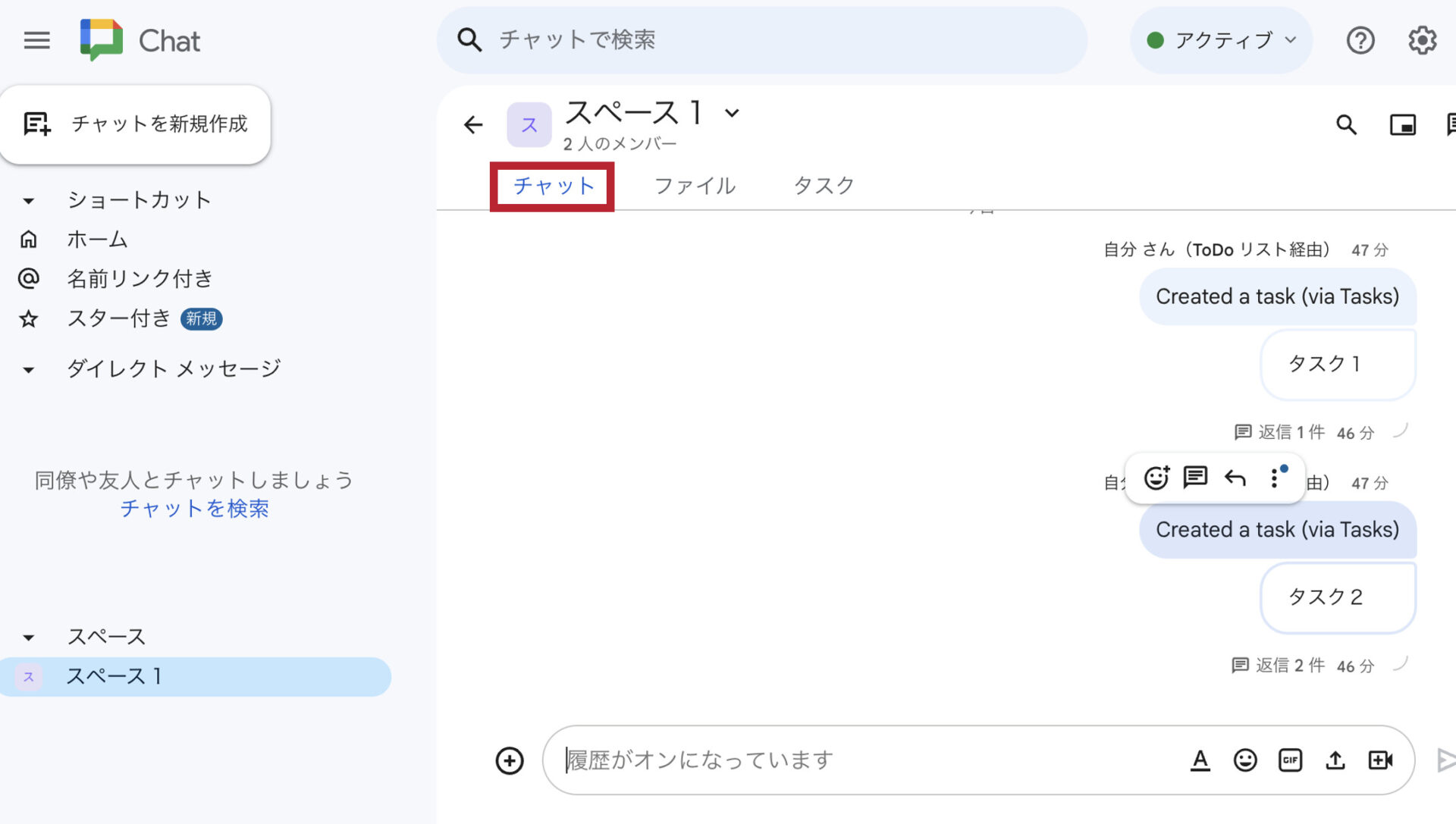
以上の操作でスペースに参加しているメンバーにタスクが共有されます。
ステップ3|タスクを割り当てる
作成したタスクをスペースのメンバーに割り当てるには、タスクにカーソルを置き、[割り当てる]からメンバーを選択します。
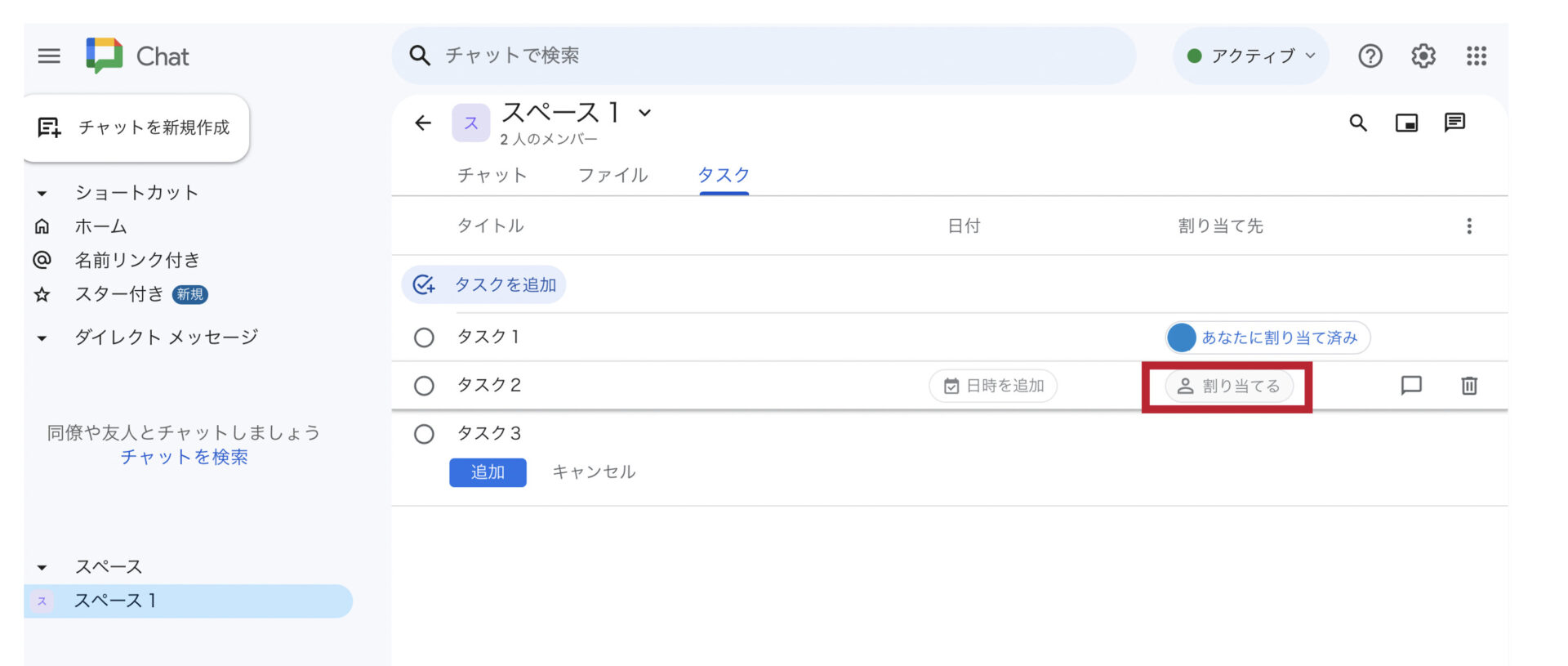
ただし、スペースのメンバー以外には割り当てられません。また、タスクを削除すると、スペースのメンバー全員のタスクリストからも削除されるので、注意が必要です。
GmailをOutlookで一元管理しタスク管理する方法
まずは、OutlookにGmailアカウントを追加し、Gmailを受信できる状態にします。
OutlookでGmailの受信ボックスが開けたら、右上にある[今日の予定]アイコンをクリックし、画面右側に[ToDo]を表示させましょう。

次に、タスク化したいメールを[ToDo]エリアにドラッグ&ドロップします。これだけで、Outlookで受信したGmailをタスク化できます。
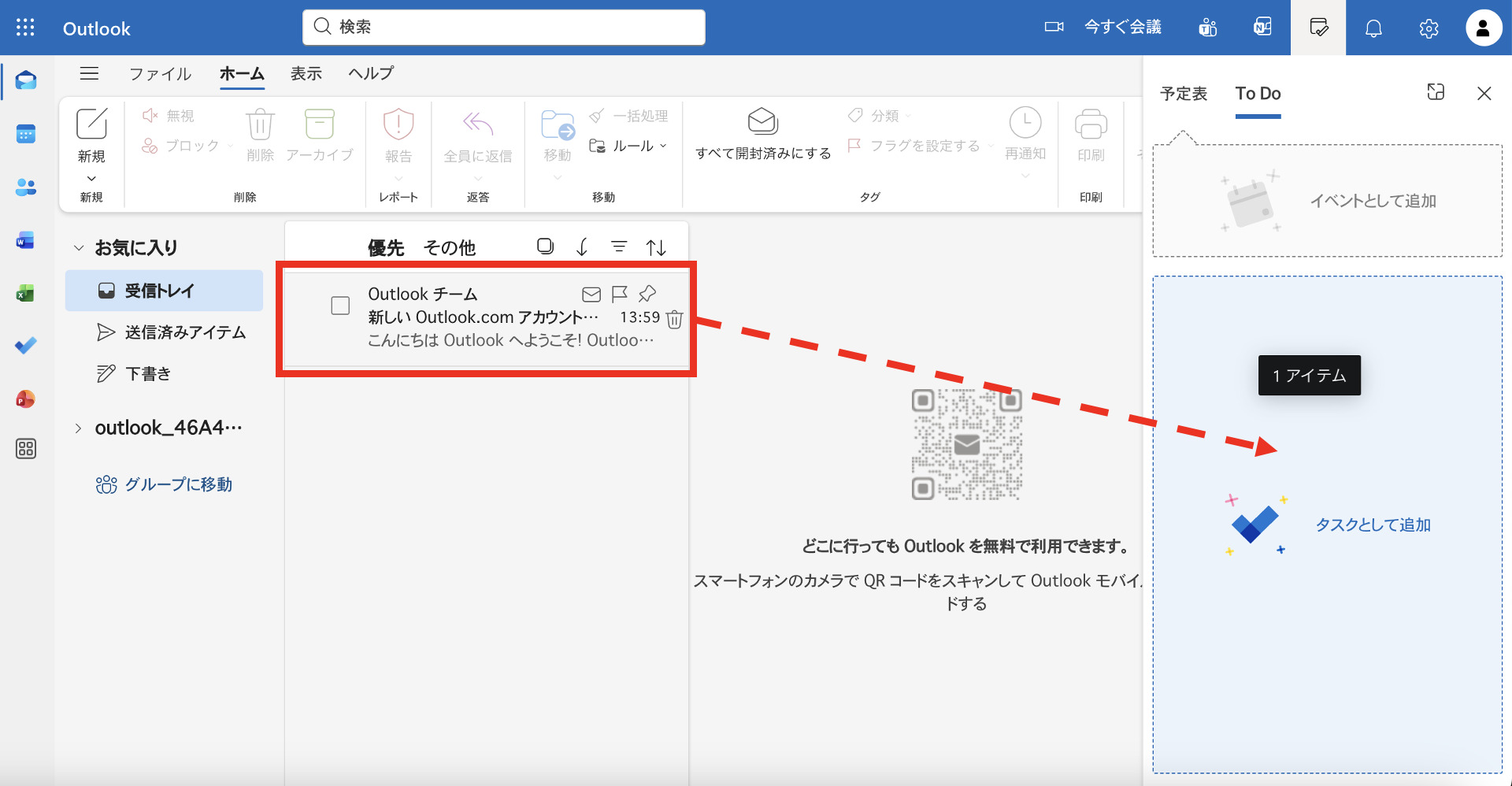
このように、Outlookでは受信したメールをタスク化できるため、「あとでToDoに書くのを忘れた」というミスを防げます。重要なメールをその場でタスク化することで、優先度の管理が格段にしやすくなるのです。
Gmailでラベルを付けてタスク管理する方法
ここでは、Gmailのラベル機能を使って、対応すべきメールをタスクとして整理する方法を紹介します。メール数が多く、対応の優先度が分からなくなりがちな場合にとくに効果的です。
ステップ1|タスクに必要なラベルを作成する
まずは、タスクの状態に合わせたラベルを用意しましょう。
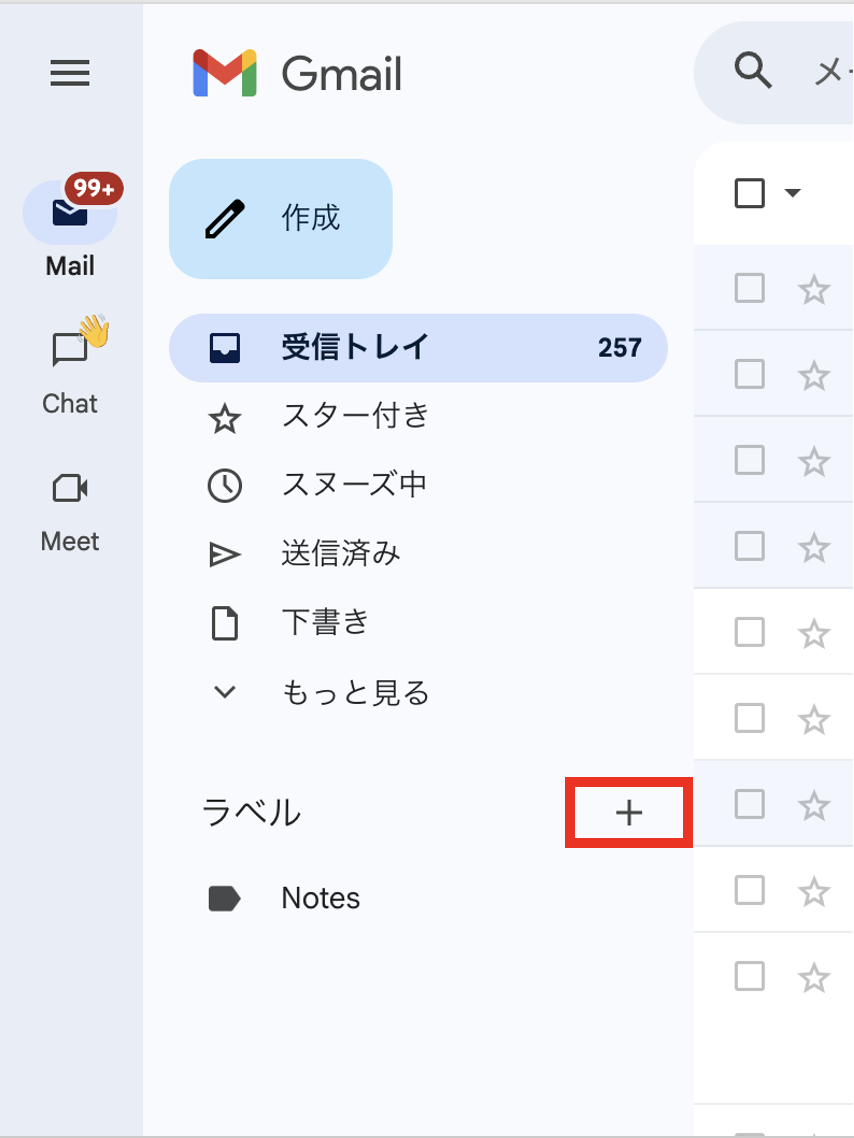
ラベルはGmailの画面左にある、[ラベル]の[+]ボタンから新規作成できます。
[新しいラベル]のポップアップが開いたら、新しいラベル名を入力します。
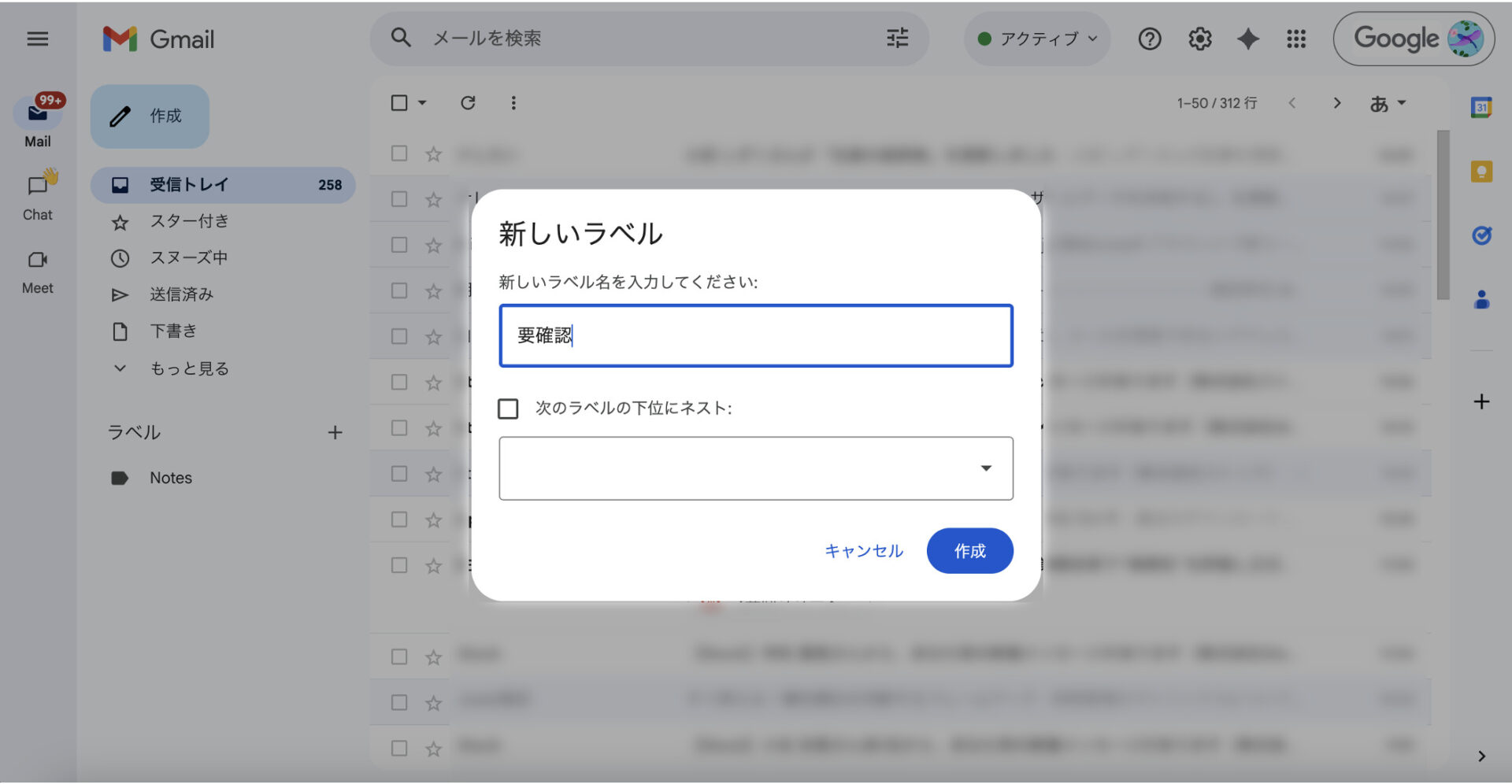
これでラベルの新規追加が完了です。また、作成したラベルにマウスオーバーすると表示される3点リーダー[︙]からは、ラベルごとの色分けも可能です。より視覚的にわかりやすくするための工夫ができます。
ステップ2|メールにラベルをつけてリスト化する
Gmailではメールを開かなくても、受信ボックスの一覧からタスク化できます。
タスク化したいメールを右クリックし、[ラベルを付ける]からラベル付けをするだけです。

これで、画面右側のラベル一覧から分類したメールの一覧を確認できます。ラベル付けされると、受信ボックスの一覧でも「要確認」といったラベル名が件名の横に表示されるので、優先的に確認すべきメールを見つけやすくなります。
ステップ3|フィルタ機能でメールを自動仕分けする
Gmailのフィルタ機能を使えば、ラベル付けを自動化でき、手作業の負担が減ります。
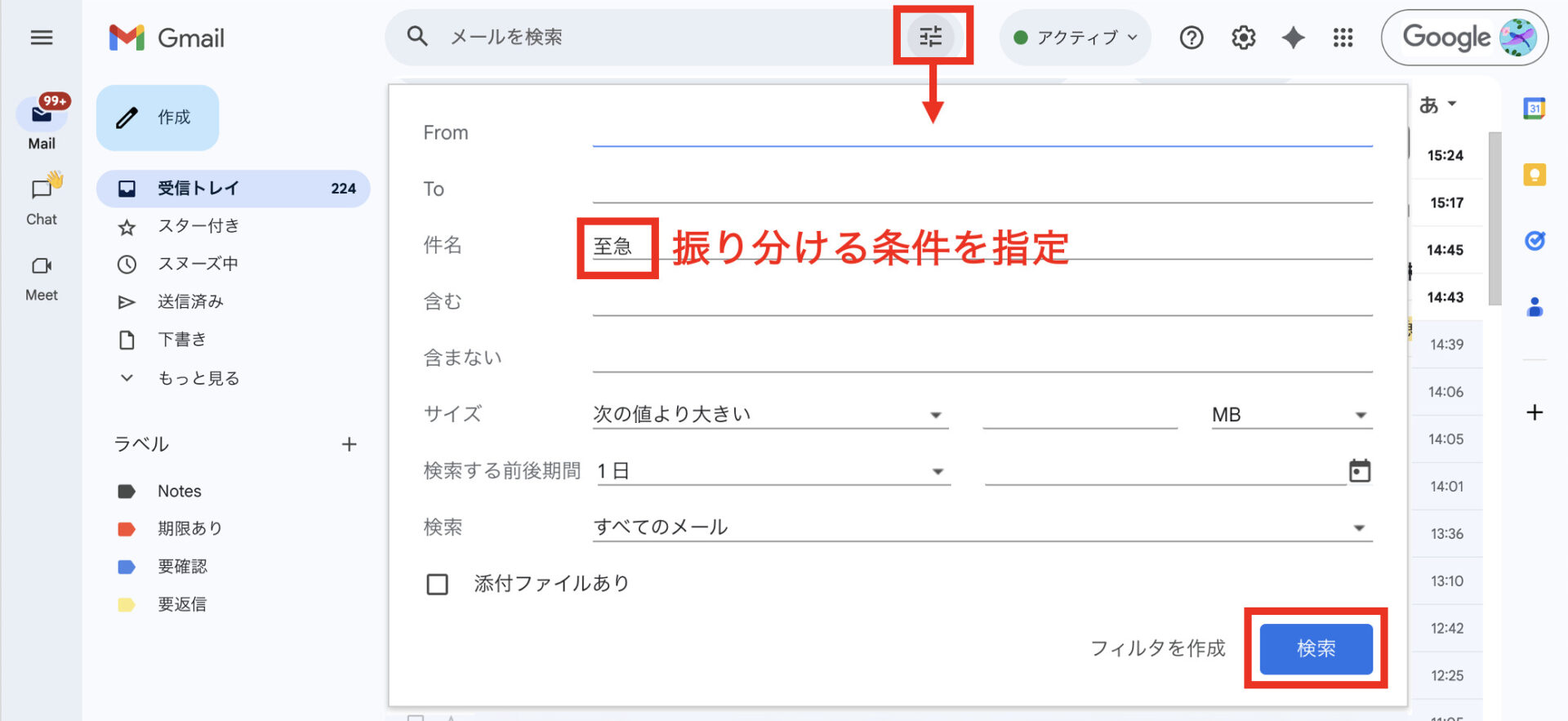
まずは、検索オプションから、「件名に“至急”が含まれる」「送付元が特定の取引先」といったラベルを振り分けたい条件で検索します。
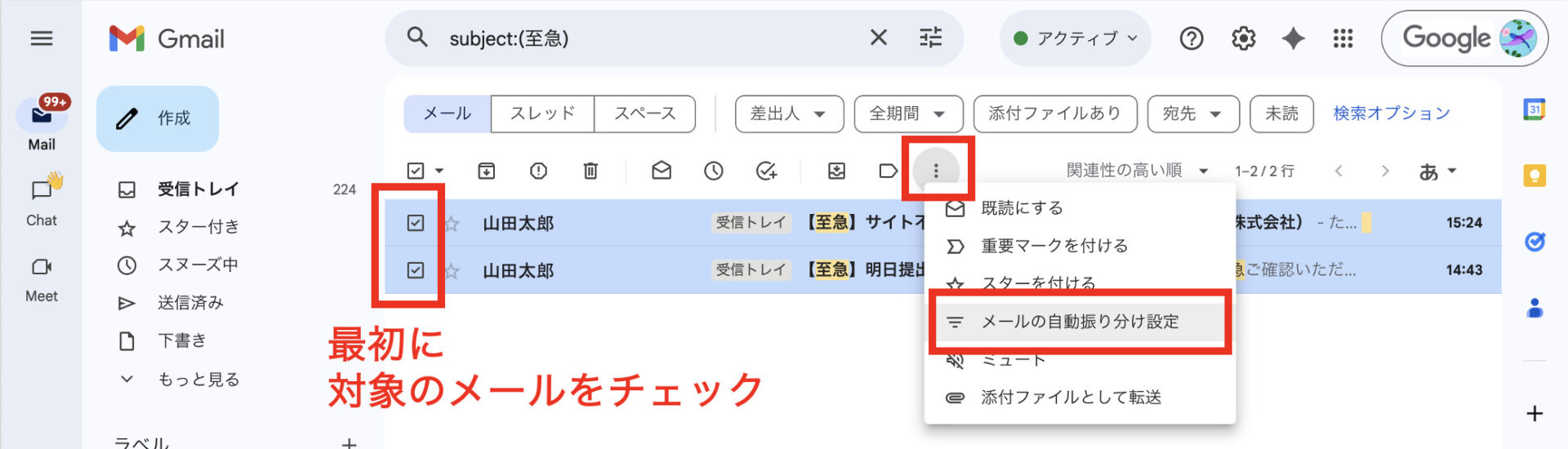
検索結果が意図した通りなら、メールを選択して3点リーダー[︙]から[メールの自動振り分け設定]を選びます。
次に、検索オプションに再度条件を入力し、[フィルタを作成]を選びます。
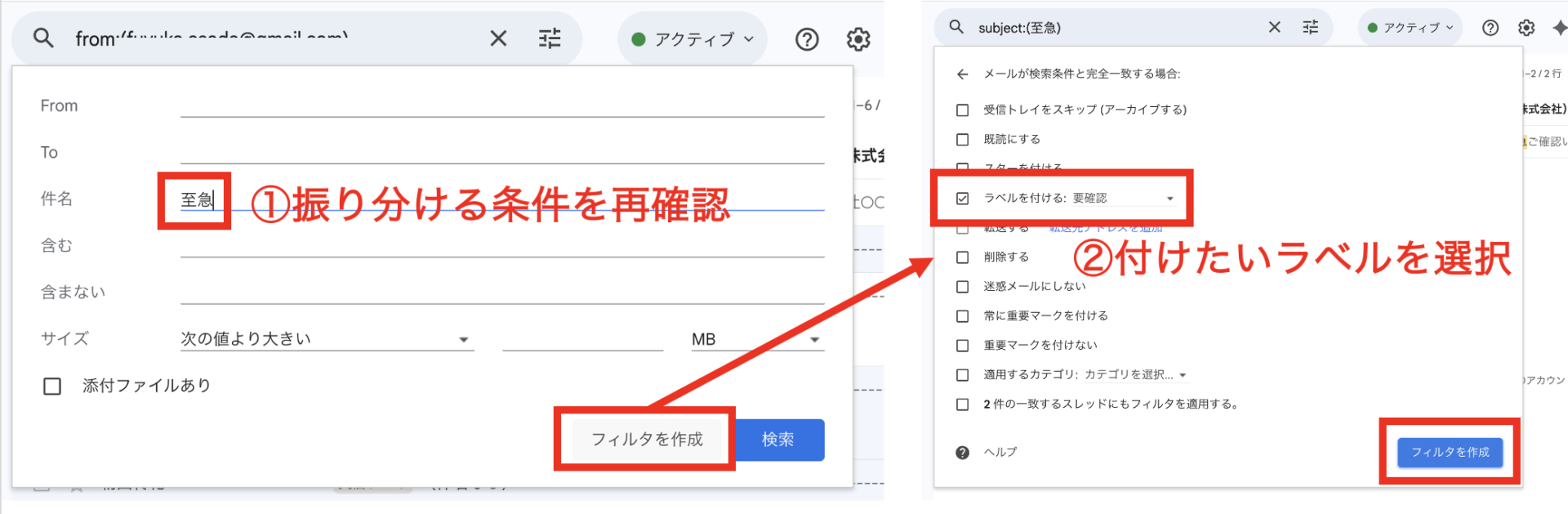
最後に、付けたいラベルを設定します。これで次回以降、該当するメールを受信した場合は、自動でラベルが付けられます。
GmailとGeminiを使ってタスク管理する方法
ここでは、GmailとGoogle Geminiを組み合わせてメールからタスクを抽出・整理する方法をご紹介します。長文メールの要点を素早く把握したい方や、タスク化を効率化したい方に最適です。
ステップ1|Geminiにメール内容を要約させる
Gmailの内容をGeminiに要約させるには、メールを開き、上部にある[このメールを要約]をクリックするだけです。

Geminiのメール要約機能は、1通のメールから複数のタスク・確認事項が発生する場合や、情報量が多いメールを瞬時に把握したい場合にとくに便利です。
ステップ2|Google ToDo リストへタスクを反映する
Geminiで内容を整理したメールは、Google ToDoリストへ追加することで運用がしやすくなります。
画面上部の[ToDo リストに追加]ボタンを押すと、メールと紐づいたタスクがGoogle ToDoリストに追加されます。
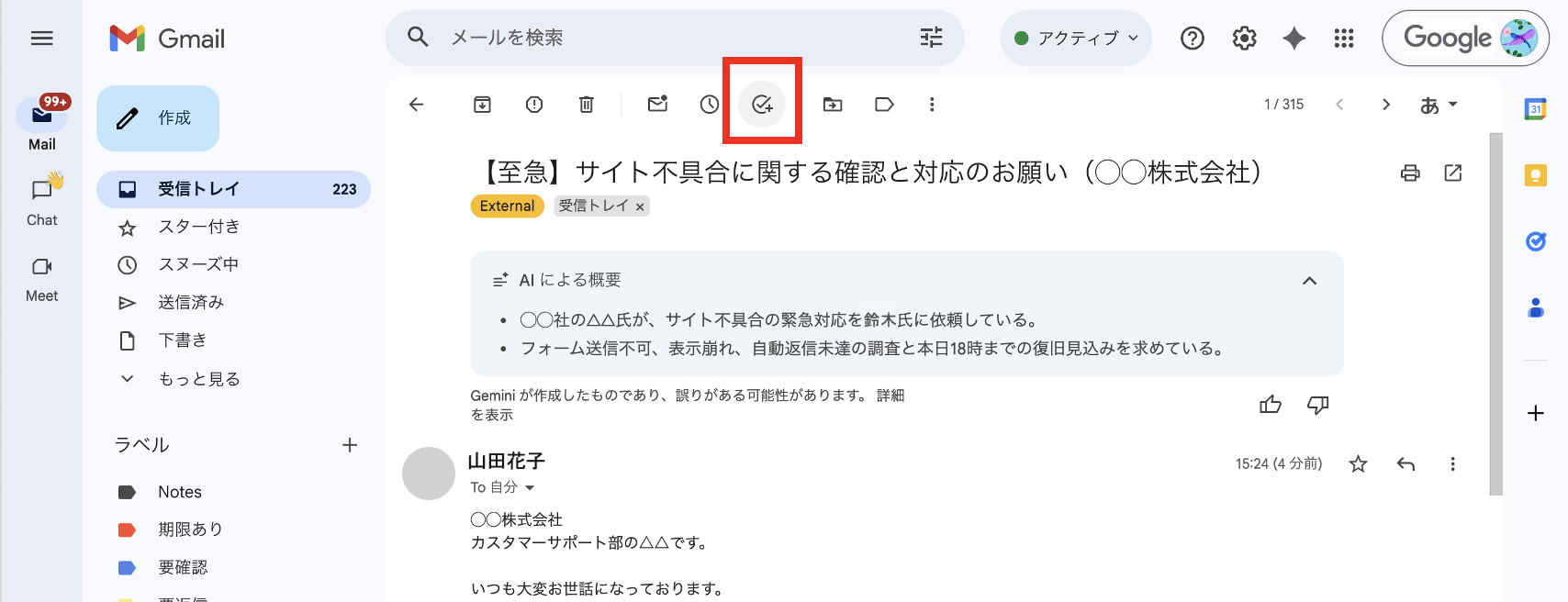
さらに、タスクの[詳細]にGeminiが要約した[AIによる概要]をコピー&ペーストしておけば、Google ToDoリストの一覧からメールの概要がわかります。これにより、メールで発生したタスクをスマホやパソコンからいつでも確認できます。
Gmailでタスク管理する3つのデメリット
ここでは、Gmailでタスク管理する3つのデメリットをご紹介します。Gmailでは簡単にタスクを設定できる一方、以下の点に注意が必要です。
(1)タスクが検索できない
Google ToDo リストで管理するタスクは検索ができません。
そのため、重要なタスク(メール)を忘れないように管理しても、ほかのタスクに埋もれて見つけづらくなります。また、キーワード検索やタスクの期限で絞り込めない点でも不便です。
たとえば、「Stock」のように期限や優先度でタスクを絞り込めるツールであれば、必要なタスクだけを瞬時に取り出せるため、抜け漏れ防止に役立ちます。
(2)タスクの関連情報がまとめにくい
Google ToDo リストは、タスクに必要な情報を十分に集約しにくい点がデメリットです。
タスクに添付できるのは短いテキストのみで、資料ファイルや画像、URL、メモをひとつの場所にまとめて管理することができません。たとえば、見積書・参考URLといった複数の情報を扱う業務では、情報がGmail、Drive、社内ツールのあちこちに散らばってしまい、タスクを開くだけでは内容を正確に思い出せない状況が起きやすいのです。
そのため、タスクに関連する情報をまとめて確認したい方や、複数資料を扱う仕事には不向きで、管理が煩雑になります。
(3)チームで共有しにくい
Google ToDo リストは基本的に個人向けのアプリで、チームでのタスク共有にはあまり適していません。
たしかに、Google Chatからタスクを追加すれば共有も可能ですが、「各スペースのメンバー以外には割り当てられない」「タスクを削除するとスペース全員のリストから削除される」といった注意点もあり、チーム全体で統一したタスク管理ができないのです。
そのため、共有タスクが多い部署や複数人で進める業務では、抜け漏れや進捗のズレが生じやすく、プロジェクト管理ツールとしては不向きです。
【担当者は必見】メールを自動転送してタスク管理もできるツール
以下では、メールの管理に最適なツールをご紹介します。
GmailにGoogle ToDo リストを連携するタスク管理は便利な一方、情報の検索や関連資料の集約ができないため、社内のタスク管理ツールには不向きです。また、タスクの共有はGoogle Chatでスペースを作り、メンバーの参加を待つ必要があります。
そこで、「メールを自動転送してタスクを管理・共有できるツール」を導入すれば、都度Gmailにアクセスしてメールを探したり、共有のためにGoogle Chatでスペースを作ったりする手間が省けるのです。
結論、メールを使ったタスク管理・共有には、Gmailで受信したすべてのメールを「ノート」に自動転送し、ノートに紐づけられた「タスク」でまとめて管理できる「Stock」が最適です。
Stockの「ノート」なら受信したメールを蓄積できるうえ、ノートに紐づく「タスク」で返信期限や担当者の設定も簡単です。また、部下に対応を指示できる「メッセージ」もノートに紐づいているので、情報が混ざらずあとから見返すのにストレスがありません。
重要なメールを転送して簡単にタスク管理できる「Stock」

/ 情報ストック、タスク管理、メッセージ機能 /
チームの情報を、最も簡単に管理できるツール「Stock」
Stockは、社内のあらゆる情報を、最も簡単に「管理」できるツールです。「社内の情報を、簡単に管理する方法がない」という問題を解消します。
Stockを使えば、「ノート」の機能を利用して、要件などのテキスト情報や、画像やファイルなどのあらゆる情報を誰でも簡単に残せます。
また、「タスク」や「メッセージ」の機能を利用すると、ノートに記載したテーマごとにコミュニケーションを取ることができるため、あちこちに情報が分散せず、常に整理された状態で業務を遂行できます。
<Stockをおすすめするポイント>
- ITの専門知識がなくてもすぐに使える
「ITに詳しくない65歳の方でも、何の説明もなく使える」程シンプルです。
- 社内のあらゆる情報を、最も簡単に「ストック」できる
作業依頼、議事録・問い合わせ管理など、あらゆる情報を一元管理可能です。
- 驚くほど簡単に、「タスク管理」「メッセージ」もできる
直感的な操作で、「タスクの担当者・期日の設定」と「メッセージでのやりとり」が可能です。
<Stockの口コミ・評判>

塩出 祐貴さん
松山ヤクルト販売株式会社 |
|
「強烈な『ITアレルギー』がある弊社にも、Stockならば、一切混乱なく導入できました」 ★★★★★ 5.0 弊社の宅配部門のスタッフの半分近くは50代以上と高齢で、キーボード入力が苦手なスタッフもいるほど、ITツールへの強い抵抗感がありました。しかし、Stockは他ツールに比べて圧倒的にシンプルで、直感的に使えるため、予想通り非常にスムーズに使い始めることができました。 |

竹原陽子さん、國吉千恵美さん
リハビリデイサービスエール |
|
「会社全体が、『Stock(ストック)さえ見ればOK』という認識に180度変わった」 ★★★★★ 5.0 特に介護業界では顕著かもしれませんが、『パソコンやアプリに関する新しい取り組みをする』ということに対して少なからず懸念や不安の声はありました。しかしその後、実際にStock(ストック)を使ってみると、紙のノートに書く作業と比べて負担は変わらず、『Stock(ストック)さえ見れば大半のことが解決する』という共通の認識がなされるようになりました。 |

江藤 美帆さん
栃木サッカークラブ(栃木SC) |
|
「ナレッジが属人化しやすいプロスポーツクラブには、Stockを非常に強くお勧めします!」 ★★★★★ 5.0 元々悩んでいた『ナレッジがブラックボックス化してしまう』という問題が、驚くほどうまく解消されました。 『Stockさえ見れば、すぐに必要な情報を把握できる』という状況を作り出すことに成功し、明らかに生産性が向上しました。 |

【Q&A】Gmailでタスク管理する方法に関するよくある質問
ここでは、Gmailでタスク管理する際によく寄せられる質問に回答します。スマホでToDoリストを使いたい方や、Google KeepとToDoリストのどちらを選ぶべきか迷っている方に役立つ内容です。
Q1|スマホでGmailのToDoリストを表示・管理する方法
結論、スマホでは専用アプリ「Google ToDo リスト」をインストールすれば、Gmailと連携したタスク管理ができます。
スマホ版GmailアプリにはToDoリストが直接表示されませんが、Google ToDo リストアプリを入れることで、メールから追加したタスクもすべて同期して確認できます。また、通知機能があるため、設定した期限にスマホへアラートが届き、外出中でもタスク漏れを防げます。
そのため、スマホでGmailのタスクを管理したい場合は、Google ToDo リストアプリを活用するのが最も確実です。
Q2|Google KeepとGoogle ToDo リストはどっちがいい?
タスク管理を目的とするなら、Google ToDo リストを選ぶのがおすすめです。
Google Keepは「メモ」を中心にしたアプリで、テキスト・画像保存・チェックリスト作成ができて自由度が高い一方、期限設定や並び替えのような管理機能は最小限です。
一方、Google ToDo リストは日付設定・リスト分類・サブタスクのように必要な操作がそろっており、Gmailからワンクリックでタスク化できる点が強みです。
そのため、仕事のタスクを抜け漏れなく管理したい場合は、Google ToDo リストを運用しましょう。メモを柔軟に取りたい方は、Google Keepとの併用もおすすめです。
Gmailでタスク管理する方法やToDoリストとの連携まとめ
これまで、Gmailでタスク管理する方法やデメリットを中心にご紹介しました。
Gmailでタスク管理するには、リアルタイムでタスクを確かめられる”Goolge ToDo リスト”を使うのが有効です。しかし、Goolge ToDo リストだけでは共有ができなかったり、必要な情報が埋もれたりする課題があるのです。
そこで、「メールを自動転送して管理するツール」をGmailに連携すれば、受信ボックスでメールが埋もれたり社内共有に時間がかかったりするのを防げます。また、期限や担当者も設定できるので、返信を忘れるリスクも解消されます。
結論、導入すべきツールは、Gmailをはじめとしたメールソフトのメールを自動転送し、簡単にタスク管理ができる「Stock」一択です。
ぜひ「Stock」をGmailと連携し、メールの返信漏れをなくしましょう。

