

日々の業務が複雑化するなか、仕事のタスクを整理し、漏れなく進めるためには「タスク管理ツール」の活用が欠かせなくなっています。最近では、Web上で使える多彩なタスク管理ツールが登場し、個人からチームまで幅広く利用されています。
しかし、「タスクが多すぎて管理しきれない」「仕事用に使いやすいタスク管理ツールが分からない」と悩む方も多いのではないでしょうか。
そこで今回は、仕事のタスク管理におすすめのツール4選や、失敗しない選び方を中心にご紹介します。
- 日々のタスクが増えすぎて、優先順位が整理できず抜け漏れが発生している管理職
- 複数の方法でタスク管理しており、情報が分散してしまっているチームリーダー
- 個人・チーム両方のタスクが混在し、進捗状況が正確に把握できない管理職
上記に当てはまる方はこの記事を参考にすると、おすすめのタスク管理ツールを知り、自社に合ったツールを導入して適切にタスク管理ができるようになります。
目次
仕事でタスク管理ツールを使うべき理由
以下では、仕事でタスク管理ツールを使うべき理由を解説します。現在タスク管理ツールを使わずに仕事をしている担当者の方は、ツールの使用によってさらにタスク管理を徹底できる可能性があります。
Excel管理の限界
1つ目の理由は、Excelでの管理には限界があるためです。
Excelは手軽に導入できる一方で、タスク数や関係者が増えるほど管理や共有が煩雑になります。たとえば、担当者がそれぞれファイルを更新していると「どれが最新ファイルなのか分からない」「更新内容が反映されていない」といった問題が発生しがちです。
また、進捗確認のたびにファイルを開いて確認したり、メールやチャットで状況を共有したりする手間もかかります。そのため、Excelによる管理や情報共有に負担を感じている企業ほど、タスク管理ツールの導入を検討するべきです。
メール・チャット管理の限界
2つ目の理由は、メール・チャットでの管理にも限界があるためです。
メールやチャットツールは、情報が時系列で流れてしまうため、仕事のように複数の案件が同時に進んでいる状況では、情報の見落としが起きる可能性が高いです。
たとえば、「来週までに提出」とチャットで言われたタスクが、日々の連絡に埋もれてしまい、期限直前まで気づけなかったというトラブルが頻発します。そのため、情報が流れていく連絡ツールとは別に、タスクを期日とともに固定して残せる場所が必要なのです。
タスクを共有できる重要性
3つ目の理由は、タスクは共有することが重要であるためです。
仕事は個人で完結するものばかりではなく、複数のメンバーが連携しながら進めるケースがほとんどです。しかし、各自が個別にタスクを管理していると、ほかのメンバーは進捗状況を把握できず、業務の遅れや対応漏れに気づけません。
たとえば、顧客への提案資料作成が遅れていても、担当者以外は状況を把握できず、納期直前になって問題が発覚することがあります。そのため、タスクを個人で管理するだけでなく共有までスムーズにできるタスク管理ツールの使用が欠かせないのです。
仕事向けタスク管理ツールの4つの選定ポイント
以下では、仕事向けタスク管理ツールの選定ポイントを解説します。以下のポイントを押さえて自社に合ったツールを導入しましょう。
個人管理 or チーム共有か
1つ目のポイントは、個人管理 or チーム共有かです。
個人管理のツールは、タスクの作成・管理はできますが、共有ができないため、個人のタスクが可視化できません。一方でチーム共有のツールは、タスクの作成から共有までスムーズにでき、チーム全体で個人のタスクを把握しながら、全体の業務を遅れることなく進められます。
そのため、タスク管理ツールを選ぶときは「チーム共有」のツールを選びましょう。
カンバン型 or リスト型か
2つ目のポイントは、カンバン型 or リスト型かです。
カンバン型は、一目でプロジェクトが可視化できるメリットがありますが、管理が面倒で複雑なため、タスクが多い場合やITリテラシーにバラつきのある企業には定着しない恐れがあります。
一方リスト型は、タスク1つひとつの担当者や期日などの補足情報を細かく記載できるため、タスクを確実に抜け漏れなく管理できるのです。そのため、タスク管理ツールを選ぶときは「リスト型」のツールを選びましょう。
シンプルTodo型 or プロジェクト管理型か
3つ目のポイントは、シンプルTodo型 or プロジェクト管理型かです。
プロジェクト管理型のツールは、1つのプロジェクトのタスクだけを管理したい場合には向いていますが、仕事全体のタスクを簡単に管理したい場合には向いていません。
一方シンプルTodo型のツールは、仕事全体のタスクを一元的に管理できるうえに、優先順位をつけて無駄なく業務を進められます。そのため、タスク管理ツールを選ぶときは「シンプルTodo型」のツールを選びましょう。
外部連携あり or 独立しているか
4つ目のポイントは、外部連携あり or 独立しているかです。
独立したタスクツールの場合、タスクの指示書や関連するExcelファイルを別の場所に保管しなければならず、「タスクの詳細が書かれた資料の場所が分からない」と都度探す手間が発生します。
一方、外部連携に対応したツールであれば、タスクごとに関連資料やマニュアル、議事録などを紐づけて管理できます。そのため、タスク画面からすぐに詳細を確認したい場合は、「外部連携あり」のツールを選びましょう。
【無料あり】タスク管理が上手い人が使うおすすめツール4選
以下では、無料から使える、タスク管理が上手い人が使うおすすめツールをご紹介します。
タスク管理は、Excelやカレンダーでもできます。しかし、タスクが増えると「関連資料が別の場所にある」「誰が担当しているか分からない」「進捗状況を共有しづらい」といった問題が起こりやすくなるのです。
また、多機能なプロジェクト管理ツールを導入しても、操作が複雑だと現場に定着せず、結局はメールやチャットを使うケースも少なくありません。その結果、タスクと情報が分散し、抜け漏れや認識のズレにつながります。
そこで重要なのが、「タスク」と「関連情報」をまとめて管理でき、誰でも簡単に使いこなせるツールを選ぶことです。そのようなツールであれば、必要な情報を探す手間を減らしながら、チーム全体で進捗状況を共有できます。
そこでおすすめなのが、情報共有ツール「Stock」です。Stockでは、議事録やマニュアル、依頼内容を蓄積した「ノート」にタスクを紐づけられるため、タスクの背景情報までまとめて管理できます。また、シンプルな操作性なのでITツールが苦手なメンバーでも使いやすく、タスク管理が形骸化しにくいのも特徴です。
【Stock】タスクと情報をまとめて管理できるツール

<Stockをおすすめするポイント>
- ITの専門知識がなくてもすぐに使える
「ITに詳しくない65歳の方でも、何の説明もなく使える」程シンプルです。
- 社内のあらゆる情報を、最も簡単に「ストック」できる
作業依頼、議事録・問い合わせ管理など、あらゆる情報を一元管理可能です。
- 驚くほど簡単に、「タスク管理」「メッセージ」もできる
直感的な操作で、「タスクの担当者・期日の設定」と「メッセージでのやりとり」が可能です。
<Stockの口コミ・評判>

塩出 祐貴さん
松山ヤクルト販売株式会社 |
|
「強烈な『ITアレルギー』がある弊社にも、Stockならば、一切混乱なく導入できました」 ★★★★★ 5.0 弊社の宅配部門のスタッフの半分近くは50代以上と高齢で、キーボード入力が苦手なスタッフもいるほど、ITツールへの強い抵抗感がありました。しかし、Stockは他ツールに比べて圧倒的にシンプルで、直感的に使えるため、予想通り非常にスムーズに使い始めることができました。 |

竹原陽子さん、國吉千恵美さん
リハビリデイサービスエール |
|
「会社全体が、『Stock(ストック)さえ見ればOK』という認識に180度変わった」 ★★★★★ 5.0 特に介護業界では顕著かもしれませんが、『パソコンやアプリに関する新しい取り組みをする』ということに対して少なからず懸念や不安の声はありました。しかしその後、実際にStock(ストック)を使ってみると、紙のノートに書く作業と比べて負担は変わらず、『Stock(ストック)さえ見れば大半のことが解決する』という共通の認識がなされるようになりました。 |

江藤 美帆さん
栃木サッカークラブ(栃木SC) |
|
「ナレッジが属人化しやすいプロスポーツクラブには、Stockを非常に強くお勧めします!」 ★★★★★ 5.0 元々悩んでいた『ナレッジがブラックボックス化してしまう』という問題が、驚くほどうまく解消されました。 『Stockさえ見れば、すぐに必要な情報を把握できる』という状況を作り出すことに成功し、明らかに生産性が向上しました。 |

【Trello】カンバン方式で進捗が直感的に把握できるツール
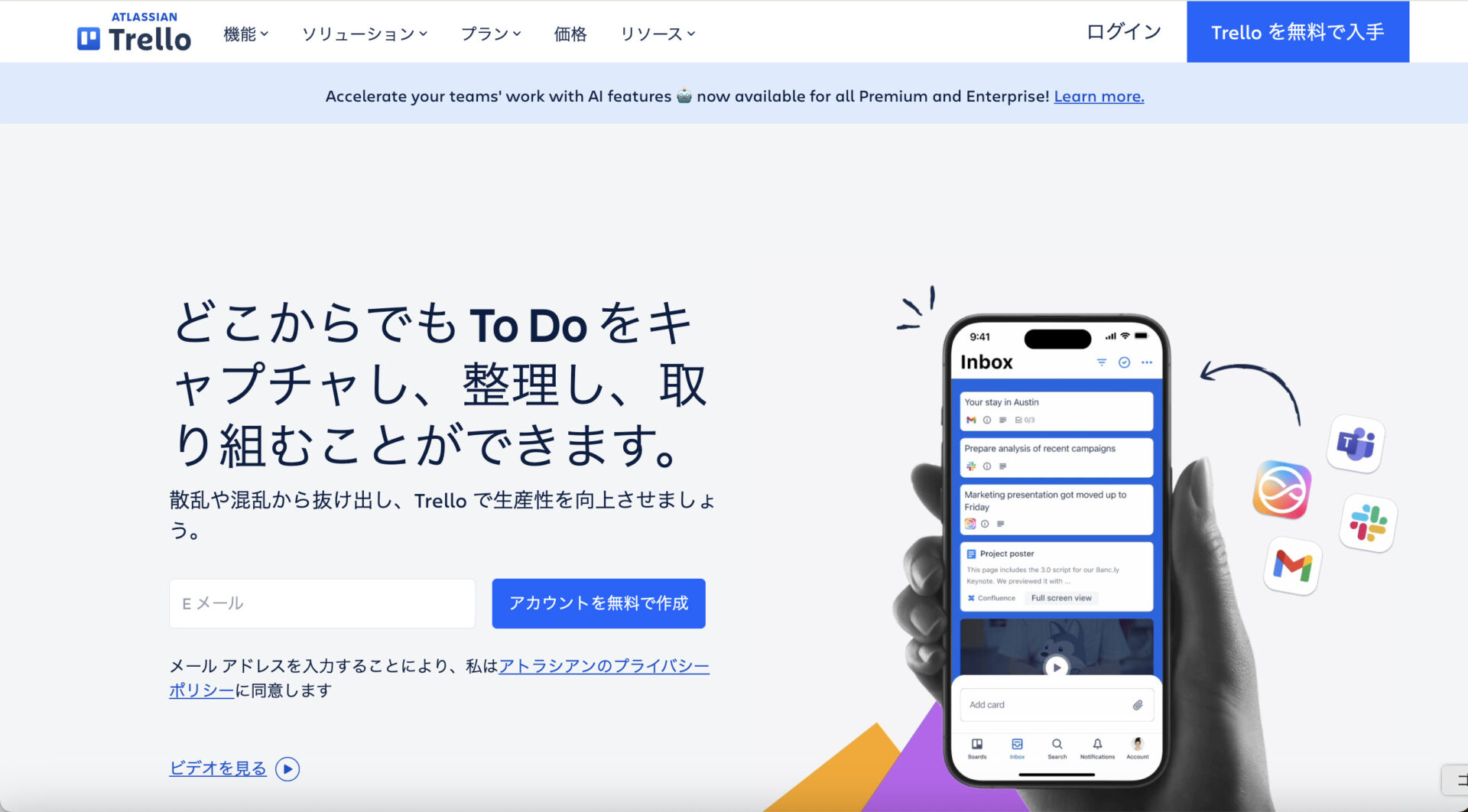
Trelloの特徴・使い方
- ドラッグ&ドロップで直感的に使える
- カンバン方式でチーム全体の状況が一目で分かる
カード(タスク)をドラッグするだけでステータスを変更でき、ITツールに慣れていない人でもすぐに運用を開始しやすい点が特徴です。
「To Do」「Doing」「Done」のように工程ごとにタスクを並べられ、ボードを開くだけで誰の作業がどこまで進んでいるかをすぐに把握できます。
Trelloがおすすめの企業
- 情報を一元的に管理したい企業
- タスクの整理を自動化したい企業
期限、チェックリスト、担当者、添付ファイルを1つのカードにまとめられるため、情報が散らかりにくい仕様です。タスクごとに必要資料をまとめておきたいプロジェクト管理に便利です。
特定の条件でカード移動・期限設定・コメント追加が自動実行されるため、ルーティンタスクを手作業で整理する手間を減らせます。
Trelloの注意点
- タスクが増えるとボードが見づらくなりやすい
- 通知設定が細かくできない
カンバン方式は直感的な反面、大量のカードを並べるとスクロール量が増え、整理しないと視認性が落ちてしまう点には注意が必要です。
利用しているユーザーからは「通知の調整がちょっと雑なので、本当に必要な通知が埋もれやすい。」という声があります。(参考:ITreview)
Trelloの料金体系
- FREE:$0
- STANDARD:$6/ユーザー/月(月払い)
- PREMIUM:$12.50/ユーザー/月(月払い)
- ENTERPRISE:〜$191.98/ユーザー/年)(年払い)
【Asana】豊富なテンプレートも備わったアプリ
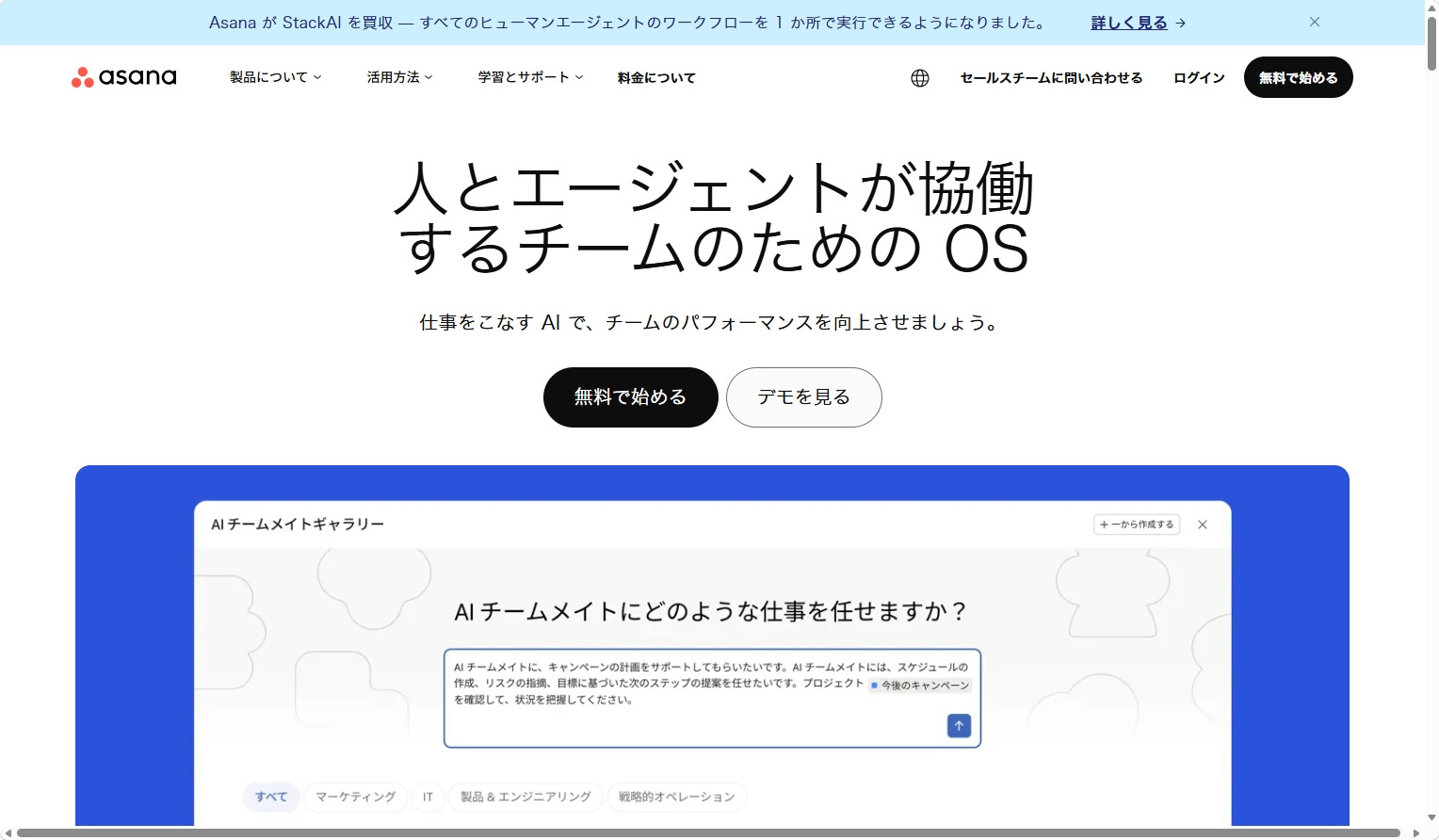
Asanaの特徴・使い方
- 多様な業務に対応できる柔軟性と拡張性
- テンプレート&自動化でセットアップが簡単
Asanaはタスク管理だけでなく、プロジェクト管理・ワークフロー管理まで対応できるワークマネジメントツールです。個人利用から大規模なチーム運用まで幅広く使えます。
あらかじめ用意されたテンプレートを利用すれば、プロジェクトやタスクの構成をゼロから考える必要がありません。ワークフロービルダーやAI支援といった自動化機能も備わっているため、繰り返しの作業に役立ちます。
Asanaがおすすめな企業
- 様々な形式でタスクを管理したい企業
- 複数の情報軸でタスクを管理したい企業
リストビュー、ボード(カンバン)ビュー、カレンダー、タイムラインといったさまざまな視点でタスクやプロジェクトを可視化できます。複数タスク・複数メンバーで動くプロジェクト管理に便利です。
タスクに対して「優先度」「担当部署」「予算」といった独自のフィールドを追加でき、さらにフォーム経由で依頼や申請を受け付けることも可能です。
Asanaの注意点
- 小規模チームには費用負担が大きい
- SharePointやMicrosoft365系サービスとは連携していない
機能は強力ですが、チーム利用を前提とした料金体系のため、チーム規模によっては負担に感じやすいです。
利用しているユーザーからは「Googleスプレッドシート連携だけでなく、SharePointやMicrosoft365系サービスとの連携強化にも期待しています。」という声があります。(参考:ITreview)
Asanaの料金体系
- Personal:0円/ユーザー/月(月払い)
- Starter:1,475円/ユーザー/月(月払い)
- Advanced:3,300円/ユーザー/月(月払い)
- Enterprise以上:要問い合わせ
【Google ToDo リスト】Googleサービスと連携できるアプリ
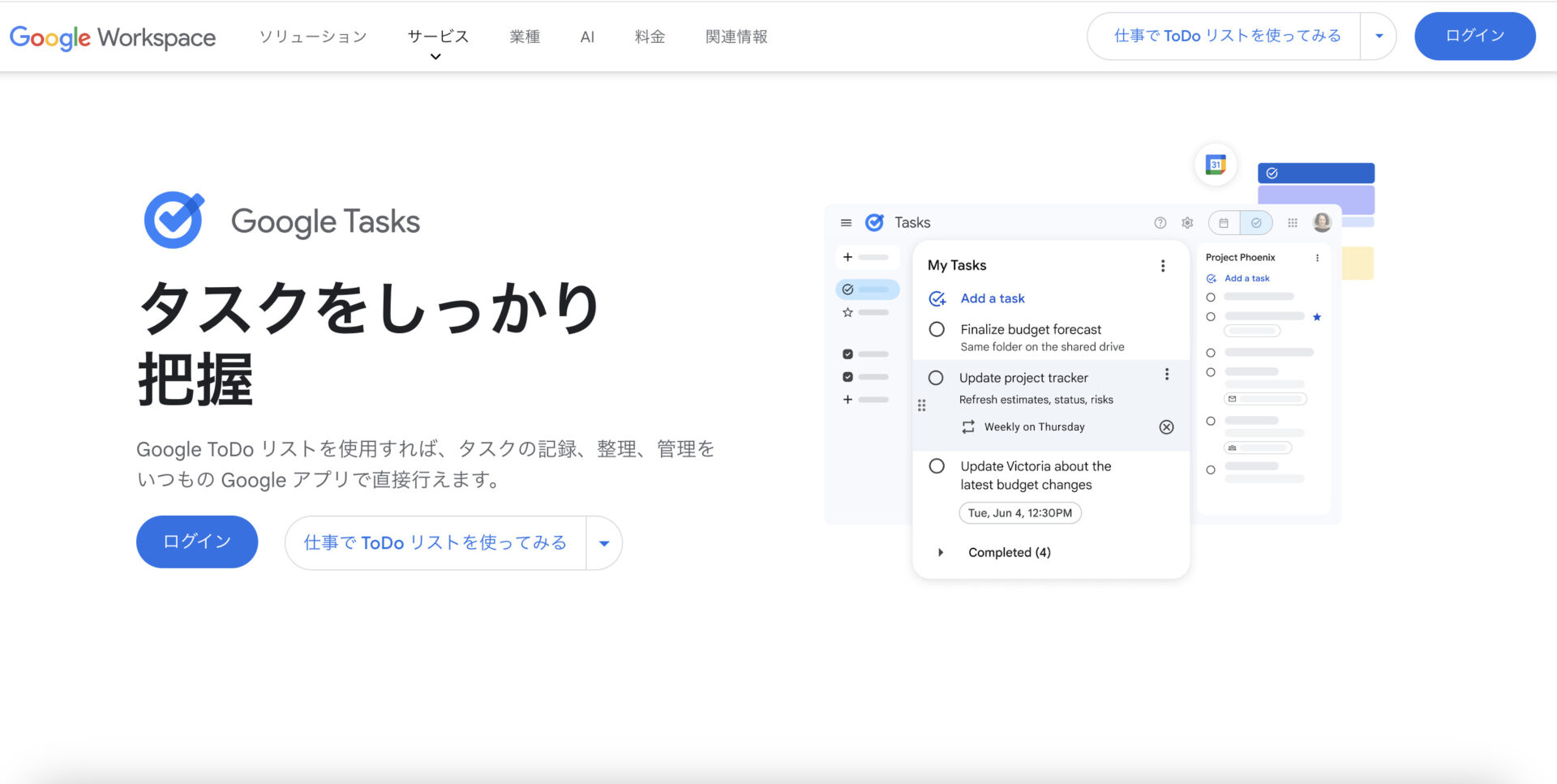
Google ToDo リストの特徴・使い方
- Googleサービスとの連携がスムーズ
- シンプルな構造で操作に迷わない
GmailやGoogleカレンダー、Google Keepといったサービスと連携しています。メールからタスク化したり、予定と一緒にタスクを確認したりできるため、日常的にGoogleサービスを使う人に便利です。
「リスト」「タスク」「サブタスク」のみのシンプルな階層構造のため、複雑な設定が必要なく、誰でも直感的に使えるのが特徴です。
Google ToDo リストがおすすめな企業
- Googleカレンダーとタスクを一元管理したい企業
- メールからタスクを作成したい企業
Googleカレンダー上にタスクが表示されるため、予定とタスクの把握がしやすく、行動計画をまとめて確認できます。
Gmailの画面右側からそのままタスク追加ができ、重要なメール内容を忘れずに管理できます。メール起点で動く業務が多い企業に適した機能です。
Google ToDo リストの注意点
- 複数人でのプロジェクト管理には向かない
- 細かい分類・整理をしたい場合は物足りない場合も
タスク管理に特化したミニマルな機能構成のため、ガントチャート、カンバン、ワークフローのように本格的なプロジェクト管理機能は備わっていません。
「リスト」「タスク」「サブタスク」というシンプルな階層のみのため、複雑なカテゴリ分けやタグ管理を使いこなしたいユーザーには不向きです。用途が増えるほど整理しづらく感じるケースもあります。
Google ToDo リストの料金体系
Googleアカウントを登録すれば無料で利用できます。
<比較表>タスク管理が上手い人が使うおすすめツール4選
以下は、タスク管理が上手い人が使うおすすめツール4選の比較表です。
| Stock【おすすめ】 | Trello | Asana | Google ToDo リスト | |
|---|---|---|---|---|
| 特徴 | タスクと情報をまとめて管理できるツール | カンバン方式で進捗が直感的に把握できるツール | 豊富なテンプレートも備わったアプリ | Googleサービスと連携して管理できるアプリ |
| カンバン型 or リスト型か | リスト型 | カンバン型 | どちらにも対応 | リスト型 |
| シンプルTodo型 or プロジェクト管理型か | シンプルTodo型 | プロジェクト管理型 | どちらにも対応 | シンプルTodo型 |
| 個人管理 or チーム共有か | チーム共有 | チーム共有 | チーム共有 | 個人管理 |
| 注意点 | 5名以上での利用が前提 | タスクが増えるとボードが見づらくなりやすい | SharePointやMicrosoft365系サービスとは連携していない | 複数人でのプロジェクト管理には向かない |
| 料金 |
・無料 ・有料プランでも1人あたり650円/月〜 |
・無料プランあり ・有料プランは$6/ユーザー/月~ |
・無料プランあり ・有料プランは1,475円/ユーザー/月~ |
・無料 |
| 公式サイト | 「Stock」の詳細はこちら |
「Trello」の詳細はこちら
|
「Asana」の詳細はこちら
|
「Google Todo リスト」の詳細はこちら
|
以上のように、それぞれ特徴が異なるため自社に合ったツールを選びましょう。
タスク管理が上手い人の特徴
以下では、仕事のタスク管理が上手い人の特徴を解説します。「タスクが整理できない」「いつも予定が後ろ倒しになってしまう」と感じている方は、以下のポイントからタスク管理を見直しましょう。
タスクを可視化している
タスク管理が上手い人は、タスクを可視化しています。
タスクをすべて書き出し、期限・担当者・進捗といった項目を明確に整理していると、今やるべき作業が一目で判断できるのです。さらに、進捗を定期的に更新する習慣があるため、予定のズレや遅延も把握しやすい仕組みができます。
このように、タスクを可視化して把握できていれば、タスクの抜け漏れによる業務全体の遅延や手戻りを防げるのです。
タスクに優先順位をつけている
タスク管理が上手い人は、タスクに優先順位をつけています。
たとえば、「緊急度」「重要度」「依存関係」の3つを踏まえて優先順位を決めれば、優先度の低いタスクに時間をかけすぎて本当に優先度の高いタスクに手が回らないことを防げるのです。
また、予定が変更された場合も優先度をすぐに見直すため、全体のタスク進行が滞りにくくなります。つまり、優先順位づけを習慣化すれば、限られた時間でもスムーズに仕事を進められるようになるのです。
スケジュール間にバッファを設けている
タスク管理が上手い人は、スケジュール間にバッファを設けています。
現在のタスクのことだけを考えて余裕のないスケジューリングをすると、あとから手戻りや追加のタスクが発生した場合に対応できなかったり、次々と遅れが発生したりする恐れがあります。
そのため、スケジュールは、あとから発生する可能性のあるタスクも見据えて余裕をもって組みましょう。スケジュール間に十分なバッファを設けることで、タスクの遅延を防いでスムーズに業務を進められるのです。
タスクと「関連する情報」を1カ所にまとめている
タスク管理が上手い人は、目的に応じてツールを使い分けています。
タスクと関連する情報がバラバラに管理されていると、必要な資料や過去のやりとりを探す手間が発生し、すぐにタスクに取り掛かれません。そのため、タスクと関連情報を一元管理できる環境を整えることが重要です。
たとえば、「Stock」のようなノートにある情報とタスクを紐づけて管理できるツールであれば、タスクの背景や手順、参考資料をすぐに確認できるため、スムーズに業務を進められます。また、担当者が変わった場合でも必要な情報をノートごと引き継げるので簡単です。
タスク管理が上手い人が使うおすすめツールのまとめ
これまで、仕事のタスク管理におすすめのツール4選や、失敗しない選び方を中心にご紹介しました。
タスク管理を適切にするには、担当者・期限・ステータスを可視化し、情報をリアルタイムで共有できる仕組みが欠かせません。しかし、機能が充実していても操作が複雑なツールでは、情報更新そのものが負担になります。
そのため、チーム全員が同じ形式で情報を見られて、タスクの登録・更新・共有を簡単にできるツールを導入することが重要です。
なかでも、適切なタスク管理には、タスク管理に必要な機能が過不足なく備わっていて、誰でも迷わず使える「Stock」が最適です。
無料登録は1分で完了するので、ぜひ「Stock」を導入して、タスクの抜け漏れを防ぎ、チーム全体の仕事をスムーズに進められる状態を実現しましょう。

