
「ロードマップの作り方が分からない」「マイルストーンとの違いが分からず、何を書けばいいか迷う」と悩んでいませんか?
ロードマップを効果的に運用するには、単に計画を作るだけでなく、マイルストーンで進捗を区切りながら全体像をひと目で共有できる状態を作ることが重要です。
本記事では、ロードマップとマイルストーンの違いや、両者を組み合わせた作り方5ステップ、作った計画が形骸化しない管理方法について解説します。
- この記事で分かること
- ロードマップはプロジェクト全体の計画を、マイルストーンは中間目標を表すものです。
- マイルストーンを組み込んだロードマップは、5つのステップで作成できます。
- 作成したロードマップは、最新の状態をメンバー全員で共有できるツールで管理することが重要です。
目次
【作成例あり】ロードマップとは
以下では、ロードマップの意味や、マイルストーンとの違い、WBS・ガントチャート・スケジュールとの違いについて解説します。
ロードマップの意味
ロードマップとは、英語で「Roadmap」と表記し、プロジェクトや案件の計画を時系列でまとめた図を指します。
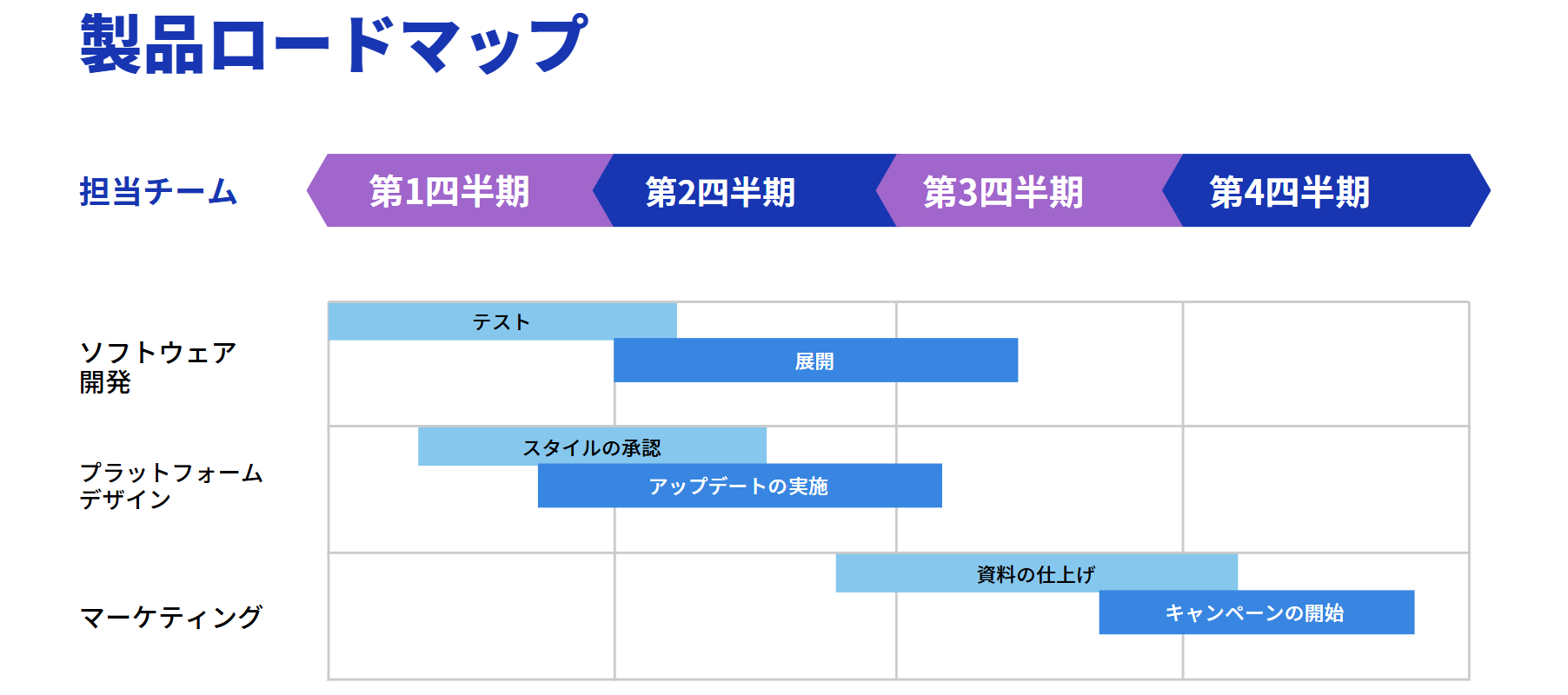
上図のように、全体の計画やスケジュールをロードマップで見える化すると、タスクの期限設定がスムーズになり、部署間の連携が促進されます。そのため、プロダクトの開発計画や、複数の部署が連携した新規商品開発など、幅広い場面で用いられるのです。
また、ロードマップがあれば、プロジェクト目的とはの開始日から期日までの流れが一目で分かるので、完了日を踏まえて作業に取り組めます。
マイルストーンとの違い
「ロードマップ」と「マイルストーン」の違いは、プロジェクトの全体を指すか、中間目標を指すかにあります。
マイルストーンとはプロジェクトの通過点を意味し、計画通りに作業が進んでいるか確認するために設定します。マイルストーンを設置すれば、スケジュール管理がしやすくなり、計画と実績の差分を検知しやすくなるので、トラブルにも迅速に対処可能です。
一方、ロードマップは、プロジェクト全体の計画やスケジュールをざっくりと見える化したものです。そこで、ロードマップにマイルストーンを組み込むと、プロジェクト全体に対する進捗を正確に把握できるようになります。
<リニューアル製品のロードマップのイメージ図>
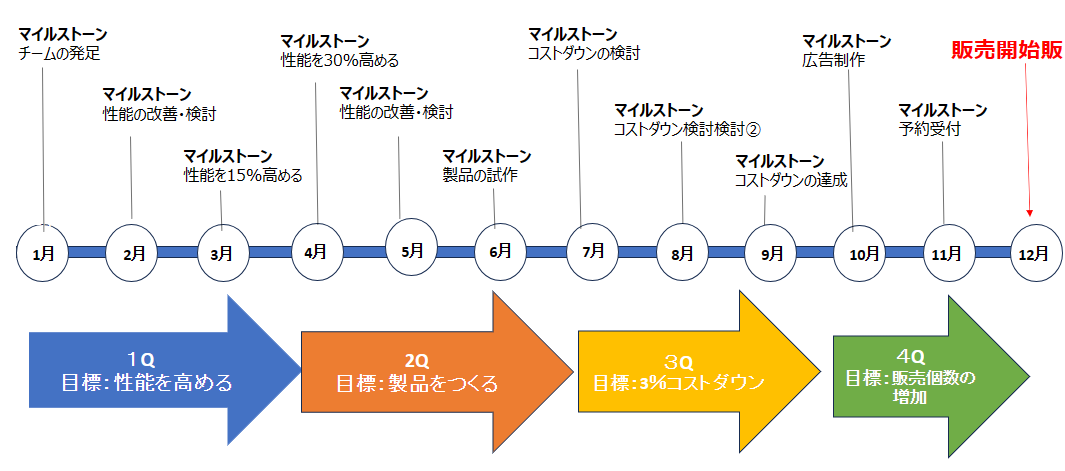
以上のように、マイルストーンはロードマップの一部であり、プロジェクトが計画通りに進んでいるかをチェックするための指標になります。また、定期的に指標を確認することで、モチベーションの向上や連携改善も期待できます。
【早見表】ロードマップ・マイルストーン・WBS・ガントチャート・スケジュールの違い
ロードマップは、マイルストーンだけでなく、WBSやガントチャート、スケジュールとも役割が異なります。以下の表は5つの用語の違いをまとめたものです。
| 用語 | 意味 | 粒度 | 主な使用場面 |
|---|---|---|---|
| ロードマップ | プロジェクト全体の計画・方向性 | 粗い(大まかな流れ) | プロジェクト全体像の共有 |
| マイルストーン | プロジェクトの中間目標・通過点 | 点(ロードマップ内の指標) | 進捗確認・遅延の早期発見 |
| WBS | タスクを分解した作業項目 | 細かい(作業単位) | 日々のタスク管理 |
| ガントチャート | タスクと期日を示す工程表 | 細かい(タスク単位) | 進捗の可視化・共有 |
| スケジュール | 各タスクの実施日時 | 細かい(日単位) | 日々の予定管理 |
このように、5つの用語はそれぞれ指す範囲や粒度が異なり、役割を混同すると計画に必要な情報が抜け落ちてしまいます。
【5ステップ】マイルストーンを組み込んだロードマップの作り方
ここでは、わかりやすいロードマップの作り方を5ステップでご紹介します。以下の記載方法を社内で統一して、様式がばらつくのを防ぎましょう。
ステップ1. 目的と期限を定める
はじめに、プロジェクトの目的と期限を定めます。
あらかじめ目的や目標を設定して、そのプロジェクトで何を達成しようとしているのかを明確にしましょう。また、プロジェクトの工程ごとに期限を設けて「いつまでに何をするか」を社内で共有しておくことで、最終的なゴールまでの道筋が見えてきます。
このように、目的や期限を設定すれば、目指すべき地点が明らかになり、タスクの期日やマイルストーンを逆算できるので効率よく作業を進められるのです。
ステップ2. マイルストーンを設置する
次に、中間目標であるマイルストーンを設置します。
最終的な目標だけでは、プロジェクトが順調に進んでいるか判断できず、進捗の遅れに気付けない可能性があります。したがって、納期に間に合わない事態を防ぐためにも、マイルストーンを設定して、計画通りにタスクが消化されているか都度チェックしましょう。
このように、マイルストーンには進捗を定期的に確認できると同時に、進捗遅れのトラブルにいち早く気付けるメリットがあるのです。
ステップ3. 現状の課題を把握する
次に、現状の課題を把握しましょう。
プロジェクト管理するうえで、課題を洗い出し、目的を達成するために必要な対策を議論することが大切です。たとえば、一人あたりのタスクが多すぎて期日に間に合わなそうな場合は、メンバーを追加したり、作業の振分け方を変えたりする対応が求められます。
このように、事前に課題をピックアップしておけば、仮に問題が起こった場合でもスムーズに対応でき、進捗への影響を最小限に抑えられるのです。
ステップ4. 時系列で工程計画を作成する
次に、時系列で工程計画を作成し、ロードマップ化します。
プロジェクトの開始日から期日までにやるべきことを並べて、プロジェクト全体の流れが一目で分かるようにしておきましょう。たとえば、フローチャートやグラフを使うと視覚的にわかりやすい計画表になります。
このように、やるべきタスクを時系列で整理すれば、「計画と実績が乖離していないか」も一目で分かるロードマップが作れるのです。
ステップ5. メンバーに共有する
最後に、メンバーがいつでもロードマップを確認できるように共有します。
ロードマップを共有すると、プロジェクトの全体像をメンバー全員が把握して、チームで連携して作業を進められます。したがって、場所を問わずスムーズに共有できるよう、紙ではなくデジタルでロードマップを作成しましょう。
ただし、ExcelやWordの場合、共有するのにメールやチャットを挟まなければならず面倒です。一方、情報をリアルタイムで共有できる「Stock」のようなツールを使えば、メンバーと密にコミュニケーションを取りながら作業を進められるようになります。
ロードマップを作成するときの3つの注意点
以下では、ロードマップを作成するときの3つの注意点を解説します。誰もが理解しやすいロードマップをつくるためにも必ず押さえましょう。
(1)タスクを細かくしすぎない
はじめに、タスクを細かく書きすぎないように注意しましょう。
ロードマップに詳細なタスクまで書き込むと、プロジェクト全体の流れが掴みにくくなります。そのため、プロジェクト全体が俯瞰できるように、メインのタスクだけを書くなどの工夫が求められるのです。
また、タスクの期限や担当者が一目で分かるように、ガントチャートを追加することもあります。
(2)目標は定量化する
次に、目標は定量化して設定しなければなりません。
たとえば「売上を前期より増やす」のように、目標が定性的では、プロジェクトが計画通りに進んでいるかを客観的に判断できません。また、認識にズレが生じやすく、重大なミスにつながる可能性もあるのです。
したがって、目標は定量的に表現して、メンバー間の認識を統一しましょう。たとえば、「売上を前期比で200万円増やす」などの具体的な数値を設定すると、マイルストーンの設計がしやすくなり、進捗管理がスムーズになります。
(3)クリティカル・パスを利用する
最後に、クリティカル・パスを利用して、タスクやプロセスを最適化しましょう。
クリティカル・パスとは、スケジュールに影響を及ぼす可能性のあるタスクを特定し、最短時間でプロジェクトの全工程を完了させるために重要な作業経路を指します。プロジェクトの規模が大きくなると、タスクが複雑化し、重要なタスクを把握しにくくなります。
そこで、クリティカル・パスを利用して、遅延が許されないタスクを早い段階で把握することで、より現実的なスケジュールでプロジェクトを進められるのです。
【ビジネス向け】ロードマップを最も簡単に管理・運用できるツール
以下では、作成したロードマップを最も簡単に管理・運用できるツールをご紹介します。
ExcelやPowerPointで作ったロードマップは、個人のパソコンに保存されたままになりやすく、メンバーが最新版を確認できない場合があります。古い版を参照したまま作業が進むと、マイルストーンの遅延に誰も気付けず、計画と実績が次第にずれていきます。
この状態を放置すると、更新のたびにメールやチャットで再共有する必要があり、どれが最新版か分からなくなりがちです。一方、多機能なプロジェクト管理ツールは設定項目が多く、ITに詳しくないメンバーが使いこなせず定着しない場合があります。
そのため、従来どおりの方法を続けるのではなく、ロードマップと関連情報をひとつの場所に集約し、更新がすぐに全員へ反映される仕組みに見直す必要があります。
こうした条件に当てはまるのが、PDFマニュアルや進捗状況をひとつの場所にまとめて管理できる情報共有ツール「Stock」です。Stockの「ノート」にロードマップとマイルストーンの一覧をまとめて残せるため、最新版を探す手間がなくなります。
非IT企業の65歳でもすぐに使いこなせるツール「Stock」

<Stockをおすすめするポイント>
- ITの専門知識がなくてもすぐに使える
「ITに詳しくない65歳の方でも、何の説明もなく使える」程シンプルです。
- 社内のあらゆる情報を、最も簡単に「ストック」できる
作業依頼、議事録・問い合わせ管理など、あらゆる情報を一元管理可能です。
- 驚くほど簡単に、「タスク管理」「メッセージ」もできる
直感的な操作で、「タスクの担当者・期日の設定」と「メッセージでのやりとり」が可能です。
<Stockの口コミ・評判>

塩出 祐貴さん
松山ヤクルト販売株式会社 |
|
「強烈な『ITアレルギー』がある弊社にも、Stockならば、一切混乱なく導入できました」 ★★★★★ 5.0 弊社の宅配部門のスタッフの半分近くは50代以上と高齢で、キーボード入力が苦手なスタッフもいるほど、ITツールへの強い抵抗感がありました。しかし、Stockは他ツールに比べて圧倒的にシンプルで、直感的に使えるため、予想通り非常にスムーズに使い始めることができました。 |

竹原陽子さん、國吉千恵美さん
リハビリデイサービスエール |
|
「会社全体が、『Stock(ストック)さえ見ればOK』という認識に180度変わった」 ★★★★★ 5.0 特に介護業界では顕著かもしれませんが、『パソコンやアプリに関する新しい取り組みをする』ということに対して少なからず懸念や不安の声はありました。しかしその後、実際にStock(ストック)を使ってみると、紙のノートに書く作業と比べて負担は変わらず、『Stock(ストック)さえ見れば大半のことが解決する』という共通の認識がなされるようになりました。 |

江藤 美帆さん
栃木サッカークラブ(栃木SC) |
|
「ナレッジが属人化しやすいプロスポーツクラブには、Stockを非常に強くお勧めします!」 ★★★★★ 5.0 元々悩んでいた『ナレッジがブラックボックス化してしまう』という問題が、驚くほどうまく解消されました。 『Stockさえ見れば、すぐに必要な情報を把握できる』という状況を作り出すことに成功し、明らかに生産性が向上しました。 |

【比較表】ロードマップの管理におすすめのツール5選
ここでは、ロードマップの管理におすすめのツール5選の比較表をご紹介します。
| Stock【一番おすすめ】 | ナレカン【おすすめ】 | Jira | Microsoft Teams | Lychee Redmine | |
|---|---|---|---|---|---|
| 特徴 | 最も簡単に情報を一元管理できるツール | 一元化したあらゆる情報に即アクセスできるツール | プロジェクトに課題(チケット)を作成できるツール | Microsoft社が提供するプロジェクト管理ツール | ガントチャート式にプロジェクト管理できるツール |
| シンプルで簡単or多機能 | シンプルで簡単(中小規模の企業向けor数十人の組織向け) | シンプルで簡単(大手~中堅企業向けor大規模な組織向け) | 多機能 | 多機能 | 多機能 |
| メッセージ機能 | 【〇】 | 【〇】 | 【〇】 | 【〇】 | 【〇】 |
| ファイル・画像添付機能 | 【〇】 | 【〇】 | 【〇】 | 【〇】 | 【〇】 |
| 注意点 | 5名以上での利用が前提 | 法人利用が前提なので、個人利用は不可 | 多機能すぎて操作が難しい | 過去の情報を見つけづらい | ITの知識がないと使いこなせない |
| 料金 | ・無料 ・有料プランでも1人あたり650円/月〜 | ・無料プランなし ・有料プランは資料をダウンロードして確認 | ・無料プランあり ・有料プランは1,087円/ユーザー/月~(300人規模の場合) | ・無料プランあり ・有料プランは719円/ユーザー/月~ | ・無料プランあり ・有料プランは800円/ユーザー/月~ |
| 公式サイト | 「Stock」の詳細はこちら | 「ナレカン」の詳細はこちら | 「Jira」の詳細はこちら | 「Microsoft Teams」の詳細はこちら | 「Lychee Redmine」の詳細はこちら |
操作方法が複雑だと、ツールの利用が現場社員の負担になってしまいます。そのため、「すべての社員がストレスなく使いこなせるツール」を導入して、ロードマップを最新の状態に保ちながら管理しましょう。
ロードマップ作成に使えるテンプレート3選
以下では、ロードマップ作成に使えるテンプレート3選を紹介します。
テンプレートがあれば「一からロードマップを設置する必要がなく、効率よく作成できる」「これまでロードマップをつくったことがない場合でも、すぐに運用を始められる」点がメリットです。
【PowerPoint】製品ロードマップのテンプレート
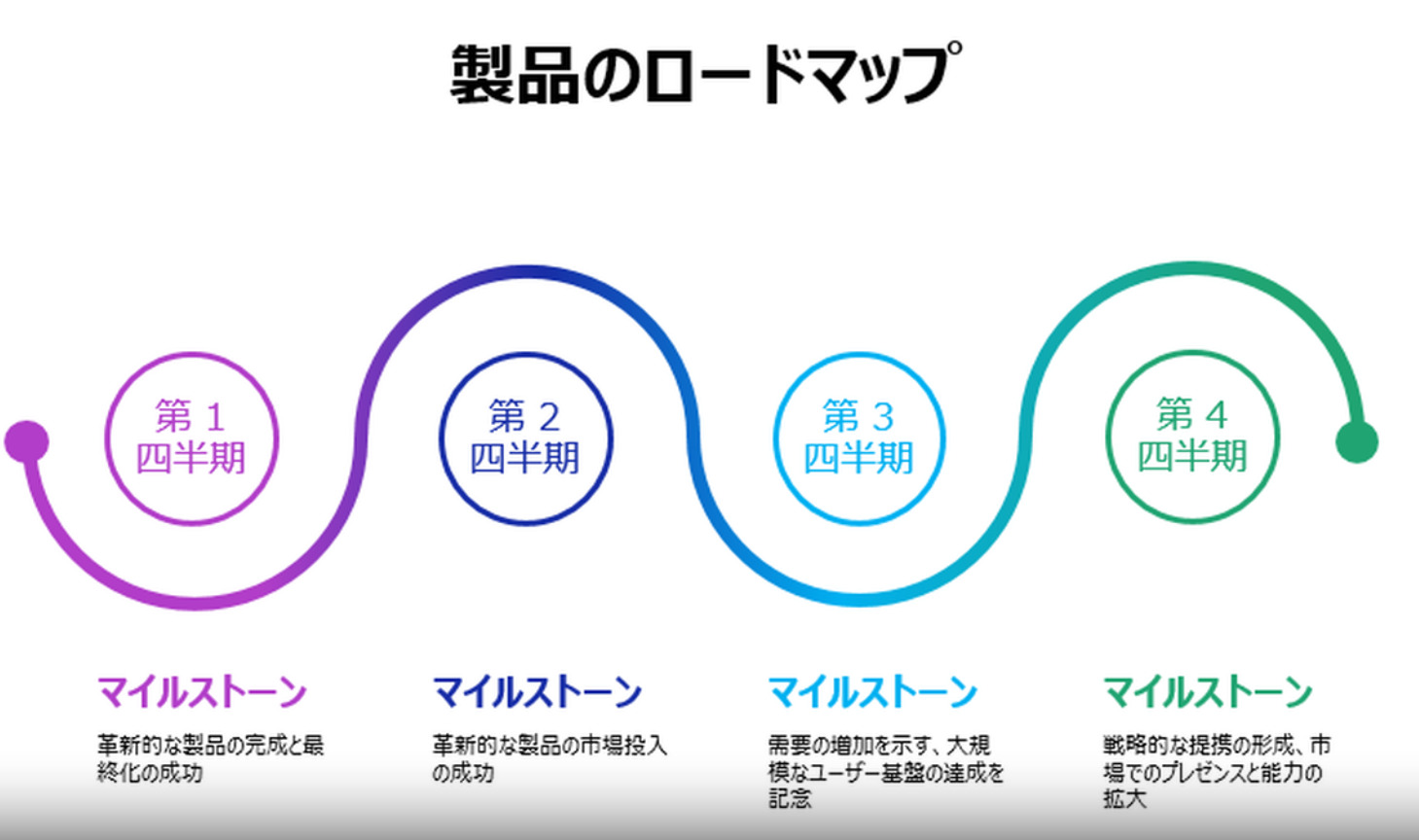
こちらは、Microsoftが提供する製品ロードマップの無料テンプレートです。
四半期ごとのマイルストーンが表示されており、計画通りに進んでいるかを確認しながら、プロジェクト全体を管理できます。また、複数のロードマップを並行して管理できるテンプレートもあるので、自社の用途に合わせて最適なフォーマットを選びましょう。
Microsoft|製品ロードマップのテンプレートの詳細はこちら
【Excel】タスクの依存関係が分かるロードマップテンプレート
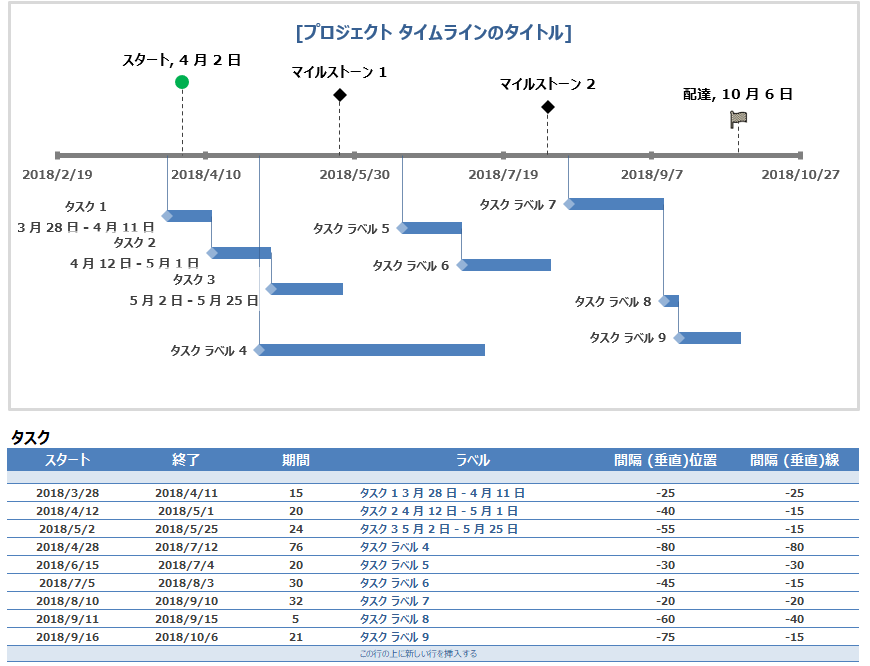
こちらは、Microsoftが提供するタスクの依存関係が分かるロードマップの無料テンプレートです。
Excelにプロジェクト開始日や各タスクの所要時間を入力するだけで、簡単にロードマップを作れます。また、タスクの依存関係を明確にすれば、「どの作業を先にすべきか」を事前に把握できるため、ムダな待ち時間を減らし、スムーズに作業を進められます。
Microsoft|タスクの依存関係が分かるロードマップテンプレートの詳細はこちら
【PowerPoint/Excel】4週間のプロジェクトのタイムライン
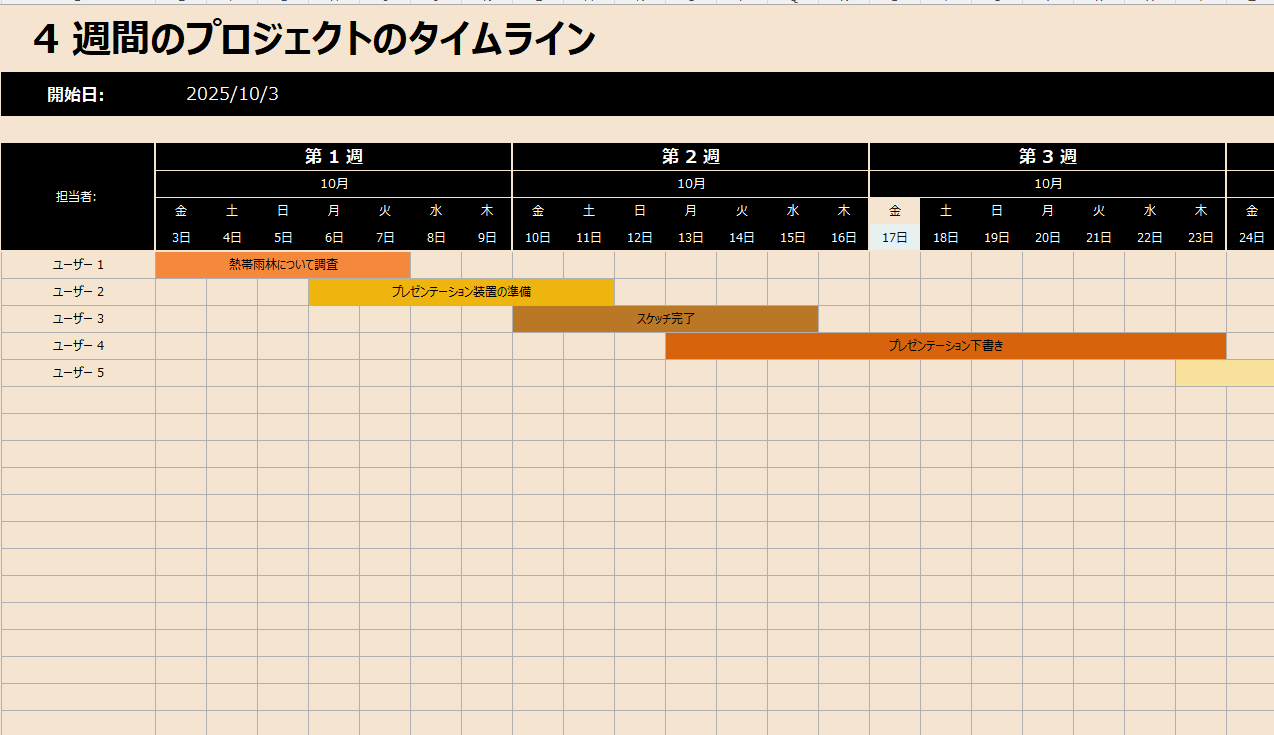
こちらは、Microsoftが提供する4週間のプロジェクトのタイムラインの無料テンプレートです。
プロジェクトの期限とステータスを記録だけでなく、プロジェクトの開始日と名前を入力できるため、メンバーのタスクや進捗度合も確認できます。カスタマイズ可能なので、プロジェクトに合った期間、人数に変更して使用しましょう。
ただし、ExcelやWordでテンプレートを管理すると、ほかのExcel資料やPowerPoint資料に埋もれて見つからなくなりがちです。そこで、フォルダで情報を見やすく管理する「Stock」のようなツールを導入すると整理がスムーズです。
Microsoft|4週間のプロジェクトのタイムラインの詳細はこちら
ロードマップは意味ない?失敗する原因とは
以下では、ロードマップの運用を失敗してしまう理由について解説します。作成したロードマップが以下の項目に当てはまってないか確認しましょう。
(1)目標が明確でない
1つ目の原因は、目的が明確でない点です。
何のために作成するのかが明確でないとロードマップは機能しません。「全体の進捗を見える化する」や「タスクの依存関係を把握する」など目的が定まっていないと、メンバーが何をすべきか分からず、作業ができなくなってしまいます。
したがって、プロジェクト全体の最終的なゴールを明確化し、チーム全体で共有しましょう。
(2)計画が細かすぎる
2つ目の原因は、計画が細かすぎるケースです。
タスクを過度に細分化し、スケジュールを厳密に作りすぎると、柔軟な対応が難しくなります。たとえば、予期せぬトラブルが発生すると、計画の修正が追いつかず、結果的に使われなくなってしまいます。
そのため、ロードマップを作成するときは、重要なマイルストーンや主要工程に絞り、大まかな流れを把握できる柔軟な計画を立てることが重要です。
(3)優先順位を決めていない
3つ目の原因は、優先順位を決めていないケースです。
たとえば、利害関係者からの要望をすべて取り入れてしまうと、かえって何も進まなくなることがあります。このような事態を防ぐために、目的や影響度に応じてタスクの優先順位をあらかじめ明確にする必要があります。
このように、優先順位を定めることで、チームは重要なタスクから着実に取り組めるため、結果としてプロジェクトの成功につながります。
(4)定期的に見直していない
4つ目の原因として、定期的に見直せていないことがあります。
どんなにいいロードマップでも時間が経てば修正が必要になります。プロジェクトが進むにつれて生じたズレや変更点は修正可能なうちに直さなくてはなりません。
したがって、週次ミーティングを開催するなど、ロードマップを確認・更新する機会を定期的につくるようにしましょう。
(5)メンバーで合意・共有できていない
5つ目の原因は、メンバーで合意・共有ができていないケースです。
特定の関係者だけで計画を策定した場合、現実的な制約や現場の状況が反映されず実行困難になる恐れがあります。また、計画を実行に移した後も情報が共有できていない場合、チームでお互いに最新の状況を把握できず、連携ミスや手戻りが頻繁に発生します。
ロードマップの効力を最大限に高めるためには、メンバーが計画に合意し、進捗状況も継続的に見える化することが重要です。そのため、社内の情報を一元管理でき、進捗状況をリアルタイムで共有できる「Stock」のようなツールを導入しましょう。
ロードマップとマイルストーンの違いまとめ
これまで、ロードマップとマイルストーンの違いやマイルストーンを組み込んだロードマップの作り方、作成時の注意点を中心にご紹介しました。
ロードマップはプロジェクト全体の計画を表したもので、マイルストーンは中間目標として設置します。次の定例までにロードマップを求められても、WBSやガントチャートとの違いが曖昧なままでは、何を用意すればよいか判断できません。
そのため、ロードマップには情報を詰め込みすぎず、重要なマイルストーンに絞って全体像がひと目で分かるように作ることがポイントです。さらに、パソコンだけでなくスマホからも確認できるツールで管理すると、メンバーが最新の計画をいつでも見返せます。
なかでも、プロジェクトの計画を迷わず一元管理したい場合には、ロードマップやマイルストーンをひとつの場所にまとめて管理できる情報共有ツール「Stock」が最適です。
無料登録は1分で完了するので、ぜひ「Stock」を導入して、更新のたびに最新のロードマップをチーム全員で確認できる状態にしましょう
