

今日では、スマホ上でメモをとれる「メモアプリ」を使って、仕事をする方が増えています。アプリは紙のようにかさばらず、短時間でメモできる点がメリットです。
しかし、「スマホでメモが上手く取れない」と悩む方も多いのではないでしょうか。
そこで今回は、スマホでメモを取る方法とおすすめアプリを中心にご紹介します。
- スマホでメモを取る方法を詳しく知りたい
- スマホで使えるメモアプリを比較・検討したい
- メモアプリを使って仕事の情報を簡単に管理したい
という方はこの記事を参考にすると、標準メモアプリの使い方を把握しつつ、より業務に活かしやすいメモアプリも分かります。
目次
【機種別】スマホ(携帯)にメモする方法
スマホでメモやノートをとるにあたって、スマホにインストールされているメモ・ノートアプリを使用できます。そこで以下では、iPhoneとAndroidそれぞれに標準搭載されているメモアプリの特徴や注意点について解説します。
【メモ】iOS製品に標準搭載されている純正アプリ
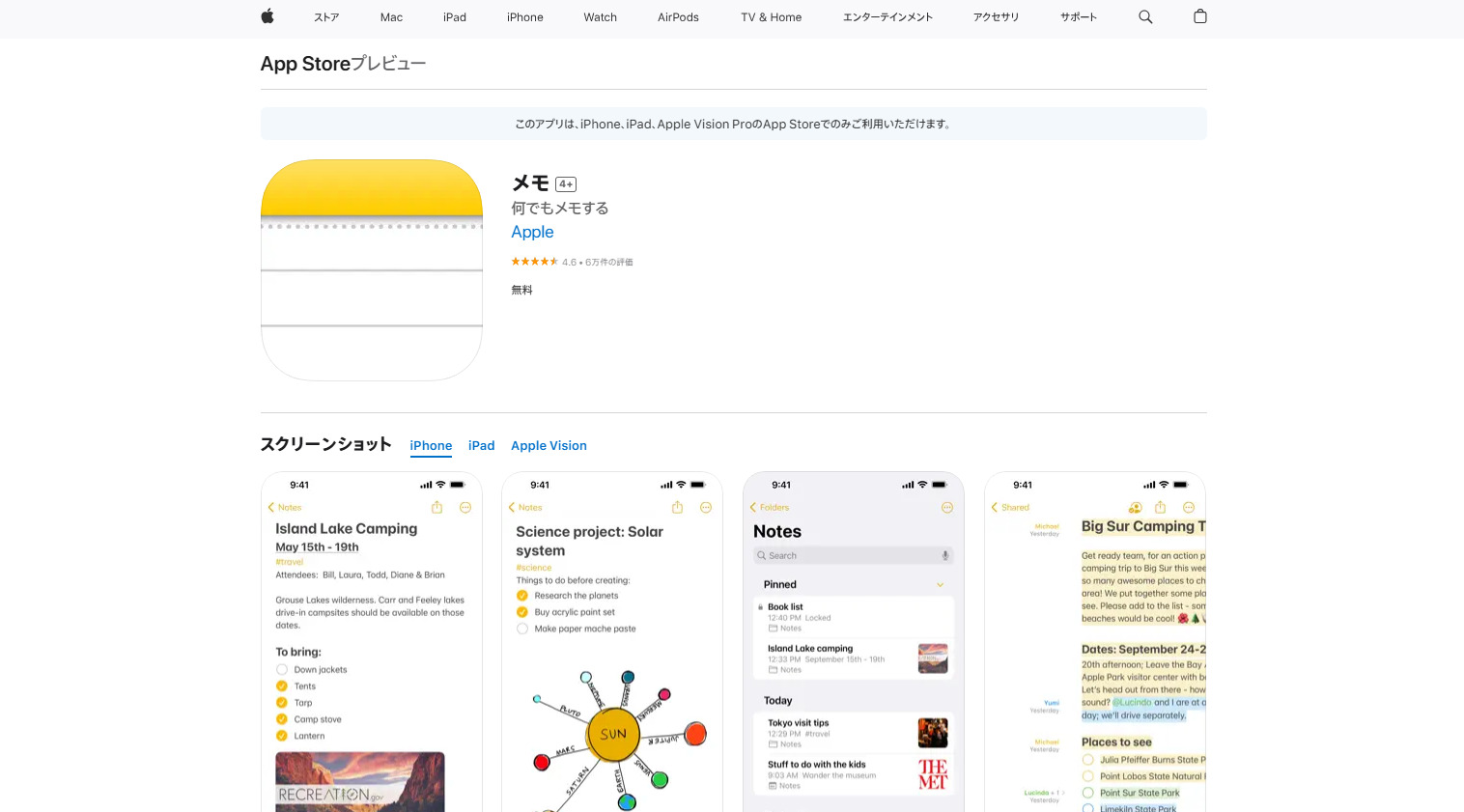
<メモの特徴>
- 手書きでメモができる
- 共有や共同編集ができる
テキストや画像だけでなく、手書きで文字や絵を書き込めます。情報を書き足したいときやイメージをスケッチしたいときに便利です。
iPhone、iPad、Macを利用するユーザー同士であれば、メモの共有や共同編集ができます。ただし、メモを共同編集するにはiCloudに同期する必要があり、フォルダごとにメールやメッセージでリンクを送る必要がある点に注意が必要です。
<メモの機能・使用感>
- メモをギャラリー表示できる
- メモした数式を自動計算できる
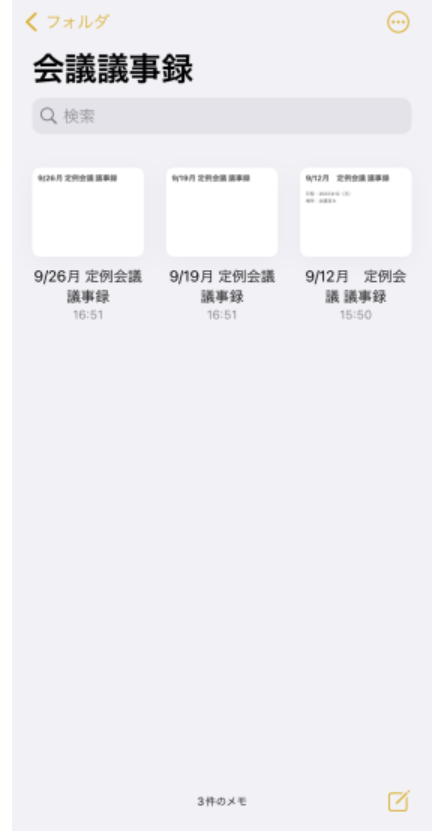
「ギャラリー表示」を使うと、日付順などでメモを一覧できます。

数式を入力すると、自動で計算結果が表示されるので、メモと計算アプリを行き来する手間がかかりません。
<メモの注意点>
- メモが埋もれてしまう
- 容量を圧迫しやすい
メモを整理するフォルダの階層がひとつしかないため、必要なメモが埋もれて見つけづらくなってしまいます。
「スマホの容量が圧迫されて、ストレージが足りなくなる」というユーザーもいます。(参照:App Storeプレビュー)
<メモの料金体系>
すべての機能を無料で利用できます。
【Google Keep】Android標準搭載の付箋のようなメモ帳アプリ
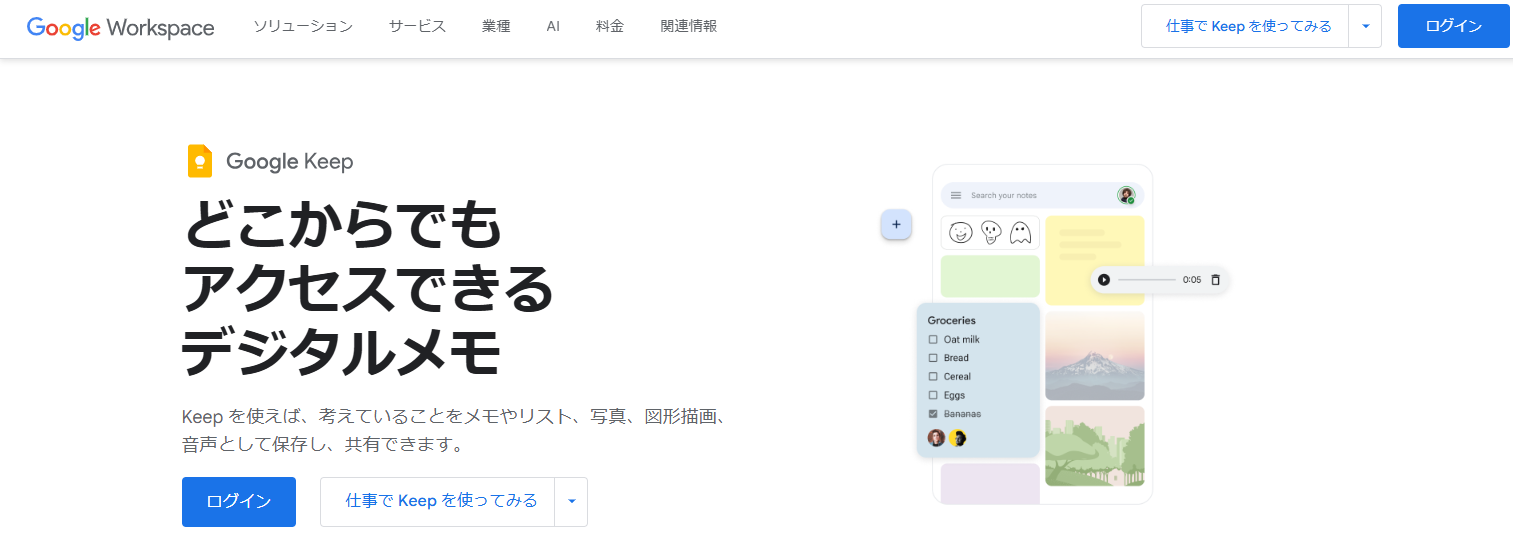
<Google Keepの特徴>
- あらゆるデバイスからアクセスできる
- Googleアプリにアクセスできる
Androidだけでなく、iPhoneやiPad、PCなどあらゆるデバイスに対応しているため、時間や場所を問わずメモできます。
GoogleカレンダーやGmailなどのアプリに、Google Keep上からアクセスできます。
<Google Keepの機能・使用感>
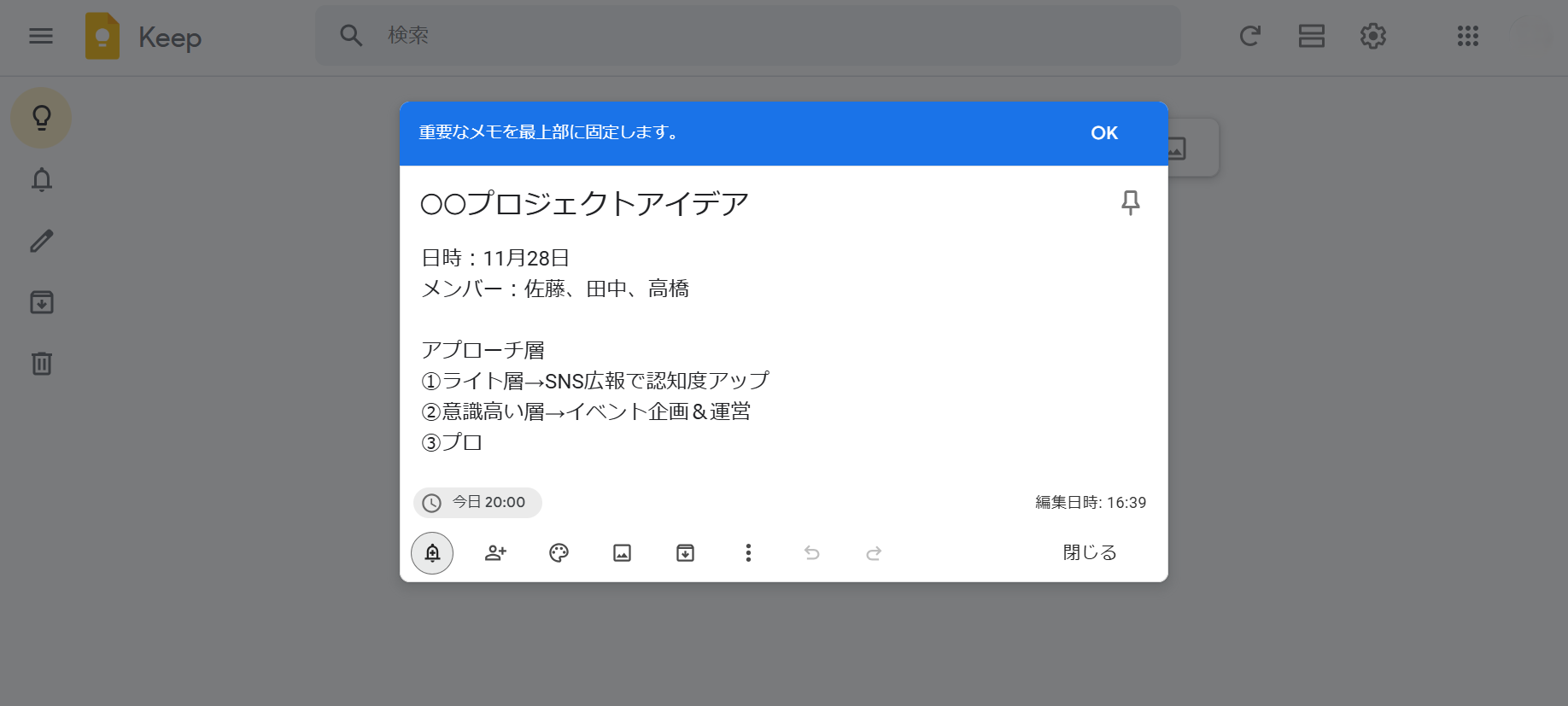
- リマインダーを詳細に設定できる
- 音声メモ機能が使える
リマインダーを設定したメモに対して、具体的な日付や時間を決めたり、繰り返し設定をしたりできます。
音声メモ機能が搭載されており、手が離せないシーンや、長い文章を打ち込むのが面倒な場合に活用すると便利です。
<Google Keepの注意点>
- PDFを保存できない
- 詳細な情報を残しづらい
- メモが増えると探すのに時間がかかる
PDF形式のファイルの保存には対応していません。そのため、メールで送られてきた資料を、メモで保存したい場合は不向きです。
Google Keepは、ちょっとしたメモを記した付箋をブラウザに貼っていくようなアプリなので、議事録など「詳細な情報を記したメモ」を作るのには向いていません。
ユーザーからは「フォルダ機能や階層管理がないため、メモが増えると探すのに時間がかかります。ラベルやピン留め、検索で対応できますが、より柔軟な整理機能があるとより使いやすいと思います。」との声もあります。(引用:ITreview)
<Google Keepの料金体系>
すべての機能を無料で利用できます。
スマホで使える「メモ」の機能一覧
以下は、iPhoneの「メモ」と「Google Keep」の機能を比較した一覧表になります。
| メモ | Google Keep | |
|---|---|---|
| フォルダ機能 |
〇 ※ただし、階層化できない |
× |
| マルチデバイス対応 |
〇 |
〇 |
| 検索機能 |
〇 |
〇 |
| 共有機能 |
〇 |
〇 |
| 共同編集 |
〇 |
〇 |
| 編集履歴 |
× |
〇 ※ウェブ版のみ |
| 復元機能 |
× ※削除してから30日間以内のメモは復元可能 |
× ※アーカイブもしくは削除して7日間以内のメモは復元可能 |
| 音声入力 |
〇 ※Siriと連携 |
〇 |
| チェックリスト機能 |
〇 |
〇 |
| アーカイブ機能 |
× |
〇 |
| リマインダー機能 |
× |
〇 |
以上のように、機能性において細かい違いはあるものの、基本的な機能は備わっています。ただし、いずれも、メモを管理するために欠かせない「フォルダ」機能に乏しい点がデメリットだと言えます。
ビジネスで標準搭載以外のメモアプリを使うべき3つの理由
これまで、iPhoneやAndroidの標準メモアプリを紹介してきましたが、標準メモアプリには以下のようなデメリットがあります。
- 異なるOS間での移行が面倒
- 共有に不向きな場合がある
- メモの編集履歴が残らない
とくにiPhoneからAndroidのスマホにメモを移行するのに、AndroidにはiPhoneの「メモ」はインストールできないため、「iCloud」や「メール」、「Google Keepの連携機能」を使ってメモを移行する必要があり面倒です。
とくにiPhoneの「メモ」は共同編集するのに「iCloudに同期する」「フォルダごとのリンクを送る」など複数の手順を踏む必要があります。ビジネス利用では共同編集するシーンも多いため、不便に感じる可能性があります。
メモの編集履歴が残らないため、誤って文章を消してしまった場合でも「戻る」機能で復元ができません。そのため、重要な情報を取り扱うビジネスでの利用はリスキーだと言えます。
以上の理由から、ビジネスの用途では「標準搭載のメモアプリ以外のアプリ」を使うべきです。たとえば、マルチデバイス対応かつリアルタイムで「メモ」を共有できる「Stock」であれば、編集履歴も追えるので安心して活用できます。
無料あり|スマホのメモの代わりにおすすめの代替アプリ3選
以下では、スマホのメモの代わりになる、おすすめの代替アプリ3選をご紹介します。
重要な情報を扱うビジネスシーンでは、標準メモ以外のメモアプリを導入すべきです。しかし、単純にメモを書いて共有できるだけのアプリでは、「見たいメモが埋もれて探し出せない」「人によって最新のメモを共有できていない」という事態になりかねません。
そのため、仕事用のメモアプリには、メモを分類できる”フォルダ機能”が欠かせないのです。ただし、多機能なメモアプリを導入してしまうと、一部のメンバーは使いこなせない恐れもあるため、必ず「誰でも簡単に使えるメモアプリ」を選びましょう。
したがって、スマホをメモ代わりにするには、直感的な操作でメモを残せるうえ、テーマごとに「フォルダ」で整理できる「Stock」が最適です。
Stockの「ノート」に入力したメモは、任意のメンバーに即共有できるほか、カテゴリ別に「フォルダ」で整理できます。また、ノートは、編集履歴から復元したり、高度な検索機能によって欲しい情報へ瞬時にアクセスしたりでき、ビジネスシーンに役立ちます。
仕事の情報を最も簡単に管理できるメモアプリ「Stock」

/ 情報ストック、タスク管理、メッセージ機能 /
チームの情報を、最も簡単に管理できるツール「Stock」
Stockは、社内のあらゆる情報を、最も簡単に「管理」できるツールです。「社内の情報を、簡単に管理する方法がない」という問題を解消します。
Stockを使えば、「ノート」の機能を利用して、要件などのテキスト情報や、画像やファイルなどのあらゆる情報を誰でも簡単に残せます。
また、「タスク」や「メッセージ」の機能を利用すると、ノートに記載したテーマごとにコミュニケーションを取ることができるため、あちこちに情報が分散せず、常に整理された状態で業務を遂行できます。
<Stockをおすすめするポイント>
- ITの専門知識がなくてもすぐに使える
「ITに詳しくない65歳の方でも、何の説明もなく使える」程シンプルです。
- 社内のあらゆる情報を、最も簡単に「ストック」できる
作業依頼、議事録・問い合わせ管理など、あらゆる情報を一元管理可能です。
- 驚くほど簡単に、「タスク管理」「メッセージ」もできる
直感的な操作で、「タスクの担当者・期日の設定」と「メッセージでのやりとり」が可能です。
<Stockの口コミ・評判>

塩出 祐貴さん
松山ヤクルト販売株式会社 |
|
「強烈な『ITアレルギー』がある弊社にも、Stockならば、一切混乱なく導入できました」 ★★★★★ 5.0 弊社の宅配部門のスタッフの半分近くは50代以上と高齢で、キーボード入力が苦手なスタッフもいるほど、ITツールへの強い抵抗感がありました。しかし、Stockは他ツールに比べて圧倒的にシンプルで、直感的に使えるため、予想通り非常にスムーズに使い始めることができました。 |

竹原陽子さん、國吉千恵美さん
リハビリデイサービスエール |
|
「会社全体が、『Stock(ストック)さえ見ればOK』という認識に180度変わった」 ★★★★★ 5.0 特に介護業界では顕著かもしれませんが、『パソコンやアプリに関する新しい取り組みをする』ということに対して少なからず懸念や不安の声はありました。しかしその後、実際にStock(ストック)を使ってみると、紙のノートに書く作業と比べて負担は変わらず、『Stock(ストック)さえ見れば大半のことが解決する』という共通の認識がなされるようになりました。 |

江藤 美帆さん
栃木サッカークラブ(栃木SC) |
|
「ナレッジが属人化しやすいプロスポーツクラブには、Stockを非常に強くお勧めします!」 ★★★★★ 5.0 元々悩んでいた『ナレッジがブラックボックス化してしまう』という問題が、驚くほどうまく解消されました。 『Stockさえ見れば、すぐに必要な情報を把握できる』という状況を作り出すことに成功し、明らかに生産性が向上しました。 |

カスタマイズ性が高く多機能なメモアプリ「Notion」
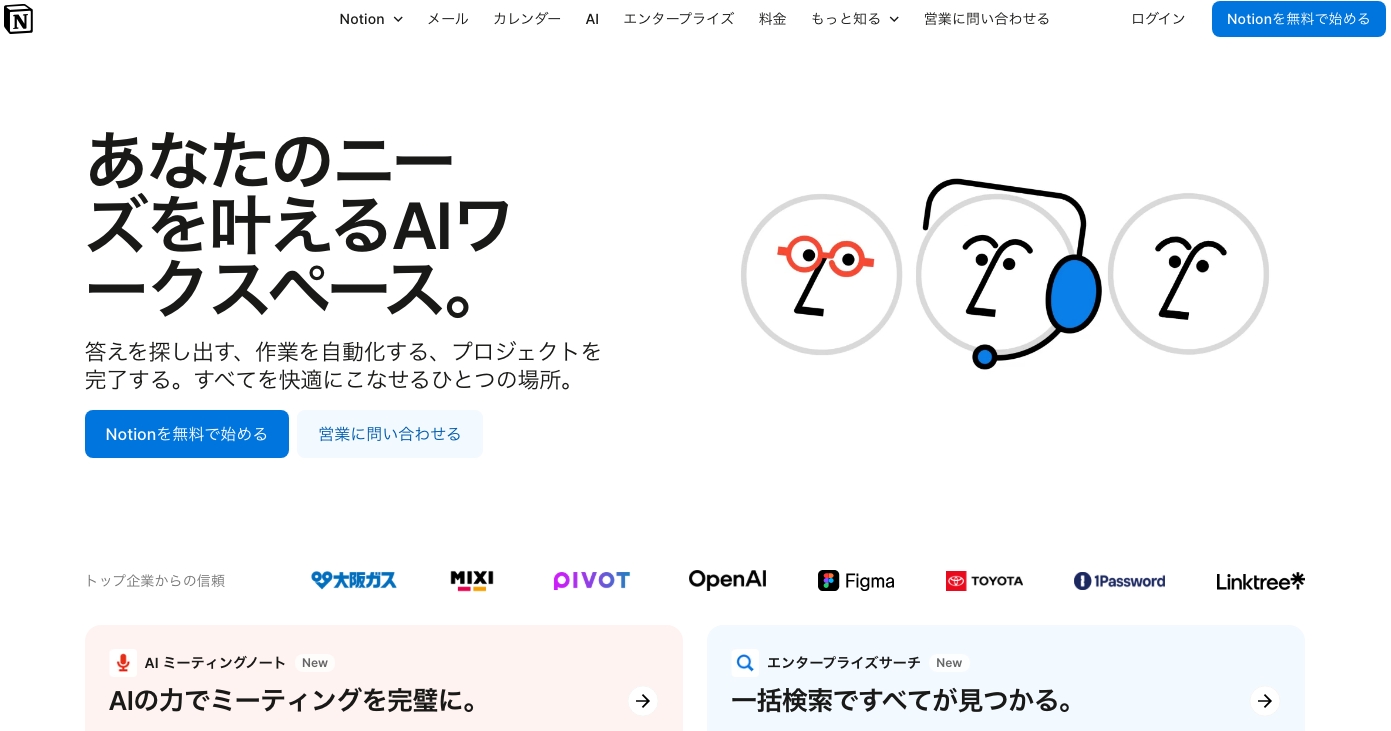
Notionの特徴
- カスタマイズ性が高い
- コメント機能がある
ページやワークスペースをチームに合った仕様にカスタマイズすることが可能です。
コメント機能があるため、メモを共有した際にメモに対するフィードバックを得ることができます。
Notionの機能・使用感
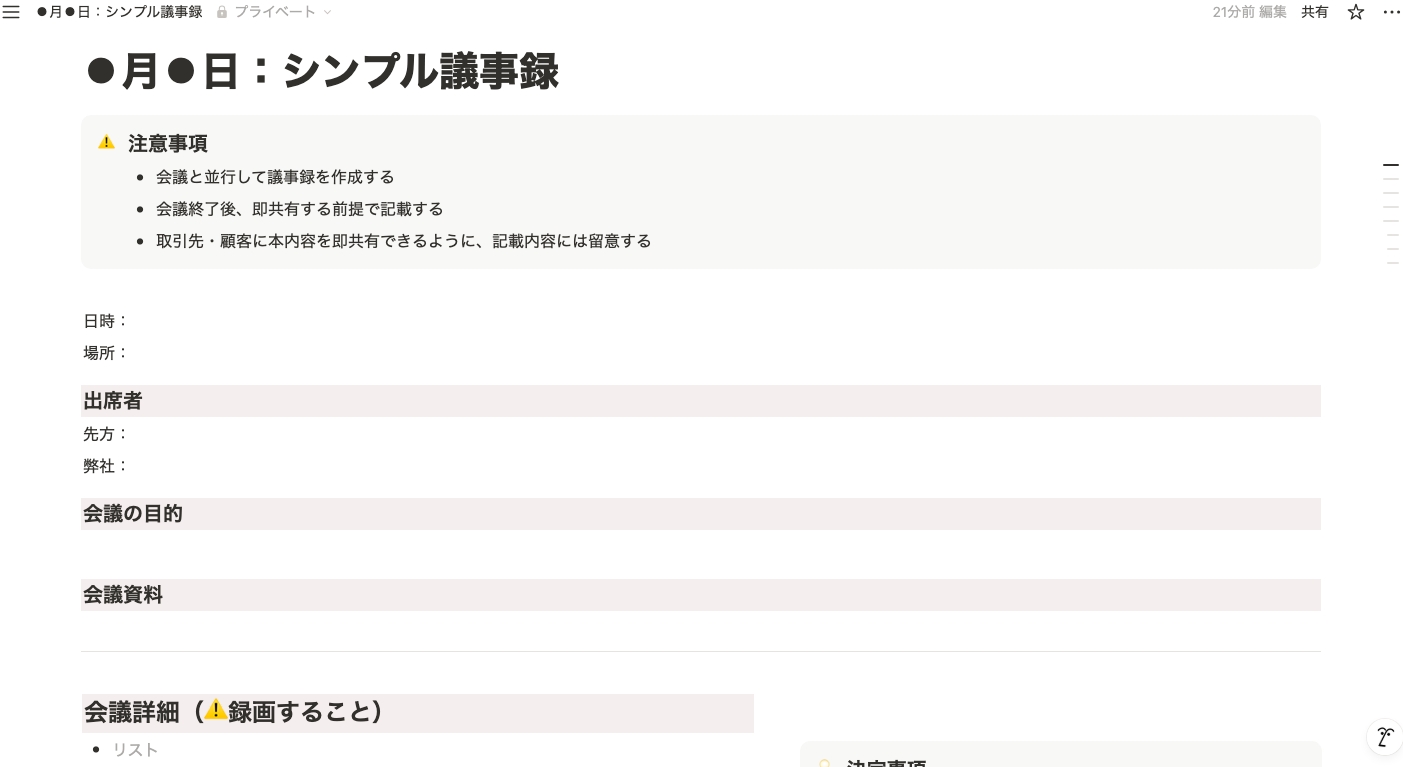
- 多様なテンプレートがある
- 同時・共同編集が可能
議事録・チェックリストなど多様なテンプレートが備わっているため、用途に合わせて活用できる点が便利です。
同時・共同編集が可能なため、チームでメモを共有したい場合、メッセージやURLを送る手間を省くことが可能です。
Notionの注意点
- 多機能すぎる
- 検索性が弱い
多機能で自由にカスタマイズできる一方、Notionを使いこなすには操作の知識をつける必要があります。
利用しているユーザーからは「ページ数が増えると検索性がやや弱く、目的の情報にたどり着くのに時間がかかることがあります。」という声があります。(引用:ITreview)
Notionの料金体系
- フリー:0円/ユーザー/月(月払い)
- プラス:2,000円/ユーザー/月(月払い)
- ビジネス:3,800円/ユーザー/月(月払い)
- エンタープライズ:要問い合わせ
仕事もプライベートもすっきり整理するアプリ「Evernote」

<Evernoteの特徴>
- タグ付けで整理しやすい
- ノートにタスクを設定できる
ひとつのノートに対して複数のタグをつけられるほか、タグごとに検索できる機能もあります。
ノートにタスクを設定できるため、提出期限やタスクの管理にも活躍します。ただし、設定したタスクへのリマインダーや通知設定は、有料プランのみ可能です。
<Evernoteの機能・使用感>
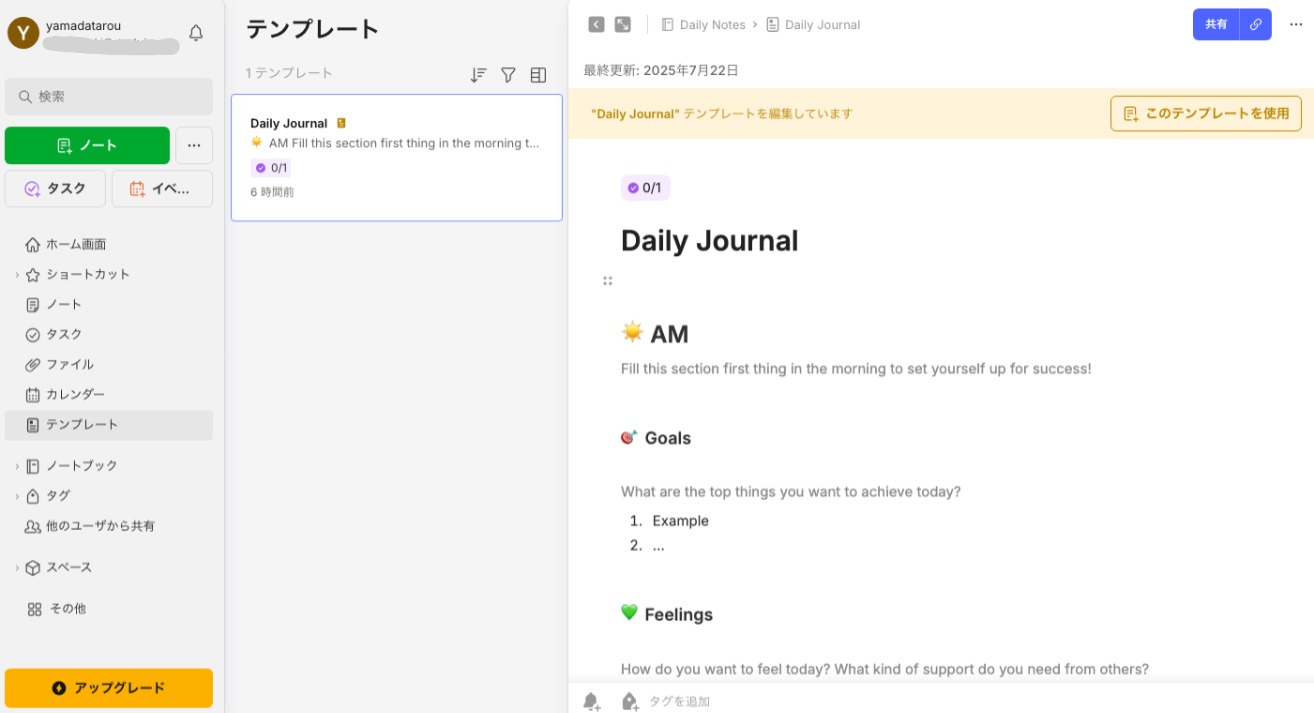
- 豊富なテンプレートがある
- ノートをリンクで共有できる
議事録や報告書、チェックリストなどのテンプレートを活用することができます。しかし、テンプレートを使用したい場合は一度テンプレートを選択するブラウザを開く必要があり、手間がかかる点に注意が必要です。
個人プランでは公開リンクを使ってノートの共有が可能です。ただし、リンクを知っていれば誰でもアクセスできてしまうので注意しましょう。
<Evernoteの注意点>
- ノートを任意の順番に並べ替えられない
- 起動が遅い
Evernoteでは作成日順や更新日にノートを並べ替えられる一方、任意の順番に手動で並べ替えられません。
利用しているユーザーからは「windowsPCを起動させて、その後にevernoteを起動してから使用できるまでが遅い。」という声があります。(引用:ITreview)
<Evernoteの料金体系>
- FREE:0円
- PERSONAL:1,100円/月(月払い)
- PROFESSIONAL:1,550円/月(月払い)
- EVERNOTE TEAMS:2,100円/ユーザー/月(月払い)
- Enterprise:要問い合わせ
メモ・ノートアプリを選ぶ4つのポイント
ここでは、メモアプリの選定ポイントを4つ解説します。検討する時間がないなかで、何を条件にすべきか分からない方は必見です。
(1)あらゆる端末で利用できるか
1つ目に、iPhoneやAndroid、Windows、Macなどあらゆる端末から利用できるかを確認しましょう。対応する端末の種類によってメモアプリの使い方が変わります。
たとえば、PCとスマホ両方に対応していれば、会社のパソコンでメモを編集しつつ、外出先ではスマホから確かめられます。ただし、なかには機種によって使えなかったり、1台でしか利用できなかったりするアプリもあるので注意しなければなりません。
したがって、特定の端末のみに対応しているものではなく、あらゆる端末から同じメモを編集・管理できるメモアプリを選ぶ必要があります。
(2)メモを整理しやすいか
2つ目に、メモが整理しやすいことも大切です。
メモは増えていくと煩雑化するため、本当に必要なメモを見つけづらくなります。そこで、「捨てることはできないが、頻繁には見ない」というデータは「アーカイブ機能」を使えば非表示にできます。すると、重要なメモのみ表示されるため見やすくなるのです。
また、アーカイブ機能はデータを消さずに長期間保存できる点でも便利です。そのため、PDFや画像ファイルを10GBで1万枚程度アーカイブして保存できる「Stock」のようなアプリを利用すると、メモがすっきりと整理されます。
(3)ビジネスでも使えるか
3つ目に、ビジネスでも使える機能が備わっているかを確かめましょう。
メモアプリによっては、メモを振り分ける「フォルダ機能」が乏しく、必要なメモが埋もれがちです。一方、「フォルダ」が搭載されたビジネス向けのメモアプリであれば、情報を分かりやすく分類できるので、情報を探す手間を一気に省けます。
また、メモを整理できたとしても「誰でも情報を閲覧できる環境」では、不正改ざんや情報漏えいのリスクが高まります。そのため、メモごとに適切な権限を付与できるアプリを使うべきです。
したがって、テーマ別に「フォルダ」でメモを整理でき、フォルダ単位で編集・閲覧権限を細かく設定できるメモアプリを使いましょう。
(4)個人メモを残せるか
4つ目に、個人メモを残せるかも重要なポイントです。
ビジネス向けでメモの共有に特化していても、個人メモが取れないと、他の個人用のメモアプリと併用する必要があるため、情報が散乱してしまいます。そのため、ツールを行き来する手間がかかり、情報へのアクセス性が悪くなってしまうのです。
したがって、個人メモを管理できる「マイフォルダ」と、必要なメモを共有できる「チーム向けフォルダ」で、メモする場所を使い分けられるアプリを選ぶようにしましょう。
ビジネスにおけるメモアプリの活用方法
ビジネスにおけるメモアプリの活用方法として、たとえば以下が挙げられます。
- 仕事のアイデアを残す
- タスクを整理する
思いついた仕事のアイデアをメモアプリに即座に記録することができます。紙への記録だと手元にないと確認しづらく、頭の中で記憶しておくと忘れてしまうため、ビジネスに関する情報はメモアプリで残すべきです。
また、共有機能やメッセージ機能付きのツールを使うと、自分のアイデアを手間をかけずにメンバーに共有することができるうえ、ツール上でフィードバックを伝え合うことも可能です。
メモアプリを活用してタスクを整理することが可能です。例えば、メモアプリのチェックリストを活用し完了したタスクにチェックを入れることで、完了したタスクと未完了のタスクを簡単に見分けることができます。
このように、メモアプリを活用することで仕事のアイデアやタスクを簡単に管理することが可能です。
スマホのメモ・ノート代わりになるアプリ3選まとめ
これまで、スマホにメモをする方法と、iPhoneやAndroidの標準アプリの代替になるメモアプリを中心にご紹介しました。
仕事用メモアプリは、「マルチデバイス対応」「メモの整理しやすさ」「過不足のない機能の装備」を軸に選びましょう。
また、使い方が複雑なアプリはITに詳しくなければ使いづらく、メモの習慣が続かない可能性があります。そのため、高機能で操作が難しいアプリを選ぶのは避けましょう。
結論、自社で選ぶべきメモアプリは、非IT企業の65歳の方でも、直感的な操作でスマホからメモを共有できる「Stock」一択です。また、Stockの「ノート」は、メモのほか、議事録や日報作成、顧客管理としても活用でき、多くの企業の業務効率化に役立ちます。
ぜひ「Stock」を導入して、スマホをメモ代わりにして仕事を効率化しましょう。

