

日報は、1日の業務を振り返ったり、進捗を共有したりするための重要な書類です。そして、日報を作成する手段として「Excel」を活用するケースは多くあります。
しかし、「Excelで日報を上手く作れない」と悩む方も多いのではないでしょうか。
そこで今回は、Excelを使った見やすい日報の作り方やExcelに代わる新たな日報管理ツールを中心にご紹介します。
-
この記事でわかること
- Excelでの日報運用は、初期費用やツール導入コストがかかりません。自社の業務形態に合わせて、報告フォーマットを自由にカスタマイズできる手軽さもあります。
- ファイルが乱立して過去の履歴が埋没したり、複数人での同時編集が難しかったりする課題があります。さらに、外出先からのスマホ対応の遅れが、日報の形骸化や情報漏洩リスクを招く原因になります。
- Excelの限界を解消するには、「情報を一箇所に集約できること」と「現場でも迷わず使えるシンプルな仕組み」が必要です。これらを満たし、最も簡単に日報を蓄積・管理できるツールの導入が課題解決に役立ちます。
目次
【電子化】Excelでの日報の作り方
ここでは、Excelで日報を作成する方法を解説します。以下の手順を参考に日報を電子化し、日々の日報業務をスムーズに進めましょう。
手順1|項目を洗い出す
はじめに、日報に記載する項目を洗い出します。日報の種類ごとに書くべき内容も異なるので注意しましょう。
| 業務日報 | 作業日報 | |
|---|---|---|
| 基本情報 | 共通:日付、氏名(担当者)、部署名 | 共通:日付、氏名(担当者)、部署名 |
| 作業時間 | 各業務の時間配分の記録 | 細かい作業ごとの開始・終了時間を記録 |
| 業務内容 | 1日の業務全体の流れや概要を記載 | 各作業の具体的な手順や詳細を記載 |
| 進捗状況 | 大きなプロジェクトや業務の進捗度合いを報告 | 細かなタスクの進捗状況を細かく記録 |
| 成果・実績 | 目標達成度を記載 | 実際に完了した具体的な作業内容を記録 |
| 問題点・課題 | 業務全体での課題や大きな問題にフォーカス | 作業中に発生した具体的なトラブルを記録 |
| 改善点・提案 | プロジェクトや業務フロー全体の改善案 | 作業効率を上げるための具体的な提案 |
| 翌日の予定 | 大きな目標や優先度の高い業務を設定 | 翌日の具体的なタスクや作業計画を詳細に記載 |
| 気づき | 業務を通しての学びや感想を記載 | その日の作業に関する気づきや反省点 |
| 連絡事項 | チーム全体に共有すべき重要事項を記載 | 作業に関連する直接的な連絡事項 |
| 備考・その他 | 業務に関する補足情報 | 作業の補足情報や注意点 |
業務日報は、業務報告を目的としており、作業報告は現場の状況把握に重点が置かれていることに注意しましょう。
手順2|体裁を整える
次に、以下のような手順で日報の体裁を整えます。
1.Excelシートの準備
新しいExcelファイルを開き、シート名を「日報_○○(名前)」などに変更します。
2.基本情報の入力
A1に「業務日報」と入力し、A2セルに「日付」B2セルに日付を入力し、次に、A3セルに「氏名」B3セルに名前を入力します。
3.テーブルの作成
A5から順に列見出しを入力します。
4.データ入力欄の準備
列見出しの下に、作業内容を入力します。
5.書式設定
列の幅を調整し、全体に罫線を設定します。

以上のような手順で、日報の体裁を整え、必要な項目は適宜追加しましょう。
手順3|テンプレートを作成する
最後に、作成した日報をテンプレートとして保存しましょう。
テンプレートを作っておけば、項目を考えて一から日報を作る必要がなくなり、便利です。また、全社で共通のテンプレートを使えば、各社員の日報のレイアウトや記載方法が統一されて、読み手が確認しやすくなるのです。
しかし、Excelで作成したテンプレートを共有するとき、メールやチャットに添付する手間が発生します。そのため、情報を自動で共有できる「Stock」のようなアプリを使うと、更新したテンプレートも手間なく共有できるのです。
<Excelでのテンプレート登録方法>
マクロを使わないテンプレートの登録方法は以下の通りです。
1:新規ファイルにテンプレート化したい文面を入力
2:「ファイル」>「名前を付けて保存」から、「Excelテンプレート」で保存する

3:「新規」>「個人用」にて、保存したファイルを呼び出す

ただし、以上の方法で登録したテンプレートは各自のPC内にしか保存できないため、社内で統一して使うにはファイルを別途共有する必要があります。
Excelで日報管理をするときのポイント
Excelで日報管理をするときのポイントとして、以下の3つが挙げられます。日報管理にExcelを導入したい、と考えている方は必見です。
ファイル整理のルールを決める
1つ目のポイントは、ファイル整理のルールを決めておくことです。
チームで日報を運用する場合、Excelのファイルが膨大になり欲しい情報が探せない可能性があります。そこで、ファイル名の書き方などのルールを決めておき、メンバーにファイル整理のルールを周知させておくと必要な情報を探しやすいです。
テンプレートの項目をチームで検討する
2つ目は、テンプレートの項目をチームで検討することです。
チームに必要な情報は何か、誰がどのような情報を必要としているか、綿密に話し合いましょう。チームに必要な情報を項目に入れることで、各チームの実態に合った日報のテンプレートの作成・運用が可能になります。
分析・集計をする
3つ目は、分析・集計をすることです。日報をただの記録として残しておくのではなく、分析・集計まで実施することで日報を業務に役立てられます。
たとえば、関数を使って集計する方法や表をグラフ化して分析する方法があります。そのため、分析や集計がしやすいように、入力の統一性を保つなどの工夫も必要です。
Excelで日報作成を自動化・集計する方法
Excelで日報作成を自動化する方法として、マクロ・関数の活用が挙げられます。
Excelでは、「マクロ機能」でルーティーン化した作業の入力を自動化したり、「関数機能」で計算式の解答を瞬時に入力したりできます。たとえば、SUM関数を使うと、各タスクにかかった時間を集計でき、工数管理にも役立ちます。
日報で役立つ関数
日報では、たとえば以下のような関数を使うと日報作成・集計が簡単になります。目的に応じて活用しましょう。
| 関数の詳細 | 役立つケース | |
|---|---|---|
| TODAY関数 | 当日の日付を自動で記載する | 日報の日付を入力したいとき 例:日付を入力したいセルを選択し、=TODAY()を入力すると自動表示される。 |
| COUNTIF関数 | 特定の条件にあったデータを数える関数 | 特定の商品がいくつ受注されたか確かめたいとき 例:商品Aの受注数を確かめる場合、=COUNTIF(指定した範囲,”商品A”)を入力する。 |
| オートSUM(SUM関数) | 範囲選択した数値を自動で合計する | 各タスクの合計時間の計算したいとき 例:各タスクにかかった時間を入力したセルすべてを範囲選択し、[Σ AutoSum]をクリックすると自動計算される。 |
Excelのマクロ機能を使った日報テンプレートの作り方
以下では、Excelの機能である「マクロ」を使った日報のテンプレートの作り方をご紹介します。
1:Excelのメニューバーの「表示」>「マクロ」>「マクロの記録」をクリックする

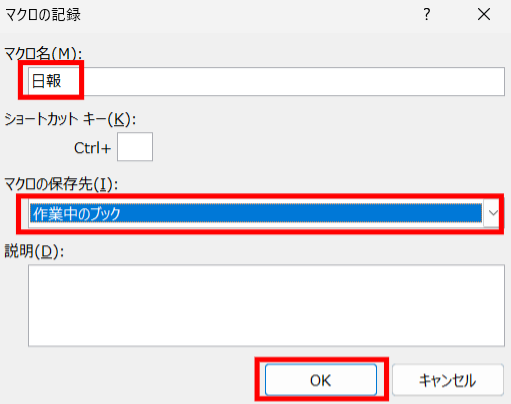
2:マクロ名や保存先などの情報を入力する
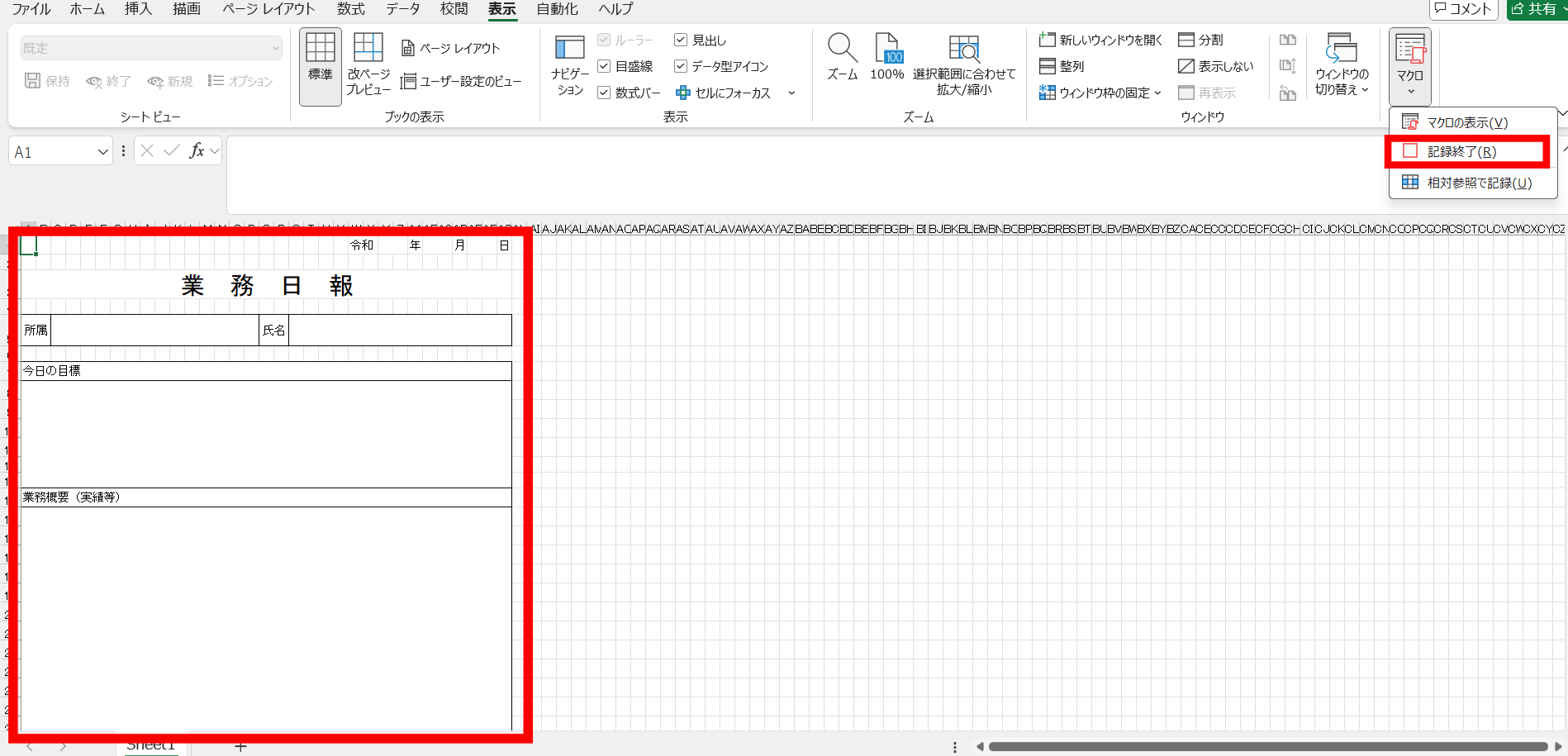
3:テンプレート化したい文面を入力し、「記録終了」をクリックする
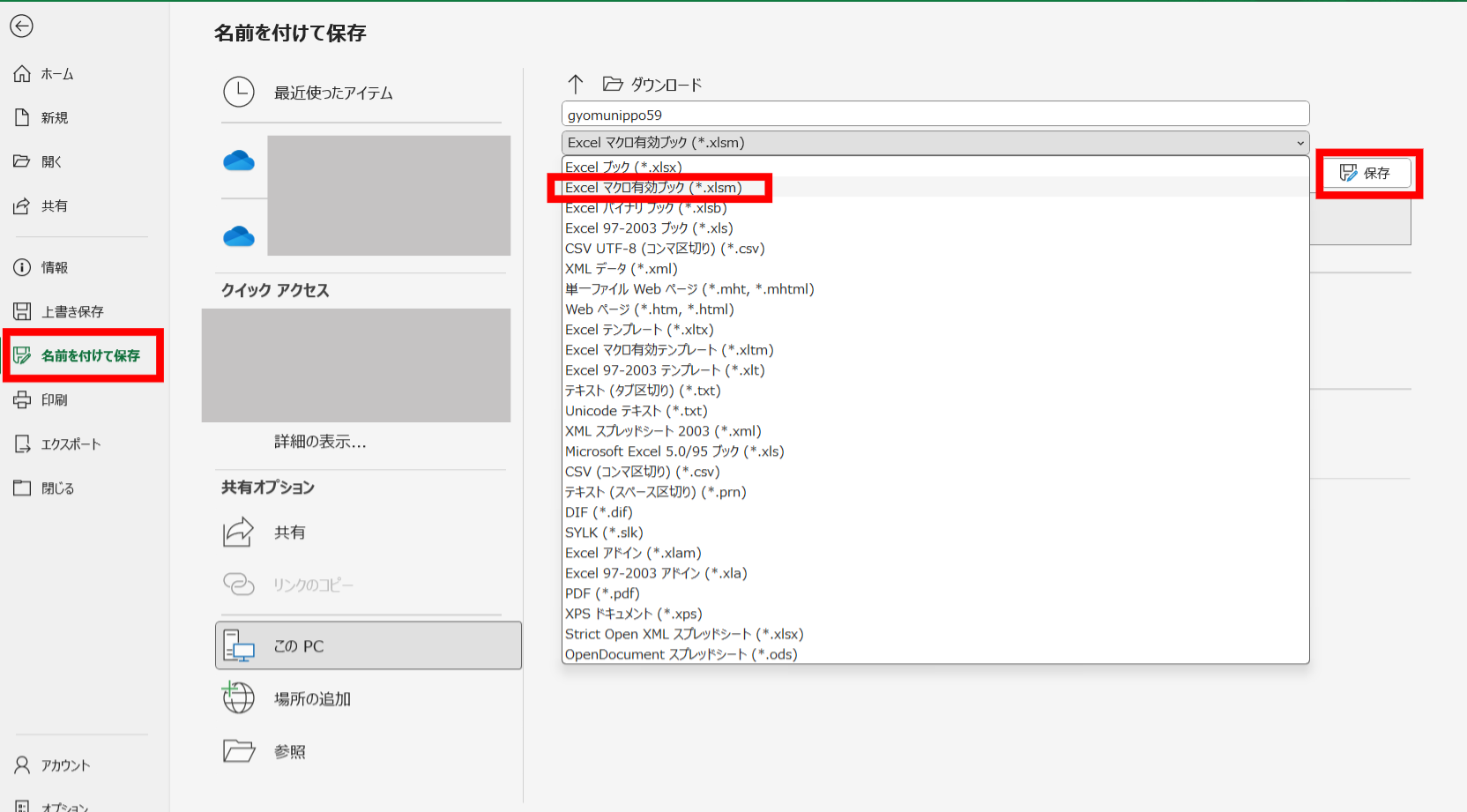
4:「ファイル」>「名前を付けて保存」をクリックして、「Excelマクロ有効ブック」で保存する
上記の流れで進めることで、テンプレートが作成できます。テンプレートを使うときは、以下の手順を踏みましょう。
1:Excelのメニューバーの「表示」>「マクロ」>「マクロの表示」をクリックする

2:呼び出したいマクロ名を選択し、「実行」をクリックする
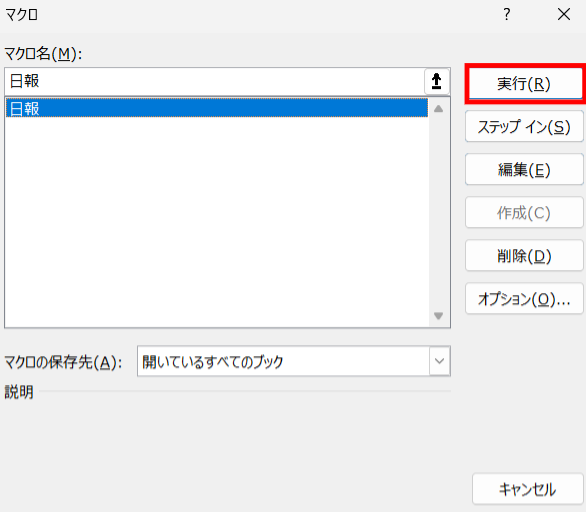
以上の手順で、作成したテンプレートを利用できます。
参考:Microsoft公式コラム|Excelマクロの使い方
【無料】見やすい日報のExcelフォーマット5選
以下では、日報のExcelフォーマットを5つご紹介します。日報をテンプレート化するために体裁を整える時間がない方は必見です。
<シンプル>業務日報のフォーマット
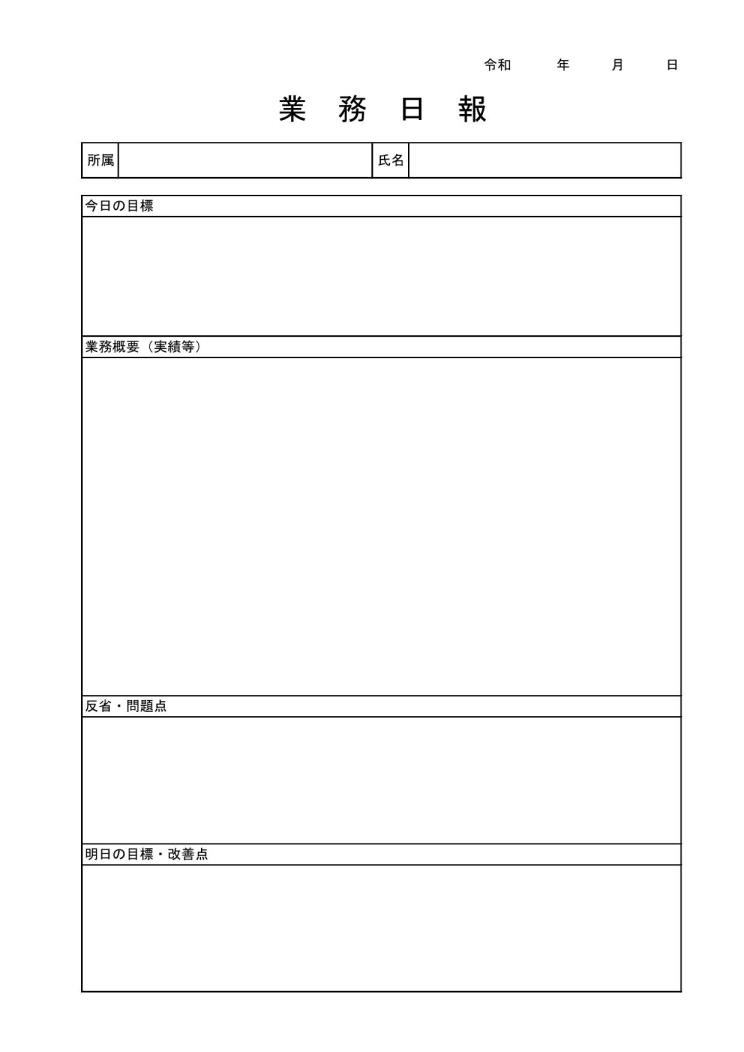
こちらは、[文書]テンプレートの無料ダウンロードによる汎用的に使えるシンプルな日報のフォーマットです。
「目標」と「業務概要」に加え、一日の業務を振り返る「反省・問題点」や、反省点を踏まえた今後の「目標・改善点」を記載します。シンプルなデザインながら、日報1つで業務のPDCAサイクルを回せる実用的なフォーマットです。
[文書]テンプレートの無料ダウンロード|シンプルな業務日報のフォーマットの詳細はこちら
<時系列型>作業日報フォーマット
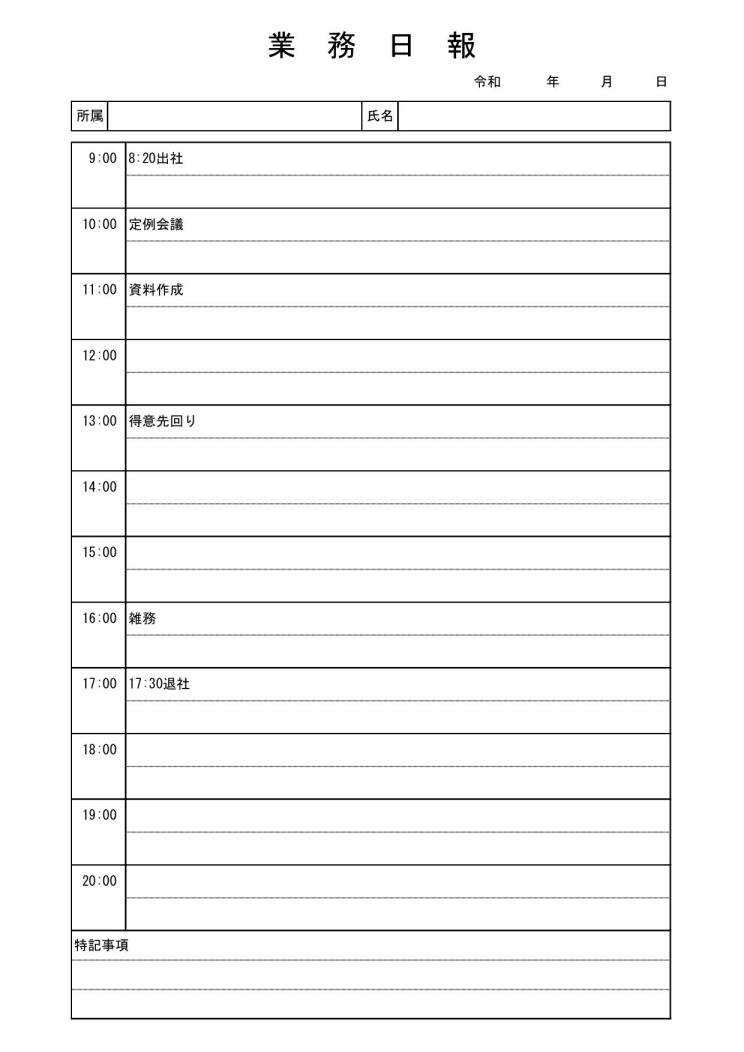
こちらは、[文書]テンプレートの無料ダウンロードによる時系列で作業内容を記載できる日報フォーマットです。
当日の作業内容を1時間ごとに細かく記載できます。ただし、成果や目標、改善点などの記入欄はないので、状況に応じて適宜項目の追加が必要です。
[文書]テンプレートの無料ダウンロード|時系列型の作業日報フォーマットの詳細はこちら
<月単位>成果を集計できる売上日報のフォーマット

こちらは、Microsoftによる1ヶ月分の成果を集計できる売上日報フォーマットです。
日ごとの売り上げ予想と実績を記入するだけで、それぞれの「差異」や月予算の「達成率」、当月の「累計実績」が自動で算出されます。また、フォーマットの使い方を説明するシートが添付されているので、初心者の方も安心して使い始められます。
Microsoft|1ヶ月分の成果を集計できる売上日報のフォーマットの詳細はこちら
<新入社員も使える>業務日誌フォーマット

こちらは、テンプレート倉庫による新入社員も使える業務日誌フォーマットです。
各業務の時間や内容、改善点などを表形式で記録できます。新入社員向けとして作られていますが、テンプレートの項目は汎用的なものになっているため、全社的な業務日誌としても使えると言えます。
テンプレート倉庫|新入社員も使える業務日誌フォーマットの詳細はこちら
<建設業向け>工事日報フォーマット

こちらは、業務用テンプレートによる建設業向け工事日報フォーマットです。
作業内容や使用資材・機械を細かく記録しておけます。また、備考のところには、製造現場などの写真を添付することも可能です。
業務用テンプレート|建設業向け工事日報フォーマットの詳細はこちら
なぜ多くの企業が採用?Excelで日報を運用するメリット
ここでは、Excelで日報を運用するメリットを解説します。以下の内容を正しく把握すると、今後もExcelで作業日報を運用すべきか判断できるようになります。
(1)使い慣れているため教育コストがかからない
まず、Excelでの日報運用は、導入時に従業員へ操作方法を教育するコストを最小限に抑えられます。
多くのビジネスパーソンが日常業務でExcelの基本操作に習熟しているため、新しいシステムのような操作マニュアルの作成や社内研修を実施する必要が低いためです。
実際に新規の独自ツールを導入する場合、操作説明会の実施や個別サポートに多くの時間を費やすケースが見られますが、Excelであれば初日から大きな混乱なく入力業務を開始できます。
そのため、ITスキルの差による定着の遅れを防ぎ、スムーズな運用開始を実現できる点がメリットです。
(2)自社の業務形態に合わせて自由にカスタマイズできる
次に、自社の業種や独自の評価基準に合わせて、報告フォーマットを最適化することが容易です。
セルの配置変更、関数の組み込み、文字色のルール設定などを自由に行えるため、外部の既製品ツールのように仕様上の制限を受けることは少ないです。
たとえば、営業職向けには訪問件数や目標達成率の自動計算を追加し、製造現場向けには進捗率やトラブル報告の選択項目を設けるといった調整ができます。
このように、業務内容の変化や現場の要望に応じて、常に最適な日報の形式へ進化させられる柔軟性を持っています。
(3)初期費用や月額のツール導入コストがかからない
最後に、追加の資金調達や予算確保を行うことなく、コストを抑えて日報の運用体制を構築できます。
すでに社内PCに導入されているMicrosoft Officeのライセンスや共有フォルダを活用するため、日報専用の月額費用や初期構築費用が発生しません。
新たにSFAや専用の日報システムを導入する場合、ユーザー数に応じた毎月のサブスクリプション費用が固定費として発生しますが、Excelであれば既存のITインフラだけで賄うことが可能です。
費用対効果の検証が難しい初期段階においても、金銭的なリスクを抑えて運用を継続できる点が強みと言えます。
なぜ形骸化する?Excelで日報を運用するデメリット
ここからは、Excelで日報を運用するデメリットを解説します。以下の内容を把握せず、「使い慣れている」という理由だけでExcelを使うと、日報の運用が上手くいかなくなってしまうので必ず確認しましょう。
(1)誤操作によるデータ削除や情報漏洩のセキュリティリスクがある
まず、Excelファイルによる日報管理は、人的ミスに伴うデータの消失や外部への情報漏洩を招くリスクが高いと言えます。
アクセス権限の細かい制御が難しく、ファイルそのもののコピーや持ち出し、複数人による上書き保存が容易に行えてしまう構造だからです。
具体的には、共有サーバー内のファイルを誤って削除したり、過去の他人のデータを上書きして復元できなくなったりするトラブルや、個人用PCにダウンロードしたファイルが外部へ流出する懸念が挙げられます。
そのため、安全な情報資産管理の観点から見ると、手作業のファイル管理にはセキュリティ面の脆弱性が伴います。
(2)ファイルが乱立し、過去の業務履歴が埋もれて管理しきれない
次に、日報の提出回数が増えるにつれて、過去の業務履歴や顧客対応のプロセスを検索・蓄積することが困難になります。
毎日の報告が別々のファイルやシートに分散して保存されるため、過去の情報へ横断的にアクセスする動線が不足しています。
たとえば、過去の特定のトラブル対応やノウハウを振り返りたい時、複数のExcelファイルを一つひとつ開いて中身を確認せねばならず、探す手間に見合わないとして過去のログが活用されなくなる傾向があります。
結果として「書いて提出するだけ」の状態になり、日報が持つ本来の知見共有としての機能が失われやすくなります。
(3)複数人の同時編集が難しく、業務の待ち時間が発生する
次に、夕方などの特定の時間帯において、従業員の日報入力や上司の確認作業にタイムロスが発生しやすくなります。
共有ネットワーク上のExcelファイルは、同時に複数人が編集しようとすると「読み取り専用」となり、他者の入力が完了するまで待機する必要があります。
退勤前にメンバー全員が一斉に日報を提出しようとした結果、ファイルが開けずに入力待ちが発生し、業務効率の低下や不要な残業時間を生み出す要因となるのです。
そのため、チームの人数規模が大きくなるほど、この衝突による業務のボトルネックが顕著になります。
(4)日報に対する上司からのフィードバックがしづらい
次に、日報をベースにした上司と部下のコミュニケーションや、タイムリーな業務改善の指示が滞りやすくなります。
それは、Excelファイル内に直接コメントを記載しても相手にリアルタイムな通知が行き届かないため、別のチャットやメールを併用する二度手間が生じるためです。
指導やアドバイスを行うためのやり取りが繁雑になり、次第に上司側が「見るだけ(確認印を押すだけ)」になり、部下側も「提出しても反応がない」と感じて、内容が形骸化していくケースが多く見られます。
このように、双方向のやり取りが仕組みとして定着しづらい点が、運用を形骸化させる1つの要因と言えます。
(5)外出先や現場からスマホでの編集・閲覧がしづらい
最後に、外回り営業や現場での直行直帰が多い従業員にとって、日報の提出負荷が大きくなります。
Excelは基本的にPCの画面サイズやキーボード操作を前提とした設計であり、スマートフォンの小さな画面やタッチパネルではセルの入力や閲覧が著しく困難です。
外出先から手軽に報告できないため、帰社した後にPCを起動してまとめて入力せざるを得ず、記憶が曖昧になって報告の質が低下したり、報告そのものが遅延したりする原因となります。
機動的な働き方が求められる現在のビジネス環境において、入力環境の制限は運用の定着を妨げる阻害要因となります。
Excelでの日報管理に限界を感じたら?形骸化を防ぐ「仕組み化」の条件
Excelによる日報運用の限界を克服し形骸化を防ぐためには、情報の一箇所集約、スマホからの即時入力、同一画面でのフィードバックを、マニュアル不要のシンプルなシステムで実現することが重要です。
データの乱立や同時編集の衝突といったストレスを排除して現場の提出負荷を下げつつ、日報を起点とした双方向のコミュニケーションをITスキルに関わらず全員が直感的に行える環境が定着には必要です。
多くの企業がExcelからの脱却を目指して高機能なSFA(営業支援システム)などを導入しますが、入力項目の多さや操作の複雑さに現場がついていけず、結局運用が挫折して先祖返りしてしまうケースが散見されます。
したがって、システム自体の高度さではなく、ファイル埋没やスマホ不可といったExcelのデメリットをすべて解消し、かつ「誰もが迷わず使えるシンプルさ」を両立した仕組みを選ぶことが運用の成功を左右します。
【必見】Excelより簡単に日報を作成・管理できる方法
Excelによる日報運用は、提出のたびにファイルが増え続ける点が課題です。過去の報告内容や業務進捗、上司からのコメントが各担当者のPCや共有フォルダに散らばり、時系列で追えなくなります。
この状況を放置すると、業務進捗やノウハウの共有が記憶頼みになり、日報の形骸化が進みます。トラブル時や人事評価の段階でも、課題解決のプロセスを示せず、適切な評価や業務改善の仕組み化が困難になります。
しかし、従来のExcelでは同時編集ができずログが埋もれ、チャットでの報告は会話と共に流れ去ります。また、高機能なSFAや専用システムは多機能すぎて現場が使いこなせません。
そこで、形骸化を防ぐには、日付やメンバーごとの日報を、テキストや添付ファイル、やり取りまで1箇所に集約し、オフィスでも現場でも、スマホから全員が迷わず共有・閲覧できる仕組みが必要です。
この条件を満たしているのが「Stock」です。Stockでは、「ノート」に日報を直接書き込んで固定でき、そのノートに「タスク」と「メッセージ」を直接紐づけられます。これにより日報が他の会話に流されないため、過去の業務履歴や改善の経緯も一目でチーム全員が蓄積・管理できます。
最も簡単に日報を作成・管理できるアプリ「Stock」

<Stockをおすすめするポイント>
- ITの専門知識がなくてもすぐに使える
「ITに詳しくない65歳の方でも、何の説明もなく使える」程シンプルです。
- 社内のあらゆる情報を、最も簡単に「ストック」できる
作業依頼、議事録・問い合わせ管理など、あらゆる情報を一元管理可能です。
- 驚くほど簡単に、「タスク管理」「メッセージ」もできる
直感的な操作で、「タスクの担当者・期日の設定」と「メッセージでのやりとり」が可能です。
<Stockの口コミ・評判>

塩出 祐貴さん
松山ヤクルト販売株式会社 |
|
「強烈な『ITアレルギー』がある弊社にも、Stockならば、一切混乱なく導入できました」 ★★★★★ 5.0 弊社の宅配部門のスタッフの半分近くは50代以上と高齢で、キーボード入力が苦手なスタッフもいるほど、ITツールへの強い抵抗感がありました。しかし、Stockは他ツールに比べて圧倒的にシンプルで、直感的に使えるため、予想通り非常にスムーズに使い始めることができました。 |

竹原陽子さん、國吉千恵美さん
リハビリデイサービスエール |
|
「会社全体が、『Stock(ストック)さえ見ればOK』という認識に180度変わった」 ★★★★★ 5.0 特に介護業界では顕著かもしれませんが、『パソコンやアプリに関する新しい取り組みをする』ということに対して少なからず懸念や不安の声はありました。しかしその後、実際にStock(ストック)を使ってみると、紙のノートに書く作業と比べて負担は変わらず、『Stock(ストック)さえ見れば大半のことが解決する』という共通の認識がなされるようになりました。 |

江藤 美帆さん
栃木サッカークラブ(栃木SC) |
|
「ナレッジが属人化しやすいプロスポーツクラブには、Stockを非常に強くお勧めします!」 ★★★★★ 5.0 元々悩んでいた『ナレッジがブラックボックス化してしまう』という問題が、驚くほどうまく解消されました。 『Stockさえ見れば、すぐに必要な情報を把握できる』という状況を作り出すことに成功し、明らかに生産性が向上しました。 |
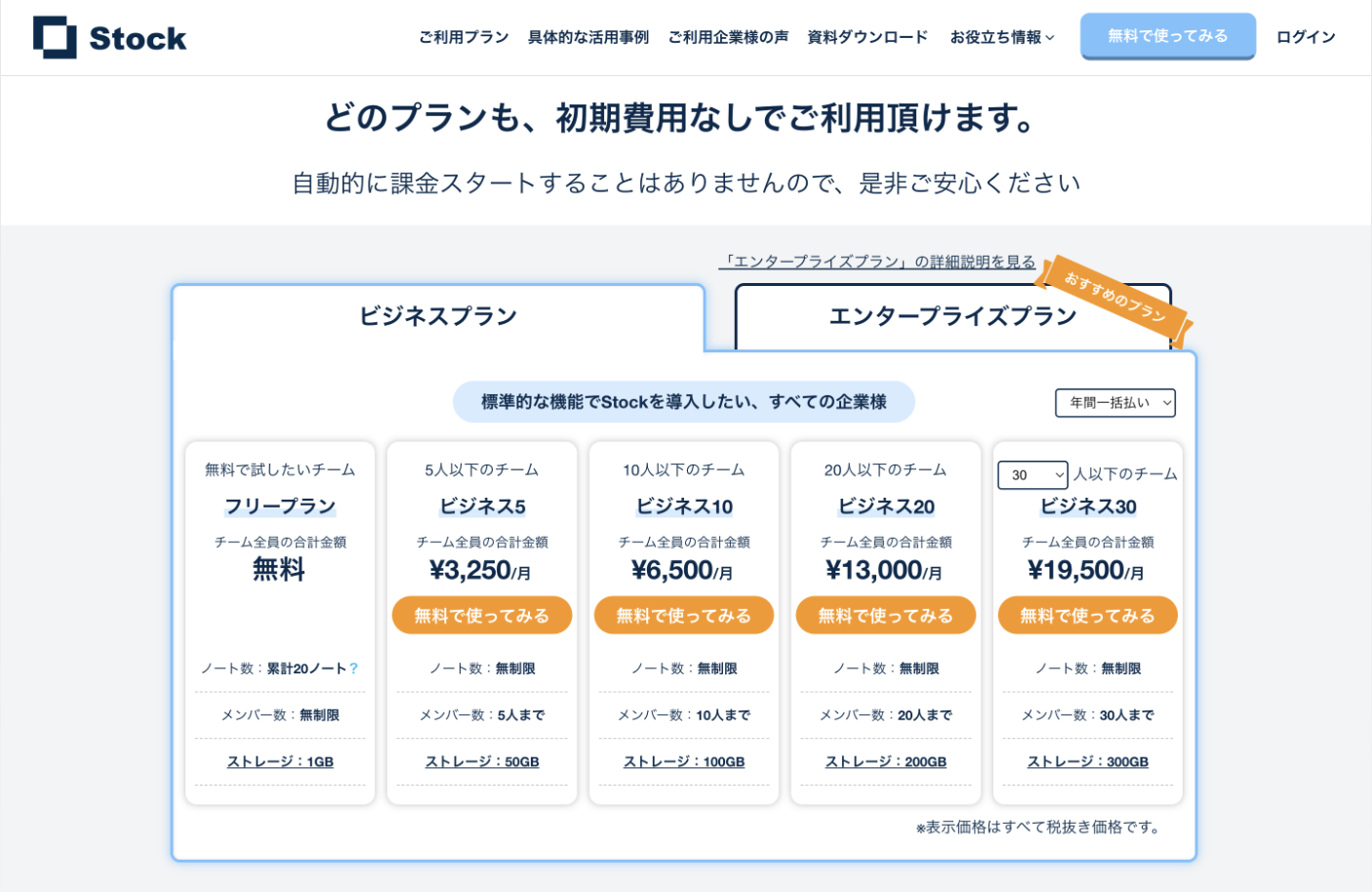
<Stockを使った日報の作成例>
ここでは、Stockを使った日報の作成例をご紹介します。
Stockでは、テキストを直接書き込むだけで、簡単に日報を作成・共有できます。また、Excelで作成した既存の日報を、直接貼り付けて管理するという使い方もできます。
「メッセージ」を使えば、任意のメンバーに、日報の提出を報告できます。メッセージは日報を記録した「ノート」に紐づいているため、情報の分散を防げます。

また、テンプレートも簡単に作成することができるため、日報を書く手間を軽減できます。

Excelで見やすい作業日報を作る方法まとめ
これまで、Excelを使った見やすい日報の作り方やExcelに代わる新たな日報管理ツールをご紹介しました。
Excelフォーマットによる日報の運用は、様々なコストがかかりにくい点がメリットです。ただし、共有のたびにメールやチャットツールへ添付する手間が発生し、日報業務の負担が増えてしまいます。
また、日報を書くごとに類似ファイルの数が増えて管理しきれなくなり、せっかく作成した日報が業務改善に活かされなくなります。日報管理の煩雑さを解消するには、「日報の蓄積・共有・確認いずれも簡単にできるITツール」の利用が最適です。
結論、日報業務には、日報に関する記録がひとつで完結できるツール「Stock」が最適です。
無料登録は1分で完了するので、是非「Stock」を活用して形骸化しない日報運用を始めましょう。
