

仕事でメモをとることは、重要な連絡を備忘録として残したり、ノウハウを蓄積したりするうえで重要です。そして、現在では業務のデジタル化に伴い、紙のメモからアプリに移行する企業が増えています。
しかし、ほかのメンバーに見られたくないメモもあるため、「メモアプリの導入を検討しているが、セキュリティ面に不安がある」という方も多いのではないでしょうか。
そこで今回は、メモを安全に管理できるアプリ7選を中心にご紹介します。
- メモアプリを使いたいけど、セキュリティが心配
- 情報が流出する原因が知りたい
- 安全かつシンプルな操作性で使用できるメモアプリを探している
という方はこの記事を参考すると、メモを安全・簡単に管理できるアプリが分かり、重要なメモが外部に漏れるのを防げるようになります。
目次
なぜ危険?メモアプリから情報が流出する原因とは
メモアプリから情報漏えいが発生する原因として多いのが、フィッシングメールからの不正アクセスです。
たとえば、「本人確認のため再度このURLからログインしてください」といったメールを受け、アカウント情報を入力してしまうと、その情報から不正アクセスされてしまいます。そして、メモアプリに記録されたIDやパスワード情報の不正利用につながるのです。
このような被害に遭わないためにも、フィッシングメール/SMSに注意したり、2段階認証のメモアプリを導入したりしましょう。
<無料あり>メモを安全に管理できるアプリ7選
以下では、大切なメモを安全に管理できるアプリ7選をご紹介します。
ビジネスにおいて、メモを安全に作成・管理するには、高いセキュリティで情報を保護するアプリが必要です。たとえば、セキュリティに関する認証を取得していれば、高い基準で情報を守れていると判断できます。
ただし、セキュリティが強くても多機能なメモアプリを導入すると、メンバーが使いこなせず、誤操作で情報漏えいとなるケースもあるのです。したがって、「セキュリティとシンプルな操作性」を両立したメモアプリを選びましょう。
結論、自社で利用すべきは、国際セキュリティ資格の「ISO27001」を取得しており、非IT企業の65歳の方でも簡単に使いこなせる情報管理アプリ「Stock」一択です。
Stockでは、「ノート」へのアクセス権や添付ファイルのダウンロードを、任意のメンバーや特定のモバイル端末のみに制限できます。一方で、ノートには簡単にメモを残せるので、セキュリティとシンプルな操作性の両方を叶えられるアプリなのです。
【Stock】メモを簡単かつ安全に管理できるシンプルなアプリ

/ 情報ストック、タスク管理、メッセージ機能 /
チームの情報を、最も簡単に管理できるツール「Stock」
Stockは、社内のあらゆる情報を、最も簡単に「管理」できるツールです。「社内の情報を、簡単に管理する方法がない」という問題を解消します。
Stockを使えば、「ノート」の機能を利用して、要件などのテキスト情報や、画像やファイルなどのあらゆる情報を誰でも簡単に残せます。
また、「タスク」や「メッセージ」の機能を利用すると、ノートに記載したテーマごとにコミュニケーションを取ることができるため、あちこちに情報が分散せず、常に整理された状態で業務を遂行できます。
<Stockをおすすめするポイント>
- ITの専門知識がなくてもすぐに使える
「ITに詳しくない65歳の方でも、何の説明もなく使える」程シンプルです。
- 社内のあらゆる情報を、最も簡単に「ストック」できる
作業依頼、議事録・問い合わせ管理など、あらゆる情報を一元管理可能です。
- 驚くほど簡単に、「タスク管理」「メッセージ」もできる
直感的な操作で、「タスクの担当者・期日の設定」と「メッセージでのやりとり」が可能です。
<Stockの口コミ・評判>

塩出 祐貴さん
松山ヤクルト販売株式会社 |
|
「強烈な『ITアレルギー』がある弊社にも、Stockならば、一切混乱なく導入できました」 ★★★★★ 5.0 弊社の宅配部門のスタッフの半分近くは50代以上と高齢で、キーボード入力が苦手なスタッフもいるほど、ITツールへの強い抵抗感がありました。しかし、Stockは他ツールに比べて圧倒的にシンプルで、直感的に使えるため、予想通り非常にスムーズに使い始めることができました。 |

竹原陽子さん、國吉千恵美さん
リハビリデイサービスエール |
|
「会社全体が、『Stock(ストック)さえ見ればOK』という認識に180度変わった」 ★★★★★ 5.0 特に介護業界では顕著かもしれませんが、『パソコンやアプリに関する新しい取り組みをする』ということに対して少なからず懸念や不安の声はありました。しかしその後、実際にStock(ストック)を使ってみると、紙のノートに書く作業と比べて負担は変わらず、『Stock(ストック)さえ見れば大半のことが解決する』という共通の認識がなされるようになりました。 |

江藤 美帆さん
栃木サッカークラブ(栃木SC) |
|
「ナレッジが属人化しやすいプロスポーツクラブには、Stockを非常に強くお勧めします!」 ★★★★★ 5.0 元々悩んでいた『ナレッジがブラックボックス化してしまう』という問題が、驚くほどうまく解消されました。 『Stockさえ見れば、すぐに必要な情報を把握できる』という状況を作り出すことに成功し、明らかに生産性が向上しました。 |

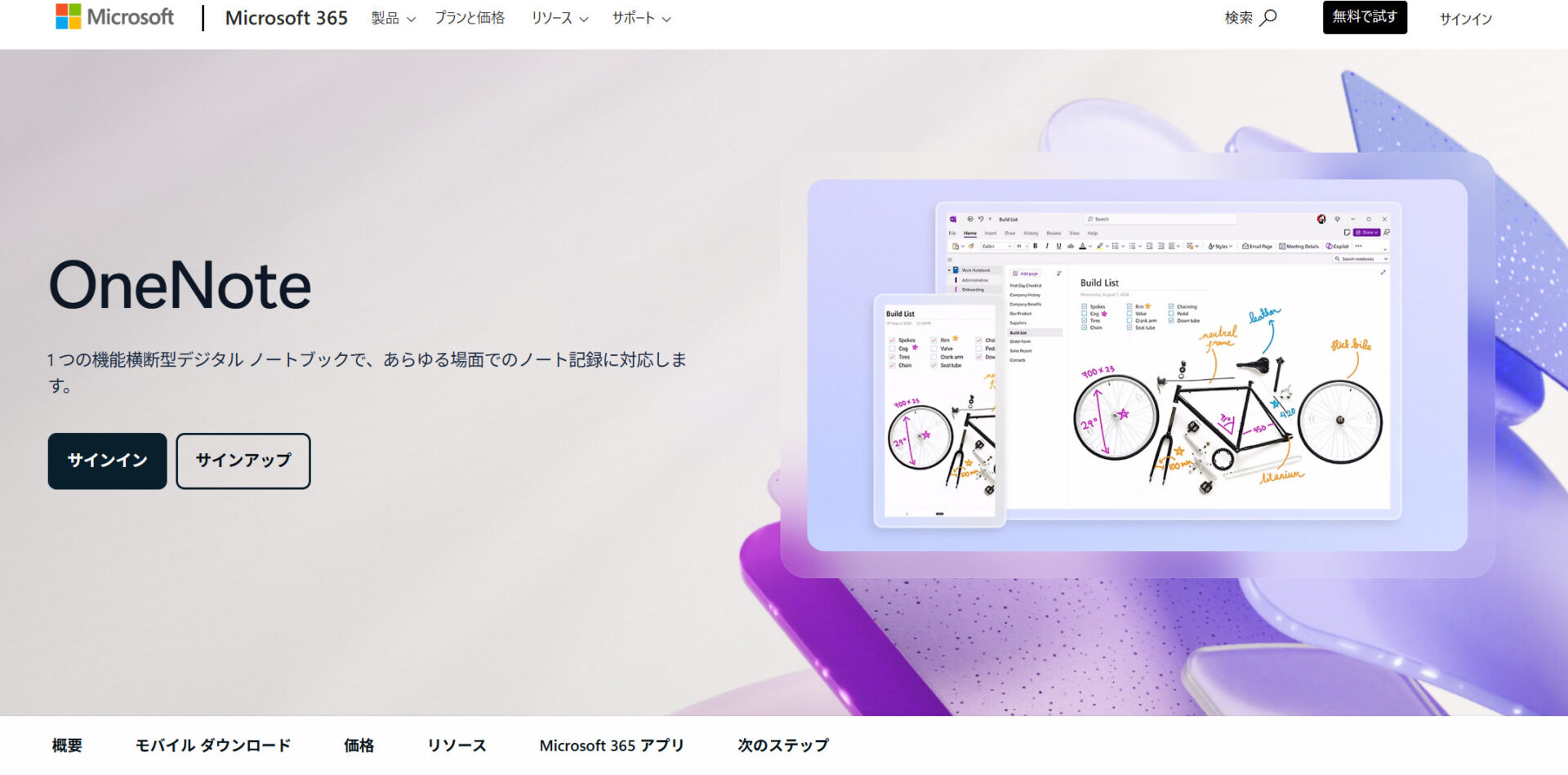
【OneNote】ノートにパスワードを設定できるアプリ
<OneNoteの特徴>
- Microsoft 365が利用できる
- ノートをパスワードで保護できる
Microsoft 365に含まれているため、OneNote以外に、他のMicrosoftアプリも利用することができます。
セクションごとにパスワードを設けて、大切なメモに鍵をつけられます。ただし、パスワードを忘れてしまうと復元できないため注意が必要です。
<OneNoteの機能・使用感>

- 手書きでメモができる
- 操作が分かりやすい
スタイラスペンを使って手書きのメモが残せるため、視覚的に見やすいメモを作成できます。また、手書きで書いた文字はテキストに変換することができます。
PowerPointと同じような構造のため、他のMicrosoftアプリの操作に慣れていれば扱いやすいです。
<OneNoteの注意点>
- メモの整理が難しい
- 階層構造に限界がある
ノートブック、セクション、ページの3階層で管理できますが、はじめのうちはどのように使い分けたら良いのか分からず、かえって使いにくくなる恐れがあります。内容を適切に整理しないと、必要な情報が探しづらくなるのです。
利用しているユーザーからは「ノートブック・セクション・ページという階層構造は便利ですが、数が増えるとどこに保存したか探すのに迷う。」という声があります。(引用:ITreview)
<OneNoteの料金>
OneNoteは、Microsoftアカウントがあれば誰でも無料で利用できます。以下の有料プランは、他のアプリも含まれたMicrosoft 365の料金です。
- 無料版 OneNote:0円
- Microsoft 365 Business Basic:1,079円/ユーザー/月(月払い)
- Microsoft 365 Apps for business:1,483円/ユーザー/月(月払い)
- Microsoft 365 Business Standard:2,249円/ユーザー/月(月払い)
- Microsoft 365 Business Premium:3,958円/ユーザー/月(月払い)
※Business Basic、Business Standard、Business Premiumに関してはTeamsを含む価格を表示しています。
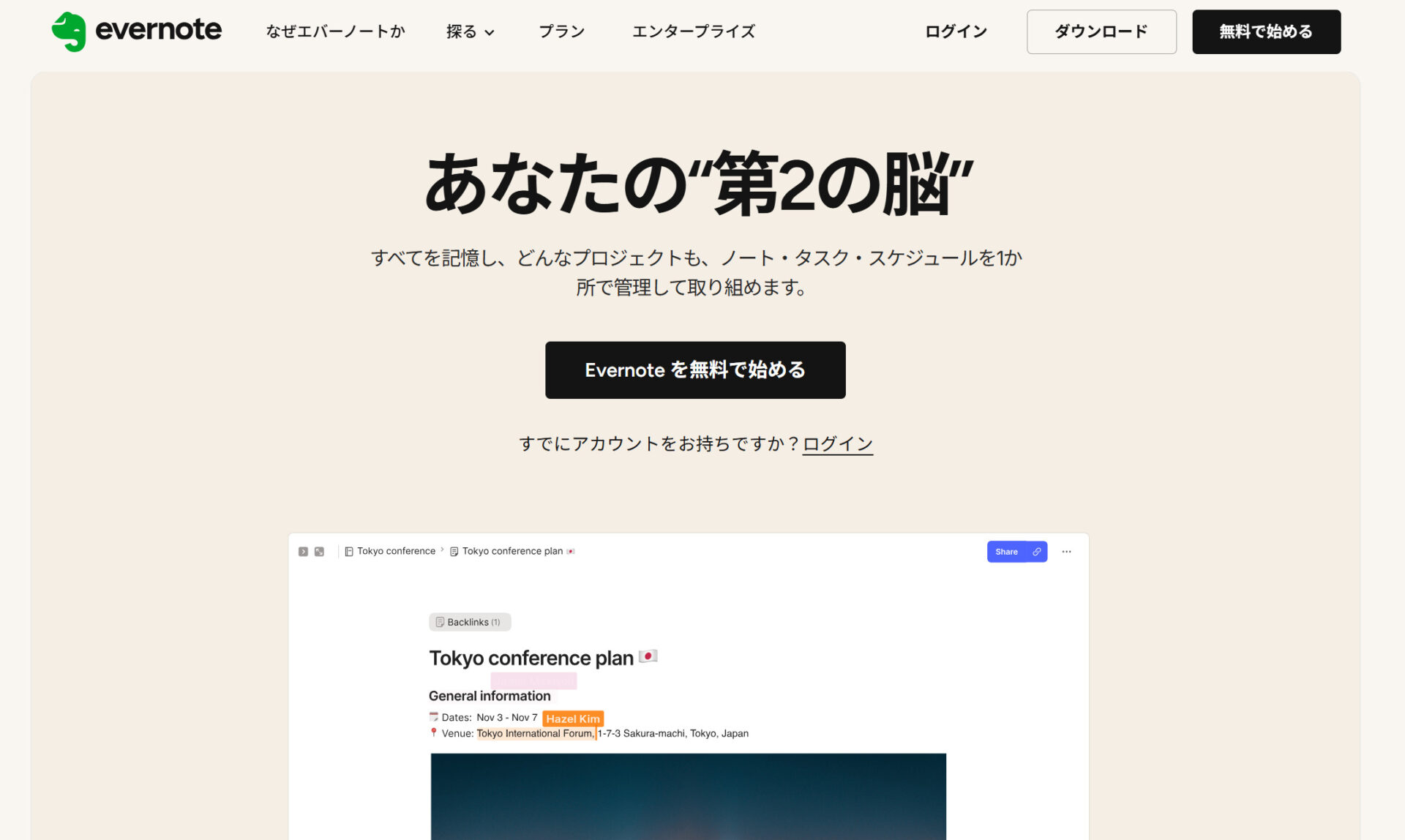
【Evernote】アクセス制限してメモの流出を防げるアプリ
<Evernoteの特徴>
- スクリーンショットの編集機能
- 2段階認証でメモを保護する
Webサイトのスクリーンショットを編集できるため、どの情報が重要なのか、視覚的に判断しやすくなります。
2段階認証に対応しており、パスワードだけで保護するよりもセキュリティが強化されます。
<Evernoteの機能・使用感>

- 高度な検索機能
- Task管理がしやすい
「写真や手書きメモの中まで文字検索」や「質問形式で検索すると、AIがノートから関連情報を探したりする検索機能」も実装されています。ただし、どちらも、入力したワードが検索結果に引っ掛からないケースが見られており、精度が不安定です。
タスク管理では、重要なタスク程、色分けで表示させることができます。
<Evernoteの注意点>
- 多機能ゆえに使いこなすのが難しい
- 共有設定に注意が必要
- 起動が遅い
Evernoteには多様な機能が備わっている一方で、デジタルに詳しくない社員にとっては使いこなすのが難しく、社内に浸透しない可能性があります。
共有リンク(URL)を意図せずに流出してしまうと、不特定多数の人がアクセスできる状態となり、セキュリティの面でリスクがあります。
利用しているユーザーからは「windowsPCを起動させて、その後にevernoteを起動してから使用できるまでが遅い。」という声があります。(引用:ITreview)
<Evernoteの料金>
- FREE:0円
- PERSONAL:1,100円/月(月払い)
- PROFESSIONAL:1,550円/月(月払い)
- Enterprise:要問い合わせ
【Google Keep】高いセキュリティでファイル管理できるアプリ

<Google Keepの特徴>
- 高いセキュリティでファイル管理できる
- メモの固定が可能
- あらゆるデバイスに対応している
Google Keepにアップロードした画像や音声ファイルは、世界水準のデータセンターで保管されるため、情報漏えいの危険性が低いです。
メモを固定させることで、ページの上位に表示させておくことができます。
Google KeepはiPhoneやAndroid、Mac、Windows、iPadといったあらゆる端末に対応しているため、場所を選ばず利用できます。
<Google Keepの機能・使用感>
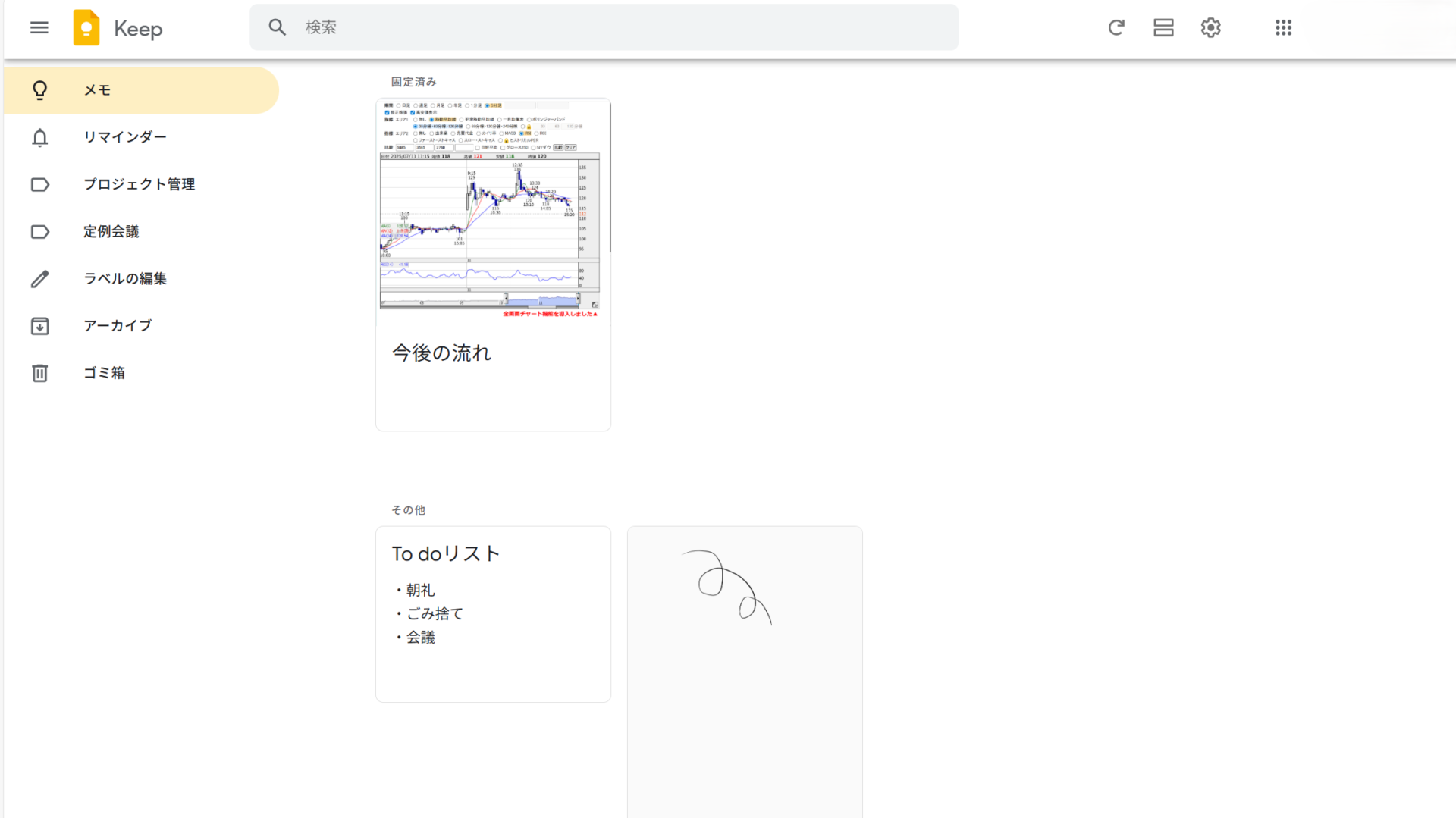
- メモの上に画像を添付できる
- 共同作業ができる
添付した画像にはタイトルとメモを追加できます。そのため、画像の詳細を記載しておけば、後から見返したときに一目で内容を把握できるのです。
メモの部分にカーソルを合わせると共同編集の表示が出るため、チームでの作業では便利です。
<Google Keepの注意点>
- ファイルを保存できない
- メモの共有機能が不十分
- 文字色機能が無い
WordやExcel、PDFファイルは直接添付できません。Googleドライブの共有リンクや、WEB上にアップしたリンクをメモに貼り付ける必要があります。
メモはひとつずつ共有しなければならないので、Google Keepのメモを頻繁に共有する場合は、時間がかかる恐れもあります。
利用しているユーザーからは、「背景はメモごとに変えられるし、文字サイズも変えられるが、文字色は変更ができない。」という声が寄せられています。(引用:ITreview)
<Google Keepの料金>
Google Keepは、Googleアカウントがあれば誰でも無料で利用できます。以下の有料プランは、他のアプリも含まれたGoogle Workspaceの料金です。
- 無料版:0円
- Starter:950円/ユーザー/月(月払い)
- Standard:1,900円/ユーザー/月(月払い)
- Plus:3,000円/ユーザー/月(月払い)
- Enterprise Plus:お問い合わせ
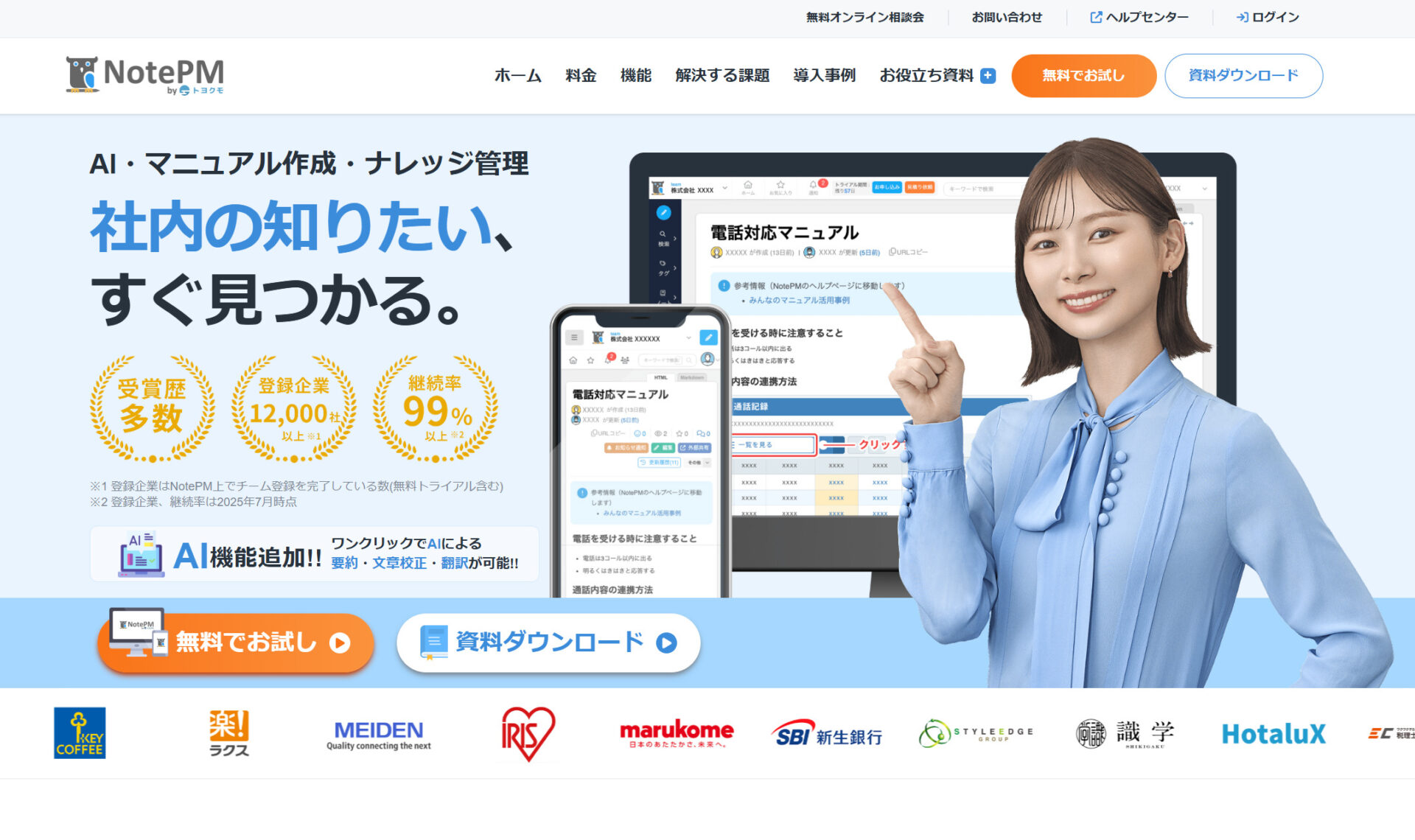
【NotePM】アクセスログを確認できるアプリ
<NotePMの特徴>
- アクセスログを確認できる
- データを保護するセキュリティ
- テンプレート活用
メンバーの操作履歴として、ログイン履歴やファイルダウンロード履歴を確認できます。
通信の暗号化や2段階認証のような、第三者への情報漏えいを防止する機能があります。
議事録や業務マニュアル、操作手順書などビジネスシーンですぐに使える豊富なテンプレートが用意されているため、準備する手間が省けます。
<NotePMの機能・使用感>
- チャットツールと連携できる
- 予約投稿
SlackやLINE WORKSと連携できるため、すでにこれらのチャットツールを利用しているという企業に適しています。たとえば、Slackと連携すると、NotePMで更新した情報がSlackで通知されるのです。
指定した日時に自動でページ投稿することができ、人事通知や定例会議の議事録など時間指定が必要な際に活用できます。
<NotePMの注意点>
- 無料で使い続けることができない
- 画面編集機能が乏しい
NotePMには30日間の無料トライアル期間がありますが、利用を継続したい場合は有料プラン(4,800円~/月)に契約する必要があります。
利用しているユーザーからは、「画像編集機能はもう少しバリエーションを増やしてほしい。」との声があります。(参考:ITreview)
<NotePMの料金>(左右にスクロール可)
| プラン | プラン8 | プラン15 | プラン25 | プラン50 | プラン100 | プラン200~ |
|---|---|---|---|---|---|---|
| 料金 |
4,800円/月 |
9,000円/月 |
15,000円/月 |
30,000円/月 |
60,000円/月 |
120,000円/月~ |
| ユーザー数 |
8ユーザーまで |
15ユーザーまで |
25ユーザーまで |
50ユーザーまで |
100ユーザーまで |
200ユーザー~ |
【Notein】鍵付きのメモを作成できる多機能メモアプリ

Noteinの特徴
- 安全性が高い
- 視覚的に見やすいメモを作れる
非公開にしたいメモにはパスワードを設定できるだけでなく、メモの内容がクラウドに自動バックアップされるため安全性が高いです。
色分けしてメモを残せたり、罫線の有無やチェックリストの有無が選べたりと、視覚的に見やすいメモを作れます。
Noteinの機能・使用感
- メモとリマインダー
- 色分けで管理
作成したメモに関してはリマインダーを付けることができ、重要な会議や情報を見逃すリスクが軽減します。
作成したメモは色分けできるため、メモやリストを簡単に整理することができます。
Noteinの注意点
- Androidでしか使えない
- 古いメモが見れない
Android専用のツールなため、iPhoneやその他の端末からは使用できません。
利用しているユーザーからは「唐突もなく古いメモを確認できなくなったことから、大事なメモをこのアプリに保存することは推奨しない。」という声があります。(参考:Google Play)
Noteinの料金体系
基本的に無料で利用できます。アプリ内課金は620円~となっています。
【Joplin】ローカル保存できるメモアプリ
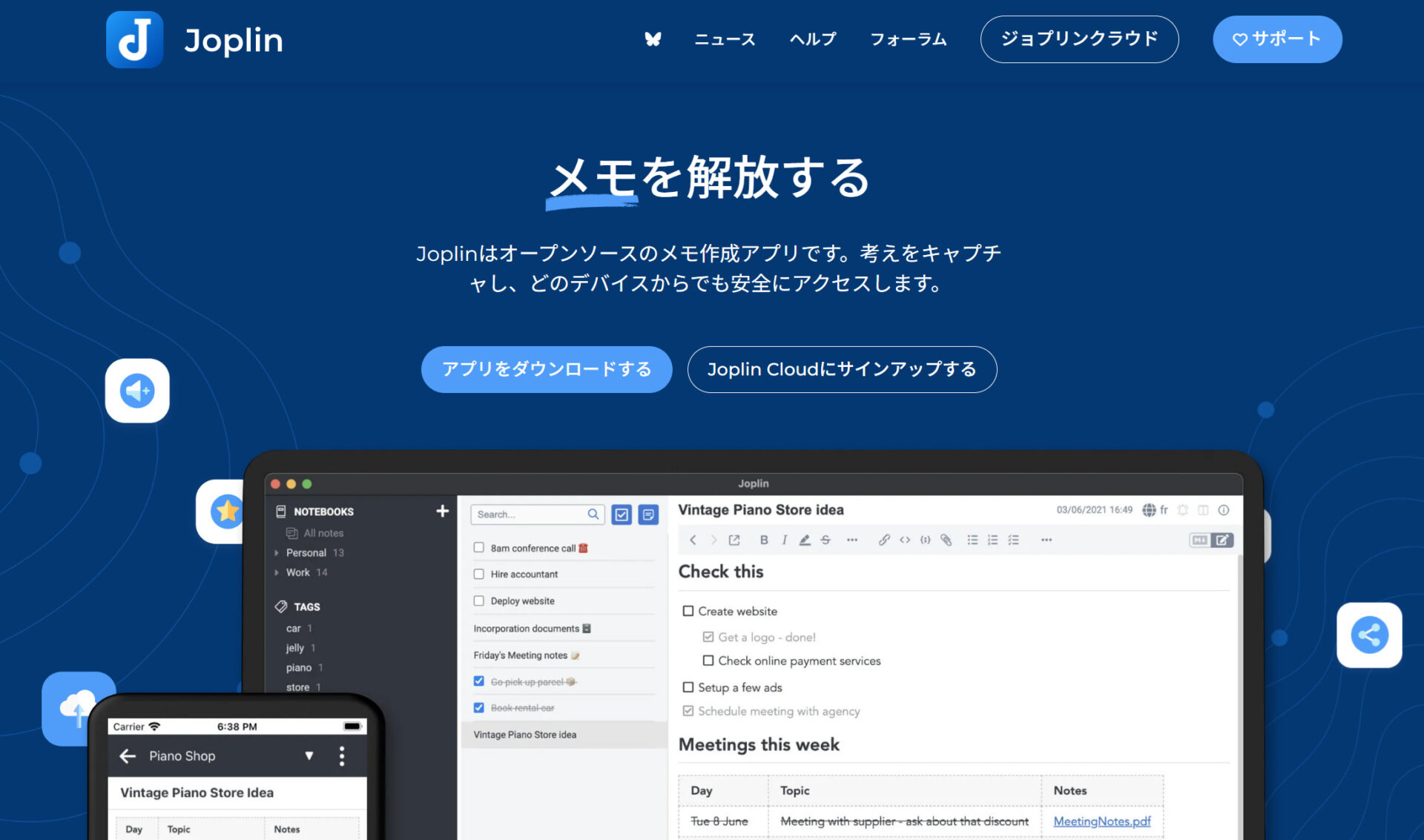
Joplinの特徴
- 様々な形式で保存可能
- 暗号化されている
PDFやDOC、PNGなど、様々な保存形式に対応しています。
Joplinはエンドツーエンド暗号化(E2EE)に対応しています。クラウドに保存する場合、内容が暗号化され、セキュリティが向上します。
Joplinの機能・使用感
- メモをきれいに整理できる
- Webクリッパー機能
JoplinはMarkdown記法に対応しており、見出しやリスト、リンクなどを簡単に整った形で書けます。Markdownが苦手な人向けに、直感的に操作できるリッチテキストエディタも用意されています。
ChromeやFirefox用の「Web Clipper」拡張機能を使えば、ウェブページの内容や画像をそのままJoplinに保存できます。ネットで見つけた情報を自分のノートにまとめておくのに便利です。
Joplinの注意点
- バックアップは自分で管理する必要がある
- タスクの並び替えができない
ローカル保存が基本のため、端末の故障や紛失に備えて自分でバックアップを取る必要があります。
利用しているユーザーからは「柔軟にタスクを並び替えられるようにする必要がある。」という声があります。(参考:App Store)
Joplinの料金体系
- 無料版:0円
- Basic:2.99€/月(月払い)
- Pro:5.99€/月(月払い)
- Teams:7.99€/月(月払い)
<比較表>メモを安全に管理できるアプリ一覧
こちらは、メモを安全に管理できるアプリの特徴や料金を比較した一覧表です。(左右にスクロール可)
| Stock【一番おすすめ】 | OneNote | Evernote | Google Keep | NotePM | Notein | Joplin | |
|---|---|---|---|---|---|---|---|
| 特徴 |
メモを簡単・安全に管理できるシンプルなアプリ |
ノートにパスワードを設定できるアプリ |
アクセス制限してメモの流出を防げるアプリ |
高いセキュリティでファイル管理できるアプリ |
アクセスログを確認できるアプリ |
鍵付きのメモを作成できる多機能アプリ |
ローカル保存できるメモアプリ |
| シンプルで簡単or多機能 |
シンプルで簡単(中小規模の企業向け) |
多機能 |
多機能 |
多機能 |
多機能 |
多機能 |
多機能 |
| メッセージ機能 |
【〇】 |
【×】 |
【×】 |
【×】 |
【×】※ノートにコメントは可能 |
【×】 |
【×】 |
| PC以外のデバイス対応 |
【〇】 |
【〇】 |
【〇】 |
【〇】 |
【〇】 |
【×】※Androidのみ |
【〇】 |
| チェック機能 |
【〇】 |
【〇】 |
【〇】 |
【〇】 |
【〇】 |
【〇】 |
【〇】 |
| 注意点 |
手書きメモはできない |
メモの整理が難しい |
多機能ゆえに使いこなすのが難しい |
ファイルを保存できない |
無料で使い続けることができない |
Androidでしか使えない |
タスクの並び替えができない |
| 料金 |
・無料
・有料プランでも1人あたり500円/月〜 |
・無料プランあり
・有料プランは1,079円/ユーザー/月~ |
・無料プランあり
・有料プランは1,100円/月(月払い)~ |
・無料プランあり
・有料プランは950円/ユーザー/月~ |
・無料プランなし
・有料プランは4,800円/月~ |
・無料
・有料プランは620円~(アプリ内課金) |
・無料
・有料プランは2.99€/月~ |
| 公式サイト |
「Stock」の詳細はこちら |
「OneNote」の詳細はこちら |
「Evernote」の詳細はこちら |
「Google Keep」の詳細はこちら |
「NotePM」の詳細はこちら |
「Notein」の詳細はこちら |
「Joplin」の詳細はこちら |
アプリによって機能や料金が異なるので、導入目的を軸に比較・検討して、自社に適した安全なメモアプリを導入しましょう。
メモアプリの有料版と無料版のセキュリティの違いとは
以下では、メモアプリの有料版と無料版のセキュリティの違いを3点ご紹介します。無料版のなかにはセキュリティ対策が不十分なものもあり、思わぬリスクに繋がる場合もあるため、慎重に利用を判断することが重要です。
(1)暗号化の強度
メモアプリの有料版ではデータの暗号化が強固で、安全性が高いです。
たとえば、有料版では、クラウドに保存されたメモが暗号化されるサービスが多く、端末を紛失しても第三者に読まれる心配がありません。
暗号化の強度は「情報漏えいリスクの差」に直結します。
(2)二段階認証やログイン管理
メモアプリの有料版では二段階認証やアクセスログ機能で、不正アクセスを防ぐことができます。
無料版はログインIDとパスワードに依存していることが多いですが、有料版では、ログイン時にSMSコード認証を求めたり、誰がいつアクセスしたのかを記録できるサービスが多いため、不審な行動を検知できます。
二段階認証やログイン管理は万一の不正アクセスへの備えとなるため、安全に利用するなら有料版の利用をおすすめします。
(3)バックアップ機能
有料版はバックアップや復元機能があり、データ消失のリスクを減らすことができます。
無料版では誤操作などで消えたデータを復元できない場合があり、重要な情報管理には不安が残ります。しかし、有料版の場合は、自動的にバックアップがクラウドに保存され、過去の情報も復元できるケースが多いのです。
消えてしまうと困る情報を扱う場合は、バックアップ機能がある有料版を選ぶのが重要です。
リスク軽減!セキュリティの高いアプリの見分け方3選
ここでは、セキュリティの高いアプリを見分ける3つの基準をご紹介します。大切なメモを確実に守るためにも、以下の基準に当てはまるメモアプリを選びましょう。
(1)すべての通信・情報を暗号化できるか
はじめに、メモの漏えいを防ぐ条件として、すべての通信・情報を暗号化する機能は必須です。
たとえば、クレジットカード決済にも使われる、安全性の高いSSL(データ暗号化の仕組み)でメモを保護するアプリがおすすめです。SSLは、メモアプリ内の情報またはやりとりを暗号化する仕組みのことで、盗み見や改ざんを防ぎます。
このように、メモアプリで管理されるすべての通信や情報を暗号化していれば、万が一、第三者がハッキングした場合でも、社内情報が盗まれるリスクを減らせます。
(2)詳細なアクセス権限を設定できるか
次に、メモへのアクセス権限を詳細に設定できるかを確認しましょう。
誰でもメモにアクセスできてしまう状態では、外部に情報が漏れるリスクが高いです。一方、メモに権限設定を設けられるアプリであれば、「部下と情報共有したいが、勝手に編集されるのは困る」といった場合にも役立つのです。
なかでも、アクセス権限の付与はもちろん、社員ごとに「閲覧のみ」「編集可能」を設定できる「Stock」のようなアプリであれば、安全性が一気に高まります。
(3)2段階認証ができるか
最後に、2段階認証ができることもセキュリティの向上に効果的です。
2段階認証とは、アプリにログインするとき、メールアドレスやパスワードに加えて「確認コード」を入力する機能です。2段階認証機能があるメモアプリを使えば、万が一、ログイン情報が漏えいした場合でも第三者はアクセスができません。
ただし、スマホで2段階認証をすると、端末を買い替えたときに認証ができず、アプリが使えなくなってしまいます。そのため、スマホを乗り換える場合は、あらかじめ2段階認証を解除しておきましょう。
<要注意>iPhone/Androidのメモ帳アプリの危険性とは
iPhone/Androidには標準メモ帳アプリが備わっているものの、情報が流出する危険性はゼロではありません。以下では、iPhoneとAndroidのそれぞれのリスクを説明します。
iPhone|パスワードが共通で個別にロックできない
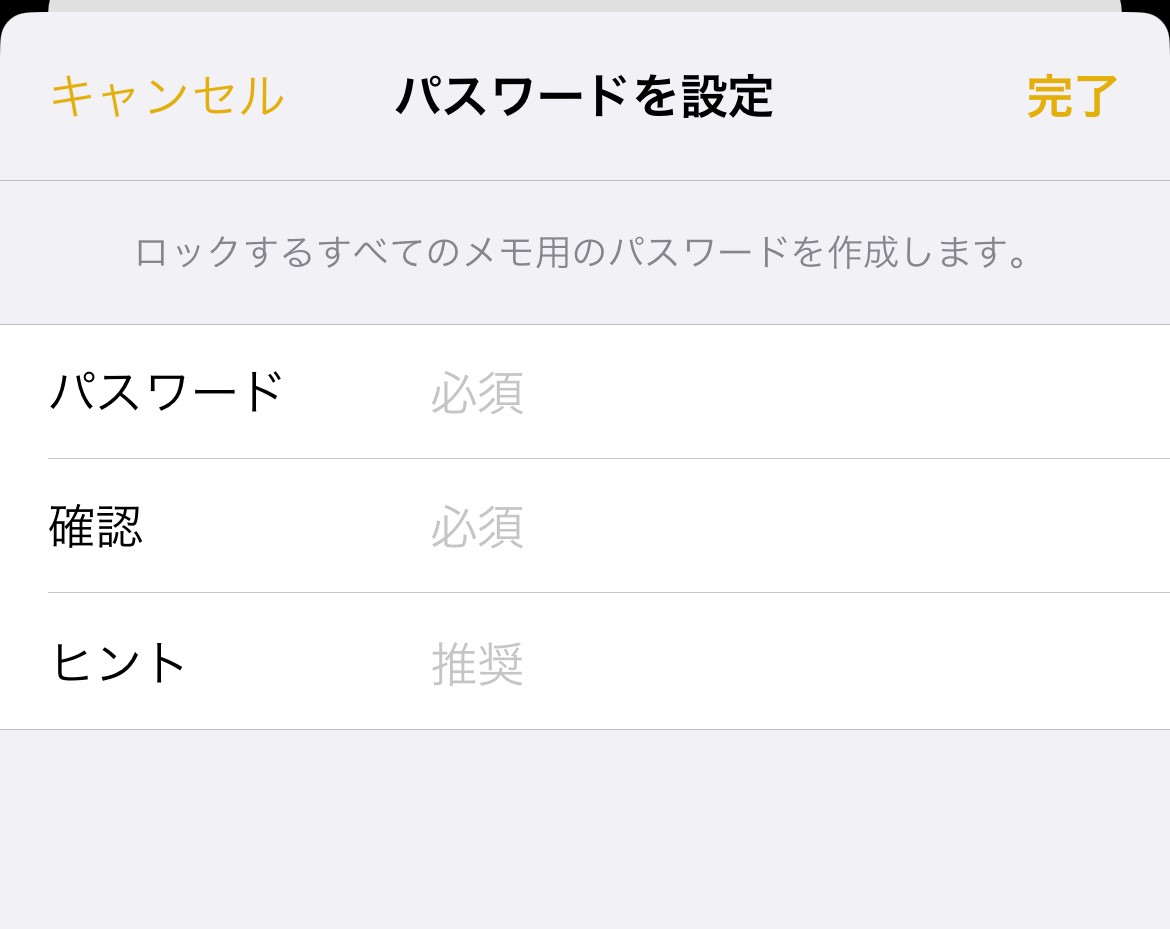
iPhoneの標準メモアプリには、メモにパスワードをかける「ロック機能」があります。しかし、メモに設定できるパスワードはすべて共通なので、仮にパスワードが流出すると、ロックしたすべてのメモに第三者がアクセスできてしまうのです。
Android|ログイン後にパスワードを設定できない
Androidの標準メモアプリでは、Googleによってユーザーのメールアドレスが自動保存されることで、ログインの手間が省けます。それゆえ、メールアドレスを知っている人であれば、誰でもメモにアクセスできてしまう点に注意です。
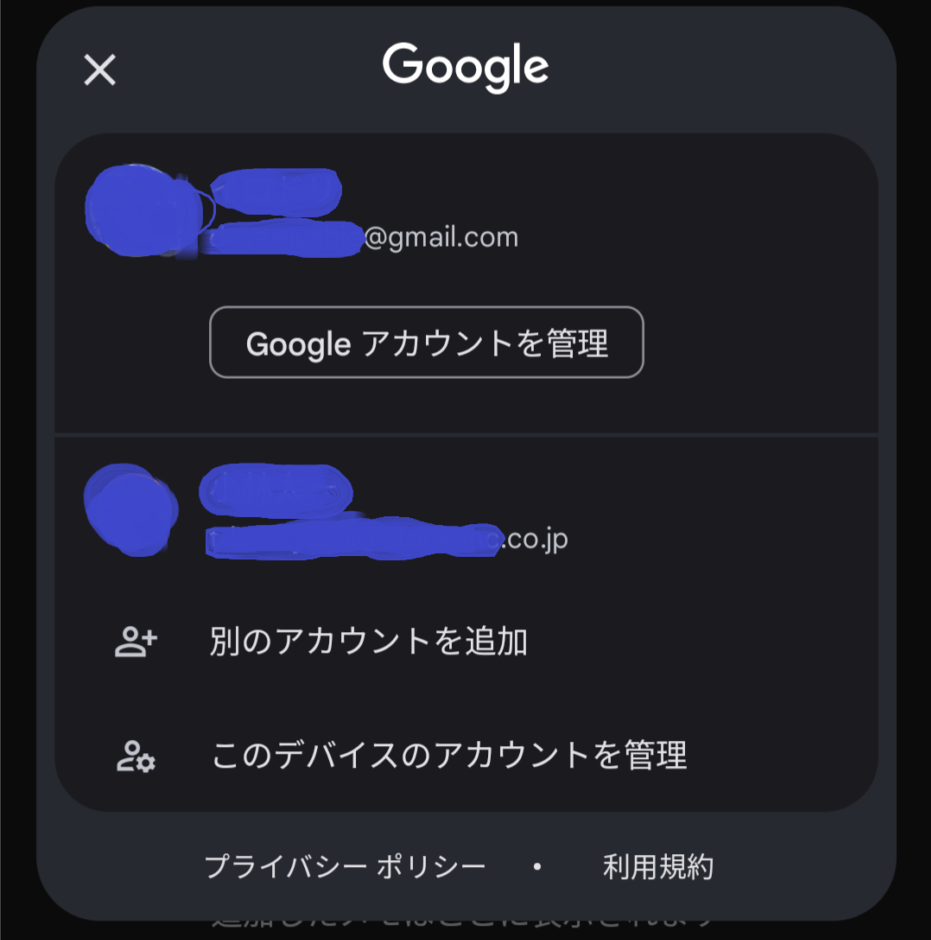
また、セキュリティの高さが特徴のGoogle Keep(Androidの標準メモアプリ)ですが、パスワードによるロック機能はありません。そのため、一度ログインしてしまえばどのメモも簡単に閲覧できてしまうのです。
さらに、不具合や誤操作でGoogleのアカウントが無効になった場合、Google Keepを含む全てのGoogleサービスへアクセスできなくなるため、注意が必要です。
以上のことから、iPhone/Androidの標準メモ帳アプリは個人利用にとどめておき、仕事のメモは「Stock」をはじめとする「2段階認証」でメモを保護できる安全なアプリを使いましょう。
<これで対策>情報漏えいを防ぐためにできる3つのポイント
メモアプリを使うときは、情報漏えいを防ぐために以下の3点に注意すべきです。
- メモアプリにID・パスワードを記録しない
- 不正アクセスが起きていないか確認する
- セキュリティ性の高いアプリを使う
クラウド上に情報を保存するメモアプリでは、クラウドサービスに不正アクセスが起こった場合、内容を盗み見られパスワードが悪用される恐れがあります。
メモアプリに自分以外からの意図しないアクセスがないか、適度にアクセス履歴を確認しましょう。
国際セキュリティ資格の取得や2段階認証を採用しているアプリを選べば、安心して利用できます。
以上のようにメモアプリの不正アクセスによる情報漏えいを防ぐ心がけが大切です。そのためには、「Stock」のように「ISO27001」といった国際セキュリティ資格を取得している安全性の高いアプリを導入しましょう。
メモアプリから個人情報が流出した場合はどうなる?
メモアプリから個人情報が流出すると、利用者はもちろん、情報を管理していた企業にも影響を及ぼします。
悪意のある第三者は、流出した情報を使って不正にアカウントへログインし、メモに記載した個人情報を盗み取る可能性があります。一方、流出した情報に顧客に関する機密情報が含まれていた場合、メモアプリを使っていた企業側も責任を問われる恐れがあるのです。
メモを安全に管理できるおすすめアプリ7選まとめ
これまで、メモを安全に管理できるアプリ7選や、メモの漏えいを防ぐ3つの基準を中心にご紹介しました。
情報の暗号化や、アクセス権限機能、2段階認証機能はメモのセキュリティ向上に効果的です。以上の基準を満たしているアプリは、高セキュアなため、ビジネスでも安心して利用することができます。
ただし、セキュリティが強くても、多機能なアプリでは社員の操作ミスにつながったり、教育コストがかかったりするため、「誰でも簡単に操作できるか」も見極めなければなりません。
結論、ビジネスで利用すべきメモアプリは、国際水準のセキュリティを持ちつつ、必要な機能に過不足のないメモアプリ「Stock」一択です。Stockは、非IT企業を含む240,000社の企業に導入されており、多くのお悩みを解決しています。
ぜひ「Stock」を導入して、安心安全な環境でメモを管理しましょう。

