

iPhone・iPadに標準搭載されている「メモ」は、時間や場所を問わず手軽に使える便利なアプリです。一方、共有機能が充実していないなど、ビジネスで利用するには不十分な面もあります。
そのため、「iPhone・iPadの『メモ』から別のメモアプリへ移行したいが、どれが良いか分からない」と悩む方も多いのではないでしょうか。
そこで今回は、iPhone・iPad純正アプリ「メモ」の移行先におすすめのアプリ5選を中心にご紹介します。
- iPhone「メモ」では共有機能が不十分なので、ほかのアプリへ移行したい
- iPhone・iPadのおすすめメモアプリが知りたい
- ビジネスにおけるメモ管理に適切なアプリを導入して、業務を効率化したい
という方はこの記事を参考にすると、自社に最適なメモアプリが分かり、メモを社内の情報資産として活用できるようになります。
目次
iPhone・iPadの純正メモアプリとは

iPhone・iPadの「純正メモアプリ」とは、iPhone・iPadに最初から搭載されているメモアプリを指します。主に、以下の機能が備わっています。
- メモのテキスト入力・音声入力
- 手書き機能
- カメラで撮影した画像の貼り付け
- ToDoリスト(チェックリスト)の作成
- 書類のスキャン
- 見出しごとの折り畳み
- 文字色の変更
- 自動計算
- グラフの挿入
- タグ機能
- 検索機能
- 翻訳機能
純正のメモアプリは、手早く自分の考えなどを一時的に書き留めることに適しています。また、iPadの場合はApple Pencilを使うことによって手書きでメモしたものを補正したり編集したりすることも可能です。
iPhone・iPadの純正メモアプリは使いこなせないのか?
結論、iPhone・iPadの純正メモアプリはビジネスで利用するには使いこなしにくいといえます。
iPhone・iPad「メモ」には、個人利用においては十分な機能が備わっています。しかし、メモの共有に手間がかかったり、共同編集の工数がかかったりするため、社内で情報共有をするには使いづらい恐れがあるのです。
したがって、ビジネスでは、あらゆるメモを簡単に作成・共有できる「Stock」のようなメモアプリを活用しましょう。
iPhone・iPadで使えるビジネスに最適なメモアプリの選定ポイント4選
ここでは、iPhone・iPadで使えるメモアプリの選定ポイント4選をご紹介します。アプリの選定で失敗しないためにも、以下の内容を確実に押さえましょう。
(1)メモへすぐにアクセスできるか
1つ目の選定ポイントは、作成したメモへすぐにアクセスできることです。
たとえば、キーワード検索や全文検索、タグ検索などの「検索機能」が充実しているアプリは、目的のメモに素早くたどり着けるため便利です。また、「フォルダ機能」があれば、内容や部署ごとにメモを整理でき、数が増えても管理しやすくなります。
したがって、アプリを選ぶときは、「検索性」や「整理機能の使いやすさ」といった、情報へのアクセスのしやすさを重視しましょう。
(2)複数の端末で利用できるか
2つ目の選定ポイントは、あらゆる端末で利用できることです。
iPhoneだけでなく、AndroidやWindows、Mac、iPadなどのマルチデバイスに対応するメモアプリを利用すれば、機種変更があっても簡単にデータを移行できます。さらに、社員ごとに利用する端末が異なる場合でも、問題なく使える点もメリットです。
したがって、時間や場所を問わずにメモへアクセスできるように、あらゆる端末で使えるアプリを選びましょう。
(3)ビジネス向けの便利な機能が搭載されているか
3つ目の選定ポイントは、ビジネス向けの便利な機能が備わっていることです。具体的には、以下の3機能があれば安心です。
- メモの共有機能
- メッセージ機能
- ファイルの添付機能
作成したメモをチャットやメールを使わずに任意のメンバーと共有できる機能です。
共有されたメモをもとにメッセージで連絡をとり合えます。メモごとにメッセージを紐付けられれば、情報が混ざり合ったり流れたりする心配がありません。
ExcelやWordのファイルをメモに貼り付けられます。プロジェクトに関する複数のファイルをまとめたい時などに役立ちます。
上記の3機能が備わったアプリであれば、ストレスなくチームで業務を進められます。とくに、「Stock」のような、必要な機能に過不足のないメモアプリであれば、操作もシンプルなのでITが苦手な方でもすぐに使いこなせるのです。
(4)共有方法が簡単か
4つ目の選定ポイントは、共有が簡単にできることです。
共有機能があっても、操作が複雑だとスムーズに内容を共有できず、連携ミスや業務の停滞など、かえって業務の効率が悪くなる恐れがあります。そのため、メモを書いた瞬間から、任意のメンバーにリアルタイムで自動共有できるメモアプリを選びましょう。
また、メモにメッセージを紐づけて共有相手に通知を送れる機能があれば、共有した情報を見落とされる心配もありません。
<無料あり>「メモ」から移行できるおすすめメモ帳アプリ5選
以下では、iPhone・iPadの「メモ」からの移行におすすめのメモアプリ5選をご紹介します。
iPhone「メモ」は無料で使えるほか、起動してすぐにメモを残せる点で便利な一方、共有に手間がかかるという欠点があります。そのため、個人利用には適していますが、ビジネスの場では情報が属人化してしまうため不向きです。
そこで、iPhone「メモ」の移行先には、「あらゆるメモを簡単に蓄積・共有できるアプリ」を選びましょう。とくに、素早い情報共有が求められるビジネスの場では、「作成したメモを簡単に共有できるか」を重視するべきです。
結論、iPhone「メモ」の代替アプリに最適なのは、ITが苦手な65歳の方でもすぐに使いこなせるほどシンプルで、メモを簡単に蓄積・共有できるアプリ「Stock」一択です。
Stockの「ノート」で作成したメモは、リアルタイムで自動更新され、任意のメンバーとすぐに共有可能です。そのため、最新の情報を手間なく共有でき、万が一トラブルが生じた場合でも、迅速な対応が可能になります。
【Stock】最も見やすく情報や伝言メモを残せるアプリ

/ 情報ストック、タスク管理、メッセージ機能 /
チームの情報を、最も簡単に管理できるツール「Stock」
Stockは、社内のあらゆる情報を、最も簡単に「管理」できるツールです。「社内の情報を、簡単に管理する方法がない」という問題を解消します。
Stockを使えば、「ノート」の機能を利用して、要件などのテキスト情報や、画像やファイルなどのあらゆる情報を誰でも簡単に残せます。
また、「タスク」や「メッセージ」の機能を利用すると、ノートに記載したテーマごとにコミュニケーションを取ることができるため、あちこちに情報が分散せず、常に整理された状態で業務を遂行できます。
<Stockをおすすめするポイント>
- ITの専門知識がなくてもすぐに使える
「ITに詳しくない65歳の方でも、何の説明もなく使える」程シンプルです。
- 社内のあらゆる情報を、最も簡単に「ストック」できる
作業依頼、議事録・問い合わせ管理など、あらゆる情報を一元管理可能です。
- 驚くほど簡単に、「タスク管理」「メッセージ」もできる
直感的な操作で、「タスクの担当者・期日の設定」と「メッセージでのやりとり」が可能です。
<Stockの口コミ・評判>

塩出 祐貴さん
松山ヤクルト販売株式会社 |
|
「強烈な『ITアレルギー』がある弊社にも、Stockならば、一切混乱なく導入できました」 ★★★★★ 5.0 弊社の宅配部門のスタッフの半分近くは50代以上と高齢で、キーボード入力が苦手なスタッフもいるほど、ITツールへの強い抵抗感がありました。しかし、Stockは他ツールに比べて圧倒的にシンプルで、直感的に使えるため、予想通り非常にスムーズに使い始めることができました。 |

竹原陽子さん、國吉千恵美さん
リハビリデイサービスエール |
|
「会社全体が、『Stock(ストック)さえ見ればOK』という認識に180度変わった」 ★★★★★ 5.0 特に介護業界では顕著かもしれませんが、『パソコンやアプリに関する新しい取り組みをする』ということに対して少なからず懸念や不安の声はありました。しかしその後、実際にStock(ストック)を使ってみると、紙のノートに書く作業と比べて負担は変わらず、『Stock(ストック)さえ見れば大半のことが解決する』という共通の認識がなされるようになりました。 |

江藤 美帆さん
栃木サッカークラブ(栃木SC) |
|
「ナレッジが属人化しやすいプロスポーツクラブには、Stockを非常に強くお勧めします!」 ★★★★★ 5.0 元々悩んでいた『ナレッジがブラックボックス化してしまう』という問題が、驚くほどうまく解消されました。 『Stockさえ見れば、すぐに必要な情報を把握できる』という状況を作り出すことに成功し、明らかに生産性が向上しました。 |

【Evernote】iPhoneにボイスメモを残せるノート型アプリ

<Evernoteの特徴>
- 自由度の高い多機能なメモアプリ
- ひとつのメモであらゆるデータを管理
タスクやスケジュール管理などの機能が充実しているので、簡易的なメモにとどまらずグループウェアとしての利用まで、幅広い用途で活用できます。
テキスト入力に加え、画像・動画・音声ファイル・Webページ・メールなどあらゆる情報をひとつのメモで管理できます。
<Evernoteの機能・使用感>
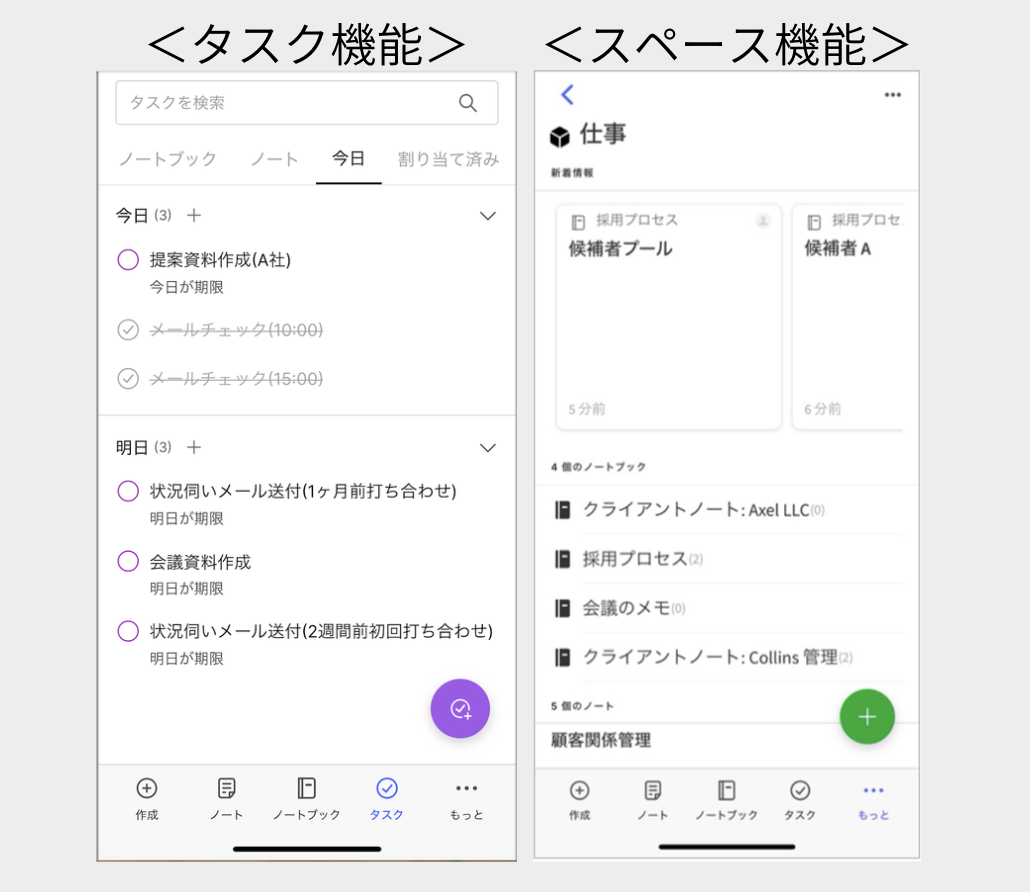
- タスク機能
- スペース機能
タスクでは、ノートと紐付けて管理を行うことができます。また、他のメンバーにタスクを割り当てることもできるため、効率的に業務を進めることもできます。
スペースでは、情報をカテゴリーごとにまとめ、任意のメンバーを招待して情報の共有・編集ができます。そのため、たとえば「仕事」スペースを作れば、業務の情報を社内や部門のメンバーと確かめられます。
<Evernoteの注意点>
- 無料プランでの制限が大きい
- ノート間のリンク管理が煩雑
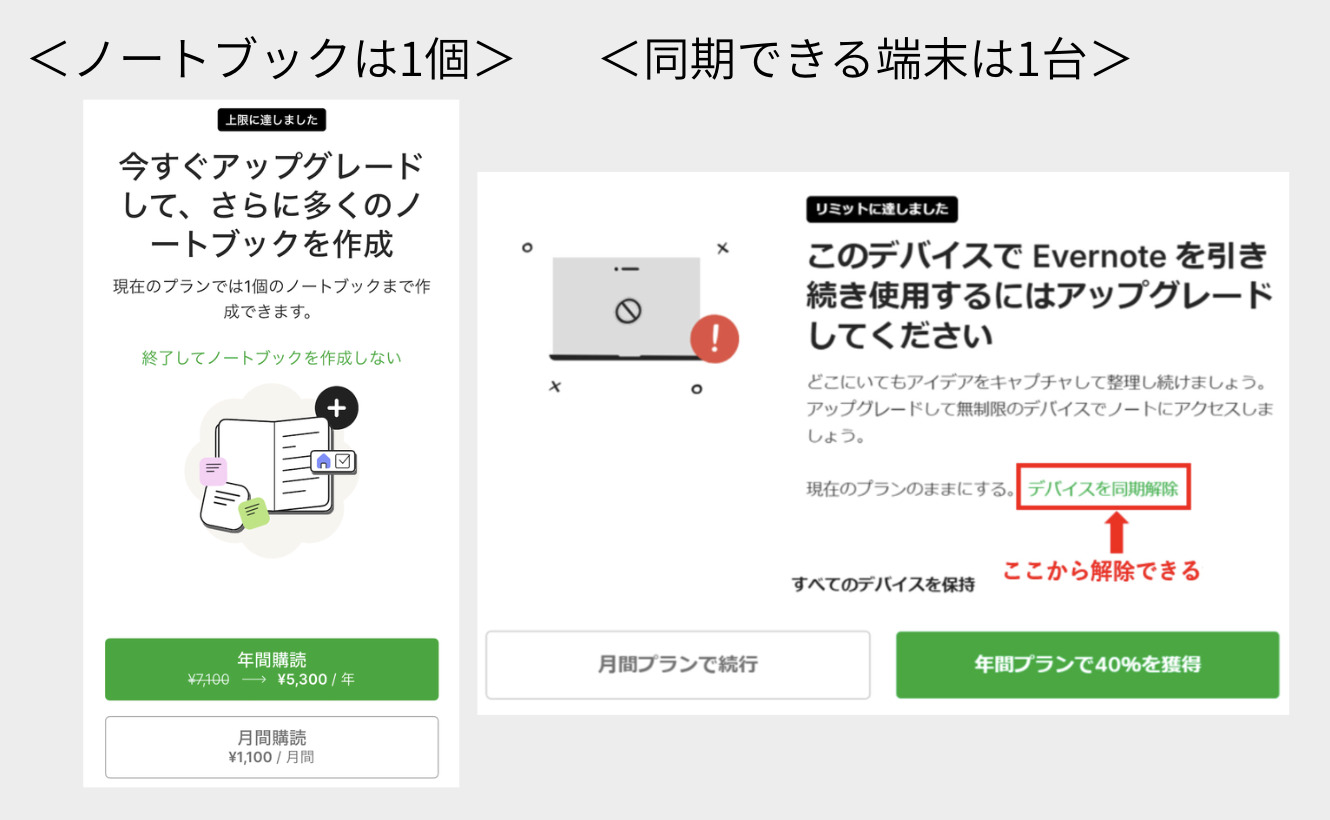
無料プランで同期できる端末は1台のみに制限されており、パソコンで確認しようとすると以下のように端末解除を求められます。また、ノートブックは1個までしか作れないという制限もあるので、無料プランではスムーズな情報確認は難しいといえます。
一部のユーザーからは「ノート同士を関連づけたいときに、内部リンクを手動で貼る必要があるため、大量のノートを扱う場合は整理に手間がかかる」との声もあります。(参考:ITreview)
<Evernoteの料金体系>
- Free:0円
- Starter:1,100円/月(月払い)
- Advanced:1,799円/月(月払い)
- Enterprise:要問い合わせ
【OneNote】Microsoft社による手書きメモが残せるアプリ
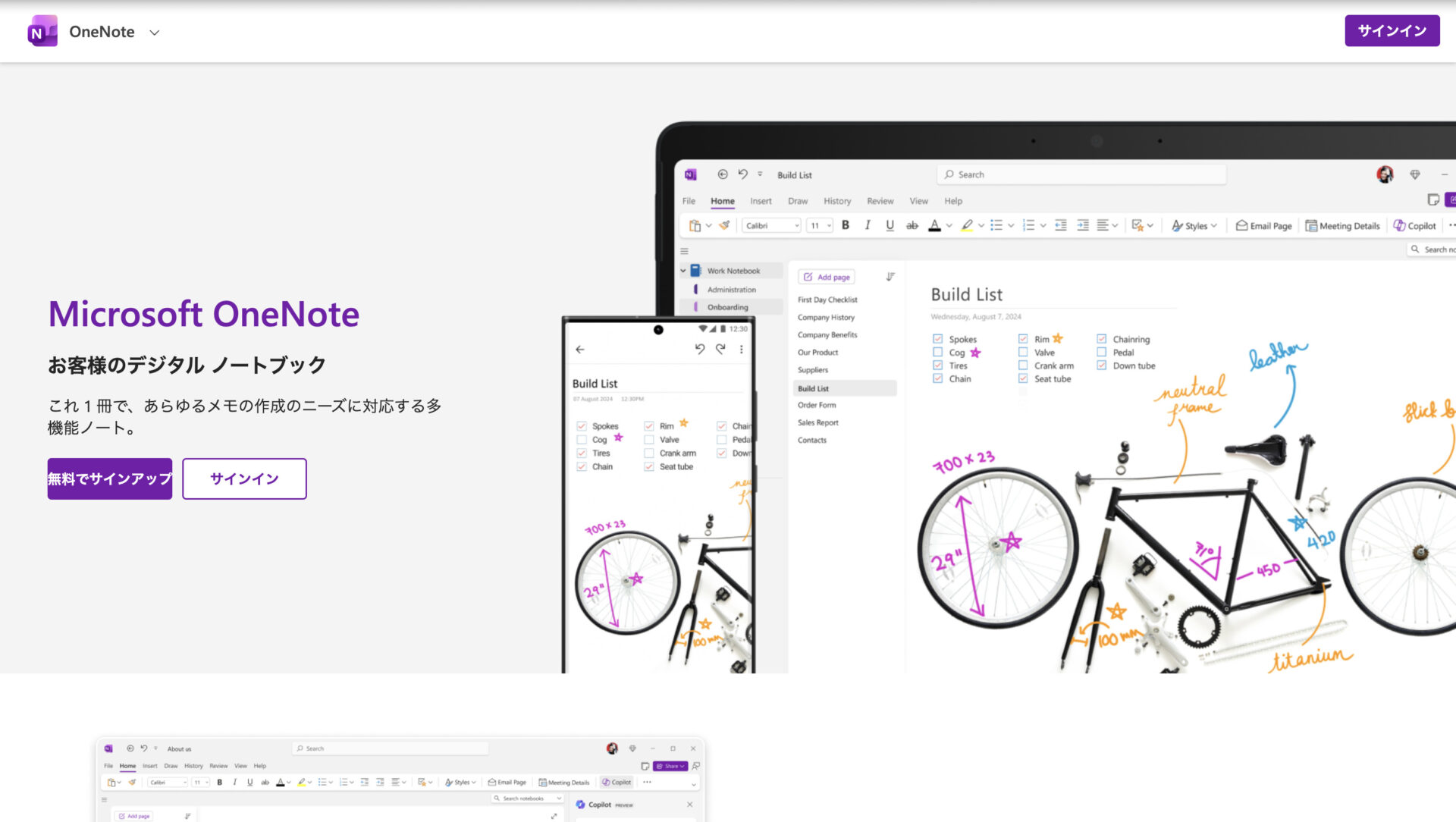
<OneNoteの特徴>
- テキストや画像の自由な配置が可能
- Office製品との連携
あらゆる情報をノートに自由に配置でき、紙のメモ帳のような使用感が実現します。また、手書きで書いたノートをキーボードから修正することも可能です。
ExcelやWordなどのOfficeファイルを貼り付ければ、ダウンロードせずにファイルの中身を閲覧できます。
<OneNoteの機能・使用感>
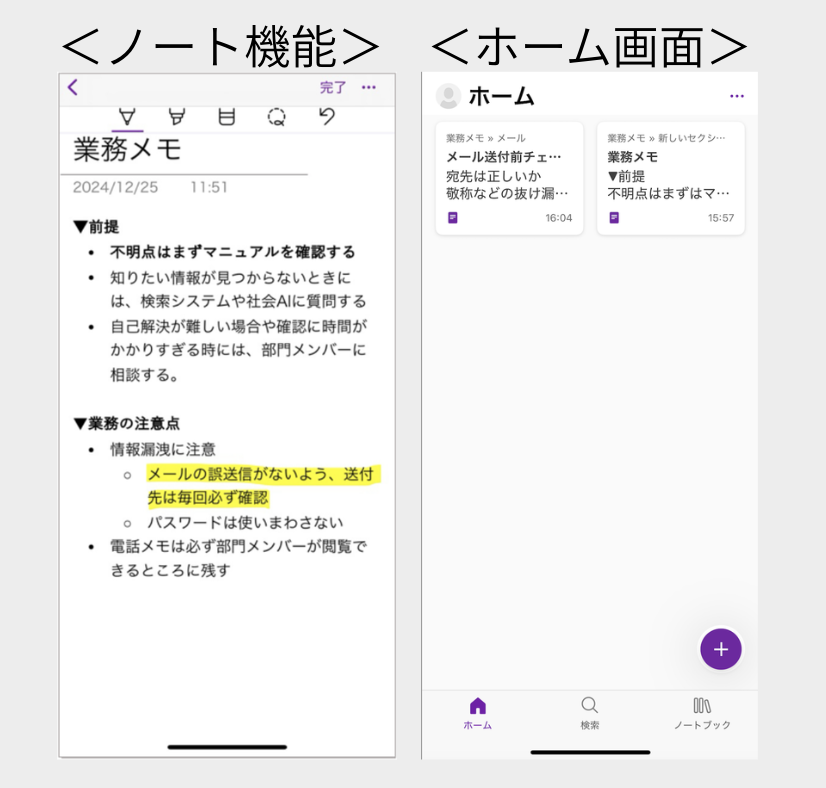
- ノート機能
- ホーム画面
ノートにはテキストを始め、絵文字や装飾を入れることができます。手書きの描画にも対応しているので、重要な箇所にマーカーを引くといった使い方も可能です。
ホーム画面では、作成したノートが一覧で並びます。ノートごとに表示したり、更新日・作成日・タイトルのいずれかに並び替えたりできるため、管理しやすい形式でノートを整理することがで可能です。
<OneNoteの注意点>
- 情報が整理しづらい
- 動作が重くなる
実際のユーザーからは「ページ数が増えてくると、目的の情報にたどり着くまでに時間がかかることがある、もう少し視覚的に整理できるビューがあると良い」との声があります。(参考:ITreview)
実際に利用するユーザーからは「容量の大きい画像を添付した場合など、データ量が増加すると動作が重くなる」との声があります。(参考:ITreview)
<OneNoteの料金体系>
OneNoteは無料で使えます。以下の有料プランは、他のアプリも使えるMicrosoft 365の料金体系です。(参考:一般法人向けMicrosoft 365の料金ページ)
- 無料版OneNote:0円
- Microsoft 365 Business Basic:1,079円/ユーザー/月(月払い)
- Microsoft 365 Apps for business:1,483円/ユーザー/月(月払い)
- Microsoft 365 Business Standard:2,249円/ユーザー/月(月払い)
- Microsoft 365 Business Premium:3,958円/ユーザー/月(月払い)
【Google Keep】スマホに付箋形式でメモできるアプリ
<Google Keepの特徴>
- Googleアカウントと連動
- 付箋形式で表示
Googleアカウントがあれば、端末を問わずにメモへアクセスできます。
保存したメモは付箋形式で表示されるので、一目で分かりやすいです。
<Google Keepの機能・使用感>
- メモ機能
- リマインダー機能
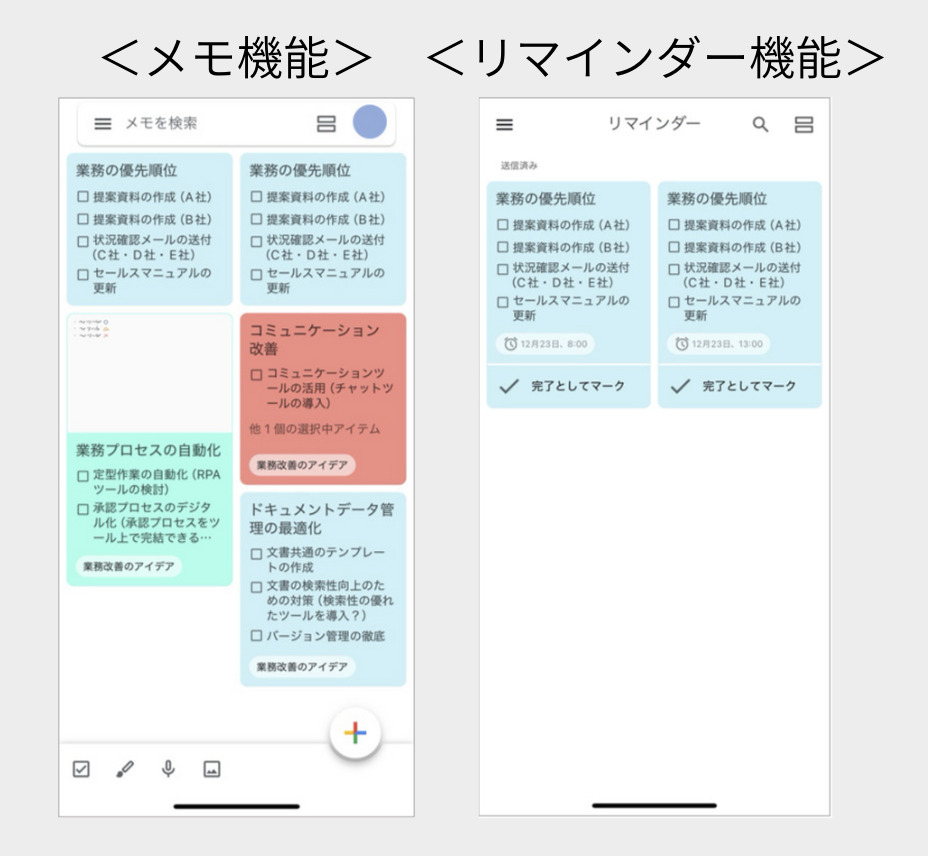
メモは背景や記載形式(リスト・手書きなど)を自由に設定できます。ノートはリンクを送った人と共同編集可能な一方で、メモは短文でのまとめを前提としているので、長文の情報共有には不向きです。
リマインダー機能では、具体的な日時を入力することで通知設定もできます。重要なタスクの抜け漏れ防止に便利です。
<Google Keepの注意点>
- フォルダ管理ができない
- 他のツールとの連携機能が少ない
ユーザーからは「フォルダ機能や階層管理がないため、プロジェクト単位でのメモ管理では限界を感じる」という声があるため、カテゴリ別でメモ管理をしたいユーザーには、フォルダ単位で分けられない点が不便に感じる可能性もあります。(参考:ITreview)
実際のユーザーからは「オンライン会議の際に他の画面とメモの画面を切り替えるのが大変なので、他のツールとの連携機能がほしい」との声が寄せられています。(参考:ITreview)
<Google Keepの料金体系>
Google Keepは無料で使えます。以下の有料プランは、他のアプリも使えるGoogle Workspaceの料金体系です。(参考:Google Workspaceの料金ページ)
- 無料版Google Keep:0円
- Business Starter:950円/ユーザー/月(月払い)
- Business Standard:1,900円/ユーザー/月(月払い)
- Business Plus:3,000円/ユーザー/月(月払い)
- Enterprise:要問い合わせ
【Simplenote】簡単にメモを残しておけるアプリ

<Simplenoteの特徴>
- マークダウン記法が使える
- 完全無料で使える
マークダウン記法にも対応しているので、エンジニアが多い現場でも使えます。(マークダウン記法:簡単なコードを使って整った文章を作成する方法)
Simplenoteには有料プランがないので、無料ですべての機能が利用できます。
<Simplenoteの機能・使用感>
- ノート機能
- タグ付け機能
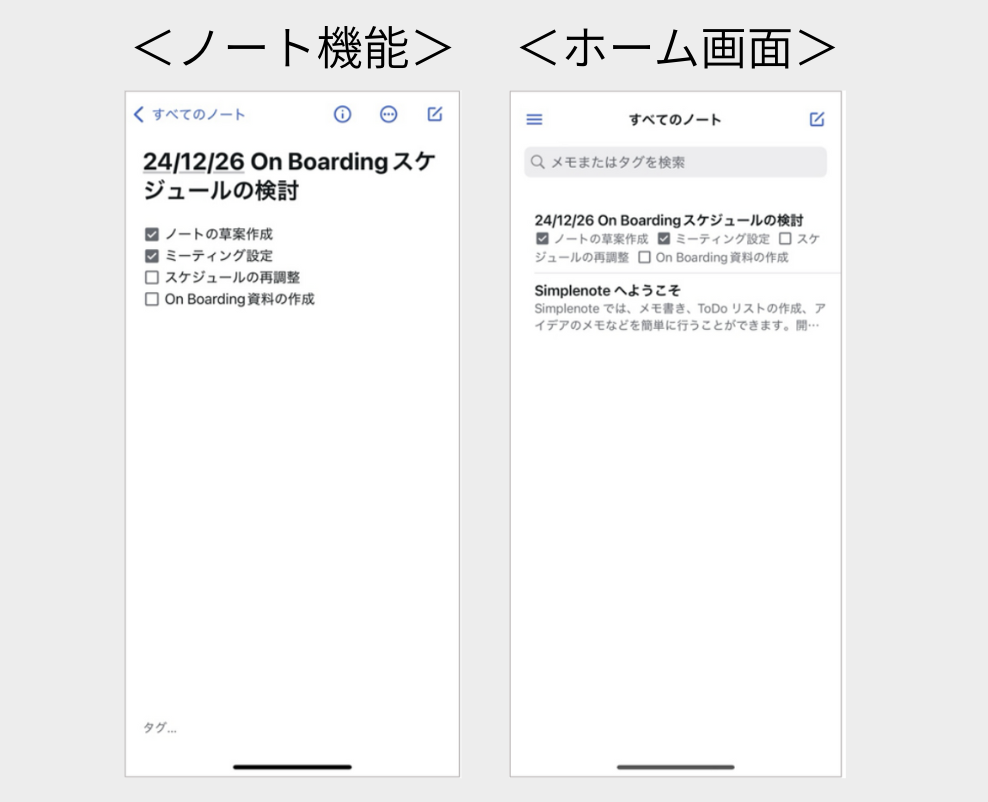
操作がシンプルなうえに、アプリを起動してすぐにメモが書けるので、リアルタイムでの議事録作成にも使えます。ただし、画像やファイルの添付ができない点に注意が必要です。
ホーム画面は作成したノートを一覧で確かめられます。また、重要なメモにタグを付けることで、画面上部に分かりやすく固定できるので、メモの数が増えたとしても目的のメモが見つけられます。
<Simplenoteの注意点>
- 更新日が見られない
- 検索機能の精度が低い
実際に使用しているユーザーからは「メモを作成した際に作成日もしくは更新日が見れるようにしてほしい」との声があります。(参考:ITreview)
実際のユーザーからは「文字検索した場合に、対象のノートはすぐにわかるがノートのどの位置にあるかがわからない。」との声があります。(参考:ITreview)
<Simplenoteの利用価格>
- すべての機能を無料で利用できます。
<比較表>「メモ」からの移行で使えるおすすめiOS対応メモアプリ一覧
こちらは、iPhone・iPad「メモ」の代替になる、iOS対応メモアプリ5選の比較表です。(左右にスクロール可)
| Stock【一番おすすめ】 | Evernote | OneNote | Google Keep | Simplenote | |
|---|---|---|---|---|---|
| 特徴 |
最も見やすく情報や伝言メモを残せるアプリ |
iPhoneにボイスメモを残せるノート型アプリ |
Microsoft社による手書きメモが残せるアプリ |
スマホに付箋形式でメモできるアプリ |
簡単にメモを残しておけるアプリ |
| シンプルで簡単or多機能 |
シンプルで簡単 |
多機能 |
多機能 |
シンプルで簡単 |
シンプルで簡単 |
| フォルダ機能 |
【〇】 |
【〇】 |
【×】
※「ノートブック>セクション>ノート」の構造 |
【×】 |
【×】 |
| ファイル添付機能 |
【〇】 |
【〇】 |
【〇】 |
【〇】※ただし、画像のみ |
【×】 |
| 注意点 |
5名以上での利用が前提 |
無料プランでの制限が大きい |
情報が整理しづらい |
フォルダ管理ができない |
更新日・作成日が見られない |
| 料金 |
・無料
・有料プランでも500円~/ユーザー/月 |
・無料プランあり
・有料プラン:1,100円/月(月払い)~ |
・無料プランあり
・有料プラン:1,079円/ユーザー/月(月払い)~ |
・無料プランあり
・有料プラン:950円/ユーザー/月(月払い)~ |
・無料 |
| 公式サイト |
「Stock」の詳細はこちら |
「Evernote」の詳細はこちら |
「OneNote」の詳細はこちら |
「Google Keep」の詳細はこちら |
「Simplenote」の詳細はこちら |
上記のように、メモアプリごとに使える機能や料金が大きく異なるので、導入するときは自社の目的や予算に合うかを確かめましょう。
iPhone・iPadをビジネス利用するときのよくある質問
iPhone・iPadは、さまざまなビジネスシーンで活用できます。そこで、iPhone・iPadをビジネス利用するときのよくある質問について説明します。
Q1. iPhone・iPadを2台持ちするメリットは?
iPhone・iPadを2台持ちするメリットは以下のとおりです。
- 簡単にデータを同期できる
- 電話をしながらメモを取るなど、マルチタスクが可能
- バッテリーが長持ちする
- 用途によって使い分けられる
このように、iPhoneとiPadを上手に組み合わせて利用することで、デバイス単体で使うときよりも長く、かつ効率的に活用できるようになります。
Q2. iPhone・iPadで特定のアプリを連携する方法は?
iPhone・iPadで特定のアプリを連携する方法について解説します。同期するには、デバイスが「iOS11以降のバージョンか」「同じApple IDか」を確認する必要があります。
まず、iPhoneとiPadの両方で、設定アプリを開き、「App Store」をタップします。次に、「自動ダウンロード」の項目で「アプリのダウンロード」をオンにしたら完了です。

ただし、連携をすることで、iPhoneでアプリの設定を変更したり、データを削除したりすると、iPadでも同じ変更や削除が反映される点に注意しましょう。
Q3. iPhoneの純正「メモ」が消えたときの対処法は?
誤操作やiOSのアップデートなどによって「メモ」が消えてしまった場合は、以下の3つの方法で対処しましょう。
- 「最近削除した項目」から復元
- 「メモ」アプリを開く
- [最近削除した項目]をタップ
- 画面右上の [編集] を選択
- 復元したいメモを選択し、画面左下の [移動] をタップ
- 移動先にしたいフォルダを選択
- iCloudアカウントの同期で復元
- 「設定」アプリを開く
- 上部の「自分のApple ID」をタップ
- [iCloud]を選択
- 「メモ」を見つけ、オンにする(または1度オフ→再度オンにする)
- App Storeからアプリを再インストール
削除されたメモは、「最近削除した項目」で30日間保管されます。そのため、削除直後であれば、以下の手順で復元可能です。
iPhoneの設定でiCloudの同期がオフになっていると、メモが非表示になる場合があります。以下の手順で同期をオンにすることで、メモが復元することがあります。
メモアプリそのものが削除されてしまった場合は、App Storeから再インストールしましょう。同じApple IDでサインインすれば、データが復元されます。
以上の操作で消えたメモを復元できます。ただし、操作によっては復元に手間がかかる場合もあるため、自動保存された編集履歴から簡単にメモを復元できる「Stock」のようなアプリを使うのがおすすめです。
Q4. iPhoneの純正「メモ」と「メモアプリ」はどちらがいい?
結論、個人利用の場合はiPhoneの純正「メモ」、作成したメモを複数人で頻繁に活用する方は「メモアプリ」が良いです。
iPhoneに元から搭載されている「メモ」は、共有する際の工程が複雑なため、複数人での利用に適していません。一方、「メモアプリ」は、メモを取る以外にも”共有機能”や”フォルダによる管理機能”といった便利な機能が過不足なく備わっています。
以上のことから、ビジネスでは、チームで情報を共有しながら仕事をしていくので「メモアプリ」を活用しましょう。
iPhone・iPadメモからの移行で代わりに使える代替アプリ6選まとめ
これまで、iPhone・iPadメモからの移行で代わりに使える、おすすめの代替アプリ6選を中心に解説しました。
iPhone「メモ」は多くの利用者がいる一方、社内で円滑な情報共有をするには不向きな面もあります。そのため、「あらゆるメモを簡単に残して共有できる、ビジネス向けアプリ」に移行すべきなのです。
そして、移行先のメモアプリを選ぶときは、目的のメモへすぐにアクセスできる検索性や、端末を問わずに使える柔軟性、誰でも直感的に使いこなせる操作性がポイントです。
結論、iPhone・iPad「メモ」の移行先として導入すべきなのは、誰でも簡単にメモを残せて、チームでの共有もスムーズにできるビジネス向けメモアプリ「Stock」一択です。
ぜひ、iPhone「メモ」から「Stock」に移行して、メモを円滑に蓄積・共有しましょう。

