

近年、社内情報を発信できる「社内ポータル」を導入する企業が増えています。とくに、Googleが提供する「Googleサイト」は、コストをかけずに社内ポータルの作成が可能なため、多くの企業に注目されているのです。
一方、「Googleサイトで社内ポータルを作る方法が分からない」と悩む方も多いのではないでしょうか。
そこで今回は、Googleサイトで社内ポータルを作成する方法を中心に解説します。
- Google サイトの社内ポータルについて知りたい
- Googleサイト社内ポータルの使い方を自社での参考にしたい
- 社内WIkiやナレッジを簡単・効率的にまとめて共有する方法を探している
という方はこの記事を参考にすると、Googleサイトの使い方が分かり、自社に最適な社内ポータルを運用できるようになります。
社内ポータルとは
以下では、社内ポータルサイトとホームページの違いや、社内ポータルの機能・活用例について説明します。自社で社内ポータルを活用したい方は必見です。
社内ポータルサイトとホームページの違い
まず「社内ポータルサイト」と「ホームページ」の意味・目的・対象範囲は以下になります。

上記のように、社内ポータルサイトとホームページは、情報を公開する対象者や内容が大きく異なると言えます。社内ポータルに記載する内容は、業務に関係するものもあるため、社員全体への周知が重要です。
社内ポータルの機能・活用例
社内ポータルの機能や活用例は以下の通りとなります。
- 社内Wiki・社内掲示板
- FAQの作成
- 社内チャット
社内の情報を管理・共有したり、新しい情報を知らせたりします。社内全体へのお知らせや業務に必要な情報を記載すると簡単に周知できるのです。
社内でよくある質問をまとめて記載すると、社員は担当者に直接質問をしなくても、不明点を解消できます。結果、業務効率化や担当者の負担軽減にもつながるのです。
社員ポータルで社員間でのやりとりが完結すれば、メールのような手間をかけず、スムーズな情報共有が可能です。また、コミュニケーションの活性化も図れます。
このように、社内ポータルには、社内情報の一元化やナレッジの共有に役立つ機能が集約されています。また質問した内容を社内FAQとしてそのままナレッジ化できる「ナレカン」のようなツールを使うと、質問をまとめる手間も省けるのです。
Googleサイトとは

画像引用:Googleサイト
Googleサイトとは、Google社が提供する、無料のホームページ作成ツールです。以下では、Googleサイトを使ってできることや活用事例を解説します。
Googleサイトでできること
Googleサイトでは、プログラミングの知識なしで簡単にウェブサイトを作れます。活用方法として、以下の3つが代表的です。
- 社内掲示板
- ナレッジスペース
- プロジェクト管理
Googleサイトで、社内のイベントやお知らせを記載した「社内掲示板」を作れば、全社員へ一斉に情報を発信できます。また、Googleアプリと連携可能なので、カレンダーやドキュメントの情報を共有する手段としても使えるのです。
Googleサイトは、業務に必要なマニュアルやノウハウを集約した「ナレッジスペース」としても活用できます。ナレッジが見える化するため、業務の属人化防止に貢献するのです。
プロジェクトの概要やスケジュール、進捗などの最新情報をまとめられます。Googleサイトは共同編集可能なので、プロジェクトメンバー全員で管理可能な点がメリットです。
以上のように、Googleサイトを上手く活用すると、社内情報のスムーズな共有・管理が実現します。
Googleサイトの活用事例
以下では、Googleサイトを活用してホームページを作成した事例をご紹介します。以下は、金属加工や溶接、塗装事業を展開する「株式会社ヒラノ」のホームページです。

こちらのサイトには動画も埋め込まれており、内容が視覚的に分かりやすくなっています。Googleサイトの提供元であるGoogle社は、動画投稿サイト「YouTube」も運営しているので、動画との親和性が高いのが特徴です。
【画像付き】Googleサイトを使った社内ポータルの作り方
ここでは、Googleサイトでの社内ポータルの作り方を解説します。以下の手順を押さえて、社内ポータルをスムーズに作成しましょう。
ステップ1|Googleサイトにログインする
はじめに、Googleサイトにアクセスします。または、Googleアカウントでログインして、アプリ一覧から「Googleサイト」を選択します。

Googleアカウントでログインしなければ、Googleサイトを開けないので、注意しましょう。
ステップ2|テンプレートを選択する
次に、[テンプレートギャラリー]をクリックして、目的に合ったテンプレートを選択しましょう。

適切なテンプレートがなかった場合は、画面左上の [+] をクリックして、空白の状態から社内ポータルを作ります。

ステップ3|デザインを選択する
作成画面を開き、デザインを変更したい場合は、画面右側の [テーマ] をクリックして、下のデザイン例から適切なものを選択します。

以上の操作で、Googleサイト全体のデザインを設定できます。
ステップ4|ページを作成する
デザインを設定したら、ページを作成していきます。
1.トップページのタイトルと、サイト名を入力しましょう。

2.ページタブから画面右下の [+] にカーソルを当てて、[新しいページ] をクリックします。

3.新しいページの名前を入力して、[完了] を選択します。

4.ページに情報を書き込むときは、[挿入] タブを開きます。「テキストボックス」から文字を入力したり、「コンテンツブロック」から画像を挿入したりできます。

以上の操作で、社内情報をページに記載して、社内ポータルを作成できます。
ステップ5|Googleアプリと連携する
Googleアプリと連携すると、Googleサイト内に動画を挿入したり、マップを表示するといった使い方も可能です。
Googleアプリと連携するには、セクションの [+] または画面右側の [挿入] をクリックして、連携したいコンテンツを選択します。
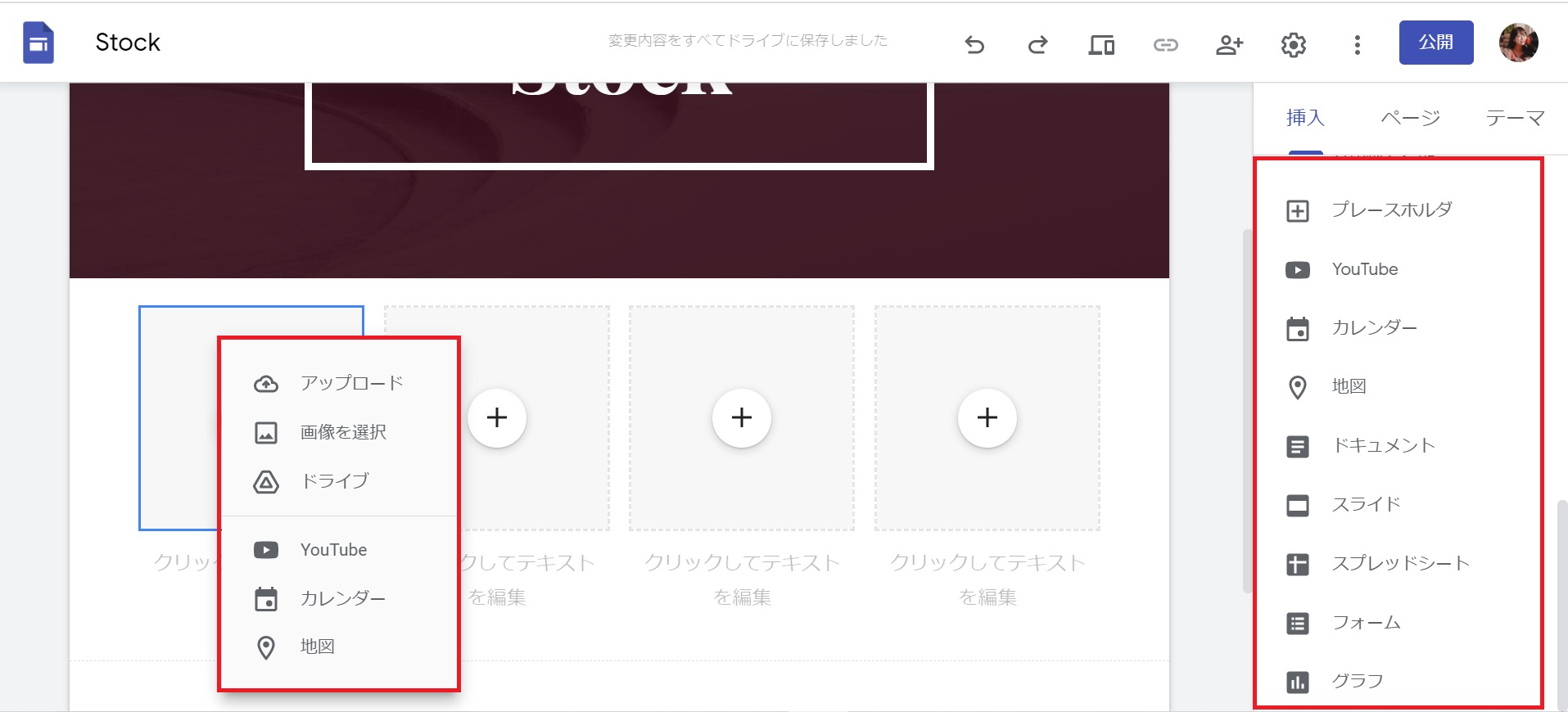
連携したいツールを選ぶと、以下のようにサイト内にサムネイルが表示されます。

以上の操作で、簡単にGoogleサイトにほかのGoogleアプリの情報を埋め込めます。
ステップ6|サイトを公開する
社内ポータルの作成が完了したら、社員に公開します。
1.画面右上にある [公開] をクリックしましょう。

2.ウェブアドレスに任意のタイトルを入力して、[公開] をクリックしましょう。また、公開範囲に制限をかけたい場合は、青文字の [管理] から設定できます。

また、通常ドメインには「sites.google.com/」が含まれますが、Google Workspaceの管理者であれば、独自ドメインにカスタムできます。具体的な手順は、Google Workspace 管理者 ヘルプを参照ください。
Googleサイトで社内ポータルを作るメリット
Googleサイトで社内ポータルを作るメリットとして、主に以下の点が挙げられます。
- 無料で利用可能
- 共同編集が可能
- 他のGoogleのサービスと連携できる
社内ポータルの作成を業者に依頼する場合、数万円~数十万円かかってしまいますが、Googleサイトは無料で利用可能です。また、月々のランニングコストもかからないため、料金コストを抑えられます。
Googleサイトは、スプレッドシートやドキュメントのように編集権限を付与できます。そのため、社内ポータルを複数人で同時編集が可能です。
たとえば、Googleカレンダーと連携すれば、社内ポータルの情報が各社員のカレンダーに反映されます。また、スプレッドシートの共有も可能です。
このように、Googleサイトで社内ポータルを作成すると、料金コストをかけずに、他のGoogleサービスと連携して業務効率化を図れます。
Googleサイトで社内ポータルを作るデメリット
以下では、Googleサイトの欠点を解説します。以下を把握しておかなければ、Googleサイトで社内ポータルを長期的に運用できなくなるので注意しましょう。
(1)ページごとの細かな権限設定ができない
1つ目のデメリットは、ページごとに閲覧権限を付与できない点です。
Googleサイトでは閲覧制限をかけられますが「サイトごと」になり、ページごとに細かく制限はできません。そのため、「この情報には特定のメンバーのみアクセスできるようにしたい」といった場合には、別のサイトを作成しなくてはならないのです。
しかし、社内に複数のポータルサイトがあると、サイトそのものの管理が煩雑化しかねません。したがって、多くの情報を扱う大企業では、サイト単位ではなく、フォルダやページごとに閲覧権限を付与できるツールを導入しましょう。
(2)サイト内検索機能が乏しい
2つ目のデメリットは、サイト内検索機能が乏しいことです。
Googleサイトは、デフォルトでページの右上に検索ボタンがありますが、見づらいうえサイト内に連携したスプレッドシートやファイル内までは検索対象になりません。そのため、社員が欲しい情報を見つけるのに時間がかかる恐れがあるのです。
以上のように、社内ポータルを作成しても情報が検索しづらければ、放置されてしまいます。そこで、社内情報をまとめるなら、ヒット率100%の検索機能が備わった「ナレカン」のようなツールを使いましょう。
(3)ページの階層設計が難しい
3つ目のデメリットは、ページの階層設計が難しいことです。
Googleサイトでは、任意のページの下部にサブページを追加して、情報を5階層まで階層化できます。ただし、各部署が自由に情報を投稿していくと、階層が深くなりすぎて何の情報がどこにあるかわからなくなるのです。
とはいえ、大企業での情報管理にはある程度の階層化は必要となります。分かりやすく階層をまとめることが社内ポータルの活用には必須のため、”自社に合ったフォルダ設計”をサポートしてくれるツールを検討しましょう。
Googleサイトのデメリットを解消できるおすすめのツール
以下では、社内ポータルを簡単に作成・管理できるおすすめのツールをご紹介します。
Googleサイトを使えば、社内の情報発信やナレッジの蓄積に便利なポータルサイトを作成可能です。ただし、サイト内検索機能はテキストのみが対象なので連携したファイル内までは検索できず、社員が欲しい情報を見つけられない恐れがあるのです。
したがって、「後から情報が振り返りやすいように管理・共有できるツール」を導入しましょう。また、公開範囲を限定したい場合にアクセス権を細く設定して情報共有可能な機能があれば、大企業で管理する情報の数が膨大にあっても、情報漏洩を未然に防げます。
結論、社内ポータルに利用すべきツールは、情報公開する範囲を適切にコントロールし、高度な検索機能で必要な情報に即アクセスできるツール「ナレカン」一択です。
ナレカンでは、社内報などの全体アナウンスが簡単なので、迅速かつスムーズな全体周知が実現します。また作成した「記事」は、アクセス権を柔軟に設定できるうえ、ファイルや画像内のテキスト情報もすぐに見つけられるため、大企業の情報共有に貢献します。
ナレカンで作成した社内ポータル例
ナレカンでは、以下のように、見やすい社内ポータルを作成できます。

また、サムネイル画像は、あらかじめナレカン上にストックされている「ギャラリー」から選択することも可能です。たとえば、上図の青枠で囲われているような、サムネイルが用意されています。
社内ポータルに関するよくある質問
以下は、社内ポータルに関するよくある質問です。
- 質問1|社内ポータルに必要とされる機能は何ですか?
- 質問2|社内ポータルサイトの運用のコツは何ですか?
- 質問3|Googleサイトの欠点は何ですか?
社内ポータルに必要な機能としては、「社内Wiki」や「ナレッジの蓄積」、「コミュニケーション」が挙げられます。多くの機能を集約することで、情報が一元化されて、社員間でスムーズに連携できるようになるのです。
社内ポータルサイトの運用のコツは、社員が必要な社内情報に即アクセスできるように設計することです。そのためには、情報の整理はもちろん、”100%ヒットする”超高精度の検索機能を備えた社内ポータルツールの利用が役立ちます。
Googleサイトの欠点のひとつに「細かな権限設定ができないこと」が挙げられます。一方、「ナレカン」では、メンバー権限を柔軟に設定可能なので、必要に応じて公開範囲を使い分けられます。
上記を参考に、社内ポータルに関する疑問を解消して、運用を円滑に進めましょう。
Googleサイトで社内ポータルを作る方法まとめ
ここまで、Googleサイトで社内ポータルをつくる方法やGoogleサイトの欠点を中心に解説しました。
Googleサイトを使うと、社内ポータルを作成して、企業の情報が一元管理されます。しかし、Googleサイトには「閲覧制限をページごとにかけられない」や「検索機能が乏しい」といった問題があるため、社内ポータルを上手く運用できないリスクが高いです。
そこで、「全社向けの情報」と「一部のメンバーにのみ公開する情報」というように、シーンに応じて公開範囲を柔軟に指定できるツールを導入しましょう。また必要な情報をすぐに見つけられる検索機能があると、後から振り返るときに役立ちます。
したがって、自社が導入すべきは、添付ファイルの中身までヒットする超高精度な検索機能があり、社内ポータルに必要な機能に過不足がないツール「ナレカン」一択です。
無料の導入支援も受けられるので、ぜひ「ナレカン」を導入して、社内情報を一元管理しましょう。
