
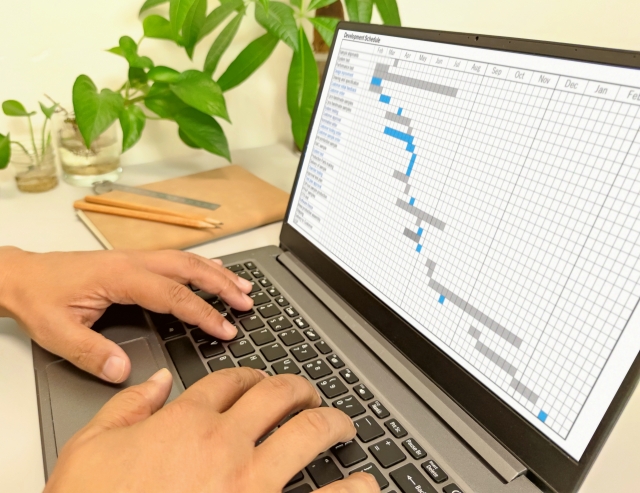
Notionは、社内の情報を一元管理できるツールであり、プロジェクト管理にも役立ちます。中でもガントチャートは、タスクの進捗やスケジュールを可視化できるため、多くの企業やチームで導入が進んでいます。
しかし、「Notionでガントチャートを作る具体的な手順が分からない」「ガントチャートは作れたがスムーズな運用ができない」と悩む方も多いのではないでしょうか。
そこで今回は、Notionでのガントチャートの作り方や基本手順、運用のコツや注意点を中心にご紹介します。
- Notionでのガントチャートの作り方が分からず困っているビジネスパーソン
- Notionで作成したガントチャートの効果的な運用方法まで知りたいチームリーダー
- Notionのガントチャートでのタスク・スケジュール管理に限界を感じている管理職
という方はこの記事を参考にすると、Notionでガントチャートをスムーズに作成できるだけでなく、チーム全体でのタスク管理や進捗把握に役立てられます。
目次
ガントチャートを作成すべき場面
ここでは、ガントチャートを作成すべき場面を2つ紹介します。以下を参考にして、業務でガントチャートを役立てられるようにしましょう。
タスクやスケジュールを共有・見直ししたいとき
ガントチャートは、タスクやスケジュールを共有・見直したいときに有効です。
タスクの管理方法が各個人によって異なると、各タスクの期間が分かりにくく、認識のズレが生じやすくなります。その結果、担当者ごとにスケジュールの理解が異なり、作業の遅れや重複が発生する原因となるのです。
そこで、たとえば「新規・長期のプロジェクトを立ち上げるとき」などは、時系列で工程を整理し、担当者と期限を明確にできるガントチャートを作成するようにしましょう。
プロジェクトの進捗を可視化したいとき
ガントチャートは、プロジェクトの進捗を可視化したいときにも適しています。
進捗状況を口頭や文章ファイルで管理している場合、作業が遅れている箇所やボトルネックをすぐに把握できません。その結果、問題の発見が遅れてしまい、プロジェクトの進捗に大きな影響をもたらす恐れがあります。
そこで、プロジェクト全体の計画と進捗を直感的に把握でき、タスク漏れやプロジェクトの遅延原因を特定しやすいガントチャートを使用するのが効果的なのです。
【画像付き】Notionを使ったガントチャートの作り方
以下では、Notionを使ったガントチャートの作り方を紹介します。Notionを使ってガントチャートを作成したい担当者の方は必見です。
(1)元となる表を作成する
まず、ガントチャートの元となる表を作成します。具体的な手順は以下の通りです。
- 「新規ページ」を開き、「データベース」をクリックする
- 「データベース」の中から「タスク管理ツール」を選択する
- タスク・期日を入力する
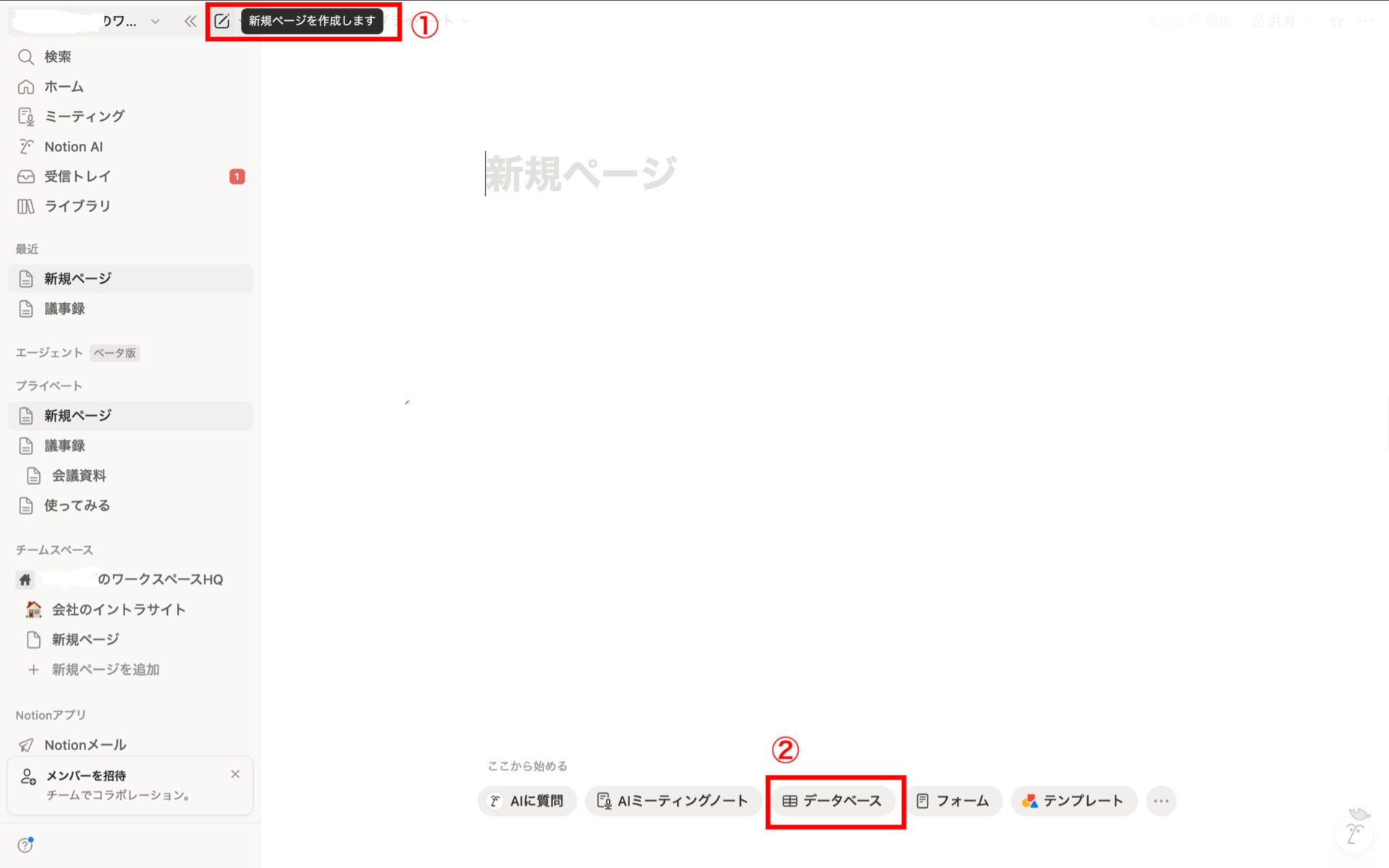
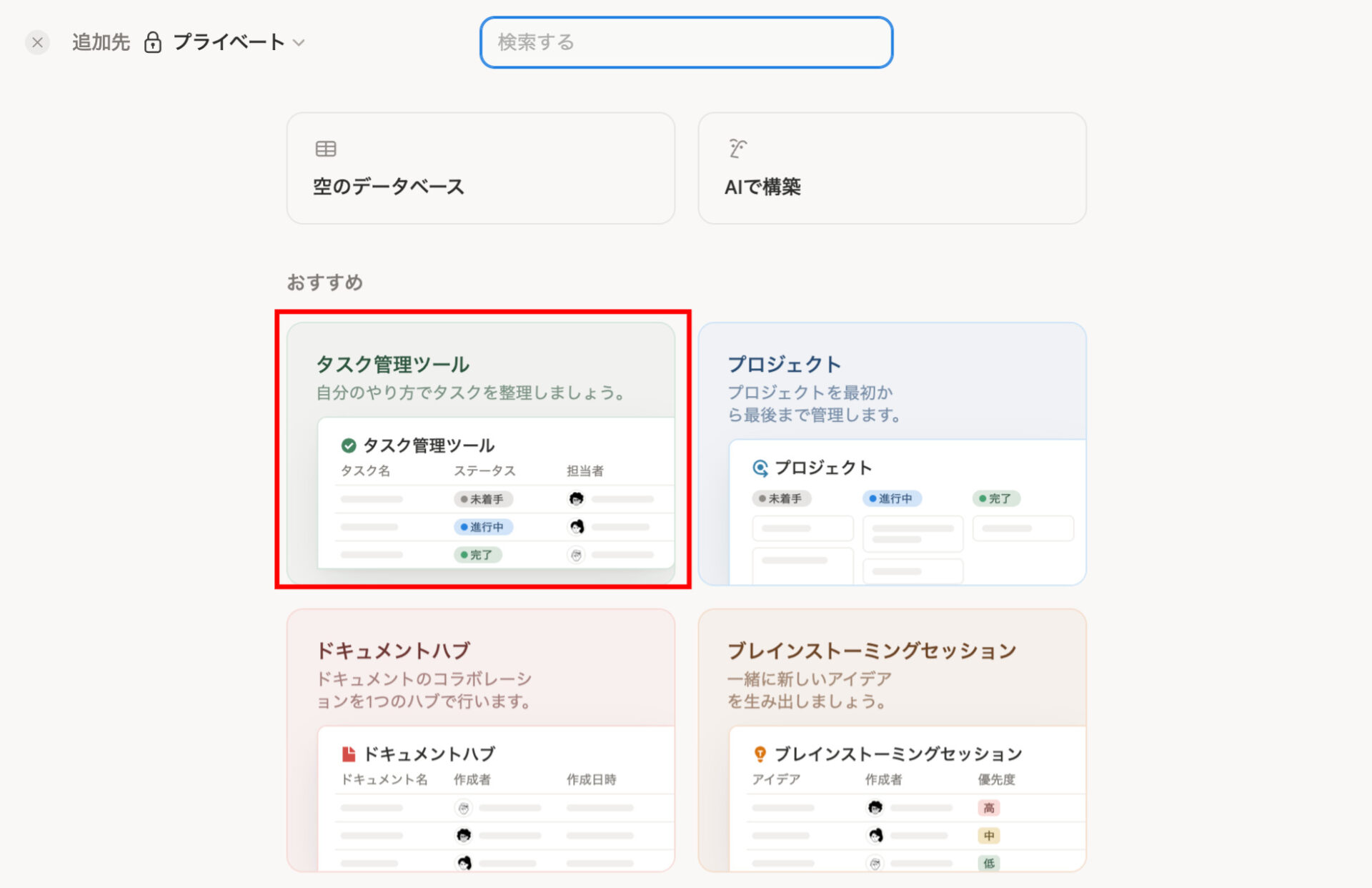
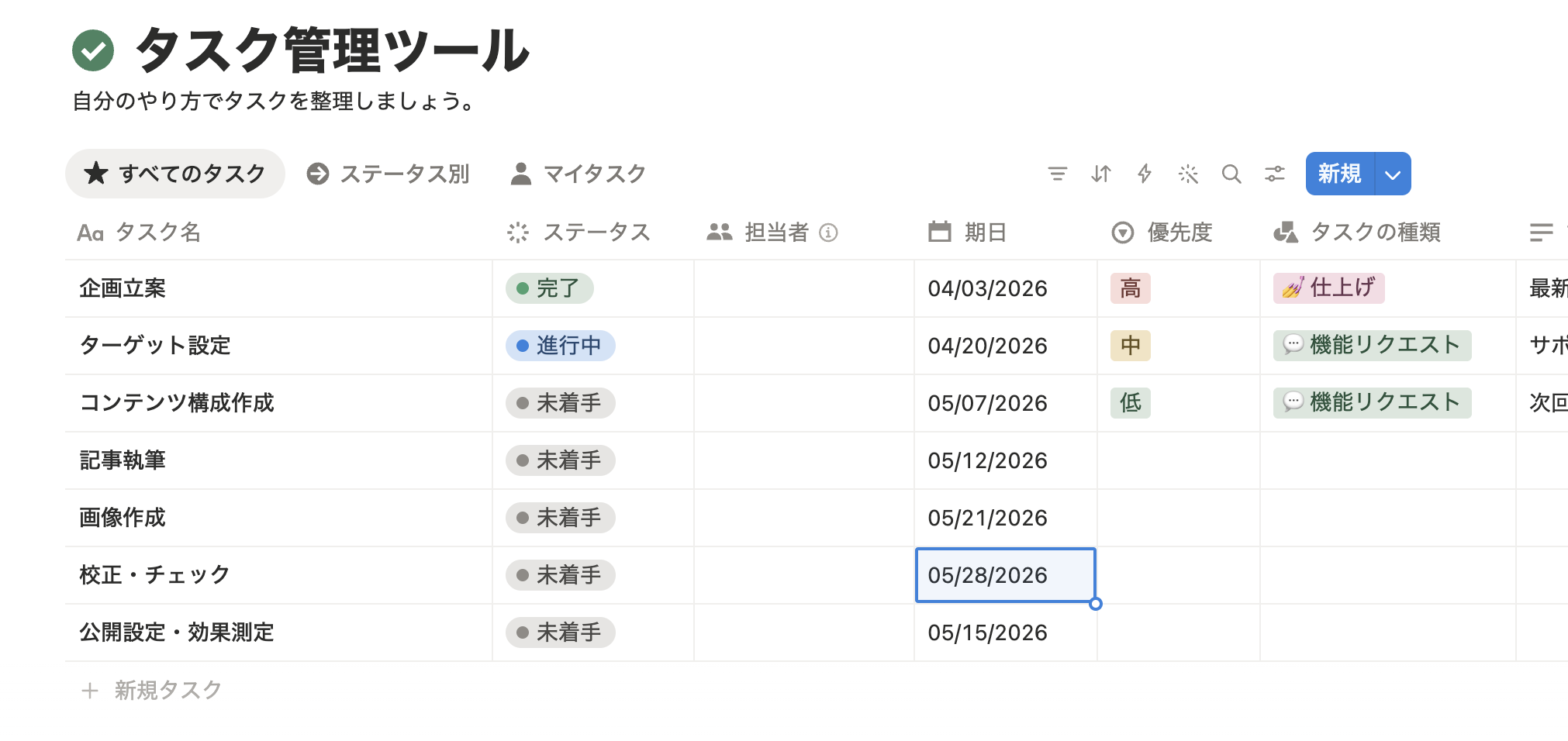
タスクや期日以外にも、プロジェクト・タスク内容に合わせて表に必要な情報を入力しておきましょう。
(2)タイムラインビューを作成する
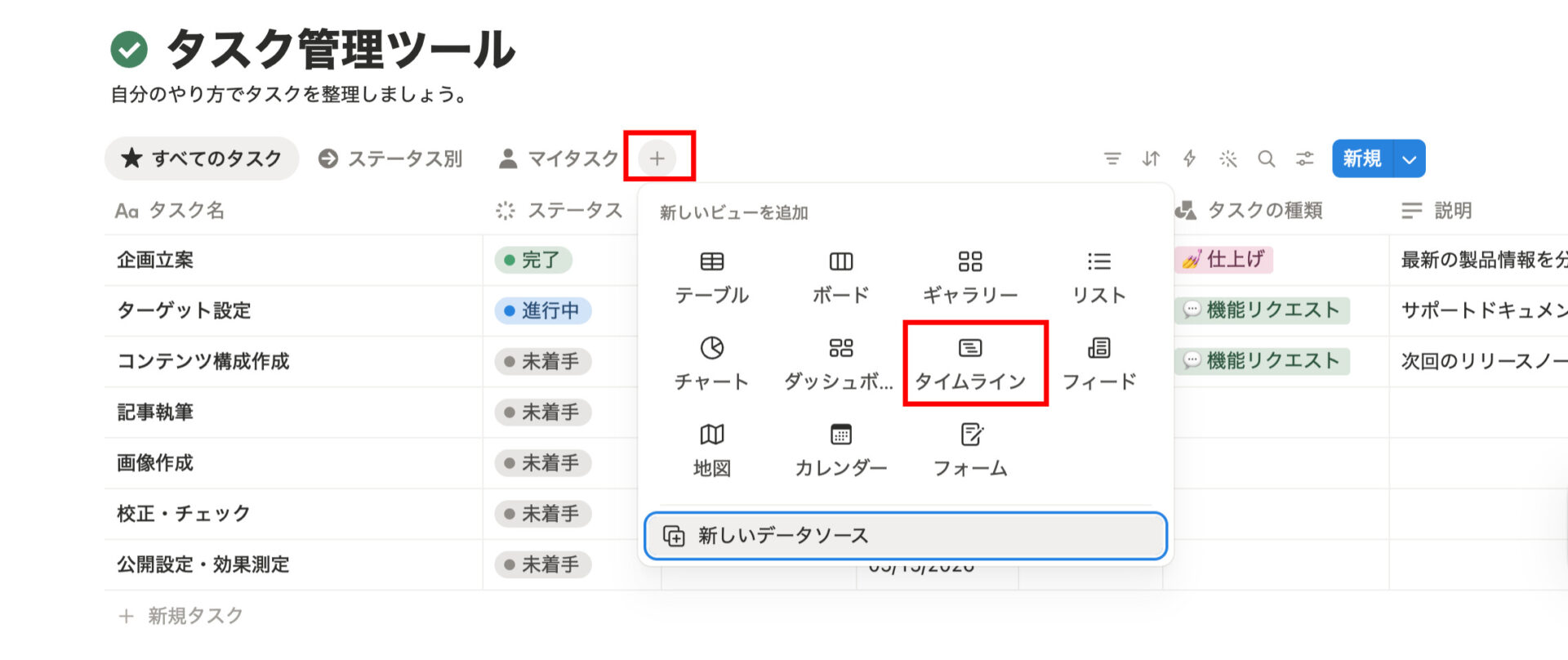
次に、タイムラインビューを作成します。
タイムラインビューは、「マイタスク」の横のプラスボタンをクリックして、「タイムライン」を選択するだけで作成可能です。作成すると、表に入力したタスクがスケジュール上に表示されます。
また、タイムラインビューを作成した後もタスクの一覧表の編集はできるため、調整がしやすいです。
(3)必要なプロパティを追加する
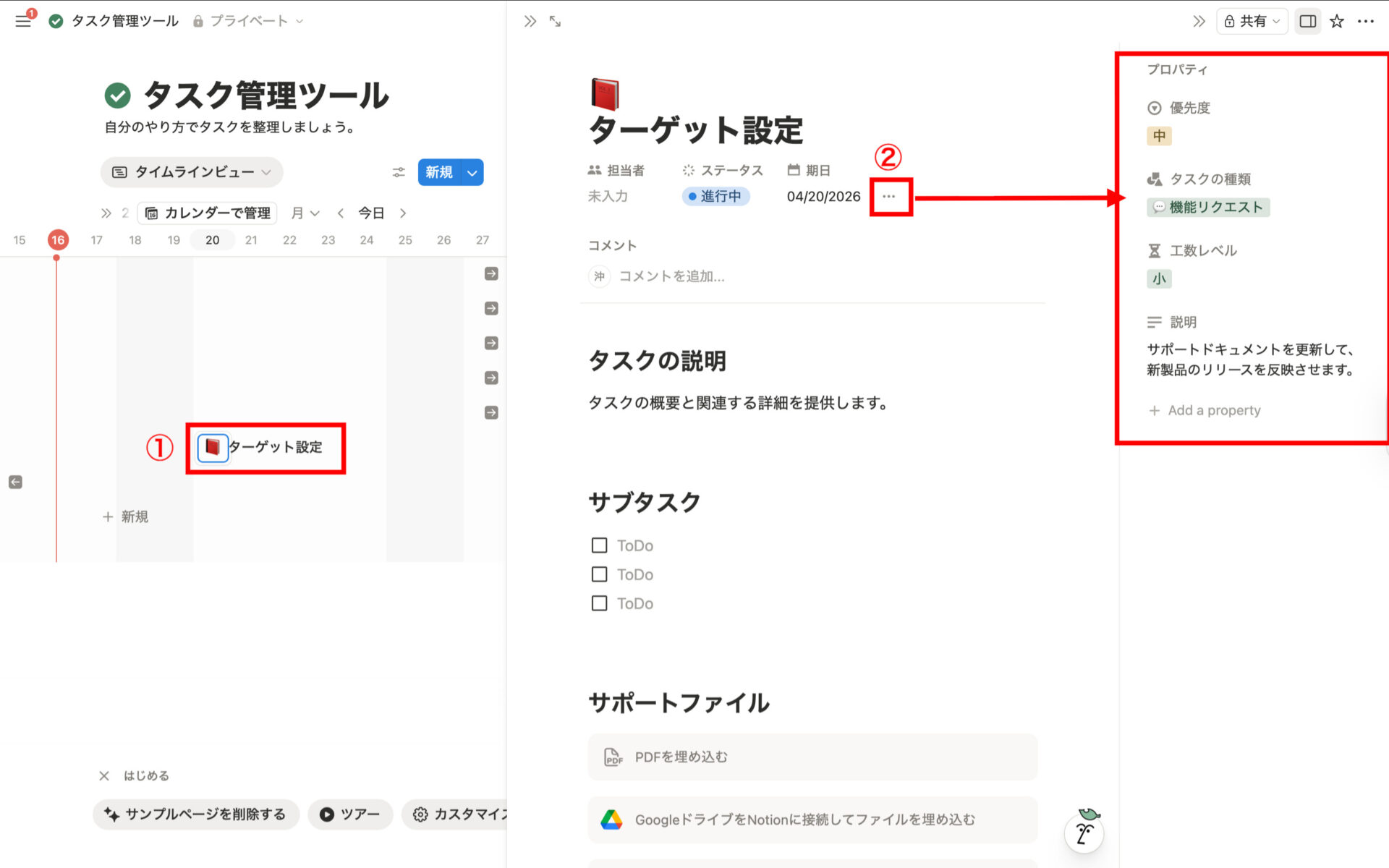
次に、必要なプロパティを追加します。
スケジュール上に表示されているタスクを選択し、「期日」の横にある「・・・」をクリックするとタスクのプロパティを設定できます。タスクの優先度や工数レベルまで設定すると、タスク管理がよりしやすくなり便利です。
さらに、プロパティの項目を増やすとタスクごとにファイルやURL、メール・電話、最終更新者などまで設定できます。
(4)見やすくカスタマイズする
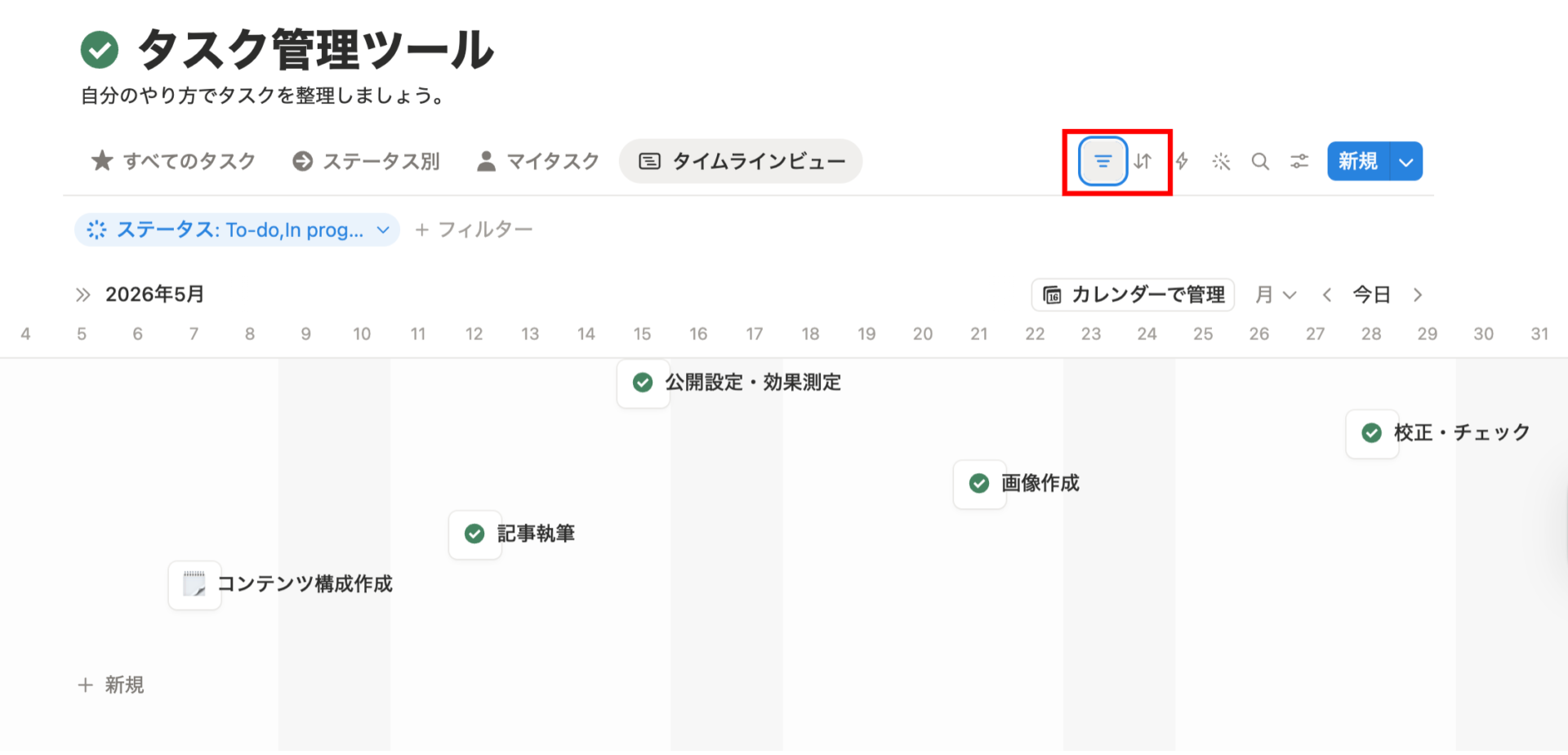
最後に、見やすくカスタマイズします。
たとえば、画面右上の設定からタスクの並び替えを選択すると、ステータスや優先度、担当者・工数レベルなどでタスクを整理して表示できます。また、フィルター機能を使うと、特定の条件に合ったデータのみを絞り込んで表示することも可能です。
このように、表示方法まで工夫すると、より見やすいガントチャートを作成できます。
Notionでガントチャートを作成・運用するコツ
ここでは、Notionでガントチャートを作成・運用するコツを3つ紹介します。以下を参考にして、効果的なガントチャートの作成・運用をできるようにしましょう。
テンプレートを活用する
1つ目は、「テンプレートを活用する」という点です。
タスクを表にまとめるときに、一からデータベースや項目を設計すると、必要なタスク・項目が抜けてしまう恐れがあります。また、作成者によって記載方法や項目の付け方が異なると、情報を把握しづらくなるのです。
したがって、テンプレートを活用して、情報の抜け漏れがなく確認しやすいようにする必要があります。テンプレートは、ガントチャートを作成する負担の軽減だけでなく、情報の見やすさにも大きく影響するのです。
情報を詰め込みすぎない
2つ目は、「情報を埋め込みすぎない」という点です。
多くの管理項目を追加しすぎると、情報量が多くなり、重要なタスクやスケジュールが把握しにくくなります。結果として、確認や更新に時間がかかってしまうのです。
そこで、画面に表示する情報はタスク・期日・ステータスなど重要な情報のみにして、別のページで詳細情報を管理すると、確認しやすくなります。このように、情報のまとめ方や記載方法を工夫することも運用のしやすさにつながるのです。
進捗・担当者を明確にする
3つ目は、「進捗・担当者を明確にする」という点です。
進捗状況や担当者が不明確なままでは、どのタスクが遅れているのか、誰が対応すべきなのかを判断できません。その結果、対応の遅れや責任の所在が曖昧になる問題がしてしまうのです。
したがって、タスクの担当者の明記やステータスをリアルタイムで更新する必要があります。このように、タスクの進捗や担当者をすぐに確認できる状態にしておくと、対応の遅れや認識のズレを防ぎ、プロジェクトをスムーズに進行させられるのです。
Notionでガントチャートを作成・運用するデメリット
ここでは、Notionでガントチャートを作成・運用するときのデメリットについて解説します。ガントチャートの作成・運用ツールに悩んでいる方は必見です。
タスクが増えると管理しづらい
1つ目は、「タスクが増えると管理しづらくなる」という点です。
Notionは、タイムライン機能によりタスクを一覧で表示できます。一方で、タスクが多すぎると画面が複雑化し、全てのタスクを把握しづらくなってしまのです。
したがって、大規模なプロジェクトのタスク・スケジュールを管理するには、フィルターや並び替えを細かく設定する必要があります。このように、Notionは、タスクが増えると作成・運用に手間がかかってしまう点に注意が必要です。
スマホから閲覧しにくい
2つ目は、「スマホから閲覧しにくい」という点です。
タイムライン形式は横に広いレイアウトのため、スマートフォンの小さい画面では全体を一度に確認できません。そのため、スマホからだと、ガントチャートの全体をすぐに把握できないのです。
したがって、スマホからも閲覧しやすくためには、ガントチャート以外の方法でタスクをまとめる必要があります。一方で「Stock」のような、デバイスを問わずにタスク管理が簡単にできるツールを使うと確認しやすくなり便利です。
更新に手間がかかる
3つ目は、「更新に手間がかかる」という点です。
Notionは自由度が高い反面、操作方法が難しく、使いこなすまでに時間がかかります。そのため、作成者と更新者が異なる場合、操作方法が分からず更新できないケースが発生する恐れがあるのです。
更新されないと、実際のプロジェクトの進捗やタスクの遅延が可視化されなくなるうえ、作成したガントチャートが形骸化してしまいます。そのため、操作方法を事前に共有して誰でも更新できるようにする必要があるのです。
あらゆる情報とタスクをまとめて管理するのに役立つツール
以下では、あらゆる情報とタスクをまとめて管理するのに役立つツールを紹介します。
Notionは簡単にガントチャートを作成できる一方で、スマホから閲覧しにくく更新にも手間がかかるという懸念点があります。また、タスクが増えると管理が煩雑になるため、大規模なプロジェクトには不向きです。
対策として、「更新・管理方法のルールを決めて運用すること」が挙げられます。しかし、プロジェクトの規模が大きくなるとルール化のみでは運用に限界が生じ、重要なタスクの抜け漏れが発生しかねません。
そこで、「タスクとスケジュールを紐づけて管理できるツール」を導入しましょう。また、操作が複雑だと、ITスキルが低い従業員は使いこなせずツールが浸透しないため、誰でも簡単に使えるツールを選ぶべきです。
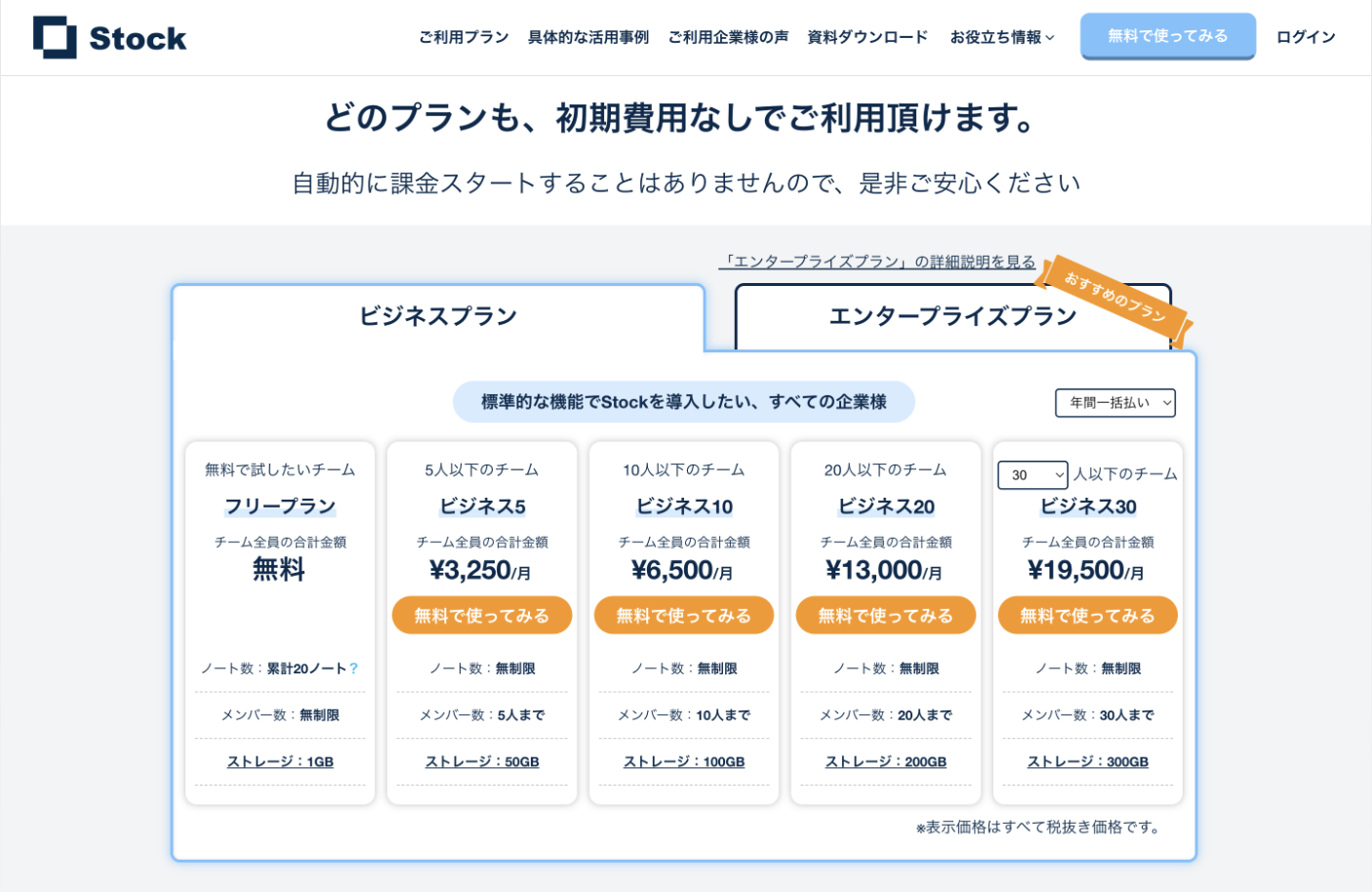
「Stock」は、デバイスを問わずシンプルな操作性で「ノート」にあらゆる情報・スケジュールを書き込んで管理できるツールです。また、「ノート」ごとに「タスク」を紐づけられるほか、「メッセージ」でメンバーに周知もできるため、タスクの抜け漏れを防げます。
タスクの抜け漏れ・やり忘れを防げるツール「Stock」

/ 情報ストック、タスク管理、メッセージ機能 /
チームの情報を、最も簡単に管理できるツール「Stock」
Stockは、社内のあらゆる情報を、最も簡単に「管理」できるツールです。「社内の情報を、簡単に管理する方法がない」という問題を解消します。
Stockを使えば、「ノート」の機能を利用して、要件などのテキスト情報や、画像やファイルなどのあらゆる情報を誰でも簡単に残せます。
また、「タスク」や「メッセージ」の機能を利用すると、ノートに記載したテーマごとにコミュニケーションを取ることができるため、あちこちに情報が分散せず、常に整理された状態で業務を遂行できます。
<Stockをおすすめするポイント>
- ITの専門知識がなくてもすぐに使える
「ITに詳しくない65歳の方でも、何の説明もなく使える」程シンプルです。
- 社内のあらゆる情報を、最も簡単に「ストック」できる
作業依頼、議事録・問い合わせ管理など、あらゆる情報を一元管理可能です。
- 驚くほど簡単に、「タスク管理」「メッセージ」もできる
直感的な操作で、「タスクの担当者・期日の設定」と「メッセージでのやりとり」が可能です。
<Stockの口コミ・評判>

塩出 祐貴さん
松山ヤクルト販売株式会社 |
|
「強烈な『ITアレルギー』がある弊社にも、Stockならば、一切混乱なく導入できました」 ★★★★★ 5.0 弊社の宅配部門のスタッフの半分近くは50代以上と高齢で、キーボード入力が苦手なスタッフもいるほど、ITツールへの強い抵抗感がありました。しかし、Stockは他ツールに比べて圧倒的にシンプルで、直感的に使えるため、予想通り非常にスムーズに使い始めることができました。 |

竹原陽子さん、國吉千恵美さん
リハビリデイサービスエール |
|
「会社全体が、『Stock(ストック)さえ見ればOK』という認識に180度変わった」 ★★★★★ 5.0 特に介護業界では顕著かもしれませんが、『パソコンやアプリに関する新しい取り組みをする』ということに対して少なからず懸念や不安の声はありました。しかしその後、実際にStock(ストック)を使ってみると、紙のノートに書く作業と比べて負担は変わらず、『Stock(ストック)さえ見れば大半のことが解決する』という共通の認識がなされるようになりました。 |

江藤 美帆さん
栃木サッカークラブ(栃木SC) |
|
「ナレッジが属人化しやすいプロスポーツクラブには、Stockを非常に強くお勧めします!」 ★★★★★ 5.0 元々悩んでいた『ナレッジがブラックボックス化してしまう』という問題が、驚くほどうまく解消されました。 『Stockさえ見れば、すぐに必要な情報を把握できる』という状況を作り出すことに成功し、明らかに生産性が向上しました。 |
Notionでのガントチャートの作り方まとめ
これまで、Notionでのガントチャートの作り方や作成・運用のコツ、デメリットを中心にご紹介しました。
Notionは、タスクとスケジュールを紐づけてガントチャートを作れるほか、タスクの細かい設定もできる多機能ツールです。しかし、スマホから閲覧しにくく、操作が複雑で使いこなすのが難しいというデメリットもあります。
そこで、「誰でも簡単にタスク・スケジュール管理ができるツール」を導入しましょう。また、タスクの抜け漏れややり忘れが発生しないように担当者や期限も明確に管理する必要があります。
結論、プロジェクトの計画・進捗管理には、デバイスを問わずシンプルな操作性で、直接「ノート」に書き込んでスケジュールを管理でき、「ノート」ごとに「タスク」を紐づけて、タスクの抜け漏れややり忘れを防げるツール「Stock」がおすすめです。
無料登録は1分で完了するので、ぜひ「Stock」を導入して、タスクやスケジュールをスムーズに共有しながら、チーム全体で効率的にプロジェクトを進めましょう。

