

チャットツールは、電話のように相手が連絡可能かを気にすることなく、会話しているような感覚でコミュニケーションできるため、多くの企業で活用されています。たとえば、Googleアカウントがあれば使える「Google Chat」も、そのひとつです。
しかし、世の中にはチャットツールは溢れており、「Google Chatとは何なのか」「現行のチャットツールと何が違うのか」と疑問に感じる方も多いのではないでしょうか。
そこで今回は、Google Chatの機能や特徴、料金プランから口コミまで網羅的に紹介します。
- Google Chatの使い方、始め方を知りたい
- Google Chatについて理解した上で導入を検討したい
- チャットツールでチームのやりとりを活性化させたい
という方が本記事を参考にすると、Google Chatについて幅広く理解し、客観的な基準をもってツールを選択できるようになります。
目次
Google Chat(グーグルチャット)とは
以下では、Google Chatの特徴や機能をご紹介します。Google Chatの導入を検討している担当者の方は必見です。
「Google Chat」と「ほかのチャットツール」との違い

Google Chatとほかのチャットツールとの大きな違いは、Gmail、Googleカレンダー、Google Meetなど、Google製品と統合して使用できる点です。
Google Chatは、Google Workspaceの一部として提供されているチャットツールであるため、ほかのGoogleのツールを活用しつつメッセージを送れるのです。
また、チームだけでなく個別でのやりとりも可能なため、状況に応じたコミュニケーションを図れます。リアルタイムでChatを使用してつながり、連携して作業を進めたりできる点も特徴です。
Google Chat(グーグルチャット)の主な機能

Google Chatは体系的なグループウェアであるGoogle Workspaceのなかでも、チャットでの情報共有に特化しています。以下では、主要となる3機能を紹介します。
- チャット
- スペース
- 連携
個人からグループまで共有相手を選択し、メッセージでやりとりできます。
トピックごとに情報共有の場を設け、アイデアや意見を交換できます。
「メール」や「カレンダー」などの他Google製品と連携し、機能を拡張します。
Google Chatのチャットとスペースの違いは、チャットは一時的な会話向けである一方、スペースはファイルやタスクなど情報を整理・蓄積しながらの長期的なやり取り向けである点です。両方を駆使することで、社内情報を円滑に共有できます。
ただし、Google Chatのチャットでは、情報が流れてしまい、必要な情報を遡って探す手間がかかります。そこで、チャット機能が情報と紐づく「Stock」を導入すれば、話題が混在せず、目的の情報をすぐに見つけられます。
Gemini(ジェミニ)との連携でできること
昨今では、AI技術が著しく発展しています。Google Chatにも「Gemini」と呼ばれるAI機能が搭載され、以下の操作が可能になります。
- 長いスレッドの要約
- メッセージの下書き作成
- メッセージの翻訳
Chatのスペースやダイレクトメッセージでやり取りされた長い会話の内容を、Geminiが瞬時に要約してくれます。
会話のコンテキストに基づいて、返信メッセージや新しいメッセージの下書きをGeminiに作成させることができます。
海外の取引先からのメッセージも、Geminiを活用すれば瞬時に翻訳できるので、言語の壁なくスムーズにやり取りができます。
ただしGeminiを利用するには、Google Workspaceの契約とは別に「Gemini for Google Workspace」を追加契約する必要があるので注意しましょう。
【無料で使える?】Google Chat(グーグルチャット)の料金体系
Google Chatは基本的に無料で利用ができ、単体での有料プランは用意されていません。
以下のプラン比較表は「Gmail」や「Google ドライブ」なども制限なく使えるようになる「Google Workspace」の料金体系です。
| パーソナル | Business Starter | Business Standard | Business Plus | Enterprise | |
|---|---|---|---|---|---|
|
料金
(月払いプラン) |
無料 |
950円/ユーザー |
1,900円/ユーザー |
3,000円/ユーザー |
問い合わせ |
| メッセージを送信する |
〇 |
〇 |
〇 |
〇 |
〇 |
| メッセージを編集する |
〇 |
〇 |
〇 |
〇 |
〇 |
| メッセージを削除する |
〇 |
〇 |
〇 |
〇 |
〇 |
| ダイレクトメッセージを開始する |
〇 |
〇 |
〇 |
〇 |
〇 |
| 絵文字を送信してリアクションする |
〇 |
〇 |
〇 |
〇 |
〇 |
| メッセージにWebhookを設定する |
× |
〇 |
〇 |
〇 |
〇 |
【誰でもできる?】Google Chat(グーグルチャット)の始め方
以下では、Google Chatの始め方を紹介します。Google Chatは、Googleアカウントを持っていれば機種を問わず誰でもできます。スマホ・PCそれぞれのやり方を紹介するので必見です。
(1)【iPhone・Android別】スマホでのGoogle Chatの始め方
- iPhoneであればApp Storeから、AndroidはGoogle PlayからGoogle Chatをインストールしましょう。
- チャットを開始するときは、画面右下の青アイコン>[スペースを作成]をタップしたら、スペース名を入力します。
- そして、やりとりしたいメンバーを、[メンバーを追加]からメンバーのメールアドレスを入力して追加しましょう

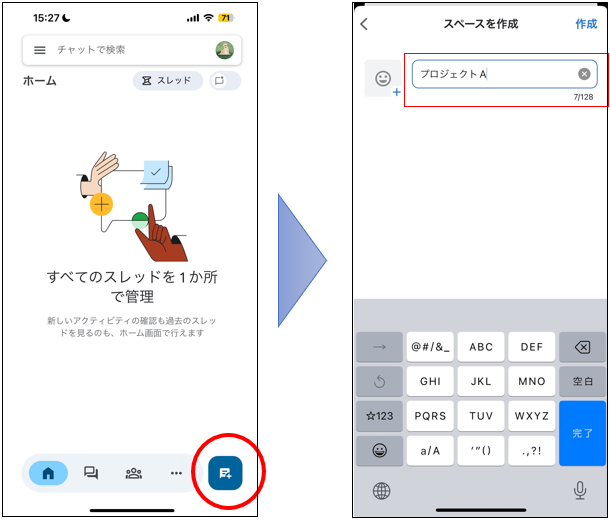
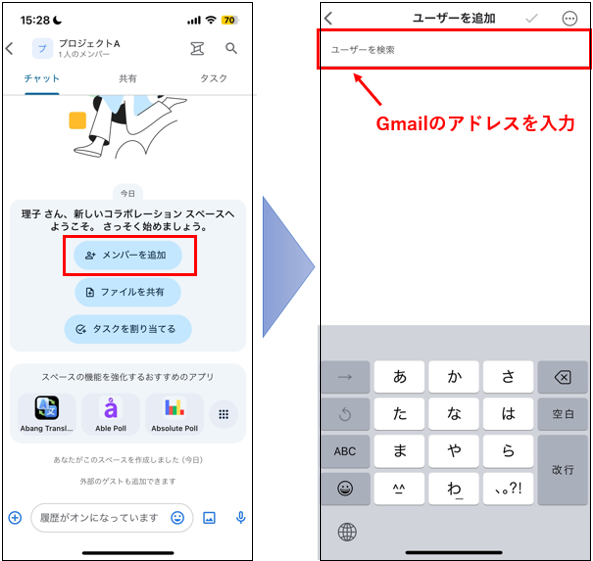
実際のチャット画面は以下の通りです。

(2)【PC】Google Chatの始め方
パソコンでGoogle Chatを始めるためには、「Gmailからアクセス」と「Googleアプリ一覧からアクセス」する方法があります。
<Gmailからアクセス>
- 画面右上にある[歯車の設定マーク]をクリックします。
- 青字の[カスタマイズ]をクリックします。そして、出てきた画面のGoogle Chatにチェックをしたら、[完了]ボタンをクリックしましょう。
- 下の画像の青線で囲まれているような吹き出しのタブをクリックすると、Google Chatにアクセスできます。そして、[チャットを新規作成]ボタンをクリックし、相手のメールアドレスを入力すればチャットルームを作成することができます。


<Googleアプリ一覧からアクセス>
Googleアカウントのトップ画面を開き、右上の[Googleアプリ]からチャットを選択します。

以上の操作で、PCからGoogle Chatを始めることができます。ただし、この方法では、あらかじめGoogleアカウントを作成しておく必要があるので、注意しましょう。
Google Chat(グーグルチャット)の使い方
体系的なグループウェアの一機能であるGoogle Chatは、単体のツールとしての機能が広く浸透しているとは言えません。そこで以下では、Google Chatの具体的な使い方を紹介します。
(1)チャットの基本操作
ここでは、チャットを活用して、メッセージの送信方法を説明します。
- ホーム画面の左上にある[チャットを新規作成]をクリックします。
- メッセージを送りたいユーザーを選択して、[チャットを開始]をクリックすれば、チャットを始められます。


チャット画面は以下のように表示されます。

(2)スペースの基本操作
次に、スペースを活用して、アイデア共有やプロジェクト管理の方法を説明します。
- 画面左側の[チャットを新規作成]から、[スペースを作成]をクリックします。
- 次に、スペース名の設定やメンバーの招待をします。社内メンバーであれば、名前やメールアドレス、所属グループから簡単に探せるのもポイントです。


作成されたスペースは、下図のようにホーム画面に表示されます。

<ファイル共有>
作成されたスペースで、ファイル共有ができるようになります。
- 画面左下から、任意のスペースを選択し、[ファイルを共有]をクリックします。
- [アップロード]を選択して、共有したいファイルをドラッグします。
- 共有ファイルと一緒に送信する文章を入力し、[送信ボタン]を選択します。
- 最後にファイルのアクセス権を設定し、[メッセージを送信]を選択したら完了です。


<タスク管理>
スペースはチームの情報共有のほかに、タスク管理のためにも利用できます。メンバーにタスクを割り当てると進捗が可視化されるので、プロジェクト管理にも使えるのです。
- 画面左下から、任意のスペースを選択し、[タスクを割り当てる]をクリックします。
- [タスクを追加]を選択し、タスクの詳細を記入していきます。
- 記入し終えたら、[追加]をクリックします。


以上の操作で、タスクを設定できます。Google Chatで作成したタスクは、Google製品である「ToDoリスト」に自動で反映されます。
(3)連携の基本操作
Google Chatとほかのツールを連携して、機能を拡張する方法を説明します。
- ホーム画面の[チャットを新規作成]>[アプリを検索]をクリックします。
- すると、連携できるアプリ一覧画面が出るので、任意のアプリを選択しインストールしましょう。


<Googleアプリとの連携>
GoogleドライブやGoogle MeetなどのGoogleアプリは、特別な設定をしなくても自動的に連携されています。
例えば、Google Meetとの連携を活用すれば、オンライン会議をスムーズに進められるというメリットがあります。
以下の図のように、[Meetのリンクを送信]をクリックするだけで、オンライン会議のリンクを簡単に共有できます。また、このリンクをクリックするだけで、すぐに会議に参加できる点も特徴です。

Google Chat(グーグルチャット)の評判
以下では、Google Chatを実際に利用しているユーザーの声を紹介します。第三者の客観的な意見を参考に、自社の導入可否を判断しましょう。
※こちらで紹介する口コミ・評判はITreviewを参考にしております。
Google Chat(グーグルチャット)の良い口コミ・評判
はじめに、Google Chatの良い口コミ・評判を紹介します。
ユーザーからは「他のGoogle関連の商品と合わせて使いやすい」「UIがシンプル」との声が挙げられています。
非公開ユーザー投稿日:2025/10/06他のGoogle関連の商品との相互性が非常に強い・GoogleMeetをすぐに開くことができる・Googleカレンダーの予定があれば通知を送ることができる・Googleカレンダーに入っているメンバーチャットをすぐに作成することができるまた、資料の添付などもドラッグアンドドロップでできるので操作性も高い
非公開ユーザー投稿日:2025/10/06ダイレクトチャットとスペースという2つの機能がある。私は、長期的なサポートをする場合にはスペースを利用しているが、ToDoリストを管理したり、共有しておきたい情報を、スペースの詳細に記録しておくことができて、便利。また、スペースの場合、複数人を招待することもできるので、プロジェクトのグループチャットとして使っている。
非公開ユーザー投稿日:2025/09/07メールよりも気軽に使えるので、部署内やチーム内での情報共有が格段に早くなりました。急な連絡事項もすぐに伝わるため、業務がスムーズに進みます。また、豊富なスタンプが用意されているため、テキストだけでは伝わりにくいニュアンスも伝えやすくなりました。堅苦しくないやり取りが生まれ、社員同士の心理的な距離が縮まったと感じます。
非公開ユーザー投稿日:2025/08/05ITスキルがない人などの利用はおすすめできる。シンプルなUIであり、見た目ですぐにやりたいことを探せる。逆にいうと必要最低限の機能でやりたいことを実現できるようなコンセプトになっていると思う。
Google Chat(グーグルチャット)の改善点に関する口コミ・評判
次に、Google Chatの改善点に関する口コミ・評判を紹介します。
ユーザーからは「検索の精度が低い」「誰が既読したのか分からない」との声が寄せられています。
非公開ユーザー投稿日:2025/10/01チャット履歴の検索がメールほど精度高くないので、もう少し強化されると助かります。以前のやり取りを確認したい時に探しづらいと時間がかかり、結果としてメールに頼ることもあります。
非公開ユーザー投稿日:2025/08/25複数スレッドで返信があった際に、お知らせがわかりにくく見逃すことがあります。スレッド返信を既読していない場合スペース名などに何か印が付けばわかりやすいと思います。
非公開ユーザー投稿日:2025/07/09
既読機能の強化してほしいです。 誰が既読したか明確に分かるようにしてほしいです。もしくは、Slackのように既読をつけたくないまたは見られたくないオプションも追加してほしいです。
非公開ユーザー投稿日:2025/02/28スペースの機能やUIがたびたび変更となり、変更のたびに新たに覚えることが増えています。
【必見】社内情報の一元管理におすすめのアプリ
以下では、最も簡単に社内情報を一元管理するツールを紹介します。
Google Chatは、Googleアカウントがあれば無料で始められるので、導入ハードルが低いツールと言えます。一方で、ユーザーからは「検索の精度が低い」「既読機能を強化してほしい」との声が寄せられています。
このように、Google Chatでは情報が入り乱れやすく、確認漏れや認識ミスを招くリスクが高いと言えます。また、メッセージ内にファイルを添付できないため、ファイルの送信には他ツールを併用しなければならず不便です。
結論、Google Chatのデメリットを解消するには、あらゆる情報を流れることなく蓄積でき、誰でも簡単に使いこなせるツール「Stock」一択です。
Stockの「ノート」には、テキストはもちろん、画像・ファイルを残せるうえに、任意のメンバーにリアルタイムで共有できます。また、ノートごとに「メッセージ」「タスク」を紐づけられるので、情報が入り乱れることなく、スムーズな情報共有が実現します。
非IT企業の65歳でも簡単に使える情報共有アプリ「Stock」

/ 情報ストック、タスク管理、メッセージ機能 /
チームの情報を、最も簡単に管理できるツール「Stock」
Stockは、社内のあらゆる情報を、最も簡単に「管理」できるツールです。「社内の情報を、簡単に管理する方法がない」という問題を解消します。
Stockを使えば、「ノート」の機能を利用して、要件などのテキスト情報や、画像やファイルなどのあらゆる情報を誰でも簡単に残せます。
また、「タスク」や「メッセージ」の機能を利用すると、ノートに記載したテーマごとにコミュニケーションを取ることができるため、あちこちに情報が分散せず、常に整理された状態で業務を遂行できます。
<Stockをおすすめするポイント>
- ITの専門知識がなくてもすぐに使える
「ITに詳しくない65歳の方でも、何の説明もなく使える」程シンプルです。
- 社内のあらゆる情報を、最も簡単に「ストック」できる
作業依頼、議事録・問い合わせ管理など、あらゆる情報を一元管理可能です。
- 驚くほど簡単に、「タスク管理」「メッセージ」もできる
直感的な操作で、「タスクの担当者・期日の設定」と「メッセージでのやりとり」が可能です。
<Stockの口コミ・評判>

塩出 祐貴さん
松山ヤクルト販売株式会社 |
|
「強烈な『ITアレルギー』がある弊社にも、Stockならば、一切混乱なく導入できました」 ★★★★★ 5.0 弊社の宅配部門のスタッフの半分近くは50代以上と高齢で、キーボード入力が苦手なスタッフもいるほど、ITツールへの強い抵抗感がありました。しかし、Stockは他ツールに比べて圧倒的にシンプルで、直感的に使えるため、予想通り非常にスムーズに使い始めることができました。 |

竹原陽子さん、國吉千恵美さん
リハビリデイサービスエール |
|
「会社全体が、『Stock(ストック)さえ見ればOK』という認識に180度変わった」 ★★★★★ 5.0 特に介護業界では顕著かもしれませんが、『パソコンやアプリに関する新しい取り組みをする』ということに対して少なからず懸念や不安の声はありました。しかしその後、実際にStock(ストック)を使ってみると、紙のノートに書く作業と比べて負担は変わらず、『Stock(ストック)さえ見れば大半のことが解決する』という共通の認識がなされるようになりました。 |

江藤 美帆さん
栃木サッカークラブ(栃木SC) |
|
「ナレッジが属人化しやすいプロスポーツクラブには、Stockを非常に強くお勧めします!」 ★★★★★ 5.0 元々悩んでいた『ナレッジがブラックボックス化してしまう』という問題が、驚くほどうまく解消されました。 『Stockさえ見れば、すぐに必要な情報を把握できる』という状況を作り出すことに成功し、明らかに生産性が向上しました。 |

Google Chat(グーグルチャット)の使い方や口コミ・評判まとめ
ここまで、Google Chatの特徴や機能、操作方法について、幅広く解説しました。
Google Chatは情報共有に優れたITツールであり、ユーザーからシンプルな操作性を評価されているツールです。しかし、チャットの特性ゆえに情報が流れやすく、さらにはメッセージ内に複数ファイルを添付できないなどの課題も挙げられます。
そのため、情報共有に必要な機能に過不足のないツールを選定しましょう。たとえば、「画像やファイルを含む詳細情報と紐付けたメッセージでやり取りができるITツール」が代替に最適です。
したがって、Google Chatに課題を感じる企業は、あらゆる情報をストックする「ノート」があり、ノートごとに「メッセージ」が紐づいている『Stock』の導入が最適です。
ぜひ「Stock」を導入し、ストレスのない情報共有を実現しましょう。
関連記事: Tocaroとは?使い方や料金・評判まで紹介

