

「どのアプリを選べば現場に定着するのか分からない」「スマホで開くと書類のレイアウトが崩れる」と、書類作成アプリ選びに悩んでいませんか?
スマホで書類を作成するには、機能の多さで選ぶのではなく、ITが苦手な社員でも迷わず使えて、作成後の書類をすぐに探し出せる状態を作ることが重要です。
本記事では、書類作成スマホアプリ11選と、素早く書類を作成するコツについて解説します。
-
この記事でわかること
- Word・Googleドキュメント・Pagesなど11つのアプリを、「現場で使い続けられるか」の観点で比較します。
- PC前提のツールは、スマホでレイアウトが崩れたり、OSに非対応だったりして、現場に定着しない場合があります。
- 素早く書類を作成するコツと、作成後に書類を迷子にさせない管理の仕組みまで解説します。
目次
- 1 書類作成ができるスマホアプリ11選
- 1.1 【Stock】ノート形式で直感的に写真付き資料を作成できるアプリ
- 1.2 【ナレカン】テンプレートで効率よく文書を作成できるアプリ
- 1.3 【Microsoft Word】幅広く利用されている無料文章作成アプリ
- 1.4 【Googleドキュメント】同時編集ができる文書作成アプリ
- 1.5 【Evernote】手書きにも対応している文書作成アプリ
- 1.6 【Pages】iPhoneでレイアウトを整えた文書を作れるアプリ
- 1.7 【Zoho Writer】高性能AIを備える文書作成アプリ
- 1.8 【Canva】かわいいテンプレートが豊富に使える資料作成アプリ
- 1.9 【Dropbox Paper】操作がシンプルな書類作成アプリ
- 1.10 【Copilot】書きたい情報を文字起こしできる文章作成アプリ
- 1.11 【ChatGPT】文章作成やアイデア出しに役立つアプリ
- 2 <比較表>書類作成ができるスマホアプリ一覧
- 3 スマホで素早く書類作成するコツ
- 4 書類作成スマホアプリ11選まとめ
書類作成ができるスマホアプリ11選
以下では、書類の作成だけでなく、作成後の共有・更新・管理まで考慮して選んだツールをご紹介します。
スマホで書類を作成できても、保存先がアプリやフォルダごとに分かれたままだと、「最新版はどれですか?」という確認が続きます。そのまま放置すると、確認や差し戻しが増えるほか、異動や退職のたびに、書類の行方が分からなくなる属人化も起こりやすいです。
共有フォルダでの管理には、保存場所が分散しやすく、必要な書類をすぐに探し出せないという限界があります。一方で、高機能なツールを導入しても、操作が複雑でITが苦手なスタッフに使われず、定着しないまま終わるケースも少なくありません。
そのため、今のまま書類作成アプリを増やし続けるのか、作成後の保管・共有まで含めて仕組みから見直すのかを、考え直す必要があります。見直しの条件は、誰でも直感的に使えること、書類をまとめて保管して即検索できること、複数人で共有できることの3つです。
こうした条件に最も当てはまるのが、書類をノート形式で保管・共有できる情報共有ツール「Stock」です。Stockでは、テキスト・画像・PDFを「1テーマ=1ノート」で保存でき、情報が混ざらないため、最新の書類をすぐに判断できます。
【Stock】ノート形式で直感的に写真付き資料を作成できるアプリ

<Stockをおすすめするポイント>
- ITの専門知識がなくてもすぐに使える
「ITに詳しくない65歳の方でも、何の説明もなく使える」程シンプルです。
- 社内のあらゆる情報を、最も簡単に「ストック」できる
作業依頼、議事録・問い合わせ管理など、あらゆる情報を一元管理可能です。
- 驚くほど簡単に、「タスク管理」「メッセージ」もできる
直感的な操作で、「タスクの担当者・期日の設定」と「メッセージでのやりとり」が可能です。
<Stockの口コミ・評判>

塩出 祐貴さん
松山ヤクルト販売株式会社 |
|
「強烈な『ITアレルギー』がある弊社にも、Stockならば、一切混乱なく導入できました」 ★★★★★ 5.0 弊社の宅配部門のスタッフの半分近くは50代以上と高齢で、キーボード入力が苦手なスタッフもいるほど、ITツールへの強い抵抗感がありました。しかし、Stockは他ツールに比べて圧倒的にシンプルで、直感的に使えるため、予想通り非常にスムーズに使い始めることができました。 |

竹原陽子さん、國吉千恵美さん
リハビリデイサービスエール |
|
「会社全体が、『Stock(ストック)さえ見ればOK』という認識に180度変わった」 ★★★★★ 5.0 特に介護業界では顕著かもしれませんが、『パソコンやアプリに関する新しい取り組みをする』ということに対して少なからず懸念や不安の声はありました。しかしその後、実際にStock(ストック)を使ってみると、紙のノートに書く作業と比べて負担は変わらず、『Stock(ストック)さえ見れば大半のことが解決する』という共通の認識がなされるようになりました。 |

江藤 美帆さん
栃木サッカークラブ(栃木SC) |
|
「ナレッジが属人化しやすいプロスポーツクラブには、Stockを非常に強くお勧めします!」 ★★★★★ 5.0 元々悩んでいた『ナレッジがブラックボックス化してしまう』という問題が、驚くほどうまく解消されました。 『Stockさえ見れば、すぐに必要な情報を把握できる』という状況を作り出すことに成功し、明らかに生産性が向上しました。 |

【Stock】ノート形式で直感的に写真付き資料を作成できるアプリ
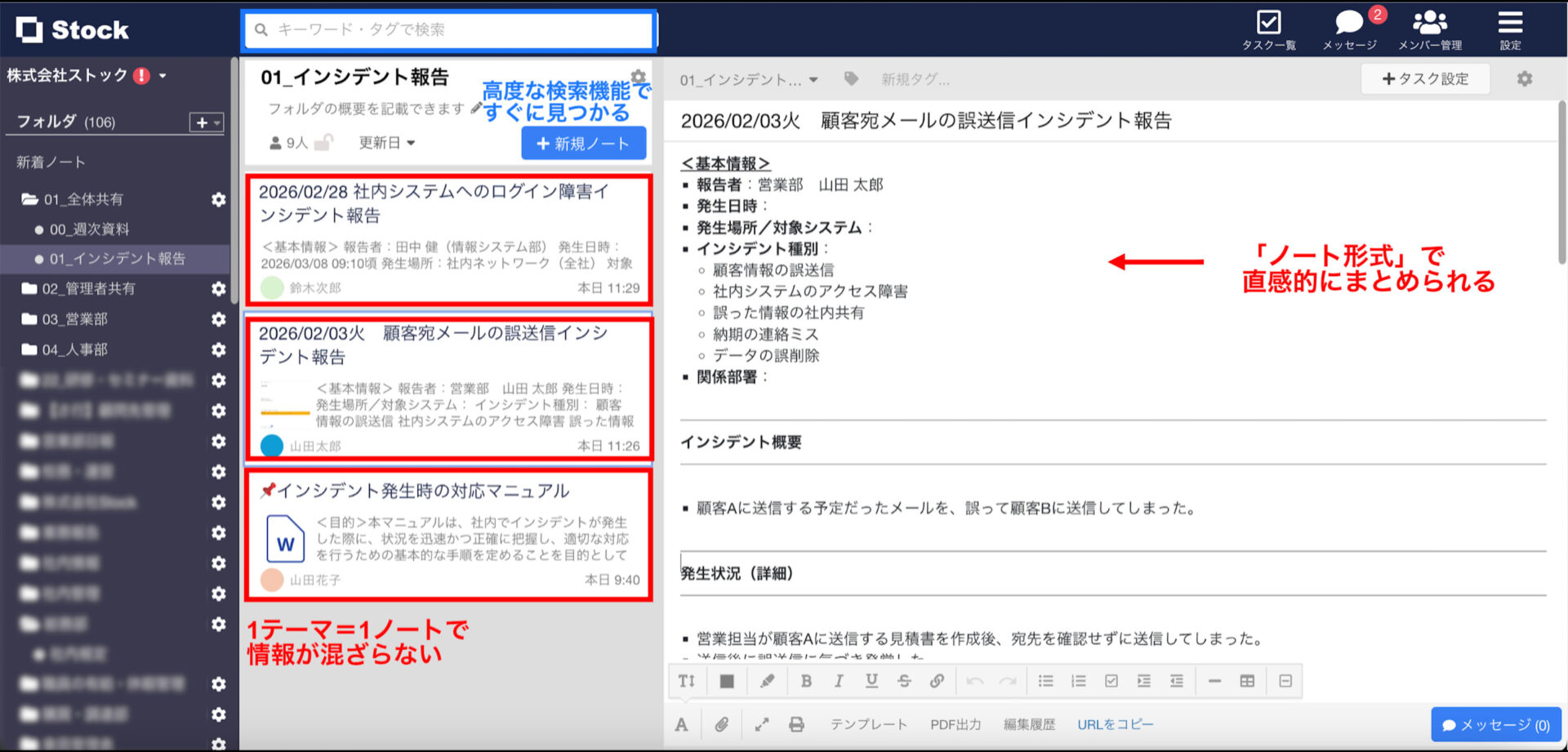
Stockの「ノート」では、テキストやファイル、画像を直感的にまとめられるうえ、作成したノートはリアルタイムでメンバーに共有されます。さらに、「1テーマ=1ノート」で情報が混ざらず、高度な検索機能も搭載されているため、情報量が増えてもキーワードで必要なノートをすぐに見つけられます。
【ナレカン】テンプレートで効率よく文書を作成できるアプリ
ナレカンは、社内文書の作成・管理を効率化できる、大企業向けのツールです。
「ナレカン」の「記事」では、あらかじめ作成したテンプレートを呼び出して、簡単に体裁の整った文書を作成できます。さらにAIを使用した検索機能で、過去の社内文書を探し回る時間を減らせます。
【Microsoft Word】幅広く利用されている無料文章作成アプリ

Microsoft Wordの特徴・使い方
- クラウド連携が可能
Wordで作成した文書をOneDriveに保存すると、PC・スマホ・タブレットなど複数のデバイスから同じファイルにアクセスできます。 - Copilot機能
自動で要約と修正案を出せるため、長い報告書の要点をつかむ時間を減らせます。無料版でも一部の機能は使えますが、Wordで本格的に利用するには追加料金がかかります。
Microsoft Wordがおすすめな企業
- 文書の体裁やレイアウトにこだわる企業
高度なレイアウト調整やスタイル設定ができるため、社外向け資料や正式文書を高品質に仕上げたい企業に最適です。 - 既存のOffice製品と密接に連携して業務を進める企業
ExcelやPowerPoint、Outlookとの連携がスムーズなため、複数のOfficeツールを組み合わせて活用している企業では、Excelの表をWord書類に貼り付けるなど、組み合わせた作業がしやすいです。
Microsoft Wordの注意点
- スマホから使いづらい
Wordはスマホアプリがあるものの、PCでの利用に特化したツールなので、スマホではレイアウトが崩れたり、バグが生じたりする場合があります。 - 操作が難しい
利用しているユーザーからは「段落設定を行うとズレが生じたり、行間の調整が非常に難しい点を改善してほしいです。また、画像や図形を挿入してもズレが生じるため使いづらいです。」という声があります。(引用:ITreview)
Microsoft Wordの料金体系
以下は、一般法人向けでTeamsが含まれているプランの金額です。
- Microsoft Word:0円
- Microsoft 365 Business Basic:1,079円/ユーザー/月
- Microsoft 365 Business Standard:2,249円/ユーザー/月
- Microsoft 365 Business Premium:3,958円/ユーザー/月
【Googleドキュメント】同時編集ができる文書作成アプリ

Googleドキュメントの特徴・使い方
- オフライン利用にも対応
インターネットがつながっていない環境での利用にも対応しており、電車などの電波が悪い環境でも、書類の確認や編集ができます。 - ほかのGoogleアプリとスムーズに連携
GmailやGoogleカレンダーなど、ほかのGoogleアプリと連携できるため、シームレスに業務を進められます。
Googleドキュメントがおすすめな企業
- リアルタイムでの共同編集を重視する企業
複数人が同時に編集・コメントでき、変更履歴も自動で残るため、Gmailで受け取った依頼を確認しながら書類を作成できます。 - Google Workspaceを中心に活用している企業
Gmail・Googleドライブ・カレンダーなど、すでにGoogleサービスを使っている組織に馴染みます。
Googleドキュメントの注意点
- ネット環境がないと機能が制限される
オフライン編集も可能ですが、事前設定が必要であり、リアルタイム共同編集などの主要機能はオンライン前提になります。 - Wordに比べるとレイアウトの自由度が高くない
利用しているユーザーからは「Wordに比べると高度なレイアウト設定や細かな装飾機能が物足りず、複雑なビジネス文書の作成には不向きな場面もある。」という声があります。(参考:ITreview)
Googleドキュメントの料金体系
- Starter:950円/ユーザー/月(月払い)
- Standard:1,900円/ユーザー/月(月払い)
- Plus:3,000円/ユーザー/月(月払い)
- Enterprise:要問合せ
【Evernote】手書きにも対応している文書作成アプリ
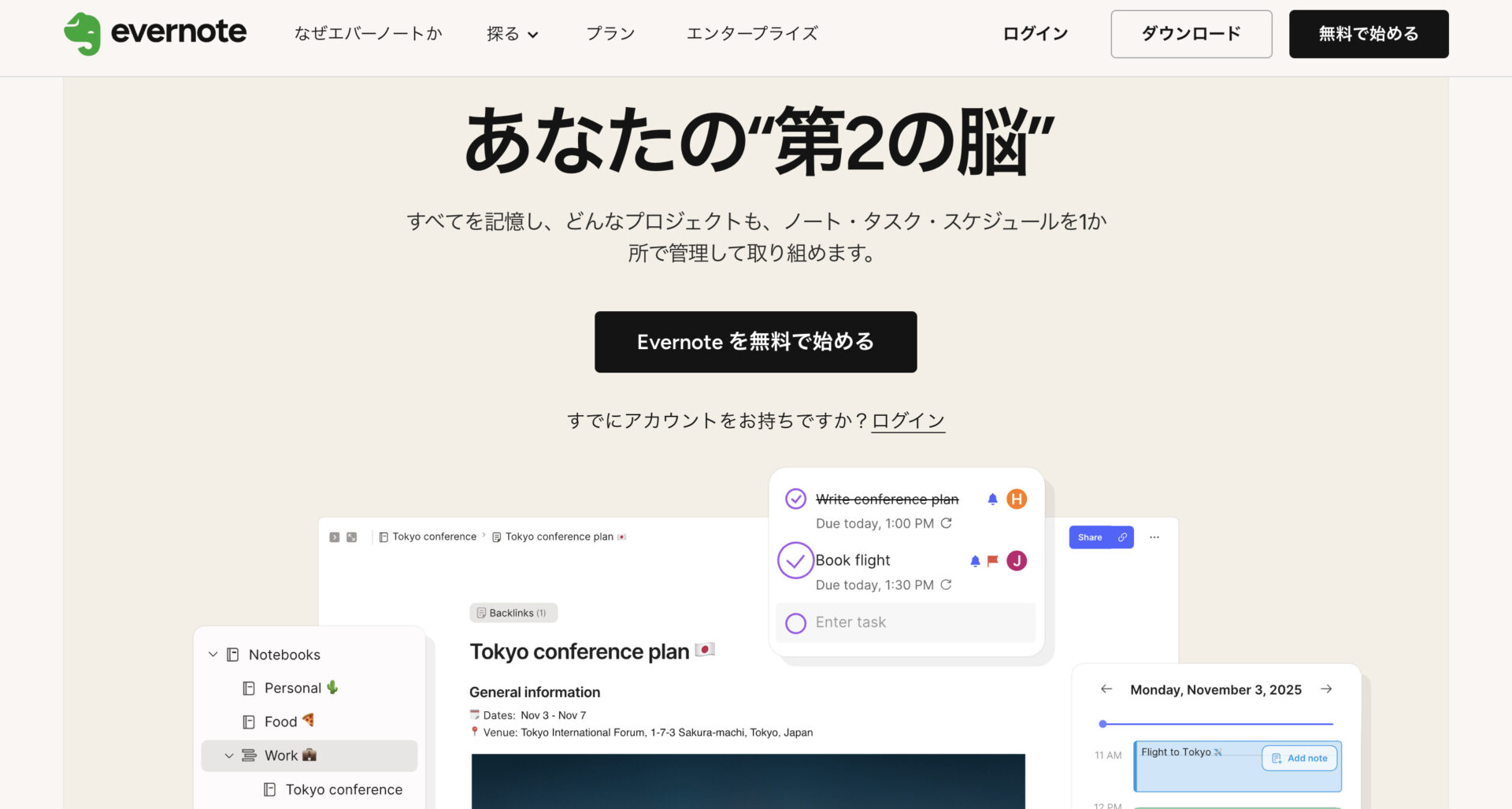
Evernoteの特徴・使い方
- 手書きに対応している
文字や図表だけでなく、手書きでも情報を残せます。 - AI機能を使える
AI機能を使って、議事録を自動作成したり、ノート内のテキストの要約や誤字修正を自動で実行したりできます。
Evernoteがおすすめな企業
- 紙資料やアナログ情報をデジタル化したい企業
手書きメモ・ホワイトボード写真などを保存し、OCRで検索可能なので、アナログ中心の業務をデジタル化したい企業に向いています。 - 個人のアイデアを蓄積しながらクリエイティブ業務を進める企業
画像や音声など多様な素材を1つのノートにまとめられるため、企画・デザイン・マーケティングなど創造的な業務で打ち合わせで撮った写真と録音を、同じ場所で見返せます。
Evernoteの注意点
- 無料版の機能制限が大きい
Evernoteの無料プランの場合、「ノート数が50個」「ノートブック数が1つ」といった制限があります。そのため、多くの書類を作成したい場合は、有料化が必須です。 - アプリ版だとPCが重くなる
利用しているユーザーからは「Web版は全く問題なく使用できますが、アプリ版になると途端にPCが重くなり、Evernoteを開いたままではほかのアプリが使えなくなります。」という声があります。(引用:ITreview)
Evernoteの料金体系
- Free:0円/月
- Starter:1,100円/月
- Advanced:1,799円/月
- Enterprise:要問い合せ
【Pages】iPhoneでレイアウトを整えた文書を作れるアプリ

Pagesの特徴・使い方
- Apple製品との互換性に優れている
iPhoneやMacなど画面の大きさが異なる場合、利用端末に合わせて作成画面が自動で最適化される点がメリットです。 - オーディオを残せる
テキストはもちろん、オーディオの録音や編集機能も備わっています。そのため、会議の議事録を録音しながら残したいときに使えます。
Pagesがおすすめな企業
- デザイン性の高い資料を手軽に作成したい企業
美しいテンプレートや直感的なレイアウト編集機能が充実しており、専門知識がなくても見栄えの良い文書をスムーズに作成できます。 - Appleデバイスを業務で統一的に利用している企業
Mac・iPad・iPhone間でシームレスに編集でき、iCloudでの同期もスムーズなため、Apple環境を中心に業務を進める企業に適しています。
Pagesの注意点
- Androidには未対応
スマホではiPhoneのみにしか対応しておらず、Androidからは利用できません。 - Windowsのパソコンではオフラインで使用できない
利用しているユーザーからは「pagesは、Windowsのパソコンではアプリがなく、オフラインで開けないのが残念な点です。」という声があります。(引用:ITreview)
Pagesの料金体系
全ての機能を無料で利用できます。
【Zoho Writer】高性能AIを備える文書作成アプリ

Zoho Writerの特徴・使い方
- ビジネスの書類作成に役立つ
WordPressとの連携や、CSVファイル・CRMなどのデータベースからのデータ取り込み機能など、ビジネスで活用できる豊富な機能を搭載しています。 - オフラインで使用できる
インターネットへの接続がなくても使用可能です。移動のときなどにも文書作成でき、オフライン中の作業内容は全てアカウントに同期されます。
Zoho Writerがおすすめな企業
- クラウド上での文書作成と承認フローを一体化したい企業
文書作成からレビュー依頼、承認までをオンラインで完結できるため、社内のワークフローを効率化したい企業に向いています。 - Zoho製品を中心に業務システムを構築している企業
Zoho CRM・Zoho Projects・Zoho Mailなどとスムーズに連携でき、文書作成を含む業務全体を統合的に運用しやすいです。
Zoho Writerの注意点
- サポート体制が不安
Zoho Writerは海外製品であるため、複雑な問題でサポートが必要なとき、日本語での対応に時間がかかったり、英語での問い合わせが必要になったりするケースがあります。 - ユーザーインターフェースが独特で慣れが必要
Zoho独自のUI設計のため、GoogleドキュメントやWordに慣れたユーザーは最初に戸惑う恐れがあります。
Zoho Writerの料金体系
すべての機能を無料で利用できます。
【Canva】かわいいテンプレートが豊富に使える資料作成アプリ
Canvaの特徴・使い方
- デザインにこだわった書類を作成できる
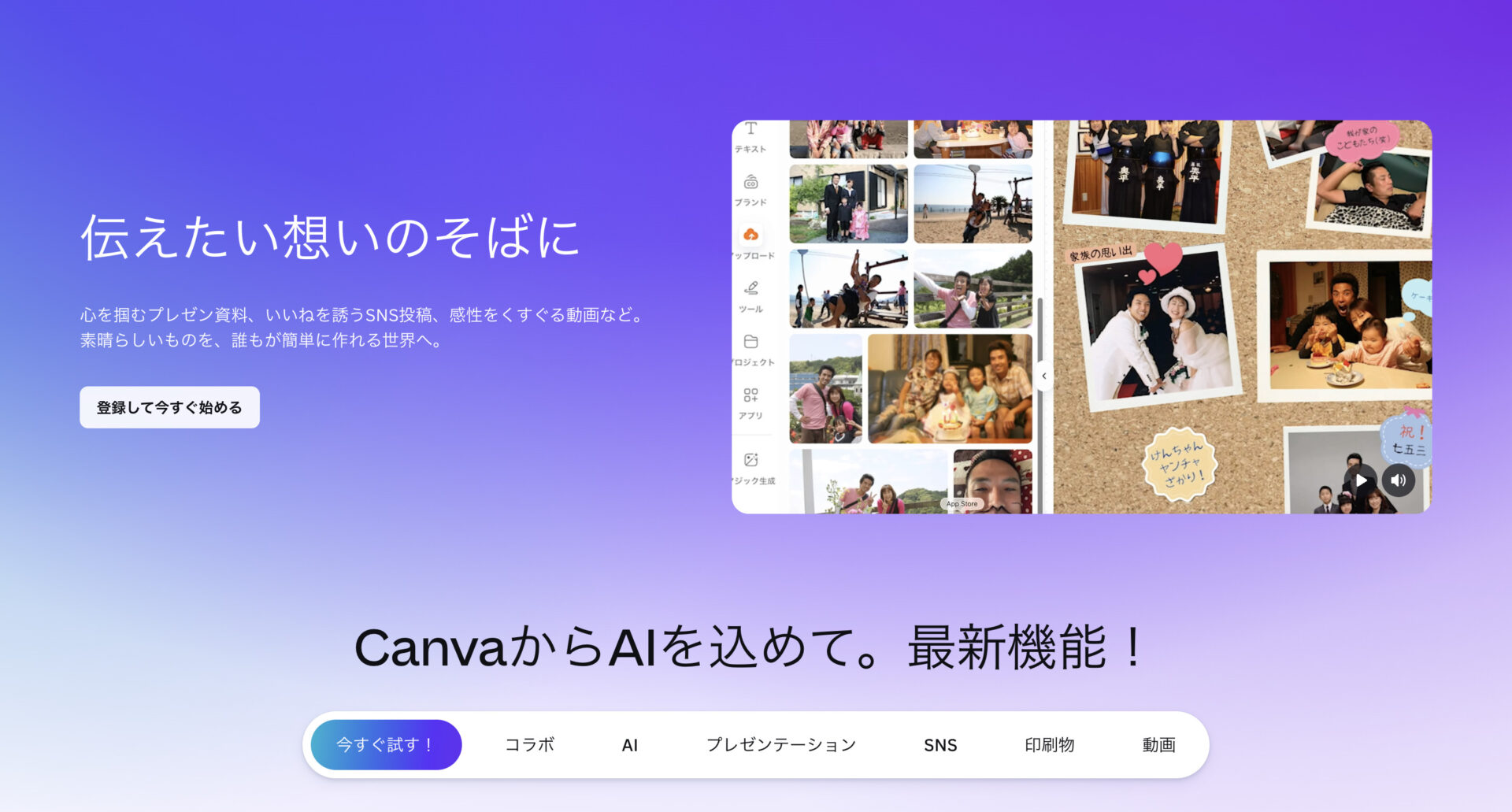
「写真を自由に加工」「テキストを変形する」といった機能が豊富なうえ、多くのテンプレートが用意されているので、デザイン性の高い文書を簡単に作れます。 - スライド形式の文書を作れる
PowerPointのように、スライドごとにテキストや画像を挿入したりアニメーションを入れたりできます。そのため、プレゼン資料の作成などに便利です。
Canvaがおすすめな企業
- デザイン性の高い資料を短時間で作成したい企業
豊富なテンプレートと直感的な操作で、専門デザイナーがいなくても高品質な資料・チラシ・SNS画像をスピーディーに作成できます。 - マーケティングや広報で多様なビジュアル素材を量産したい企業
画像編集・動画作成などがひとつのツールで完結し、統一感のあるビジュアルを継続的に発信しやすいです。
Canvaの注意点
- デザインの自由度が高い反面、レイアウトが崩れやすい
無料で使えるデザインが豊富にある一方、一部デザインは有料になります。より高いレイアウトを使用したい方は、 - 素材の検索がやや使いにくい
利用しているユーザーからは「欲しい素材がキーワードのよっては見つけにくい」という声があります。(参考:ITreview)
Canvaの料金体系
- 無料:0円
- Canvaプロ:1,180円/ユーザー/月(月払い)
- Canvaビジネス:1,880円/ユーザー/月(月払い)
- Canvaエンタープライズ:要問い合わせ
【Dropbox Paper】操作がシンプルな書類作成アプリ

Dropbox Paperの特徴・使い方
- 共同作業に適している
ドキュメントを共有すれば、共同編集ができ、リアルタイムに内容が反映されます。複数人で取り組む作業やリモートワークの環境下で便利です。 - タスクを作成できる
Dropbox Paperでは、タスクを設定して、仕事の抜けや漏れをなくせます。ほかのメンバーにタスクを割り当てることも可能なので、チーム作業に適しています。
Dropbox Paperがおすすめな企業
- シンプルな操作で共同作業を進めたい企業
シンプルなUIで、複数人が同時に編集・コメントでき、議事録やプロジェクトメモをスピーディーに作成できます。 - Dropboxを中心にファイル管理している企業
Paper内からDropboxのファイルを直接参照・埋め込みできるため、文書作成とファイル管理を一体的に運用しやすいです。
Dropbox Paperの注意点
- Dropboxのアカウントが必要
Dropbox Paperを利用するには、Dropboxのアカウントが必要です。無料で作成できますが、無料版はストレージが2GBに制限されているため注意しましょう。 - 動作が悪くなることがある
利用しているユーザーからは「機能的には満足していますが、画像を追加するだけで動作のパフォーマンスがかなり悪くなるので改善していただきたいです。」という声があります。(参考:ITreview)
Dropbox Paperの料金体系
- Basic:無料
- Plus:1,500円/ユーザー/月(月払い)
- Standard:1,800円/ユーザー/月(月払い)
- Professional:2,400円/ユーザー/月(月払い)
- Advanced:2,880円/ユーザー/月(月払い)
- Enterprise:要問い合わせ
【Copilot】書きたい情報を文字起こしできる文章作成アプリ
Copilotの特徴・使い方
- 最新情報を検索しながら回答できる
会話の中で必要に応じてウェブ検索をして、最新の事実に基づいた情報をその場で提示できます。 - ファイルをアップロードできる
ファイルをアップロード可能なため、会議資料の要約や資料の分析を簡単に進められます。
Copilotがおすすめな企業
- 文章作成・要約などの業務が多く、情報処理の効率化を求める企業
メール、議事録、企画書、説明資料などの作成を高速化でき、知的労働の生産性を大きく引き上げられます。 - Microsoft 365を日常的に使っている企業
既存の業務フローに自然に組み込めるため、導入直後から高い効果を発揮しやすいです。
Copilotの注意点
- 生成内容の正確性を必ず人が確認する必要がある
事実誤認・解釈のズレ・文脈の取り違えが起こる可能性があるため、人間が最終チェックする前提で運用する必要があります。 - 意図と少し違う文章を提案されることがある
利用しているユーザーからは「Copilotはすごく便利ですが、たまに意図と少し違う文章を提案してくることがあるため、もう少し精度が上がればさらに使いやすく感じます。」という声があります。(参考:ITreview)
Copilotの料金体系
個人利用の場合は無料から使えますが、ビジネス利用する場合は有料化が必要です。詳細はCopilotの公式料金ページよりご確認ください。
一般法人向けプラン
- Microsoft 365 Copilot Business:3,778円/ユーザー/月(月払い)
- Microsoft 365 Business Premium と Microsoft 365 Copilot Business:
6,446円/ユーザー/月(年払い) - Microsoft 365 Business Standard と Microsoft 365 Copilot Business:
5,022円/ユーザー/月(年払い)
大企業向けプラン
- Microsoft 365 Copilot:4,497円/ユーザー/月(年払い)
- Microsoft 365 Business Premium と Microsoft 365 Copilot Business:
6,446円/ユーザー/月(年払い) - Microsoft 365 Business Standard と Microsoft 365 Copilot Business:
5,022円/ユーザー/月(年払い)
Copilot studioプラン
- Microsoft 365 Copilot:4,497円/ユーザー/月(年払い)
- 購入前プラン(月々一定の料金でメッセージ容量を購入):
金額は予約容量による - 従量課金制:金額は利用量による
【ChatGPT】文章作成やアイデア出しに役立つアプリ
ChatGPTの特徴・使い方
- 画像やグラフを生成できる
画像やグラフを生成できる機能が備わっているため、資料や文書作成にかける時間を減らせます。 - 他のツールと連携できる
Google Driveなどのクラウドツールやタスク管理ツールとの連携が可能なため、ビジネスシーンでの応用ができます。
ChatGPTがおすすめな企業
- 幅広い業務で文章生成・アイデア出しを活用したい企業
企画、マーケティング、カスタマーサポート、採用など、多様な部門で生成AIを横断的に使いたい企業に向いています。 - 独自のワークフローを構築したい企業
API連携やカスタムGPTなど拡張性が高く、社内ツールや業務プロセスにAIを組み込むことで、独自の自動化・効率化を実現しやすいです。
ChatGPTの注意点
- 入力する情報の取り扱いに注意が必要
機密情報・個人情報・未公開データなどをそのまま入力しないよう、社内ルールや情報管理ポリシーを明確にして運用する必要があります。 - プロンプトによってアウトプットが大きく変わる
利用しているユーザーからは「AIなので仕方がないが、自身のプロンプトによってアウトプットが大きく変わってしまう。特に、自分が言語化しにくい質問を投げても、プロンプトの精度が低いと浅い回答しか返ってこない。」という声があります。(引用:ITreview)
ChatGPTの料金体系
- 無料版:0円/ユーザー/月
- Go:1,400円/ユーザー/月
- Plus:3,000円/ユーザー/月
- Pro:16,800円/ユーザー/月
- ビジネス Codex:利用料に応じた従量課金
- ビジネス ChatGPTとCodex:3,050円/ユーザー/月
- エンタープライズ:要問い合わせ
<比較表>書類作成ができるスマホアプリ一覧
こちらは、スマホで使える書類作成アプリ9選の比較表です。(左右にスクロール可)
| Stock【一番おすすめ】 | ナレカン【おすすめ】 | Microsoft Word | Googleドキュメント | Evernote | Pages | Zoho Writer | Canva | Dropbox Paper | |
|---|---|---|---|---|---|---|---|---|---|
| 特徴 |
ノート形式で直感的に写真付き資料を作成できるアプリ |
テンプレートで効率よく文書を作成できるアプリ |
幅広く利用されている無料文章作成アプリ |
同時編集ができる文書作成アプリ |
手書きにも対応している文書作成アプリ |
iPhoneでレイアウトを整えた文書を作れるアプリ |
高性能AIを備える文書作成アプリ |
かわいいテンプレートが豊富に使える資料作成アプリ |
操作がシンプルな書類作成アプリ |
| シンプルで簡単or多機能 |
シンプルで簡単(中小規模の企業向け) |
シンプルで簡単(大手~中堅企業向け) |
多機能 |
多機能 |
多機能 |
多機能 |
多機能 |
多機能 |
多機能 |
| 個人メモ中心 or チーム共有 |
チーム共有(個人メモも可) |
チーム共有 |
個人メモ中心 |
チーム共有 |
個人メモ中心 |
個人メモ中心 |
チーム共有 |
個人メモ中心 |
チーム共有 |
| 汎用型 or 特化型 |
汎用型 |
特化型 |
汎用型 |
汎用型 |
汎用型 |
汎用型 |
特化型 |
特化型 |
汎用型 |
| 注意点 |
5名以上での利用が前提 |
法人利用が前提なので、個人利用は不可 |
スマホから使いづらい |
ネット環境がないと機能が制限される |
無料版の機能制限が大きい |
Androidには未対応 |
サポート体制が不安 |
レイアウトが崩れやすい |
Dropboxのアカウントが必要 |
| 料金 |
・無料 ・有料プランでも1人あたり650円/月〜 |
・無料プランなし ・有料プランは資料をダウンロードして確認 |
・無料プランあり ・有料プランは1,079円/月〜 |
・無料プランあり ・有料プランは950円/月~ |
・無料プランあり ・有料プランは1,100円/月〜 |
・無料 |
・無料 |
・無料プランあり ・有料プランは1,180円/月〜 |
・無料プランあり ・有料プランは1,500円/月〜 |
| 公式サイト |
「Stock」の詳細はこちら |
「ナレカン」の詳細はこちら |
スマホで素早く書類作成するコツ
以下では、スマホで素早く書類を作成するコツを3つ解説します。出先で書類を直す場面が多い職場では、アプリ選びと同じくらい、作り方の工夫が作成時間を左右します。
(1)テンプレートを活用する
スマホで素早く書類を作成するには、ゼロから書き始めず、テンプレートを活用するのが最も効果的です。
スマホは画面が小さく、文字入力やレイアウト調整に時間がかかります。見積書・報告書・議事録のように毎回項目が決まっている書類は、過去に作成した書類をテンプレートとして複製すれば、日付や金額などの変更箇所だけを直せば済みます。
したがって、よく使う書類は、あらかじめテンプレート化しておきましょう。
(2)結論ファーストで書く
スマホで読みやすい書類にするには、結論を先に書くPREP法で構成するのが有効です。
PREP法とは、結論(Point)、理由(Reason)、具体例(Example)、結論(Point)の順で書く方法です。小さな画面では、長い前置きを読むうちに要点が分からなくなりやすいですが、冒頭に結論があれば、読み手は数秒で内容を判断できます。
不要な語句を省き、1文を短くまとめることで、スマホ上でも伝わる書類になります。
(3)AIで下書きを作成する
外出先で書類を素早く作成するなら、CopilotやChatGPTなどのAIで下書きを作る方法が有効です。
箇条書きのメモや音声入力した文章をAIに渡せば、報告書や議事録の体裁に整えた下書きを作成できます。ただし、事実の誤りが含まれる場合があるほか、顧客名や金額などの機密情報はそのまま入力できません。社内ルールを決めたうえで、必ず人が最終確認しましょう。
AIで作成した下書きは、あとから探せるように、書類を保管するアプリへまとめておくと安心です。
書類作成スマホアプリ11選まとめ
これまで、書類作成スマホアプリ11選を中心に、スマホで素早く書類を作成するコツをご紹介しました。
書類作成アプリを選ぶときは、機能の多さではなく、スマホでレイアウトが崩れないか、対応OSに自社の端末が含まれるか、オフラインでも使えるかを確認することが欠かせません。WordやExcelで作った書類が増えると、「どれが最新版か分からない」「出先で直せない」という問題が毎週のように起きます。そのため、現場のスタッフが迷わず使えるアプリを選ぶことが、定着への近道です。
ただし、スマホで書類を作成できても、保存先が分散してしまうと、確認の手間や差し戻しは減りません。作成後の書類を、誰でもすぐに見つけられる状態で管理する仕組みもあわせて整える必要があります。
なかでも、スマホで書類を作成して、そのまま保管・共有までしたい企業には、ノートに写真付きの書類を残して、すぐに検索できる情報共有ツール「Stock」が最適です。
無料登録は1分で完了するので、ぜひ「Stock」を導入して、出先のスマホからでも最新の書類にたどり着ける職場にしましょう。
