

法人向けの社用スマホには、一般的に「Android」または「iPhone」が利用されています。とくに、AndroidはiPhoneよりも安価なだけでなく、衝撃耐性や浸水耐性もあるので長く使えるのが大きな特徴です。
また、スマホではメモ帳アプリを使うと、気軽にメモを取って業務に役立てられます。しかし、Androidでメモを取りたいが「どのアプリを使えば良いのかわからない」と悩む方も多いのではないでしょうか。
そこで今回は、「Androidでのメモ帳アプリの探し方」や「おすすめのメモ帳アプリ5選」を中心にご紹介します。
- Androidでのメモ帳アプリの探し方、使い方を知りたい
- メモ帳アプリの選定ポイントを教えてほしい
- 自社に最適な社内の情報共有ツールを探している
という方はこの記事を参考にすると、Androidの標準メモ帳アプリがどこにあるかわかるほか、自社に合うメモ帳アプリを見つけられます。
目次
Android(スマホ)の標準メモ帳アプリとは
Android(スマホ)の標準メモ帳アプリとは、端末に最初から搭載されているメモ機能を指します。搭載されているメモ帳アプリは、以下のように機種によって異なります。
| 機種 | 標準搭載メモアプリ |
|---|---|
| Pixelシリーズ | Google Keep |
| Galaxyシリーズ | Samsung Notes(Notes) |
| HUAWEIシリーズ | メモ帳 |
| Xiaomi/Redmiシリーズ | メモ帳 |
| arrowsシリーズ | FASTメモ |
しかし、Android機種は上記で挙げたものだけでなく、メモ帳アプリが搭載されていない機種もあります。
さらに、メモアプリによってはほかの人に共有するにはメールを使わなければならないものもあります。そのため、メモ帳が標準搭載されていない方や共有のスピード感を重視したい方は、別のメモアプリの導入も検討しましょう。
Androidの標準メモ帳アプリ(メモ機能)はどこにある?
Androidでは、はじめから搭載されている「メモ帳アプリ(メモ機能)」を利用できます。メモ帳アプリがどこにあるのかわからない方は、アプリ一覧から探しましょう。
スマホのアプリ一覧から探し出す手順は以下の通りです。(※Galaxy S23のスマホで検証しています。)
- 画面の下から画面の上に向かってスライドする
- すべてのアプリが表示されるので、検索機能を使ってメモ帳アプリを検索する
上記の手順でメモ帳アプリを見つけられれば、すぐにメモの作成や確認ができるので、まずはアプリ一覧から検索して起動してみましょう。
標準メモが物足りない?アプリ導入を検討すべきケース
標準のメモアプリは手軽に使える一方で、利用シーンによっては機能不足を感じることもあります。 以下のようなケースに当てはまる場合は、メモアプリの導入を検討するとよいでしょう。
- チームでメモを共有したい
業務メモや引き継ぎ事項を複数人で確認したい場合、標準メモでは共有や管理がしづらく、情報が個人に閉じてしまいがちです。 - フォルダごとにメモを整理したい
プロジェクト別や業務別にメモを分けて管理したい場合、フォルダ管理や階層整理ができるアプリの方が探しやすくなります。 - メモを検索したい
メモの数が増えると、過去の内容を探すだけでも時間がかかります。検索機能が充実したアプリであれば、必要な情報をすぐに見つけられます。
<無料あり>Android(スマホ)で使えるおすすめメモ帳アプリ5選
以下では、Android対応のおすすめメモ帳アプリ5選をご紹介します。
Androidの標準メモ帳アプリのまま運用を続けていると、メモは取れても共有に手間がかかり、情報が個人の端末内に閉じてしまいます。その結果、必要なメモを探すのに時間がかかったり、チーム内で情報共有の漏れが起きたりする恐れがあります。
こうした課題を解決しようと、手動でチャットやメールに転記する運用をしても、二重入力の手間が発生し、次第に更新が追いつかなくなります。また、検索や整理の機能が弱いままでは、メモが増えるほど必要な情報にすぐ辿り着けなくなり、運用でカバーするには限界があります。
そこで、メモの作成・共有・管理までを一元化できるメモアプリを導入すれば、時間や場所を問わず情報を即座に共有でき、業務のスピードを高められます。特に、シンプルな操作で誰でも使いこなせるツールを選ぶことが重要です。
この条件に最も当てはまるのが、ノート・メッセージ・タスクを一体で管理できる情報共有ツール「Stock」です。Stockなら、あらゆる情報をノートに残してメンバーへリアルタイム共有できるうえ、メッセージやタスクも紐づけて管理できるため、標準メモ帳アプリでは実現できないスムーズな業務進行を実現できます。
【Stock】社内の情報を簡単に共有・管理できるノート型アプリ

/ 情報ストック、タスク管理、メッセージ機能 /
チームの情報を、最も簡単に管理できるツール「Stock」
Stockは、社内のあらゆる情報を、最も簡単に「管理」できるツールです。「社内の情報を、簡単に管理する方法がない」という問題を解消します。
Stockを使えば、「ノート」の機能を利用して、要件などのテキスト情報や、画像やファイルなどのあらゆる情報を誰でも簡単に残せます。
また、「タスク」や「メッセージ」の機能を利用すると、ノートに記載したテーマごとにコミュニケーションを取ることができるため、あちこちに情報が分散せず、常に整理された状態で業務を遂行できます。
<Stockをおすすめするポイント>
- ITの専門知識がなくてもすぐに使える
「ITに詳しくない65歳の方でも、何の説明もなく使える」程シンプルです。
- 社内のあらゆる情報を、最も簡単に「ストック」できる
作業依頼、議事録・問い合わせ管理など、あらゆる情報を一元管理可能です。
- 驚くほど簡単に、「タスク管理」「メッセージ」もできる
直感的な操作で、「タスクの担当者・期日の設定」と「メッセージでのやりとり」が可能です。
<Stockの口コミ・評判>

塩出 祐貴さん
松山ヤクルト販売株式会社 |
|
「強烈な『ITアレルギー』がある弊社にも、Stockならば、一切混乱なく導入できました」 ★★★★★ 5.0 弊社の宅配部門のスタッフの半分近くは50代以上と高齢で、キーボード入力が苦手なスタッフもいるほど、ITツールへの強い抵抗感がありました。しかし、Stockは他ツールに比べて圧倒的にシンプルで、直感的に使えるため、予想通り非常にスムーズに使い始めることができました。 |

竹原陽子さん、國吉千恵美さん
リハビリデイサービスエール |
|
「会社全体が、『Stock(ストック)さえ見ればOK』という認識に180度変わった」 ★★★★★ 5.0 特に介護業界では顕著かもしれませんが、『パソコンやアプリに関する新しい取り組みをする』ということに対して少なからず懸念や不安の声はありました。しかしその後、実際にStock(ストック)を使ってみると、紙のノートに書く作業と比べて負担は変わらず、『Stock(ストック)さえ見れば大半のことが解決する』という共通の認識がなされるようになりました。 |

江藤 美帆さん
栃木サッカークラブ(栃木SC) |
|
「ナレッジが属人化しやすいプロスポーツクラブには、Stockを非常に強くお勧めします!」 ★★★★★ 5.0 元々悩んでいた『ナレッジがブラックボックス化してしまう』という問題が、驚くほどうまく解消されました。 『Stockさえ見れば、すぐに必要な情報を把握できる』という状況を作り出すことに成功し、明らかに生産性が向上しました。 |

【Google Keep】Google製の無料で使えるメモアプリ
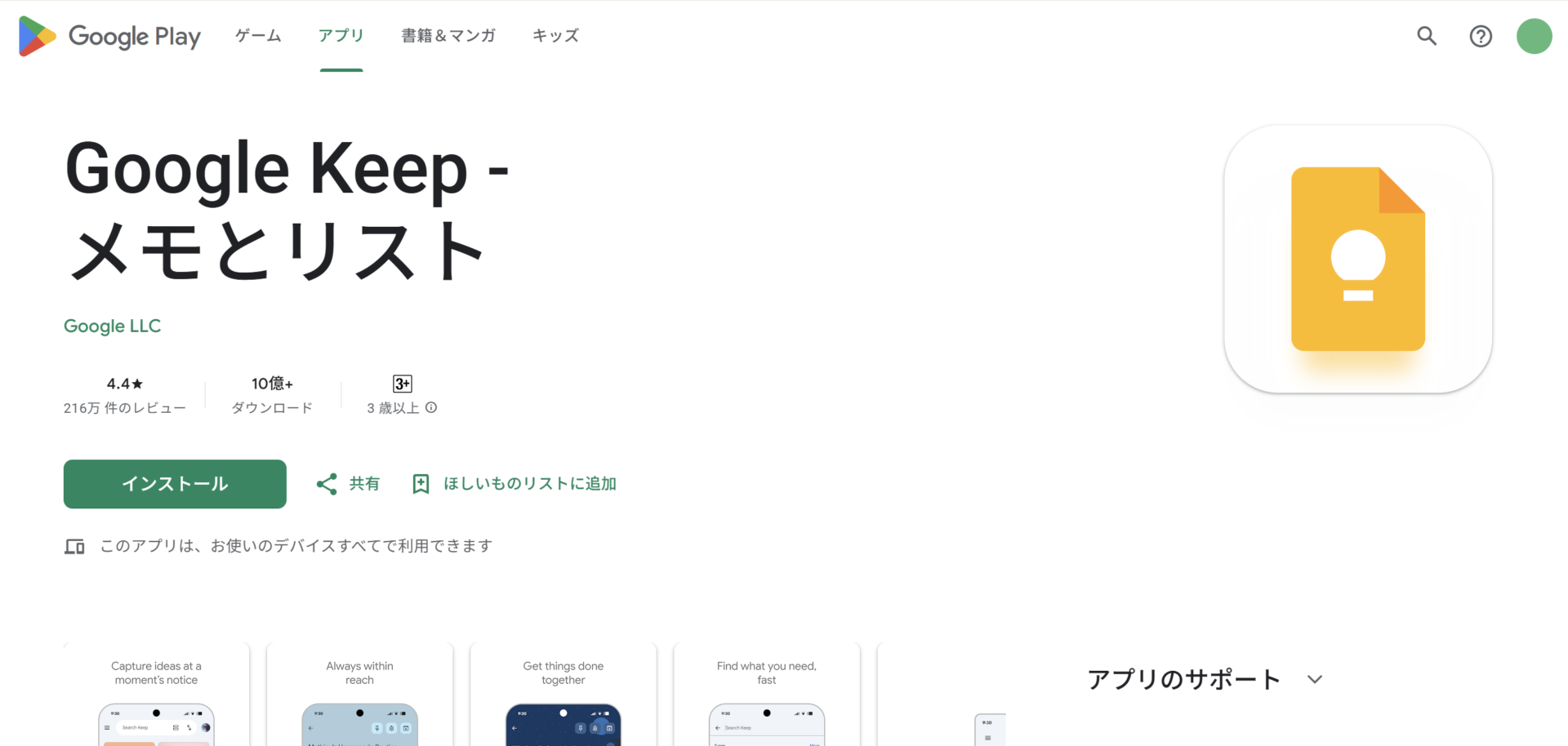
<Google Keepの特徴>
- Googleアカウントと連動
- 付箋形式でメモを管理できる
Googleアカウントを持っていれば、デバイスの種類や場所を問わずメモにアクセスできます。
作成したメモが付箋形式で管理され、画面にはタイトルと内容が表示されます。また背景色なども変更できるため一目で見やすく、分類にも役立ちます。
<Google Keepの機能・使用感>

- 画像・写真添付
- 手書き機能
画像や写真を添付することができるため、重要な会議の資料などを貼り付け、そこにメモを残すことも可能です。
図形描画欄で手書きでメモを残すことができます。そのため、言語化しにくいアイデアなども絵や図を使ってメモとして管理することができます。
<Google Keepの注意点>
- メモを一括共有できない
- 細かな操作を自由にカスタマイズできない
作成したメモを、チームメンバーなどに一括で共有することはできません。共有するためにはメモごとに共有先を選択する必要があります。
ユーザーからは「完了したタスクの一括操作や、チェックボックスの挙動など、細かい使い勝手でもう少しカスタマイズ性が欲しいです。」という声があがっています。(参考:ITreview)
<Google Keepの料金体系>
無料のGoogleアカウントを作成すれば、すべての機能を利用できます。【Evernote】手書きメモ・音声メモの機能もあるアプリ
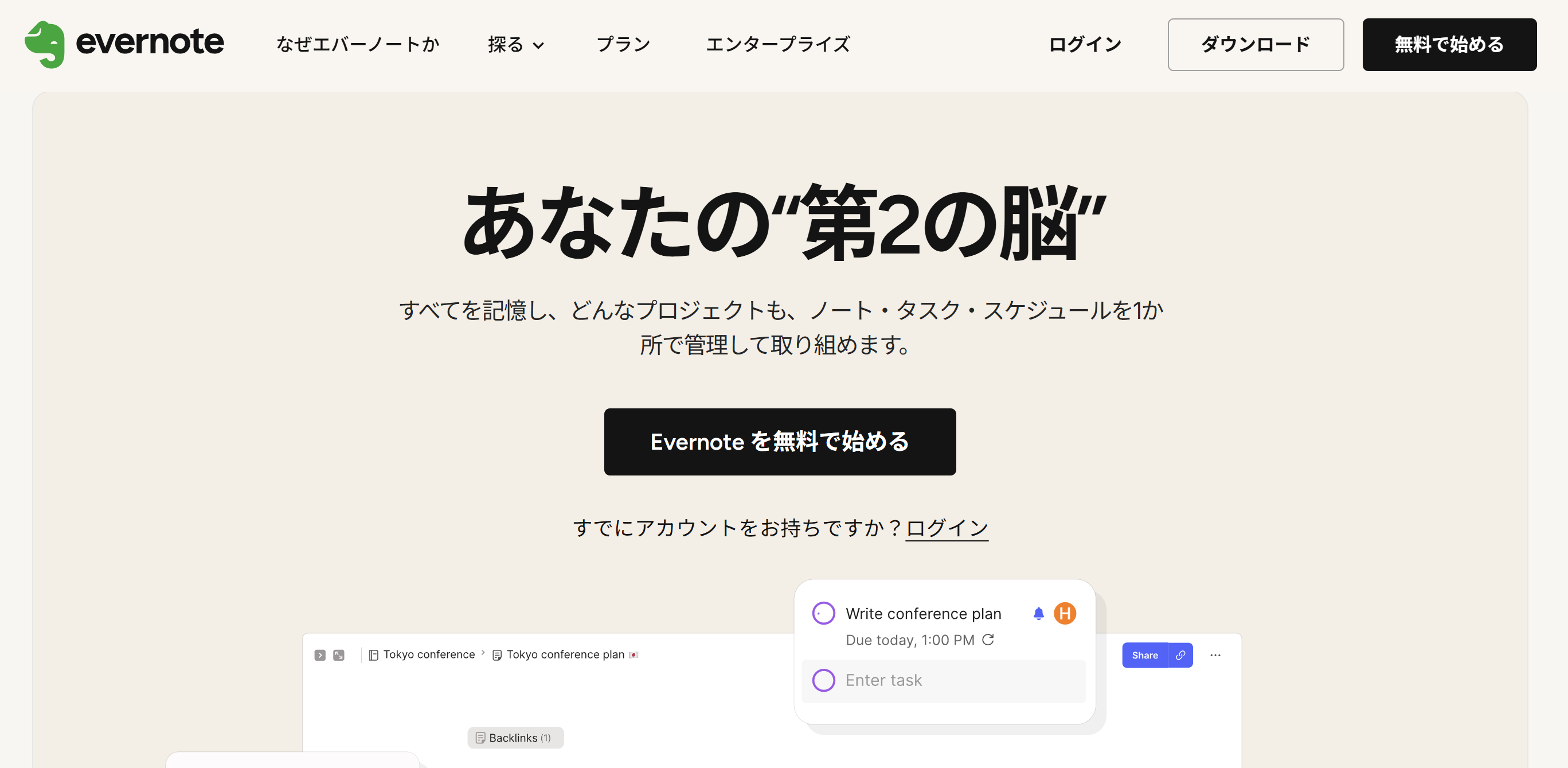
<Evernoteの特徴>
- あらゆる情報を一か所で管理できる
- AIエディット機能
テキスト情報や写真、動画などのあらゆる情報をひとつのメモ内で管理できます。また、表機能を活用すれば、情報量が増えても内容を見やすく整えられます。
AIエディットを使うことで、ノートの要約、翻訳、スペルチェックなどが可能です。
<Evernoteの機能・使用感>

- 最初からテンプレートが使える
- 役割ごとに分かれている
Evernoteには、最初から利用できるテンプレートが備わっています。そのため、一からノートを作成する手間なく、すぐに使い始められる点がメリットです。
Evernoteではノート、タスク、ファイルのようにそれぞれで分かれており、情報を管理しやすいです。ただし、英語表記のため、英語に抵抗感のある方は使いにくいといえます。
<Evernoteの注意点>
- 複数人で情報共有するにはプランが限定される
- 料金プランと制限内容がわかりづらい
Evernoteは個人利用が前提となっているため、チームメンバーと情報共有するには、「Enterprise」プランに加入する必要があります。
ユーザーからは「無料・有料プラン間の機能差が細かく、特に同期端末数や容量制限などがアップデートのたびに変更されるため、どのプランが自分に最適か判断しづらい。」という声があがっています。(参考:ITreview)
<Evernoteの料金体系>
- FREE:0円
- Starter:1,100円/月(月払い)
- Advanced:1,799円/月(月払い)
- Enterprise:詳細は要問合せ
【ColorNote】スマホの画面に付箋メモを貼り付けるアプリ

<ColorNoteの特徴>
- ノート共有
- リマインダー機能
ノートはSNSやSMS、emailなどを通じて上司や同僚に共有することができます。
リマインダー機能が搭載されているため、タスクの遅れなど発生しにくいです。
<ColorNoteの機能・使用感>

- ホーム画面に付箋を残せる
- マスターパスワードを設定できる
ウィジェット機能を使うことで、スマホの画面に付箋を貼り付けられます。スマホを開けばいつでも視界に入るので便利な一方、付箋が増えすぎると重要な付箋が埋もれてしまうので、不要な付箋は定期的に削除しましょう。
ColorNoteにはマスターパスワードを設定できるため、大切な情報を管理するのに向いています。ただし、マスターパスワードを忘れると、本人でもアクセスできなくなるので注意しましょう。
<ColorNoteの注意点>
- 共有するのが面倒
- パソコンでは使いにくい
- メモの表示順を自由に並べ替えられず、優先度を自分で設定できない
ColorNoteにはメッセージ機能が備わっておらず、メモを共有するにはメールやSMSの利用が必要です。そのため、素早いコミュニケーションが必要なチームの作業には不向きだと言えます。
スマホやタブレットでメモを取る場合は問題ないですが、パソコンでも使いたい場合はブルースタック(BlueStacks)を利用してカラーノートをパソコンで作動させる必要があり、時間がかかります。
利用しているユーザーからは「任意の並び順に組めないことが残念でならない。更新順か作成順になってしまう。保存したいメモと、上位表示したいメモは違うので、表示の優先度を自分で決めさせてほしい。」という声が挙がっています。(参考:Google Play)
<ColorNoteの料金体系>
すべての機能を無料で利用できます。
【Notion】AIを活用した多機能なメモアプリ
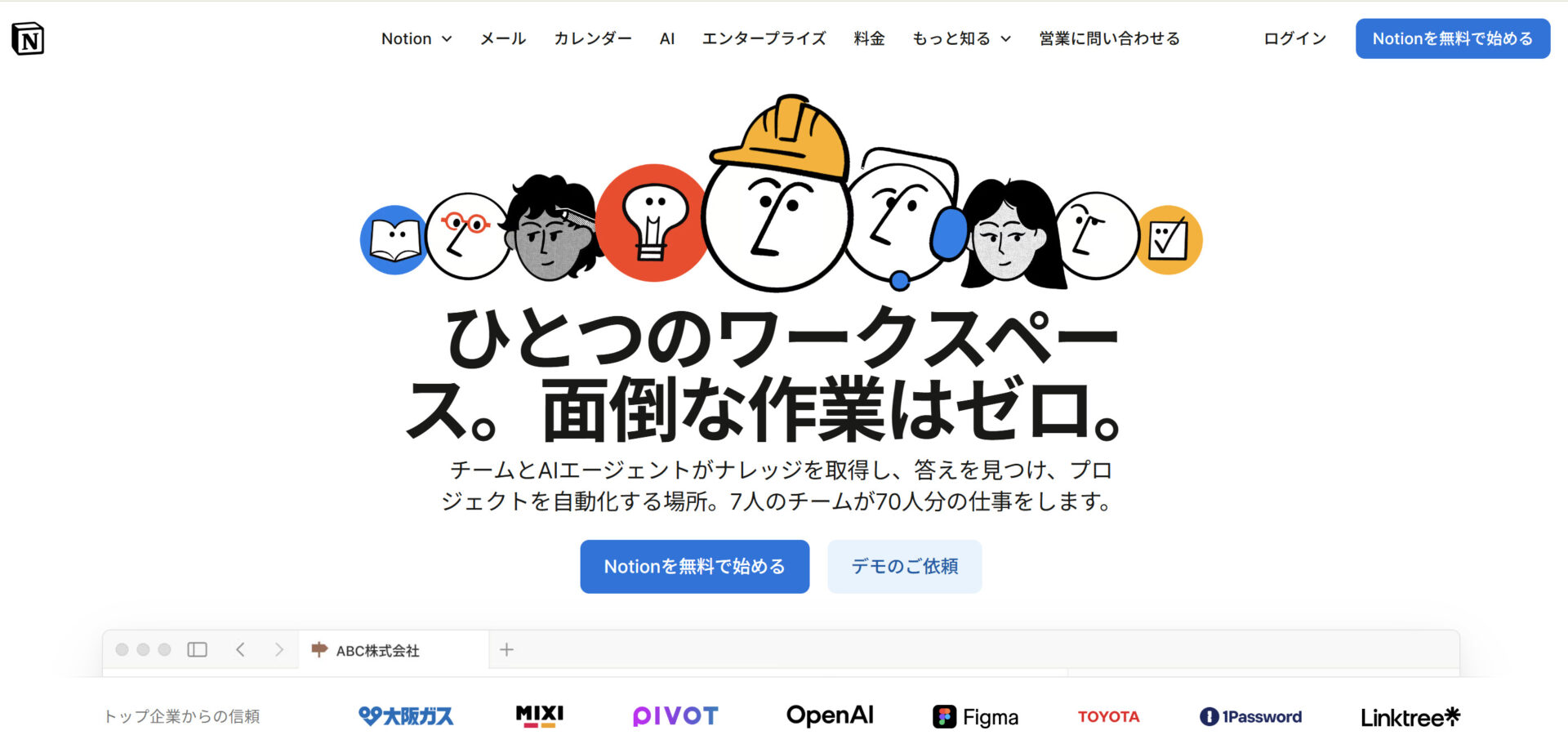
<Notionの特徴>
- 自由度が高い多機能なメモアプリ
- ページを外部に公開できる
Notionはアイデアを書き出すドキュメントに加え、タスクやプロジェクト、社内wikiを管理する多機能なメモアプリです。自由度が高く、操作画面も見やすくカスタマイズできます。
共有リンクを発行すれば、Notionで作成したページを外部に公開できます。
<Notionの機能・使用感>
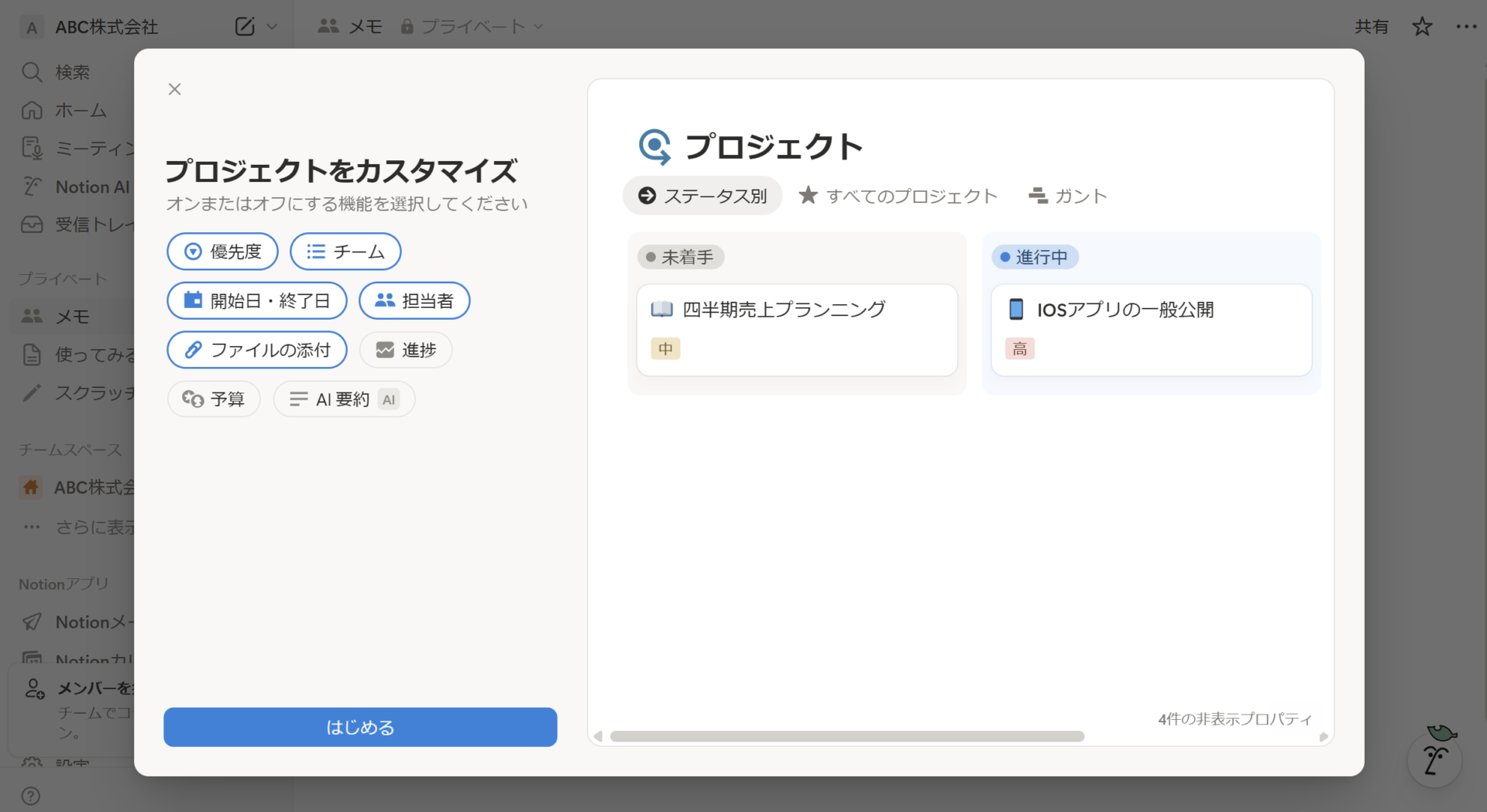
- テンプレートが用意されている
- カレンダー機能
プロジェクト管理、日記、カレンダーなど、様々なテンプレートが準備されているため、一からページを作成する手間を省くことが可能です。
作成したデータをそのままカレンダーに表示できます。タスクや予定を視覚的に把握できるようになるため、スケジュール管理に便利です。
<Notionの注意点>
- オーバースペックとなりやすい
- AI機能は、無料・プラスプランではすぐに上限に達する
AI機能やスケジュール管理機能など、高度な機能が豊富に搭載されているので、シンプルにアイデアメモを残したい方にはオーバースペックとなる可能性が高いです。
利用しているユーザーからは「AI機能は無料プランはもちろん、プラスプランでも体験版ということです。ビジネスプランまでアップグレードしなければあっという間に上限に達してしまうので、NotionのライトユーザーがAIの恩恵を受けられないのは残念です。」という声が挙がっています。(参考:ITreview)
<Notionの料金体系>
参考:Notionの料金ページ
- フリー:0円
- プラス:2,000円/ユーザー/月(月払い)
- ビジネス:3,800円/ユーザー/月(月払い)
- エンタープライズ:要問い合わせ
比較表|Androidで使えるおすすめのメモ帳アプリ5選
以下は、Androidで使えるメモ帳アプリ5選の比較表です。
| Stock【一番おすすめ】 | Google Keep | Evernote | ColorNote | Notion | |
|---|---|---|---|---|---|
| 特徴 |
社内の情報を簡単に共有・管理できるノート型アプリ |
Google製の無料で使えるメモアプリ |
手書きメモ・音声メモの機能もあるアプリ |
スマホの画面に付箋メモを貼り付けるアプリ |
AIを活用した多機能なメモアプリ |
| シンプルで簡単or多機能 |
シンプルで簡単 |
多機能 |
多機能 |
シンプルで簡単 |
多機能 |
|
フォルダ管理 |
【〇】 |
【×】 |
【〇】 |
【×】 |
【〇】 |
| 検索機能 |
【〇】 |
【〇】 |
【〇】 |
【〇】 |
【〇】 |
| メッセージ機能 |
【〇】 |
【×】 |
【×】
※ワークチャット機能が2023年10月に廃止。 |
【×】 |
【×】
※@を入力することで、特定の相手に通知が可能。 |
| 注意点 |
5名以上での利用が前提 |
複数人で情報共有するにはプランが限定される |
パソコンを立ち上げてからEvernoteを起動させるまでに時間を要する |
共有するのが面倒 |
オーバースペックとなりやすい |
| 料金 |
・無料
・有料プランでも500円~/ユーザー/月 |
・無料 |
・無料プランあり
・有料プランは1,100円~/月(月払い) |
・無料 |
・無料プランあり
・有料プランは2,000円~/月(月払い) |
| 公式サイト |
「Stock」の詳細はこちら |
「Google Keep」の詳細はこちら |
「Evernote」の詳細はこちら |
「ColorNote」の詳細はこちら |
「Notion」の詳細はこちら |
このように、メモ帳アプリによって機能や料金設定が異なるため、社内の利用目的や予算に合ったサービスを選びましょう。
スマホで使えるメモ帳アプリの選定ポイント6選
以下では、スマホで使えるメモ帳アプリの選定ポイントを6つご紹介します。どの基準でアプリを選べば良いかわからない方は参考にしてください。
(1)操作感がシンプルか
選定ポイントとして、操作感がシンプルかを重視しましょう。
たとえば、仕事のアイデアがひらめいたときに操作が複雑なメモアプリだと、すぐにメモを残せず、ストレスを感じてしまいます。また、スマホは画面が小さいため、画面構成が分かりにくいアプリでは使いづらくなりがちです。
こうしたストレスを防ぐためにも、「操作感がシンプルか」を重視して選びましょう。
(2)ファイルや画像を添付できるか
ファイルや画像を添付できるかも、アプリを選ぶうえで大切なポイントです。
ビジネスではスピード感をもって仕事に取り組むことが大切です。そこで、参考資料やデータを情報と一緒に残しておけると、あとから探す手間や時間を省けて、仕事の効率性を高められます。
そのため、メモアプリは、スマホで撮影した写真や、ファイルをそのまま添付できるものを選びましょう。そのとき、ドラッグ&ドロップでの添付やワンクリックで添付できる「Stock」のようなツールであれば、スムーズに記録を残せます。
(3)整理や分類ができるか
さらに、整理や分類ができるかも見極めましょう。
増えたメモをそのまま放置しておくと、必要な時にアクセスしづらくなってしまいます。そのため、フォルダごとにメモを分類し、管理が煩雑化するのを防ぎましょう。
とくに、フォルダが2階層に分かれているツールであれば、情報へのアクセス性を高めつつ、カテゴリーごとにしっかり分類できるため、おすすめです。
(4)リアルタイムで情報共有が可能か
さらに、リアルタイムで情報共有が可能かも重要な選定ポイントです。
タスクの進捗メモをリアルタイムで共有できれば、チームメンバーが常に最新の状況を把握できます。その結果、個別の進捗確認が不要になり、スムーズに業務が進むのです。
さらに、メモを共有する機能だけでなく、メッセージ機能もあるツールを使えば、ひとつのツール内でメモの記載・共有が完結するので便利です。
(5)セキュリティ対策が万全か
メモ帳アプリを選ぶ場合は、セキュリティ対策も必ず確認すべきです。
保存する内容には業務情報や外部に漏れてはいけない重要なデータが含まれています。たとえば、二段階認証を導入できるか、ISO27001などの国際的なセキュリティ規格を取得しているかといった点をチェックすることでセキュリティリスクを減らせます。
安心して使えるメモ帳アプリを選ぶには、機能だけではなく、セキュリティ面も重視することが欠かせません。
(6)広告がしつこくないか
メモアプリを選ぶ際は、広告の表示頻度や表示方法にも注意しましょう。
無料で使えるメモアプリの中には、画面下や操作途中に頻繁に広告が表示されるものもあります。広告が多いと、メモの入力や確認のたびに操作が中断され、作業のテンポが悪くなってしまいます。
快適にメモアプリを使い続けるためにも、「作業の邪魔にならない広告表示かどうか」を確認しておくことが大切です。
スマホでメモを取る4つのメリット
以下では、スマホでメモを取る4つのメリットをご紹介します。ビジネスでメモアプリを活用すれば、業務の対応漏れや情報の見落としを防ぎやすくなります。
(1)その場ですぐにメモが取れる
スマホでメモを取るメリットは、その場ですぐにメモを残せることです。
パソコンよりも、スマホは取り出しやすく片手でも操作できるので、アイデアをその場で書き留められます。一方、紙のメモではペンが手元になければ記録が残せず、すぐに内容を忘れてしまう恐れがあります。
したがって、電車内や外出先でも気軽にアイデアを書くには、スマホのメモがおすすめです。また、アプリを開いてからすぐにメモができれば、ストレスなく情報を残せるようになり「スマホでメモする習慣」も定着するのです。
(2)シンプルなタスクリストとして使える
チェックボックスを作れるメモ帳アプリを導入すれば、シンプルなタスクリスト(やることリスト)も作れます。
タスクリストですべての業務を見える化すれば、仕事量が把握できるだけでなく、対応漏れも防げます。たとえば、リストをチェックボックスにすれば、タップするだけで文字に「打ち消し線」が入り、完了状況が可視化されるのです。
さらに、タスク管理機能を備えている「Stock」のようなアプリを使えば、タスクの期限に近づいたら通知がスマホに届くので対応漏れを防げます。
(3)メモをすぐ振り返られる
メモ帳アプリは紙のメモとは違い、検索をかければすぐに情報を見つけられます。
メモをする最大の目的は「大切な情報を、あとから再確認できるように記録すること」です。そのため、確認したいメモへすぐにアクセスできるメモ帳アプリこそが、メモの目的を最も満たす管理方法なのです。
また、メモ帳アプリは、重要なメモが埋もれないように「フォルダ」で整理しましょう。以上のことからも、昔のメモがなかなか見つからないと困っている方は「簡単に検索ができて、メモの整理もできるメモ帳アプリ」を検討すべきです。
(4)共有機能で他者と簡単に情報を共有できる
メモ帳アプリは共有機能があると、チームでの情報共有が格段にスムーズになります。
共有機能を使えば、複数人が同じメモを同時に閲覧・編集できるため、グループでのプロジェクトや共同作業に役立ちます。たとえば、ミーティング内容を共有メモに記録しておけば、後から各メンバーが追記や修正が可能です
そのため、チームやグループで活用する場合は、共有機能を備えたメモ帳アプリを選ぶことが重要です。
Androidのメモ帳データを移行する方法について
Androidのメモ帳データを別のアプリへ移行するには、エクスポート機能を使った方法が基本となります。
メモアプリごとに保存形式や仕様が異なるため、アプリ間で直接データを引き継げないケースが多いためです。
たとえば、今使っているメモアプリからメモをテキストファイルとして保存し、そのファイルを新しいメモアプリに読み込ませる方法が一般的です。ただし、画像やタグ、フォルダ構成などは引き継げない場合があります。
そのため、別のメモアプリへ移行するときは、事前にメモをファイルとして書き出せるか、また新しい端末やアプリ側でそのデータを読み込めるかを確認したうえで移行することが大切です。
Androidのメモ帳アプリの探し方やおすすめのメモ帳アプリまとめ
ここまで、「Androidのメモ帳アプリの探し方」や「おすすめのメモ帳アプリ」を中心にご紹介しました。
Androidに標準搭載されているメモ帳アプリは誰でも使える一方、機能が不足していたり、共有に手間がかかったりするデメリットがあります。したがって、メモの内容を簡単に記録・共有できるメモ帳アプリを導入・運用するのがおすすめです。
ただし、社内のITリテラシーにマッチしたアプリでなければ、社員は上手く使いこなせずに放置されてしまいます。そのため、「必要な機能に過不足がなく、シンプルなアプリ」を選ぶべきなのです。
結論、Androidのメモ帳に代わるアプリは、ITに不慣れな65歳の方でも、直感的に使える情報共有アプリ「Stock」一択です。Stockでは「ノート」に残したメモを、任意のメンバーへ瞬時に共有できます。
無料登録は1分で完了するので、ぜひ「Stock」を導入して、Android端末でメモを簡単に残せる環境を整えましょう。

