
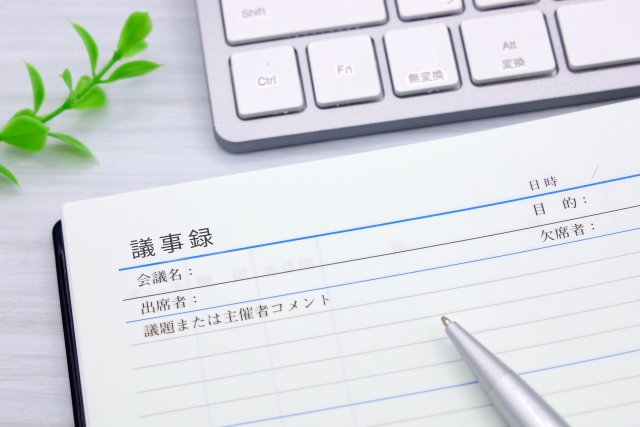
議事録の作成を効率化するには、テンプレートを用意したり、会議中に要点を整理したりして、会議後に発生する作業を減らすことが重要です。作成方法を見直せば、会議終了から議事録を共有するまでの時間を短縮できます。
そのため、「部下に議事録を任せているものの、会議当日に共有されない」「議事録の作成を早めるよう伝えたいが、具体的に何を改善すればよいのかわからない」と悩む方は、この記事を参考にすることで、議事録作成を効率化する具体的な方法がわかります。
ただし、単に「早く作成するように」と伝えるだけでは、改善につながりません。議事録の作成に時間がかかる原因は、会議後に一から作成していることや、記載する内容が決まっていないことなど、状況によって異なります。そのため、原因に合った方法で改善することが重要です。
そこで今回は、議事録の作成に時間がかかる原因や、議事録を効率化する7つの方法、状況別の改善方法を中心にご紹介します。
-
この記事でわかること
- 議事録の作成に時間がかかる原因がわかるため、自社ではどの工程を改善すべきか判断できます。
- テンプレートの活用や会議中の記録方法など、議事録作成を効率化する具体的な方法がわかります。
- 議事録を書く・書き起こす・共有するといった状況別に、自社に適した効率化の方法を判断できます。
目次
議事録の作成に時間がかかる3つの原因
議事録の作成に時間がかかる場合、単に作成者の入力スピードが遅いとは限りません。そこで、以下では議事録の作成に時間がかかる3つの原因をご紹介します。
(1)会議後に一から議事録を作成している
議事録の作成に時間がかかる原因のひとつは、会議が終わってから一から内容を整理していることです。
たとえば、会議中は簡単なメモだけを残し、終了後に録音や資料を確認しながら議事録を作成する場合、会議の内容をもう一度振り返る必要があります。とくに、1時間以上の会議や複数の議題を扱う会議では、発言内容を確認するだけでも時間がかかります。
また、会議から時間が経つほど、「この発言はどの議題についてだったか」「最終的に何が決まったのか」といった内容を思い出す作業も増えます。その結果、議事録が当日中に完成せず、翌日以降の共有になってしまうのです。
(2)議事録に記載する内容が決まっていない
議事録に何を書くべきかが決まっていない場合も、作成に時間がかかります。
たとえば、議事録を担当するたびに「どこまで詳しく書けばよいのか」「決定事項以外の発言も残すべきか」と判断する必要があると、記載する内容を選ぶだけでも時間がかかります。
また、記載する項目や情報量の基準が決まっていなければ、担当者によって議事録の内容にばらつきが生じます。その結果、上司が確認した際に「この決定事項が抜けている」「担当者や期限も記載してほしい」といった修正が発生し、完成までにさらに時間がかかるのです。
このように、議事録の書き方が担当者の判断に委ねられている状態では、作成だけでなく確認や修正にも時間がかかり、共有が遅れやすくなります。
(3)必要以上に細かく内容を記録している
議事録を丁寧に作ろうとして、必要以上に細かく内容を記録していることも、作成時間が長くなる原因です。
たとえば、参加者の発言を一言一句書き残そうとすると、会議中は入力することに追われ、終了後にも文章を読みやすく整えたり、重複した発言を整理したりする作業が必要になります。
また、発言を細かく記録するほど議事録全体の文章量も増えるため、作成者だけでなく、内容を確認する上司やほかの参加者にも負担がかかります。さらに、重要な決定事項や対応事項が長い文章のなかに埋もれ、必要な情報を後から見つけづらくなるケースもあります。
このように、情報を残しすぎることは、議事録の作成時間を長引かせるだけでなく、確認や共有後の活用にも影響する可能性があります。
議事録作成を効率化する7つの方法
ここでは、議事録作成を効率化する7つの方法をご紹介します。以下を参考に、会議前の準備から作成後の共有まで一連の流れを見直しましょう。
(1)議事録のテンプレートを用意する
議事録を効率的に作成するには、あらかじめテンプレートを用意しておきましょう。
議事録を毎回白紙の状態から作成すると、「何を記載するか」「どの順番でまとめるか」をその都度考えなければなりません。一方、必要な項目をテンプレートとして固定しておけば、決められた項目に沿って情報を入力できます。
たとえば、以下のような項目を設けておくと便利です。
- 会議名
- 日時・場所
- 参加者
- 議題
- 決定事項
- 今後のタスク
- タスクの担当者・期限
とくに、複数の部下が交代で議事録を担当する場合は、共通のテンプレートを使うことで、担当者による書き方のばらつきも抑えられます。
(2)会議前に議題や資料を確認しておく
会議が始まる前に、議題や使用する資料を確認しておくことも重要です。
会議の内容を把握しないまま議事録を取ると、「どの発言が重要なのか」「何について話しているのか」を会議中に判断しなければなりません。その結果、必要以上に多くの発言をメモしたり、終了後に資料と照らし合わせたりする手間が生じます。
そこで、事前にアジェンダや会議資料を確認し、「何について話し合うのか」「今回の会議では何を決めるのか」を把握しておきましょう。
たとえば、「新製品の発売日を決める会議」であれば、発売時期に関する意見や最終的な決定内容を重点的に記録すべきだと事前に判断できます。このように、会議の目的を把握しておけば、記録すべき情報を判断しやすくなるのです。
(3)会議中にすべての発言を書き残そうとしない
議事録を効率化するには、会議中のすべての発言を書き残そうとしないことも大切です。
発言を一言一句記録しようとすると、入力することに集中してしまい、重要な決定事項を聞き逃す可能性があります。また、情報量が増えるほど、会議後に不要な部分を削ったり文章を整えたりする作業も増えてしまいます。
そのため、基本的には以下のような、会議後に確認する必要がある情報を中心に記録しましょう。
- 最終的に決まったこと
- 決定に至った理由
- 今後対応すること
- 担当者や期限
- 次回までに確認すべきこと
たとえば、複数の案について長時間話し合った場合でも、すべてのやり取りを書くのではなく、「どの案に決まったのか」「なぜその案になったのか」を中心にまとめます。
必要な情報に絞って記録すれば、作成時間を短縮しつつ、読み手も会議の要点を把握しやすくなります。
(4)会議中に議事録の大部分を完成させる
会議終了後の作業を減らすために、会議中から議事録を完成形に近づけておきましょう。
会議中はメモだけを残し、終了してから文章を整理する方法では、内容を思い出したり、録音を聞き直したりする必要があります。そこで、会議中からテンプレートの該当箇所に直接内容を入力していきます。
たとえば、議題について結論が出た時点で「決定事項」に記載し、対応が必要になったら「タスク」「担当者」「期限」までその場で記録します。
また、不明確な内容があれば、会議中に「この対応は○○さんが来週金曜日までに実施する認識で合っていますか」と確認できます。そのため、会議後に参加者へ問い合わせる手間も減らせるのです。
このように、会議が終了した時点で大部分が完成していれば、誤字脱字や表現を確認するだけで共有しやすくなります。
(5)決定事項とタスクを明確に分けて記載する
議事録では、「会議で決まったこと」と「会議後に対応すること」を分けて記載しましょう。
たとえば、「新製品の発売日を11月1日に決定した」という情報と、「田中さんが10月15日までに取引先へ発売日を連絡する」という情報を同じ文章のなかに記載すると、誰が何をすべきなのか把握しづらくなります。
そこで、以下のように項目を分けます。
- 決定事項:新製品の発売日は11月1日とする
- タスク:取引先へ発売日を連絡する
- 担当者:田中さん
- 期限:10月15日
このように整理すれば、作成者が長い文章にまとめる必要もなくなります。また、議事録を確認する側も、会議で決まった内容や自分が対応すべき業務をすぐに把握できるようになるのです。
(6)議事録の確認者や共有方法を決めておく
議事録の作成後に時間をかけないためには、誰が内容を確認し、どのように共有するのかをあらかじめ決めておくことも重要です。
たとえば、議事録を作成した部下が「誰に確認してもらえばよいのかわからない」となると、確認を依頼する相手を探すところから始めなければなりません。また、上司や複数の参加者へ順番に確認を依頼すると、共有までに時間がかかる場合があります。
そのため、「作成者が議事録を作る→会議の責任者が確認する→参加者全員に共有する」のように、作成後の流れを統一しておきましょう。
あわせて、議事録をメールで送るのか、社内の情報共有ツールに保存するのかなど、共有方法も決めておけば、担当者が毎回判断する必要がなくなります。
(7)議事録作成ツールを活用する
手作業だけで議事録を作成するのが負担になっている場合は、議事録作成に役立つツールを活用する方法もあります。
たとえば、音声を文字に起こす作業に時間がかかっている場合は、自動文字起こしに対応したツールを使えば、発言を一から入力する負担を減らせます。また、オンライン上で議事録を作成できるツールであれば、完成したファイルをメールに添付するといった共有作業を省ける場合もあります。
ただし、ツールによって「文字起こしが得意」「議事録の共有・管理がしやすい」など特徴は異なります。そのため、高機能なツールを選ぶのではなく、自社では議事録作成のどの工程に時間がかかっているのかを踏まえて選ぶことが重要です。
【状況別】議事録を効率化する方法
議事録を効率化するときは、すべての方法を取り入れるのではなく、自社でどの作業に時間がかかっているのかを確認したうえで、適した方法を選ぶことが重要です。
そこで、以下では議事録作成で時間がかかっている状況別に、適した効率化方法をご紹介します。
議事録を書くこと自体に時間がかかっている場合
議事録の文章を作成したり、内容を整理したりすること自体に時間がかかっている場合は、テンプレートを用意したり、記載する情報を絞ったりする方法が適しています。
たとえば、毎回白紙のファイルから議事録を作成していると、記載する項目や順番をその都度考えなければなりません。また、すべての発言を細かく残そうとすると、会議後に文章を整理する作業も増えてしまいます。
そのため、「会議名」「議題」「決定事項」「タスク」「担当者・期限」などの項目をあらかじめ決め、必要な情報だけを記載するようにしましょう。また、会議中からテンプレートに直接入力しておけば、終了後に一から議事録を作成する手間も減らせます。
とくに、議事録の担当者によって作成時間や書き方に差がある場合は、テンプレートや記載ルールを統一する方法が有効です。
発言を書き起こす作業に時間がかかっている場合
会議の録音を聞き直したり、参加者の発言を手作業で入力したりすることに時間がかかっている場合は、文字起こし機能を備えたツールを活用する方法が適しています。
たとえば、1時間の会議を録音し、終了後に最初から聞き直して内容を入力すると、議事録を完成させるまでに多くの時間が必要です。また、聞き取れなかった箇所を繰り返し再生すれば、さらに作業時間が長くなります。
そこで、会議の音声を自動で文字に変換できるツールを利用すれば、発言を一から入力する作業を減らせます。つまり、録音を聞き返して入力する工程に多くの時間を使っている企業では、文字起こしを自動化することで効率化しやすくなるのです。
ただし、自動で文字起こしされた内容には、不要な発言や誤変換が含まれる場合があります。そのため、文字起こし結果をそのまま議事録として共有するのではなく、決定事項やタスクなどを整理する作業が必要です。
議事録の確認・共有に時間がかかっている場合
議事録自体は早く完成しているものの、その後の確認や共有に時間がかかっている場合は、オンライン上で議事録を作成・共有できるツールを活用する方法が適しています。
たとえば、Wordで作成した議事録を上司へメールで送り、修正後のファイルを再度受け取り、完成版を参加者に送付する運用では、確認のたびにファイルをやり取りしなければなりません。また、「議事録_最新版」「議事録_修正版」のようにファイルが増えると、どれが最新なのかわからなくなる場合もあります。
そのため、議事録をオンライン上で直接編集・共有できる仕組みがあれば、ファイルを何度も送る手間を減らせます。また、同じ場所に議事録を蓄積しておけば、参加者が過去の会議内容を確認するときにも、メールやフォルダを探し回る必要がありません。
このように、議事録の作成後に確認・共有・管理の手間が発生している場合は、作成時間だけでなく、その後の情報共有まで含めて効率化することが重要です。
議事録の作成だけでなく、共有まで効率化する仕組みとは
議事録の作成に時間がかかり、会議当日に共有できていない場合は、作成方法だけでなく共有方法も見直す必要があります。なぜかというと、議事録を早く作成できても、共有に手間がかかれば、参加者が内容を確認できるまでの時間は短縮できないからです。
たとえば、チャットやメールで共有すると、ほかのやり取りに議事録が埋もれ、あとから必要な情報を探すのに時間がかかる場合があります。さらに、過去の会議内容を確認するたびにファイルやメッセージを探す必要があるため、議事録を作成した後も非効率な状態が続きます。
また、WordやExcelで議事録を作成する方法では、完成後にファイルを保存して参加者へ共有する作業が必要です。つまり、議事録の作成時間を短縮しても、共有や管理に手間が残っていては、議事録業務全体の効率化にはつながりません。
そこで、議事録業務を効率化するには、会議中から簡単に内容を記録でき、完成した議事録をファイル化せずにそのままメンバーへ共有できる仕組みが必要です。加えて、過去の議事録をすぐに確認できれば、会議後の業務まで効率化できます。
なかでも最適なのが、「ノート」ごとに議事録を作成し、そのまま共有できるツール「Stock」です。Stockのノートには「メッセージ」と「タスク」が紐づいているため、議事録に関するやり取りや、会議後の対応事項まで1か所で管理できます。また、テンプレート機能を使えば、毎回一から議事録の形式を整える手間も省けます。
議事録をノート形式で作成・共有できるツール「Stock」

<Stockをおすすめするポイント>
- ITの専門知識がなくてもすぐに使える
「ITに詳しくない65歳の方でも、何の説明もなく使える」程シンプルです。
- 社内のあらゆる情報を、最も簡単に「ストック」できる
作業依頼、議事録・問い合わせ管理など、あらゆる情報を一元管理可能です。
- 驚くほど簡単に、「タスク管理」「メッセージ」もできる
直感的な操作で、「タスクの担当者・期日の設定」と「メッセージでのやりとり」が可能です。
<Stockの口コミ・評判>

塩出 祐貴さん
松山ヤクルト販売株式会社 |
|
「強烈な『ITアレルギー』がある弊社にも、Stockならば、一切混乱なく導入できました」 ★★★★★ 5.0 弊社の宅配部門のスタッフの半分近くは50代以上と高齢で、キーボード入力が苦手なスタッフもいるほど、ITツールへの強い抵抗感がありました。しかし、Stockは他ツールに比べて圧倒的にシンプルで、直感的に使えるため、予想通り非常にスムーズに使い始めることができました。 |

竹原陽子さん、國吉千恵美さん
リハビリデイサービスエール |
|
「会社全体が、『Stock(ストック)さえ見ればOK』という認識に180度変わった」 ★★★★★ 5.0 特に介護業界では顕著かもしれませんが、『パソコンやアプリに関する新しい取り組みをする』ということに対して少なからず懸念や不安の声はありました。しかしその後、実際にStock(ストック)を使ってみると、紙のノートに書く作業と比べて負担は変わらず、『Stock(ストック)さえ見れば大半のことが解決する』という共通の認識がなされるようになりました。 |

江藤 美帆さん
栃木サッカークラブ(栃木SC) |
|
「ナレッジが属人化しやすいプロスポーツクラブには、Stockを非常に強くお勧めします!」 ★★★★★ 5.0 元々悩んでいた『ナレッジがブラックボックス化してしまう』という問題が、驚くほどうまく解消されました。 『Stockさえ見れば、すぐに必要な情報を把握できる』という状況を作り出すことに成功し、明らかに生産性が向上しました。 |

議事録作成を効率化する方法まとめ
これまで、議事録の作成に時間がかかる原因や、議事録作成を効率化する7つの方法、状況別の効率化方法を中心にご紹介しました。
議事録の作成を効率化するには、テンプレートを用意したり、会議中に必要な情報だけを記録したりして、会議後の作業を減らすことが重要です。また、発言の書き起こしや議事録の確認・共有など、自社で時間がかかっている工程に合わせて改善方法を選びましょう。
ただし、議事録を早く作成できても、その後の共有や管理に手間がかかっていては、議事録業務全体の効率化にはつながりません。そのため、議事録を簡単に作成できるだけでなく、完成後にそのまま共有でき、過去の議事録も1か所で確認できる仕組みを整えることが重要です。
結論、議事録の作成から共有、会議後のタスク管理まで効率化するには、「ノート」に議事録を記録し、「メッセージ」と「タスク」を紐づけて管理できる情報共有ツール「Stock」が最適です。
無料登録は1分で完了するので、ぜひ「Stock」を導入して、議事録を会議当日に共有でき、会議後の対応までスムーズに進められる環境を整えましょう。
