

「Notion(ノーション)」は機能が豊富なので、あらゆる用途に活用できるメリットがあります。しかし、導入したものの「多機能すぎて、自社では使いこなせなかった」と移行を検討する企業も少なくありません。
そのため、「Notionのような機能を持ちつつ、自社に合ったツールが欲しい」という方も多いのではないでしょうか。
そこで今回は、Notionの代替におすすめのツールTOP5の比較と選定ポイントを中心にご紹介します。
- Notionよりも使いやすいツールを教えてほしい
- Notionの代替ツールを選ぶ時の選定ポイントが知りたい
- Notionよりも簡単に情報を管理することができるツールが欲しい
という方はこの記事を参考にすると、自社に最適なNotionの代替ツールが分かり、情報管理が簡単にできるようになります。
目次
Notionからの移行を考える理由とは
ここでは、Notionからの移行を考えるべき理由をご紹介します。Notoinの利用を検討している方や、実際にNotionを利用して不自由を感じている方は必見です。
Notionを利用したユーザーの声
ここでは、Notionを利用したユーザーの声を紹介します。Notionの利用をやめた方からは「オフラインだとスムーズに使えない」「AI機能を制限できない」などの声が上がっています。
※こちらで紹介する口コミ・評判は、すべてITreviewより引用しています。
非公開ユーザー、投稿日:2025年10月31日現在はインターネット接続がない状態では一部の機能に制限がある状態です。オフラインでも全機能をスムーズに使えるよう改善してもらえると嬉しいです。
非公開ユーザー、投稿日:2025年10月31日他の方も書いてらっしゃいますが、若干日本語に弱いのかな?と。専門用語や業界ごとの用語については理解不十分でまとめ方を間違うことも。
非公開ユーザー、投稿日:2025年10月30日スペースを入力したときに自動でAIが呼び出されるのが不満。(普通に空白を入力したい時にギャッてなる)TABで表現していくことに今は慣れたが、一般的に使うキーに一般的でないファンクションが割り当てられているのはUI的にあんまり良くないと思う
このように、Notionは多機能で便利な一方で、オフライン下での状態やAI機能などに不満を感じる方もいるようです。
他のツールに移行すべき理由
Notionから他のツールに移行すべき理由には「使いづらい」という点が挙げられます。具体的には、以下の3点で使いづらいと言われています。
- 多機能で使いづらい
- スマホで使いづらい
- ノートの管理が面倒
Notionには「ドキュメント」「Wiki」「プロジェクト」「カレンダー」「AI」などの機能が搭載されています。加えて、ドキュメント機能ひとつにしても細かな設定が可能なため、”できること”が多すぎてITに不慣れな方は混乱してしまうのです。
Notionはデスクトップ版とスマホ版で表示形式が異なります。そのため、普段デスクトップ版での操作に慣れてしまっている方は、スマホのような小さい画面で利用するのに不便さを感じてしまうことも多いです。
Notionでドキュメントを作成する場合、「親ページ>子ページ>孫ページ…」というように階層化していく仕組みなので、情報が増えるごとにアクセス性が悪くなりがちです。そのため、ノートの管理に手間がかかり、使いづらいと感じてしまうのです。
以上が、Notionが他のツールと比べて使いづらいと感じてしまう原因です。上記の不便さを感じたことがある方は、Notionよりも直感的に扱うことができるツールに乗り換えて、ストレスをなくしましょう。
Notionの代替ツールを比較する4つのポイントとは
以下では、Notionの代替ツールを比較するときのポイントを4つ解説します。ツールを現場に浸透させるためにも、以下の条件に当てはまるツールを選びましょう。
(1)機能に過不足がないか
1つ目のポイントとして、機能に過不足がないか確認しましょう。
たとえば、Notionのように機能が多すぎると、各機能の操作をすべて覚えなければ使いこなせず、ツールが社内に浸透しません。一方で、機能が不足しているツールでは、業務が滞ったりほかのツールと併用したりしなければならず、かえって煩雑になります。
そのため、知名度だけで導入を判断するのではなく、自社の課題解決に必要な機能が、過不足なく備わっているか確認することが大切です。
(2)誰でも使える操作性か
2つ目のポイントとして、誰でも使える操作性であるかが挙げられます。
操作が難しいツールでは、社員が使いこなせるまでに無駄な時間がかかってしまいます。とくに、これまで使用していたツールから乗り換える場合、「いかにスムーズに社内に浸透するか」が今後の運用に大きく影響を及ぼします。
したがって、誰でも簡単に操作できるツールを使いましょう。たとえば、非IT企業の65歳以上の方でも直感的に使いこなせる「Stock」は、チームの情報を、最も簡単に管理できるツールとして重宝されています。
(3)情報へすぐにアクセスできるか
3つ目のポイントとして、情報へすぐにアクセスできるツールを選びましょう。
複数のツールで情報を管理していると、「どこに、何の情報があるか」が分からず、情報が属人化してしまいます。また、情報を探すのに時間がかかってしまうと、業務効率も低下してしまいます。
よって、あらゆる社内情報を一つのツールで一元管理できる体制を整えましょう。さらに、高性能の検索機能が備わっていれば、個人の検索スキルに関係なく、誰でも必要な情報を探せるので便利です。
(4)サポート体制が万全か
4つ目のポイントとして、サポート体制が万全であることも重要です。
どれだけシンプルなツールでも、利用する中で疑問やトラブルが生じる可能性はあります。また、そもそも導入の時点で、正しい運用を設計できていない場合、機能が豊富にあっても使いこなせず、Notionから移行しても十分な成果を出せません。
そこで、サポート体制が充実しているツールであれば、運営元に問い合わせることで疑問を解消できたり、迅速なトラブル対応を受けたりできるのです。したがって、移行先を選定するときはサポート体制も重視しましょう。
【無料あり】Notionの代替におすすめのツールTOP5
以下では、Notionの代替ツールとしておすすめTOP5をご紹介します。
Notionはオールインワンアプリと呼ばれるほど機能が充実しています。一方で、「機能が多すぎて使いこなせない」との意見もあるように、ITが苦手な方やシンプルに使いたい方には、不向きな傾向があるのです。
そのため、Notionの代替には「必要な機能が過不足なく備わっており、誰でも簡単に使えるツール」を選ぶべきです。
結論、Notionの代替ツールは、あらゆる社内情報を「ノート」に一元管理でき、誰でも簡単に使いこなせるツール「Stock」一択です。
Stockの「ノート」にはテキストや画像、ファイルを含むあらゆる情報が残せ、「検索機能」を使えば必要な情報をすぐに探せます。また、ノートに紐けた「タスク」や「メッセージ」を使えば話題が混ざることなく、チームと連携しながら業務を進められます。
第1位|チームの情報を、最も簡単に管理できるツール「Stock」

/ 情報ストック、タスク管理、メッセージ機能 /
チームの情報を、最も簡単に管理できるツール「Stock」
Stockは、社内のあらゆる情報を、最も簡単に「管理」できるツールです。「社内の情報を、簡単に管理する方法がない」という問題を解消します。
Stockを使えば、「ノート」の機能を利用して、要件などのテキスト情報や、画像やファイルなどのあらゆる情報を誰でも簡単に残せます。
また、「タスク」や「メッセージ」の機能を利用すると、ノートに記載したテーマごとにコミュニケーションを取ることができるため、あちこちに情報が分散せず、常に整理された状態で業務を遂行できます。
<Stockをおすすめするポイント>
- ITの専門知識がなくてもすぐに使える
「ITに詳しくない65歳の方でも、何の説明もなく使える」程シンプルです。
- 社内のあらゆる情報を、最も簡単に「ストック」できる
作業依頼、議事録・問い合わせ管理など、あらゆる情報を一元管理可能です。
- 驚くほど簡単に、「タスク管理」「メッセージ」もできる
直感的な操作で、「タスクの担当者・期日の設定」と「メッセージでのやりとり」が可能です。
<Stockの口コミ・評判>

塩出 祐貴さん
松山ヤクルト販売株式会社 |
|
「強烈な『ITアレルギー』がある弊社にも、Stockならば、一切混乱なく導入できました」 ★★★★★ 5.0 弊社の宅配部門のスタッフの半分近くは50代以上と高齢で、キーボード入力が苦手なスタッフもいるほど、ITツールへの強い抵抗感がありました。しかし、Stockは他ツールに比べて圧倒的にシンプルで、直感的に使えるため、予想通り非常にスムーズに使い始めることができました。 |

竹原陽子さん、國吉千恵美さん
リハビリデイサービスエール |
|
「会社全体が、『Stock(ストック)さえ見ればOK』という認識に180度変わった」 ★★★★★ 5.0 特に介護業界では顕著かもしれませんが、『パソコンやアプリに関する新しい取り組みをする』ということに対して少なからず懸念や不安の声はありました。しかしその後、実際にStock(ストック)を使ってみると、紙のノートに書く作業と比べて負担は変わらず、『Stock(ストック)さえ見れば大半のことが解決する』という共通の認識がなされるようになりました。 |

江藤 美帆さん
栃木サッカークラブ(栃木SC) |
|
「ナレッジが属人化しやすいプロスポーツクラブには、Stockを非常に強くお勧めします!」 ★★★★★ 5.0 元々悩んでいた『ナレッジがブラックボックス化してしまう』という問題が、驚くほどうまく解消されました。 『Stockさえ見れば、すぐに必要な情報を把握できる』という状況を作り出すことに成功し、明らかに生産性が向上しました。 |

Stockを使った機能例
以下は、Stockを使った機能例をご紹介します。

Stockの「ノート」では、右上のように、タスク一覧・メッセージ・メンバー管理の3つで構成されており、Notionの多機能に比べてシンプルかつ使いやすさを追求した画面となっています。

また、メッセージを開くとノートに紐づく・ノートに紐づかないの2種類に分かれており、情報が埋もれず、すぐに見つけることができます。
第2位|あらゆる働き方に対応するツール「Google Workspace」

<Google Workspaceの特徴>
- GoogleアプリでAIアシスタンスを利用できる
- Googleアプリの機能が集結している
- セキュリティ対策が整っている
Gmail、Google ドキュメント、Google スプレッドシート、Meet、Chat、Google VidsなどのGoogleアプリ内でAIを活用して作業を効率化できます。
Google Workspaceがあれば、ほかのGoogleアプリに備わっているビジネス向けの機能を、包括的に利用することができます。
GmailのAI防御機能やログインの保護対策など、セキュリティ対策が整っています。
<Google Workspaceの機能・使用感>
- オンライン会議ができる
- データ分析にも使える
「Google Meet」を使えば、通話やビデオを通したリアルタイムのオンライン会議が開けます。そのため、テレワーク下でも対面でコミュニケーションを図れる点が便利です。
「Googleスプレッドシート」では、顧客情報や受注件数などの数値データを蓄積できるので、業績を上げるための分析に役立ちます。また、シートは共同編集にも対応しており、作業効率を上げられます。
<Google Workspaceの注意点>
- 大切な情報が流れてしまう
- オンラインとオフラインで差がある
Google Workspaceでは、GmailやChatを利用できるものの、やりとりが流れやすいです。その結果、重要事項を見逃したり、メッセージを振り返りづらかったりする恐れがあります。
なかには「オフラインでの利用も可能ですが、オンライン時と比べて機能が制限されることがあります。特に、複雑なスプレッドシートの編集などでは、動作が不安定になるケースがありました。」という声が見られます。(参考:ITreview)
<Google Workspaceの料金体系>
- Business Starter:950円/ユーザー/月(月払い)
- Business Standard:1,900円/ユーザー/月(月払い)
- Business Plus:3,000円/ユーザー/月(月払い)
- Enterprise:要問い合わせ
第3位|プロジェクト管理の負担を軽減するツール「Trello」

<Trelloの特徴>
- タスクを「カード」単位で管理できる
- メッセージアプリやメールからタスクを直接取り込める
タスクを「カード」単位で管理でき、ラベルを付けたりチェックリストを使ったりすることで視覚的にも分かりやすいです。
顧客からの問い合わせなど、受信したメールを直接Trelloのカードとして追加すれば、Trello上で管理できます。
<Trelloの機能・使用感>

- プロジェクト管理機能
- タスクの優先順位
Trelloにはプロジェクト管理用のテンプレートが備わっており、ボードに呼び出して使えます。ボード上のトピックはメンバーやラベルの編集、タスクの入力などができるので、細かい設定をしたい場合は便利です。
Trelloでは、ボード上に「今日」「今週」「後で」の3種類に分けてタスク管理を行えます。そのため、どのタスクがいつまでに行えばいいのか、視覚的にタスクの優先順位をつけやすいです。
<Trelloの注意点>
- UIが分かりずらい
- 料金形態の中身が分からない
実際に利用するユーザーからは「少しUIが分かりづらいように思います。ちょこちょこUIが変わることもあり、たまにあれ?と思うことがあります。」との不満の声が見られます。(引用:ITreview)
利用しているユーザーからは、「StandardとPremiumプランで、Power-Upや自動化機能の上限がどの程度業務に影響するのかが導入前に分かりにくく、最適なプラン選定に迷うことがあります。」という声があります。(引用:ITreview)
<Trelloの料金体系>
参考:Trelloの料金ページ
- FREE:0ドル
- STANDARD:6ドル/ユーザー/月(月払い)
- PREMIUM:12.50ドル/ユーザー/月(月払い)
- ENTERPRISE:~17.50ドル/ユーザー/月
第4位|共同作業ができるNotionの代替アプリ「Microsoft loop」

<Microsoft loopの特徴>
- Microsoftの他のツールとの連携がしやすい
- Notionに似た使い方ができる
Microsoftのツールなので、OutlookやOnenote、Excelなど他のMicrosoftツールとの連携がスムーズです。
Markdown記法への対応や使い心地や画面のUI(デザイン)がNotionと似ているので、今までNotionを使いこなしていた人にとっては、ほとんどギャップを感じない設計です。
<Microsoft loopの機能・使用感>
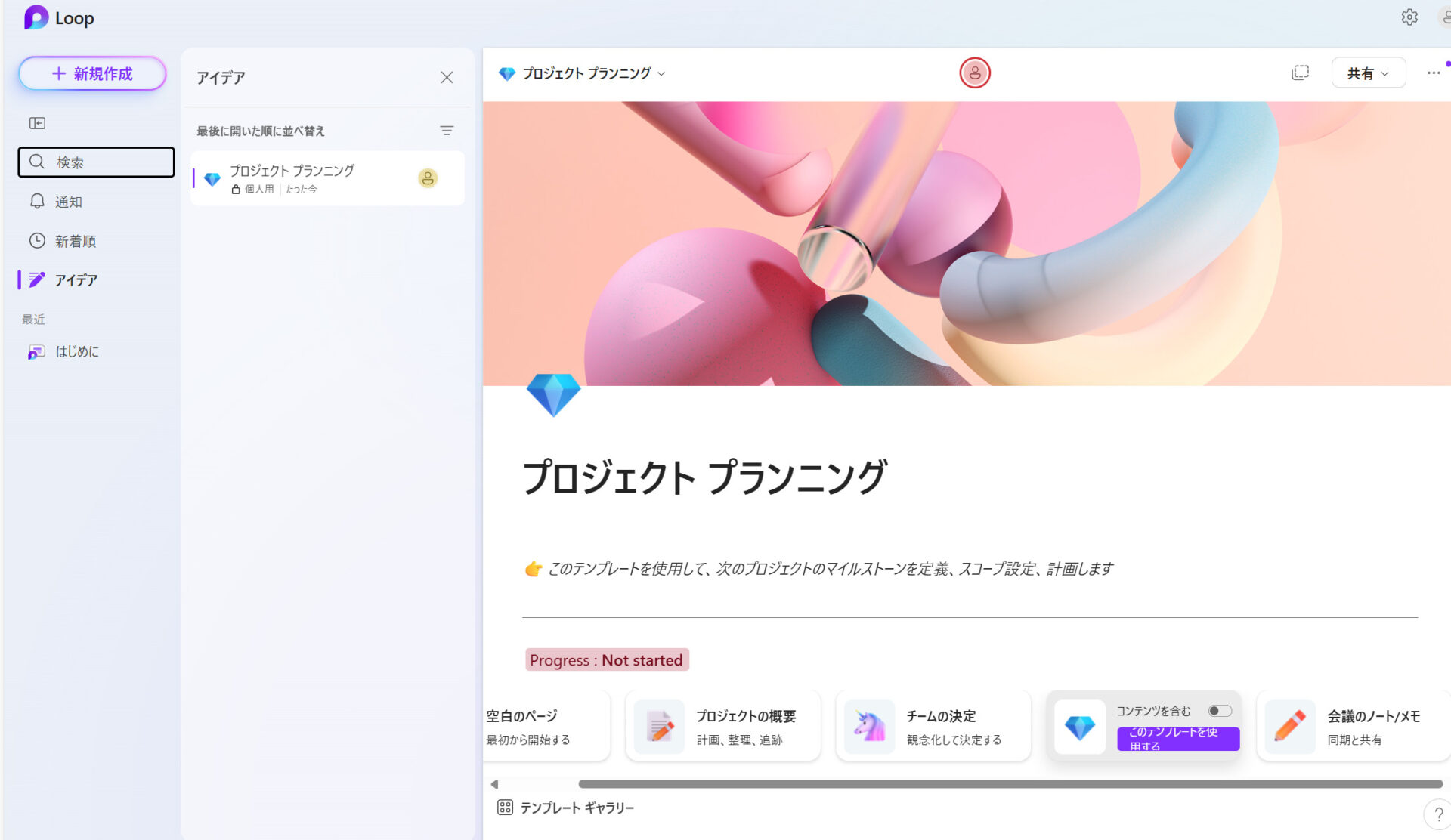
- テンプレートの活用
- 生成AIのCopilotで作業を効率化できる
Notionと同じように、テンプレートが用意されており、目的に沿ったテンプレートを選択することで1から作り上げる手間を省けます。
Copilotで会議のアジェンダ、プロジェクトの概要・計画を自動で作成したり、loopのページ内容を要約したりできます。
<Microsoft loopの注意点>
- 多機能で複雑
- 共有が限定的
IT企業向けの機能が充実している一方で、プログラマー以外はほとんど使わない機能もあるため、ITが苦手なメンバーは使いづらいと感じる恐れがあります。
Microsoft loopでは社内での共有はできるものの、取引先などの社外へ共有することはできません。
<Microsoft loopの料金体系>
Microsoft loopの法人向けプランの価格は以下の通りです(すべて年間契約)。
- Microsoft 365 Business Basic:1,079円/ユーザー/月
- Microsoft 365 Apps for business:1,483円/ユーザー/月
- Microsoft 365 Business Standard:2,249円/ユーザー/月
- Microsoft 365 Business Premium:3,958円/ユーザー/月
第5位|アイデアを記録・整理できるツール「Evernote」
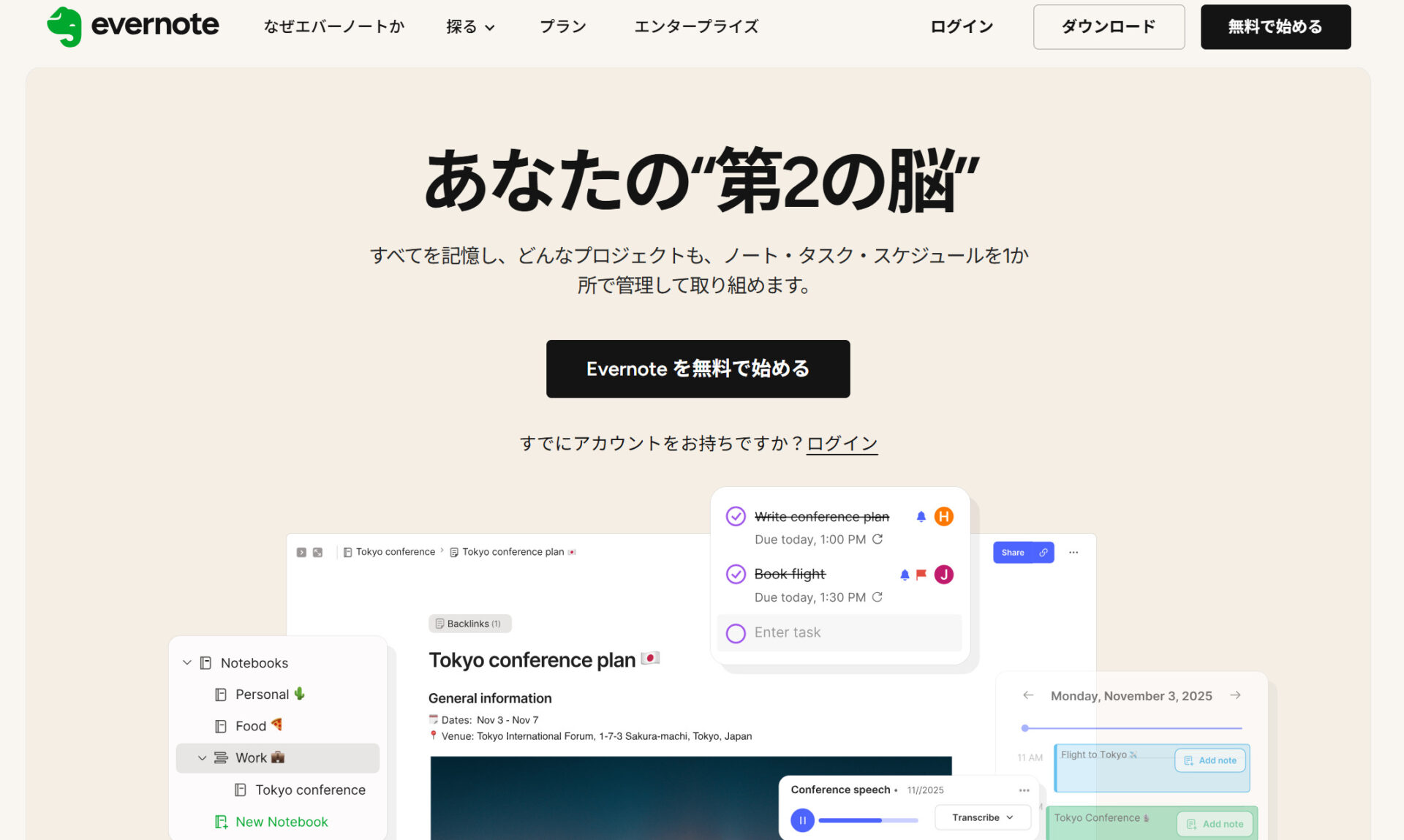
<Evernoteの特徴>
- 強力な検索機能が搭載されている
- タスクの割り当て機能
Evernoteは検索性に優れており、写真や画像のほかにも、名刺のなかまで検索をかけることが可能です。
タスクを他の人に割り当てることができるため、チーム内での適切な役割分担が可能です。
<Evernoteの機能・使用感>
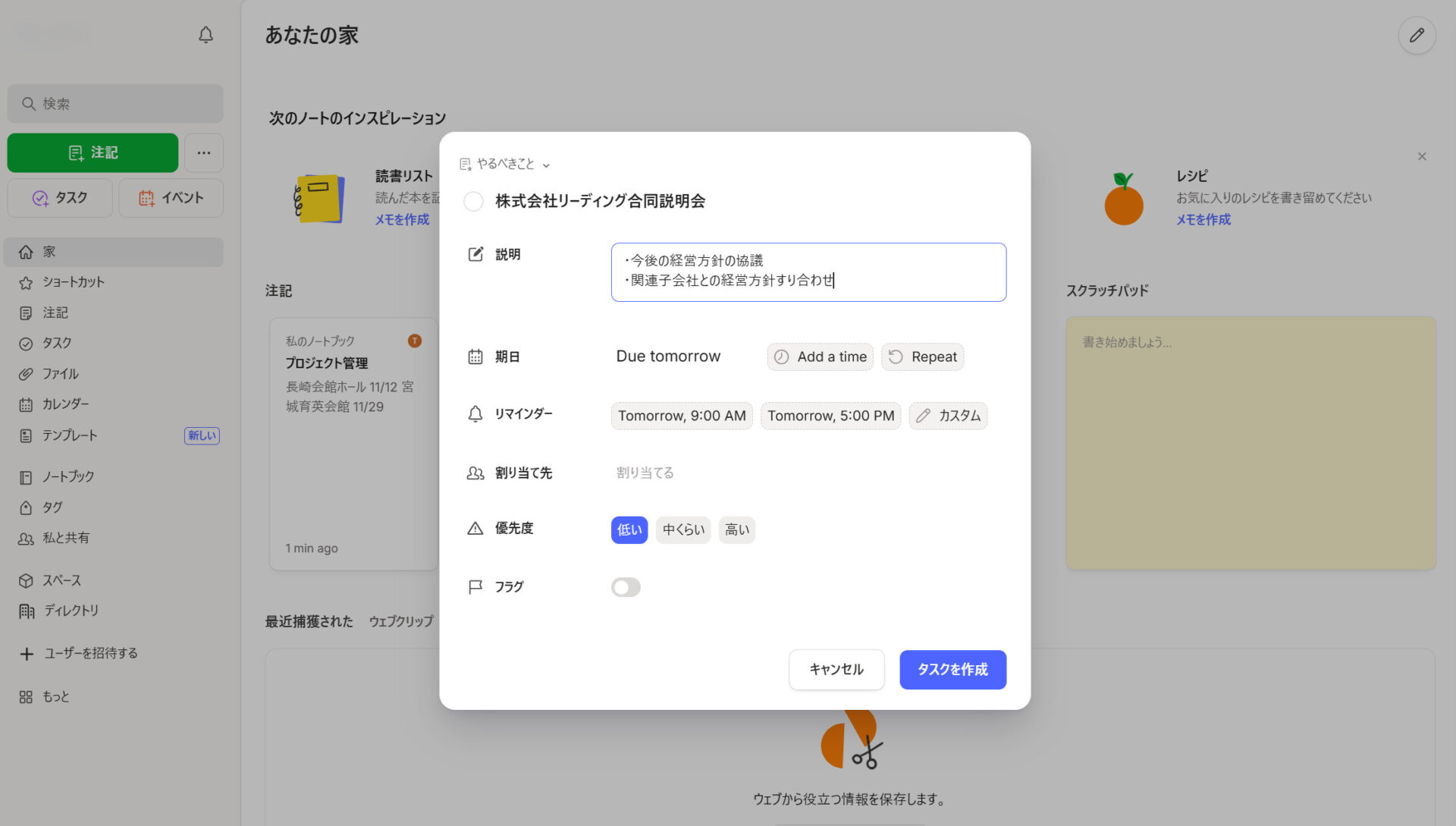
- タスク管理機能
- AI搭載の検索機能
Evernoteのタスク設定では、期日やリマインダー、割り当て先、優先度など、1つのタスクに対して複数設定できます。また、リマインダー機能があるため重要なタスクの抜け漏れ防止にも役立ちます。
Evernoteの検索機能にはAIが搭載されています。そのため、ノートが増えても必要な情報をすぐに取り出せます。
<Evernoteの注意点>
- 無料プランの機能制限が厳しい
- リンクを作成するのが複雑
Evernoteは、無料プランで作成できるノートの数が50まで、作成できるノートブックの数は1つまでという制限があります。また、同期できる端末の台数が1台までなので、ビジネスでの利用は有料プランが前提となることに注意が必要です。
ユーザーからは「他の方へのリンクを出す時に少し癖があるように感じています。リンク出しに一工夫しないと他の人もEvernote利用していないと見えない、という状態になっているのが使いづらいです。」という声も寄せられています。(引用:ITreview)
<Evernoteの料金体系>
- FREE:0円
- Starter:1,100円/月(月払い)
- Advanced:1,799円/月(月払い)
- Enterprise:要問い合わせ
<比較表>Notionの代替におすすめのツール比較表
こちらは、Notionの代替におすすめのツールTOP5の比較表です。
| Stock【一番おすすめ】 | Google Workspace | Trello | Microsoft loop | Evernote | |
|---|---|---|---|---|---|
| 特徴 |
最も簡単に情報を一元管理できるツール |
あらゆる働き方に対応する |
プロジェクト管理の負担を軽減する |
共同作業ができる |
アイデアを記録・整理できる |
| シンプルで簡単or多機能 |
シンプルで簡単(中小規模の企業向け) |
多機能 |
多機能 |
多機能 |
多機能 |
| スマホ対応 |
【〇】 |
【〇】 |
【〇】 |
【〇】 |
【〇】 |
| メッセージ機能 |
【〇】 |
【〇】 |
【×】 |
【×】 |
【×】 |
| 電話(Zoom)サポート |
【〇】 |
【〇】 |
【×】 |
【〇】 |
【×】 |
| 注意点 |
5名以上での利用が前提 |
メールやチャットでは大切な情報が流れる |
スマホアプリでは一覧でカードを確認できない |
多機能ゆえに複雑 |
無料プランの機能制限が厳しい |
| 料金 |
・無料
・有料プランでも500円~/ユーザー/月 |
・無料プランなし
・要問い合わせ |
・無料プランあり
・有料プランは6ドル~/ユーザー/月(月払い) |
・無料プランなし
・1,079円~/ユーザー/月 |
・無料プランあり
・有料プランは1,100円~/月(月払い) |
| 公式サイト |
「Stock」の詳細はこちら |
「Google Workspace」の詳細はこちら |
「Trello」の詳細はこちら |
「Microsoft loop」の詳細はこちら |
「Evernote」の詳細はこちら |
このように、ツールによって料金体系や機能に違いがあるので、自社の目的や予算を考慮したうえでNotionの乗り換え先を決めましょう。
One NoteとNotionはどちらがいい?
結論、One NoteとNotionどちらがよいかは、利用者の条件によって異なります。以下は、比較する際に見るべきポイントです。
- 主な用途
- カスタマイズ性
- 手書き対応
- Microsoft製品連携
Notionでは、情報管理やタスク管理、データベース構築などに強みを持つオールインワンツールと言えます。One Noteでは、手書きノートやメモ作成、ドキュメント作成などに向いたデジタルノートアプリです。
Notionでは各ページを自由に組み合わせられ、カスタマイズ性が高く、自分のスタイルに合わせてレイアウトを調整できます。One Noteでは自由な位置に文字を書き込めるキャンバス形式ですが、カスタマイズ性はNotionに比べ限定的です。
Notionでは、手書き入力には対応しておらず、ペンで直接メモを取るような使い方は難しいです。一方One Noteでは、手書き入力に完全対応しており、紙のノートに近い使い心地が魅力です。
Notionでは、APIを通じて一部可能ですが、OutlookやTeamsとのスムーズな連携は難しいです。One Noteでは、OutlookやTeamsなどとスムーズに連携できるため、職場でMicrosoft製品を使っている人には便利です。
このように、Notionはメモの作成・管理以外にタスク管理や情報を整理したい場合、One Noteでは、メモ・ドキュメントの作成のみを行いたい場合に適しています。
Notionの代替におすすめのツールTOP5と選定ポイントまとめ
ここまで、Notionの代替におすすめのツールTOP5や、選定ポイントを中心にご紹介しました。
Notionから乗り換えるときは、以下4つのポイントを満たすツールを導入しましょう。
- 課題を解決するのに必要な機能に過不足ないか
- ツール乗り換え後、すぐに社内に浸透するか
- 情報を振り返りやすいか
- トラブルが起きたときのサポート体制が万全か
万が一、これらの条件を満たさないツールでは「導入したものの、社内で使いこなせていない」という事態が、繰り返し起きてしまうのです。
結論、Notionの代替として最適なツールは、あらゆる情報を一元管理でき、非IT企業の65歳の方でも即日で使いこなせるほどシンプルな「Stock」一択です。また、Stockには、1フォルダ内であれば何名でも無料で招待できるので、社内外との情報共有にも最適です。
ぜひ「Stock」を導入し、Notionよりも簡単に業務効率化を図りましょう。

