

今日のデジタル化に伴い、仕事のメモに「メモ帳アプリ」を使う人が増えています。なかでも、スマホのメモ帳アプリを使えば記録の手間がかからないうえに、場所を問わずにすぐに参照できるので便利です。
しかし、紙のメモからアプリへ移行したくても、「アプリの種類が多いので結局どれを選べば良いかわからない」と悩む方も多いのではないでしょうか。
そこで今回は、広告なしのシンプルなメモ帳アプリ6選を中心にご紹介します。
- 広告なしのシンプルなメモ帳を使いたい
- Android・iPhone対応メモアプリの選定ポイントを探している
- ビジネス向けの自社に最適なメモアプリを知りたい
という担当者の方はこの記事を参考にすると、厳選されたビジネス向けメモ帳アプリから、自社の環境に合うアプリを選定できます。
目次
<Android・iPhone対応>無料のシンプルなメモ帳アプリ6選
以下では、ビジネス利用におすすめのメモ帳アプリを6つご紹介します。
仕事でメモ帳アプリを使う場合は、手軽にメモを残せるだけでなく、残した情報をすぐにアクセスできるように管理する必要があります。そのため、「検索」「フォルダ」の機能は必須です。
また、「共有機能」や「タスク管理機能」のついたアプリであれば、チームでの情報共有だけでなく、効率的に業務を進めるのに役立ちます。ただし、多機能なアプリは操作が複雑になりがちなので、「機能に過不足のないシンプルなメモ帳アプリ」を選びましょう。
結論、ビジネス利用におすすめなのは、“検索・共有・フォルダ・タスク管理”の4つの機能を搭載しており、直感的に操作できるシンプルなアプリ「Stock」一択です。
Stockの「ノート」に残したメモは、任意のメンバーにリアルタイムで共有されるうえ、「タスク」を紐づけられるので、やるべき仕事に漏れなく対応できます。さらに、「フォルダ機能」や「高度な検索機能」もあるので、必要な情報がすぐ見つかるのです。
【Stock】最も簡単にメモを作成・管理できるアプリ

/ 情報ストック、タスク管理、メッセージ機能 /
チームの情報を、最も簡単に管理できるツール「Stock」
Stockは、社内のあらゆる情報を、最も簡単に「管理」できるツールです。「社内の情報を、簡単に管理する方法がない」という問題を解消します。
Stockを使えば、「ノート」の機能を利用して、要件などのテキスト情報や、画像やファイルなどのあらゆる情報を誰でも簡単に残せます。
また、「タスク」や「メッセージ」の機能を利用すると、ノートに記載したテーマごとにコミュニケーションを取ることができるため、あちこちに情報が分散せず、常に整理された状態で業務を遂行できます。
<Stockをおすすめするポイント>
- ITの専門知識がなくてもすぐに使える
「ITに詳しくない65歳の方でも、何の説明もなく使える」程シンプルです。
- 社内のあらゆる情報を、最も簡単に「ストック」できる
作業依頼、議事録・問い合わせ管理など、あらゆる情報を一元管理可能です。
- 驚くほど簡単に、「タスク管理」「メッセージ」もできる
直感的な操作で、「タスクの担当者・期日の設定」と「メッセージでのやりとり」が可能です。
<Stockの口コミ・評判>

塩出 祐貴さん
松山ヤクルト販売株式会社 |
|
「強烈な『ITアレルギー』がある弊社にも、Stockならば、一切混乱なく導入できました」 ★★★★★ 5.0 弊社の宅配部門のスタッフの半分近くは50代以上と高齢で、キーボード入力が苦手なスタッフもいるほど、ITツールへの強い抵抗感がありました。しかし、Stockは他ツールに比べて圧倒的にシンプルで、直感的に使えるため、予想通り非常にスムーズに使い始めることができました。 |

竹原陽子さん、國吉千恵美さん
リハビリデイサービスエール |
|
「会社全体が、『Stock(ストック)さえ見ればOK』という認識に180度変わった」 ★★★★★ 5.0 特に介護業界では顕著かもしれませんが、『パソコンやアプリに関する新しい取り組みをする』ということに対して少なからず懸念や不安の声はありました。しかしその後、実際にStock(ストック)を使ってみると、紙のノートに書く作業と比べて負担は変わらず、『Stock(ストック)さえ見れば大半のことが解決する』という共通の認識がなされるようになりました。 |

江藤 美帆さん
栃木サッカークラブ(栃木SC) |
|
「ナレッジが属人化しやすいプロスポーツクラブには、Stockを非常に強くお勧めします!」 ★★★★★ 5.0 元々悩んでいた『ナレッジがブラックボックス化してしまう』という問題が、驚くほどうまく解消されました。 『Stockさえ見れば、すぐに必要な情報を把握できる』という状況を作り出すことに成功し、明らかに生産性が向上しました。 |

<スマホでStockにメモを残す方法>
以下は、スマホでStockにメモを残す方法を紹介しています。

スマホでStockにメモを残す場合は、メモを残したいフォルダを開き右下の[+ノート]をタップするだけで、メモしたい情報を残せる「ノート」作成画面に移ります。ワンタップなので外出先でも簡単です。
たとえば、上の画像のように突然の電話対応時でもメモをスマホで素早く作成することもできます。
<Stockの機能>
以下は、Stockの機能をまとめた表です。
| 検索機能 | ◎(さまざまな検索条件で絞り込み可) |
|---|---|
| PC対応 | 〇 |
| iPhoneアプリ | 〇 |
| タスク管理機能 | ◎(依頼や通知も可能) |
| 画像・PDF対応 | 〇 |
| Androidアプリ | 〇 |
| 共有機能 | ◎(簡単に共有) |
| フォルダ機能 | 〇 |
| iPad対応 | ◎(iPad専用アプリあり) |
以上のようにStockには、情報共有に必要な機能が過不足なく備わっていると言えます。
【Google Keep】手書きのメモも書き残せるアプリ
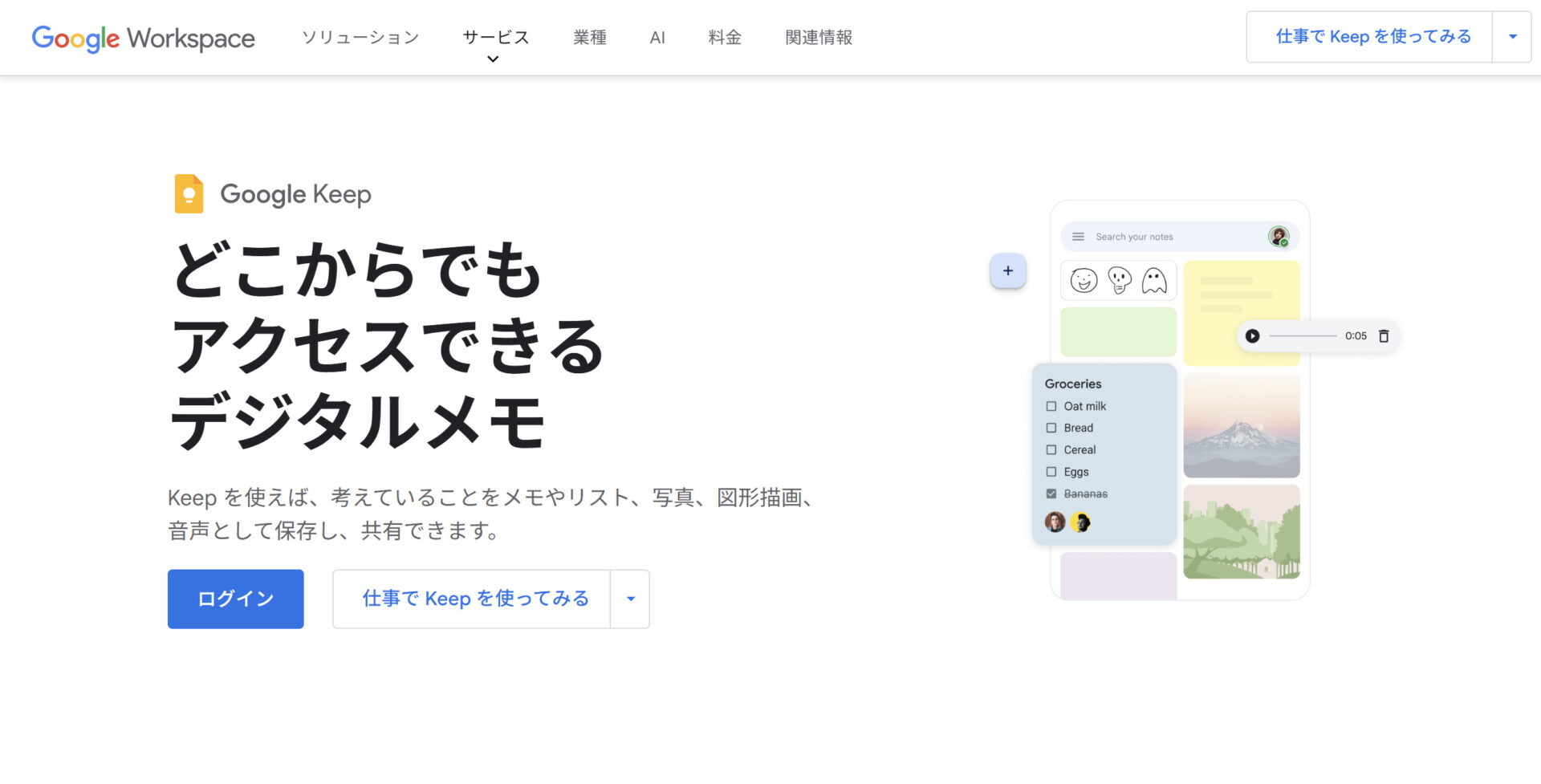
<Google Keepの特徴>
- タスク管理機能
- 色分け
チェックリスト、リマインダーの作成ができ、タスクの抜け漏れを防ぐことができます。
メモ背景のカラーを変更できる機能です。視覚的にメモの種類を分類可能になります。
<Google Keepの機能・使用感>
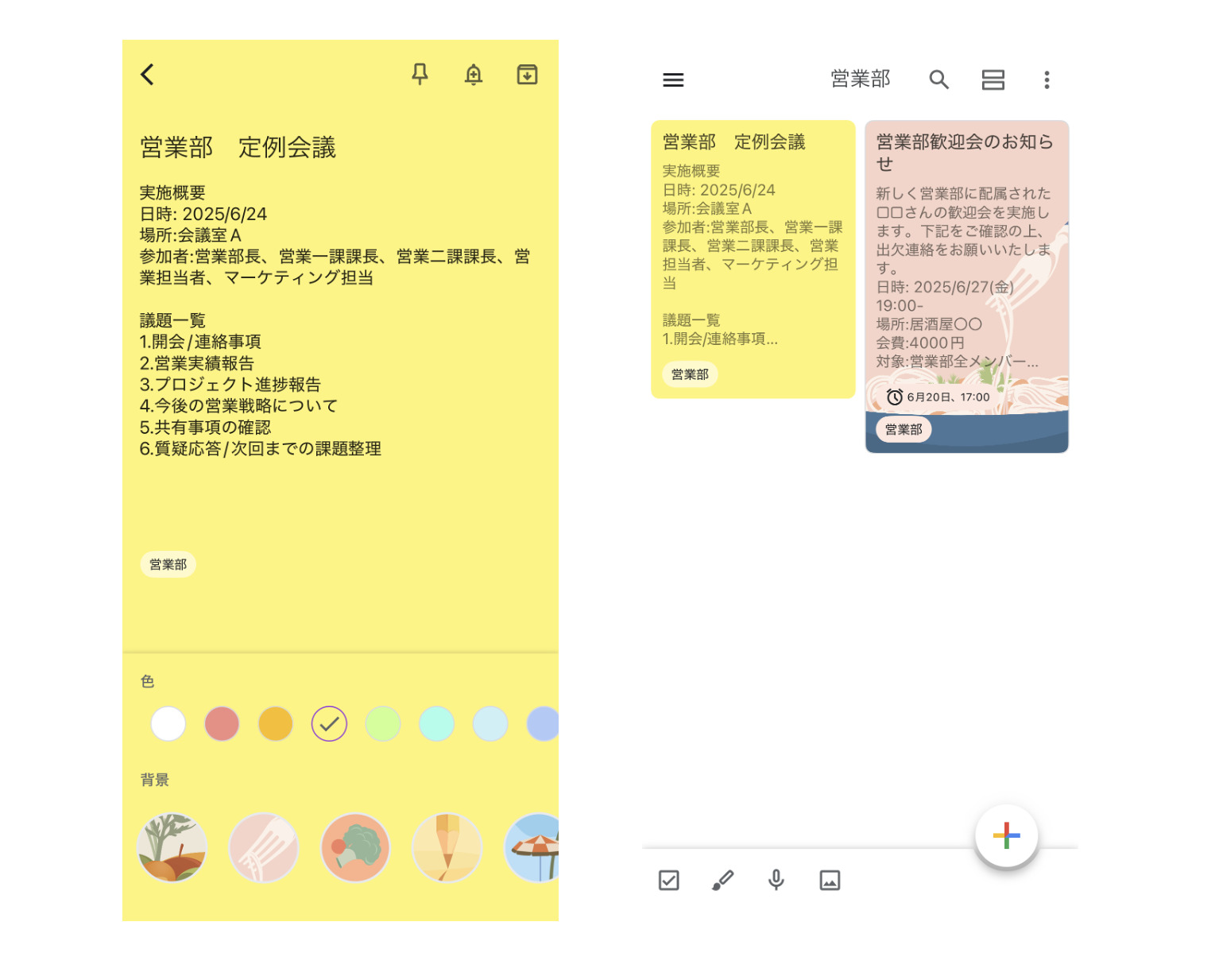
- メモの内容に合わせて背景画像を変えられる
- 位置情報と連携できる
背景画像を変えられるので、複数のメモを管理する場合に視覚的にわかりやすくすることができます。ただし、文字の色や大きさは変更不可なため、背景によっては文字が見づらくなります。
位置情報と紐づけてリマインダーを受け取れます。特定の場所を設定すると、その場所に近づくことで情報がリマインドされます。
<Google Keepの注意点>
- メモの共有には向かない
- ラベル一覧のUIが若干弱い
メモをまとめて共有できないため、付箋ごとに共有設定をしなければなりません。そのため、頻繁に情報共有するビジネスの場面では不便です。
利用しているユーザーからは「ラベル一覧のUIが若干弱いと感じます。タグの階層化ができない為、プロジェクト単位でのメモ管理では、どこか限界を感じてしまいます。」という声があります。(参考:ITreview)
<Google Keepの料金体系>
Google KeepはGoogleアカウントがあればすべての機能を無料で利用できます。
【Notion】AIを活用した多機能メモアプリ
<Notionの特徴>
- 細かくアクセス権限が設定できる
- AIを活用して業務を効率化できる
フルアクセス、編集、コメント、読み取りのみの4段階の権限があり、誰がどの情報にアクセスできるかを細かく設定できます。
NotionAIを活用することで、ユーザーの質問に対し素早く回答したり、欲しい情報を瞬時に検索する機能が備わっています。
<Notionの機能・使用感>

- テンプレートが豊富にある
- ステータスの可視化
Notionでは豊富なテンプレートが利用可能です。「議事録」や「タスク管理」などの用途に合わせて最適なテンプレートを活用できます。
タスクのステータスを「未着手/対応中/完了」と分類できます。全体のタスクを把握しながら取り組めるので、タスクの抜け漏れ防止にもつながります。
<Notionの注意点>
- 使いこなすのが難しい
- モバイル版の使い勝手が良くない
利用しているユーザーからは「多機能であるがゆえに、最初に触れるときに少し学習コストがかかる点は改善の余地があると感じる。」という声があります。(参考:ITreview)
利用しているユーザーからは「モバイル版でももう少しレイアウトが崩れず見られると、移動中の確認もスムーズかなと感じています。」という声があります。(参考:ITreview)
<Notionの料金体系>
- フリー:0円
- プラス:2,000円/ユーザー/月(月払い)
- ビジネス:3,800円/ユーザー/月(月払い)
- エンタープライズ:要問い合わせ
【Evernote】画像やファイルも添付できるノートアプリ
<Evernoteの特徴>
- あらゆる形式のデータを保存できる
- スケジュールを管理できる
画像や動画、Webページなどあらゆる形式のデータに加えて、PDFファイルも添付できます。
Evernoteでは、ノート・タスク・スケジュールをまとめて管理できます。そのため、たとえば議事録を作成したノートと、会議のスケジュールを紐づけると、日付をもとに過去の議事録を振り返れます。
<Evernoteの機能・使用感>
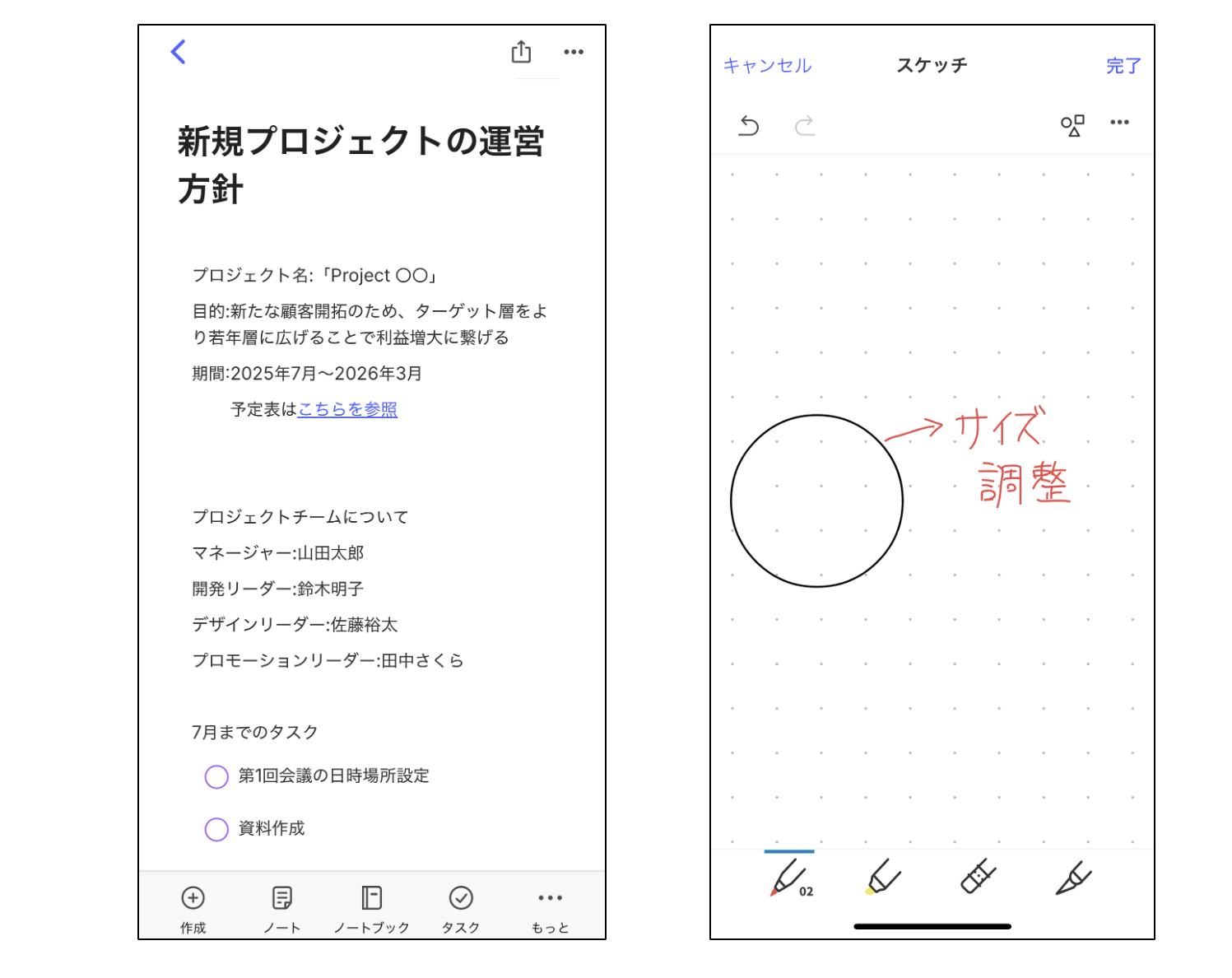
- ファイル添付に対応している
- 手書き入力や描画が可能
ファイル添付にも対応しており、添付後にファイル名を変えることも可能です。また、PDFファイルなどはプレビュー表示できるので、ダウンロードの煩わしさがありません。
パソコンからのテキストだけでなく、手書き入力も可能です。タッチペンがなくともマウスパッドで描画できるので、簡単な図を残したい場合に便利です。
<Evernoteの注意点>
- 共有に手間がかかる
- どのプランが自分に最適か判断しづらい
ノートを共有するには、チームプランの「EVERNOTE TEAMS」に加入するか、URLを別途メールやチャットで送信しなければなりません。
ユーザーから、「無料・有料プラン間の機能差が細かく、特に同期端末数や容量制限などがアップデートのたびに変更されるため、どのプランが自分に最適か判断しづらい。」という口コミが寄せられています。(参考:ITreview)
<Evernoteの料金体系>
- FREE:0円
- PERSONAL:1,100円/月(月払い)
- PROFESSIONAL:1,799円/月(月払い)
- Enterprise:要問い合わせ
【Simplenote】文字のメモに特化したメモ帳アプリ
<Simplenoteの特徴>
- 文字のメモだけに特化している
- Markdown記法に対応している
Simplenoteには文字のメモだけを保存できます。そのため、画像や動画を一緒に記録するほかのメモ帳アプリよりもスムーズに動作します。
Markdown記法に対応しているので、見やすいメモを簡単に作成できます。
<Simplenoteの機能・使用感>
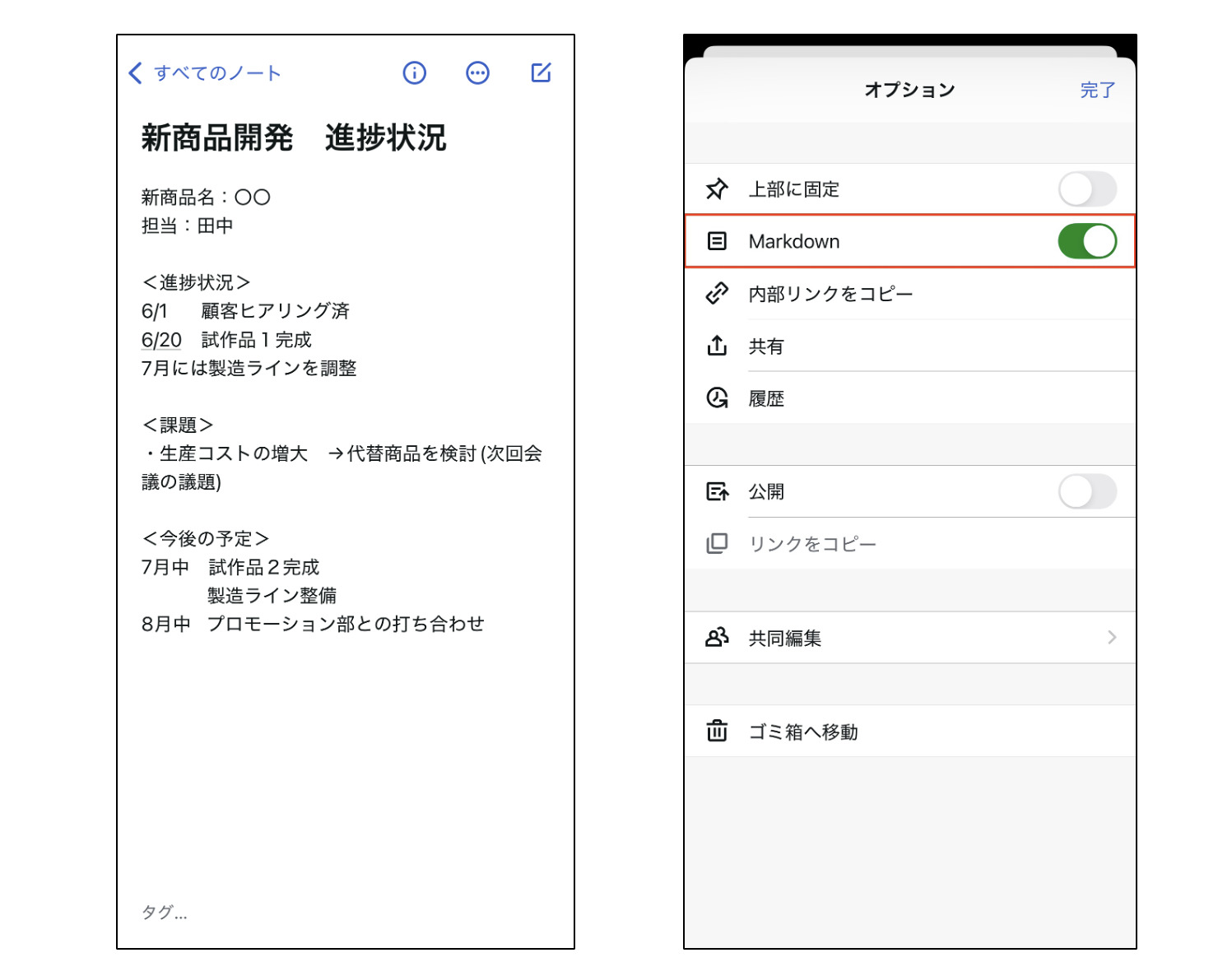
- 文章入力に手間がかからない
- 文字の装飾はできない
Wordを使うように文字を入力できるので、複雑な操作がないシンプルなメモ帳アプリを探している人に適しています。
文字のサイズや色を変えたり、下線を追加したりして、メモを装飾することはできません。
<Simplenoteの注意点>
- メモの管理が難しい
- 画像やファイルを保存できない
- 検索しにくい
Simplenoteはタグ機能があるものの、フォルダ機能がないので、メモの管理が煩雑になりやすいです。そのため、ほかのメモ帳アプリよりも必要なメモを探すのに時間がかかる恐れがあります。
Simplenoteは文字の保存に特化したアプリです。そのため、画像やファイルをメモに貼り付けるといった使い方ができません。
ユーザーからの口コミでは、「ソートした際に作成日もしくは更新日が見れるようにしてほしい」という声が見られます。(参考:ITreview)
<Simplenoteの料金体系>
Simplenoteはすべての機能を無料で利用できます。
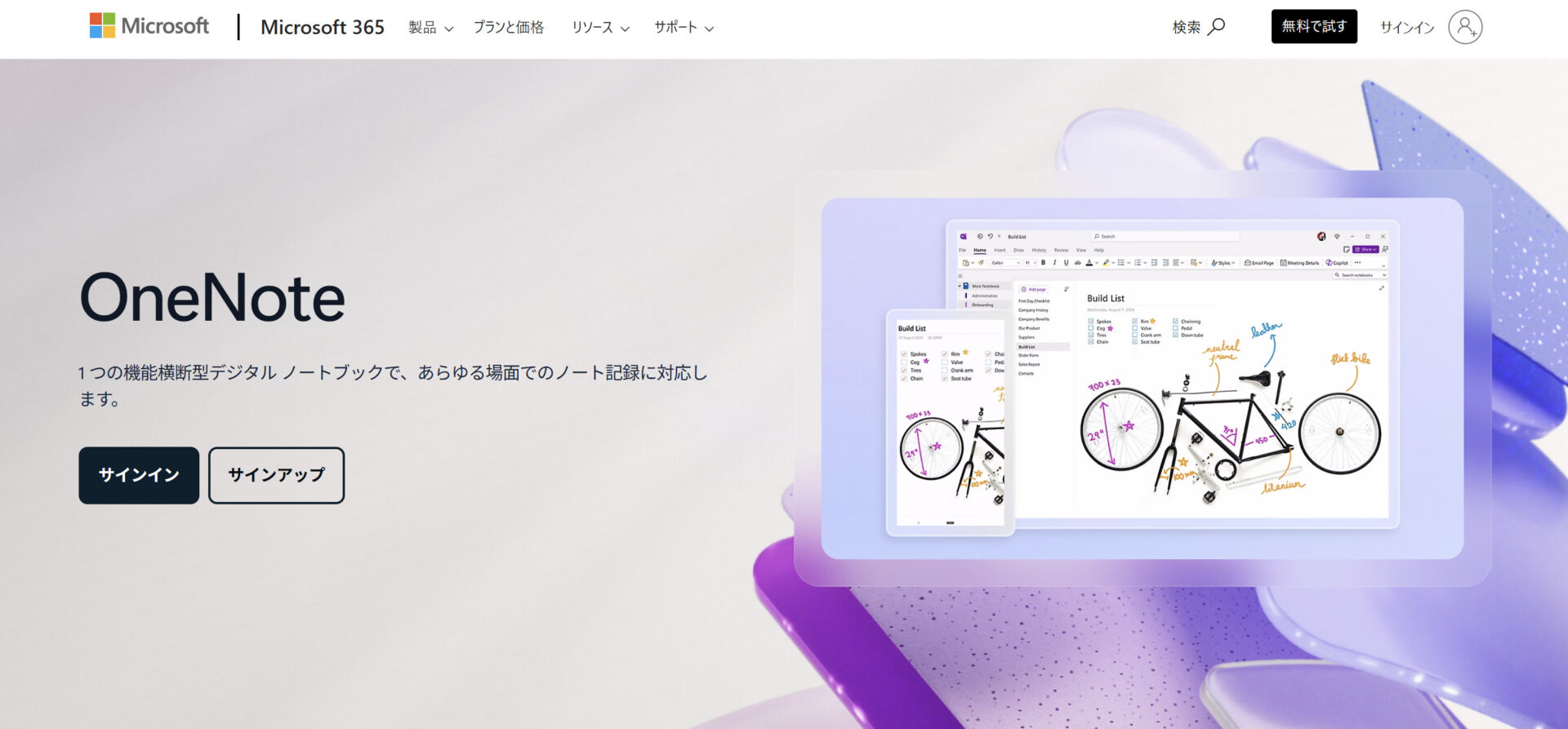
【OneNote】Microsoftが提供する多機能ノートアプリ
<OneNoteの特徴>
- テキストや画像の自由な配置が可能
- Office製品との連携
テキストや画像を、メモ内の任意の箇所に配置でき、紙のメモ帳のような自由度が高いメモの作成が可能です。
「Excel」「Word」「Outlook」などのMicrosoft 365アプリと連携が可能です。
<OneNoteの機能・使用感>

- 手書き機能
- ノート機能
手書きメモ機能があるので、図やイラストなどを自由に書くことができます。
ノートにはテキストを始め、絵文字や装飾を入れることが可能です。また音声で文字を記入する機能もあり、タイピングする手間を省くことができます。
<OneNoteの注意点>
- ノートの管理が難しい
- 編集履歴がわかりづらい
ノートブック > セクション > ページという階層で管理するため、管理が煩雑になりやすく、チームで管理方法を統一しておく必要があります。
実際に利用するユーザーからは「共同編集時の変更履歴が分かりづらいため、誰がどこを編集したかが分かる機能があると安心して使えます。」との声があります。(参考:ITreview)
<OneNoteの料金体系>
- 無料版:0円
- Microsoft 365 Business Basic:1,079円/ユーザー/月(月払い)
- Microsoft 365 Business Standard:2,249円/ユーザー/月(月払い)
- Microsoft 365 Business Premium:3,958円/ユーザー/月(月払い)
使いやすくおすすめなメモ帳アプリ6選の比較表
以下は、シンプルなメモ帳アプリ6選の比較表です。特徴や料金を比較して、自社に合うアプリを見つけましょう。(※表は左右にスクロールできます)
| Stock【一番おすすめ】 | Google Keep | Notion | Evernote | Simplenote | OneNote | |
|---|---|---|---|---|---|---|
| 特徴 |
最も簡単にメモを作成・管理できるアプリ |
手書きのメモも書き残せるアプリ |
AIを活用した多機能メモアプリ |
画像やファイルも添付できるノートアプリ |
文字のメモに特化したメモ帳アプリ |
Microsoftが提供する多機能ノートアプリ |
| シンプルで簡単or多機能 |
シンプルで簡単 |
シンプルで簡単 |
多機能 |
多機能 |
シンプルで簡単 |
多機能 |
| フォルダ機能 |
【〇】 |
【×】 |
【×】 |
【〇】 |
【×】 |
【×】
※「ノートブック>セクション>ノート」の構造 |
| 共有機能 |
【〇】 |
【〇】※ただし、メモごとの共有のみ |
【〇】 |
【〇】※ただし、URLによる共有がメイン |
【〇】※ただし、リンクによる共有がメイン |
【〇】 |
| 注意点 |
5名以上での利用が前提 |
PDFファイルを添付できない |
多機能ゆえに使いこなすのが難しい |
共有に手間がかかる |
メモの管理が難しい |
ノートの管理が難しい |
| 料金 |
・無料
・有料プランは500円/ユーザー/月〜 |
・無料 |
・無料
・有料プランは2,000円/月~ |
・無料プランあり
・有料プランは1,100円/月~ |
・無料 |
・無料プランあり
・有料プラン:1,079円/ユーザー/月(月払い)~ |
| 公式サイト |
「Stock」の詳細はこちら |
「Google Keep」の詳細はこちら |
「Notion」の詳細はこちら |
「Evernote」の詳細はこちら |
「Simplenote」の詳細はこちら |
「OneNote」の詳細はこちら |
このように、アプリによって特徴や機能は異なります。したがって、実際に利用するシーンを想定して、最適なアプリを選びましょう。
メモ帳アプリの5つの選定ポイント
ここでは、メモ帳アプリを選ぶときのポイントを5つ解説します。以下の内容を踏まえて、自社に最適なアプリを導入しましょう。
(1)操作がシンプルか
1つ目のポイントは、操作がシンプルかです。
操作がシンプルなアプリであれば、メモを書き残したり参照したりしたいときに、即座にメモを作成・確認できます。一方、多機能で操作が複雑なアプリは、機能を選んだり画面を切り替えたりしなければならず、メモの作成や確認に時間がかかるのです。
とくに、ビジネスにおいてはスピーディーにメモを取ることが求められるので、アプリを選ぶときは「シンプルな操作性」を重視しましょう。
(2)PCとスマホの両方で使えるか
2つ目のポイントは、PCとスマホの両方で使えるかです。
スマホとPC間でデータを共有できる、マルチデバイス対応のメモ帳アプリであれば、場所に縛られることなくスムーズに作業を進められます。たとえば、「移動中に作成したメモを職場のPCで確かめる」「スマホの画面では見づらいメモをPCで読む」といった使い方ができるのです。
導入後に、”スマホやPCのどちらかでしか使えず不便だ”とならないよう、あらゆる端末に対応しているアプリを選びましょう。
(3)共有機能があるか
3つ目のポイントは、共有機能があるかです。
仕事のメモには、「業務情報」「顧客情報」「個人のノウハウ(業務を通して得た知識)」など、ほかの社員と共有したい内容も書き込みます。そこで、共有機能が付いたアプリを使えば、個人で作成したメモをそのまま共有することができるのです。
ただし、メールやチャットを介して共有する場合、他のメッセージで埋もれてしまい、伝達漏れが起こりやすいです。したがって、共有したメモが流れずに蓄積される「Stock」のようなアプリを選びましょう。
(4)過去のメモをすぐに探せるか
4つ目のポイントは、過去のメモをすぐに探せるかです。具体的には、以下の3つの機能を備えたアプリを選びましょう。
- フォルダ機能:メモをテーマごとに分類できる機能
- タグ機能:メモに単語やキーワードを紐づけて整理できる機能
- 検索機能:メモの本文やタイトルを検索して探せる機能
以上の3つの機能を搭載したメモアプリであれば、メモを見たいときにすぐに取り出せます。とくに、仕事のメモはあとから何度も見返すので「すぐに必要なメモを探せるアプリ」が不可欠です。
(5)安全にメモを残せるか
5つ目のポイントは、安全にメモを残せるかです。
ビジネスにおけるメモには、業務に関する重要な情報や電話番号・メールアドレスといった個人情報を含むことも多いため、安全に管理される必要があります。
情報漏えいによるトラブルを防ぐためにも、メモアプリを選ぶ場合には安全性にも注意すべきです。たとえば「Stock」のように、国際的なセキュリティ規格の「ISO27001(ISMS)」認証を取得しているかや、情報通信が暗号化がされているアプリなのか確認しましょう。
<必見>スマホ標準搭載のメモアプリはどこにある?
以下では、スマホに標準搭載されているメモ帳アプリの探し方を紹介します。既存のメモアプリが見つからず困っている方は必見です。
Android編|標準搭載メモ帳アプリ
Androidにも標準搭載されているメモ帳アプリがあります。メモ帳アプリが見つからない方は以下の2つの方法を試しましょう。
アプリ一覧から探す
スマホのアプリ一覧から探し出す手順は以下の通りです。
- 画面の下から画面の上に向かってスライドする
- 表示される[すべてのアプリ]をタップする
- アプリ一覧に切り替わるので、メモ帳アプリを探す
上記の方法でメモ帳アプリが見つからなかった場合は、次にご紹介する「Google Playから探す」を参考にしましょう。
Google Playから探す
Google Playから探し出すには、以下の手順で進めましょう。
- [Google Play]のアプリをタップする
- 画面右上のプロフィールアイコンをタップする
- [アプリとデバイスの管理]をタップする
- [管理]>[インストール済み]からメモ帳アプリを探し出す
Androidのスマホは機種によって搭載されているメモ帳が異なるうえ、元から搭載されていない機種が存在したりします。上記の手順で見つからなかった場合、メモ帳アプリが端末にダウンロードされていない可能性があります。
また、そもそも「標準のメモ帳アプリ」では、最低限の文字入力しかできないため、伝言メモなどのビジネス利用には「別のメモ帳アプリ」がおすすめです。
iPhone編|標準搭載メモ帳アプリ
iPhoneには機種を問わず純正のメモアプリが標準搭載されています。見つからない方は以下の2つの方法を試しましょう。
検索をかける
iPhoneでアプリを検索する方法は大きく分けて2つです。
- ホーム画面を下向きにスワイプする
- ホーム画面の最後のページにあるAppライブラリの上部分から検索する
Appライブラリでは検索機能がついているだけでなく、使用用途ごとにアプリが分けられています。iPhoneのメモ帳アプリは”仕事効率化とファイナンス”というところに入っているので同時に確認しましょう。(参考:iPhoneユーザーガイド|iPhoneのアプリライブラリでアプリを見つけて使用する)
Apple Storeから探す
Apple Storeから探すときには以下の手順ですすめましょう。
- [Apple Store]のアプリをタップする
- 画面右上のプロフィールアイコンをタップする
- [購入済み]をタップする
- インストールされていれば[すべて]、アンインストールされていたら[このiPhoneにはない]にある
iPhoneではすべての機種で必ず純正のメモ帳アプリが最初から入っていますが、見つからなかった場合は設定が誤っていないか確認しましょう。(参考:iPhoneユーザーガイド|iPhone、iPad、iPod touch でメモが見当たらない場合)
<ビジネス向け>メモ帳アプリの活用方法4選
以下では、メモ帳アプリの活用方法を4つご紹介します。「アプリの具体的な使い方がわからない」という方は必見です。
(1)手書きノートをデジタル化する
1つ目の活用方法は、「手書きノート」や「手書きメモ」をデジタル化することです。
紙のメモを写真に撮って、画像データとしてアプリ上にアップロードすれば、簡単にペーパーレス化を実現できます。そのため、紙に慣れており、スマホでメモする習慣がない人は、”アナログなメモを電子化すること”から始めましょう。
ただし、メモ帳アプリのなかには、画像やファイル添付に対応していないものも多くあります。したがって、あらゆる情報を残せるアプリを選び、活用の幅を広げましょう。
(2)タスクを管理する
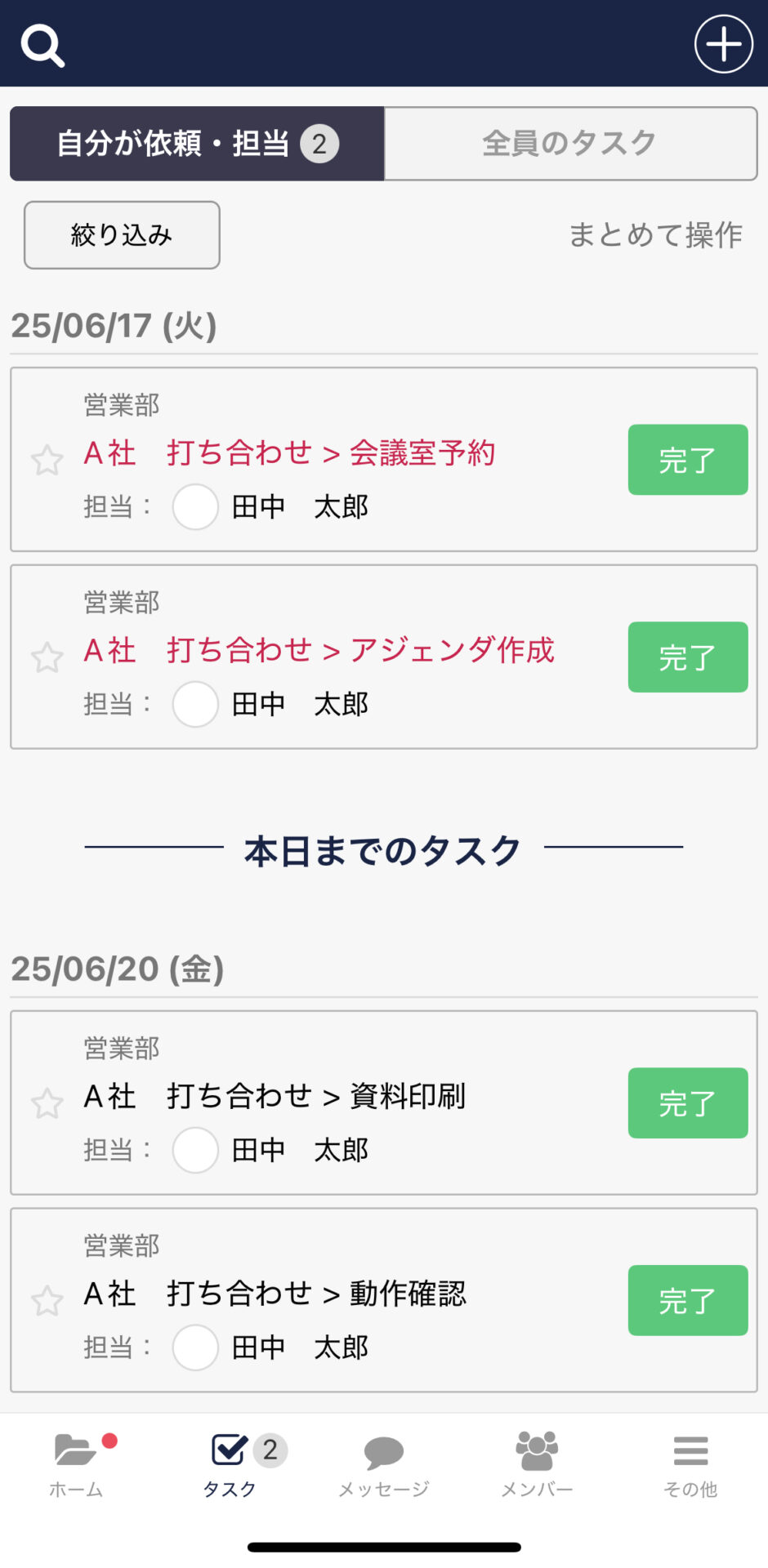
2つ目の活用方法は、メモ帳アプリ上でタスクを管理することです。
やるべきことをメモしたり、チェックリストを作成したりすると、アプリ上で簡単にToDo管理できます。また、特定の時間にリマインドを受け取れるアプリであれば、タスクを漏れなくこなせるようになるのです。
「Stock」では上図のようにアプリ上でタスクを簡単に管理することができ、日付を指定することでリマインド通知を受け取れます。メンバーごとにタスクを割り当てることも可能なため、対応の抜け漏れ防止に便利です。
(3)名刺を管理する
3つ目の活用方法は、メモ帳アプリを使って名刺を管理することです。
スマホやPCでスキャンした名刺は、画像・PDF化してアプリで一元管理できます。たとえば、各営業マンが持つ名刺情報をアプリに記載すれば、部署全体で名刺情報にアクセス可能になり、担当者間の引き継ぎが円滑になるのです。
そのため、メモ帳アプリは名刺の管理ツールとしても役立つと言えます。
(4)議事録や日報を作成する
4つ目の活用方法は、議事録や日報を作成することです。
メモ帳アプリを使えば、PCやスマホから手軽にビジネス文書を作成できます。また、「テンプレート機能」を搭載したアプリであれば、指定の記入欄に入力するだけなので、時間をかけずに完成度の高い書類が完成するのです。
また、作成した文書をフォルダで階層化して管理したり、検索機能を活用したりすれば、後からすぐに探し出せます。このように、メモ帳アプリを使うと、スムーズな文書の作成・管理が実現します。
シンプルなビジネス向けメモ帳アプリ6選まとめ
これまで、シンプルなメモ帳アプリ6選や選定ポイントをご紹介しました。
メモ帳アプリを選ぶうえでは、「シンプルな操作性」や「共有・管理のしやすさ」を重視すべきです。とくに、社員間での活発な情報共有が求められるビジネスの場面では、「スムーズにメモを共有できること」が求められます。
ただし、多機能なアプリは操作が複雑なため、ITに詳しくない社員が使いこなせず、現場に浸透しない恐れがあります。したがって、「必要な機能に過不足のない、誰でも使えるアプリ」を選定しましょう。
結論、自社に最適なのは、必要な機能に過不足がなく、誰でも簡単にメモを作成・管理・共有できるツール「Stock」一択です。
ぜひ「Stock」を導入して、メモをビジネスで有効活用しましょう。

