

Outlookは多くの企業で導入されているメールソフトであり、入社時や部署異動のタイミングで利用を指示されるケースは少なくありません。しかし、リボンや仕分けなど、独自の画面構成・用語が多く、直感的に操作しづらい面があります。
実際に、「Outlookの使い方が分からず、メール対応やスケジュール管理に余計な時間がかかってしまう」と悩む方も多いのではないでしょうか。
そこで今回は、Outlookメールの基本的な機能や使い方を中心に紹介します。
- Outlookの利用を指示されたが、基本操作が分からず戸惑っている若手社員
- Outlookの画面構成や用語に馴染めず、業務スピードが落ちているベテラン社員
- 自社にIT担当者がおらず、簡単な操作でつまずく現状に課題を感じている管理職
上記に当てはまる方はこの記事を参考にすると、Outlookの基本操作を迷わず理解できるだけでなく、日々の業務でつまずきやすいポイントをあらかじめ把握したうえで、スムーズに情報整理を進められるようになります。
目次
Outlookの基本機能と業務での役割
Outlookはメールの送受信以外にもさまざまな機能を備えています。そこで、以下ではOutlookの基本機能と業務での役割をご紹介します。
初心者が押さえるべき基本機能
Outlookで押さえるべき基本機能は、以下の4つが挙げられます。
- メールの送受信
宛先のほかにCCやBCCを入力することで、複数人にメールを送信することが可能です。 - スケジュール管理
任意のメンバーと会議や商談の予定を共有・調整できます。 - 連絡先管理
取引先のアドレスや電話番号を一元管理できます。 - タスク管理
「やるべき仕事」をメールと紐づけてメモに残せます。
このように、Outlookは業務に必須の情報をまとめて管理できるツールです。
ほかのメールソフトとの違い
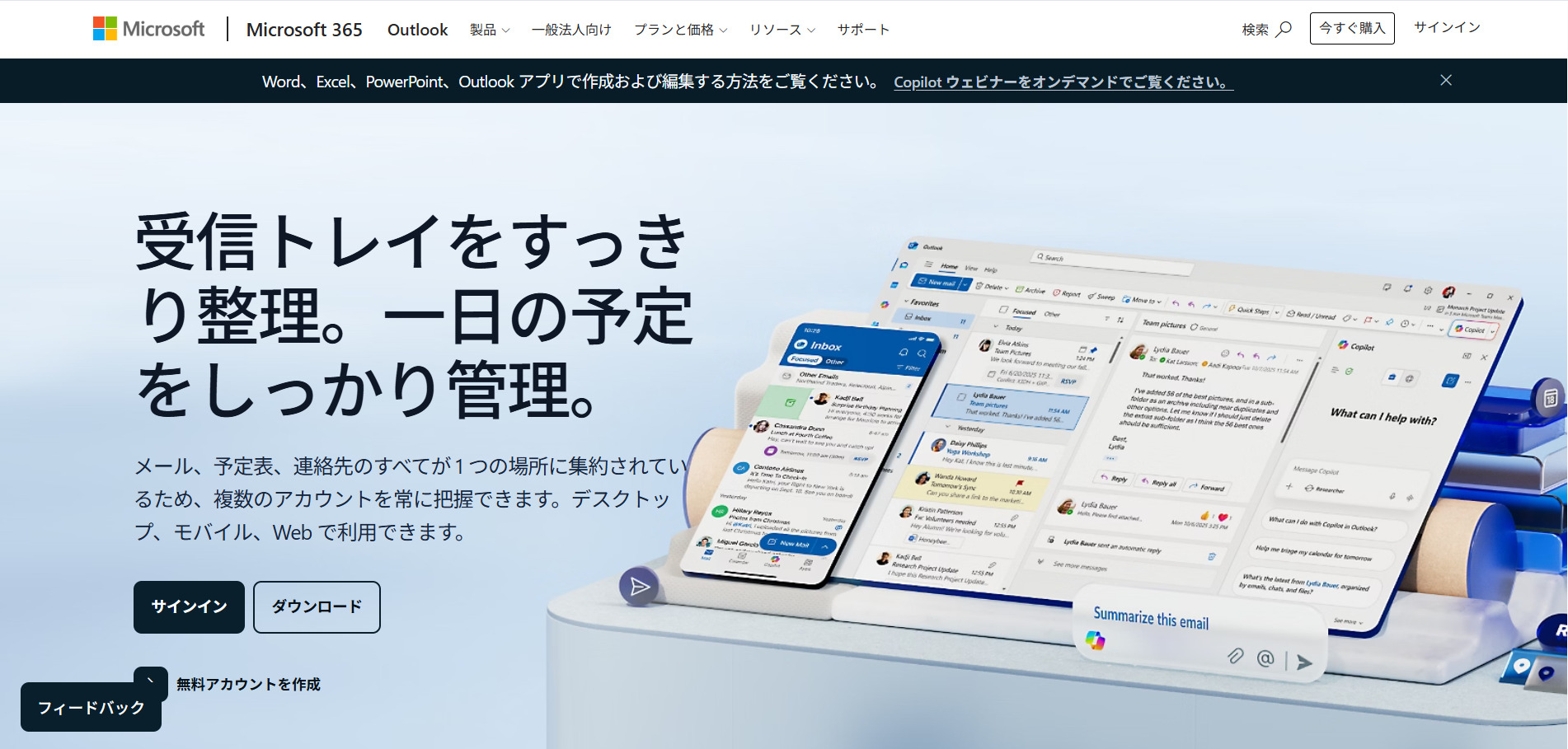
Outlookとほかのメールアプリとの違いは、メールに関するタスクやスケジュールまで一括管理できる点です。
Outlookメールには、メールの送受信だけでなく、タスク管理やスケジュール管理の機能が備わっています。たとえば、メールからタスクを作成したり、自動で予定を作成・共有したりできるので、メールが埋もれて対応に抜け漏れが生じるリスクを抑えられます。
このように、受信したメールからタスクやスケジュールまで管理できる点がOutlookメールの特徴であり、ほかのメールソフトとの違いと言えます。
新規メールの作成・送受信の基本手順
以下では、Outlookでの新規メールの作成・送受信の基本手順を解説します。順番に操作方法を説明するので、実践してみましょう。
新規メールの作成・送信
以下では、新規メールの作成・送信の方法を解説します。基本の3ステップで完了するため、ぜひ参考にしましょう。
- Outlookを開き、左上にある[新規メール]ボタンをクリックします。
- 宛先・件名・本文を記載します。複数人に送りたい場合は、アドレスを「,」や「;」で区切りましょう。
- 完成したら、[送信]ボタンを選択します。
このように、Outlookでの新規メール作成は簡単にできます。
新規メールの確認・返信
次に、新規メールの確認・返信の方法を解説します。基本の4ステップで完了するため、ぜひ参考にしましょう。
- 受信トレイから、返信したいメールを選択し、下部にある[返信]ボタンを選択します。
- 本文を記載します。本文を記載します。返信画面では宛先や件名が自動で設定されるため、必要に応じて宛先などを調整します。
- 完成したら、[送信]ボタンを選択します。
このように、Outlookでの受信メールへの返信も簡単です。
上記は、「新しいOutlook」の方法ですが、「クラシックOutlook」「iOS版Outlook」「Outlook on the web」も同様の方法で返信メールを作成できます。
メール整理・署名で作業を効率化する方法
以下では、Outlookのメール整理・署名で作業を効率化する方法を解説します。メール作成や管理に役立つので、参考にしましょう。
メールの整理
以下では、メールの整理に役立つ「フォルダー機能」や「振り分け機能」の使い方について解説します。
<フォルダーの作成>
まずは、フォルダーの作成について解説します。操作は、以下の4ステップで完了します。
- 受信トレイの中から、移動したいメールを選択します。
- 選択したメールを右クリックして、[移動]>[フォルダーの新規作成]を押します。
- 新しいフォルダー名を入力したら完了です。
- 新規フォルダー作成後、作成したフォルダーに簡単に移動できるようになります。また、左側のフォルダー一覧から、フォルダーに入れたメールをすべて確認することができます。


以上のように、フォルダーを作成することで、メールを種類や差出人ごとに整理しやすくなるのです。
上記は、「新しいOutlook」の方法ですが、「クラシックOutlook」「iOS版Outlook」「Outlook on the web」も同様の方法でフォルダーを作成できます。
<振り分けの設定>
次に、振り分けの設定について解説します。操作は、以下の5ステップで完了します。
- 受信トレイの中から、任意のメールを選択します。
- 選択したメールを右クリックして、[ルール]>[ルールを作成]を押します。
- [その他のオプション]を選択して、ルールの名前・条件・アクションを入力していきます。
- ほかのルールよりも作成しているルールのアクションを優先させたい場合、「以降のルールは処理しない」にチェックを入れます。
- 最後に[保存]ボタンを押したら完了です。


振り分けを設定すると、条件に合うメールを指定のフォルダーへ自動で移動できるようになります。
上記は、「新しいOutlook」の方法ですが、「クラシックOutlook」「Outlook on the web」も同様の方法で振り分けが可能です。ただし、「iOS版Outlook」には、振り分け機能が備わっていないため、利用できません。
メール署名の設定
ここでは、メール署名の設定の方法を解説します。操作は、以下の3ステップで完了します。
- 画面上部の[挿入]タブの[署名]を選択します。
- 署名の名前と署名を入力し、完了したら[保存]ボタンをクリックします。
- 新規メールを作成し、[挿入]>[署名]から作成した署名を選択することで、設定した署名が表示されます。


このように、メールの署名を設定することで、メールを作成するたびに署名を入力する手間を省けます。
上記は、「新しいOutlook」の方法ですが、「クラシックOutlook」「iOS版Outlook」「Outlook on the web」も同様の方法でメール署名を設定できます。
メール管理を個人に頼る課題とは
ここでは、メール管理を社員個人の努力や注意に委ねることで生じる課題を解説します。メール中心の業務をしている担当者の方は、以下の内容を正しく理解しましょう。
大切な情報がメールの中に埋もれる
1つ目の課題は、大切な情報がメールの中に埋もれてしまう点です。
個人の受信トレイで情報を管理していると、過去のやり取りや添付ファイルが埋もれて探せなくなります。たとえば「半年前の仕様変更の経緯」を確認しようとしても、件名やフォルダ分けを徹底していなければ、メールを1件ずつ遡って探さなければなりません。
このように、メールの受信量が多い場合、決定事項やノウハウがボックスの中に埋もれてしまいます。そのため、個人のメールボックスに情報を溜め込む管理方法では、必要な時に必要な情報をすぐ取り出せず、無駄な検索工数が発生してしまうのです。
同じ質問への回答に時間を奪われる
2つ目の課題は、同じ質問への回答に時間を奪われてしまう点です。
メールによる個人間のやり取りが中心では、社内で何度も同じ質問が繰り返され、ベテラン社員の業務時間が圧迫されてしまいます。たとえば、新人教育の手順について、後輩から毎回個別に確認が入り、その都度ベテラン社員が回答しているケースが挙げられます。
このように、本来は1回共有すれば済む内容に、何度も時間を取られている状態を解消するためにも、メールによる個人間の情報共有ではなく、誰でもアクセスできる場所に情報を一元管理する仕組みが必要なのです。
担当者の異動で過去のやり取りを確認できなくなる
3つ目の課題は、担当者の異動で過去のやり取りを確認できなくなる点です。
メール管理を個人に依存していると、担当者の異動や退職があったときに、後任者がこれまでの対応経緯を確認できなくなる可能性があります。たとえば、担当者が変更になった直後に顧客から「〇〇さんと話していた件ですが」と問い合わせが入っても、後任者は過去のメールを閲覧できません。
結果、経緯を把握するために前任者へ電話で確認したり、顧客に再確認したりする手間が発生します。このように、メールが個人の資産にとどまっている状態では、組織としての引き継ぎ漏れや対応の遅れを防ぐことができません。
メール情報の属人化を防ぎ、業務をスムーズに進められる方法とは
ここでは、メール情報の属人化を防ぎ、業務をスムーズに進められる方法をご紹介します。
日々のメールのやり取りに重要な指示があっても、個人の受信トレイに放置されると本人以外は過去の経緯を追えなくなってしまいます。そのため、担当者の異動や退職のたびに情報が消失し、確認のたびに現場の手が止まる原因になるのです。
しかし、メールのフォルダ分けや個人の整理ルールを決めて情報へのアクセス性を高めても、個人の努力に頼る運用では限界がきます。どれだけ管理を徹底しても、個人の注意や努力だけでは、組織全体で継続的に情報を共有するのは困難です。
そこで必要なのが、メールで届いた重要な情報を、簡単な操作で組織の共有スペースへ一元化する仕組みです。さらに、共有された情報を高精度のAI等で即座に検索できれば、確認の手間を劇的に削減できます。
こうした条件に最も当てはまるのが、『非IT企業』でもメール情報を簡単に一元化できるAIナレッジツール「ナレカン」です。ナレカンは、メール自動転送機能で情報を一元化し、高精度なAI検索でいつでも必要な情報を取り出せるため、属人化を防ぎ組織の対応スピードを高めます。
メール情報を一元管理して即アクセスできるツール「ナレカン」
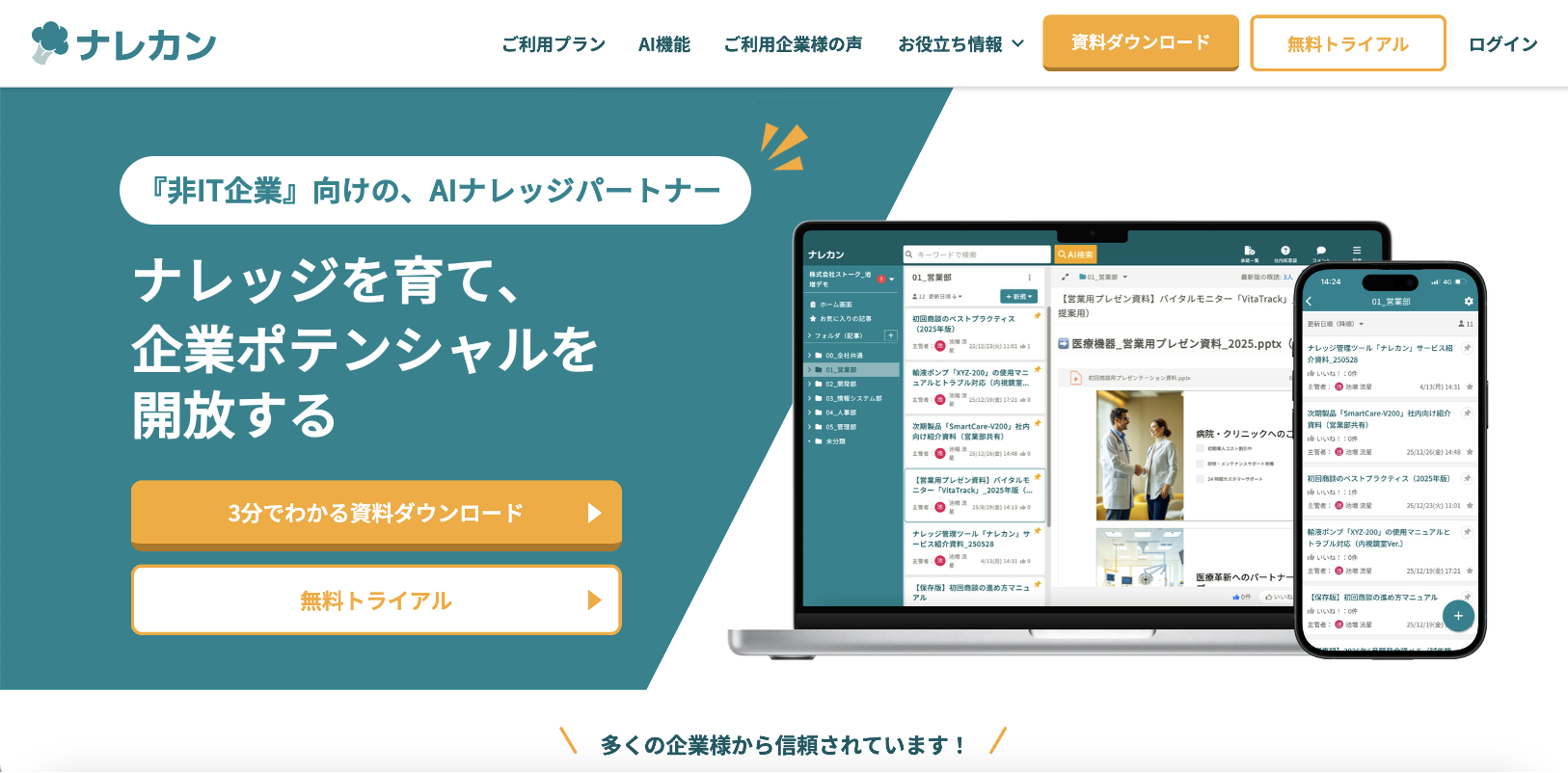
https://www.stock-app.info/narekan/
<ナレカンをおすすめするポイント>
- 【ナレッジが組織に蓄積される】
社内に散在した情報や、個人に属人化したノウハウを一元化。記事・ファイル・メール・チャットなど、あらゆる社内情報を“組織のナレッジ”として蓄積できます。
- 【必要な情報に誰でもたどり着ける】
生成AIを活用した自然言語検索や、高精度なキーワード検索によって、“上司に質問するように”必要な情報を探せます。検索スキルに依存せず、誰でも簡単にナレッジにアクセスできます。
- 【ナレッジ活用が現場に定着する】
シンプルな操作性と、充実した導入・運用サポートによって、ITツールに不慣れな企業でも無理なく活用できます。さらに、情報を継続的に更新・整理できる仕組みにより、“使われ続けるナレッジ基盤”を実現します。
<ナレカンの料金>

- ビジネスプラン:標準的な機能でナレカンを導入したい企業様
- エンタープライズプラン:管理・セキュリティを強化して導入したい企業様
- プレミアムプラン:「AI自然言語検索」も含めて導入したい企業様
各プランの詳細や金額は、下記「ナレカン資料の無料ダウンロード」ボタンより、資料をダウンロードしてご確認ください。
Outlookメールの基本的な機能・使い方まとめ
ここまで、Outlookメールの基本的な機能と使い方をご紹介しました。
Outlookはメールや予定を一括管理できる便利なツールですが、個人の受信トレイの中に情報が閉じてしまいやすいという側面もあります。メールの検索機能を使っても「過去の担当者がどのようなやり取りをしていたか追えない」といった事態が起きるのです。
また、メールのやり取りだけでは「誰がどこまで対応したか」という対応状況や経緯が社内で共有されにくいため、同じ質問が何度も繰り返されたり、引き継ぎ時にトラブルが発生したりするリスクが残ります。
したがって、自社が導入すべきツールはメールに関するやり取りを一元管理して、即アクセス可能な「ナレカン」が最適です。また、ナレカンはOutlookのメール内容を自動転送することができます。
無料の導入支援も受けられるので、ぜひ「ナレカン」を導入して、社内の情報共有を最適化しましょう。

