

プロジェクトを円滑に進めるには、タスクの進捗やメンバーの負荷状況を正しく把握し、適切に管理することが欠かせません。管理が行き届かないと、タスクの抜け漏れや対応の遅れが発生し、納期遅延や品質低下につながるおそれがあります。
しかし、実際には「Excelやチャットツールだけでは限界があるが、どのプロジェクト管理ツールを選べばよいか分からない」と悩む方も多いのではないでしょうか。
そこで今回は、プロジェクト管理ツールの選び方やタイプ別のおすすめツール、タスク管理だけでは解決できない情報共有の課題を中心にご紹介します。
- この記事でわかること
- プロジェクト管理ツールを選ぶときに比較すべき5つのポイントがわかります。機能や既存ツールとの相性、移行のしやすさ、料金体系など、自社に合うツールを見極めるための判断基準を解説します。
- 「多機能型」「シンプルなタスク管理型」「外部連携特化型」というタイプ別に、おすすめツールがわかります。自社の業務スタイルに近いタイプから、候補となるツールを絞り込めます。
- プロジェクト管理ツールだけでは解決できない、資料やノウハウの「属人化」と、解決策となる併用ツールがわかります。タスク管理と情報共有、両方の悩みを解消する方法を紹介します。
目次
プロジェクト管理ツールとは
プロジェクト管理ツールとは、プロジェクトの計画からタスクの進捗、メンバーの負荷状況までを可視化し、管理するためのツールです。
紙やExcelでの管理では、担当者や期限、進捗状況が更新のたびにバラバラになりやすく、情報を都度確認する手間が発生します。プロジェクト管理ツールでは、誰が・何を・いつまでに対応するのかをリアルタイムで共有できるため、確認作業の手間を減らしつつ全体の状況を把握できます。
そのため、複数のタスクやメンバーを抱えるチームほど、プロジェクト管理ツールを導入する効果は大きくなります。
プロジェクト管理ツール選びで失敗しないための5つの比較ポイント
以下では、プロジェクト管理ツール選びで失敗しないための5つの比較ポイントをご紹介します。
- 必要な機能がそろっているか
あらゆる機能を網羅していることよりも、ガントチャートやタスクの担当者・期限管理など、自社の課題解決に直結する機能が備わっているかが重要です。 - 外部の関係者を招待できるか
クライアントや協力会社とやり取りする機会が多い場合は、社外のメンバーをゲストとして招待できるかを確認しましょう。 - 既存ツールと連携できるか
SlackやChatworkなど、すでに社内で使っているコミュニケーションツールと連携できないと、通知確認のためにツールを行き来する手間が生まれ、かえって業務が非効率になってしまいます。 - Excel運用からの移行がしやすいか
これまでのExcelデータをインポートできず、操作に慣れるまでの学習コストも高いツールを選んでしまうと、移行作業が現場の負担となり、定着しないまま運用が形骸化してしまいます。 - 料金体系
メンバー数に応じた従量課金か定額制かを確認し、今後チームの人数が増えた場合のコストも見据えて選びましょう。
これらのポイントを踏まえてツールを選ぶことで、プロジェクト管理ツールの選定で失敗するのを防げるのです。
【タイプ別】おすすめプロジェクト管理ツール比較
ここでは、おすすめのプロジェクト管理ツールをタイプ別でご紹介します。ツールを選ぶときには、自社の業務体系に合ったタイプのものがおすすめです。
シンプルなタスク管理型|Trello
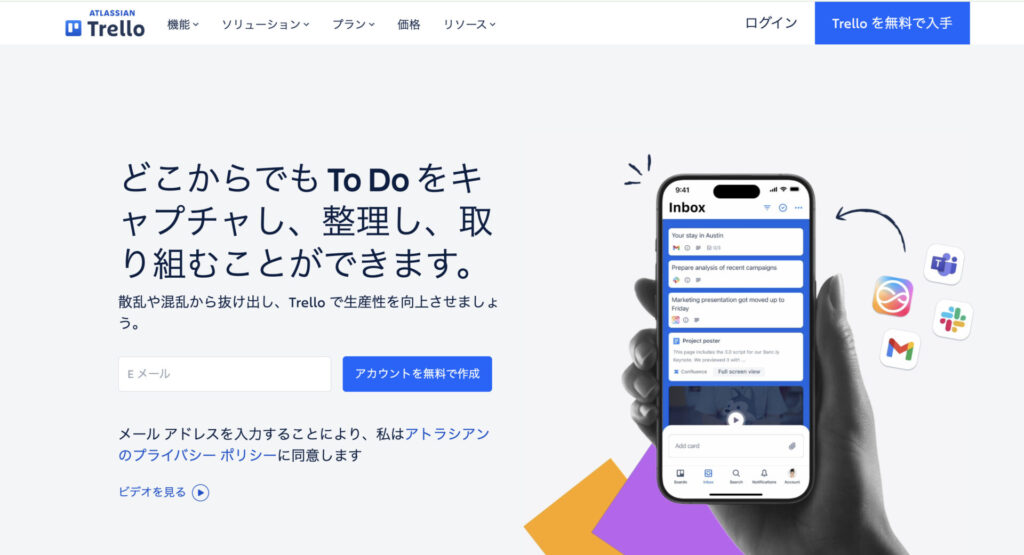
Trelloの特徴・使い方
- カンバン方式でタスクを視覚的に管理できる
タスクをカードとして扱い、「未着手」「対応中」「完了」といったリストの間をドラッグ&ドロップで移動させて、進捗状況を直感的に把握できます。 - 操作がシンプルで直感的に使える
複雑な設定を必要とせず、カードの作成・移動・コメント追加だけで運用できるため、ITツールに不慣れなメンバーでも迷わず使い始められます。
Trelloがおすすめな企業
- 初めてタスク管理ツールを導入する企業
多機能なツールに比べて機能がシンプルなため、ツール導入自体に慣れていないチームでも定着しやすいです。 - 小規模チームで手軽に進捗を共有したい企業
複雑な権限設定やワークフローを必要としない、少人数のチームでのタスク共有に向いています。
Trelloの注意点
- タスクが増えると管理が煩雑になりやすい
カンバン方式はシンプルな反面、タスク数やプロジェクト数が増えると、ボードが乱立し全体像を把握しづらくなることがあります。 - ガントチャートやタイムライン表示機能はプランによっては使えない
利用しているユーザーからは「プロジェクト全体の進行状況を把握するためのガントチャートやタイムライン表示機能は、無料プランや下位プランでは制限されているため、これらを標準機能として手軽に利用できるようになると嬉しいです。」という声があります。(引用:ITreview)
Trelloの料金体系
- Free:0ドル/ユーザー/月
- Standard:6ドル/ユーザー/月
- Premium:12.5ドル/ユーザー/月
- Enterprise:要問い合わせ
汎用性重視の多機能型|Asana
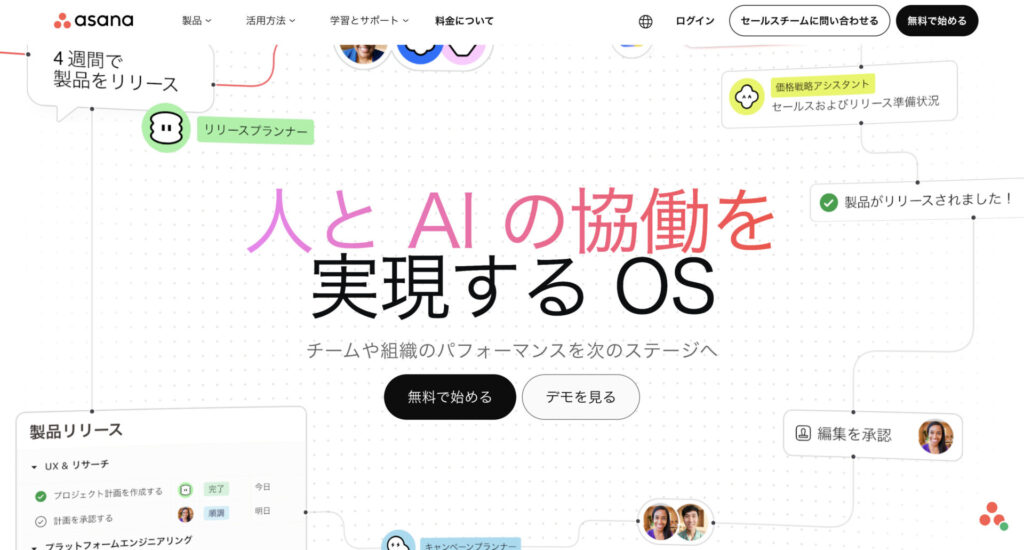
Asanaの特徴・使い方
- タスクを組織の目標につなげて管理できる
個々のタスクが会社やチームのどの目標に紐づいているかを可視化できるため、日々の業務と全体の成果のつながりを把握しやすくなります。 - 表示形式を柔軟に切り替えられる
リスト・ボード・タイムライン・カレンダーなど、プロジェクトの内容やメンバーの好みに合わせて表示形式を切り替えられます。
Asanaがおすすめな企業
- 複数のプロジェクトを部署横断で管理したい企業
ポートフォリオ機能を使えば、複数のプロジェクトを一つの画面でまとめて把握できるため、部署をまたいだ管理に向いています。 - 将来的に全社導入を見据えている企業
ワークフローの自動化や高度な権限管理まで対応できるため、まずは一部のチームで導入し、その後全社に広げていきたい企業に最適です。
Asanaの注意点
- 機能が豊富な分、使いこなすまでに時間がかかる
多機能であるがゆえに、シンプルなツールに比べて、操作に慣れるまでの学習コストがかかる場合があります。 - 料金が少し高い
利用しているユーザーからは「これだけの機能があるので仕方がないとはいえ、法人で大規模に導入するには単価が少し高いです」という声があります。(引用:ITreview)
Asanaの料金体系
- Personal:無料
- Starter:1,475円/ユーザー/月
- Advanced:3,300円/ユーザー/月
- Enterprise:要問い合わせ
外部連携特化型|Backlog
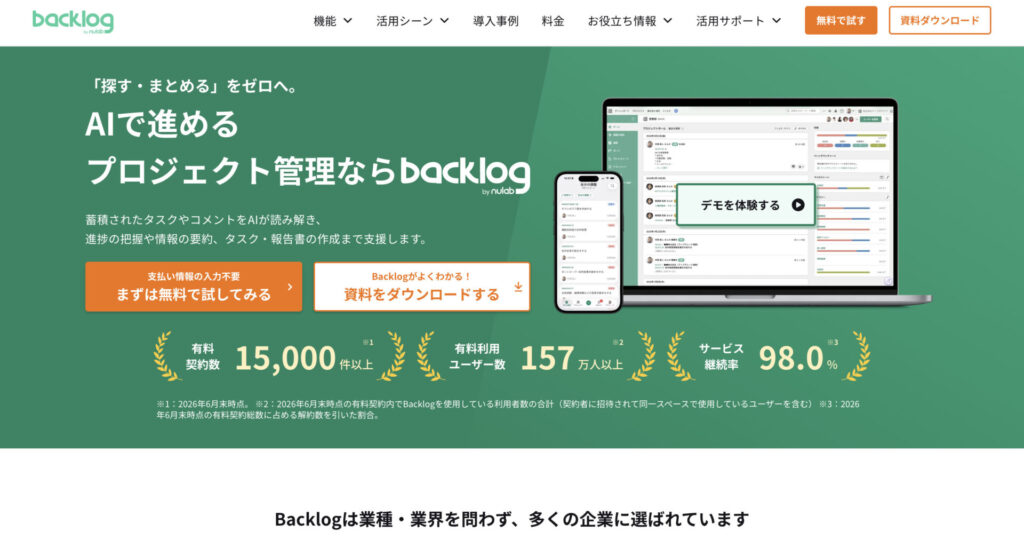
Backlogの特徴・使い方
- クライアントをゲストユーザーとして招待できる
課題管理やガントチャートの画面に、社外の取引先やクライアントを招待できるため、進捗状況をそのまま共有しながらプロジェクトを進められます。 - 課題管理・ガントチャート・Wikiが一体化している
タスクの進捗管理だけでなく、議事録などを残すWiki機能も備わっているため、プロジェクトに関する情報をひとつの画面にまとめやすいです。
Backlogがおすすめな企業
- クライアントワークが多い代理店・制作会社
社外の関係者と頻繁にやり取りが発生する業務スタイルの場合、ゲスト招待機能によって進捗確認の手間を減らせます。 - 人数の増減が多いチーム
多くのプランがユーザー数ではなくプラン単位の料金体系のため、メンバーが増えても追加費用を気にせず運用しやすいです。
Backlogの注意点
- ゲストも人数にカウントされる
クライアントをゲストとして招待した場合も通常のユーザーとしてカウントされるため、招待人数が多いとプランの人数上限に注意が必要です。 - AI機能の精度が低い
利用しているユーザーからは「1スレッドあたりの添付ファイル数に上限がある
ため途中でスレッドを分ける必要がある。」という声があります。(引用:ITreview)
Backlogの料金体系
- スタータープラン:2,700円/プラン/月
- スタンダードプラン:16,000円/プラン/月
- プレミアムプラン:27,000円/プラン/月
- プラチナ:75,000円/プラン/月
【比較表】プロジェクト管理に役立つツール一覧
以下は、プロジェクト管理に役立つツールの一覧表です。(左右にスクロールできます。)
| Trello | Asana | Backlog | |
|---|---|---|---|
| 特徴 | シンプルなタスク管理型 | 汎用性重視の多機能型 | 外部連携特化型 |
| シンプルで簡単or多機能 | シンプルで簡単 | 多機能 | 多機能 |
| 外部の関係者を招待できるか | 【〇】(1枚のボードのみのゲストは無料。複数ボードへの招待は有料ユーザー扱い) | 【〇】(プランに応じてゲストを招待可能。権限設定はやや複雑) | 【〇】(クライアントをゲストユーザーとして招待可能。ただし人数にカウントされる) |
| 既存ツールと連携できるか | 【〇】(Power-Up経由でSlackと連携可能) | 【〇】(Slackなど主要チャットツールと連携可能) | 【〇】(SlackやChatworkと連携可能) |
| 注意点 | タスクやプロジェクトが増えるとボードが乱立し、管理が煩雑になりやすい | 機能が豊富な分、使いこなすまでに学習コストがかかる | ゲストも人数にカウントされるため、招待人数が多いとプランの上限に注意が必要 |
| 料金 | ・無料プランあり ・有料プランは6ドル/ユーザー/月~ | ・無料プランあり ・有料プランは13.49ドル/ユーザー/月~ | ・無料プランなし ・有料プランは2,700円/プラン/月~ |
| 公式サイト | 「“Trello”」の詳細はこちら | 「“Asana”」の詳細はこちら | 「“Backlog”」の詳細はこちら |
プロジェクト管理ツールだけでは解決できないこと
プロジェクト管理ツールを導入しても解決できない課題がいくつかあります。以下では、プロジェクト管理ツールだけでは解決できないことを解説します。
資料の置き場所がバラバラ
プロジェクト管理ツールを導入しても、タスクに関連する資料そのものの置き場所までは整理されません。
Google Driveに保存された元データ、メールで送られてきた最新版のファイルなど、資料は複数の場所に分散したまま残ります。ツール上でタスクの進捗が見える化されても、そのタスクに必要な資料がどこにあるかは別問題として残ってしまいます。
結果として、タスクは完了しているのに、後から見返そうとした資料がどこにあるか分からないという状況が起こります。
議事録やノウハウが埋もれる
打ち合わせで決まった内容や、対応の中で得られたノウハウは、プロジェクト管理ツールのタスク管理機能にはうまく蓄積されていきません。
議事録は会議後にチャットで共有されただけで終わり、対応時に得た知見もタスクのコメント欄で共有されるだけでは流れていってしまいます。タスクの情報は残っても、そこに至る経緯や背景といった情報は、時間が経つほど探し出しにくくなるのです。
そのため、同じような問題が再び起きたときに、過去の対応方法を参照したくても、その記録を探すだけで時間がかかってしまいます。
情報の属人化は解消されない
プロジェクトが進み、タスクが次々と完了していっても、それだけでは情報の置き場所のルールまでは整いません。
情報が個人のファイルやメールに留まっていると、担当者に聞かなければ業務が進まなくなります。タスクの進捗を可視化する仕組みを整えても、情報を整理して残す仕組みがないと、特定のメンバーに聞かないと分からない状況は変わらないのです。
そのため、新しいメンバーが加わるたびに、同じ質問をリーダーや古参メンバーへ繰り返す手間がかかってしまいます。
プロジェクト管理ツールと併用できるツール
以下では、プロジェクト管理ツールと併用できる情報共有ツールをご紹介します。
プロジェクト管理ツールでタスクの進捗を可視化できても、関連資料や議事録などは添付ファイルやコメント欄、別のExcelやメールに分散したままです。この状態では、資料を探すたびに時間がかかってしまい、非効率が生じます。
こうした課題を解消しようと複数のツールに情報を分けても、置き場所がバラバラなままでは検索性が上がりません。多機能なプロジェクト管理ツール内のWikiに情報を集約しようとしても、操作が複雑でITリテラシーに差があるメンバーには定着せず、結局使われなくなってしまいます。
そこで、「ITツールに不慣れなメンバーでも迷わず使えて、情報とタスクを一元管理できる仕組み」を取り入れましょう。必要な人にだけ情報を共有できる基盤があれば、属人化を防ぎながら業務を効率化できるのです。
この条件に最も当てはまるのが、ノート形式で情報を簡単に蓄積・共有できる情報管理ツール「Stock」です。Stockは、ノートに議事録や資料をまとめられるうえ、タスクを紐づけられるため、「情報」と「やること」を切り離さずに管理できます。さらに、フォルダ単位でメンバーや外部関係者を招待できるほか、シンプルな操作性で、現場に定着しやすいです。
ITに不慣れなメンバーでも使いこなせるツール「Stock」

<Stockをおすすめするポイント>
- ITの専門知識がなくてもすぐに使える
「ITに詳しくない65歳の方でも、何の説明もなく使える」程シンプルです。
- 社内のあらゆる情報を、最も簡単に「ストック」できる
作業依頼、議事録・問い合わせ管理など、あらゆる情報を一元管理可能です。
- 驚くほど簡単に、「タスク管理」「メッセージ」もできる
直感的な操作で、「タスクの担当者・期日の設定」と「メッセージでのやりとり」が可能です。
<Stockの口コミ・評判>

塩出 祐貴さん
松山ヤクルト販売株式会社 |
|
「強烈な『ITアレルギー』がある弊社にも、Stockならば、一切混乱なく導入できました」 ★★★★★ 5.0 弊社の宅配部門のスタッフの半分近くは50代以上と高齢で、キーボード入力が苦手なスタッフもいるほど、ITツールへの強い抵抗感がありました。しかし、Stockは他ツールに比べて圧倒的にシンプルで、直感的に使えるため、予想通り非常にスムーズに使い始めることができました。 |

竹原陽子さん、國吉千恵美さん
リハビリデイサービスエール |
|
「会社全体が、『Stock(ストック)さえ見ればOK』という認識に180度変わった」 ★★★★★ 5.0 特に介護業界では顕著かもしれませんが、『パソコンやアプリに関する新しい取り組みをする』ということに対して少なからず懸念や不安の声はありました。しかしその後、実際にStock(ストック)を使ってみると、紙のノートに書く作業と比べて負担は変わらず、『Stock(ストック)さえ見れば大半のことが解決する』という共通の認識がなされるようになりました。 |

江藤 美帆さん
栃木サッカークラブ(栃木SC) |
|
「ナレッジが属人化しやすいプロスポーツクラブには、Stockを非常に強くお勧めします!」 ★★★★★ 5.0 元々悩んでいた『ナレッジがブラックボックス化してしまう』という問題が、驚くほどうまく解消されました。 『Stockさえ見れば、すぐに必要な情報を把握できる』という状況を作り出すことに成功し、明らかに生産性が向上しました。 |

おすすめのプロジェクト管理ツールまとめ
これまで、プロジェクト管理ツール選びで失敗しないための比較ポイントや、タイプ別のおすすめツール、プロジェクト管理ツールだけでは解決できない情報の課題を中心にご紹介しました。
プロジェクト管理ツールを導入すれば、タスクの進捗やメンバーの負荷状況は可視化できます。しかし、そのタスクに関連する資料や議事録、ノウハウといった「情報」自体の置き場所までは整理されず、属人化の問題は残ったままです。
そのため、タスク管理の仕組みに加えて、資料やノウハウを誰でも迷わず蓄積・共有できる仕組みを併用することが欠かせません。
これらの条件に最適なのは、ITツールに不慣れなメンバーでも直感的に使えて、情報とタスクを一元管理できる情報共有ツール「Stock」です。
無料登録は1分で完了するので、ぜひ「Stock」を導入して、「あの資料どこだっけ」に振り回されないチーム運営を実現しましょう。
