

テレワークやハイブリッドワークが定着した今、オンライン会議はビジネスに欠かせないものとなりました。なかでも、日常的にOutlookで予定を管理している企業では、Microsoft Teamsと連携して会議を設定・招待する場面が増えています。
そのため、「OutlookからTeams会議を設定する方法がよくわからない」「Teamsの会議リンクが表示されず、参加者に共有できない」と悩む方も多いのではないでしょうか。
そこで今回は、OutlookからTeams会議を設定/追加する方法を中心にご紹介します。
-
この記事でわかること
- Outlookでは、Teamsと連携してオンライン会議の作成をするだけでなく、参加者への案内、日時変更などもできます。
- Teams会議が表示されない場合は、TeamsとOutlookのアカウントやTeams会議アドインの状態を確認することが重要です。
- OutlookとTeamsは会議の設定や開催には便利ですが、議事録・決定事項・タスクなどの管理では情報が分散しやすい課題があります。
OutlookとTeamsの連携方法
はじめに、OutlookとTeamsの連携方法を紹介します。会議を設定する前段階のOutlookとTeamsの連携方法や、実際の会議の設定・追加方法が不明な方は必見です。
Outlook(デスクトップ/Web版)からTeams会議を設定する方法
はじめに、画面左の①【予定表(Calendar)】をクリックします。予定表が表示されるので、画面左上の②【新しいイベント】をクリックしましょう。

新規イベントの作成画面が表示されるので、Teams 会議のトグル(オンとオフを切り替えるボタン)をオンにします。会議の参加メンバーを選択し、会議の詳細を追加しましょう。

【送信】をクリックすれば、会議出席依頼が送信されます。

Outlookで設定したTeams会議の時間を変更する方法
Outlookで設定したTeams会議の時間変更の方法は以下の通りです。
1.まず、あらかじめ設定してある会議をOutlookの「予定表」からクリックします。

2.次に、左上の編集ボタンから、会議の時間や日程を変更します。

3.最後に左上の「保存」をクリックして完了です。また、保存が完了すると、変更したことが会議の出席者に送信されます。


OutlookでTeams会議に参加する方法
以下はOutlookからTeams会議に参加する方法です。
1.まず、Outlookの予定表を開いて、①参加するTeams会議の予定>②【参加】をクリックします。

2.次に、ブラウザから参加する場合は【このブラウザで続ける】を、アプリから参加する場合は【Teamsアプリで参加する】を選択すれば完了です。

OutlookでTeams 会議のアドインが有効にならない場合の対処法
以下では、OutlookでTeams 会議のアドインが有効にならない場合の対処法を2つご紹介します。具体的な手順を画像付きで解説しているので、担当者の方は必見です。
対処法1|Teams 会議アドインを復元する
1つ目は、Teams 会議アドインを復元する方法です。具体的な手順は以下の通りです。
- Outlookのデスクトップアプリを開き、【ファイル】>【COM アドインの管理】をクリックする
- 「Microsoft Office 用Microsoft Teams会議アドインのオプション」を開き、【このアドインを今後 30 日間監視しない】をクリックする。クリックできない場合は、【常にこのアドインを有効にする】をクリックする
- 【適用】>【閉じる】をクリックする
以上の方法で復元できるので参考にしましょう。
対処法2|Teams 会議アドインを再度有効にする
対処法1で問題が解決しない場合は、Teams 会議アドインを再度有効にします。具体的な手順は以下の通りです。
- Outlookのデスクトップアプリを開き、【ファイル】>【オプション】>【アドイン】>【管理】>【無効なアイテム】>【移動】をクリックする
- 「無効なアイテム」の下に【Teams】が表示された場合は、それをクリックし、【有効】をクリックする
- Outlookを再起動し、アドインが動作しているか確認する
以下は、「無効なアイテム」の下に【Teams】が表示された画面です。
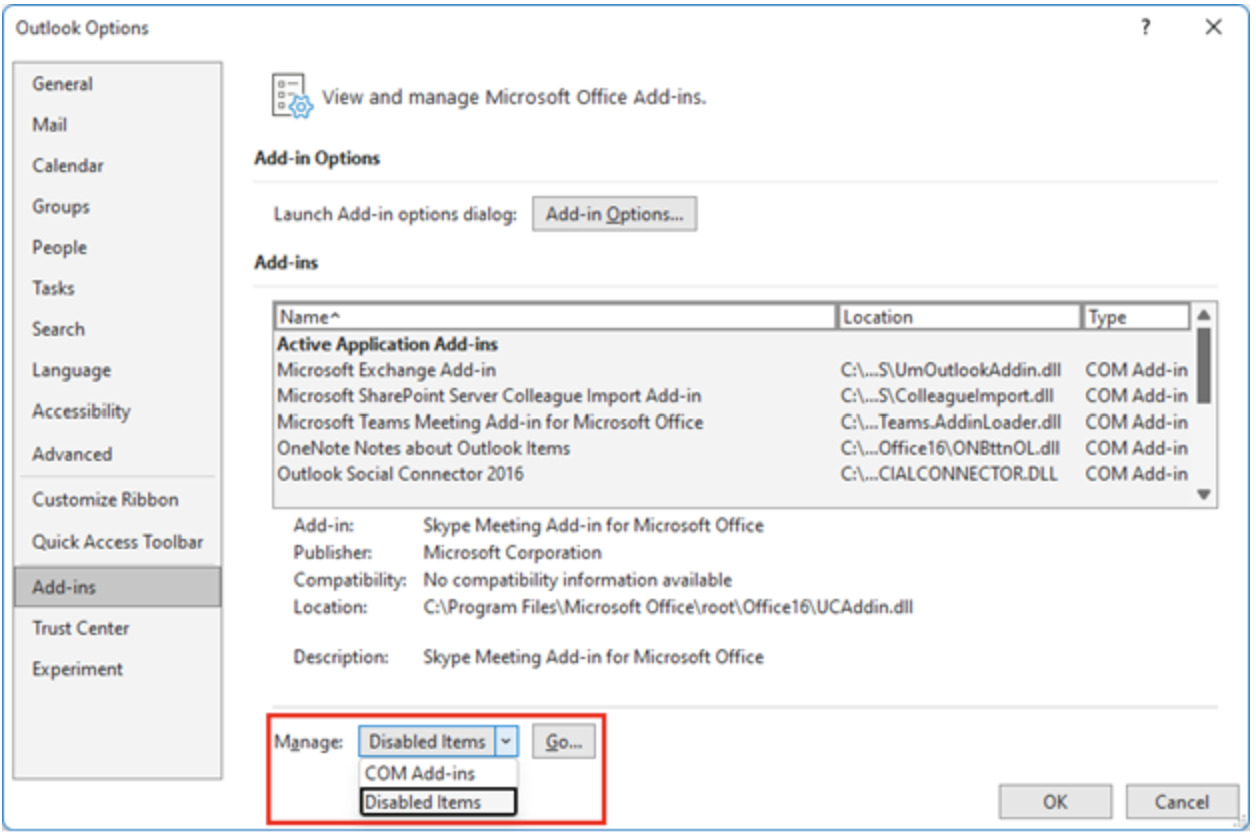
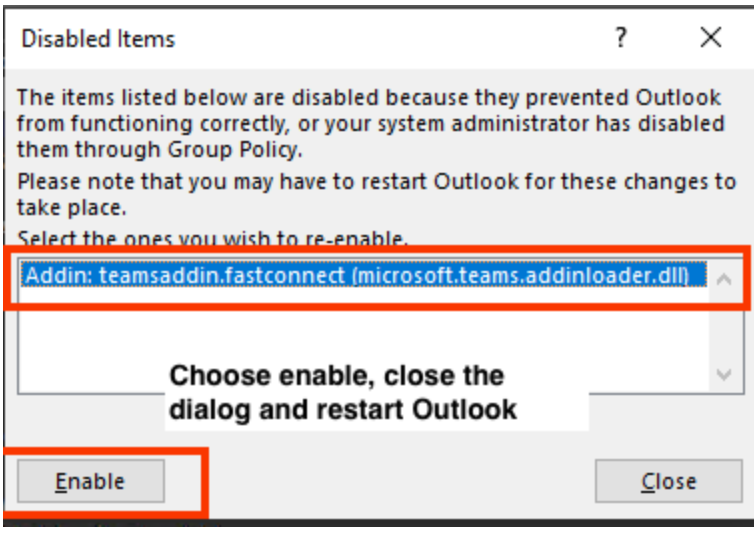
画像引用:Microsoft サポート>Teams 会議アドインが無効になっているため、Outlook で Teams 会議を作成できない
【早見表】OutlookにTeams会議を追加できない原因と対処法
OutlookにTeams会議を追加できない原因と対処法を、以下の表に整理しました。
| よくある症状 | 主な原因 | 対処法 |
|---|---|---|
| Outlookに「Teams会議」が表示されない | TeamsとOutlookで異なるアカウントにサインインしている、またはTeamsが起動していない | TeamsとOutlookを同じ職場または学校アカウントで利用し、Teamsを終了・再起動してからOutlookを起動する |
| 「Teams会議」アドインがOutlookに表示されない | Teams会議アドインが無効になっている | Outlookの「ファイル」→「オプション」→「アドイン」からTeams会議アドインを確認し、有効にする |
| 以前は使えたのに「Teams会議」が表示されなくなった | OutlookがTeams会議アドインを自動的に無効化している | 「COMアドインの管理」や「無効なアイテム」を確認し、Teams会議アドインを再度有効にする |
| Teamsをインストールしているのに「Teams会議」を追加できない | Teams会議アドインが正しくインストールされていない、またはTeams・Officeの更新に問題がある | Teamsを終了して再起動する。それでも改善しない場合はTeams会議アドインを再インストールする |
| Teams会議を追加する項目自体が利用できない | 個人用アカウントやPOP/IMAPアカウントを使用しているなど、利用条件を満たしていない | Microsoft 365の職場または学校アカウントなど、対応するアカウントでOutlookを利用する |
OutlookにTeams会議を追加できない場合は、TeamsとOutlookのアカウントや連携状態、Teams会議アドインの設定などを確認しましょう。
参考:Microsoftサポート|OutlookにTeams会議アドイン オプションが表示されない
OutlookとTeamsによる会議管理の課題
OutlookとTeamsによる会議管理の課題は、以下の4つです。
1.会議の予定と議事録が別々の場所にある
会議の予定はOutlook、やり取りはTeams、議事録はWordと、情報が複数のツールに分散しがちです。結果として、必要な記録にたどり着くまでに時間がかかります。
2.過去の会議で決まったことを探しにくい
決定事項が議事録の本文やチャットに埋もれると、キーワード検索をしても該当の会議を特定しにくいです。その結果、既に決まった内容を再度議論してしまう恐れがあります。
3.会議で発生したタスクを管理しにくい
タスクが議事録に書かれただけでは、担当者・期限・進捗の確認が個人任せになります。対応漏れが起きても、会議の次回開催まで気づけないケースも少なくありません。
4.担当者が変わると過去の経緯を把握しにくい
異動や退職で担当者が変わると、会議の背景や決定に至った理由を知る手段が限られます。情報が個人のメモや記憶に偏ると、業務の停滞につながります。
OutlookとTeamsは会議の設定や開催には便利ですが、会議の予定・議事録・タスクをまとめて管理することができません。会議管理を効率化するには、このような課題を解決することが求められます。
Teams会議後の情報をチームで共有・管理する方法
以下では、Teams会議の議事録を簡単に作成・管理する方法をご紹介します。
OutlookとTeamsを連携すれば、スムーズに会議をスケジュールに設定できます。一方、設定した会議の変更やキャンセルが発生した場合、「会議URLが見つからない」「日時と参加者が分からなくなった」といったリスクも否めません。
そして、OutlookやTeamsは会議の予定やオンライン会議には便利ですが、議事録・決定事項・業務上のメモ・タスクなどをチームで管理することには限界があります。
そのため、Outlook・Teamsと併用して、会議の決定事項やタスクなどをチームで共有ツールを導入しましょう。こうした条件に当てはまるのは、高セキュリティな環境で情報を残せて、必要な情報に即アクセスできるツール「Stock」です。
Stockの「ノート」では、会議ごとに情報をまとめて保存し、議事録・決定事項・タスクなどをチームで共有できます。過去の会議内容も後から確認しやすいため、「あの会議で何が決まった?」とメールやチャットを探し回る手間を減らせるのです。
Teams会議に関連する情報を簡単に管理する「Stock」

<Stockをおすすめするポイント>
- ITの専門知識がなくてもすぐに使える
「ITに詳しくない65歳の方でも、何の説明もなく使える」程シンプルです。
- 社内のあらゆる情報を、最も簡単に「ストック」できる
作業依頼、議事録・問い合わせ管理など、あらゆる情報を一元管理可能です。
- 驚くほど簡単に、「タスク管理」「メッセージ」もできる
直感的な操作で、「タスクの担当者・期日の設定」と「メッセージでのやりとり」が可能です。
<Stockの口コミ・評判>

塩出 祐貴さん
松山ヤクルト販売株式会社 |
|
「強烈な『ITアレルギー』がある弊社にも、Stockならば、一切混乱なく導入できました」 ★★★★★ 5.0 弊社の宅配部門のスタッフの半分近くは50代以上と高齢で、キーボード入力が苦手なスタッフもいるほど、ITツールへの強い抵抗感がありました。しかし、Stockは他ツールに比べて圧倒的にシンプルで、直感的に使えるため、予想通り非常にスムーズに使い始めることができました。 |

竹原陽子さん、國吉千恵美さん
リハビリデイサービスエール |
|
「会社全体が、『Stock(ストック)さえ見ればOK』という認識に180度変わった」 ★★★★★ 5.0 特に介護業界では顕著かもしれませんが、『パソコンやアプリに関する新しい取り組みをする』ということに対して少なからず懸念や不安の声はありました。しかしその後、実際にStock(ストック)を使ってみると、紙のノートに書く作業と比べて負担は変わらず、『Stock(ストック)さえ見れば大半のことが解決する』という共通の認識がなされるようになりました。 |

江藤 美帆さん
栃木サッカークラブ(栃木SC) |
|
「ナレッジが属人化しやすいプロスポーツクラブには、Stockを非常に強くお勧めします!」 ★★★★★ 5.0 元々悩んでいた『ナレッジがブラックボックス化してしまう』という問題が、驚くほどうまく解消されました。 『Stockさえ見れば、すぐに必要な情報を把握できる』という状況を作り出すことに成功し、明らかに生産性が向上しました。 |

Teams会議を問題なく開催するためのコツ
Teams会議を問題なく開催するためのコツは、以下の4つです。
・参加者の追加漏れを防ぐ
出席者欄の宛先を、送信前に会議の目的と照らして確認しましょう。会議の作成後に追加した場合は、必ず「更新の送信」まで行い、定期会議の場合は会議単体ではなく会議シリーズに招待してください。
・会議URLを正しく案内する
「Teams会議」のトグルをオンにして「送信」まで操作すれば、会議URLなどの参加情報が出席依頼に自動で追加されます。「下書きとして保存」のままでは参加情報が入らないため、送信後に本文へURLが表示されているかを確認しましょう。
・日時変更を参加者に伝える
日時を変更する際は、Outlookの予定表から該当の会議を開いて修正し、「更新の送信」で出席者全員に変更を通知します。別途メールやチャットで連絡する場合も、元の出席依頼を更新しておけば、参加者の予定表との食い違いを防げます。
・会議資料を参加者が確認できる状態にする
資料は会議前に出席依頼へ添付するか共有リンクを記載し、すべての参加者が開ける権限になっているかを確認しておきましょう。社外の参加者がいる場合は、社内限定の設定になっていないかも事前に見直してください
上記4つのコツを踏まえ、会議を成功させましょう。
FAQ| OutlookのTeams会議設定にまつわる質問
Q1.Outlookでteams会議が消えた・出てこないのはなぜ?
OutlookやTeamsのどちらかのバージョンが最新のものでなかったり、互いのバージョンが一致していなかったりすると、Teams会議が表示されないことがあります。
Q2.OutlookでTeams会議が設定されないのはなぜですか?
「Teams会議」のトグルがオフのまま送信した場合や、「下書きとして保存」を選んだ場合は、Teams会議の参加情報が出席依頼に追加されません。代理人として設定する際に委任者のメールボックスがGALから非表示になっている場合も、会議URLなどが本文に入らないので、注意が必要です。
Q3.OutlookでTeams会議をスケジュールできないのはなぜですか?
Microsoft公式サイトでは、Teams会議のスケジュール設定はM365 Business Exchangeアカウントのみ対応とされているからです。個人用アカウントやGmailなどのPOP/IMAPアカウント、無料版Teamsアカウントでは利用できません。
Q4.OutlookでTeams会議を案内するにはどうすればいいですか?
「予定表」→「新しいイベント」で「Teams会議」トグルをオンにして送信すると、会議の参加情報が出席依頼に自動で追加されます。クラシックOutlookでは、「会議」タブの「Teams会議」から「会議のスケジュール」を選んで送信してください。
Q5.OutlookでTeams会議に招待するにはどうすればよいですか?
新しいイベントの作成画面で出席者欄に招待したい人を追加し、「送信」を選べば招待できます。作成済みの会議に後から追加した場合は「更新の送信」が必要で、定期会議の場合は会議シリーズに招待してください。
参考:Outlook から Microsoft Teams の会議のスケジュールを設定する(Microsoft サポート)
参考:クラシック Outlook での Teams 会議アドインの問題を解決する(Microsoft Learn)
OutlookからTeams会議を設定/追加する方法まとめ
これまで、OutlookからTeams会議を設定/追加する方法を中心にご紹介しました。
Outlookでは、予定表からTeams会議を設定でき、日時の変更や参加者の追加もできます。Teams会議をスムーズに開催するには、利用しているOutlookの種類やTeamsとの連携状態を確認しておくことが大切です。
しかし、OutlookでTeams会議を問題なく設定・開催することが実現しても、会議の内容・次のタスクをチームで共有できなければ、会議後の業務の停滞につながります。そのため、Outlook・Teamsのみで会議を効率化することはできません。
なかでも、会議ごとの情報をまとめて管理するのに最適なのは、議事録や決定事項をノートに残し、関連するタスクやメッセージもまとめて管理できできる「Stock」です。
無料の導入支援も受けられるので、ぜひ「Stock」を導入して、Teams 会議の内容を円滑に管理しましょう。
