

今日、コロナ禍においてはテレワークの推進などで働き方が変化しつつあり、プレゼンテーションをZoomで実施する企業も増えてきています。
しかし、Zoomでのプレゼン経験が浅く、重視すべきポイントが分からない担当者の方も多いのではないのでしょうか。
そこで今回は、プレゼンで使えるZoomの機能やコツを中心に解説します。
- Zoomのプレゼンを上手くできるようになりたい
- Zoomでプレゼンをする際に使うことのできる機能が分からない
- Zoomでプレゼンに役立つツールを知りたい
という担当者の方は今回の記事を参考にすると、Zoomの画面越しでも聞き手に分かりやすいプレゼンの方法や、準備における工夫がわかります。
目次
プレゼンに使えるZoomの機能とは
以下では、プレゼンに使えるZoom機能を解説します。Zoomに備わっている機能を理解して駆使できれば、プレゼン当日に失敗することなくスムーズに進行できます。
発表者ツール(画面共有)機能
Zoomの発表者ツール(画面共有)機能とは、話し手の画面で表示している内容をそのまま聞き手の画面にも共有できる機能です。以下では、具体的な画面共有機能についてご紹介します。
- デスクトップ・電話の全体画面
- 指定したアプリケーション(複数も可)
- ホワイトボード
- iPhone・iPadの画面
アプリ間の移動の説明や複数の資料を使用したいときに便利です。ただし、全て共有されるため、個人情報の扱いには注意が必要しましょう。
個人情報や社外秘の情報を保護することができるため、セキュリティ対策が可能です。
共有するだけでなく、ミーティングの参加者が直接書き込むことができます。
画面ミラーニングや有線接続で画面共有が可能です。
画面共有では聞き手は話し手と同じ画面を見られるので、「今資料のどの部分を話しているのか分からない」といった問題を引き起こさず、円滑にプレゼンを進めれられるのです。
また、画面共有できるパワーポイントのスライドサイズは、標準サイズ(4:3)・ワイドサイズ(16:9)のいずれでも可能です。
リアクション機能
リアクション機能とは、聞き手が「ハート」や「グッドボタン」、「顔文字」などのスタンプを押し、話し手に対して意思表示ができるものです。押したスタンプは聞き手の画面の左上に10秒間映し出されます。(※「手を挙げる」スタンプは、「手を降ろす」を押さない限り表示されたままになります)
たとえば、話し手に対し質問や不明点があれば「手を挙げる」スタンプで発言でき、逆に聞き手に対し「声が聞こえているかどうか」を確認したい場合は、「グッドボタン」で反応してもらうことも可能です。
このように、聞き手側の「発言しづらい」、話し手側の「聞き手が本当に理解してくれたか分からない」といった、Zoom特有の双方の問題をリアクション機能が解決してくれるのです。
チャット機能
チャット機能とは、Zoom参加者に対しテキストやファイルを送れる機能です。
Zoomのチャット機能は2種類あり、個人宛ての「プライベートチャット」とミーティングの参加者全員に送信する「オープンチャット」があります。
また、「プライベートチャット」では、Zoomの主催者であっても内容を確認できない仕様となっており、特定の個人のみに送受信できます。加えて、「オープンチャット」では、入力したコメントが参加者全員にリアルタイムで共有されるので、質問や確認事項を全体で把握できる点が特徴です。
Zoomでプレゼンを伝えやすくするコツ
ここでは、Zoomでプレゼンを伝えやすくする4つのコツを解説します。Zoomでのプレゼンを成功させている企業やチームは、既に以下の内容を的確に実践しているのです。
カメラ目線を意識する
Zoomでプレゼンを行う際は、カメラに目線を意識的に向けることが大切です。
仮に、視線が手元の資料や「画面に表示された顔」に向けられていると、聞き手が自分に語りかけていないと感じてしまいます。視線が合わない状況が続けば、聞き手側の興味も薄れ、印象深いプレゼンとはなりません。
したがって、発言する際の目線はカメラに合わせるのが必須です。ただし、スライドを画面共有するときは、画面を見ながら説明するため、時折カメラに目線を向けながら声に抑揚をつけて、聞き手に熱意が伝わるように工夫しましょう。
要点を簡潔に伝える
要点を簡潔に伝える点も重要なポイントです。
オンライン上では、対面のときと比べ聞き手の集中力が持続しにくいです。そのため、1枚のスライドに要点を盛り込み、長々と説明されても聞き手の記憶には残らないのです。
したがって、1枚のスライドにつき1要点に留め、聞き手側が情報を処理しやすいようにデザインを工夫することが大切です。また、1スライドを1分以内で収めるのも意識してみましょう。
動画やアニメーションを使用しない
Zoomでは、動画やアニメーションを使わないのも大切です。
動画やアニメーションを多用し過ぎると、画面が固まったり、再生速度が遅くなったりします。加えて、スライドの容量が重すぎた場合、Zoomの接続が途切れることもあります。このようなトラブルは聞き手の集中力低下の原因にもなるのです。
そのため、動画やアニメーションを使用しなければプレゼンの解像度が上がらない場合は、重要な箇所のみに限定し、なるべく画像や表といった静止画で済ませるようにしましょう。
一方的に話さない
Zoomでのプレゼンの際は、一方的に話さないように心掛けることも重要です。
オンラインだと相手とのタイムラグがあるため、対面とは違い相手の反応がわかりづらく、発表者も相手の理解度を把握するのが難しくなりがちです。また一方的な話は、聞き手を退屈させ、飽きられてしまう可能性もあります。
そのため、プレゼン中にした質問にリアクション機能を使って答えてもらうなど、オンライン上であっても双方向のコミュニケーションを取れるようにしましょう。
Zoomでのプレゼンをスムーズに進められる方法とは
以下では、Zoomでのプレゼンをスムーズに進められる方法を紹介します。
スムーズに進めるためには、プレゼンのやり方や参加方法のノウハウを一箇所にまとめ、メンバーがいつでも確認できるようにする必要があります。
Zoomのプレゼンは、「相手の反応がわかりづらい」「通信トラブルがある」といった、プレゼンの技術以外の面で上手くいかないことも多くあります。そのため、解消法をFAQでまとめることも重要です。
結論、Zoomと併用すべきなのは自社に合った形でプレゼンのノウハウをまとめられ、質問機能で不明点もすぐに共有できるツール「ナレカン」一択です。
ナレカンには、Zoomプレゼンの方法をノウハウとして簡単にまとめられます。また、「質問機能」では、不明点をまとめた社内FAQを作成可能なため、Zoomのトラブルを自己解決できる体制が整えられるのです。
最も簡単に資料の管理ができる情報共有ツール「ナレカン」
「ナレカン」|『非IT企業』向けの、AIナレッジツール
https://www.stock-app.info/narekan/
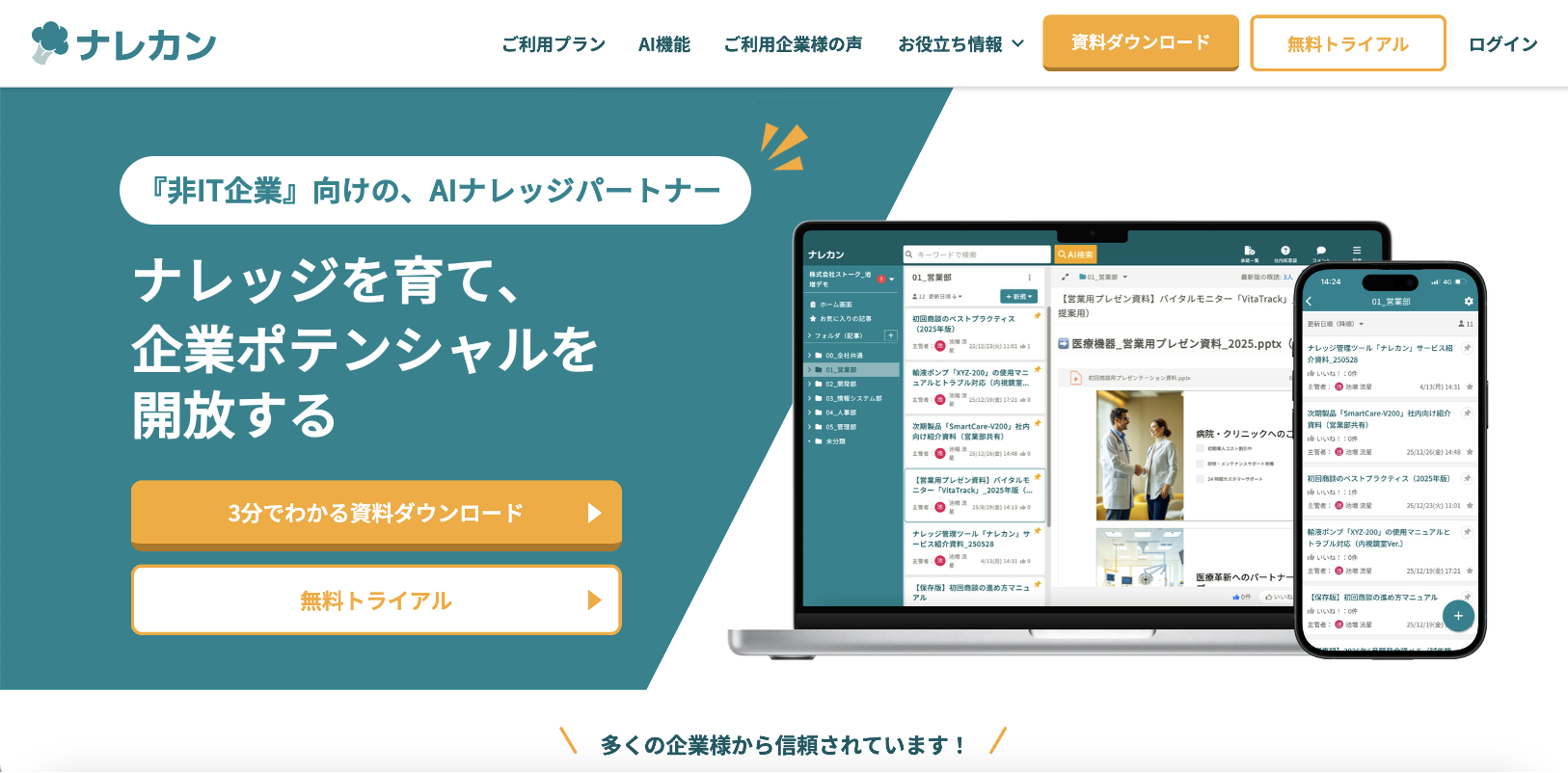
ナレカンは『非IT企業』向けの、AIナレッジツールです。
社内に散在した情報や、個人に蓄積されたノウハウを一元化し、“組織で活用できるナレッジ”へ変えていきます。
記事・質問・ファイル・メール・チャットなど、社内のあらゆる情報を蓄積できるだけでなく、生成AIを活用した自然言語検索によって、“人に聞くように”必要な情報を探し出せます。
また、シンプルな操作性と充実した導入支援により、ITツールに不慣れな企業でも、ナレッジマネジメントを無理なく定着させられます。
<ナレカンをおすすめするポイント>
- 【ナレッジが組織に蓄積される】
社内に散在した情報や、個人に属人化したノウハウを一元化。記事・ファイル・メール・チャットなど、あらゆる社内情報を“組織のナレッジ”として蓄積できます。
- 【必要な情報に誰でもたどり着ける】
生成AIを活用した自然言語検索や、高精度なキーワード検索によって、“上司に質問するように”必要な情報を探せます。検索スキルに依存せず、誰でも簡単にナレッジにアクセスできます。
- 【ナレッジ活用が現場に定着する】
シンプルな操作性と、充実した導入・運用サポートによって、ITツールに不慣れな企業でも無理なく活用できます。さらに、情報を継続的に更新・整理できる仕組みにより、“使われ続けるナレッジ基盤”を実現します。
<ナレカンの料金>

- ビジネスプラン:標準的な機能でナレカンを導入したい企業様
- エンタープライズプラン:管理・セキュリティを強化して導入したい企業様
- プレミアムプラン:「AI自然言語検索」も含めて導入したい企業様
各プランの詳細や金額は、下記「ナレカン資料の無料ダウンロード」ボタンより、資料をダウンロードしてご確認ください。
Zoomプレゼンに関するよくある質問
以下では、Zoomプレゼンに関するよくある質問をご紹介します。不明点を解決して、オンライン上であってもスムーズにプレゼンを行えるようにしましょう。
Zoomでスライドショーを出すには?
Zoomではスライドショーを簡単に出すことができます。スライドショーを出すは以下です。
- プレゼンで使用したいPowerPointを発表者ツールで開いておく
- ミーティングの画面共有を押す
- ホワイトボード、iPhone/iPad(AirPlay使用)、iPhone/iPad(ケーブル使用)と並んで表示されているプレゼンの資料を選択する
スライドショーで表示するためにはまずPowerPointで「発表者として使用する」設定にしておく必要があります。
※PowerPointの設定の仕方
まず、PowerPointのメニューバー「スライドショー」から、「スライドショーの設定」をクリックします。設定画面が開かれるので、「発表者として使用する」を選び、OKボタンを押します。


Zoomでパワポと発表者の顔を両方映すには?
パワポと発表者の顔の両方を映し出したい場合も、画面共有から設定できます。
- ミーティングの画面共有を押す
- 右側に表示されるレイアウトから2画面の表示の仕方を選択する
また、レイアウトの仕方にもいくつか種類があり、自分で選択することができます。資料の形式や内容によって、プレゼンが分かりやすくなるレイアウトを選択しましょう。

プレゼンに使えるZoomの機能やコツまとめ
ここまで、プレゼンで使えるZoomの機能やコツを中心に解説しました。
Zoomのプレゼンで使える「画面共有・リアクション・チャット」機能は、スムーズな進行と聞き手の理解を深めるのに役立ちます。そして、Zoomのプレゼンにおいても、画面越しの聞き手の立場に立った資料作りや発言をするのがポイントです。
また、Zoomプレゼンにおいて、資料やプレゼンのノウハウをチームで共有・管理し活用しなければチームの提案力向上には繋がりません。そこで、「シンプルな情報共有ツール」を使うと、ノウハウが一か所に集約されます。
結論、スムーズにZoomプレゼンするにはプレゼンのノウハウが簡単に共有できるツール「ナレカン」一択です。
無料の導入支援も受けられるので、ぜひ「ナレカン」を使って簡単にノウハウを共有・管理し、Zoomのプレゼンを成功させましょう。

