

今日では、社内での円滑な情報共有やタスクの抜け漏れ防止のために、多くの企業で「タスク管理ツール」が使われています。そして、代表的なタスク管理ツールに、「Taskworld(タスクワールド)」が挙げられます。
しかし、「Taskworldの具体的な使い方が分からず、運用イメージを掴めない」と悩む方も多いのではないでしょうか。
そこで今回は、Taskworldの使い方や料金、評判まで網羅的に解説します。
- Taskworldの特徴や機能を知りたい
- Taskworldの料金や評判を参考にして導入を検討したい
- Taskworldよりも簡単なタスク管理ツールを探している
という方はこの記事を参考にすると、Taskworldの概要が詳しく分かり、タスク管理を効率化できるようになります。
目次
Taskworld(タスクワールド)とは
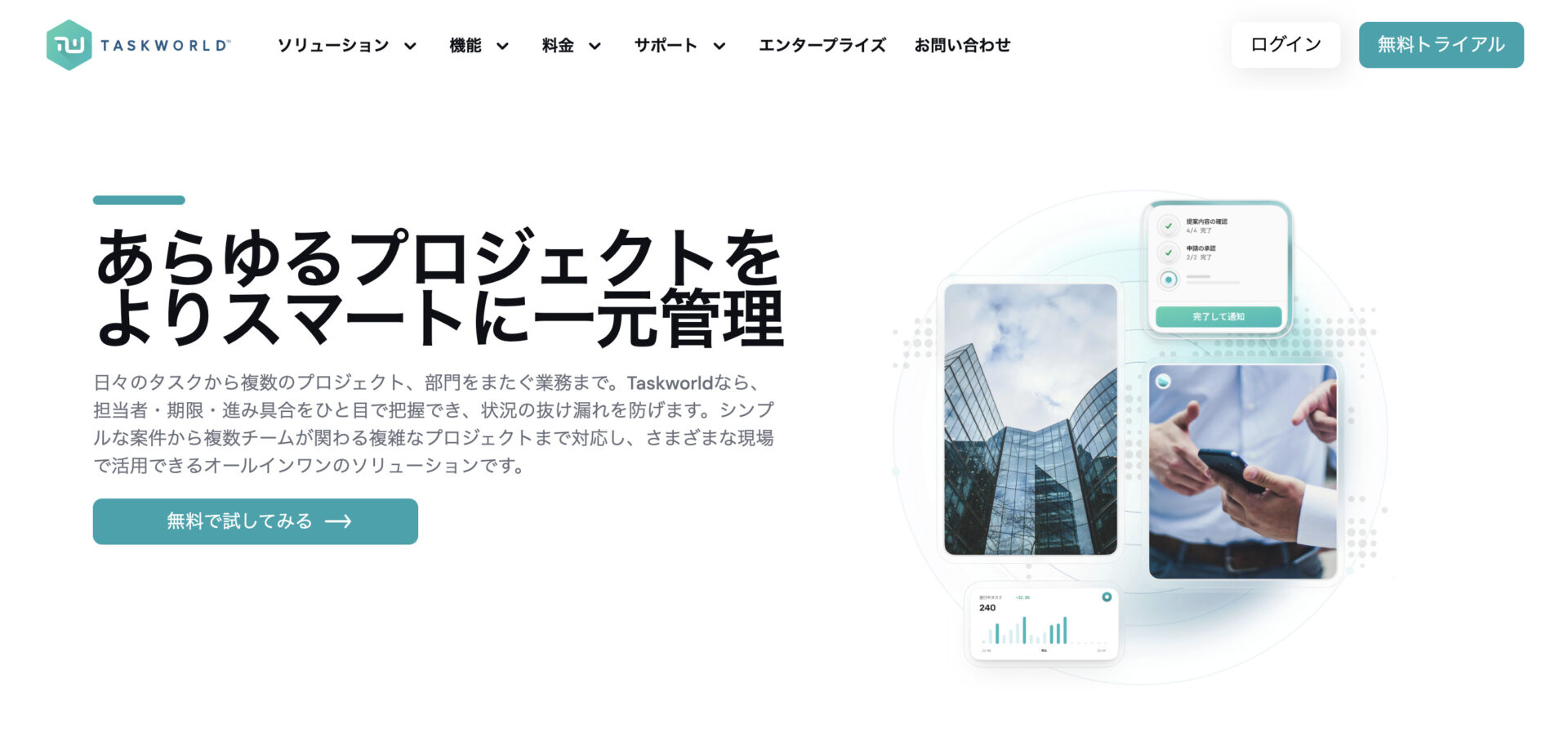
Taskworldとは、あらゆる業界業種で利用できるタスク・プロジェクト管理ツールです。日々のタスク管理から複数のプロジェクト管理まで幅広く活用できます。
以下では、TaskworldとTrelloの違いやTaskworldの機能を紹介しているため、Taskworldの導入を検討している方は必見です。
TaskworldとTrelloの違い
TaskworldとTrelloは、どちらもタスク・プロジェクト管理ツールですが、機能の範囲や利用する目的に違いがあります。
Trelloは、カンバン式のシンプルなタスク管理が特徴です。一方、Taskworldは多様な形式でタスク管理ができるほか、Trelloにはない「チャット機能」やプロジェクトの工数や作業量を個人・チーム単位で分析する「レポート機能」などを備えています。
つまり、Trelloは小規模チームでの簡易的なタスク整理に適しているのに対し、Taskworldはタスクやプロジェクトを詳細に分析しつつ、チーム内コミュニケーションも1つのツールで管理したい中~大規模チームに適しているのです。
Taskworldの機能
Taskworldには、おもに以下3つの機能が備わっています。
| 機能 | 詳細 |
|---|---|
|
コミュニケーション |
グループを設定しつつ、テキストやビデオ会議、ファイル共有を通したコミュニケーションができます。 |
|
マネージメント |
カンバン方式ですべてのプロジェクトを可視化したり、メンバーごとにタスクを設定したりできます。 |
|
アナリティクス |
ガントチャートやダッシュボードで、プロジェクトの状況をリアルタイムで確認・分析できます。 |
このように、Taskworldはタスク管理だけでなく、プロジェクト全般を効率化するツールだと言えます。
Taskworld(タスクワールド)の使い方
ここでは、Taskworldの代表的な使い方を解説します。Taskworldを初めて利用する方は必見です。
使い方1|ログインする
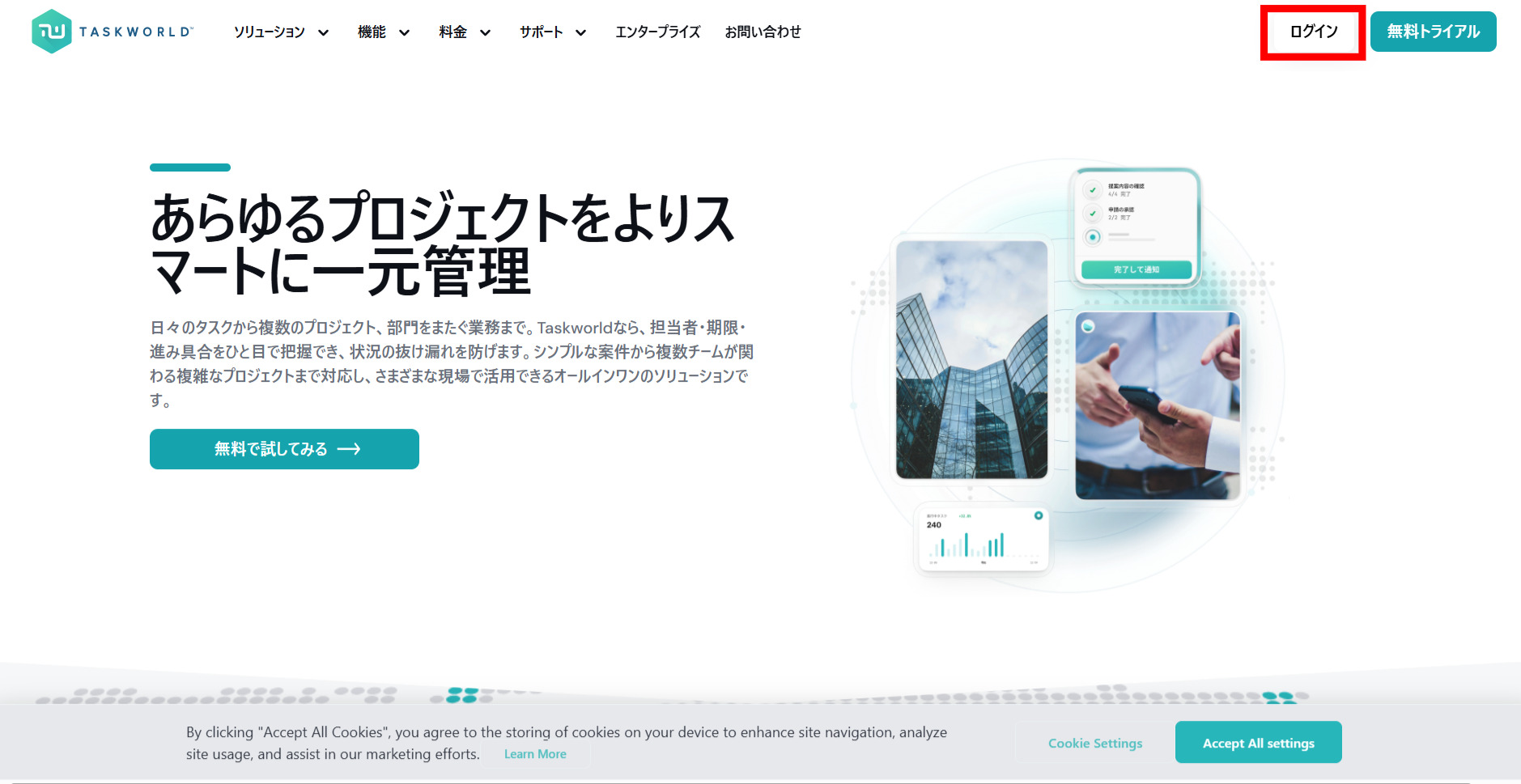
まずは、Taskworldのトップページを開いて、画面右上の[ログイン]をクリックします。
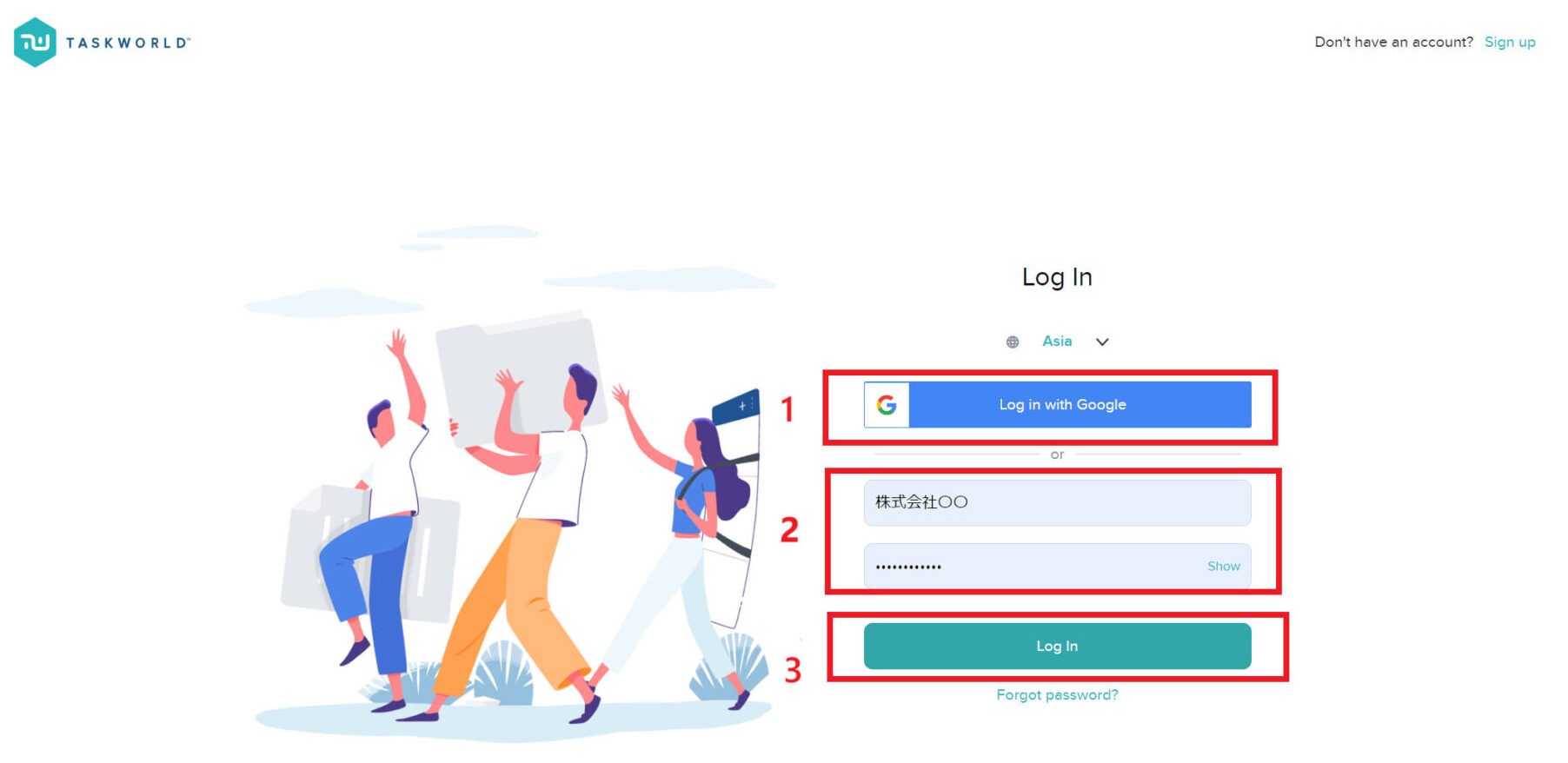
ログイン画面が表示されたら、1.「Googleアカウント」または2.「会社名とパスワード」を入力して、3.[ログイン]をクリックすれば完了です。
使い方2|コミュニケーション
Taskworldのメッセージ機能は、個別・グループ・全社だけでなく、プロジェクトやタスク単位でもメンバーを分けられます。具体的な利用方法は以下の通りです。
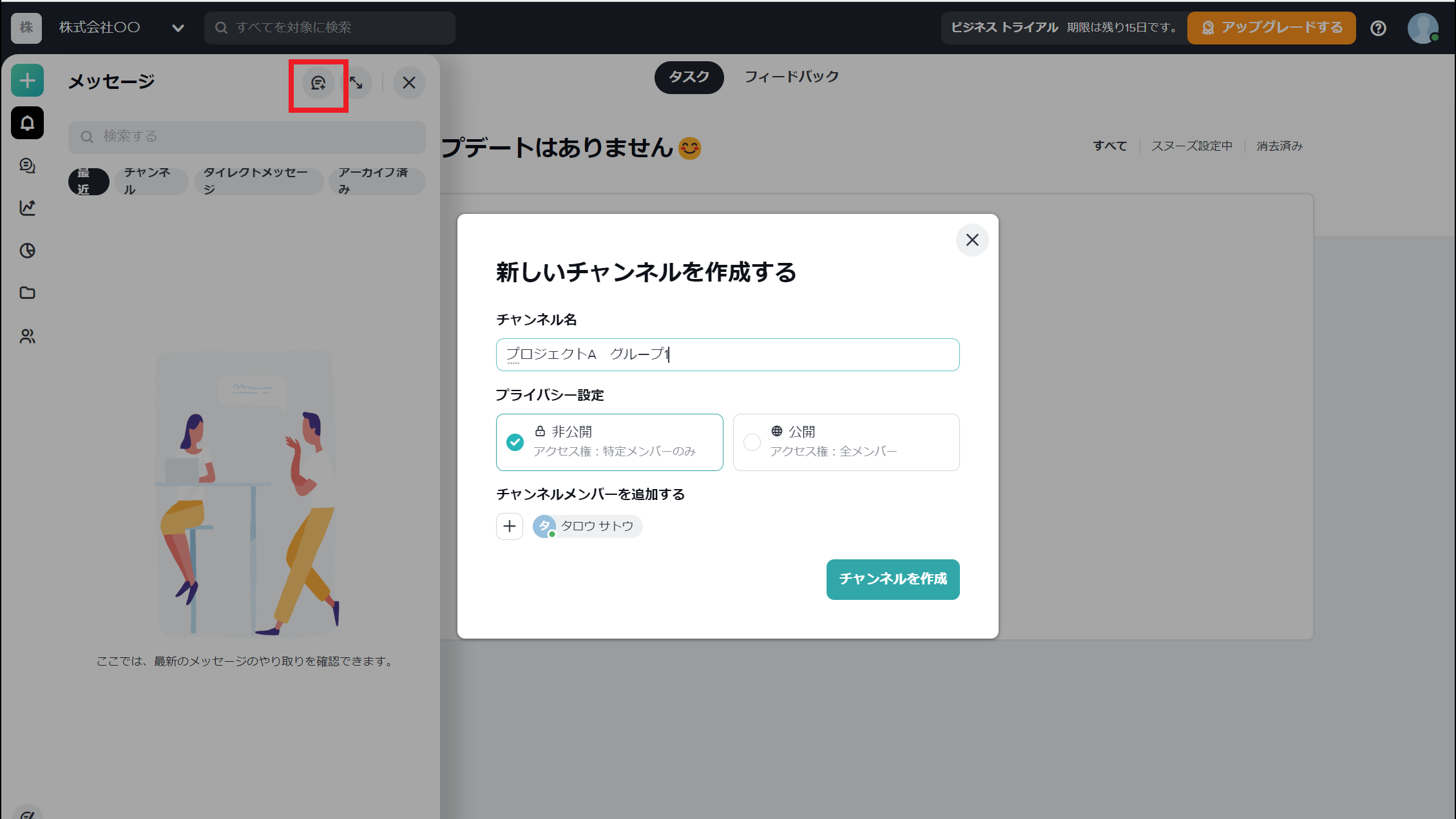
はじめに、画面左端にあるツールバーから[吹き出しマーク]をクリックすると、下図のようにツールバーの右側にメッセージボックスが出ます。
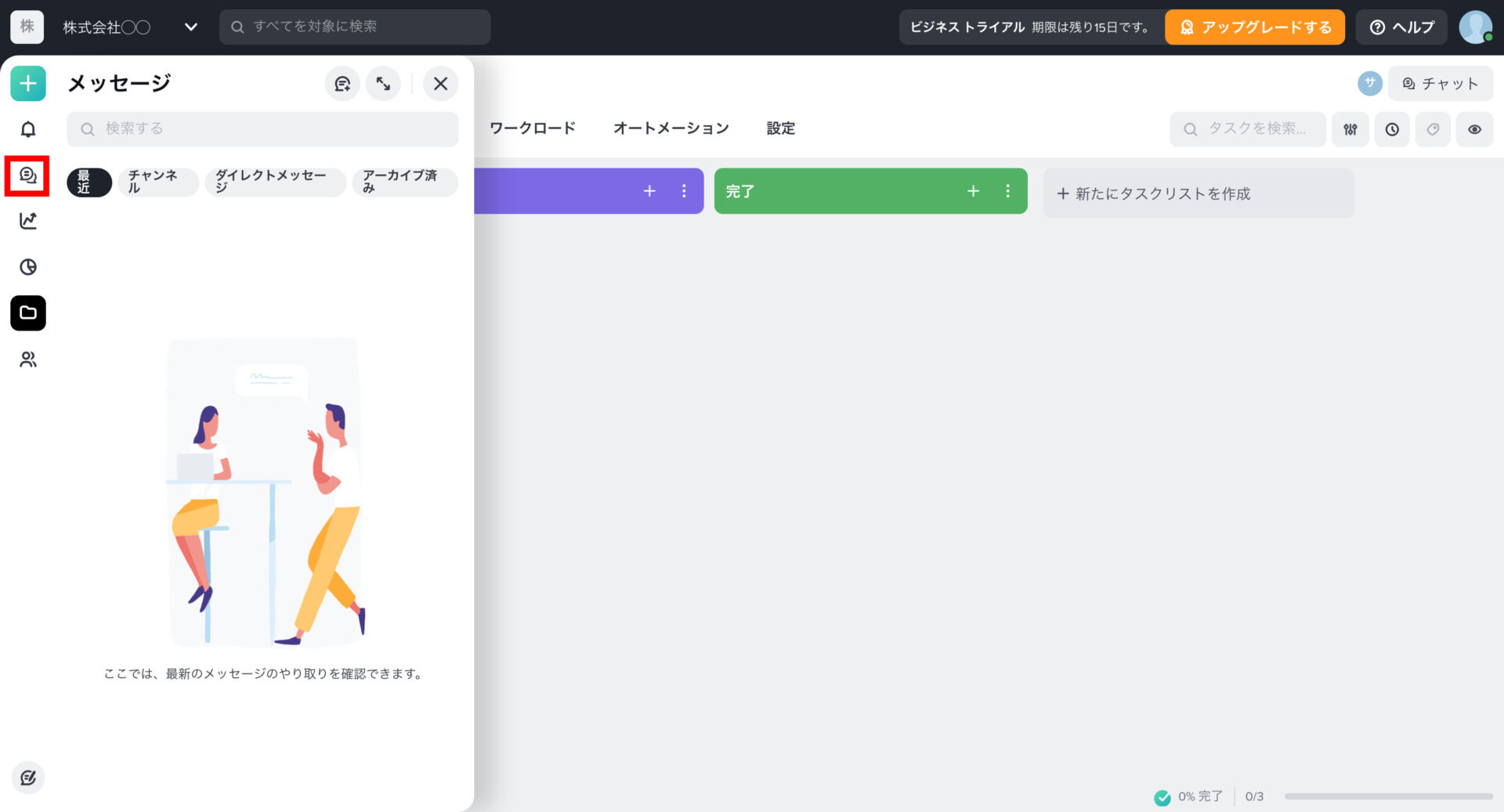
そして、下図の赤枠部分をクリックすると、チャンネルの作成画面が出るので、任意のチャンネル名を入力して[チャンネルを作成]をクリックします。
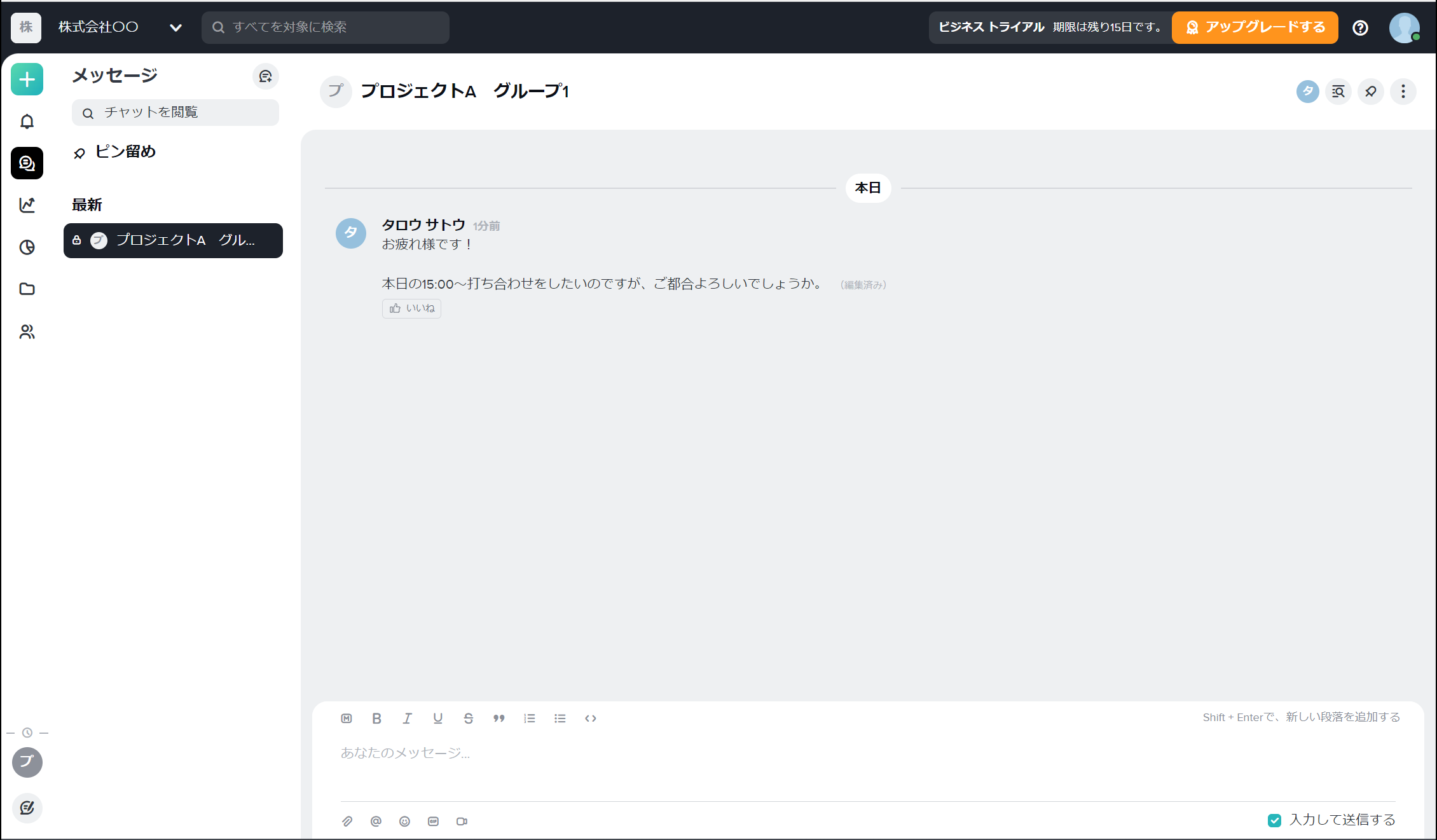
すると、上図のようにメンバーとメッセージのやりとりができます。
また、メッセージ機能では、ファイルの添付やビデオ会議も実施できるので、非対面でも円滑なコミュニケーションが可能です。
使い方3|カンバン・ボード管理
Taskworldは、タスクの詳細やプロジェクトの進捗をカンバンやボードで可視化できます。具体的な利用方法は以下の通りです。
まずは、下図のように画面左端のツールバーにある[フォルダマーク]をクリックし、プロジェクト管理画面へ移行します。
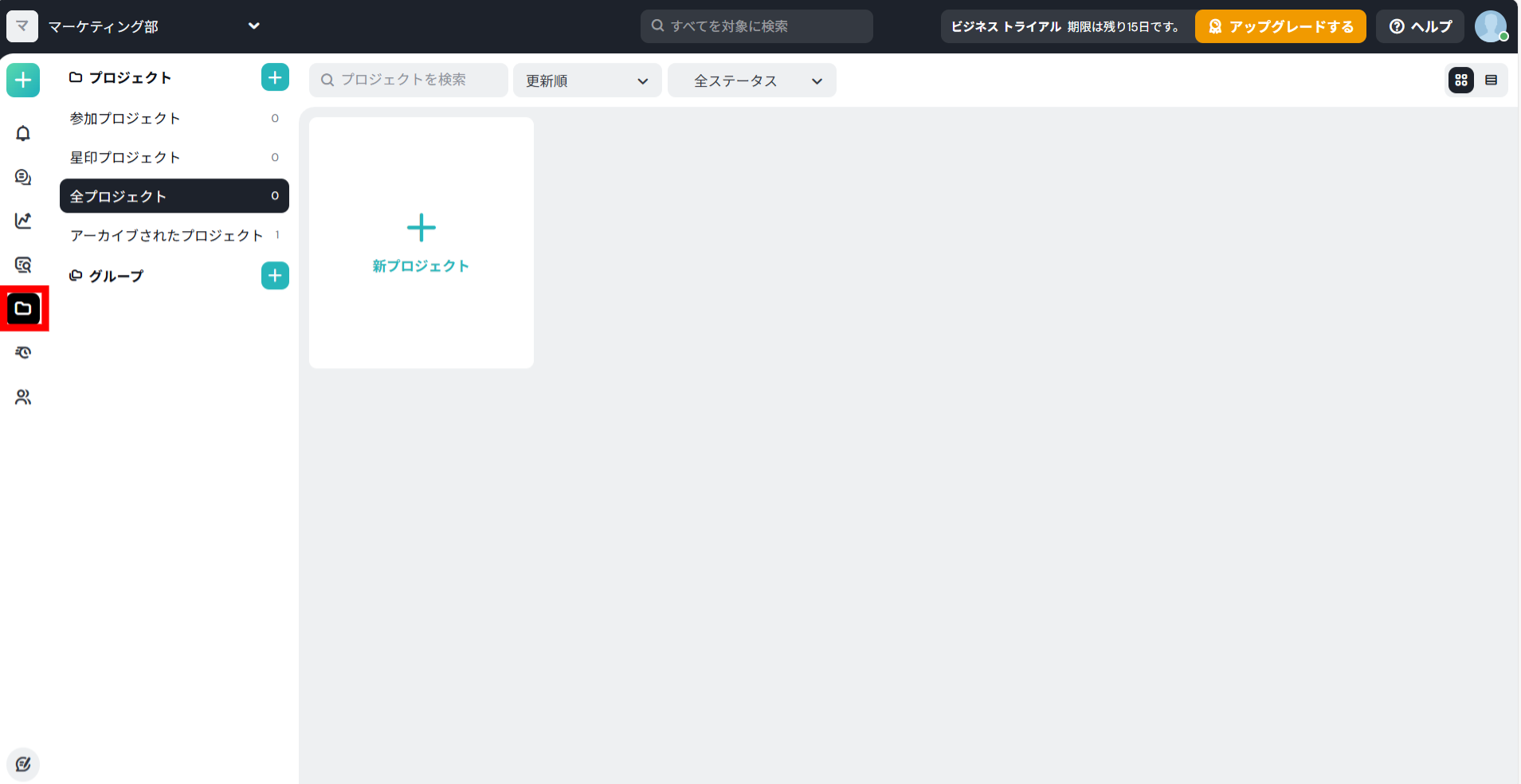
次に、赤枠部分の[新プロジェクト]をクリックします。

テンプレートを使う場合は、「曜日分け」「メンバー分け」「チーム分け」「カンバン形式」の中から選び、[テンプレートを使う]をクリックします。

すると、プロジェクトが一覧表示されます。[+]を選択してからタスクを入力し、[作成する]をクリックすれば、タスクを設定することも可能です。
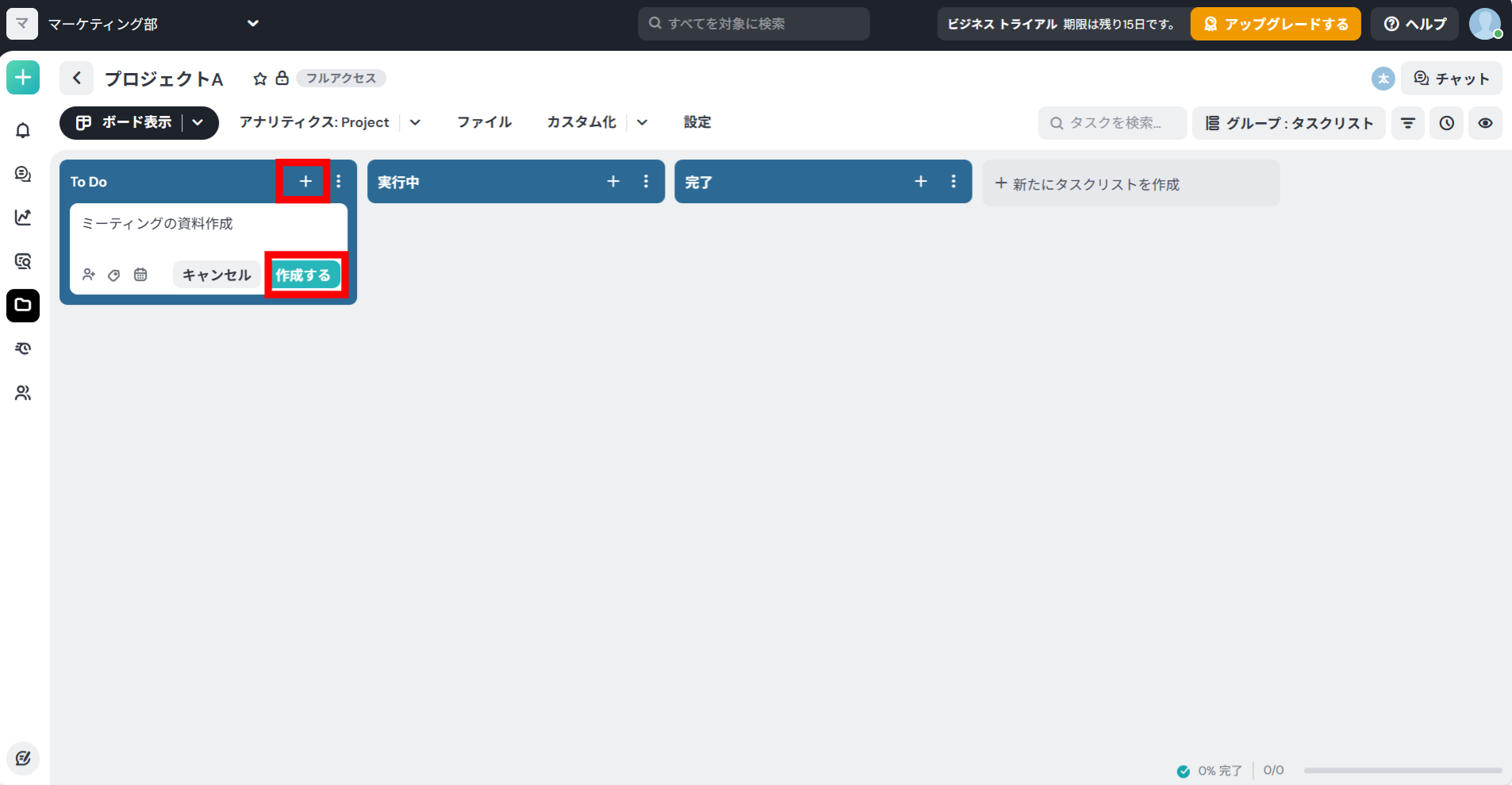
また、[ボード表示]をクリックすると、上図のようにボード・テーブル・ガントチャートから表示方法を選べます。

このように、Taskworldでは、タスクやプロジェクトの情報が管理画面から一目で分かるのです。
使い方4|タスク管理
Taskworldでは、以下の方法でタスク管理ができます。
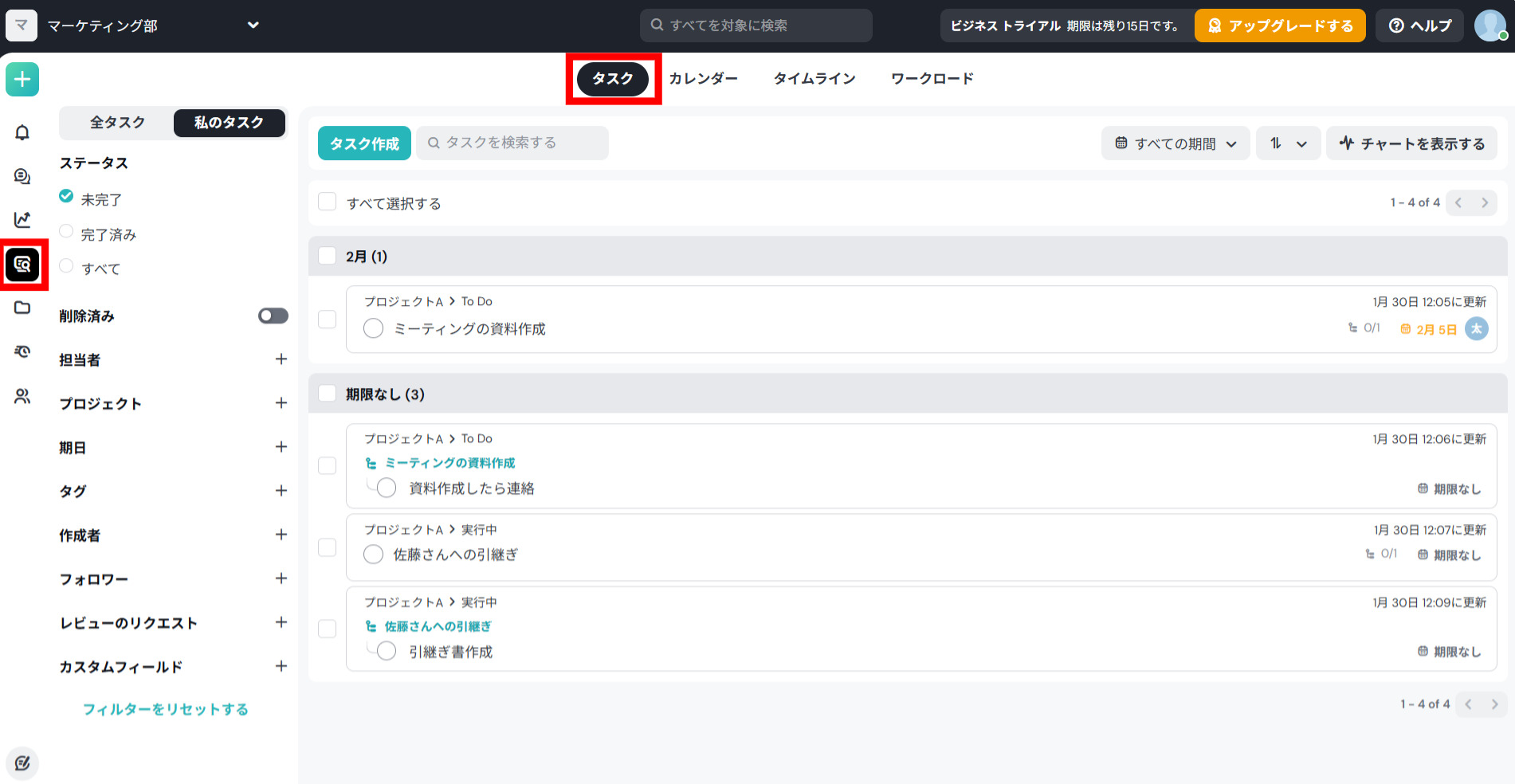
1.画面左側のツールバーから[オーバービュー]>[タスク]を開きます。
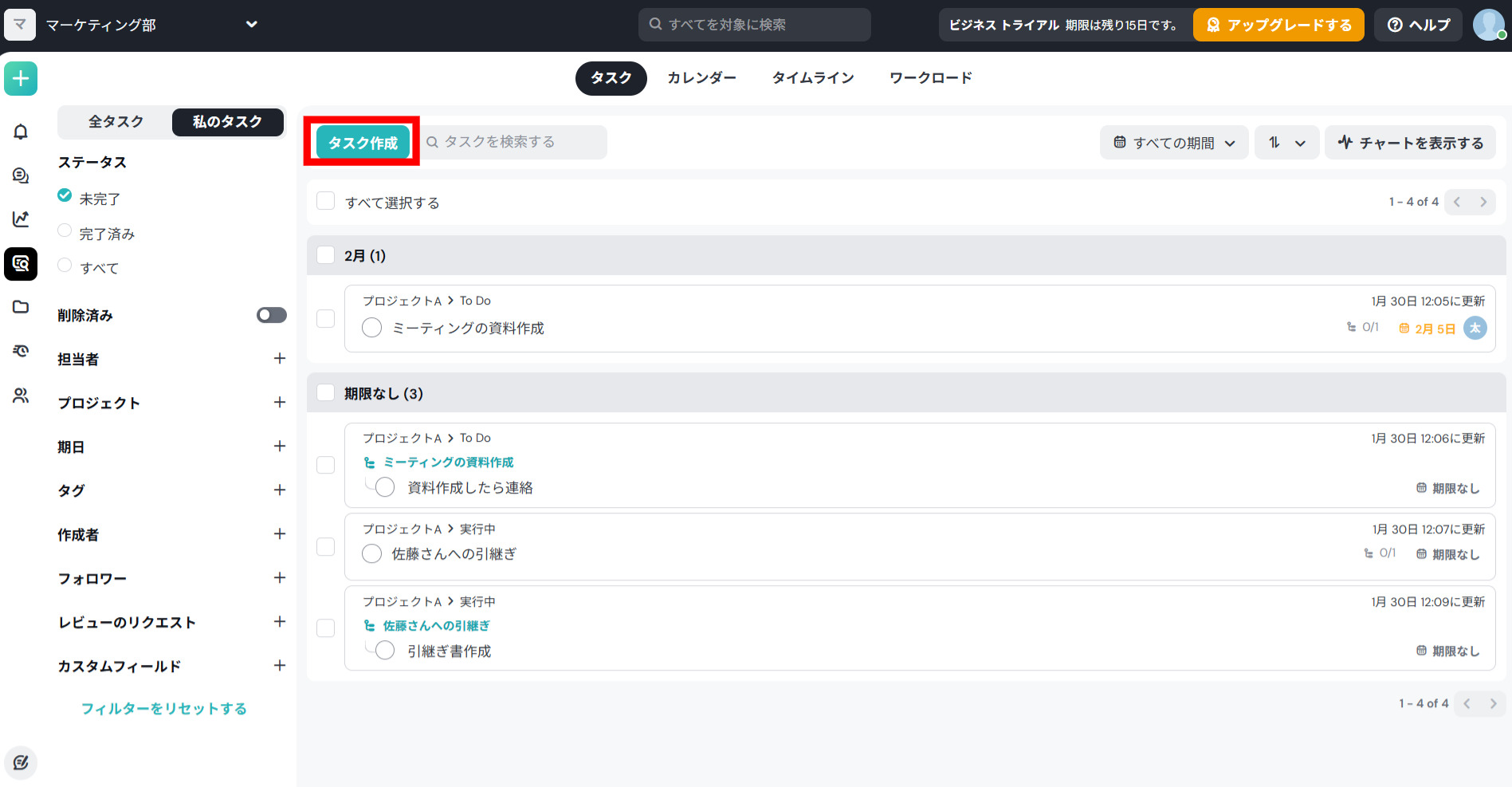
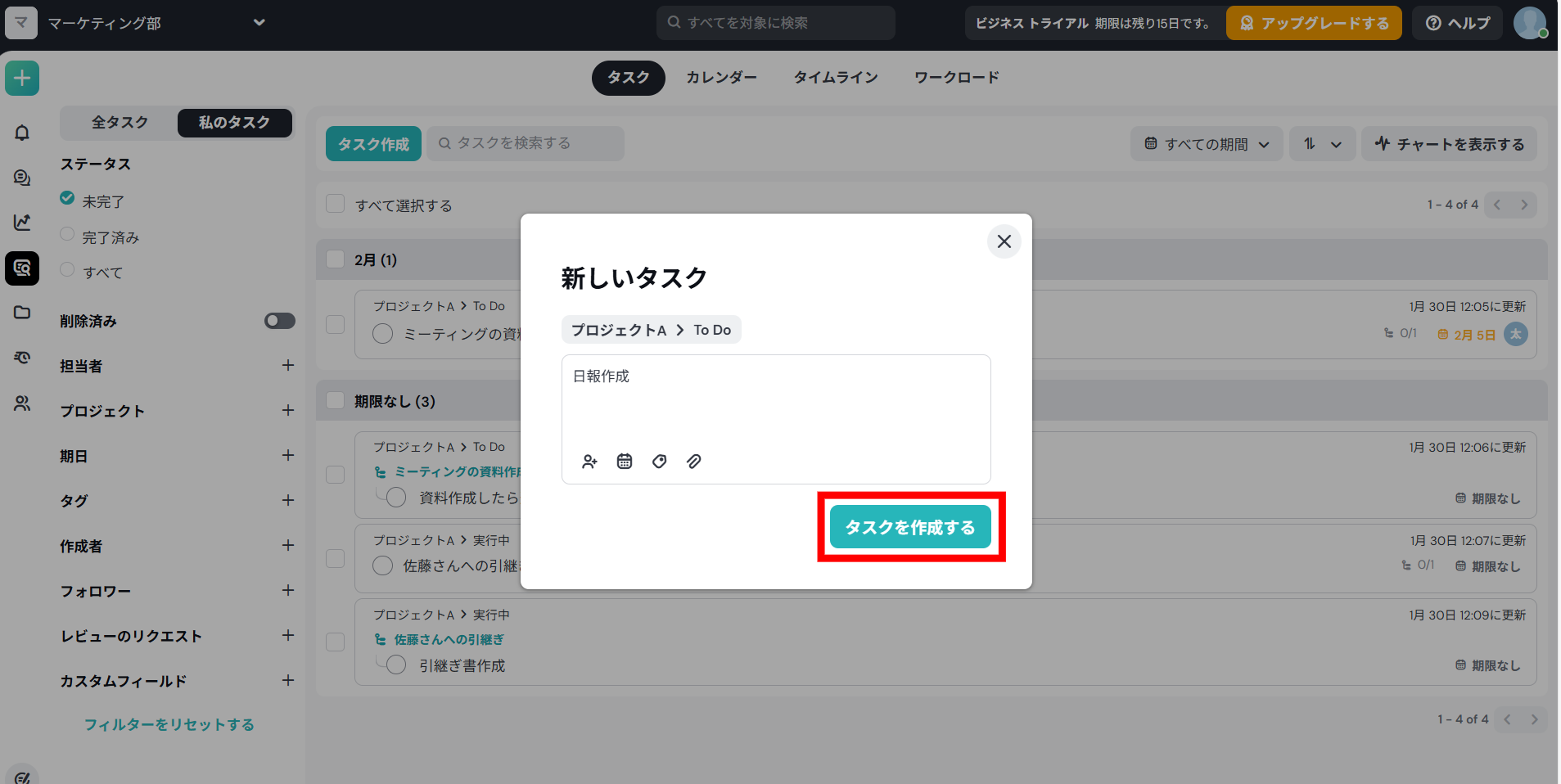
2.次に、下図赤枠の[タスク作成]をクリックすると、新しいタスクのポップアップが表示されます。詳細情報を入力して[タスクを作成する]をクリックしましょう。
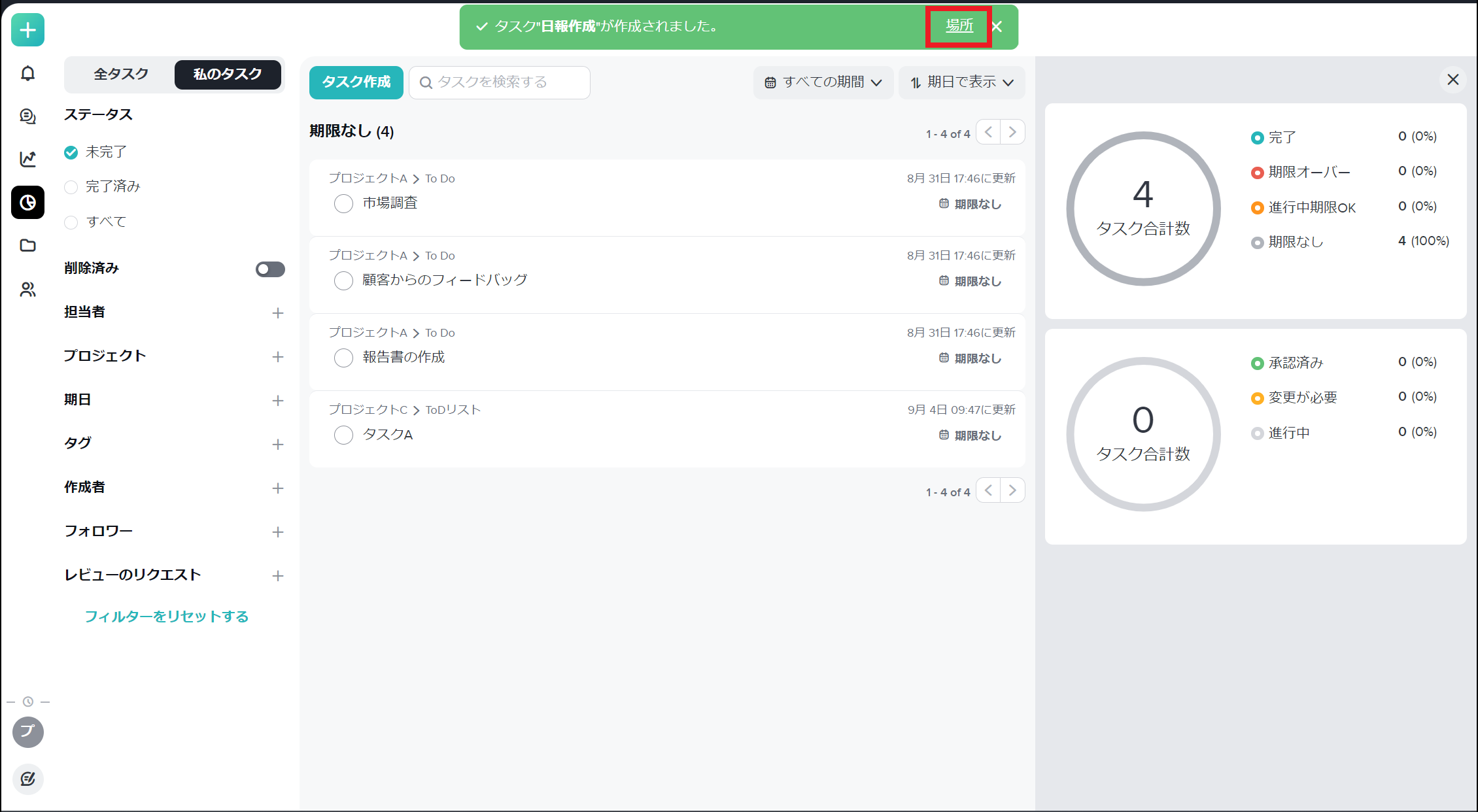
3.すると、下図のように画面上部にポップアップが表示され、[場所]をクリックすれば設定したタスクへ遷移できます。内容に応じて日時や担当者を入力しましょう。
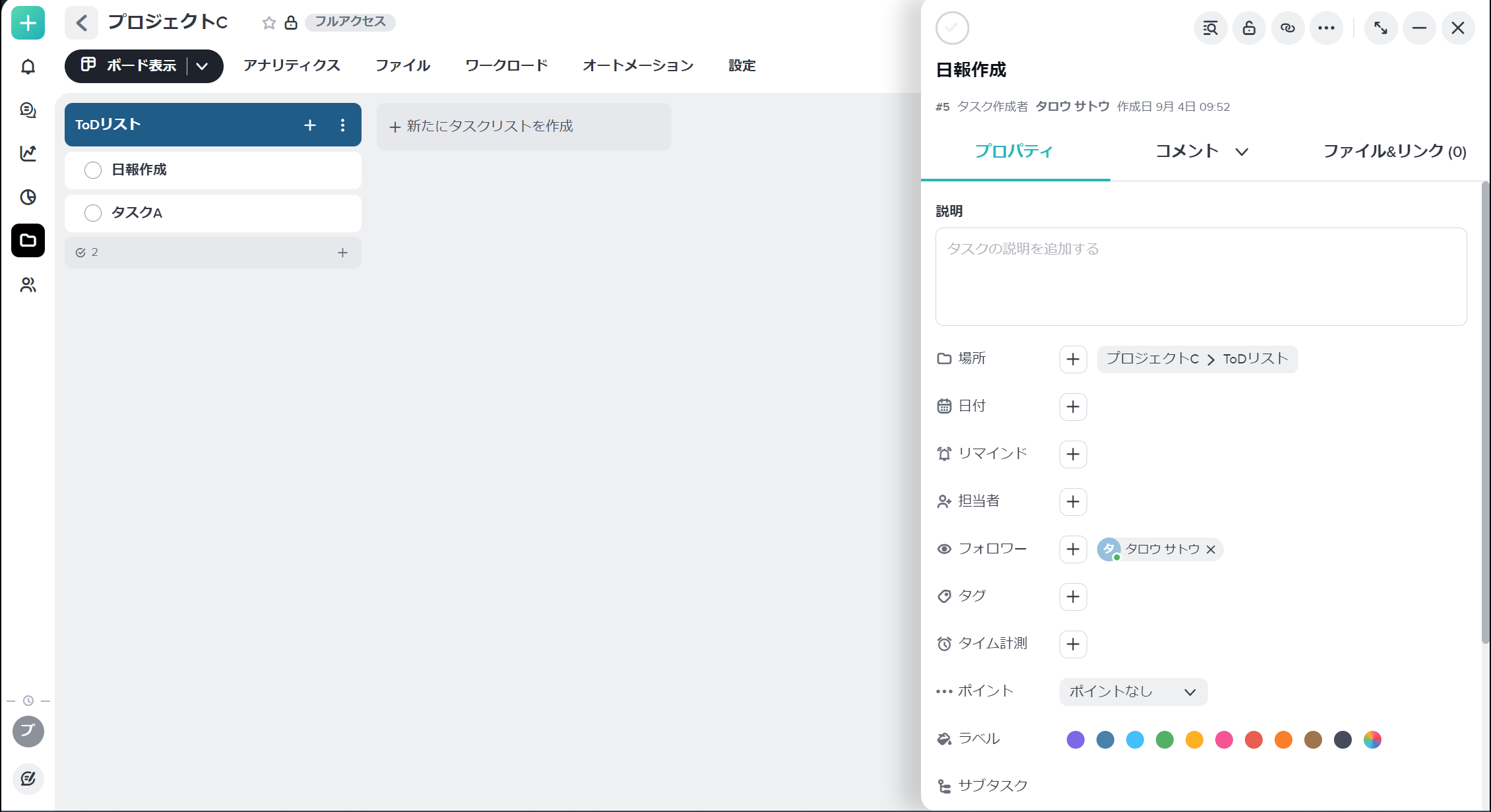
以上のように、Taskworldではプロジェクトに紐づいたタスク管理ができるほか、すべてのタスクを一覧で見られる特徴があります。
【費用】Taskworld(タスクワールド)の料金プラン一覧
以下は、Taskworldの料金プラン表です。
| ビジネス | エンタープライズ | |
|---|---|---|
| 料金(月払い) |
2,050円/ユーザー/月 |
要問い合わせ |
| ユーザー数上限 |
無制限 |
無制限 |
| ゲスト数上限 |
30人 |
無制限 |
| プロジェクト数 |
無制限 |
無制限 |
| ストレージ容量 |
1TB |
無制限 |
| カスタマーサポート |
チャット/メール/電話 |
専任カスタマーサクセスマネージャー |
上記のほかに、ビジネスプランのワークスペースが適用された14日間の無料トライアルが用意されています。クレジットカードの登録は不要で、メールアドレスや電話番号を登録すればすぐに仮運用できます。
Taskworld(タスクワールド)を導入するときの注意点
Taskworldを導入するときの注意点は以下の通りです。
- 無料のプランがない
- 業務情報の蓄積には向かない
Taskworldには無料のプランが用意されていません。そのため、無料トライアルの期間である14日間よりも長く試すことはできないので、ツールの導入可否を慎重に検討したい方は注意が必要です。
Taskworldはタスク管理やプロジェクトの工数分析などに役立ちますが、日報やマニュアルなどの業務情報を蓄積して管理することはできません。そのため、業務情報の管理用にExcelなどのツールを併用する必要があるのです。
以上のように、Taskworldには2つの注意点があります。とくに、業務情報の蓄積に向かない点は、タスク管理と業務情報の管理が
一か所で完結せず、複数のツールを行き来する手間がかかるため、大きなデメリットと言えます。
【必見】Taskworldよりも簡単にタスク管理できるツール
以下では、Taskworldよりも簡単にタスク管理できるツールをご紹介します。
Taskworldは、すべてのタスクを一覧表示できるため、ステータスや期日の確認がしやすいことがメリットです。一方、ノウハウやナレッジのように、業務で見返すことの多い「ストック情報」の管理には不向きなデメリットもあります。
そこで、「タスクとストック情報を分かりやすく管理できるツール」があれば、タスク管理が円滑になるだけでなく、ノウハウを残すのにも役立つのです。
結論、Taskworldの代替として最適なツールは、大量の情報をストックできる「ノート」に「タスク」を紐づけられる「Stock」一択です。さらに、Stockはシンプルなので、非IT企業の65歳の方でも簡単に使いこなせます。
Stockの「タスク」では、社内メンバー全員のタスクを分かりやすく一覧表示できるうえに、「ノート」と紐づいているためテーマが入り乱れません。また、ノートには「メッセージ」も紐づいており、タスクに関連するやりとりが一か所で完結します。
非IT企業の65歳の方でも使いこなせるツール「Stock」

/ 情報ストック、タスク管理、メッセージ機能 /
チームの情報を、最も簡単に管理できるツール「Stock」
Stockは、社内のあらゆる情報を、最も簡単に「管理」できるツールです。「社内の情報を、簡単に管理する方法がない」という問題を解消します。
Stockを使えば、「ノート」の機能を利用して、要件などのテキスト情報や、画像やファイルなどのあらゆる情報を誰でも簡単に残せます。
また、「タスク」や「メッセージ」の機能を利用すると、ノートに記載したテーマごとにコミュニケーションを取ることができるため、あちこちに情報が分散せず、常に整理された状態で業務を遂行できます。
<Stockをおすすめするポイント>
- ITの専門知識がなくてもすぐに使える
「ITに詳しくない65歳の方でも、何の説明もなく使える」程シンプルです。
- 社内のあらゆる情報を、最も簡単に「ストック」できる
作業依頼、議事録・問い合わせ管理など、あらゆる情報を一元管理可能です。
- 驚くほど簡単に、「タスク管理」「メッセージ」もできる
直感的な操作で、「タスクの担当者・期日の設定」と「メッセージでのやりとり」が可能です。
<Stockの口コミ・評判>

塩出 祐貴さん
松山ヤクルト販売株式会社 |
|
「強烈な『ITアレルギー』がある弊社にも、Stockならば、一切混乱なく導入できました」 ★★★★★ 5.0 弊社の宅配部門のスタッフの半分近くは50代以上と高齢で、キーボード入力が苦手なスタッフもいるほど、ITツールへの強い抵抗感がありました。しかし、Stockは他ツールに比べて圧倒的にシンプルで、直感的に使えるため、予想通り非常にスムーズに使い始めることができました。 |

竹原陽子さん、國吉千恵美さん
リハビリデイサービスエール |
|
「会社全体が、『Stock(ストック)さえ見ればOK』という認識に180度変わった」 ★★★★★ 5.0 特に介護業界では顕著かもしれませんが、『パソコンやアプリに関する新しい取り組みをする』ということに対して少なからず懸念や不安の声はありました。しかしその後、実際にStock(ストック)を使ってみると、紙のノートに書く作業と比べて負担は変わらず、『Stock(ストック)さえ見れば大半のことが解決する』という共通の認識がなされるようになりました。 |

江藤 美帆さん
栃木サッカークラブ(栃木SC) |
|
「ナレッジが属人化しやすいプロスポーツクラブには、Stockを非常に強くお勧めします!」 ★★★★★ 5.0 元々悩んでいた『ナレッジがブラックボックス化してしまう』という問題が、驚くほどうまく解消されました。 『Stockさえ見れば、すぐに必要な情報を把握できる』という状況を作り出すことに成功し、明らかに生産性が向上しました。 |

Taskworld(タスクワールド)の口コミ・評判
ここでは、Taskworldの口コミ・評判をご紹介します。ユーザーの実際の声を参考にして、ツール導入後のミスマッチを防ぎましょう。
※こちらでご紹介する口コミ・評判は、すべてITreviewより引用しています。
Taskworld(タスクワールド)の良い口コミ・評判
Taskworldの良い口コミ・評判は以下の通りです。ユーザーからは、「UIが見やすい」「タスクリストが便利」との声が寄せられています。
非公開ユーザー、投稿日:2025年08月28日タスクのリスト化、タスクの整理化、そして進捗状況をチームに共有する際に使っているが、今までこういったツールを使った経験の中で1番使いやすいです。UIが見やすいのと、タスクのさらに小さくタスク化する際にサブタスクをツリー状で細分化できるとことか便利だなと思ってます。そのほかにもタグ共有や★で優先順位を選定などUIとしても見やすくなってます。
松原 秀明、投稿日:2022年04月18日例えばGTDのように、タスクリストでINBOXを作成してそこに思いついたことや、他の人から言われた仕事を入れ込んで、 定期的に見極めを行い、他のタスクリストで整理を行う。月曜日〜金曜日までのタスクリストを作って、そこに放り込めばそれ自体が〆切の期限となります。スタッフごとにタスクリストを作れば、誰かに依頼したタスクも忘れることはないでしょう。
非公開ユーザー、投稿日:2022年03月31日タスク管理においては、キーワードや単語などシンプルに管理したいため作り込んだシステムというよりは、より気軽に利用できる方がいいと思うがそういう観点では直感的な操作ができる事は必要な機能だと思う
Taskworld(タスクワールド)の改善点に関する口コミ・評判
Taskworldの改善点に関する口コミ・評判は以下の通りです。ユーザーからは、「サブタスクの表示が分かりづらいときがある」「モバイルでの操作性が悪い」との声が寄せられています。
非公開ユーザー、投稿日:2025年08月28日サブタスクとメインタスクがチケットとして羅列した際にたまに見にくい状態になることがあります。例えばサブタスクの方が優先順位高い状態とか。改善するアイデアはないですが、メインタスクを開いてサブタスクが開く閉じるみたいなのがデフォルトの方がいい気がします
松原 秀明、投稿日:2022年04月18日欲しい機能・分かりづらい点・ガントチャートの操作性・モバイル、タブレット端末での操作性その理由・他のタスク管理手段(カンバン式エクセル式、)は使いやすいのだが、ガントチャートは色の変更ができず、 状況を把握するには少し難がある。・PCからの操作がメインで、閲覧用みたいな感じ。 モバイルやタブレット版はからタスクの追加はできるが、移動することができず閲覧もカンバン式のものでしか閲覧できない。ガントチャートなどはPCからのみ閲覧可能。
弁 忠志、投稿日:2021年08月25日タスクの表示設定でタイムテーブルがあるが、日本人感覚では上から下にタスクが流れていくことが普通だとおもうが、こちらは下から上にタスクが流れるため少し見づらいと感じる。こちらについもう少し柔軟に設定を変更できればより使いやすさ及び視認性が上がると感じる。
Taskworld(タスクワールド)の使い方や料金・評判まとめ
これまで、Taskworldの使い方や料金、評判を網羅的に解説しました。
Taskworldはカンバン方式で全てのプロジェクトを可視化したり、ガントチャートやダッシュボードから進捗状況を把握したりできる、タスク管理に優れたツールです。一方、業務マニュアルやノウハウの蓄積・共有には不向きです。
そこで、「タスク機能も備えつつ、チームで共有したい情報をノート形式で簡単に書き残せるツール」を導入し、プロジェクトの進捗やマニュアルを一元管理しましょう。また、スマホからでも操作が簡単だと、現場の社員でもすぐに情報を確認できます。
結論、タスク・プロジェクト管理には、プロジェクトに関するあらゆる情報を管理・共有し、簡単にタスクを割り当てられるツールツール「Stock」一択です。Stockであれば端末を問わずサクサク使えるため、ITが苦手な方でも操作にストレスがかかりません。
無料登録は1分で完了するので、ぜひ「Stock」を導入し、Taskworldよりも円滑なタスク・プロジェクト管理を実現しましょう。

