

タスク管理をする方法のひとつに「Googleスプレッドシート」があります。GoogleスプレッドシートはExcel(エクセル)と同じ表計算ツールであり、多くの企業で利用されているのも特徴です。
しかし、Googleスプレッドシートでタスク管理したいが「どのように活用すれば良いのかわからない」と悩む担当者の方も多いのではないでしょうか。
そこで今回は、Googleスプレッドシートでタスク管理する方法やメリットを中心にご紹介します。
- スプレッドシートでタスク管理のミスを減らしたい
- テンプレートを活用してタスク管理を効率化したい
- 自社に最適なタスク管理ツールを知りたい
という方はこの記事を参考にすると、Googleスプレッドシートでタスク管理するイメージを掴めるようになるほか、より簡単にタスクを管理する方法もわかります。
目次
タスク管理のメリットとは
タスク管理のメリットとは業務を円滑に進められるようになることです。
タスク管理をすれば業務全体が可視化されると、担当者ごとの業務進捗を把握でき、課題の早期発見につながります。また、社員は「次にやるべきこと」が明確になるため、無駄な作業を省きながら効率よく業務を進められるのです。
したがって、適切なタスク管理ができていない場合、業務の進行にも支障をきたすため、早急に管理方法を見直しましょう。
Googleスプレッドシートでタスク管理するメリット4選
はじめに、Googleスプレッドシートでタスク管理をするメリットを4つご紹介します。以下を把握しておけば、スプレッドシートの導入後もスムーズに運用が可能です。
(1)複数人でタスクを共有できる
1つ目のメリットは、複数人でタスクを共有できる点です。
Excelを使ったタスク管理では、情報を更新するたびにファイルを保存し、メールやチャットツールで共有する必要がありました。一方、Googleスプレッドシートであれば、情報がリアルタイムに更新されるため、現在の進捗状況をすぐに確認できます。
結果として、進捗状況に遅れがある場合もすばやく対応できるのです。また、トラブルが発生してもチーム全体でタスクを振り分け、迅速に対処することが可能です。
(2)プロジェクトのスケジュールを管理できる
2つ目のメリットは、アドオン機能を使ってプロジェクトのスケジュール管理ができる点です。
Googleスプレッドシートには、外部ツールと連携できる「アドオン」機能があります。具体的には、海外製の無料アドオン機能の「ProjectSheet planning」を使えば、進捗状況を一目で把握可能なガントチャートを使ったスケジュール管理が実現します。
ガントチャートを作ることで、プロジェクトの全体像を可視化できるため、チームの進捗状況が直感的にわかりやすくなります。
(3)テンプレートが使える
3つ目のメリットは、タスク管理表のテンプレートが使える点です。
Googleスプレッドシートには、公式のテンプレートが豊富に用意されているため、はじめからタスク管理表を作る手間を省けます。また、テンプレートに独自の項目を簡単に追加できるので、自社に適したテンプレートも効率よく作れるのです。
豊富に用意されたテンプレートを使えば、体裁の整ったタスク管理表を短時間で簡単に作成でき、タスク管理表の作成にかかっていた手間と時間を削減できます。
(4)Google Workspaceと連携ができる
4つ目のメリットは、Google Workspaceとの連携ができる点です。
GoogleスプレッドシートはGoogle Workspaceの一部であるため、別のアプリとスムーズに連動して活用できます。たとえば、スプレッドシートで設定したタスクの期限をGoogleカレンダーに自動で登録したり、担当者にGmailで通知を送信したりすることが可能です。
他のアプリと連携させることで、タスクの進捗状況の共有や期限の管理がより効率的になり、チームでのタスク管理を円滑に進められます。
Googleスプレッドシートでタスク・案件を管理する方法
以下では、Googleスプレッドシートを使って、タスク管理する方法を紹介します。タスク管理に便利な機能や関数を交えて紹介するので、初心者の方は必見です。
(1)進捗管理表を作成する
はじめに、進捗管理表を作成します。以下のように、枠線やセルの背景を色分けし、見やすく調整しましょう。

- セルの色分けをすることで、表の見やすさが格段に上がります。[1]をクリックし、セルのカラーを変更しましょう。
- 表の枠線を差し込むことも、視覚的に見やすくする効果があります。[2]をクリックすると、枠線の種類や、上下左右のどの枠線を変更するか選択が可能です。
- スプレッドシートでは、セルを結合することも可能です。たとえば、上図のように親タスクに該当する箇所は、結合するのがおすすめです。
(2)ステータスを設定する
次に、進捗状況に応じてステータスを変更できるように設定します。ここで役立つのが「プルダウン(あらかじめ設定した入力項目を一覧表示できる)機能」です。
プルダウン機能の設定方法は以下の通りです。
- プルダウンを適用したい範囲を選択する
- 画面上側の[データ]をクリックする
- [データの入力規則]をクリックする

- セルに表示したい項目を入力する
- 項目ごとにテキスト・背景カラーを変更する(右の画面が表示される)
- 項目とカラーの設定が完了したら、左の画面の[完了]を押す。

以上でプルダウン機能の設定は完了です。

このように、項目を選択できるようになるので、ステータス変更の煩わしさを解消できます。
(3)関数を入力する
関数を使えば、毎回手入力しなくても自動で数値が反映されるようになります。
たとえば、進捗管理表では「今日の日付」「期日までの残りの日数」を表示する関数が役立ちます。そこで、まずは以下のように「期日までの日数」のセルを追加しましょう。

次に、該当のセルに関数を入力します。
- TODAY関数
- DAYS関数
今日の日付を表示したいセルに「=TODAY」と入力すれば自動で日付が更新されるようになります。
期日までの残りの日数を表示したいセルに「=DAYS(期日が入力されたセル,今日の日付が表示されているセル)」を入力します。上図では「=DAYS(E5,$B$2)」と入力しており、タスクの期日まで残り7日だとわかります。
なお、「$」は”セルを固定する”役割があるので、ほかのセルに数式を貼り付けたときも「=DAYS(E6,$B$2)」というように応用できて便利です。
ただし、稀に残りの日数が上手く表示されない場合があるので、以下の対応が必要です。
- 画面上側の[表示形式]をクリックする
- [数字]をクリックする
- [0日]をクリックする


以上のステップで、進捗管理表の作成は完了です。
表のテンプレートを活用する
以下では、表のテンプレートを活用する方法を紹介します。表のテンプレートを活用すれば、自分で関数やステータスを設定することなく簡単にタスク管理ができます。
まず、スプレッドシートの編集画面左上の[挿入]をクリックし、出てきたタブの[表]をクリックします。

次に、右に出てきたタブから使いたいテンプレートをクリックすると、スプレッドシートに反映されます。

表のテンプレートを活用すれば、タスクに関する情報をまとめられるだけでなく、他の情報が載っているスプレッドシートにタスク管理表を追加することもでき便利です。
【タスク管理】Googleスプレッドシートの無料テンプレート4選
ここからは、タスク管理で使えるGoogleスプレッドシートのテンプレート4選をご紹介します。
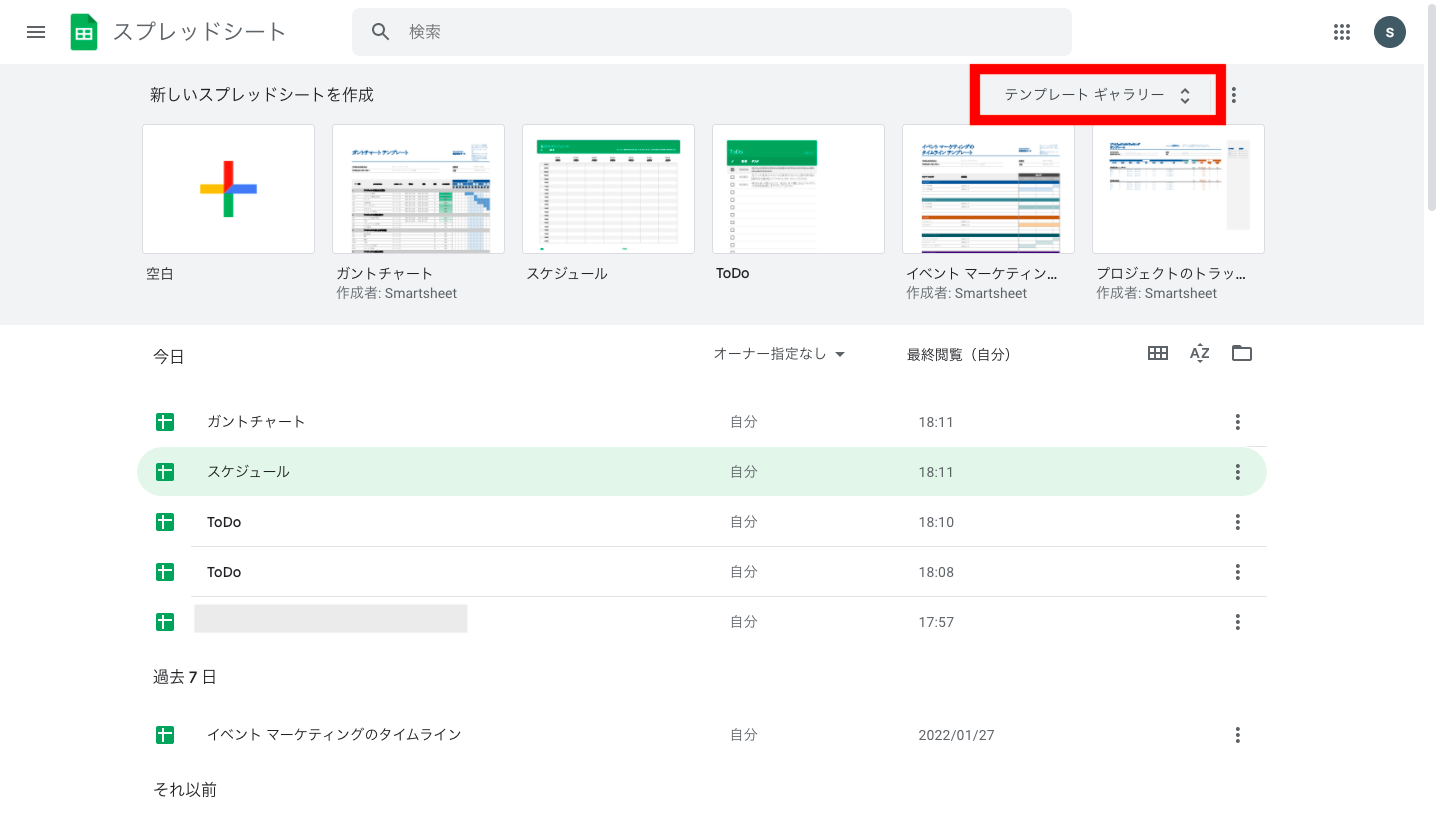
スプレッドシートにテンプレートを追加するには、Googleスプレッドシートにアクセスして下図の画面右上から[テンプレートギャラリー]を選択しましょう。
(1)課題管理表
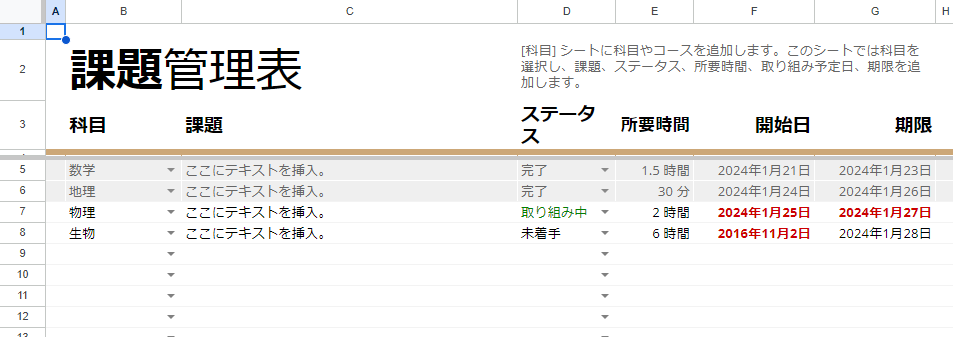
こちらは、Googleスプレッドシートで使える課題管理表のテンプレートです。
「課題」「ステータス」「期限」といった課題管理表の基本的な項目が備わっています。ただし、あくまで学生向けのテンプレートなので、ビジネスのタスク管理に活用するには工夫が必要な点に注意しましょう。
(2)ToDoリスト
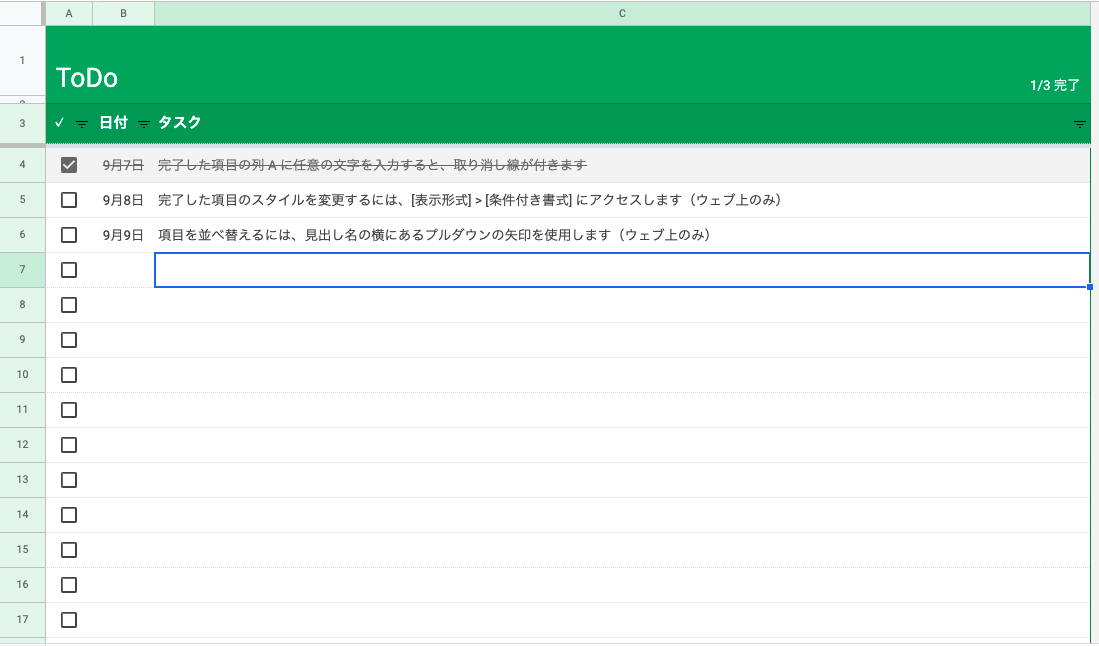
こちらは、ToDoリストのテンプレートです。
ToDoリストはタスクを一覧表示し、チェックボックスで進捗を管理します。また、フィルタ機能によって任意の順番に並び替えられるため、タスクの優先度に合わせて見やすく管理できるのです。
(3)スケジュール管理表
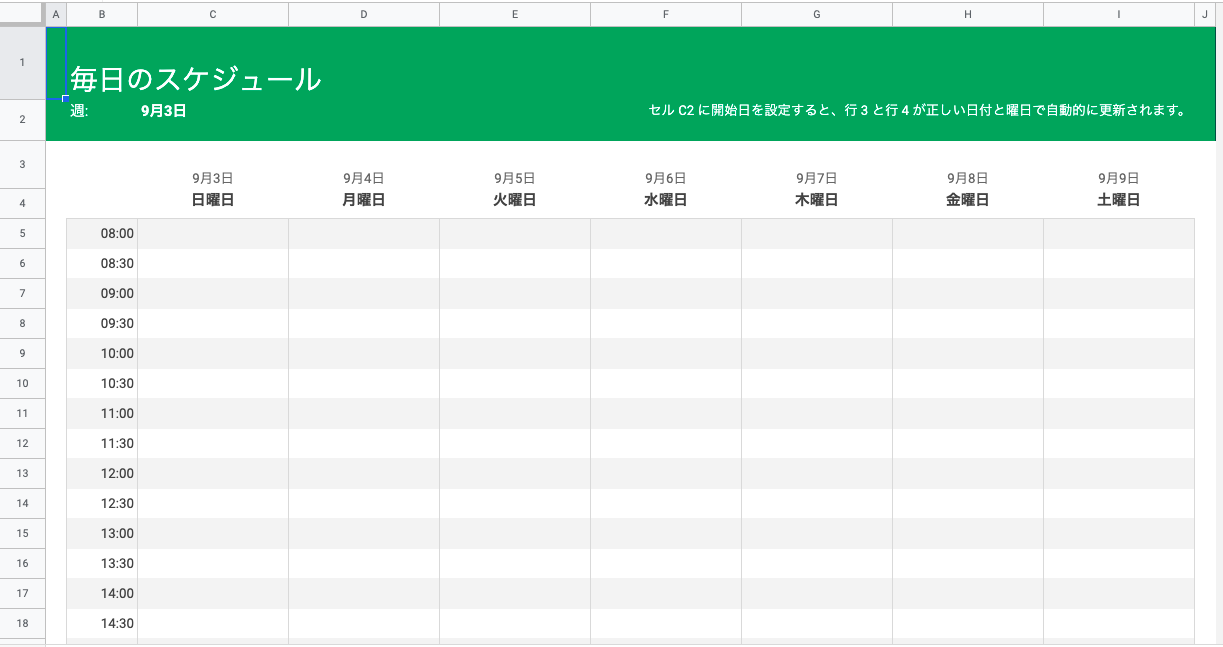
こちらは、スケジュール管理表のテンプレートです。
スケジュール管理表では縦軸で1日、横軸で1週間の予定を管理します。週始めの日付を変更すれば、すべての日付と曜日が自動更新されるので便利です。
(4)ガントチャート(案件管理・進捗管理)
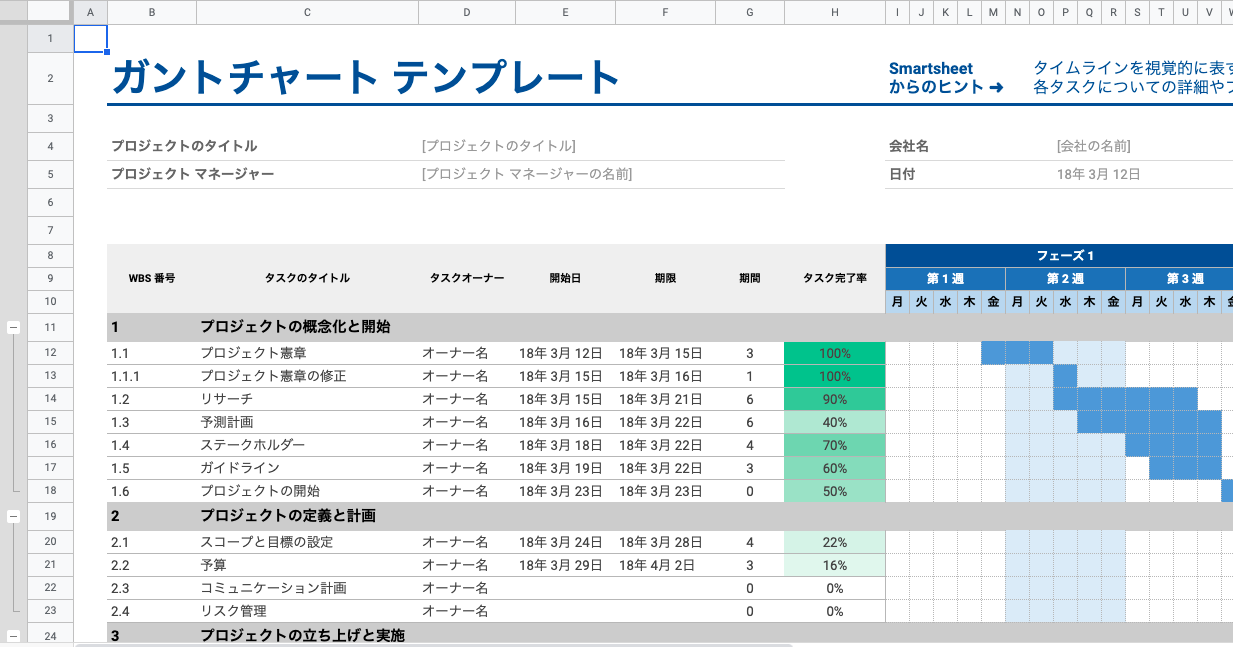
こちらは、ガントチャートのテンプレートです。
ガントチャートでは、プロジェクト単位でタスクの進捗を管理します。タスクの開始日や終了日を変更すれば、タスクの期間が自動更新されるので手入力する必要がありません。
ただし、スプレッドシートでのタスク管理は通知機能が備わっていないので、タスクの抜け漏れが生じる恐れがあります。そのため、抜け漏れのないタスクを管理を実現したい方は「Stock」のように「任意のタイミングで通知できるタスク管理ツール」を導入しましょう。
タスク管理表で使えるGoogleスプレッドシートの便利機能
ここからは、Googleスプレッドシートの便利な機能を3つご紹介します。以下の機能を使えば、より効率的にタスク管理ができるようになります。
(1)チェックボックス機能
チェックボックス機能とは、クリックでチェックが付けられる枠を作成する機能です。
たとえば、下図のようにタスク一覧にチェックボックスを配置すれば、完了済みタスクにチェックを付けて管理できます。
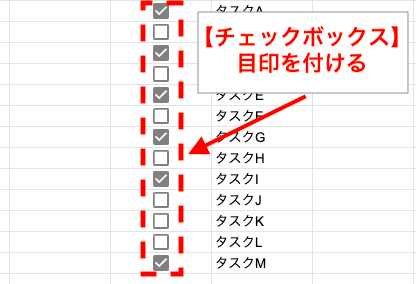
チェックボックス機能の設定方法は以下の通りです。
- チェックボックスを適用したい範囲を選択する
- 画面上側の[挿入]をクリックする
- [チェックボックス]をクリックする

以上でチェックボックス機能の設定は完了です。
ただし、スプレッドシートのチェックボックス機能では、誰がおこなったかわからないうえに、チェックをつけても通知が来ません。そのため、タスク管理には「Stock」のように、タスクの割り当てができ、リマインド通知機能のあるツールが最適です。
(2)フィルタ機能
フィルタ機能とは、不規則に並んだセルを任意の順番に並び替えたり抽出したりする機能です。
たとえば、下図のようにタスクの重要度にフィルタを適用すれば、優先すべきタスクが一目で把握できます。
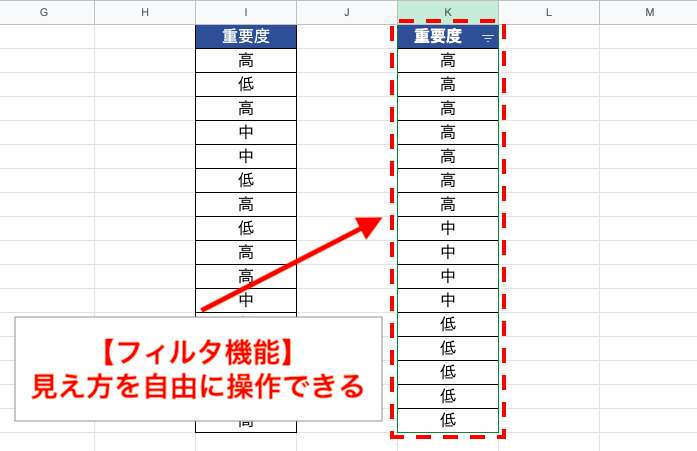
フィルタ機能の設定方法は以下の通りです。
- フィルタを適用したい範囲を選択する
- 画面右上の[フィルタマーク]をクリックする
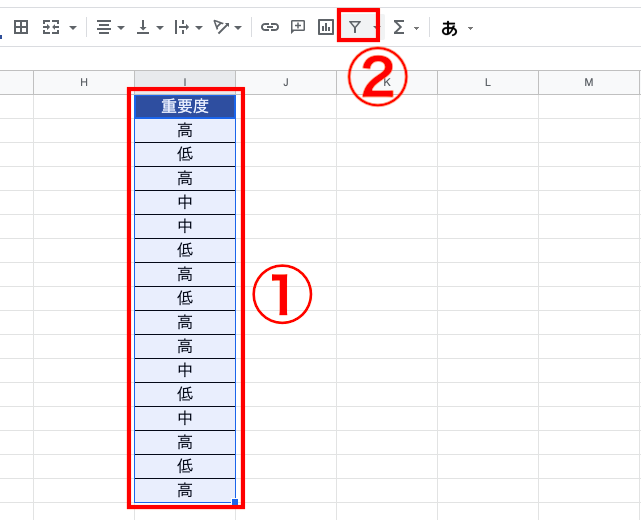
以上でフィルタ機能の設定は完了です。目的に応じて任意のフィルタを使いましょう。
(3)プルダウン機能
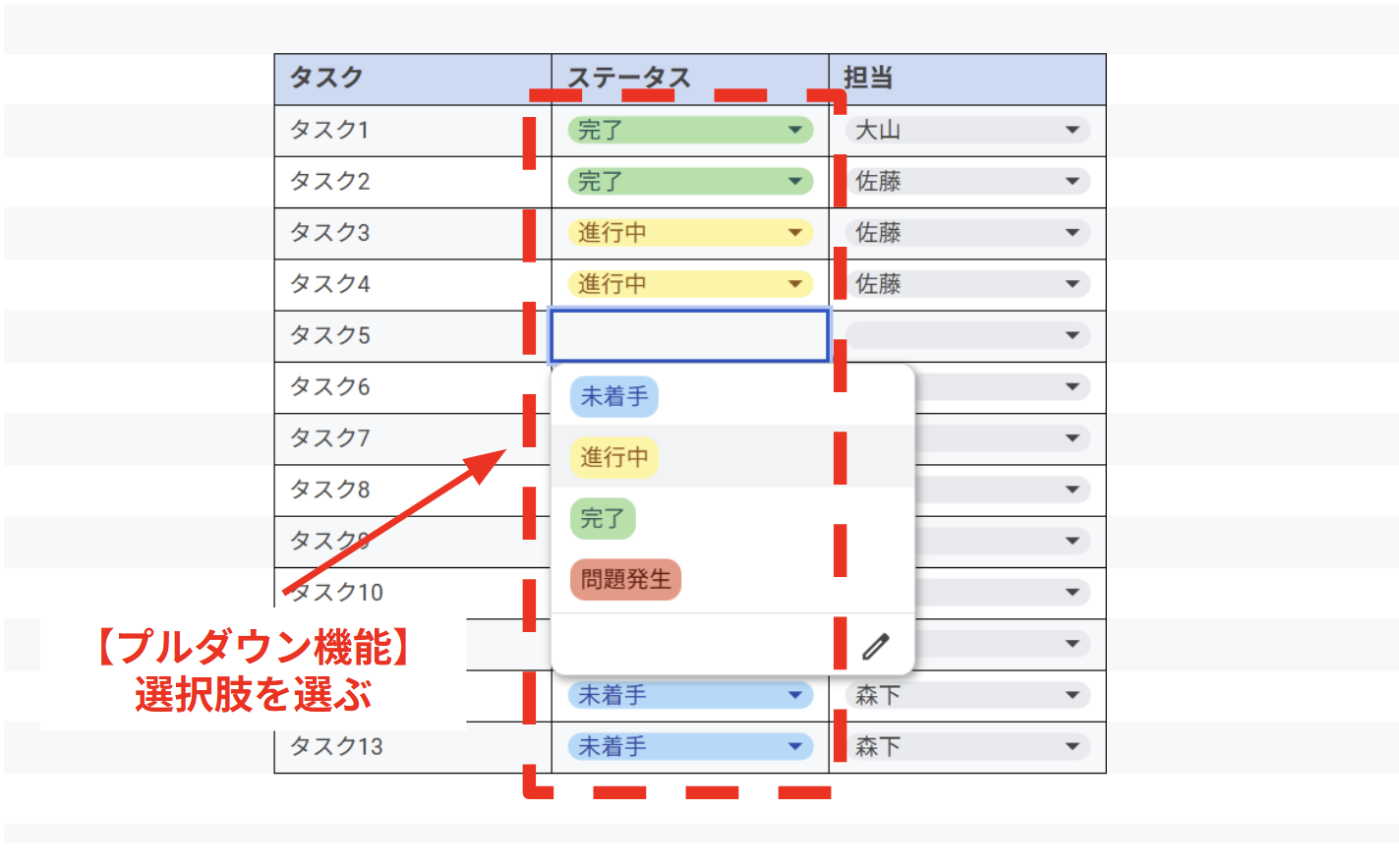
プルダウン機能とは、あらかじめ決めた選択肢の中から選べるようにする機能です。
たとえば、下図のようにタスクの進捗状況にプルダウンを導入すれば、担当者が「未着手」「進行中」「完了」の中から必ず選ぶようになり、記入漏れや表記のばらつきを防げます。
プルダウン機能の設定方法は以下の通りです。
- プルダウンを設けたい範囲を選択する
- 画面上側の[挿入]をクリックする
- [プルダウン]をクリックする
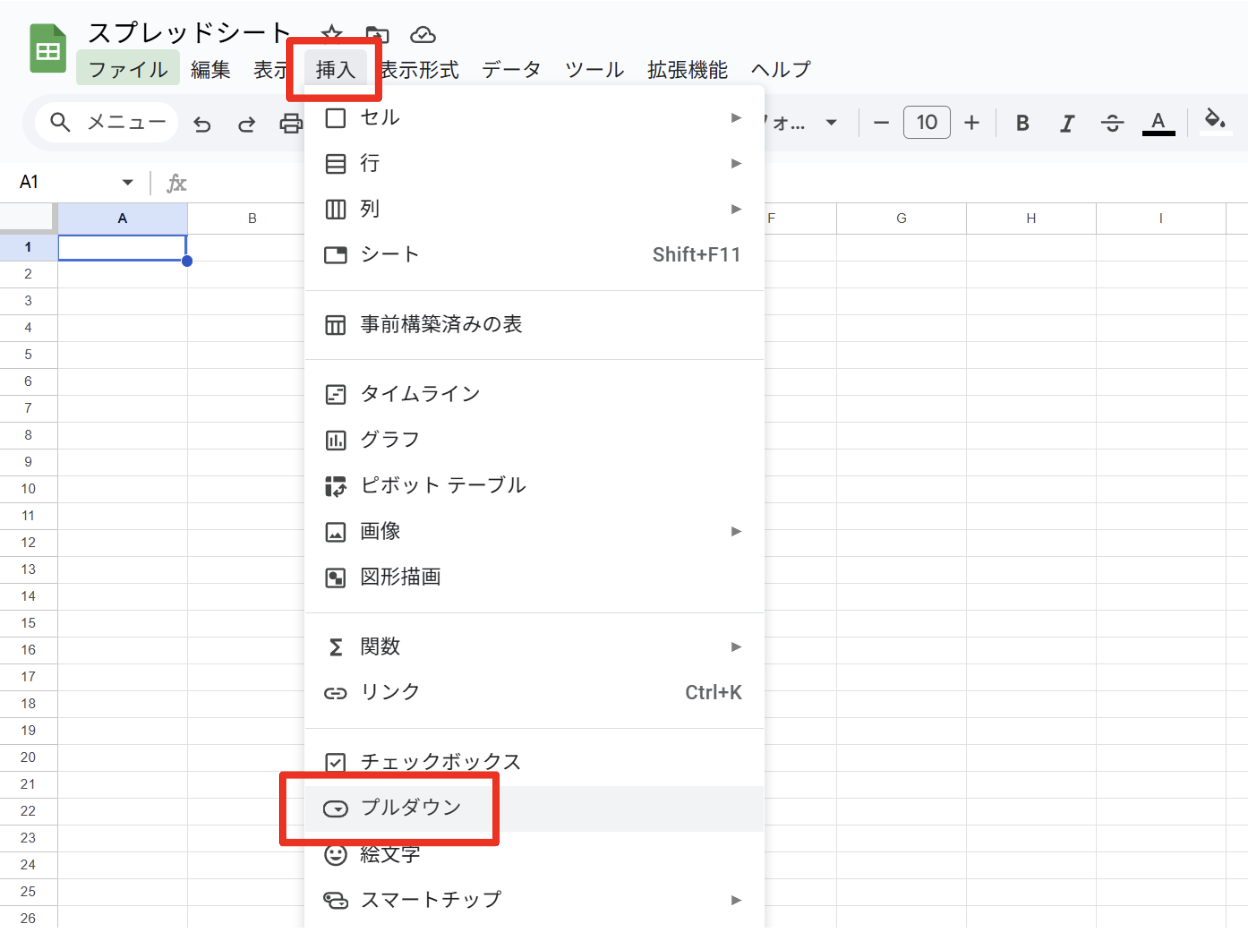
以上でプルダウン機能の設定は完了です。
【要注意】Googleスプレッドシートでタスク管理するデメリット5選
Googleスプレッドシートによるタスク管理には、以下の5つのデメリットが伴います。適切にタスクを管理したい方は、以下のデメリットを把握し、解決しなければなりません。
- スマホで閲覧・編集するのが難しい
- 情報の更新を怠りやすい
- 円滑なコミュニケーションが難しい
- ファイル管理が面倒
- 単独ではリマインド設定ができない
GoogleスプレッドシートはPC向けなので、スマホの小さな画面では使いづらいです。そのため、セルを削除するなど誤操作の恐れがあります。
Googleスプレッドシートをタスク管理に利用する場合、都度ファイルを開く手間がかかります。そのため、更新を怠ってしまいステータスが変更されず、チームで正確な状況を共有できなくなる恐れがあるのです。
Googleスプレッドシートではコメントのやりとりができますが、通知はメールになるため見逃しやすく、円滑なやりとりには不向きです。
GoogleスプレッドシートはGoogleドライブに保存されます。しかし、フォルダが増えるとアクセス性が悪くなるうえ、都度探し出して開かなければならず面倒です。
Googleスプレッドシートではリマインド機能を設定することはできませんが、Google Apps Script(GAS)を使用すれば可能です。しかし、ITに不慣れな人には設定が難しいため、メンバー全員が使いこなすには時間がかかってしまいます。
このように、Googleスプレッドシートによるタスク管理にはデメリットが伴います。そのため、ビジネス利用する場合には「Stock」のようなスプレッドシートのデメリットを補えるツールを併用すると、円滑なタスク管理を実現することができるのです。
Googleスプレッドシートのデメリットを解消するタスク管理ツール
以下では、Googleスプレッドシートのデメリットを解消するタスク管理ツールをご紹介します。
Googleスプレッドシートのガントチャート機能は、スケジュール管理には便利ですが、通知機能がないので細かなタスク管理には不向きです。また、共有リンク(URL)をチャットツールに送ると、ほかの情報に埋もれてしまう点もデメリットとなります。
そこで、「共有リンクを一か所に蓄積できる情報管理機能」と「通知機能があるタスク管理機能」が備わったツールを併用しましょう。このようなツールがあれば、Googleスプレッドシートの情報をすぐに確かめられるため、タスク管理がよりスムーズになります。
ただし、全社員が適切に使いこなすには「誰でも直感的にタスク管理できるツール」でなければなりません。結論、自社のタスク管理には、非IT企業の65歳以上の社員が即日で使えるほどシンプルな「Stock」が必須です。
Stockの「ノート」に共有リンクを貼れば、すぐにスプレッドシートに飛べるうえ、ノートには直接チェックボックスも作成可能です。また、ノートに紐づく「タスク」と「メッセージ」を使えば、Stockだけでタスク管理やメンバー間のやりとりが完結します。
Googleスプレッドシートとの併用に必須のタスク管理ツール「Stock」

/ 情報ストック、タスク管理、メッセージ機能 /
チームの情報を、最も簡単に管理できるツール「Stock」
Stockは、社内のあらゆる情報を、最も簡単に「管理」できるツールです。「社内の情報を、簡単に管理する方法がない」という問題を解消します。
Stockを使えば、「ノート」の機能を利用して、要件などのテキスト情報や、画像やファイルなどのあらゆる情報を誰でも簡単に残せます。
また、「タスク」や「メッセージ」の機能を利用すると、ノートに記載したテーマごとにコミュニケーションを取ることができるため、あちこちに情報が分散せず、常に整理された状態で業務を遂行できます。
<Stockをおすすめするポイント>
- ITの専門知識がなくてもすぐに使える
「ITに詳しくない65歳の方でも、何の説明もなく使える」程シンプルです。
- 社内のあらゆる情報を、最も簡単に「ストック」できる
作業依頼、議事録・問い合わせ管理など、あらゆる情報を一元管理可能です。
- 驚くほど簡単に、「タスク管理」「メッセージ」もできる
直感的な操作で、「タスクの担当者・期日の設定」と「メッセージでのやりとり」が可能です。
<Stockの口コミ・評判>

塩出 祐貴さん
松山ヤクルト販売株式会社 |
|
「強烈な『ITアレルギー』がある弊社にも、Stockならば、一切混乱なく導入できました」 ★★★★★ 5.0 弊社の宅配部門のスタッフの半分近くは50代以上と高齢で、キーボード入力が苦手なスタッフもいるほど、ITツールへの強い抵抗感がありました。しかし、Stockは他ツールに比べて圧倒的にシンプルで、直感的に使えるため、予想通り非常にスムーズに使い始めることができました。 |

竹原陽子さん、國吉千恵美さん
リハビリデイサービスエール |
|
「会社全体が、『Stock(ストック)さえ見ればOK』という認識に180度変わった」 ★★★★★ 5.0 特に介護業界では顕著かもしれませんが、『パソコンやアプリに関する新しい取り組みをする』ということに対して少なからず懸念や不安の声はありました。しかしその後、実際にStock(ストック)を使ってみると、紙のノートに書く作業と比べて負担は変わらず、『Stock(ストック)さえ見れば大半のことが解決する』という共通の認識がなされるようになりました。 |

江藤 美帆さん
栃木サッカークラブ(栃木SC) |
|
「ナレッジが属人化しやすいプロスポーツクラブには、Stockを非常に強くお勧めします!」 ★★★★★ 5.0 元々悩んでいた『ナレッジがブラックボックス化してしまう』という問題が、驚くほどうまく解消されました。 『Stockさえ見れば、すぐに必要な情報を把握できる』という状況を作り出すことに成功し、明らかに生産性が向上しました。 |

Googleスプレッドシートのよくある質問
以下は、Googleスプレッドシートのよくある質問です。
- スプレッドシートでタスク登録するには?
- スプレッドシートのタスク管理の通知設定は?
- スプレッドシートとGoogleカレンダーを連携するには?
課題管理表やToDoリストのテンプレートを利用すると簡単にタスク登録ができます。他にも、チェックボックス機能を使ったり、自分で進捗管理表を作成する方法もあります。
[ツール]→[通知設定]から通知ルールを設定することで、ファイルが編集されたりコメントが追加されたりすると、メールで通知を受け取ることができます。ただし、設定したタスクの期日をリマインドする機能はないので注意が必要です。
スプレッドシートの拡張機能を利用して、コードを組み込むことでGoogleカレンダーと連携させることができます。ただし、複雑なコードを入力する必要があるためプログラミングに不慣れな人は注意が必要です。
スプレッドシートを使うときには、上記の点に注意して利用しましょう。
Googleスプレッドシートでタスク管理する方法まとめ
ここまで、Googleスプレッドシートでタスク管理する方法を中心にご紹介しました。
Googleスプレッドシートには、タスク管理に役立つToDoリストやガントチャートなどのテンプレートがあり、表を一から作る手間が省けます。一方、スプレッドシートには、ファイルを探しづらく更新が滞りやすいというデメリットもあるのです。
また、Googleスプレッドシートの共有リンクをチャットツールで送ると、情報が埋もれてすぐにアクセスできません。したがって、スプレッドシートでタスク管理をする場合は「適切にタスクを管理でき、リンクも簡単に蓄積可能なツール」を併用すべきです。
結論、スプレッドシートでのタスク管理には、情報管理の機能に過不足がなく、非IT企業の65歳以上の社員でも説明なしで使えるツール「Stock」が必須です。また、Stock本体は、タスク管理機能も備わっているので、場面に応じて使い分けができます。
無料登録は1分で完了するので、ぜひ「Stock」をGoogleスプレッドシートと併用し、簡単かつ確実にタスク管理できる環境を作りましょう。

