

仕事をするうえで、PDF文書を確認する機会は多々あるものの、一枚ずつ資料を読んで探すのは手間がかかってしまいます。そのため、受け取ったPDF文書のなかから該当する箇所をすばやく確認するには、検索機能が不可欠となっているのです。
しかし、実際には「PDFの文字を検索する方法がわからない」と悩む方も多いのではないでしょうか。
そこで今回は、PDF検索の方法や社内が情報迷子になる3つの盲点と対処法を中心にご紹介します。
- PDF検索してもヒットしないときの対処法を知りたい社員
- PDFファイルの情報が埋もれ、見つけられないことに悩む中小企業の経営者
- あらゆる情報に検索対応している情報管理ツールを探している情シス担当者
上記に当てはまる方はこの記事を参考にすると、PDFファイル内の文字の検索方法から検索に便利なツールまでわかります。
目次
【デバイス別】PDFファイル内の文字を検索する方法
以下では、デバイス別にPDFファイル内の文字を検索する方法をご紹介します。自身のデバイスに合わせたPDF検索の方法を見つけましょう。
(1)パソコンでショートカットキーを利用する
WindowsやMacの場合は、ショートカットキーを利用することでPDF検索ができます。Acrobat readerやGoogle Crome、Microsoft Edge内でのPDF検索も以下の方法で実行することが可能です。
Windowsの場合
- 文字を検索したいPDFを開き、「Ctrl」+「F」を押します。
- 右上に検索窓が出現するので検索したい文字を入力し、「Enter」を押します。
- 検索窓の横にある「∧」や「v」をクリックしたり、繰り返し「Enter」を押すと、別の場所にある検索した文字に飛ぶことができます。


Macの場合
- 文字を検索したいPDFを開き、「command」+「F」を押します。
- 右上に検索窓が表示されます。
- 検索した文字を入力し、「Enter」を押します。
- 以下のように、検索結果は黄色でハイライトされ、「<」や「>」や繰り返し「Enter」を押すことで別の検索結果に移動できます。
- 文字検索をしたいPDFを開き、画面下部の [共有]アイコンをタップします。
- 表示されたメニューの中から[ページを検索]を選択します。
- 検索窓が現れるので、検索したい文字を入力すると探すことができます。
- 文字を検索したいPDFを開き、画面の下部にある[…]をクリックします。
- 表示されたメニューの中から[ページ内を検索]を選択し、検索したい文字を入力します。
- 「∧」や「v」をタップすることで、別のところにある検索ワードに移動できます。
- まず、[共有]アイコンをタップします。
- 表示されたメニューの中から[“ファイル”に保存]でファイルアプリにPDFを保存したり、選択肢にある他のアプリにPDFを移行したりする方法が選べます。
- PDFを保存したアプリ先で、検索機能を用いるとより精度の高い検索結果が得られることがあります。
- 【ナレッジが組織に蓄積される】
社内に散在した情報や、個人に属人化したノウハウを一元化。記事・ファイル・メール・チャットなど、あらゆる社内情報を“組織のナレッジ”として蓄積できます。
- 【必要な情報に誰でもたどり着ける】
生成AIを活用した自然言語検索や、高精度なキーワード検索によって、“上司に質問するように”必要な情報を探せます。検索スキルに依存せず、誰でも簡単にナレッジにアクセスできます。
- 【ナレッジ活用が現場に定着する】
シンプルな操作性と、充実した導入・運用サポートによって、ITツールに不慣れな企業でも無理なく活用できます。さらに、情報を継続的に更新・整理できる仕組みにより、“使われ続けるナレッジ基盤”を実現します。
- ビジネスプラン:標準的な機能でナレカンを導入したい企業様
- エンタープライズプラン:管理・セキュリティを強化して導入したい企業様
- プレミアムプラン:「AI自然言語検索」も含めて導入したい企業様
- Box画面の中央にある検索窓の右にある[フィルタ]アイコンをクリックします。
- フィルタが表示されるので、条件ごとに検索範囲を絞ることができます。
- 全文検索したい場合は、フィルタの検索条件のところで検索範囲が全文になるように設定します。
- フィルタ設定が完了したら右下の[検索]ボタンを押します。


(2)スマートフォンの機能を使う
iPhoneやAndoroidのスマートフォン内のPDFであっても、標準装備された機能で検索することができます。
iPhoneの場合
以下は、SafariでPDF検索するときの手順です。

Andoroidの場合
以下は、Google Crome内のPDFの文字検索をするときの手順です。
(3)iPadの機能を使う
iPadを使ってSafariにあるPDFファイルを検索したい場合は、前述したiPhoneのときと同様の手順です。しかし、Safari上での検索には制限が伴うため、以下の方法で別のアプリを利用して検索することも可能です。
もしSafariの検索にひっかからなかったときには、iPadだけでなくiPhoneでも上記の方法を試してみましょう。
PDFで目的の文字がヒットしない2つの原因
ここでは、PDFファイル内の文字を検索したにもかかわらず、検索ワードがヒットしない原因を2つご説明します。探している情報が見つからないと困っている担当者の方は、下記の原因に当てはまっていないか確認しましょう。
(1)入力した単語がPDF内に含まれていない
1つ目の原因として、入力した単語がPDF内に含まれていないことが考えられます。
パソコンやスマホの標準的な検索機能は、入力した文字と完全に一致する単語しか探せません。たとえば、社内で「打ち合わせ」と検索しても、PDF側に「会議」や「MTG」と書かれていれば、検索結果には表示されないのです。
このように、社内で表記揺れが起きている場合は、完全一致の検索に頼るのではなく、あいまいな言葉や話し言葉でも探せる検索環境を整える必要があります。
(2)スキャンで画像化された文字になっている
2つ目の原因として、スキャンで画像化された文字になってしまっていることが挙げられます。
PCやスマホの検索機能は、テキストデータとして入っている文字しか探せません。たとえば、複合機でスキャンした契約書や、スマホで撮影した資料のPDFは、見た目は文字でもシステム上は「ただの一枚の画像」として処理されてしまいます。
そこで、画像化されたPDFが多い職場では、画像内の文字も自動で読み取って検索対象にできるツール(OCR機能付きツール)を取り入れ、ファイルを開かずに中身を探せる環境を作ることが大切です。
PDF検索の対策で社内が陥る3つの盲点
ここでは、PDF検索の対策で社内が陥る3つの盲点を紹介します。意外とやりがちだけど、指摘されないと気づかないため、事前に確認しておくことが重要です。
(1)ファイル名の命名ルールが形骸化している
PDFを検索しやすくするために命名ルールを決めても、時間が経つと徐々に守られなくなり、検索性が下がっていきます。
最初にルールを決めても、日々の業務に追われるなかで「あとで直せばいい」とルール通りに名前を付けない人が出てきます。一人が崩し始めると、周囲も同じように簡略化してしまい、ルール自体が形だけのものになっていきます。
たとえば「日付_取引先名_資料名」というルールを決めても、忙しい時期には「見積書2」「資料最終」といったファイル名が増えていきます。その結果、検索しても目的のファイルが出てこない状態になっていた、というケースは少なくないです。
そのため、ルールの徹底に期待するのではなく、ファイル名が崩れても中身から確実に目的の資料へたどり着ける「仕組み」を整えることが不可欠です。
(2)フォルダ階層が深すぎる
フォルダを細かく分類しすぎると、階層が深くなり、目的のPDFにたどり着くまでに時間がかかってしまいます。
「部署別→年度別→案件別→種類別」のように分類の軸を増やしていくと、1つのファイルを探すのに何度もフォルダを開き直す必要が生じます。丁寧に整理整頓したつもりでも、結果的にどこに何があるか分からない迷路を作り出してしまいます。
そのため、手作業でのフォルダ分類は最小限にとどめ、フォルダを開かずにキーワードやAIで一発で引き出せる「検索主体の運用」へ切り替える必要があります。
(3)何でもPDF化して保管している
紙の資料や画像まで一律でPDF化して保存すると、PDFの数だけが増えていき、目的のファイルを見つけにくくなります。
「PDFにしておけば安心」という考えで何でも保存してしまうと、重要な資料と一時的なメモが同じ場所に混在します。ファイル数が増えると、検索結果にも不要なものが多く表示されるようになり、目的のファイルを絞り込みにくくなります。
そのため、個人の注意に頼って保存を制限するのではなく、テキストで直接残す運用に切り替えたり、古い情報を整理できる「仕組み」を整えたりすることが不可欠です。
PDF依存を脱却しテキストで管理すべき理由
ここでは、PDF依存を脱却してテキストで管理すべき理由を紹介します。社内資料をPDFで保存する運用を見直し、直接テキストで管理すると、資料探しにかかる無駄な時間が劇的に減少します。
(1)ファイルを開く時間ロスがなくなる
PDFではなくテキストで情報を管理すると、検索結果の一覧を見ただけで内容が分かるため、ファイルを開く手間が省けます。
PDFの場合、ファイル名や検索結果だけでは中身まで判断できないことが多く、目的の情報かどうかを確認するために一つずつファイルを開く必要があります。この「開いて確認する」という作業が積み重なると、時間ロスになります。
このように、開く前に中身が分かるという違いだけで、日々の細かい確認作業にかかる時間は大きく変わってきます。
(2)ITが苦手な社員も簡単に探せる
テキストでの管理は、PDFの操作に慣れていない社員でも、特別な操作を覚えずに情報を探せるようになります。
PDFは検索窓の使い方など、ある程度の操作に慣れる必要があり、ITツールに不慣れな社員は、こうした操作自体にストレスを感じやすいです。一方テキストだと、キーワードを入力して結果を見るだけなので、操作で迷う場面が少なくなります。
このように、操作の負担が少ないほど、ITスキルに関わらず全員が同じように情報を活用できる状態に近づきます。
【必見】保管したPDFの情報が瞬時に見つかるツール
ここでは、大量のPDFに埋もれた社内資料を一元化し、誰でもすぐ必要な情報に辿り着けるITツールを紹介します。
ファイルサーバーにPDFを放り込むだけの運用をこのまま放置すると、資料を探すためだけに毎日膨大な時間が失われ続けます。さらに、知りたい情報が見つからないストレスから現場の業務効率は低下し、最悪の場合、古いマニュアルを参照することによる業務ミスにも繋がりかねません。
しかしながら、どれだけファイル名のルールを細かく決めても、人の手による管理である以上、表記揺れやルールの形骸化を完全に防ぐのは難しいです。また一般的なファイル管理ツールでは、スキャンした画像化PDFの文字検索が難しく、個人の検索スキルへの依存から抜け出せません。
この課題を根本から解決するには、ファイル名やフォルダ階層の頼らず中身を自動で識別できること、そしてITが苦手なメンバーでも直感的に使いこなせるシンプルさを兼ね備えた専用ツールの導入が必要になります。
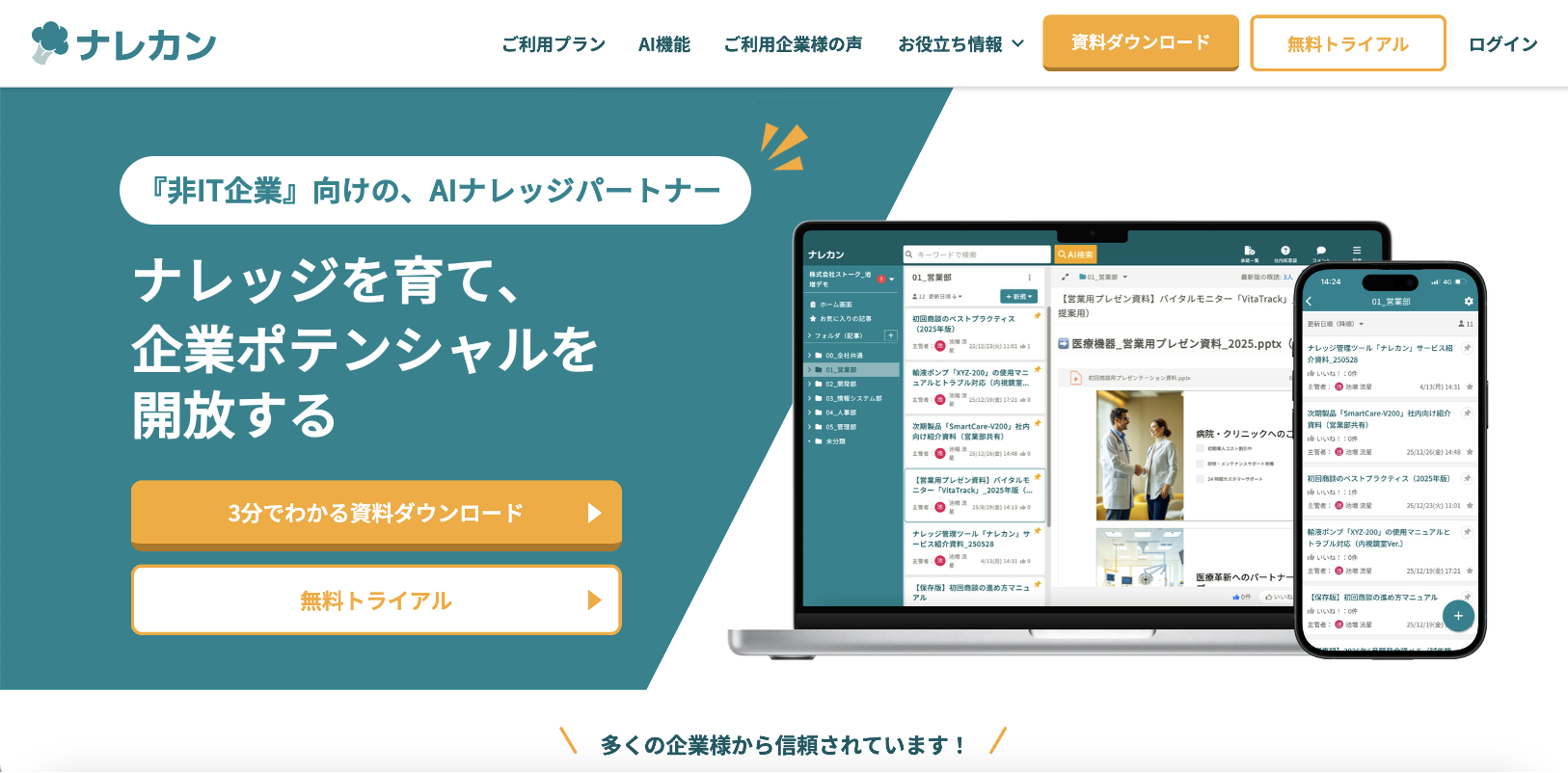
こうした条件に最も当てはまるのが、『非IT企業』でも当たり前にナレッジが蓄積・活用されるAIナレッジツール「ナレカン」です。ナレカンは高精度のAI自然言語検索やOCR機能を標準搭載し、上司に質問する感覚で必要な情報へ即座にアクセスできるため、情報検索時間を最大90%削減します。
保管したPDFの情報が瞬時に見つかるツール「ナレカン」
https://www.stock-app.info/narekan/
<ナレカンをおすすめするポイント>
<ナレカンの料金>

各プランの詳細や金額は、下記「ナレカン資料の無料ダウンロード」ボタンより、資料をダウンロードしてご確認ください。
<ナレカンの高精度検索機能>
以下では、「ナレカン」の高精度検索機能である「自然言語検索」と「ファイル内検索」について紹介します。

「自然言語検索」は、画像のようにチャット形式で質問できるため、疑問点を気軽に入力できます。質問すると、生成AIがナレカン内の情報を横断的に検索し、引用元の記事とともに回答を提示してくれるので便利です。

「ファイル内検索」は、ナレカンの「記事」に添付したファイル内の情報にまでアクセスできる機能です。これにより、欲しい情報をすばやく探し出せます。
【番外編】主要ツールでPDF内を検索する方法
以下では、主要なファイル管理アプリ「Box」や「Google検索」でPDFを検索する方法を解説します。ただし、それぞれ注意点もあるため事前に確認が必要です。
Box|PDF内を全文検索する方法
以下は、BoxでPDF内の全文検索をする方法についてです。

以上のようにして、BoxではPDF内の文章から検索ができます。
ただし、Boxには「全文検索の対象が1万バイトまで」という制約があり、あくまでファイル内の文章の一部を検索しています。そのため、欲しい情報が1万バイト以降に含まれていると検索できない点に注意しましょう。
Google検索|特定のPDFファイルを探す方法
Google検索で、Web上に公開されているPDFファイルのみ検索したい場合は、検索キーワードに加え、「filetype:pdf」と入力しましょう。

上記のように、キーワードとともに「filetype:pdf」と検索すれば、キーワードを含んだPDFファイルを探せます。また、PDFファイルだけでなく「docx」「xlsx」「pptx」などを指定すると、Officeファイルの検索も可能です。
ただし、あくまで「キーワードに関連するファイル」が表示されるだけなので、特定のファイル内の情報にアクセスできない点に注意しましょう。
PDFファイル内の文字を検索する方法まとめ
これまで、PDF検索の方法や社内が情報迷子になる3つの盲点、対処法を中心にご紹介しました。
PDFファイル内の文字検索は、多くのデバイスで標準機能として利用できます。しかし、基本的な検索しかできないため、表記揺れもヒットする「あいまい検索」や、画像内の文字も検索可能な「OCR検索」には対応していない場合があります。
そこで、「あいまい検索」「画像内検索」に対応したツールを使えば、情報を探す手間を減らせます。さらに、検索精度が高ければ、必要な情報をすばやく見つけられるのです。
なかでも、社内の情報探しを仕組み化したい場合は、高精度のAI検索を備え、あらゆる資料へ即座にアクセスできるツール「ナレカン」の活用が有効です。
無料の導入支援も受けられるので、ぜひ「ナレカン」を導入して、必要な情報にすばやくアクセスできる環境を整えましょう。

