

今日では多様な情報管理ツールがありますが、なかでも「Notion(ノーション)」には、複数の機能が集約されており”できること”の幅広さから多くの企業で注目されています。
とはいえ、Notionの導入を検討しているものの「自社にマッチするツールなのか分からない」と悩む方も多いのではないでしょうか。
そこで今回は、Notionの使い方や機能、口コミを網羅的にご紹介します。
- Notionがどのようなアプリなのか、機能や使い方を知りたい
- Notionの具体的な活用事例や危険性を使う前に確認したい
- Notionよりも簡単に使えるアプリを探している
という方はこの記事を参考にすると、Notionの機能性や使い方が分かり、自社にマッチしているかが判断できるようになります。
目次
【完全ガイド】Notion(ノーション)とは
はじめに、Notion(ノーション)の概要を解説します。ほかのドキュメント管理ツールとの違いや基本機能、よくある質問をまとめているので必見です。
Notionとほかのドキュメントツールとの違い
Notionは、アメリカ発の多機能なクラウド型ドキュメント管理ツールです。
なかでもNotionは、”万能ツール”と呼ばれるほど多機能で、情報の記録方法を使い分けられる点がほかのドキュメント管理ツールと異なります。また、「Noiton AI」を使用すれば、翻訳や要約の生成などをワンクリックで可能になります。
さらに、個人利用ができる点も特徴です。一般的にドキュメント管理ツールは数人以上での利用が多いため、個人利用かつ無料で使用したい方にはおすすめです。
このように、Notionは個人利用から会社全体での利用まで、幅広い業務の効率化に役立つツールを探している方に適しています。
Notionの基本機能とは
Notionの主な機能として、以下が挙げられます。
-
ドキュメント作成・共有機能
-
タスク管理
-
カレンダー機能
-
メモ機能
-
社内wiki機能
Notionは、社内の情報をあらゆる形式で蓄積することに長けています。また、豊富なテンプレートが利用できたり、他のメンバーとの共有ができたりと、多機能で自由度が高いことが特徴的な一方で、ITに不慣れな方には難しい機能が多く備わっています。
Notionの使い方とは
Notionを使いこなすには、まず「基本画面」や「情報構造」を理解することが重要です。
<Notionの基本画面(全体)>

- サイドバー
- ページ
ページを切り替えたり、目的のページを探したりできます。内容に関わらない設定は基本的にサイドバーから実行します。
画面の右側は実際に情報を書き込む「ページ」です。また、ページの右上から共有をしたり、コメントを残したりもできます。
<Notionの基本画面(詳細)>

- チームスペース
- プライベート
- ブロック
チームごとにページをまとめられる機能です。「フルアクセス権限 /別ユーザーへの権限付与 / 編集権限 / 削除権限 / 閲覧権限」というように細かく権限を設定できます。
プライベートに作成したページは、ほかの社員は閲覧することができません。
ブロックはコンテンツのまとまりのことです。たとえば、ひとつの画像やファイルが1ブロックとして数えられます。
【どこまで無料?】Notionの料金プラン比較表
以下は、Notionの料金プラン比較表です。プランごとに利用できる機能や容量、セキュリティなどが異なるので、実際に導入する前に入念に確かめましょう。
| フリー | プラス | ビジネス | エンタープライズ | |
|---|---|---|---|---|
| 料金(月払い) |
無料
|
2,000円/ユーザー/月
|
3,800円/ユーザー/月
|
要問い合わせ
|
| Notion AI |
Notion AIの体験版が搭載
|
Notion AIの体験版が搭載
|
Notion AI搭載
|
Notion AI搭載
|
| ゲスト数 |
10人まで
|
100人まで
|
250人まで
|
250人から
|
| アップロード上限 |
5MB
|
無制限
|
無制限
|
無制限
|
| ページ履歴 |
7日間
|
30日間
|
90日間
|
無制限
|
| サイトのカスタマイズ |
×
|
○
|
○
|
○
|
| 権限グループ |
○
|
○
|
○
|
○
|
| シングルサインオン |
×
|
×
|
○
|
○
|
| PDF一括出力 |
×
|
×
|
○
|
○
|
| 各種サポート |
なし
|
優先サポートのみ
|
優先サポートのみ
|
専任のサクセスマネージャー
|
参考:Notionの料金
Notionの無料プラン(フリー)は、期間無制限で利用することができます。ただし、有料プランに比べて「ゲストの人数・アップロード可能なファイル容量・閲覧できる編集履歴」が制限されるため、注意が必要です。
【何がすごい?】Notionを導入する3つのメリット
ここでは、Notionを導入するメリットを3つご紹介します。Notionについて、より詳しい情報を知りたい方は必見です。
(1)無料でも機能が豊富
Notionは無料でも豊富な機能を使えるという特徴があります。
メモ機能はもちろん、メモの検索や蓄積が容易にできるデータベース機能を使用して日々のタスク管理ができます。さらに、制限付きではあるものの、生成AIを活用してドキュメントの生成やデータベースの自動入力などをすることも可能です。
このように、基本的な機能は無料でも使用できるため、1名でNotionを利用する場合はフリープランでも十分だと言えます。ただし、2名以上で使用する場合は制限が多くなるため、有料プランにするか、他のメモアプリを検討しましょう。
(2)複数メンバーでの共同編集
Notionは1つのファイルをリアルタイムで共同編集できます。
ワークスペースに共同作業したい人をメンバーとして追加することで、作成ページやデータベースを簡単に共有できます。また、ページに「メンション機能」でコメントを残しておけば、拠点やタイムゾーンが異なる場合でも、スムーズに作業可能です。
Notionは、共同編集しやすいように作られたアプリであるため、チームで編集作業をしたい方にはおすすめのアプリです。
(3)カスタマイズ性が高い
Notionは「あらゆる情報の記録が可能かつ、カスタマイズ性が高い」点も利点です。
たとえば、ドキュメントはアイコンや画像を組み合わせてデザイン性の高いページにカスタマイズできます。さらに、1つのデータをリストビューやカレンダービューなどと連動させることも可能です。
加えて、ナレッジベースを作れる「Help Kit」やグラフを作れる「Nochart」などさまざまなアプリとの連携が出来るため、業務の幅が広がるのです。
以上のように、Notionは柔軟性が高いため、ユーザーが自分好みにカスタマイズできる点が便利だと言えます。
Notionの代表的な活用事例5選
以下では、Notionが活用される5つの事例をご紹介します。「自社で運用する前に、どのようにNotionが使われているのか知りたい」「Notion AIがどの場面で役立つのか押さえたい」という方は必見です。
ドキュメント作成

Notionを利用すれば仕事のドキュメントを作成できます。
テキストにくわえて画像やファイルなども保存されるため、簡単なメモだけでなくマニュアルや議事録など、あらゆる情報管理に役立ちます。また、ドキュメントはNotion独自のページリンクで紐づけたり、タグを使ったりして整理されるのです。
さらに、Notion AIを活用することで「あるトピックに関する多くのメモから要約の作成」「文章の校正の自動化」が可能となり、ドキュメント作成を効率的に進めることができます。
社内wiki

社内情報を一か所にまとめる「社内wiki」もNotionで作成できます。
一般的な社内wikiはフォルダで階層(親フォルダの中に複数の子フォルダがある構造)を作りますが、Notionではページ内にページを埋め込んで管理します。
たとえば、「社内マニュアル一覧」というページに「電話対応マニュアル」「操作マニュアル」と業務ごとのページを作るイメージです。ただし、ページが増え過ぎると目的のページが見つけづらくなる恐れもあるので注意しましょう。
タスク管理(ToDo管理)

Notionの「ビュー機能」を使えばタスク管理(ToDo管理)にも役立ちます。
ビュー機能とは「情報の”見え方”を変えて、閲覧しやすくする機能」です。Notionにはボードやカレンダー、ギャラリーなど計6種類のビューが用意されています。
たとえば、ボードビューでは「タスクが記載されたカード」を、「未着手」「進行中」「完了」の進捗ステータスへドラッグ&ドロップで移動させて管理が可能です。また、Notion AIでやることリストの作成を自動化すれば、タスク管理の負担を減らせます。
一方、チームのタスク管理には「Stock」のようにシンプルかつ簡単に使えるツールを選ぶと、ITが苦手なメンバーがいてもツール上でタスク管理するハードルが下がります。
Notionプロジェクト

「Notionプロジェクト」では、主に以下の機能を併用することで、効率的にプロジェクト管理ができるようになります。
- AI自動入力
- ユニークID
- Notionスプリント
- Asanaインポーター
- Githubとのコラボレーション
「Notion AI」によって、プロジェクトに関わる情報を自動で「要約・抽出・入力」してくれるようになります。そのため、「AIを活用してプロジェクトの内容を要約し、メンバーに共有する」という使い方もできます。
Notion内に格納された情報に対して、自動で採番する機能が追加されています。採番には連番前の固定文字(プレフィックス)も指定できるので、複雑なタスクも番号で管理が簡単になります。(GitHubとの連携も可能)
任意のタスクの期間設定が可能になります。たとえば、1週間でのタスクをスプリントとして設定できるので、ひとつのタスクを複数生成する必要がなくなります。
プロジェクト管理ツールの「Asana」から、現在進行形で管理しているプロジェクトをインポートできるようになりました。
Github(全世界で展開するコード・データ管理サービス)との連携が可能になりました。そのため、GithubとNotion間でのタスクの同期などができるようになります。
以上のように、Notionを使えば効率的にプロジェクト管理ができるようになります。しかし、多機能ゆえに複雑な設定も多くなるので、ITに不慣れな方が多い現場ではシンプルなプロジェクト管理ツールがおすすめです。
Webクリッパー
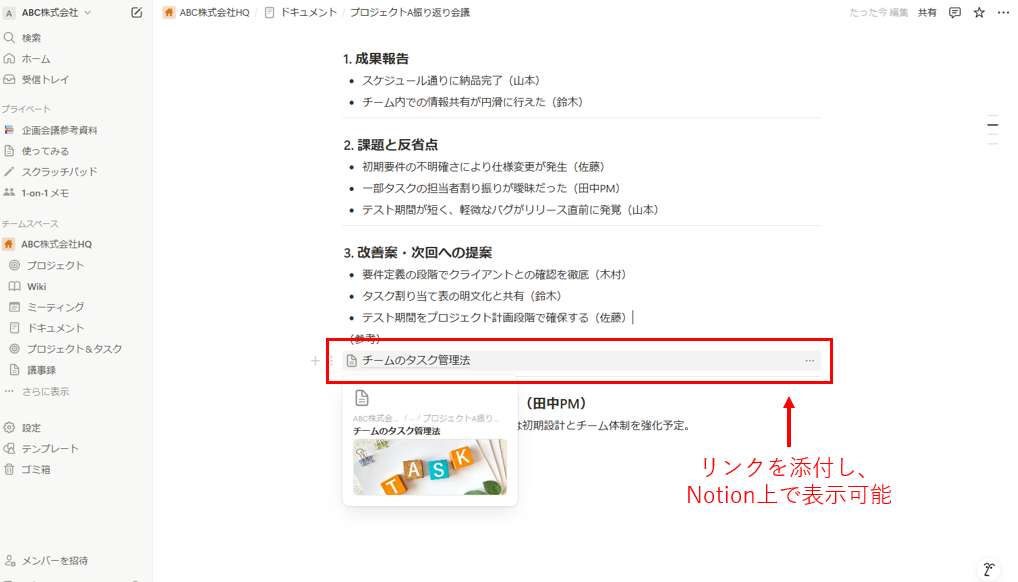
Notionの「Webクリッパー」は、Notionのファイルにサイトリンクを添付し、Notion上でWebサイトを閲覧・共有できる機能です。
Webクリッパーを使うと、もう一度見たいWebサイトを簡単にNotion上に残しておけます。サイトの画面上部のアイコンをクリックして「Notion web Clipper」をクリックすれば簡単にNotionのファイルに添付できるのです。
本機能により、ドキュメントや社内wikiなどに会議中に参考になりそうなリンクを共有したり、後で見たいサイトを保存したりできます。ただし、拡張機能のダウンロードが必要な点に注意してください。
【初心者向け】Notionの基本的な使用手順
以下では、Notionの使い方を5ステップでご紹介します。とくにNotionをはじめて使う方は必見です。
ステップ1|ログインする
- はじめに、アカウントをまだ持っていない方は、Notionのサインアップページからアカウントを作成します。
- アカウントが作成できたら、Notionのログインページからログインしましょう。

勤務先のメールアドレスで作成する場合には上側の枠から、GoogleアカウントもしくはAppleアカウントで作成する場合には下側の枠から設定を進めます。
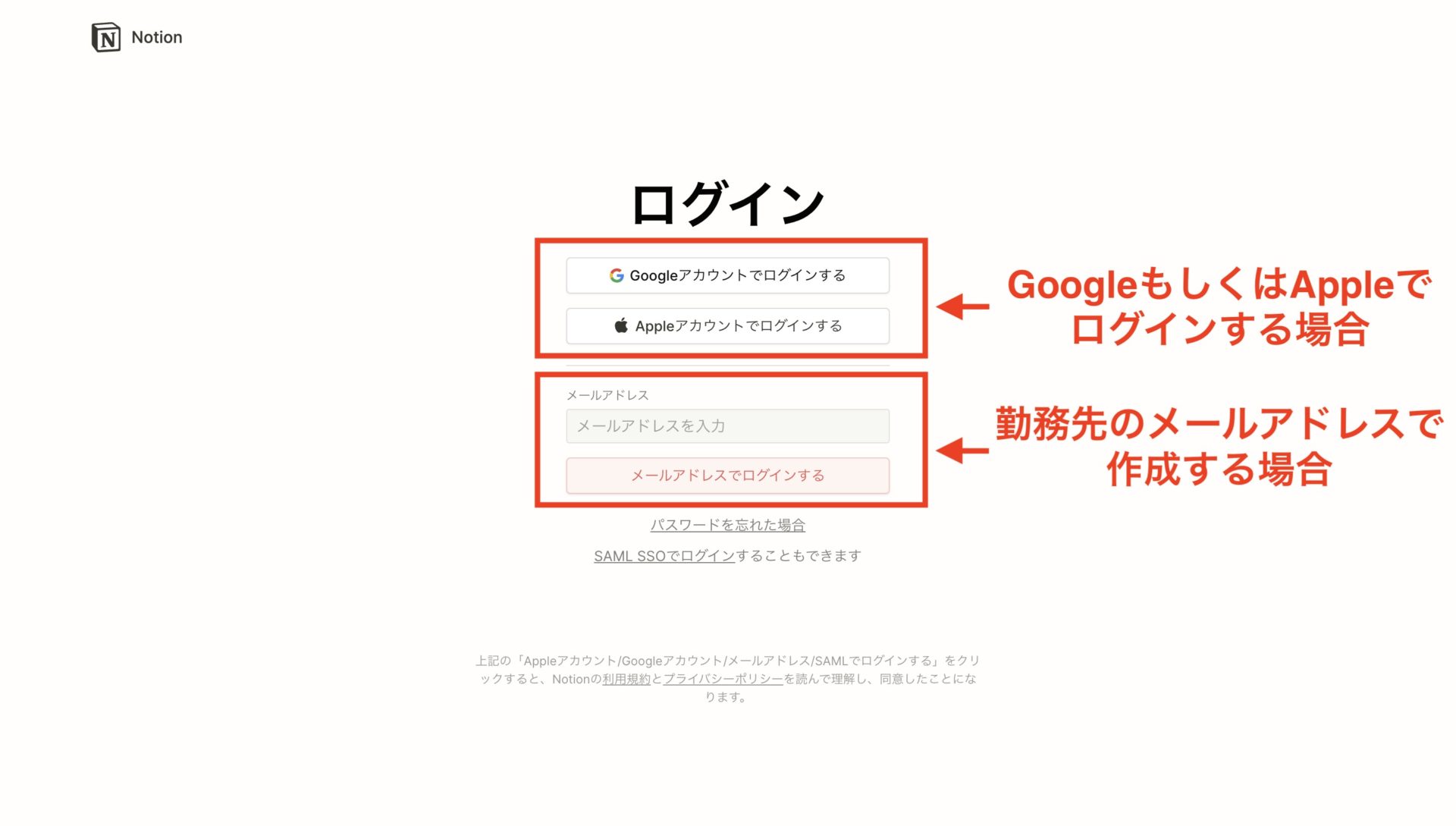
GoogleアカウントもしくはAppleアカウントの場合には上側の枠から、勤務先のメールアドレスの場合には、下側の枠からログインします。ログインが完了すると、Notionの基本画面が表示されます。
ステップ2|日本語表記に変更する
はじめに、Notionが英語表記になっている場合には、日本語表記にしましょう。以下の手順で操作します。
- 画面左下の[Settings]をクリックする
- [Preferences]をクリックする
- 言語タブを[日本語]にあわせる
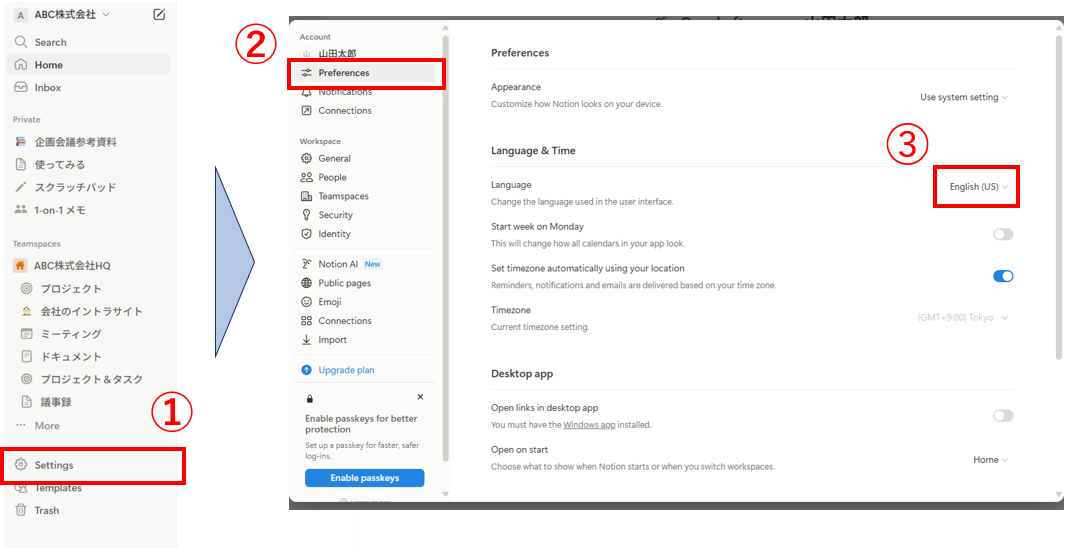
最後に、画面に表示される[Update]をクリックすれば、日本語に変更されます。Notion独自の用語もあるので、普段から使う言語に設定しましょう。
ステップ3|新しいページを作成する
次に、Notionに新しいページを作成しましょう。
新しいページは、チームスペース(もしくはプライベート)に表示されている[+]をクリックすると表示されます。

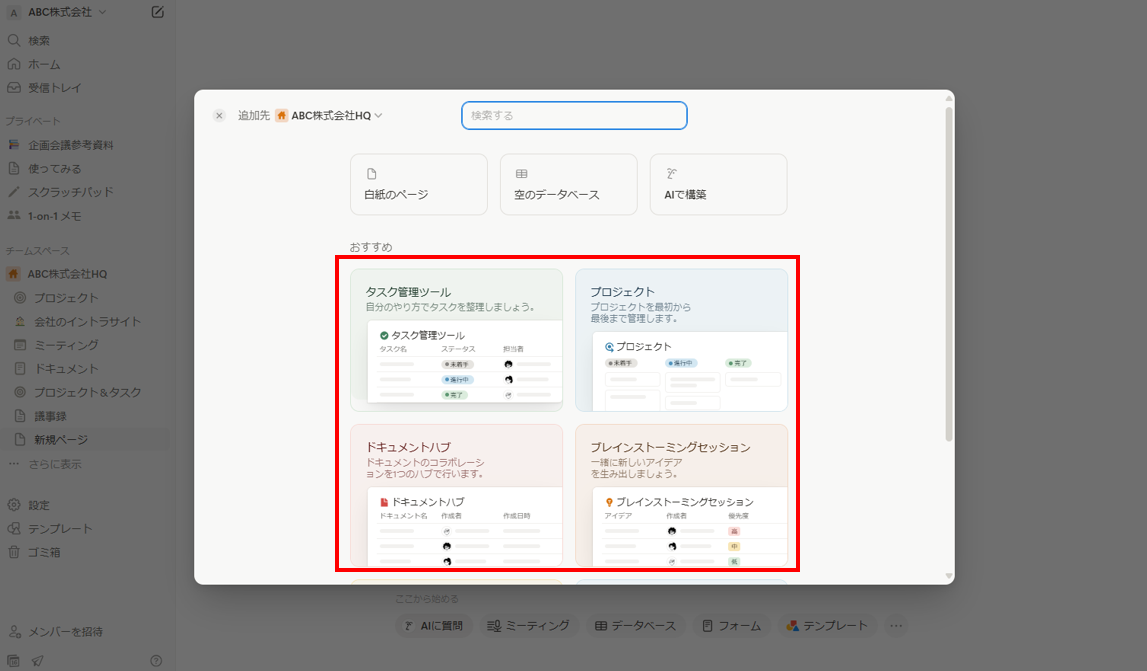
テンプレートを使用したい場合は、表示された画面から選びます。任意の形式を選択後、新しいページが表示されます。
ステップ4|アイコンやカバーを設定する
次に、何のページかを瞬時に見分けるためにアイコンやカバーを設定しましょう。
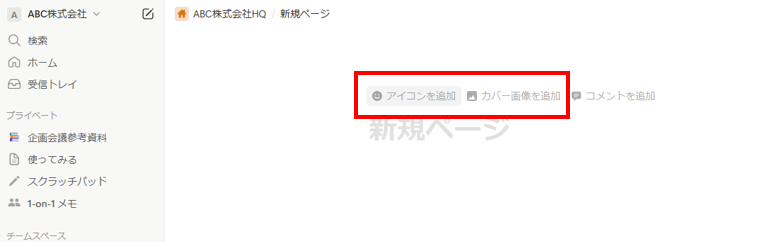
アイコンは編集画面上部の[アイコンを追加]から、カバーは[カバー画像を追加]から設定します。
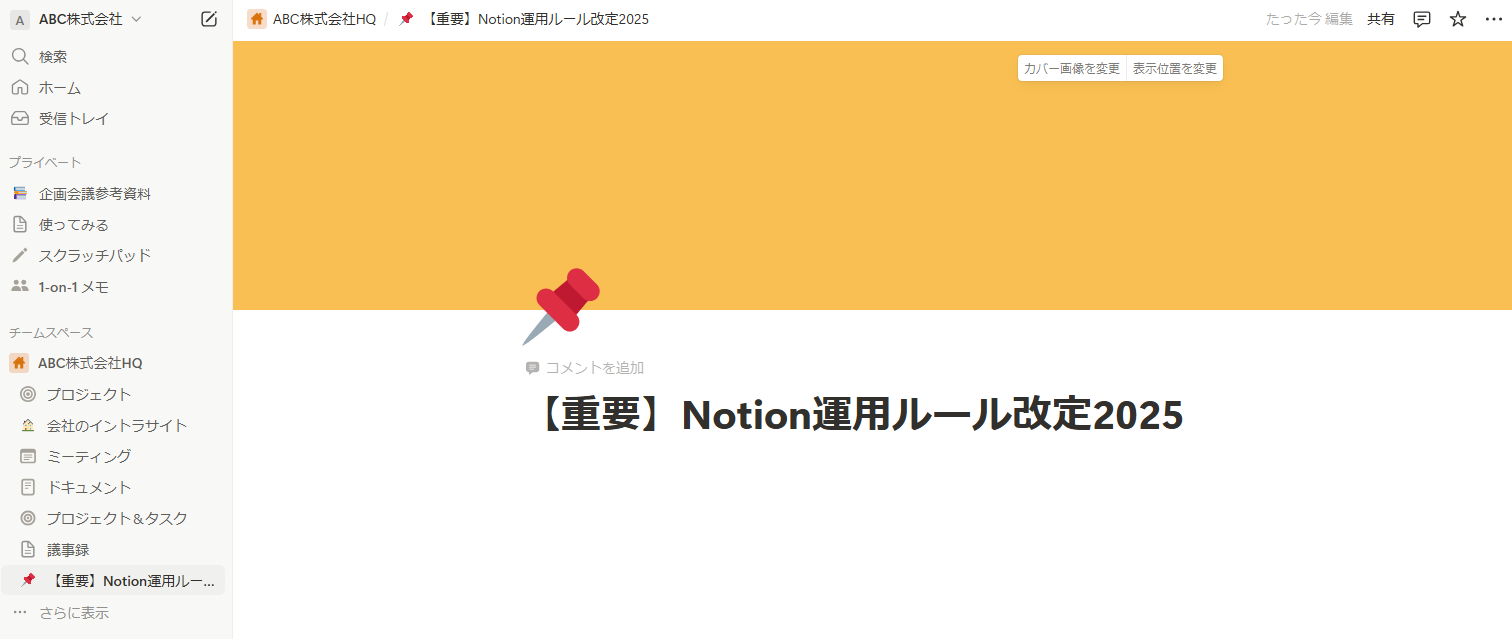
設定が完了すると上図のようなページとなり、どのような情報が書かれているかが瞬時に分かります。たとえば、「全員に関係のあるものは『ピンマーク』にする」などのルールを決めると、ドキュメントを分かりやすく管理できます。
ステップ5|ページを編集する
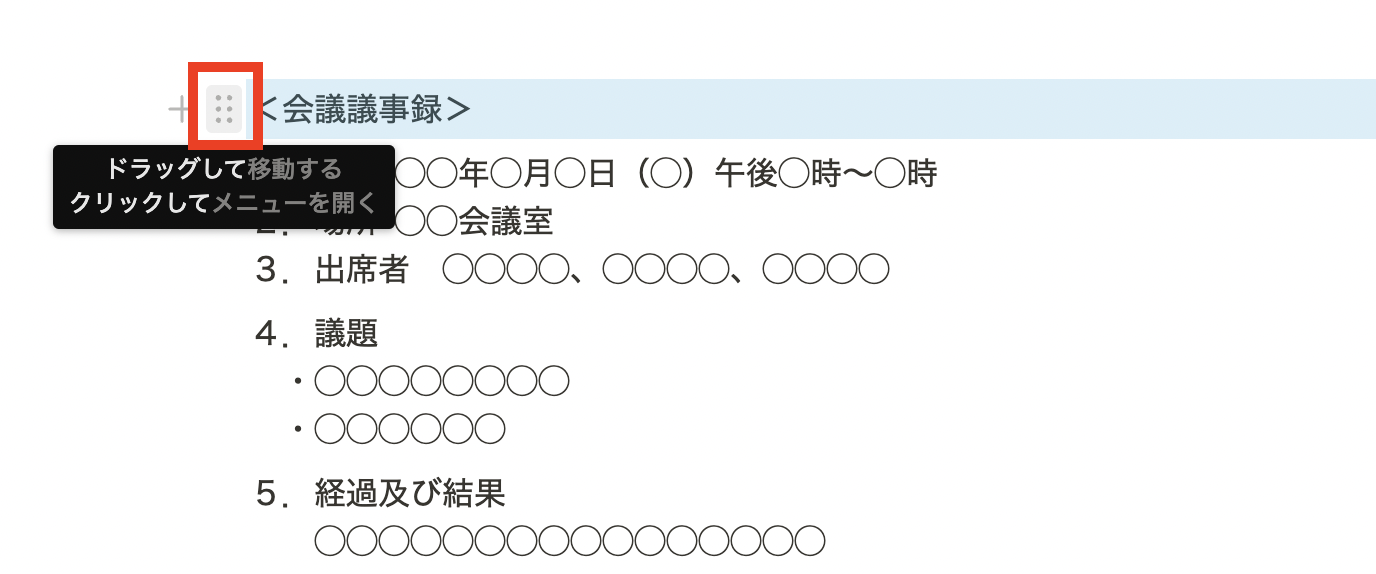
次に、実際にページを編集しましょう。たとえば、今回は議事録のページを例に、会議に必要な情報を以下のように記載しました。
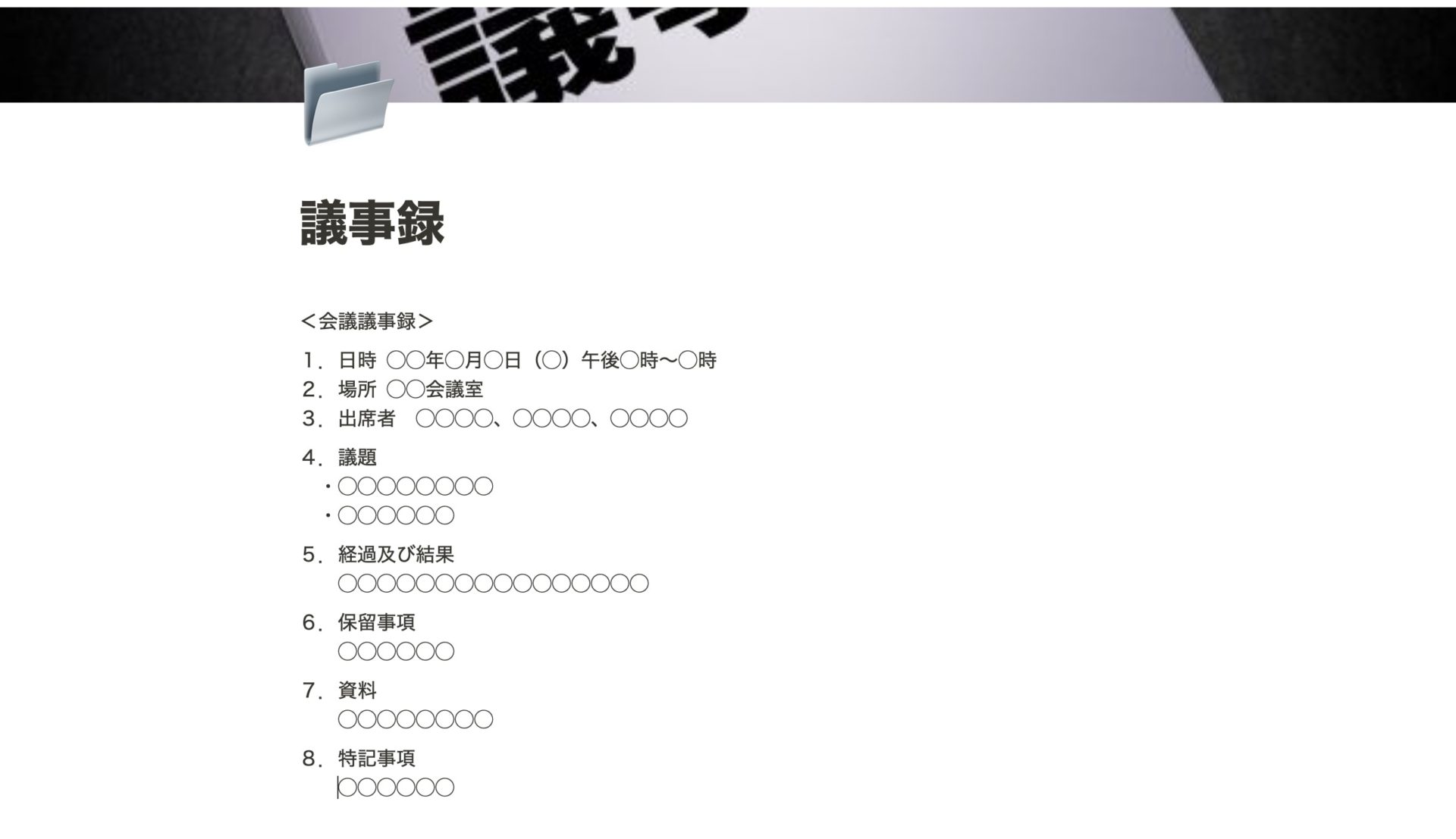
記載したテキストを装飾するには、編集したいブロックに表示される[⋮⋮]をクリックし、メニューを開きます。
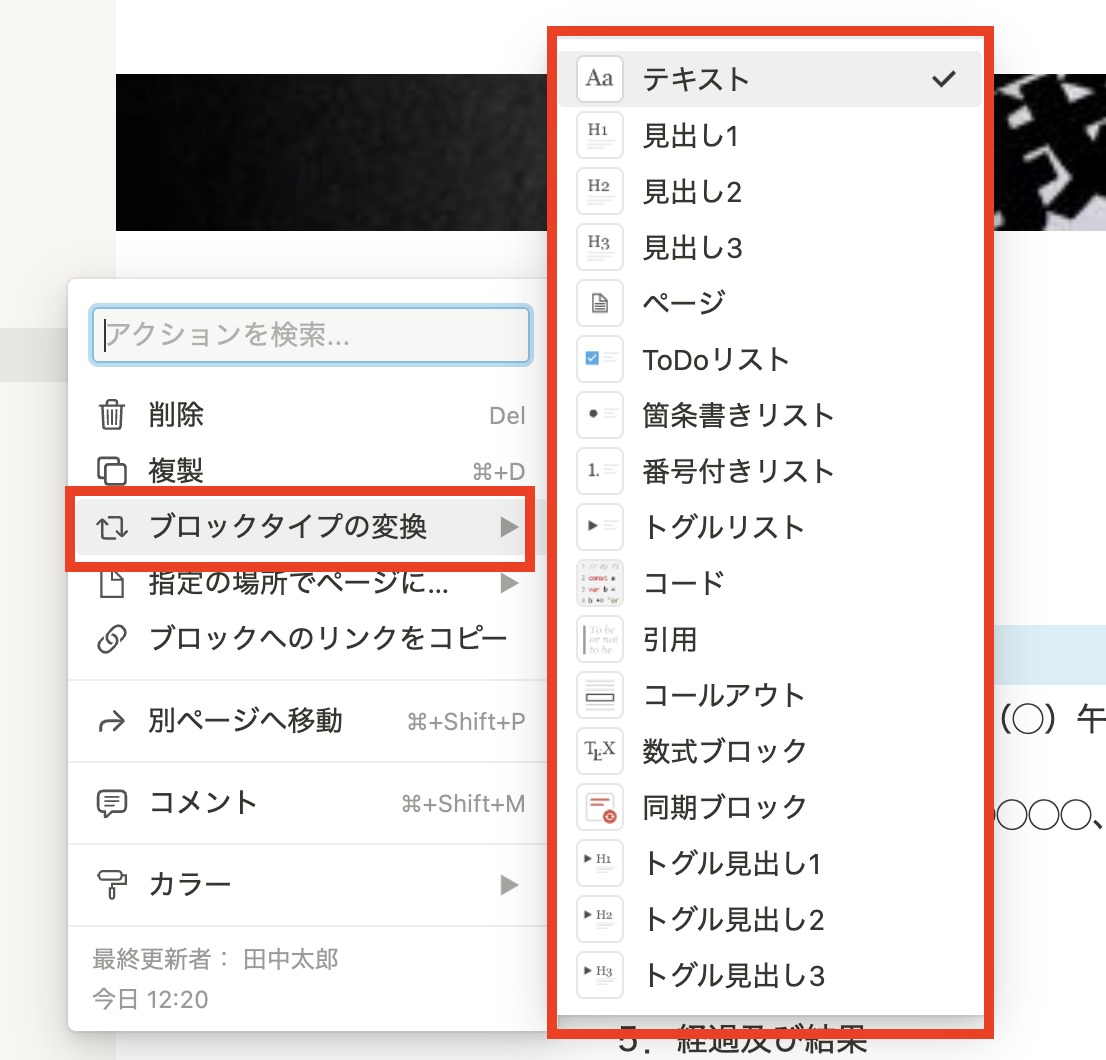
そして、[ブロックタイプの変換]をクリックすると、装飾の選択肢が表示されます。たとえば、大きな見出しを作成する場合は「見出し1」を選択しましょう。
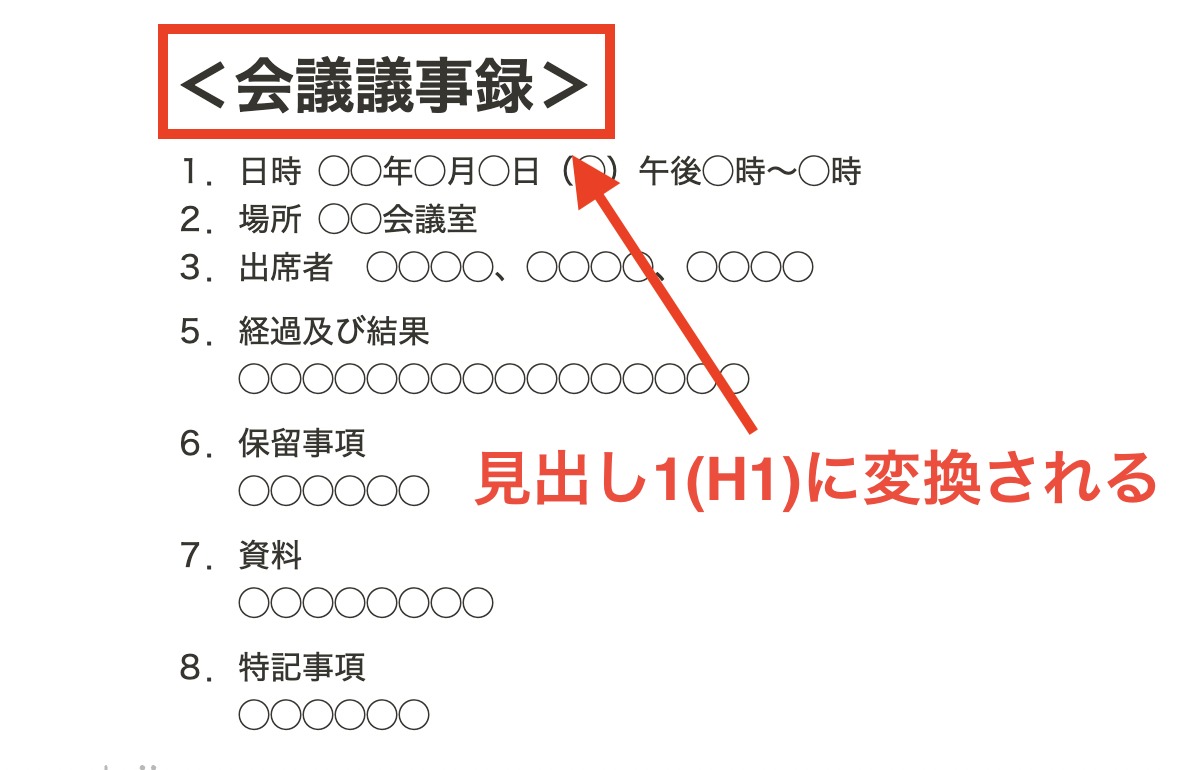
以上で、上記のように<会議議事録>が大きな見出しとして装飾されます。見出しのほかにも箇条書きリストや番号付きリスト、引用などさまざまな装飾ができます。
【使いこなすには?!】Notionの便利な使い方2選
以下では、応用編としてNotionの便利な使い方を紹介します。Notionの機能を余すことなく使いこなしたいという方は必見です。
使い方1|ページリンクの挿入
先ほどの議事録を例にページリンクを挿入してみましょう。
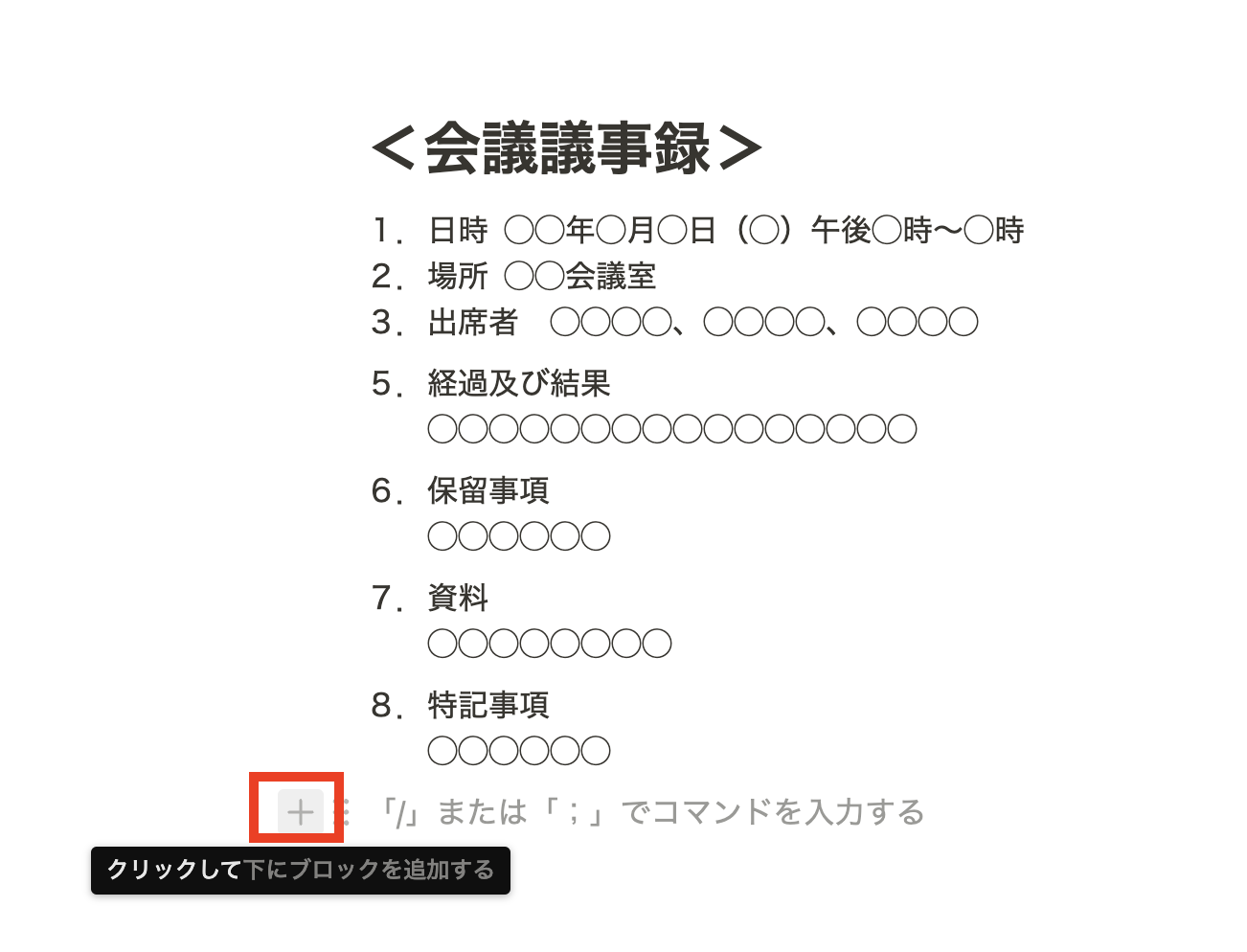
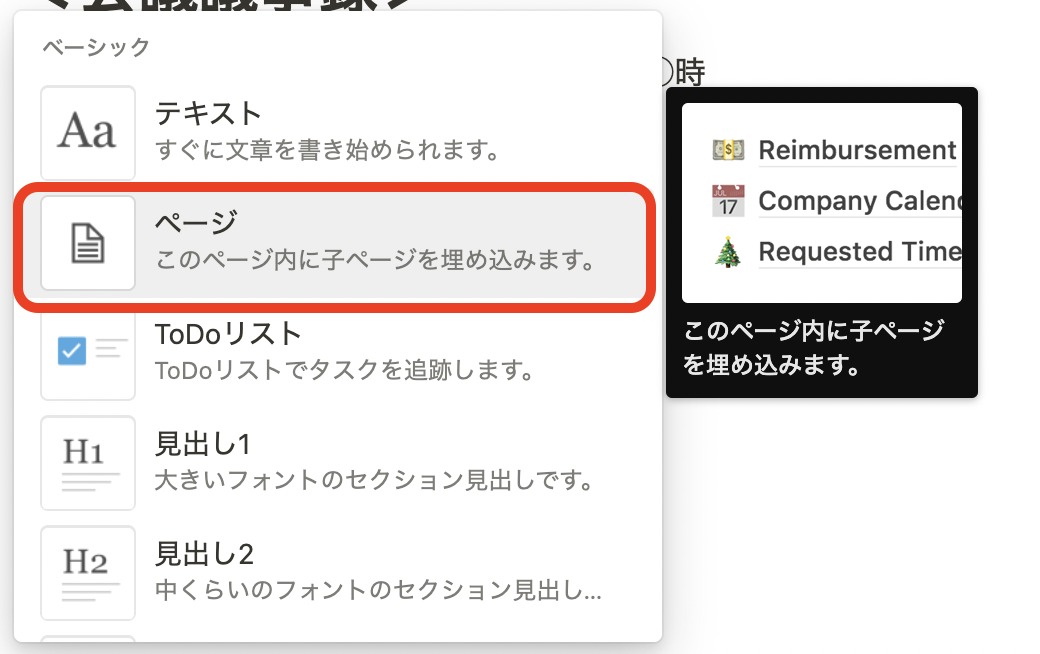
- まずは、新しいブロックの選択後に表示される[+]をクリックします。
- 次に、下図のように[ページ]が表示されたら選択します。
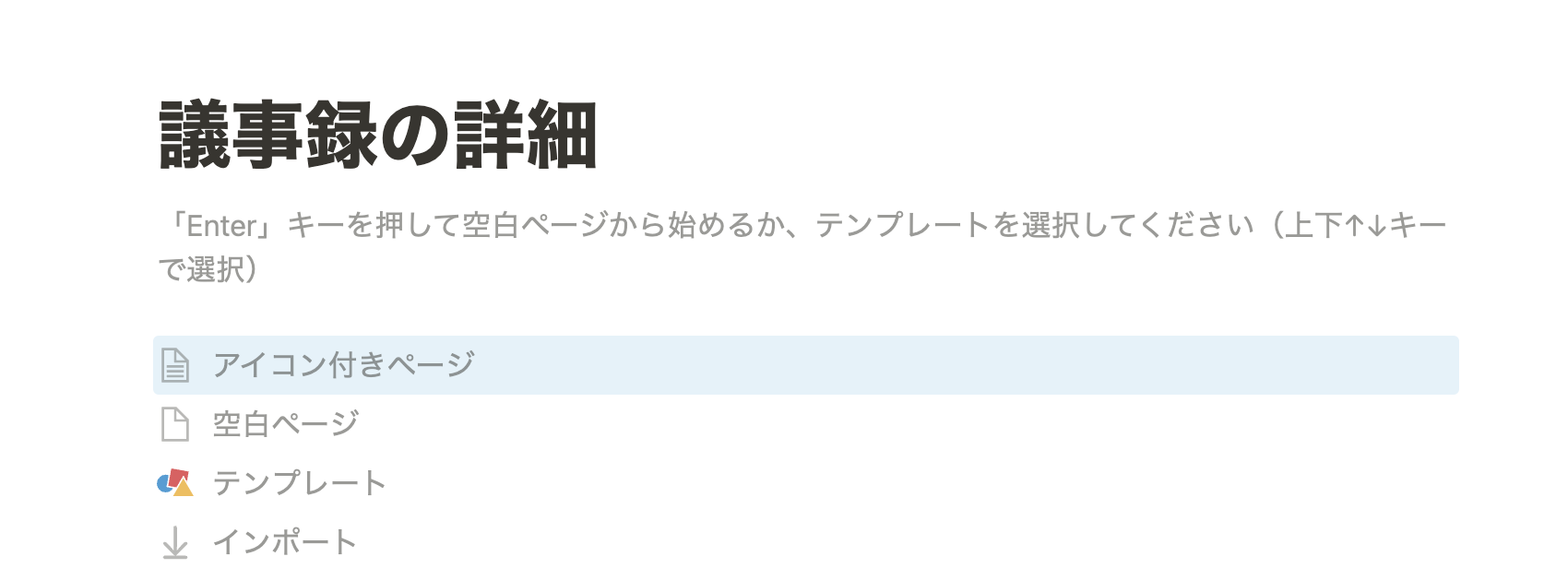
- 新しいページの作成画面が表示されるので、埋め込むページを作成します。今回は「議事録の詳細」ページを作成しました。
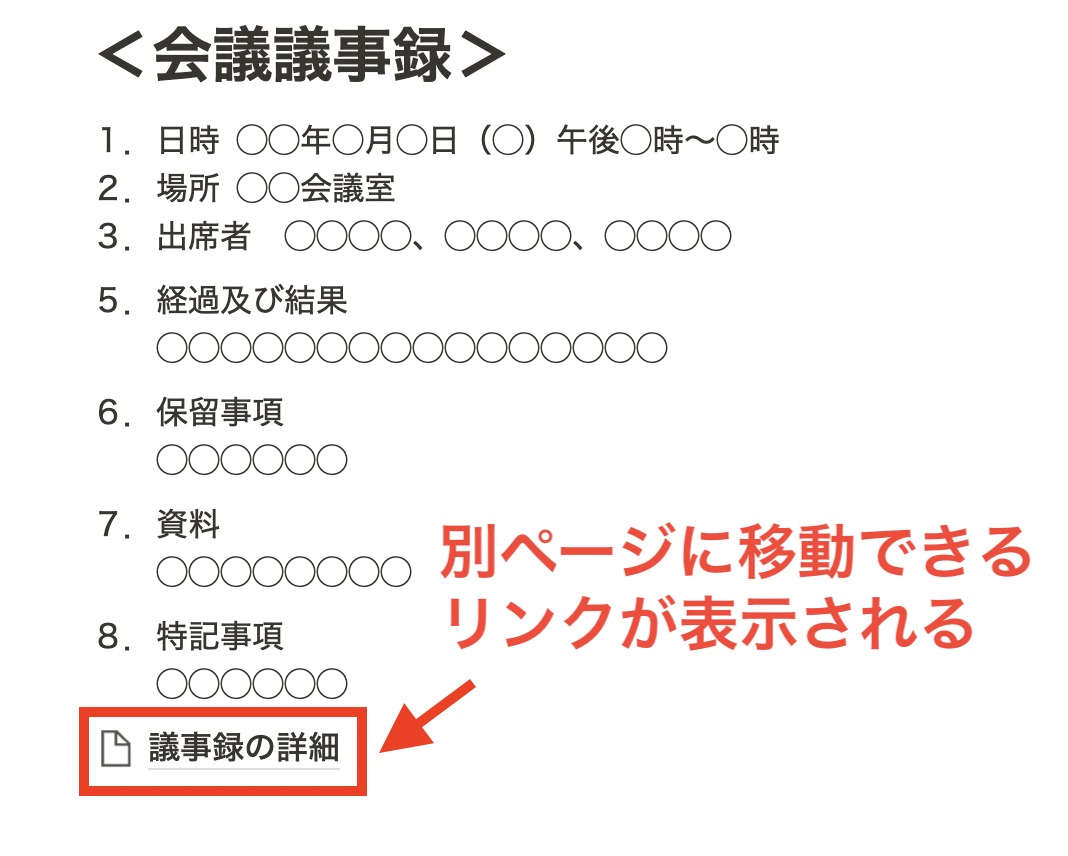
- 以下のようにして、「会議議事録」のページに「議事録の詳細」ページを埋め込むと、クリックするだけで該当のページへ移動できるようになります。
使い方2|外部ツールと連携する
Notionはタスク管理アプリの「trello」やファイル管理アプリなどの外部ツールとの連携が可能です。以下では、NotionにTrelloのデータを読み込むための手順をご紹介します。
- Notionのページの[設定]を開き、左にあるサイドバーから[インポート]を選択します。そして、アプリの一覧からTrelloを見つけてクリックします。
- 以下のページに飛び、Trelloのアカウントにログインするとデータがインポートされます。


【最新版】NotionのAI機能でできること
以下では、Notionの「Notion AI コネクター」と「Notionメール」、「Notion 3.0」について解説します。昨今のNotionは、AI機能の搭載により出来ることの範囲が広がりつつあるので、導入を検討している方は最新情報を押さえておきましょう。
Notion AI コネクターの概要
「Notion AI コネクター」とは、他の業務アプリと連携することで、Notion内で情報を検索できる機能です。
これにより、たとえば「Slack」と連携すれば、スレッドや過去のメッセージの履歴など、Slack内の情報にアクセスできるようになります。また、「Google ドライブ」との連携では、Googleドライブ内のドキュメントやスライドの参照が可能になるのです。
現在、Jira、GitHub、Jira、Microsoft Teams、Microsoft SharePoint & OneDriveとの連携が可能です。(25年10月現在)
ただし、ビジネスプランまたはエンタープライズプランのユーザーのみ利用可能なので、注意してください。
Notionメールの概要
Notionメールの最大の特徴は、煩雑なメール管理の自動化です。AI機能の活用により、設定したプロンプトに基づいてメールの整理・下書きの作成・アーカイブといった作業の自動化が期待できます。
たとえば、受信メールをテーマや送信者、トピックなどさまざまな区分に分けて整理できるため、「必要なメールがどこにあるかわからない」、「重要なメールを見逃してしまった」という事態を防げます。
なお、NotionメールはGmailとの連携が可能です。現在はPCのみでしか利用できませんが、2025年中にiOSアプリとAndroid端末の両方で使用が可能になります。(25年10月現在)
Notion AIエージェントの概要
Notion 3.0では「Notion AIエージェント」という機能が強化され、今までの「指示に従って人間をサポートする存在」から、「複雑なタスクも自律的に実行できる存在」に変化しました。
たとえば、複数のタスクを含んだ指示でもAIが自動で指示内容を分析し、最長20分間までは自律的にワークフローを進められます。他にも、メールやNotion内にある情報をもとに、レポートにまとめることも可能です。
このように、Notion 3.0でリリースされた機能で、AIは単なるアシスタントではなく、自分の業務を一部肩代わりする存在に進化を遂げています。そのため、AIを駆使すれば、人間にしかできない業務により時間を割けるようになります。
【欠点は?】Notionを導入する3つの注意点
ここでは、Notionを導入する注意点を3つご紹介します。Notionの導入を検討している方は、マイナス面も必ず確認しましょう。
(1)情報漏えいの危険性がある
1つ目は、Notionには情報漏えいの危険性があるという点です。
Notionは、作成したページをインターネット上に一般公開できるため、公開設定を誤ると外部に情報が漏えいする危険性があります。また、ページを一般公開すると編集したユーザーの情報がWebデータとして残る可能性があるので注意が必要です。
このように、Notionには情報漏えいの危険性があるため、情報保護の観点で不安がある方は誰でも簡単で安全に使えるアプリを選択しましょう。
(2)多機能で使いこなせない
2つ目は、Notionは多機能で使いこなすのが難しいという点です。
Notionは「ノート機能」「カレンダー機能」「外部共有機能」など多くの機能があり、無料でも使えるという点は大きなメリットです。しかし、ITに不慣れな方にとっては使用するのが難しく、うまく活用できない恐れがあります。
以上のように、多機能なアプリでは操作が難しく、社内に浸透しません。そのため、あらゆる情報を簡単に残せて、検索性に優れたシンプルな「Stock」のようなツールを選びましょう。
(3)情報が埋もれてしまいがち
3つ目に、Notionでは情報が埋もれやすく、情報へのアクセス性に懸念があることです。
Notionでは、既存ページ内に新規ページを埋め込んでいく仕様のため、細かく分けるにつれて必要な情報にアクセスするのに時間を要します。実際に、ユーザーからは「ページが増えてくると検索に時間がかかることがある」という不満の声があるのです。
このように、情報を残してもすぐに探せない状態はメンバーにとってストレスとなるため、次第に利用されなくなってしまいます。そのため、「シンプルな情報構造」と「高精度な検索機能」を備えたツールを活用するのが最適です。
Notionよりもシンプルに使いこなせるツール
以下では、Notionよりも簡単に使いこなせる代替ツールをご紹介します。
Notionには情報を蓄積するための機能が多く備わっており、昨今ではAI機能の搭載によりできることの範囲が拡大しつつあります。しかし、「多機能ゆえに使いこなすのが難しい」というユーザーの声も頻繁に見られます。
つまり、Notionのような多機能ツールは、すべてのメンバーが使う社内の情報共有ツールには適していないのです。そこで、ITに不慣れなメンバーでも使いやすい、「シンプルな操作で情報を管理・共有できるツール」の導入を検討しましょう。
結論、自社が導入すべきは、すべてのメンバーがすぐに使いこなせるほど操作が簡単な情報共有ツール「Stock」一択です。
Stockの「ノート」には、テキストだけでなく、画像や表を使って情報をまとめられます。また、ノートごとに「タスク」「メッセージ」を紐づけられるので、情報に関連するタスクの管理やメンバーとの進捗共有まで一つのツールで完結するのです。
社内の情報とタスクを簡単に管理・共有できるツール「Stock」

/ 情報ストック、タスク管理、メッセージ機能 /
チームの情報を、最も簡単に管理できるツール「Stock」
Stockは、社内のあらゆる情報を、最も簡単に「管理」できるツールです。「社内の情報を、簡単に管理する方法がない」という問題を解消します。
Stockを使えば、「ノート」の機能を利用して、要件などのテキスト情報や、画像やファイルなどのあらゆる情報を誰でも簡単に残せます。
また、「タスク」や「メッセージ」の機能を利用すると、ノートに記載したテーマごとにコミュニケーションを取ることができるため、あちこちに情報が分散せず、常に整理された状態で業務を遂行できます。
<Stockをおすすめするポイント>
- ITの専門知識がなくてもすぐに使える
「ITに詳しくない65歳の方でも、何の説明もなく使える」程シンプルです。
- 社内のあらゆる情報を、最も簡単に「ストック」できる
作業依頼、議事録・問い合わせ管理など、あらゆる情報を一元管理可能です。
- 驚くほど簡単に、「タスク管理」「メッセージ」もできる
直感的な操作で、「タスクの担当者・期日の設定」と「メッセージでのやりとり」が可能です。
<Stockの口コミ・評判>

塩出 祐貴さん
松山ヤクルト販売株式会社 |
|
「強烈な『ITアレルギー』がある弊社にも、Stockならば、一切混乱なく導入できました」 ★★★★★ 5.0 弊社の宅配部門のスタッフの半分近くは50代以上と高齢で、キーボード入力が苦手なスタッフもいるほど、ITツールへの強い抵抗感がありました。しかし、Stockは他ツールに比べて圧倒的にシンプルで、直感的に使えるため、予想通り非常にスムーズに使い始めることができました。 |

竹原陽子さん、國吉千恵美さん
リハビリデイサービスエール |
|
「会社全体が、『Stock(ストック)さえ見ればOK』という認識に180度変わった」 ★★★★★ 5.0 特に介護業界では顕著かもしれませんが、『パソコンやアプリに関する新しい取り組みをする』ということに対して少なからず懸念や不安の声はありました。しかしその後、実際にStock(ストック)を使ってみると、紙のノートに書く作業と比べて負担は変わらず、『Stock(ストック)さえ見れば大半のことが解決する』という共通の認識がなされるようになりました。 |

江藤 美帆さん
栃木サッカークラブ(栃木SC) |
|
「ナレッジが属人化しやすいプロスポーツクラブには、Stockを非常に強くお勧めします!」 ★★★★★ 5.0 元々悩んでいた『ナレッジがブラックボックス化してしまう』という問題が、驚くほどうまく解消されました。 『Stockさえ見れば、すぐに必要な情報を把握できる』という状況を作り出すことに成功し、明らかに生産性が向上しました。 |

Notionの口コミ・評判
以下では、Notionの「良い口コミ・評判」と「悪い口コミ・評判」をご紹介します。実際にNotionを利用したことがあるユーザーが回答しているので、導入の参考になります。
※こちらで紹介する口コミ・評判はITreview>Notionより引用しています。
Notionの良い口コミ・評判
以下では、Notionの良い口コミと評判をご紹介します。ユーザーからは「一つのツールでまとまる」「多機能で自由度が高い」という声が多く寄せられています。
非公開ユーザー(投稿日:2025年9月25日)コメント機能があるため修正点などが一目でわかってわかりやすいです。また、チームで共有すれば、全員が知っておくべき事項がもれなく知れるため、情報の行き違いがなくて済みます。
非公開ユーザー(投稿日:2025年9月22日)ページ構造やリンクの自由度が高く、情報を自分の使いやすい形で整理できるのが助かっています。マルチレイヤーの階層やタグ付けも簡単で、必要な情報にすぐアクセスできるため、営業資料や会議メモの整理・共有が格段にスピードアップしました。
非公開ユーザー(投稿日:2025年9月20日)以前は、議事録はGoogle ドキュメント、タスク管理はTrello、プロジェクトの進捗管理はスプレッドシート、社内WikiはConfluenceと、複数のツールを使い分けていました。Notionを導入してからは、これらの機能をすべてNotion上で実現できるので、ツールを切り替える手間がなくなりました。
非公開ユーザー(投稿日:2025年9月19日)Notionの視覚的なドキュメント管理と柔軟に対応できるブロック構造の融通がきくので良いポイントです。
Notionの悪い口コミ・評判
以下では、Notionの悪い口コミと評判をご紹介します。多くのユーザーに共通したのが「検索機能が不十分」「使いこなすのが難しい」といった点です。
非公開ユーザー(投稿日:2025年9月25日)コメントがついた際に1回1回メールで連絡が来るので、ややストレスを感じます。また、たくさん下位ファイルが作成してあると、どこに何が入っているのかわからなくなる上にアクセスにも時間がかかり、時間がもったいないと感じることが多々あります。
非公開ユーザー(投稿日:2025年9月22日)まだページが増えてくると検索に時間がかかることがあり、タグやリンクの運用ルールをチームで統一する必要があります。
非公開ユーザー(投稿日:2025年9月20日)Nオフラインでもドキュメントを編集できる機能はありますが、常に安定しているわけではなく、時々同期エラーが発生することがあります。特に、複数のメンバーが同時に編集している場合に、この問題が顕著です。
非公開ユーザー(投稿日:2025年9月19日)コンテンツ制作時に複数人が同時編集・管理をしてしまうと、誰がどのパラグラフに何を加えたのか?が分かりにくくなることがあります。
このように、Notionは多機能ゆえ幅広い使い方ができますが、ITに詳しくない人にとっては使い勝手が悪いと感じる場合もあります。そこで、ドキュメント管理には「Stock」のような、必要な機能に過不足のないツールを選びましょう。
Notionの便利機能10項目と使用例
以下では、Notionの主な機能・できること10項目とその使用例をご紹介します。自社に必要な機能を把握し、業務をスムーズに進めましょう。
カレンダー
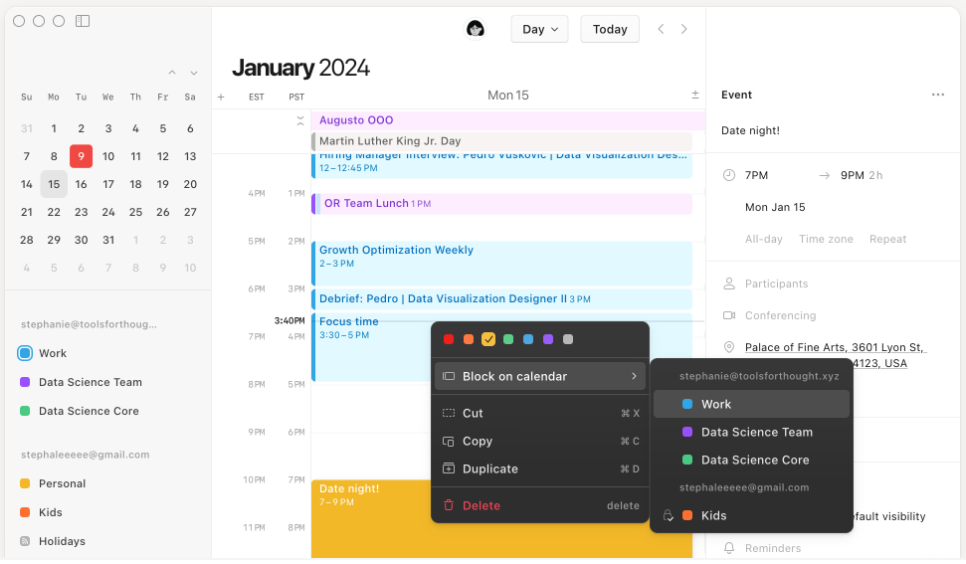
カレンダー機能を使えば、各メンバーの予定が一目で把握できます。また、メンバーに空き時間があれば、直接ミーティング時間の予約できるほか、予約が被っている場合には自動でブロックされるのでダブルブッキングの防止にも便利です。
また、モバイルにも適用したUIなので、営業や出張先でもストレスなく予定を組めるようになります。
テーブル
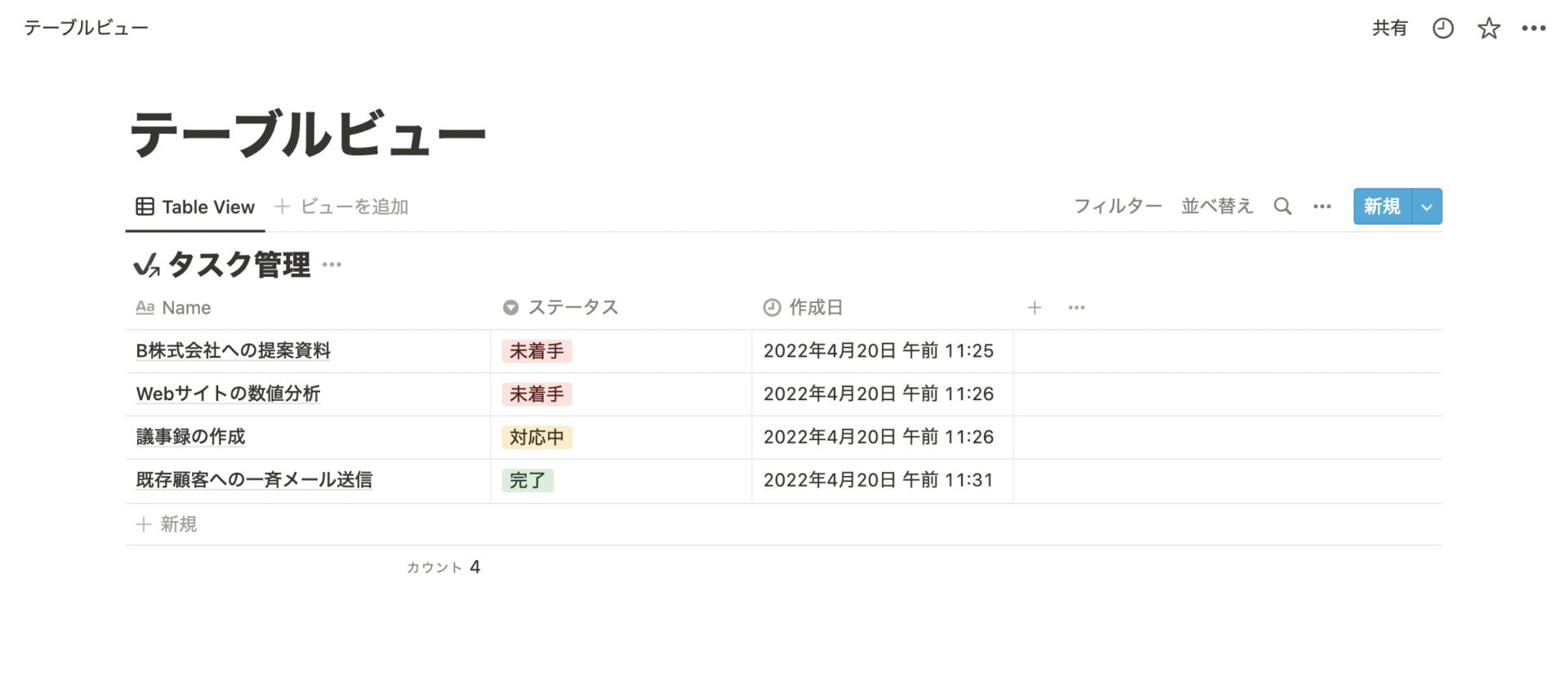
テーブルビューは行と列で情報をまとめる形式で、使用感がExcelに近いのが特徴です。また、チームの全体像を一目で把握できるメリットもあります。
ボード
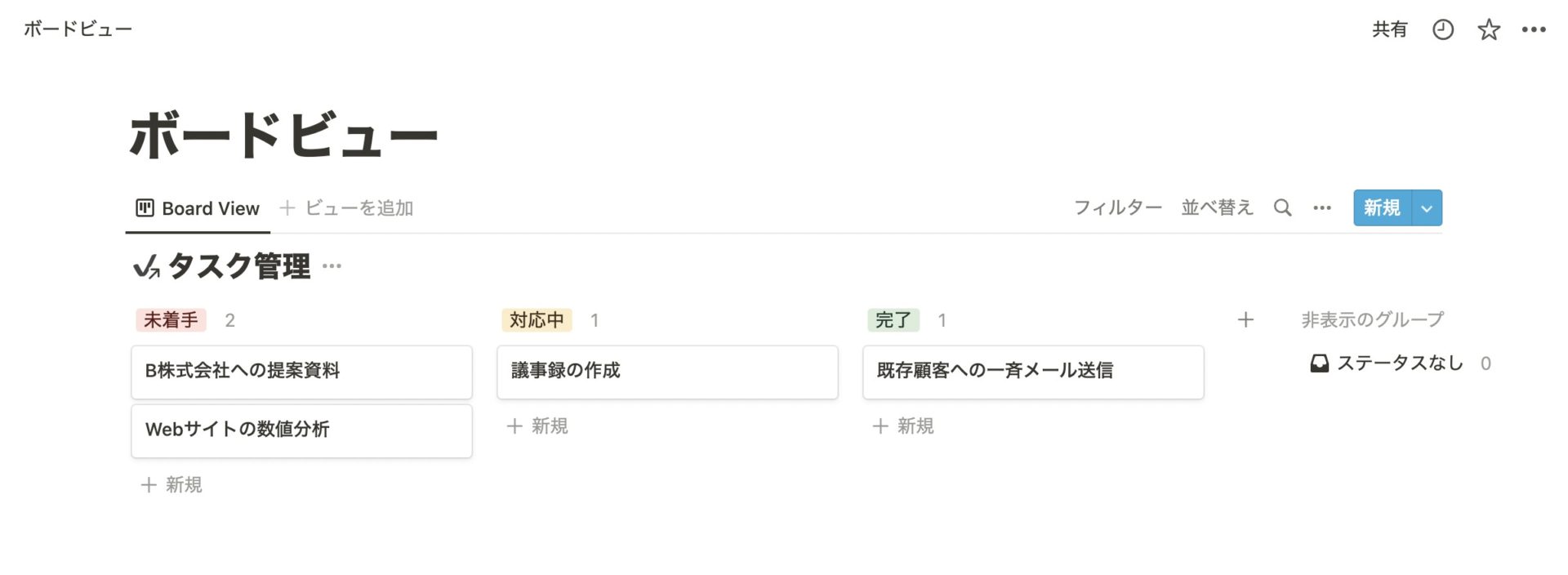
ボードビューはドラッグ&ドロップでカード(ブロック)を移動できるのが特徴です。カンバン方式でタスク管理をするのに重宝します。
タイムライン
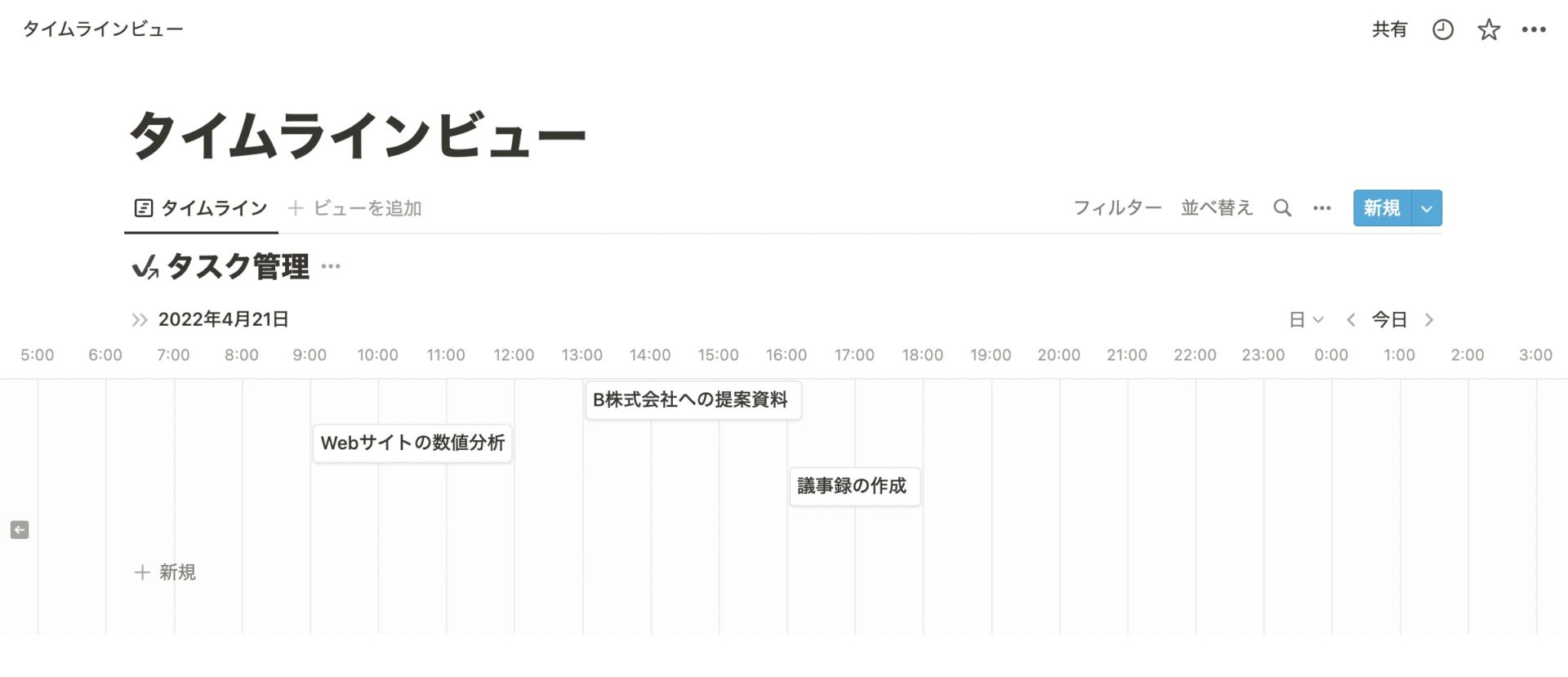
タイムラインビューがあれば、プロジェクトの進捗管理で利用される「ガントチャート」を作成できます。また、タイムラインビュー自体にも1日単位や週単位、月単位などさまざまな表示形式があります。
リスト
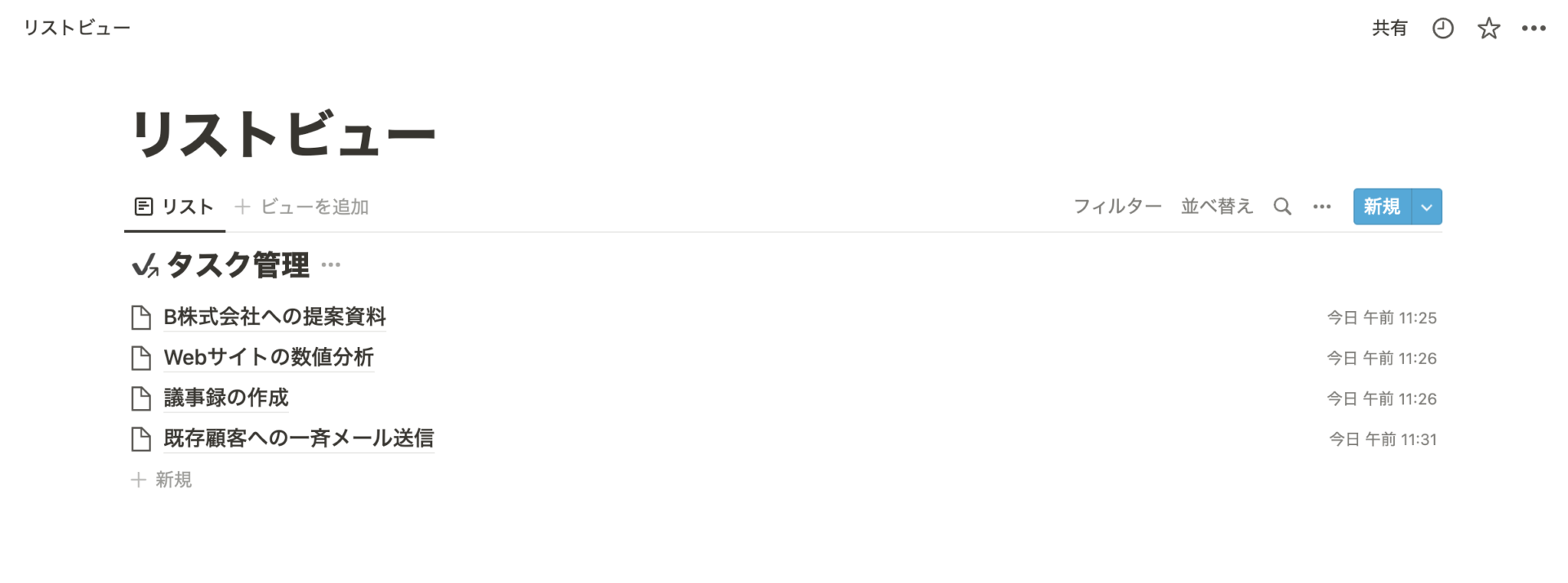
リストビューには必要最低限の情報のみが表示されるので、情報をシンプルにまとめたい場合に有効です。それぞれのリストをクリックすれば詳細情報を確認できます。
ギャラリー
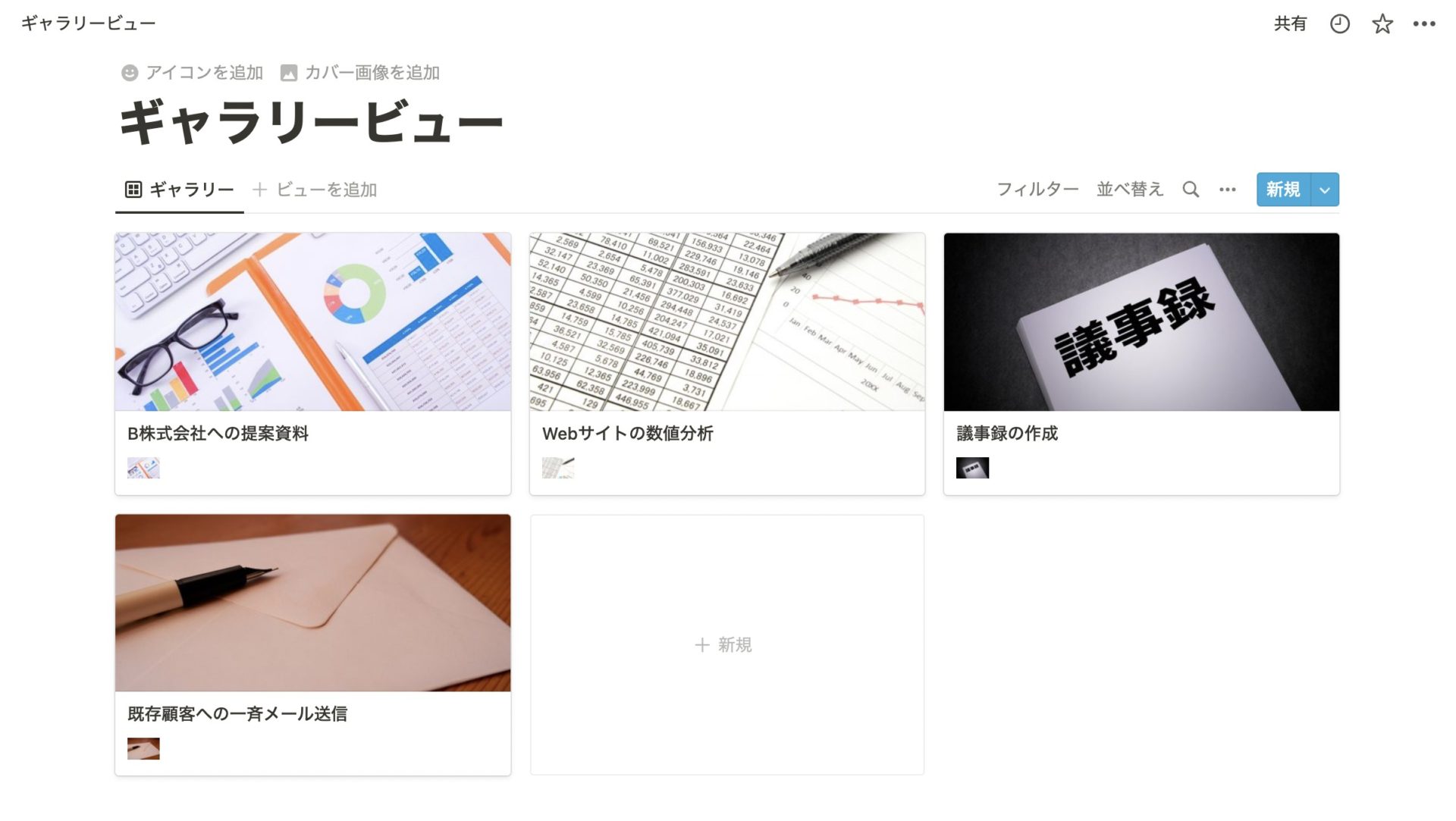
ギャラリービューは画像ファイルを強調して表示できるので、情報を視覚的に分かりやすくまとめられます。新しいページを追加したい場合には[+ 新規]をクリックして、必要な情報を入力するだけです。
テンプレート
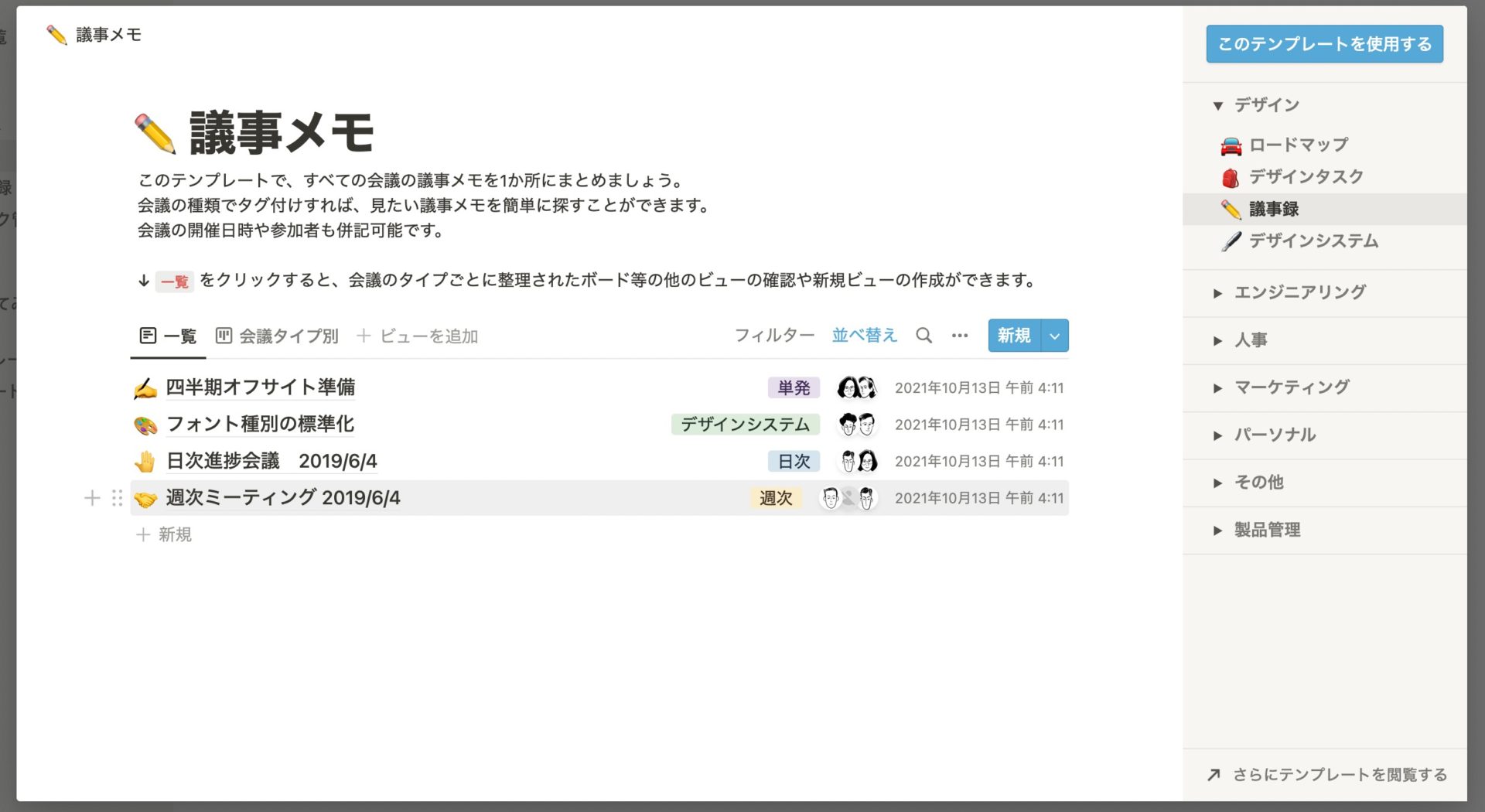
テンプレートを利用すればゼロからページを作成する必要がないため、面倒な作業が一気に解消されるのです。たとえば、デザインやエンジニアリング、マーケティングといった職種別にテンプレートが用意されています。
スラッシュコマンド
| スラッシュコマンド | 効果 |
|---|---|
|
/text
|
新しいテキスト用のブロックが作成できる
|
|
/page
|
新しいページが作成できる
|
|
/bullet
|
箇条書きが作成できる
|
|
/todo
|
ToDoリストが作成できる
|
|
/h1(/#)
|
大きな見出しを作成できる
|
|
/h2(/##)
|
中程度の見出しを作成できる
|
|
/h3(/###)
|
小さな見出しを作成できる
|
|
/link
|
ほかページに飛ぶリンクを作成できる
|
|
/emoji
|
絵文字を選択する画面が表示される
|
|
/imag
|
画像をアップロードしたり、埋め込みをしたりする
|
Notionではスラッシュ(/)のコマンドを活用して、ブロックの種類を瞬時に指定することができます。上記は、Notionのなかでも代表的なスラッシュコマンドの一覧表です。
インポート
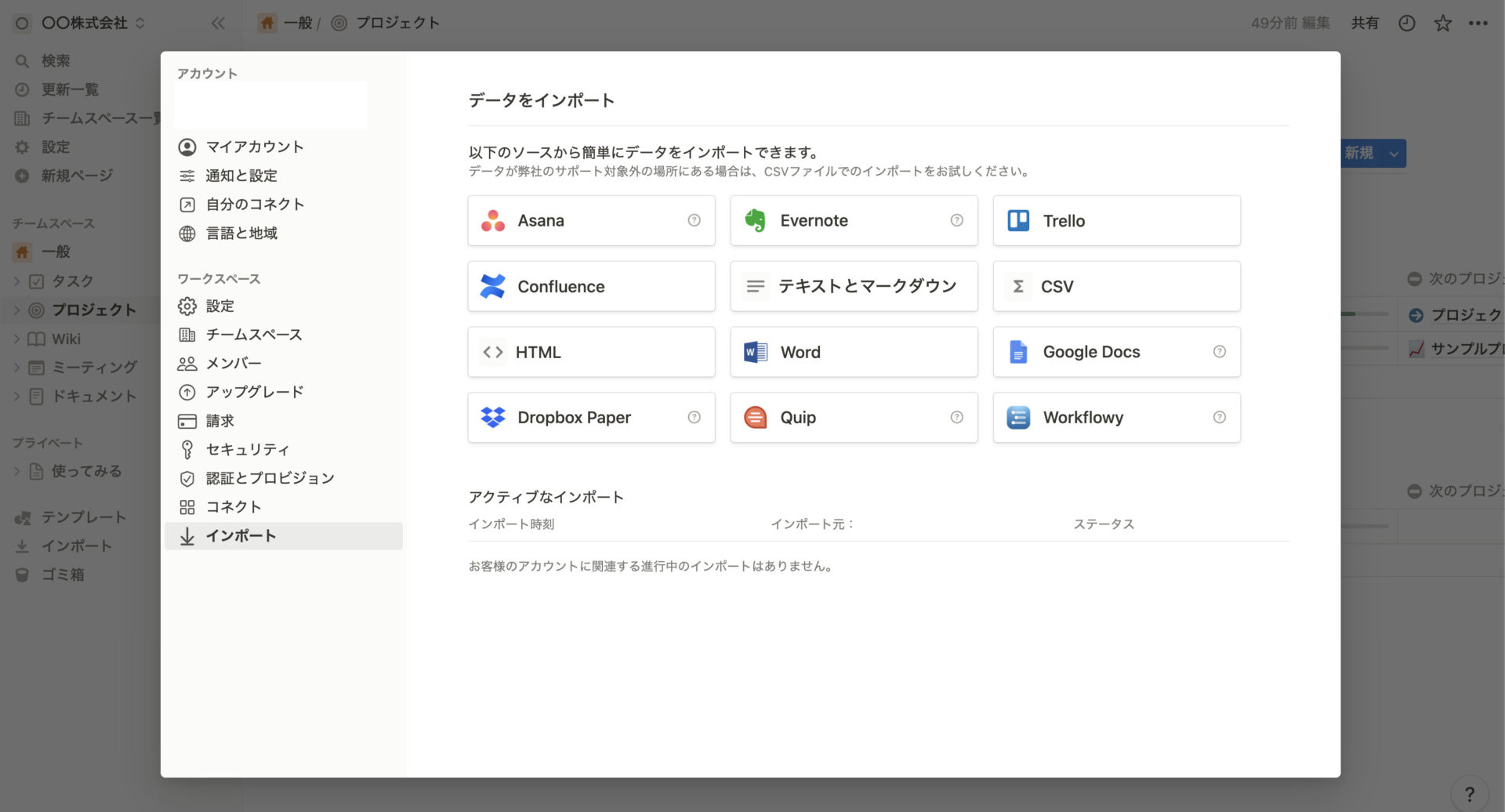
インポートできる外部ツールとしてはAsanaやEvernote、Trello、Wordなどが挙げられます。社内情報が至る場所へ分散している場合に重宝します。
外部共有
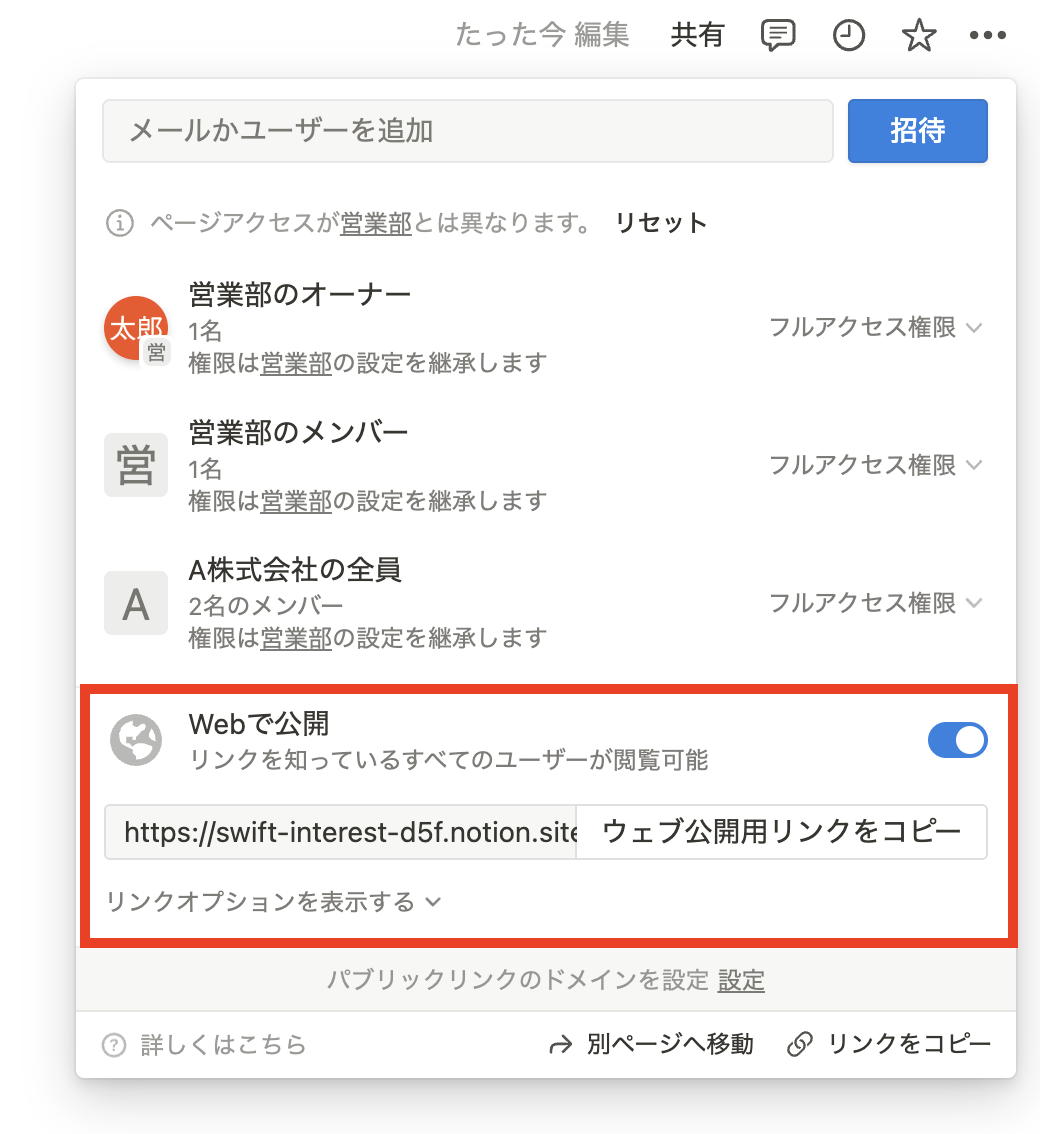
Notionで作成したページは社員だけでなく、外部にも共有できます。
Notionはインターネット上でページを公開する「公開リンク」を作れます。公開リンクを知っている人であれば誰でもアクセスできるほか、設定によっては編集やコメント、複製も可能です。
ただし、権限設定を誤ってしまうと情報漏えいの事故に繋がりかねないので、必ず共有前にチェックをしましょう。
Notionの使い方・機能・口コミまとめ
ここまでNotionの機能や使い方、口コミまで網羅的にご紹介しました。
Notionはドキュメントの作成やカレンダー、タスク管理といった豊富な機能が備わっているので、幅広い用途で活用できます。一方、「多機能ゆえに使うのが難しい」という口コミも多いため「便利そうだから」などの理由だけで選定するのは危険です。
とくに、ITに不慣れな現場では、多機能なNotionを正しく使いこなせず、導入後にトラブルへと発展しかねません。つまり、社内の情報共有には「自社に必要な機能に過不足がなく、誰でも簡単に使えるツール」がNotionよりも相応しいのです。
結論、Notionの課題を解決するには、シンプルな操作で、誰でも情報の蓄積と検索が簡単にできるアプリ「Stock」一択です。
ぜひ、「Stock」を導入し、Notionよりも簡単な情報の一元管理を実現しましょう。

