

Google Driveを使えば、画像や動画、資料などのファイルをオンライン上に保存し、ほかのメンバーと共有できます。そのため、メールやチャットでファイルを何度も送り合う手間を減らしたいチームにも便利です。
しかし、「Google Driveを使ってファイルを共有したいものの、アップロードや共有の方法がわからない」「共有相手によって権限をどう設定すればよいのかわからない」と悩む方も多いのではないでしょうか。
また、Google Driveはファイル共有に便利な一方で、チームの使い方によっては、ファイルに関連する情報やタスクが別の場所に分散してしまう場合があります。そのため、基本的な使い方だけでなく、自社のチームに適したツールなのかもあわせて確認することが大切です。
そこで本記事では、Google Driveの基本的な使い方を4ステップで解説したうえで、チームで活用する方法や、Google Driveが向いているチーム・向いていないチームの特徴もご紹介します。
-
この記事でわかること
- Google Driveでファイルやフォルダをアップロードし、メンバーへ共有するまでの基本的な使い方がわかります。
- 共有フォルダやGoogle ドキュメントなどを使って、チームでGoogle Driveを活用する方法がわかります。
- Google Driveが自社のファイル共有に適しているか、チームの使い方に合わせて判断できるようになります。
目次
【ステップ】Google Driveの基本的な使い方
ここでは、Google Driveでファイルをアップロードしてチームメンバーと共有するまでの手順を4つのステップで解説します。初めてGoogle Driveを使う方は必見です。
ステップ1|Google Driveを開く
はじめに、パソコンのブラウザからGoogle Driveを開きます。
Google Driveを利用するには「drive.google.com」にアクセスし、Googleアカウントでログインします。ログインすると、Google Driveの「ホーム」や「マイドライブ」が表示されます。
「マイドライブ」とは、自分が作成したフォルダや、Google Driveへアップロードしたファイルなどを管理する場所です。そのため、自分でファイルを保存・整理するときは、基本的にマイドライブを使います。
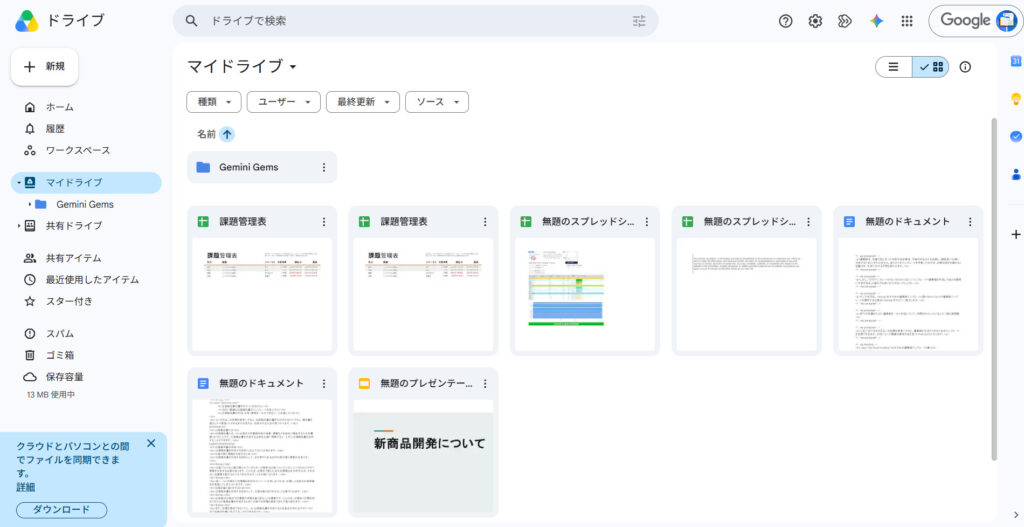
なお、会社用と個人用など複数のGoogleアカウントを利用している場合は、ファイルを保存したいアカウントでログインしているか確認しましょう。誤ったアカウントにアップロードすると、あとからファイルを探したり、共有設定をやり直したりする手間につながります。
ステップ2|ファイルやフォルダをアップロードする
次に、チームで共有したいファイルやフォルダをGoogle Driveへアップロードします。
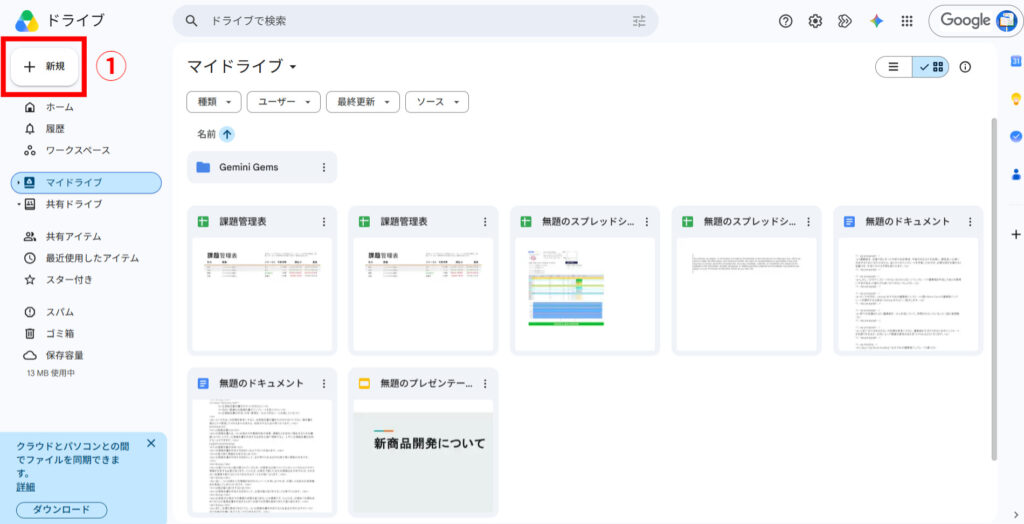
パソコンからアップロードする場合は、Google Driveの画面左上にある[+新規]をクリックし、[ファイルのアップロード]または[フォルダのアップロード]を選択します。その後、パソコン内から保存したいファイルやフォルダを選べばアップロードできます。
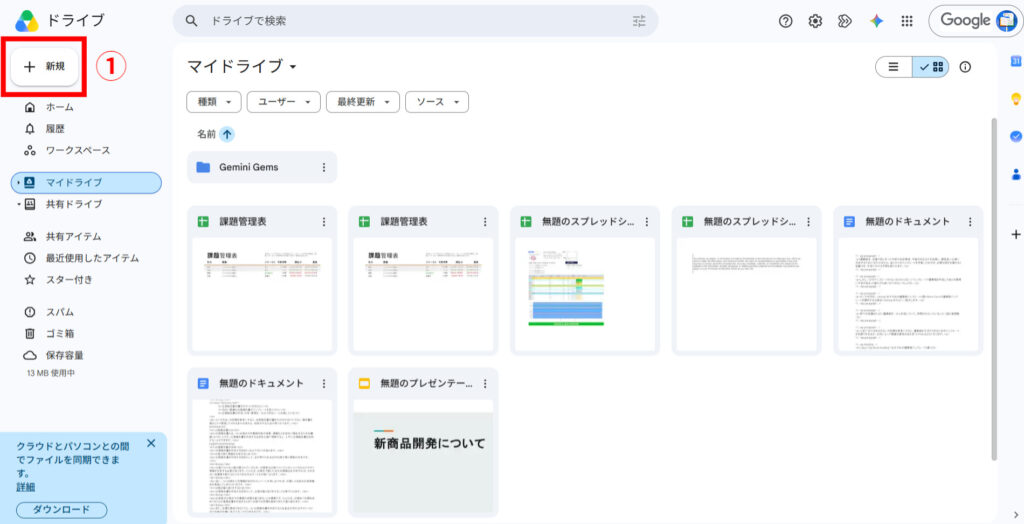
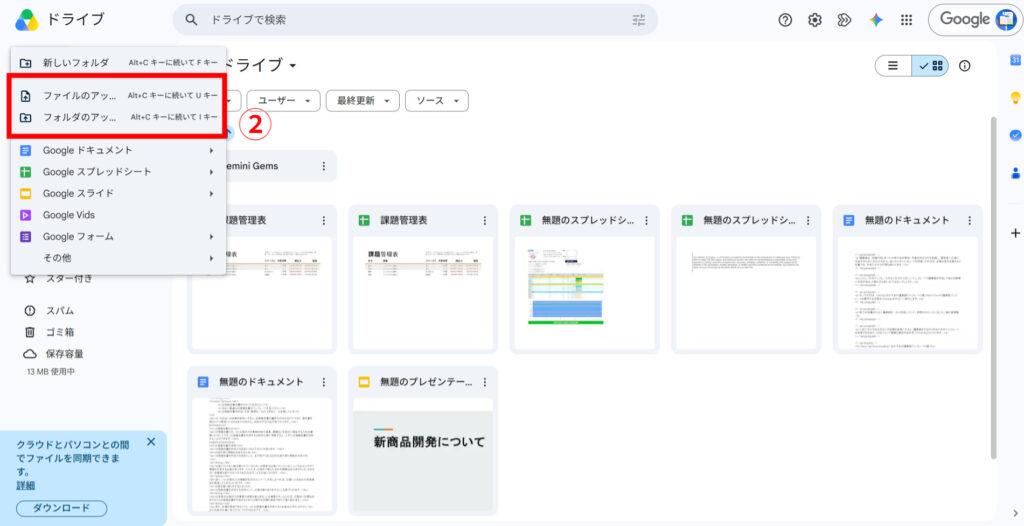
たとえば、新しいプロジェクトで使用する「企画書.pdf」だけを保存したい場合は[ファイルのアップロード]、画像や動画をまとめた「商品画像」フォルダ全体を保存したい場合は[フォルダのアップロード]を選びます。
また、パソコン上のファイルやフォルダをGoogle Driveの画面上へ直接ドラッグしてアップロードすることも可能です。
ステップ3|フォルダを作成してファイルを整理する
ファイルをアップロードしたら、必要に応じてフォルダを作成して整理しましょう。
Google Driveで新しいフォルダを作るには、画面左側の[+新規]から[新しいフォルダ]を選択し、フォルダ名を入力して[作成]をクリックします。作成済みのファイルは、右クリックして[整理]>[移動]を選択し、保存したいフォルダへ移動できます。
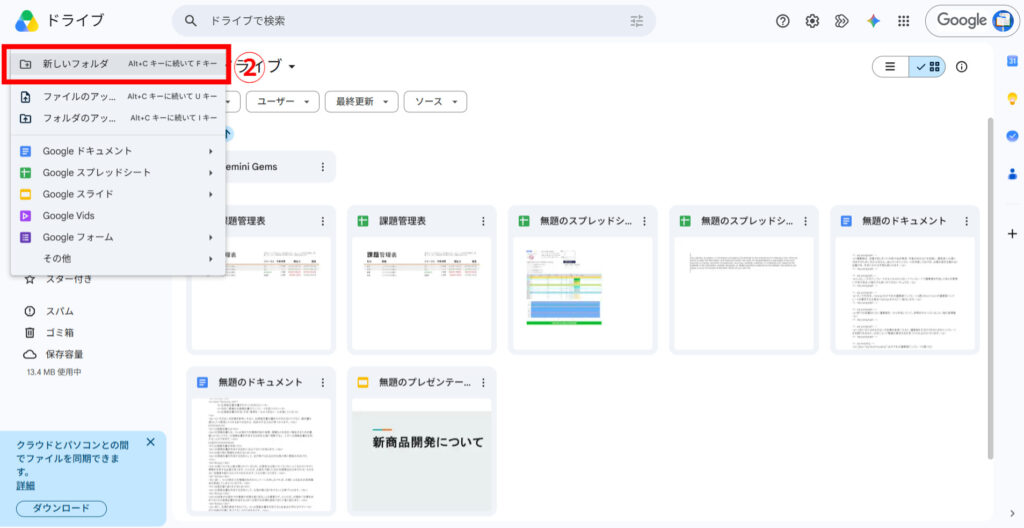
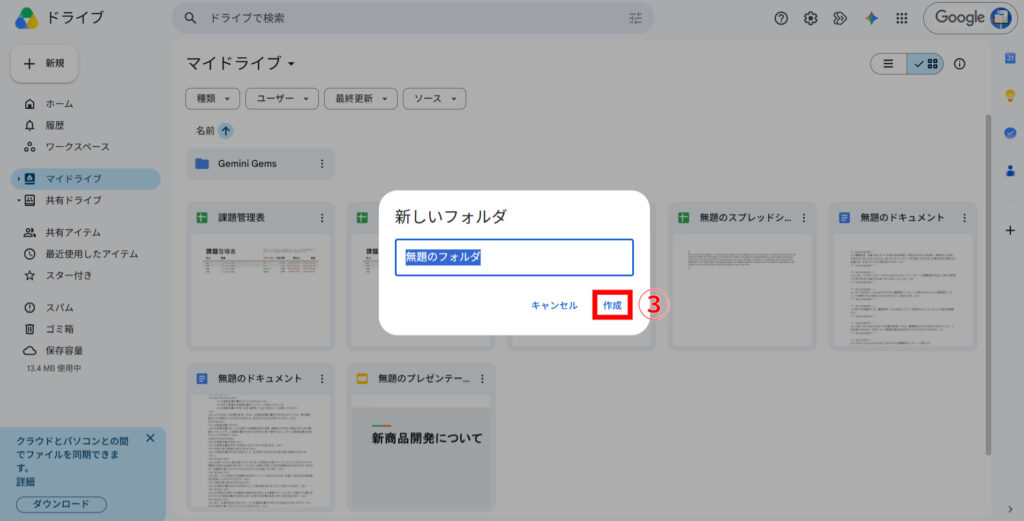
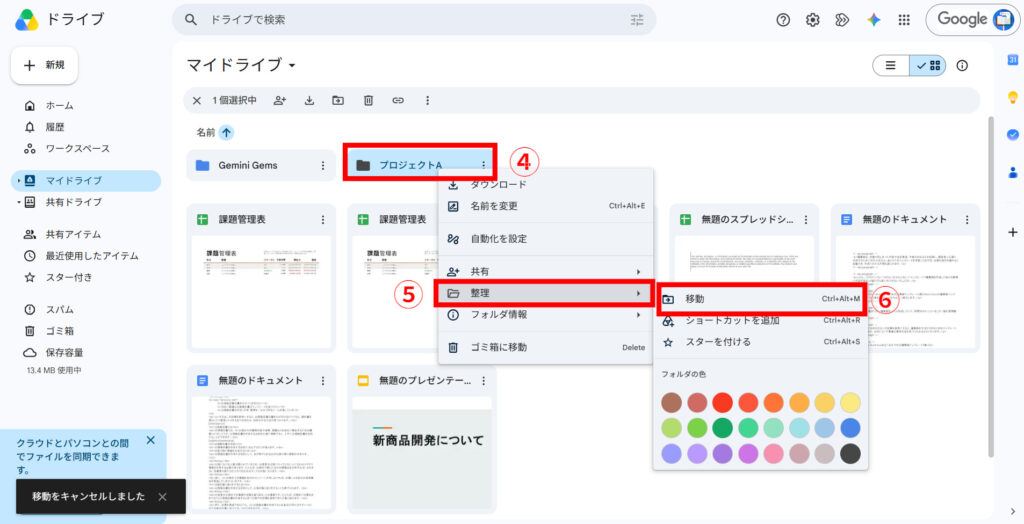
たとえば、プロジェクトに関するファイルを管理する場合は、「新商品プロジェクト」というフォルダを作成し、その中に「企画書」「商品画像」「売上データ」といったサブフォルダを作って整理すると、必要なファイルを探しやすくなります。
ファイルをすべてマイドライブの直下に保存すると、数が増えたときに必要な資料を見つけづらくなるため、プロジェクト名や業務内容など、チーム内でわかりやすい単位でフォルダを作成しましょう。
ステップ4|ファイル・フォルダをメンバーに共有する
ファイルを整理したら、プロジェクトのメンバーに共有します。
特定のメンバーへ共有する場合は、対象のファイルやフォルダを選択して[共有]をクリックします。
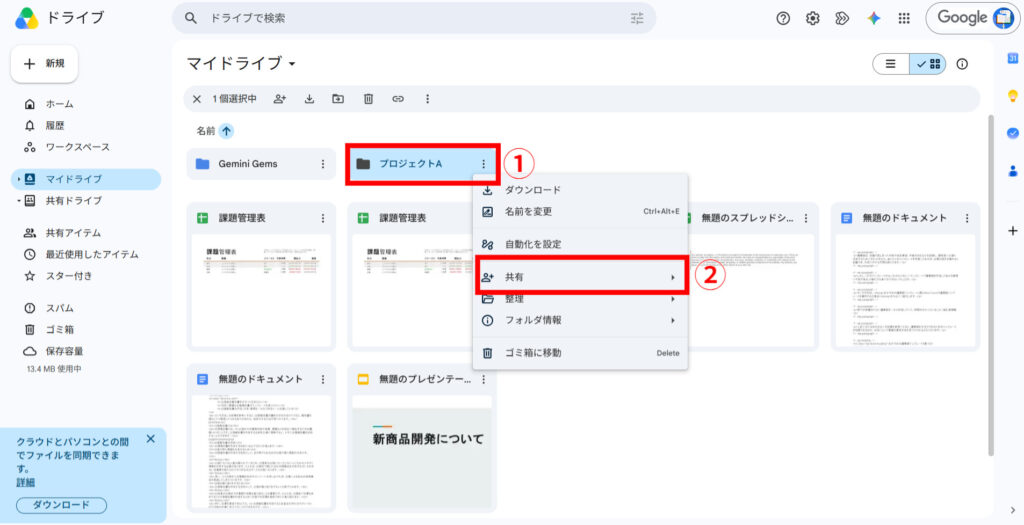
すると、以下のように[共有]か[リンクをコピー]かを選ぶ画面が表示されるので、どちらかを選択します。[共有]を選んだ場合は共有したい相手のメールアドレスを入力し、[完了]をクリックすれば共有できます。
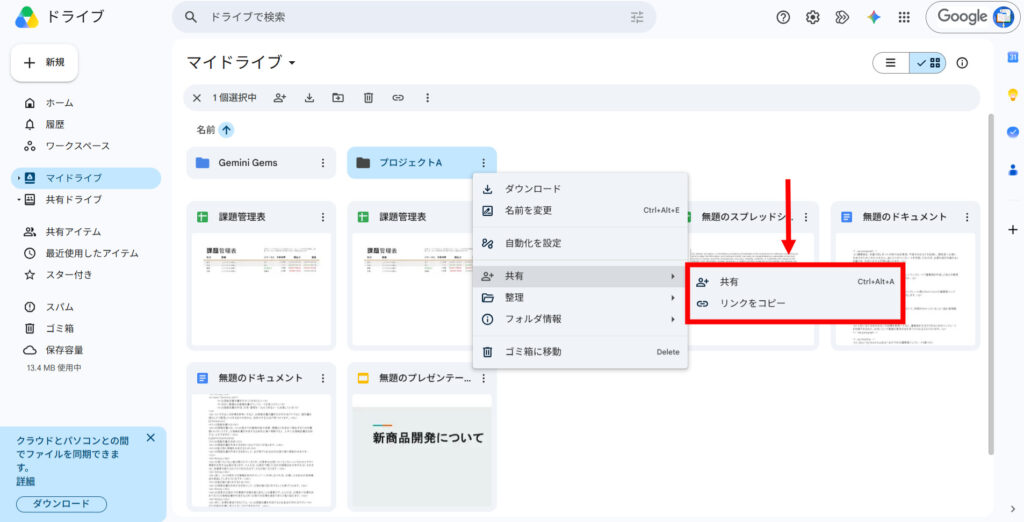
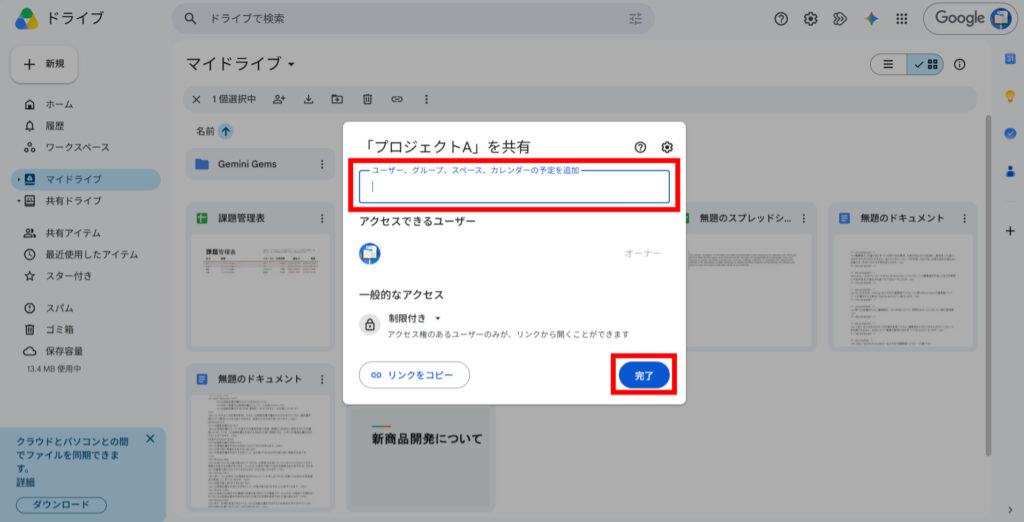
また、上記の画面では、[一般的なアクセス]で「閲覧者」「閲覧者(コメント可)」「編集者」など、共有相手によって権限を変えられます。そのため、とりあえず全員を「編集者」にするのではなく、「この人には閲覧だけでよいか」「ファイルの編集まで任せる必要があるか」を確認して権限を設定しましょう。
次に、[リンクをコピー]を選んだ場合は、コピーしたリンクをメールやチャットで送り、相手がリンクを開いてファイルへアクセスしてくれれば完了です。
ただし、「リンクを知っている全員」に設定して共有する場合、共有リンクが第三者に流出すると、そのリンクを知った人もファイルにアクセスできてしまいます。そのため、社内資料や機密情報を共有するときは、特定のメールアドレスを指定するなど、情報の内容に応じて共有範囲を設定しましょう。
Google Driveをチームで活用するときの3つの使い方
Google Driveは、ファイルを保存・共有するだけでなく、コメントを使ってメンバーに確認を依頼したり、複数人で同じ資料を編集したりできます。ここでは、Google Driveをチームで活用するときの代表的な3つの使い方を紹介します。
共有フォルダを使ってメンバー間でファイルを共有する
プロジェクトのメンバーが同じファイルを確認する場合は、フォルダ自体を共有する方法が便利です。
たとえば、「新商品プロジェクト」のフォルダをチームメンバーに共有しておけば、フォルダ内の企画書や商品画像などを各メンバーが確認できます。また、あとからそのフォルダに追加したファイルにも、原則として親フォルダの共有権限が引き継がれます。
そのため、新しいファイルを追加するたびに、1つひとつ共有設定をする手間を減らせるのです。共有方法も前の見出しで紹介した手順と同様で、新しいフォルダを作成したあと、フォルダごとメンバーに共有します。
ただし、共有フォルダに「編集者」として追加されたメンバーは、フォルダ内のファイルを編集・移動・削除したり、新しいファイルを追加したりできます。そのため、資料を確認してもらうだけのメンバーには「閲覧者」を設定するなど、必要な操作に合わせて共有権限を使い分けましょう。
Google ドキュメントやスプレッドシートを共同編集する
Google Driveでは、ファイルを保管・共有するだけでなく、Google ドキュメントやGoogle スプレッドシートをチームで共有して共同作業することもできます。
たとえば、プロジェクトの企画内容はGoogle ドキュメント、売上や進捗に関する数値はGoogle スプレッドシートにまとめて共有すれば、複数のメンバーで内容を確認・編集できます。Google スプレッドシートでは、共有相手に「閲覧」「コメント」「編集」といったアクセス権限を設定して共同作業できます。
また、Google ドキュメントやスプレッドシートでは変更履歴を確認できるため、「誰がいつ更新したのか」を確認したり、必要に応じて以前の版へ戻したりすることも可能です。
そのため、各メンバーが別々のファイルを編集して「企画書_最新版」「企画書_最新版2」のように複数のファイルが増えるのを避けたい場合にも便利です。チームで同じファイルを共有して編集すれば、どのファイルが最新なのか迷いにくくなります。
コメント機能を使ってメンバーに確認・修正を依頼する
Google ドキュメントやスプレッドシートでは、以下のように、文章や画像、セルなどを指定してコメントを付けられます。そのため、資料を直接書き換えずに、メンバーへ確認や修正を依頼したいときに便利です。
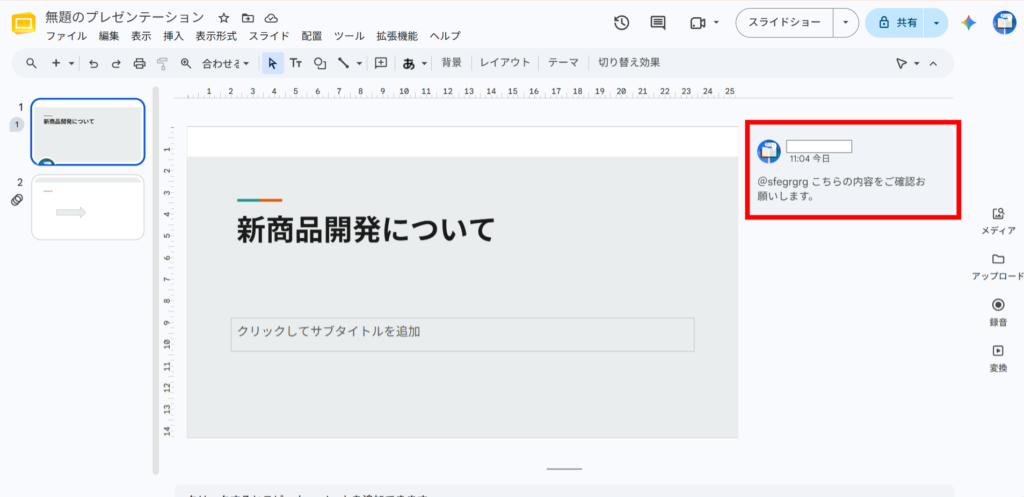
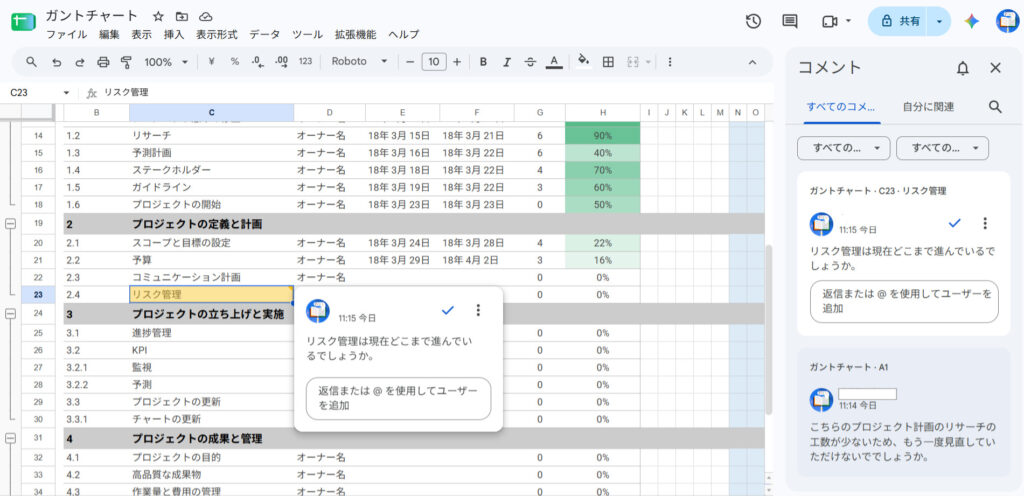
たとえば、企画書の文章を確認してほしい場合は、該当箇所を選択して「〇〇の表現で問題ないか確認してください」とコメントを残せます。また、コメント内に「@」と相手の名前やメールアドレスを入力すれば、特定のメンバーにコメントを通知することも可能です。
さらに、仕事用・学校用のGoogleアカウントでは、コメントから担当者にアクションアイテム(タスク)を割り当てることもできます。確認や修正が完了したコメントは「解決済み」にできるため、対応が必要な箇所と完了した箇所も区別しやすいです。
このように、資料についてメールやチャットで別途やり取りするのではなく、該当する箇所に直接コメントを残せば、何について確認しているのかをメンバー間で共有しやすくなるためおすすめです。
Google Driveが向いているチーム・向いていないチーム
ここでは、Google Driveが向いているチームと、Google Driveだけでは管理しづらい可能性があるチームの特徴をご紹介します。「Google Driveをチームで使おうと思っているが、本当に自分たちに適しているのかよくわからない」という方は必見です。
Google Driveが向いているチーム
Google Driveは、画像や動画、資料などのファイルをチームで保存・共有することがおもな目的のチームに向いています。
Google Driveでは、フォルダを作成してファイルを整理できるほか、フォルダごとメンバーに共有することも可能です。また、共有相手ごとに閲覧・コメント・編集などの権限を設定できます。
そのため、たとえば以下のようなチームに適しています。
- プロジェクトで使う画像や動画、資料などを1か所にまとめたい
- メールやチャットでファイルを1つずつ送る手間を減らしたい
- Google ドキュメントやスプレッドシートを使って複数人で資料を編集したい
- フォルダやファイル名のルールを決めて、メンバー自身で情報を整理できる
とくに、「ファイルをどこに保存するか」「誰に共有するか」が明確なチームであれば、フォルダや共有機能を活用して情報を整理しやすくなります。Googleも、ファイルを見つけやすくする方法として、フォルダやサブフォルダの作成、わかりやすい命名規則の利用などを案内しています。
参考:Google ドライブ ヘルプ|Google ドライブのファイルを整理する
Google Driveだけでは管理しづらい可能性があるチーム
ファイルだけでなく、その資料を作成した背景や次にすべきこと、メンバー同士のやりとりまでまとめて確認したいチームでは、Google Driveだけでは管理しづらい場合があります。
たとえば、新商品のプロジェクトでは、企画書や商品画像などのファイルに加えて、「この資料は何のために作ったのか」「誰が確認するのか」「いつまでに対応するのか」といった情報も発生します。
Google ドキュメントやスプレッドシートではコメントを付けたり、アクションアイテムを割り当てたりできますが、Google Driveは基本的にファイルやフォルダを中心に情報を整理する仕組みです。 そのため、ファイルに関連する連絡はチャット、タスクは別の管理ツールで扱っている場合、必要な情報が複数の場所に分かれることがあります。
とくに、以下のようなチームでは、Google Drive以外の仕組みも含めて検討しましょう。
- ファイルだけでなく、業務の経緯や補足情報も一緒に残したい
- ファイルに関連するタスクや担当者をまとめて確認したい
- ファイル、連絡、タスクを確認するために複数のツールを行き来したくない
- ITツールに慣れていないメンバーでも、必要な情報を簡単に確認できる環境を整えたい
このような場合は、単にファイルを保存・共有できるだけでなく、ファイルと関連する情報、タスク、やりとりを1か所で確認できる仕組みが最適です。
ファイルと関連情報をまとめて共有したいチームに最適な仕組み
Google Driveでは、画像や動画、資料などのファイルをまとめて保存・共有できます。一方で、「この資料は何のために作成したのか」「誰が確認するのか」「次に何をすべきか」といった関連情報は、ほかの場所に散在しがちです。
この状態を放置すると、ファイルはGoogle Drive、連絡はチャット、やるべきことはタスク管理ツールというように、必要な情報を確認するたびに複数のツールを行き来しなければなりません。また、ファイルを見つけても業務の経緯や次にすべき対応がわからなかったりする恐れがあります。
Google Driveではフォルダを分けたり、わかりやすいファイル名を付けたりすれば、ファイル自体は整理できます。しかし、ファイルに関する説明やメンバー同士のやりとり、担当者のタスクまで同じ場所で管理することは難しいため、管理する情報が増えるほど別のツールを併用する必要があります。
そこで、ファイルだけでなく、ファイルに関連する情報やタスク、やりとりも同じ場所で確認できる仕組みを整えることが重要です。この仕組みがあれば、「資料を見る→背景を確認する→自分がすべきことを把握する」という作業が1つの場所で完結します。
なかでも、シンプルな仕組みでファイルと関連情報をまとめて共有したいチームには、非IT企業向けに設計された情報共有ツール「Stock」が最適です。チームの情報を「ノート」単位で蓄積でき、テキストや画像、ファイルをまとめられます。さらに、関連する「タスク」や「メッセージ」もノートに紐づけて管理できるため、プロジェクトの情報を1か所に集約できます。
ノート形式であらゆる情報を共有できるツール「Stock」

<Stockをおすすめするポイント>
- ITの専門知識がなくてもすぐに使える
「ITに詳しくない65歳の方でも、何の説明もなく使える」程シンプルです。
- 社内のあらゆる情報を、最も簡単に「ストック」できる
作業依頼、議事録・問い合わせ管理など、あらゆる情報を一元管理可能です。
- 驚くほど簡単に、「タスク管理」「メッセージ」もできる
直感的な操作で、「タスクの担当者・期日の設定」と「メッセージでのやりとり」が可能です。
<Stockの口コミ・評判>

塩出 祐貴さん
松山ヤクルト販売株式会社 |
|
「強烈な『ITアレルギー』がある弊社にも、Stockならば、一切混乱なく導入できました」 ★★★★★ 5.0 弊社の宅配部門のスタッフの半分近くは50代以上と高齢で、キーボード入力が苦手なスタッフもいるほど、ITツールへの強い抵抗感がありました。しかし、Stockは他ツールに比べて圧倒的にシンプルで、直感的に使えるため、予想通り非常にスムーズに使い始めることができました。 |

竹原陽子さん、國吉千恵美さん
リハビリデイサービスエール |
|
「会社全体が、『Stock(ストック)さえ見ればOK』という認識に180度変わった」 ★★★★★ 5.0 特に介護業界では顕著かもしれませんが、『パソコンやアプリに関する新しい取り組みをする』ということに対して少なからず懸念や不安の声はありました。しかしその後、実際にStock(ストック)を使ってみると、紙のノートに書く作業と比べて負担は変わらず、『Stock(ストック)さえ見れば大半のことが解決する』という共通の認識がなされるようになりました。 |

江藤 美帆さん
栃木サッカークラブ(栃木SC) |
|
「ナレッジが属人化しやすいプロスポーツクラブには、Stockを非常に強くお勧めします!」 ★★★★★ 5.0 元々悩んでいた『ナレッジがブラックボックス化してしまう』という問題が、驚くほどうまく解消されました。 『Stockさえ見れば、すぐに必要な情報を把握できる』という状況を作り出すことに成功し、明らかに生産性が向上しました。 |

Google Driveの使い方に関するよくある質問
以下では、Google Driveの使い方に関するよくある質問をご紹介します。Google Driveを使うにあたって疑問がある方は、ここで解消しましょう。
Google Driveは無料で使える?
Google Driveは、Googleアカウントがあれば無料で利用できます。
Googleアカウントには最大15GBの無料ストレージが付属しており、Google Driveだけでなく、GmailやGoogle フォトなどと共通で使用します。そのため、Google Driveに大容量の画像や動画を多く保存すると、無料で利用できる容量を圧迫する場合があります。
15GBを超える容量が必要な場合は、「Google One」に加入してストレージを追加することも可能です。なお、会社や学校のGoogle Workspaceアカウントでは、利用できる容量が契約内容によって異なります。
参考:Google ドライブ ヘルプ|Google のストレージを追加購入する
参考:Google ドライブ ヘルプ|Google のストレージの動作について
Google Driveでファイルを共有すると相手に何が見える?
Google Driveでファイルを共有しても、自分のGoogle Driveに保存しているすべてのファイルが相手に見えるわけではありません。相手がアクセスできるのは、基本的に共有したファイルやフォルダです。
また、設定した権限によって、相手ができる操作も異なります。「閲覧者」であればファイルの閲覧、「閲覧者(コメント可)」であれば閲覧とコメント、「編集者」であれば内容の編集が可能です。
ただし、フォルダ自体を共有した場合は、原則としてそのフォルダ内のファイルにも共有権限が適用されます。そのため、共有する前に、フォルダ内に相手に見せてはいけないファイルが含まれていないか確認しましょう。
Googleアカウントを持っていない人にも共有できる?
共有方法によっては、Googleアカウントを持っていない人にもファイルを共有できます。
たとえば、一般的なアクセスを「リンクを知っている全員」に設定すれば、Googleアカウントにログインしていない人でも、共有リンクからファイルを開けます。
また、会社や学校のGoogle Workspaceで「ビジターとの共有」が有効になっている場合は、Googleアカウントを持っていない相手をメールアドレスで招待することも可能です。相手はメールアドレスを確認したうえで、一定期間ファイルを閲覧・コメント・編集できます。
ただし、会社や学校のGoogleアカウントでは、管理者の設定によって組織外への共有が制限されている場合があります。そのため、外部の取引先などに共有するときは、自社の共有設定も確認しましょう。
参考:Google ドライブ ヘルプ|ファイルを Google 以外のアカウントと共有する
参考:Google ドライブ ヘルプ|ドキュメントをビジターと共有する
Google Driveで共有したファイルを削除するとどうなる?
自分がオーナーの共有ファイルを削除してゴミ箱へ移動しても、完全に削除されるまでは共有相手が引き続きアクセスできます。Google Driveのゴミ箱に移動したファイルは、30日後に完全に削除されるほか、自分でゴミ箱から完全に削除することも可能です。
ただし、ファイルのオーナーが完全に削除すると、共有していたメンバーもそのファイルへアクセスできなくなります。そのため、チームで利用している重要なファイルを削除するときは、ほかのメンバーが使用していないか確認しましょう。
なお、自分がオーナーではない共有ファイルを自分のGoogle Driveから削除しても、ファイル自体は削除されません。ほかのメンバーは引き続きアクセスできます。
参考:Google ドライブ ヘルプ|Google ドライブ内のファイルを削除する
Google Driveはスマホでも使える?
Google Driveは、Androidスマートフォンだけでなく、iPhoneやiPadでも利用できます。
Google Driveアプリを使えば、スマートフォンからファイルを確認するだけでなく、ファイルのアップロードや共有、整理なども可能です。
たとえば、外出先でスマートフォンからプロジェクト資料を確認したり、撮影した画像をそのままGoogle Driveへアップロードしたりできます。AndroidではGoogle Driveアプリからファイルを選択してアップロードでき、iPhoneやiPadでも保存先を指定してファイルをアップロードできます。
そのため、パソコンを開けない外出先でも、必要なファイルを確認・共有したいチームに便利です。
Google Driveの使い方まとめ
これまで、Google Driveの基本的な使い方やチームで活用する方法、Google Driveが向いている・向いていないチームの特徴を中心にご紹介しました。
Google Driveでは、ファイルやフォルダをアップロードして共有したり、Google ドキュメントやスプレッドシートを共同編集したりできます。そのため、プロジェクトで使う画像や動画、資料などをチームで共有したい場合に便利です。
一方、ファイルに関する背景情報やタスク、メンバー同士のやりとりまで管理したい場合は、複数のツールに情報が分散しない仕組みを整えることが重要です。
なかでも、ファイルと関連情報を1か所にまとめて共有するには、ノートにテキストやファイルを蓄積し、関連するタスクやメッセージも管理できる情報共有ツール「Stock」が最適です。
無料登録は1分で完了するので、ぜひ「Stock」を導入して、プロジェクトに必要な情報を1か所にまとめ、メンバーが迷わず確認できる環境を整えましょう。
